Удобная и красивая доменная почта
Ваша почта — это отражение вашей индивидуальности. Создайте красивое и запоминающееся имя электронного ящика для вашего домена. Письма от такого отправителя не останутся незамеченными.
Видеоуроки
Показать ещё видео
Легкий старт
Синхронизация с Microsoft Active Directory
Приложение для синхронизации «Почты для сайта» от Mail.Ru и Microsoft Active Directory позволит вам синхронизировать базы пользователей и значительно упростить администрирование почтовых ящиков домена.
Легкая миграция с другого сервиса
С помощью миграции вы можете быстро перенести все письма из Google Apps, Яндекс, Exchange или любого POP3/IMAP-сервера и начать использовать «Почту для сайта» от Mail.Ru прямо сейчас.
Бесплатный DNS-хостинг
Вы можете делегировать свой домен нам. Это означает, что работоспособность вашего домена будет обеспечиваться серверами Mail.Ru.
После делегирования домена DNS-записи будут настроены автоматически.
Как подключить почту
Подключение вашего личного домена к сервису «Почта для сайта» от Mail.Ru — это быстро и очень просто. Необходимо:
- Указать домен и подтвердить владение им;
- Изменить необходимые записи на домене;
- Создать почтовые ящики.
Можно приступать к работе!
Если вам потребуется помощь, загляните в нашу инструкцию или обратитесь в службу поддержки.
Всё, что вы хотели спросить
Как зарегистрировать домен
Очень просто! Домен — это имя сайта в Интернете, например mail.ru или example.com.
Вы можете зарегистрировать свой домен, воспользовавшись услугами любого аккредитованного регистратора, например, Reg.ru, RU-CENTER или Nethouse.Домены. После регистрации и оплаты вы сможете подключить почту к своему новому домену.
Сколько ящиков я могу создать
Прямо сейчас мы позволяем создать не более 5000 ящиков на домене для создания адресов всех сотрудников компании или студенческих почтовых ящиков. Если же у вас есть потребность в создании большего количества ящиков, пожалуйста, напишите нам в службу поддержки, и мы постараемся увеличить лимит в кратчайшие сроки.
Зачем нужна почта на домене
Подключив почту к своему домену, вы сможете создавать красивые и запоминающиеся адреса, например, с названием вашей компании.
Сравните vanyaSuper1982@mail.ru и boss@company.ru.
Инструкция по регистрации корпоративной почты на mail.ru #2315
Для регистрации корпоративной почты mail.ru, перейдите по ссылке (предварительно Вам необходимо авторизоваться в почтовом ящике mail.ru).
Откроется страница подключения почты — нажмите кнопку «Подключить».

В открывшемся окне введите в поле » Свой домен » домен своего сайта, проставьте галочки согласия и нажмите «Создать проект».

Шаг 2
Откроется страница с информацией о необходимости подтвердить права доступа к указанному Вами домену. Из трех предложенных способов выберите «HTML-файл».

Шаг 3
Теперь перейдите в систему управления и в списке «Настройки» выберите раздел «SEO-панель».

Шаг 4

Откроется окно верификации.

Шаг 5
Затем вернитесь к странице подтверждения на biz.mail.ru и скачайте HTML-файл по предложенной ссылке.

Скопируйте название файла и вставьте на стороне системы управления в поле «Название файла».

Шаг 6
Теперь откройте скачанный файл, скопируйте текст из него и вставьте в поле «Содержание файла» на стороне системы управления.

Шаг 7
Сохраните изменения на стороне системы управления.

И нажмите «Подтвердить» на стороне biz.mail.ru.

Шаг 8
После подтверждения домена Вам будет предложено настроить MX-запись.

Чтобы это сделать, отправьте нам письмо примерно следующего содержания:
Далее заявка на смену почтовых записей перейдет к нашим сотрудникам, и уже они настроят для Вашего сайта MX-запись.
После того как Вы получите сообщение от службы поддержки MegaGroup о том, что почтовая запись mail.ru прописана, Вы сможете перейти к работе с почтовым ящиком на mail.ru.
Примечание!
- Если по какой-либо причине данный способ не сработал, воспользуйтесь описанным ниже альтернативным способом.
Альтернативный способ: мета-тег
Вы можете пройти верификацию и иным способом — с помощью мета-тега. Для этого на странице о необходимости подтвердить права доступа к указанному Вами домену из трех предложенных способов выберите «Мета-тег» (шаг 2 основной инструкции).

А в разделе «SEO» системы управления в блоке «Прохождение верификации» нажмите на ссылку «Верификация мета-тегом» — откроется окно верификации (шаг 4 основной инструкции).

Далее на стороне biz.mail.ru скопируйте мета-тег.

И вставьте скопированный тег в окне верификации в поле «Содержание мета-тега».

Укажите в этом же окне удобное для Вас название мета-тега.

После чего нажмите «Сохранить и закрыть».

И затем «Подтвердить» на стороне biz.mail.ru.

Далее Вам будет предложено подтвердить MX запись — смотрите шаг 8 основной инструкции.
Обратите внимание!
Если вы хотите перенести письма с корпоративной почты Мегагрупп на «Mail.ru для бизнеса», рекомендуем воспользоваться следующей инструкцией:
Также в процессе переноса вам могут потребоваться данные нашего сервера:
- Сервер входящей почты для IMAP — imap.megagroup.ru
- Номер порта с ssl — 993
- Номер порта без ssl — 143
- Номер порта с ssl — 995
- Номер порта без ssl — 110
Краткая инструкция для пользователей
Текущая документация платформы VK WorkSpace (saas-версия) скоро переедет на новый портал с новым URL-адресом и дизайном. С 5 февраля эта страница будет автоматически перенаправлять на страницу на новом портале документации с тем же содержанием.
Начало работы
Чтобы активировать почтовый ящик:
-
Перейдите по ссылке https://biz.mail.ru/login/domain.ru , где domain.ru — домен вашей компании, или на страницу Mail.ru.
Вы также можете использовать короткую ссылку https://mail.domain.ru , если ваш администратор настроил необходимые записи.
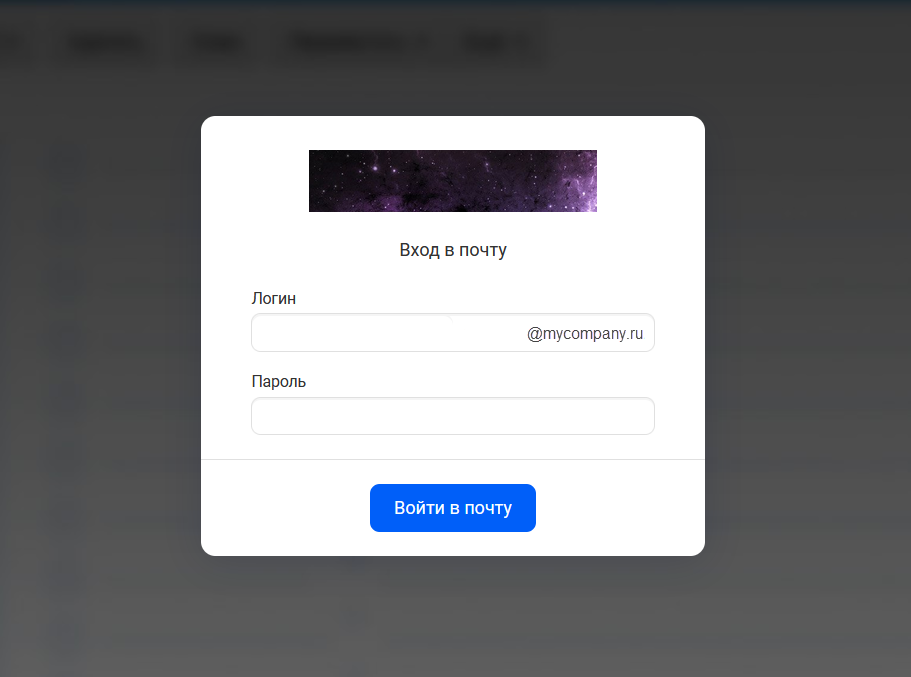
- Введите полное имя почтового ящика (логин@домен) и пароль, полученные от администратора.
- Укажите личные данные: имя и фамилию, которые будут отображаться в поле «От кого» при отправке писем с данного ящика.
- хранить любые файлы, документы, презентации, видео, фотографии и иметь доступ к ним с любого компьютера;
- разместить в облаке файл для коллеги и просто отправить ему ссылку на файл;
- создавать общие папки и предоставлять к ним доступ сотрудникам компании.
- Приложение для Android
- Приложение для iOS
Теперь ваша почта готова к использованию!
Доступ к ящику через почтовую программу
Вы можете использовать свой почтовый ящик через любой почтовый клиент: Microsoft Outlook, Apple Mail, Mozilla Thunderbird и пр.
Во время настройки почтовой программы укажите данные:
| Адрес электронной почты | Полное название почтового ящика или синонима (логин и домен) |
| Сервер входящей почты IMAP-сервер | imap.mail.ru |
| Порт для подключения по IMAP | 143 (при использовании шифрования STARTTLS) и 993 (при использовании шифрования SSL/TLS) |
| Сервер входящей почты POP3-сервер | pop.mail.ru |
| Порт для подключения по POP3 | 995 (с шифрованием) |
| Сервер исходящей почты SMTP-сервер | smtp.mail.ru |
| Порт для подключения по SMTP | 465 (с шифрованием) |
| Имя пользователя | Полное название почтового ящика (логин и домен) |
| Аутентификация | Пароль приложения (пароль для почтового клиента). Вы можете самостоятельно сгенерировать этот пароль через меню настроек «Аккаунт» → «Безопасность» → «Пароли для внешних приложений», либо ваш администратор должен выполнить настройки для этого. |
Подробнее о настройке почтовых клиентов смотрите в разделе «Почтовые программы».
Почта на телефоне или планшете
Вы можете получать и отправлять письма с любого мобильного устройства, подключенного к интернету:
Мобильная версия Почты
Откройте браузер на мобильном устройстве и введите в адресной строке mail.ru. В зависимости от типа устройства откроется необходимая версия почты: для смартфонов или планшетов. Чтобы войти в почтовый ящик, в поле «Имя ящика» введите ваш адрес вместе с доменом.
Мобильное приложение
Перейдите на https://e.mail.ru/app и скачайте приложение для вашего устройства.
VK Teams — инструмент для быстрого обмена сообщениями
Для быстрого обмена сообщениями с коллегами вы можете использовать мессенджер VK Teams.
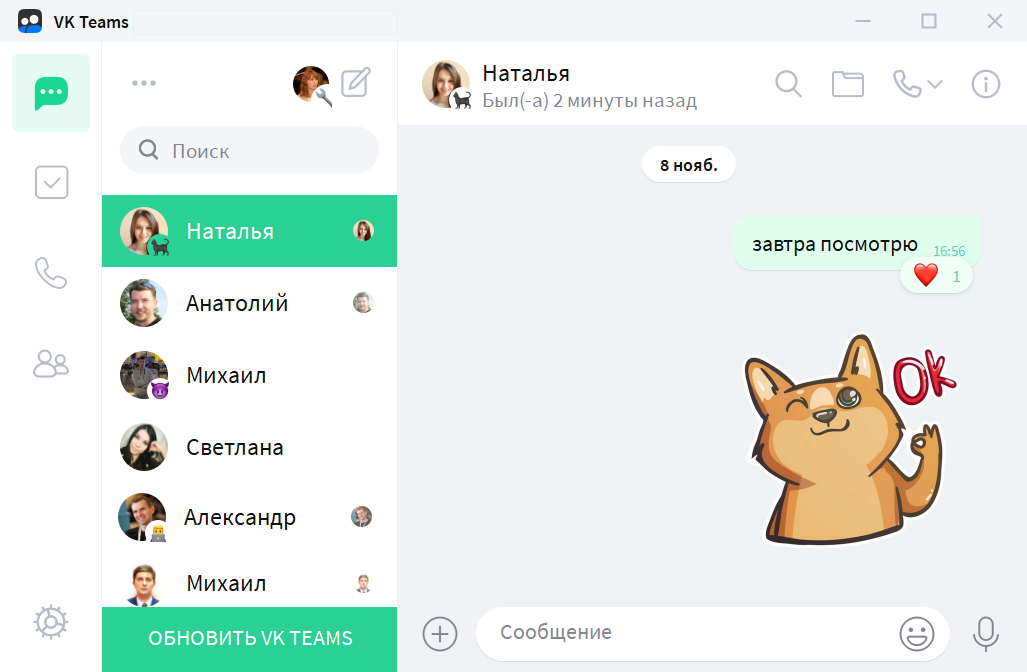
Установите VK Teams на свой компьютер, смартфон или планшет — ссылки на скачивание доступны на странице помощи VK Teams. Чтобы открыть окно переписки в браузере, перейдите по ссылке https://myteam.mail.ru/webim/. В форме авторизации укажите адрес вашей почты, на нее придет пароль для входа.
Подробную информацию о работе с мессенджером вы можете найти в помощи VK Teams.
VK WorkDisk — облако для хранения файлов
Вместе с почтовым ящиком у вас появился доступ к облаку для рабочих групп VK WorkDisk. В облаке вы можете:
Перейти в облако
Чтобы перейти в VK WorkDisk из почтового ящика, нажмите на иконку в меню слева:
Загрузить файл
Нажмите кнопку «Загрузить» и выберите необходимый файл.
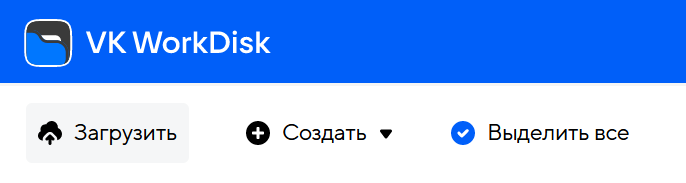
Теперь этот файл доступен с любого компьютера.
Отправить ссылку на файл
Наведите курсор мыши на файл и нажмите на значок .
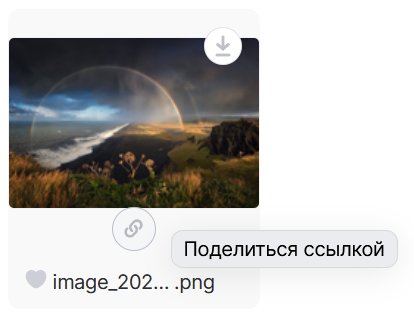
Скопируйте полученную ссылку и отправьте ее получателю.
Облако в телефоне
Чтобы всегда иметь доступ к нужным файлам, установите приложение на телефон:
Подробнее о работе в облачном хранилище смотрите в помощи Облака.
Создание и редактирование документов
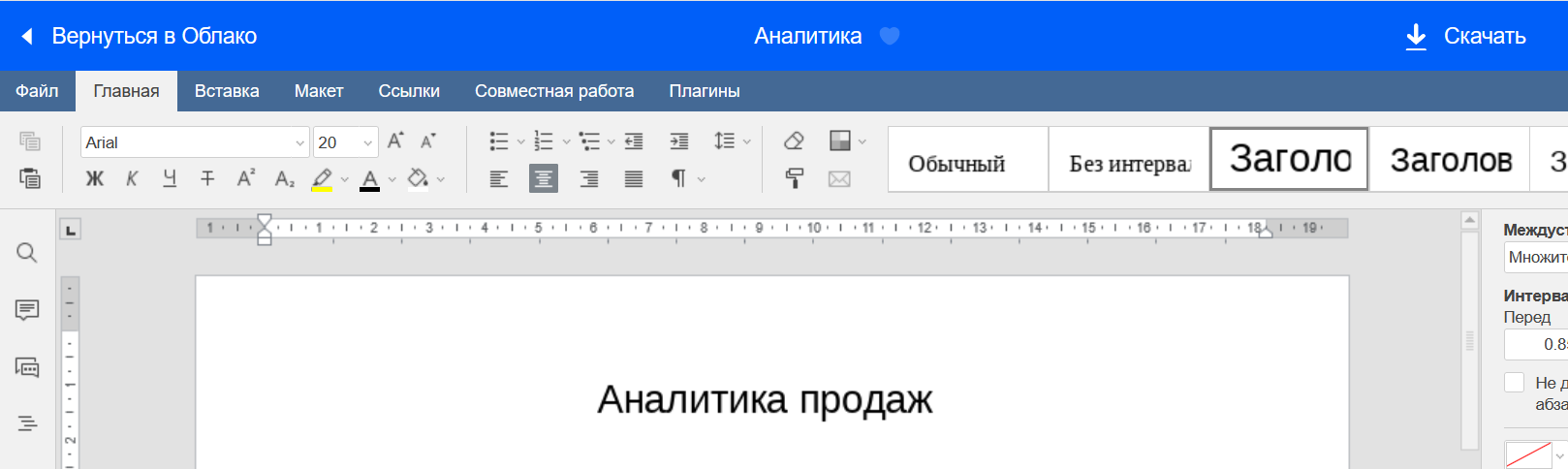
Вы можете редактировать полученные по почте и сохраненные в облаке файлы (текстовые документы, таблицы и презентации). Скачивать их к себе на компьютер не нужно, устанавливать дополнительное программное обеспечение — тоже. Также в облаке можно создавать файлы.
Редактировать файл
Чтобы внести правки в текстовый документ или таблицу, просто откройте его двойным нажатием левой кнопки мыши. Файл откроется в редакторе.
Создать файл
Нажмите «Создать». В выпадающем списке выберите необходимый тип файла: документ, таблица или презентация.
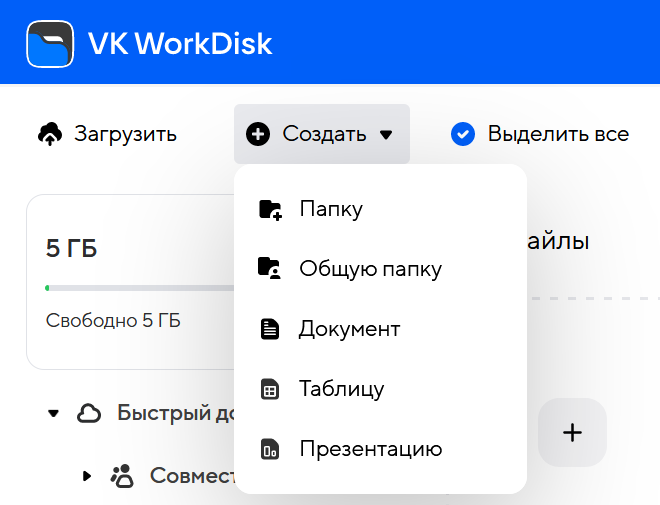
Подробную информацию о создании и редактировании файлов смотрите в разделе «Редактирование файлов».
Календарь для создания событий, встреч, а также ведения совместных расписаний
Календарь поможет вам спланировать время, не пропустить важные встречи и вести совместные события с другими пользователями.
Перейти к Календарю
Чтобы перейти в Календарь из почтового ящика, нажмите на иконку в меню слева:
Создать событие
Нажмите кнопку «Новое событие»:
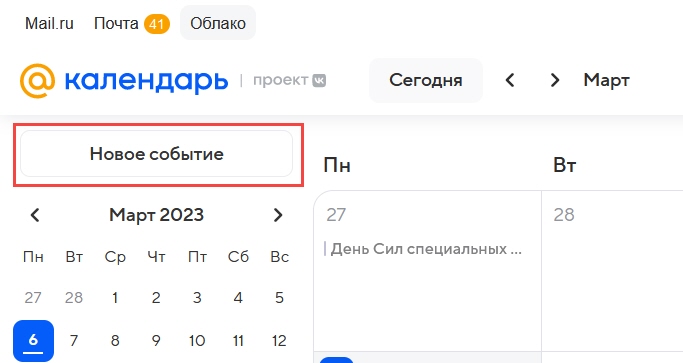
В появившемся окне укажите название события, время, место, описание. Пригласите других пользователей, если это необходимо.
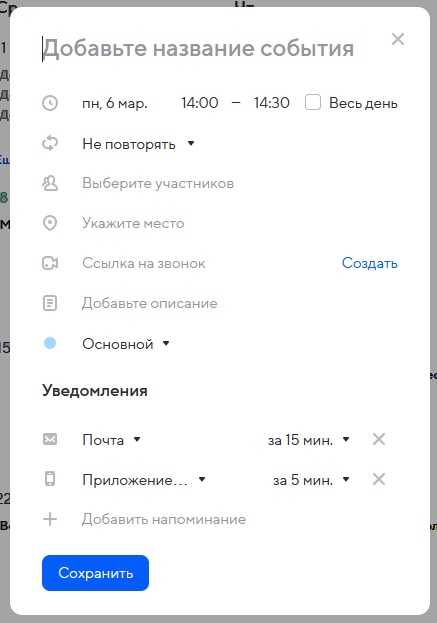
Если другие пользователи примут приглашение, они смогут отслеживать событие у себя в календаре. Все участники встречи заранее получат уведомления о предстоящем событии письмом или СМС-сообщением.
Создать календарь
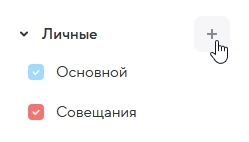
Вы также можете создать новые типы календарей (например: расписание, мероприятия) и наполнять их событиями. Это удобно, когда у вас много разноплановых событий, например, семейные дела можно относить к личному календарю, совещания — к рабочему календарю, выставки — к календарю мероприятий.
Чтобы добавить новый календарь, нажмите на значок в блоке календарей:
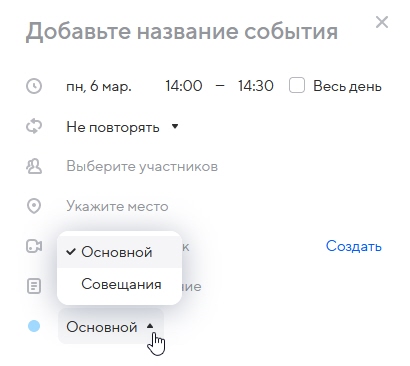
Теперь при создании события можно выбрать, в какой из календарей его добавить.
Добавить пользователей в календарь
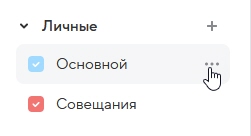
Вы можете добавить участников в календарь, тогда все события, которые вы будете создавать в календаре, автоматически добавятся в календари выбранных участников. Кроме того, вы можете наделить участников правами создания и редактирования событий.
Для этого наведите курсор мыши на название календаря и нажмите на значок .
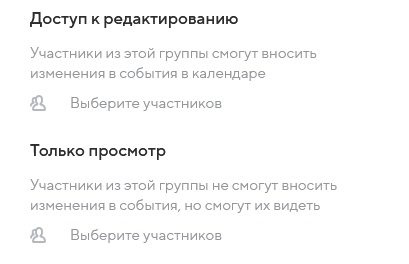
В появившемся окне добавьте пользователей в блоках «Доступ к редактированию» и/или «Только просмотр». Для этого введите почту пользователя в поле «Выберите участников»:
Когда пользователи подтвердят свое участие, напротив их имен установится значок , а все создаваемые события будут автоматически добавляться в их календари.
Подробнее о работе с событиями и календарями смотрите в помощи Календаря.
Как создать доменную почту в Mail.ru
В этой статье мы разберём как создать свой почтовый адрес вида name@yourdomain.ru (где name — любое выбранное вами имя, а yourdomain.ru — имя вашего домена), с помощью сервиса mail.ru.
У Mail.ru есть несколько инструкций по работе с почтой в этом разделе, а в этой статье мы разберём, с чего начать и как проще всего создать свою почту на домене.
Как создать доменную почту
1. Авторизация
Переходим на страничку авторизации по ссылке. Нажимаем Вход, если уже есть аккаунт в mail.ru или Регистрируем новый.
2. Создание проекта
• После входа в аккаунт платформа предложит нам «Создать проект » :
• Нажмите «Подключить домен«, чтобы создать почту на своем домене:
• Вас перенаправит на страницу, где необходимо ввести имя домена. Вводим домен и нажимаем «Подключить«:
• На следующей странице нужно подтвердить, что домен принадлежит нам. Для этого выбираем способ подтверждения «Мета-тег» и копируем его:
• Скопированный тег вставляем в коде сайта перед закрывающим тегом . В mottor, например, эта настройка выглядит так:
Настройки сайта в mottor, поле для вставки кода
• Возвращаемся на страницу mail.ru и нажимаем «Подтвердить«:
Настройки сайта в mottor, поле для вставки кода
3. Настройка записей MX
Сервис подскажет, что на нашем домене необходимо настроить MX-запись.
Добавить эту запись можно в настройках домена. Обычно этот раздел называется «Управление» — Ресурсные записи:
Как выглядит добавленная MX-запись в настройках домена в reg.ru
4. Настройка SPF и DKIM записей
• SPF-запись обычно стандартная, скопируйте её:
v=spf1 redirect=_spf.mail.ru
Перейдите в настройки регистратора доменов, раздел «Управление» и добавьте ресурсную запись с типом TXT:
• А вот DKIM-запись уникальна для каждого домена, поэтому её нужно получить из поля «Необходимая запись«:
Затем эту запись необходимо будет точно так же добавить в настройках вашего домена. При добавлении записи тип выберите TXT, а название (поле subdomain или name) — mailru._domainkey
Добавление DKIM-подписи в настройках домена в reg.ru
В итоге у вас получится 3 записи:
MX-запись, DKIM-подпись и SPF-запись в настройках домена в reg.ru
• После того как всё добавлено нажимаем «Проверить все записи«:
Важно! Некоторые записи могут не пройти проверку сразу же (часто SPF), нужно подождать некоторое время и запустить проверку ещё раз.
5. Создание почтового ящика
Теперь все почтовые ящики в вашей компании будут на вашем уникальном домене.
• Для создания нового почтового ящика переходим в раздел «Пользователи» и нажимаем «Добавить»:
• Заполняем обязательные поля, предложенные системой:
Имя и Фамилия — будут использоваться как имя отправителя с этого ящика.
Логин — левая часть адреса вашей почты, обязательно латинскими буквами, например, info, support, contact или любое другое имя.
Пароль — пароль для этого почтового ящика, который будет использоваться при входе. Можно ввести самостоятельно или использовать предложенный системой.
• Нажимаем «Создать«, после чего у нас появится информация о созданном Пользователе с почтой.
6. Вход в почтовый ящик
Теперь мы можем перейти в почтовый клиент mail.ru и войти в только что созданный почтовый ящик. Вводим логин и пароль, который указывали при добавлении пользователя.
Обратите внимание, что логин нужно указывать полностью, вместе с доменом в формате name@вашдомен.ru.
Готово! Теперь вы можете просматривать и отправлять письма со своей доменной почты.
Пример создания доменной почты в Mail.ru для пользователей mottor можно посмотреть в коротком видео ниже. Для наших пользователей мы сами вносим записи на домен, необходимо только прислать их в чат техподдержки. 🙂
Пример создания доменной почты в Mail.ru для пользователей mottor
Итоги
Итак, в этой статье мы узнали, как можно создать доменную почту для вашей организации.
Надеемся, вы примените эти знания при создании своего собственного сайта. Если что-то будет непонятно — в конструкторе сайтов mottor есть бесплатная техподдержка для всех пользователей. Вам поможет живой специалист: