Как сохранить вкладку на панели быстрого доступа
При ежедневном серфинге в интернете мы часто находим интересные сайты. Гораздо разумнее сохранить веб-страничку так, чтобы в следующий раз снова не искать ее, а открыть в один клик. В современных браузерах есть такая возможность. В этой статье мы расскажем, как сохранить вкладки в Гугл Хром. Сама по себе задача довольно простая, но при детальном рассмотрении оказывается, что здесь много нюансов. Предлагаем разобраться с данной темой более подробно.
Пошаговая инструкция
Для начала хотелось бы отметить очень полезную функцию браузера. Его можно настроить таким образом, чтобы после запуска Хром загружал все ранее открытые вкладки. Данная функция будет полезной для каждого пользователя.
Чтобы ее активировать, выполните следующие шаги:
-
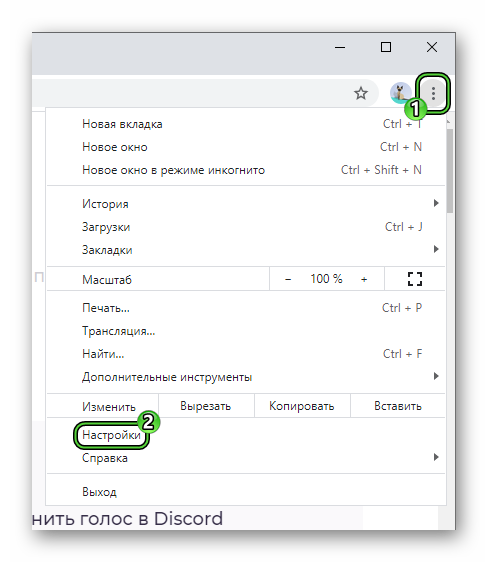
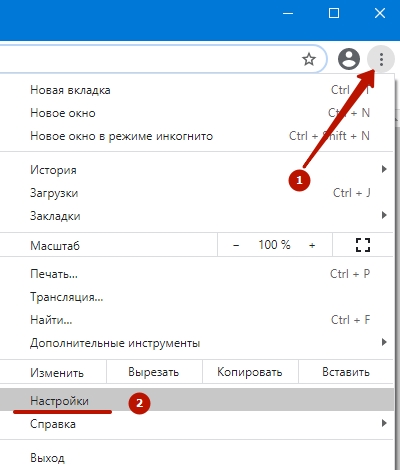
Нажмите на кнопку в виде трех точек в правом верхнем углу и в выпадающем списке выберите «Настройки».
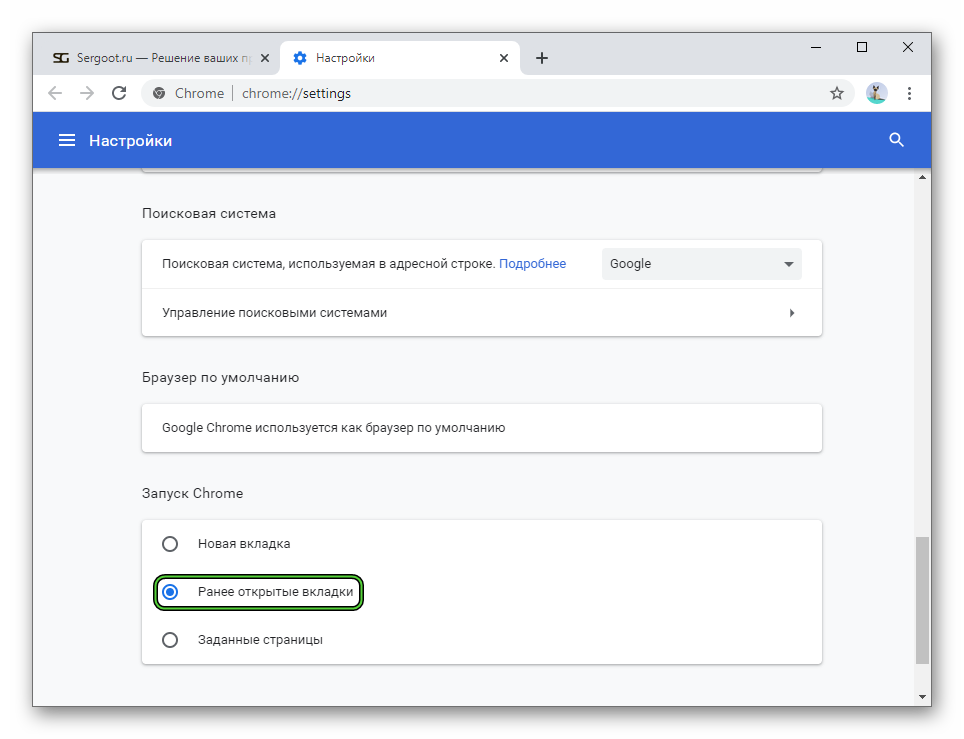
И теперь, если при закрытии окна обозревателя у вас были запущены несколько вкладок, то при следующем его запуске они снова откроются.
Мы разобрались, как настроить Гугл Хром, чтобы при закрытии сохранял открытые вкладки. А теперь продолжим статью.
Настройка панели закладок
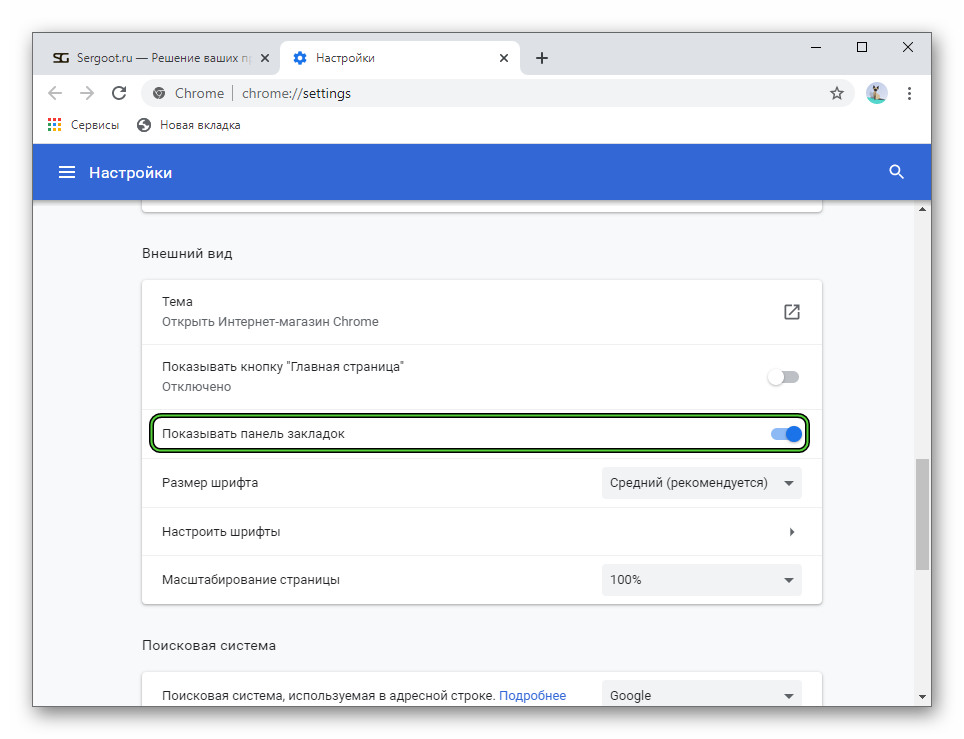
Не выходя из раздела настроек, можно включить видимость панели закладок. Это строка с закладками, которая отображается под адресной строкой. Переключите маркер в соответствующем пункте «Показывать панель закладок» в блоке настроек «Внешний вид» в активное положение.
Как добавить один сайт в закладки
Отдельного внимания стоит функция сохранения вкладок в закладки:
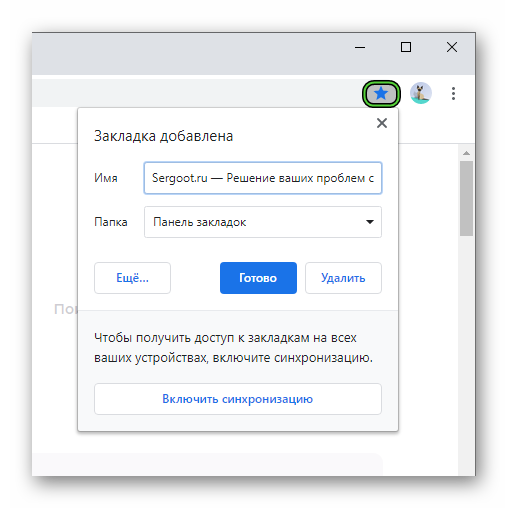
- Чтобы добавить сайт в закладки, перейдите на него и нажмите на изображение звездочки в правом верхнем углу. Звездочка располагается в конце адресной строки.
- Откроется диалоговое окно. Здесь вы можете указать (изменить) название закладки.
Если вы хотите создать новую папку, где будут храниться закладки:
-
Нажмите в этом окне «Ещё» и здесь нажмите «Новая папка».
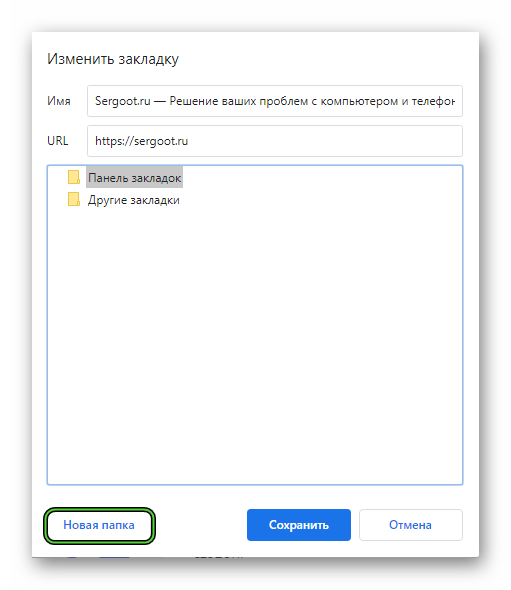
Страница будет сохранена в этой папке. Если у вас на панели закладок нет или мало папок и закладок, она отобразится в верхней части рабочего окна. Если сохраненных страниц много, то папку можно найти в списке закладок, если нажать на стрелочку в правом верхнем углу. Её можно захватить курсором и перемещать в удобное место на панели для закладок.
Как добавить все открытые вкладки в закладки
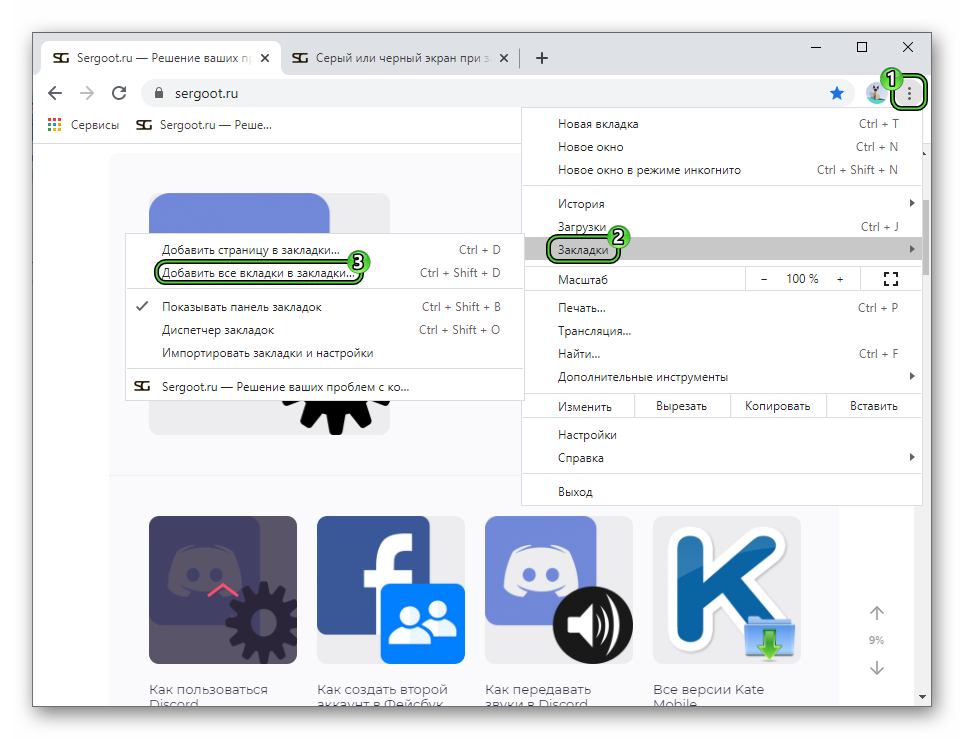
Бывает, что вы работаете над каким-то проектом и у вас открыто сразу много вкладок. Чтобы не сохранять их все по одной, можно это сделать сразу же для них всех. Для этого:
- Нажмите на кнопку «Меню» (три точки в правом верхнем углу).
- Здесь перейдите в раздел «Закладки».
- Выберите в контекстном меню пункт «Добавить все вкладки в закладки…».
Варианты сохранения закладок
Кроме вышеуказанных способов сохранить вкладки, существуют смежные варианты. С их помощью можно не потерять сохраненную информацию даже при переустановке обозревателя или при «переезде» на новый ПК. А также если вы по каким-то причинам решили сменить браузер.
Синхронизация
Синхронизация – это функция, когда вся пользовательская информация: закладки, пароли, автозаполнение форм, привязанные карты, история просмотра, сохраняются в облаке. Для активации требуется учетная запись Google.
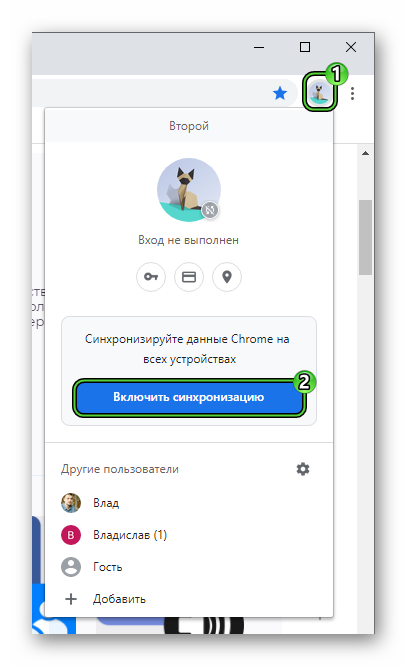
- Нажмите на кнопку с изображением человечка возле кнопки меню.
- В открывшемся небольшом окне нажмите «Включить синхронизацию».
Если у вас нет учетной записи нажмите кнопку регистрации и следуйте подсказкам, чтобы зарегистрировать новую учетную запись. После авторизации в своем аккаунте Google нажмите «Включить синхронизацию» в открывшемся всплывающем окне. На этом процедура запрещена.
Экспорт закладок в HTML-файл
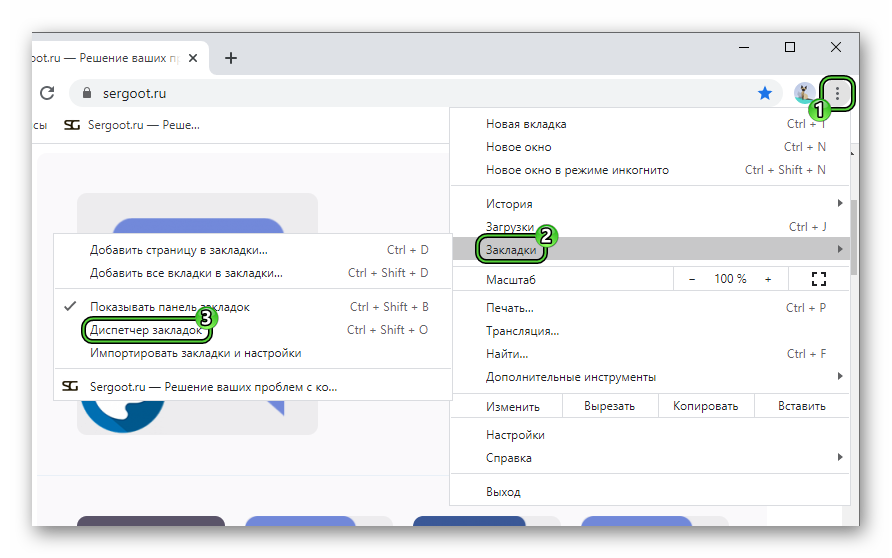
Альтернативный вариант сохранить все закладки, это экспорт их в файл HTML:
- Откройте «Меню» и выберите раздел «Закладки».
- Дальше перейдите в подраздел «Диспетчер закладок».
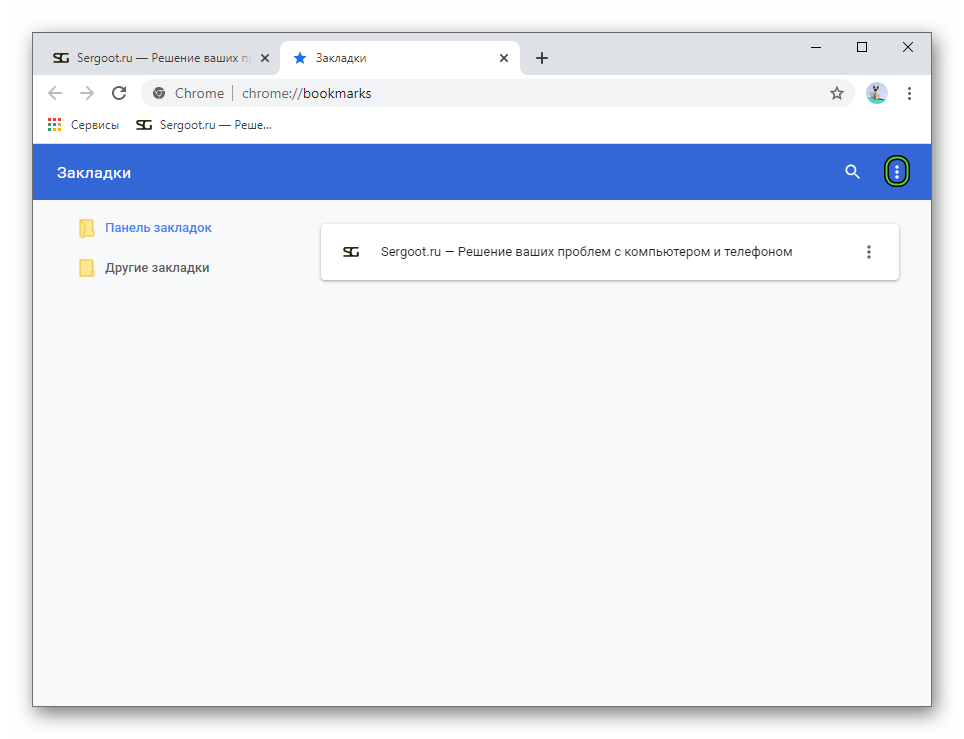
Дальше его можно импортировать в другой браузер, перенести на другой ПК, открыть в обозревателе, где закладки отображаются списком и разделены по папкам (если есть).
Как сохранить страницу
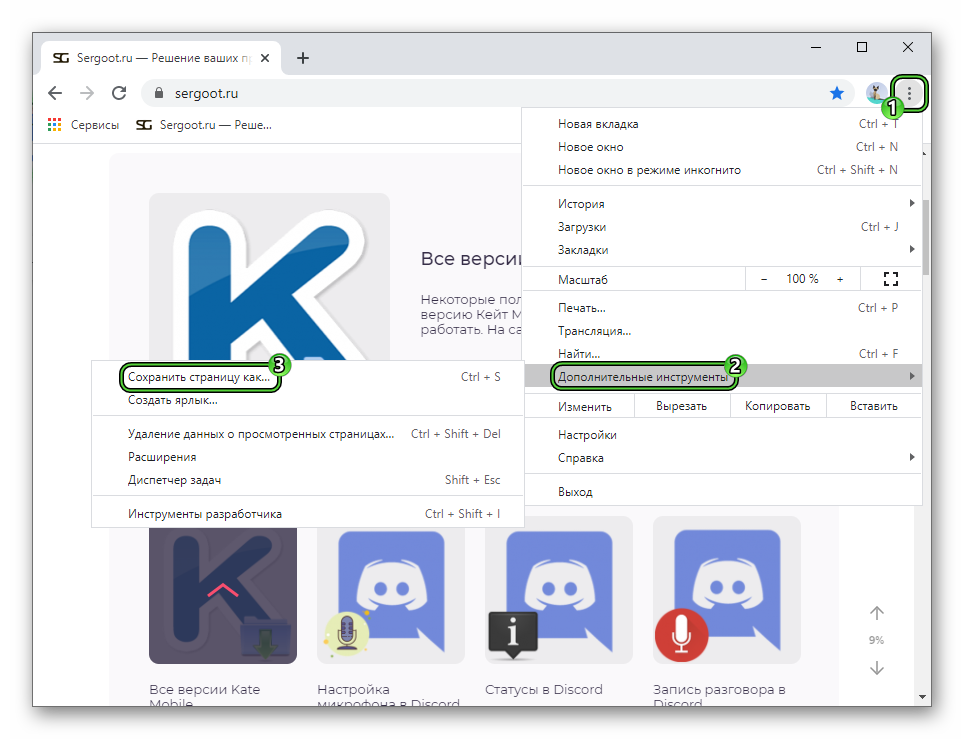
Если вы хотите сохранить страницу на ПК, чтобы с ней можно было работать даже без интернета, это тоже можно сделать встроенными средствами браузера Google Chrome:
- Нажмите на три точки в правом верхнем углу браузера и здесь выберите раздел «Дополнительные инструменты».
- В открывшемся контекстном меню нажмите «Сохранить страницу как…»
При выборе варианта «Веб-страница полностью» при запуске её вы не увидите отличий. За исключением адреса. Он будет выглядеть так как путь до файла в Проводнике Windows
Как создать ярлык на рабочем столе
В браузере Хром есть возможность работать сразу нескольким пользователям. И у каждого может быть свой набор закладок и настроек. Для этого рекомендуется создать отдельного пользователя и также для него создать ярлык на рабочем столе, чтобы в один клик попадать в свой аккаунт и работать со своими файлами, вкладками и сохраненными данными.
-
Нажмите на аватар своего аккаунта и в открывшемся окне нажмите «Добавить».
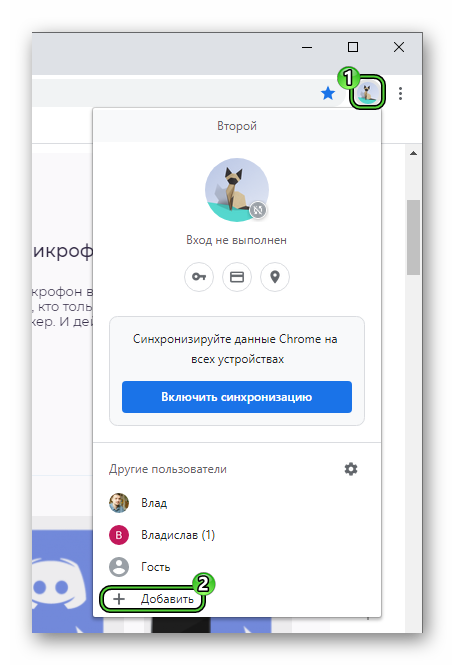
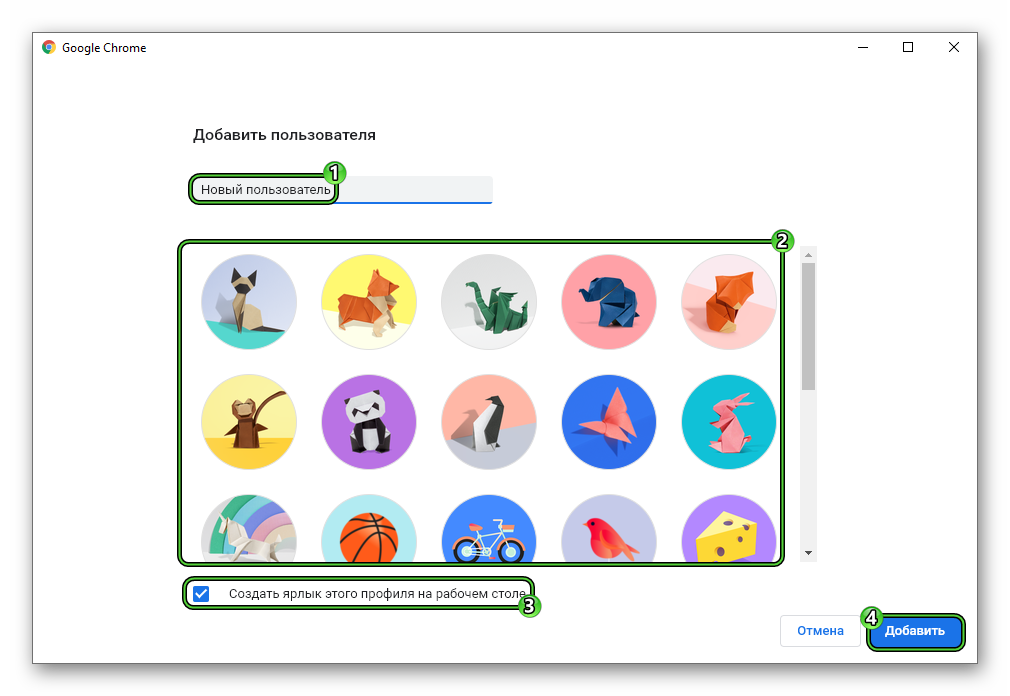 Таким образом у вас на ПК может быть несколько таких учетных записей, в них можно работать одновременно. При входе в один не происходит деавторизация в другом. Это особенно важно, если вы для обоих пользователей используйте разные учетные записи Гугл. В папке пользователя в корневом каталоге каждый отдельный профайл будет иметь свой каталог со всеми данными, историей просмотра, кэшем, закладками и паролями.
Как сохранить вкладки в Гугл Хром
Если вы привыкли работать в Интернет-обозревателе с большим количеством различных сайтов, и, каждый раз садясь за компьютер, ищете нужные и открываете их во вкладках, то это занимает немало времени. Тем более если это постоянно одни и те же сайты, и открывать их приходится больше 10. В этой статье мы научимся, как можно сохранить все открытые вкладки в браузере Google Chrome и продолжить с ними работу при следующем открытии браузера.
Сохраняем открытые вкладки, изменяя настройки браузера
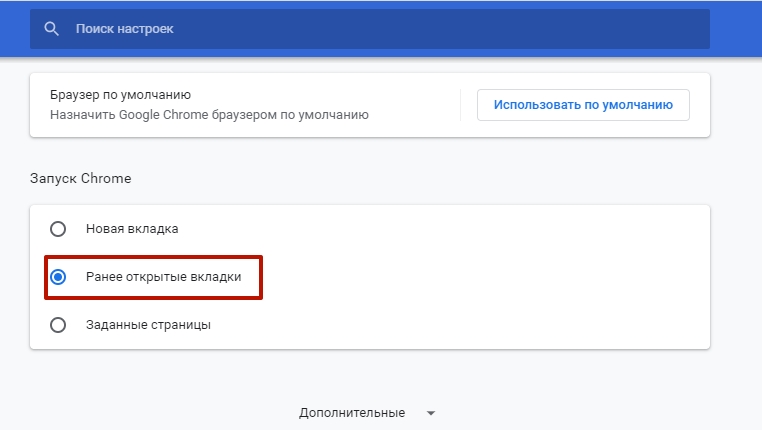
Как по мне, то самый простой способ сохранить открытые страницы в браузере и продолжить с ними работу во время следующей сессии – это использовать настройки самого веб-обозревателя. Для этого в Google Chrome кликните по кнопочке с изображением трех горизонтальных полос в правом верхнем углу и выберите из выпадающего меню «Настройки».  Здесь нас будет интересовать раздел «При запуске открывать». Нужно поставить маркер в поле «Ранее открытые вкладки». Теперь, можете спокойно завершать работу в Хроме, даже если у вас открыто несколько различных страниц. При его следующем запуске все они будут на месте, и можно будет сразу приступить к работе с ними, не тратя время на поиски.
Еще один способ не потерять все открытое в Хроме после того, как решите его закрыть – это закрепить их на соответствующей панели.
Для этого кликаем правой кнопкой мыши по нужной вкладке, и выбираем из выпадающего списка «Закрепить вкладку».
 Все те страницы, что были закрепленные появляются вверху браузера слева. На них показан только логотип сайта. После того как закроете Гугл Хром и затем вернетесь к работе с ним, все закрепленные сайты будут на месте.
Сохраняем вкладки, настроив панель закладок

Если любите добавлять сайты в закладки, тогда можете использовать панель закладок, для быстрого доступа к нужным страничкам в интернете. Размещается панель закладок сразу под строкой поиска. Если у вас она не отображается, тогда нужно ее включить. Снова заходим в меню браузера и кликаем по кнопочке «Настройки».
 Дальше находим раздел «Внешний вид» и ставим галочку в поле «Всегда показывать панель закладок».
  Теперь можете подобавлять все страницы, которые зачастую открываете в обозревателе, на панель закладок. Для этого перейдите на нужную, кликните по панели закладок правой кнопкой мыши и выберите из списка «Добавить страницу».
  Дальше введите имя, укажите папку «Панель закладок» и нажмите «Сохранить». Новая закладка будет добавлена на панель.

Теперь закрывайте браузер, ведь вы сохранили все, что было открыто. Когда вернетесь к работе с ним, можете или открывать нужные страницы с панели закладок по одной, или кликнуть правой кнопкой мыши по ней и выбрать из списка «Открыть все закладки», чтобы открыть все в новых вкладках.
Еще один удобный способ для сохранения часто посещаемых сайтов – это установка визуальных закладок. Они имеют вид миниатюр с изображением сайта и его названием, и являются гиперссылками. То есть, кликнув по нужной, вы сразу перейдете на требуемую страничку в интернете.

Можете добавлять нужные страницы на панель и группировать их по папкам по своему усмотрению. Можете сделать стартовой страницей в Хроме панель с визуальными закладками, или, чтобы они открывались, при открытии новой вкладки. Сохраните все открытые сайты на панель визуальных закладок, и при следующем открытии браузера, получите к ним быстрый доступ. Прочитать подробнее о том, как можно установить и настроить визуальные закладки для Гугл Хром, можете в статье на сайте, перейдя по ссылке.
Сохранить вкладки при закрытии браузера, установив расширение
Если нужно закрыть Хром, но при этом необходимо сохранить открытые странички, можно использовать для этого расширение One Tab. Найдите его в Интернет-магазине Chrome и установите в обозреватель. После установки, значок расширения появится справа от строки поиска.
 Нажав на него, в браузере у вас останется открыта только одна вкладка «One Tab». Все сайты, которые у вас были открыты до того, будут отображены здесь в виде списка. Вот так просто мы сохранили все открытые странички в Хроме. При следующем его открытии, появится вкладка One Tab, на которой увидите список требуемых сайтов. Если нужно открыть их все в новых вкладках, нажмите на кнопочку «Восстановить все».
  Для того чтобы перед закрытием браузера добавить открытые сайты в список расширения, снова нажмите на его значок справа от строки поиска. Если кликнуть по нему правой кнопкой мыши и раскрыть выпадающий список, можно выбрать, какие именно страницы добавить в расширение.

В списке One Tab можете выбирать только ту, которая необходима для работы в конкретный момент. Это позволит увеличить производительность обозревателя, поскольку будет открыта только вкладка расширения и еще пара необходимых. При этом все нужные 20 или 30 сайтов всегда будут под рукой. В результате, браузер будет меньше подвисать, и его не нужно будет постоянно перезапускать. Думаю, у вас получилось сохранить вкладки, которые были открыты в Гугл Хроме. И при следующем открытии браузера, вы больше не будете тратить время на поиск нужных сайтов.
Что и как сделать, чтобы в Google Chrome сохранялись вкладки после закрытия или переустановки браузера или системы
Пользователи интернета посещают десяток-другой сайтов ежедневно: социальные сети, видеохостинги, новостные порталы, тематические ресурсы (хобби, работа, образование). Сохранить все открытые вкладки в Гугл Хром можно несколькими способами, чтобы в будущем посещать любимые сайты одним или парой кликов, а не набирать их адреса или регулярно искать через Google либо Яндекс. Из статьи узнаете, что и как сделать, чтобы в браузере открывались прежние страницы при закрытии или переустановке программы, или всей ОС Windows. Достигается это благодаря инструментам самого веб-обозревателя, сторонних приложений или расширений для сохранения любимых сайтов и разных способов создания закладок и ярлыков.
Как настроить, чтоб не закрывались, через настройки браузера
Chrome откроет активные на момент закрытия приложения вкладки, если предварительно сделать нужную настройку.
Инструкция
Для включения опции:
- Откройте настройки программы через главное меню или перейдя по ссылке chrome://settings.
- Опуститесь вниз и перенесите переключатель в положение «Ранее открытые вкладки».
Как работает функция
После закрытия программы активные вкладки записываются на диск, а после запуска Хром «встретит» Вас открытыми на момент завершения сессии страницами.
Другие способы оставить страницы в браузере после выключения
Рассмотрим сторонние инструменты и скрытые от глаз пользователя методы решения проблемы.
Закрепить вкладку
Функция закрепления активных страниц в Хром подразумевает, что они откроются при следующем запуске браузера. Кликните по заголовку открытой вкладки правой клавишей мыши и выберите «Закрепить».
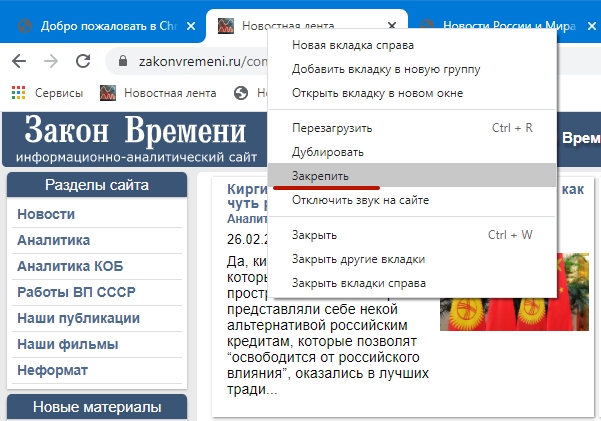
Она появится слева в миниатюрном виде и без названия. Опознать можно разве по фавиконке. При подведении курсора выскочит всплывающее окошко со ссылкой и названием страницы.
Добавить в закладки
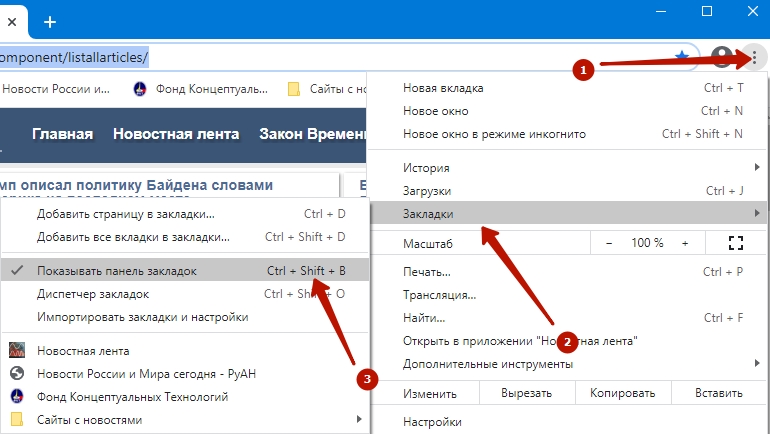
В Хроме закладками называются ссылки на страницы в интернете и ярлыки на файлы, расположенные в панели под адресной строкой. По умолчанию она не отображается, но мы сделаем этот элемент интерфейса браузера видимым.
Один сайт
- Откройте главное меню Chrome кликом по кнопке с тремя точками.
- В разделе «Закладки» щелкните по пункту «Показать панель…».
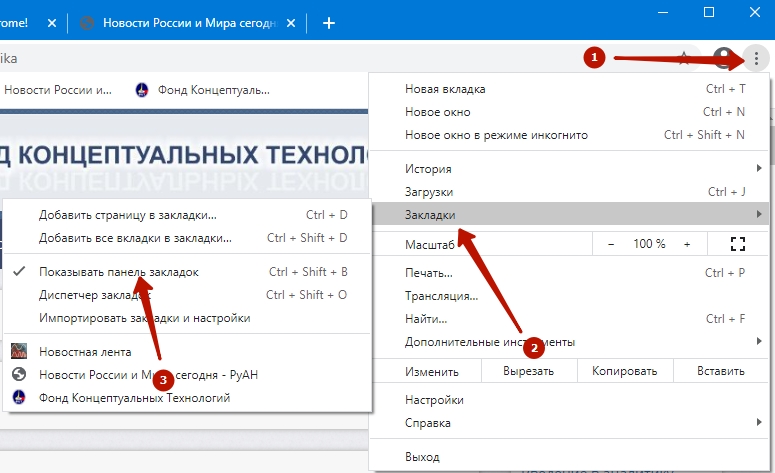
Альтернативный вариант – использование комбинации горячих клавиш Ctrl + Shift + B.
- Через правый клик по области панели закладок откройте контекстное меню и отправьте команду «Добавить страницу» для ее сохранения.
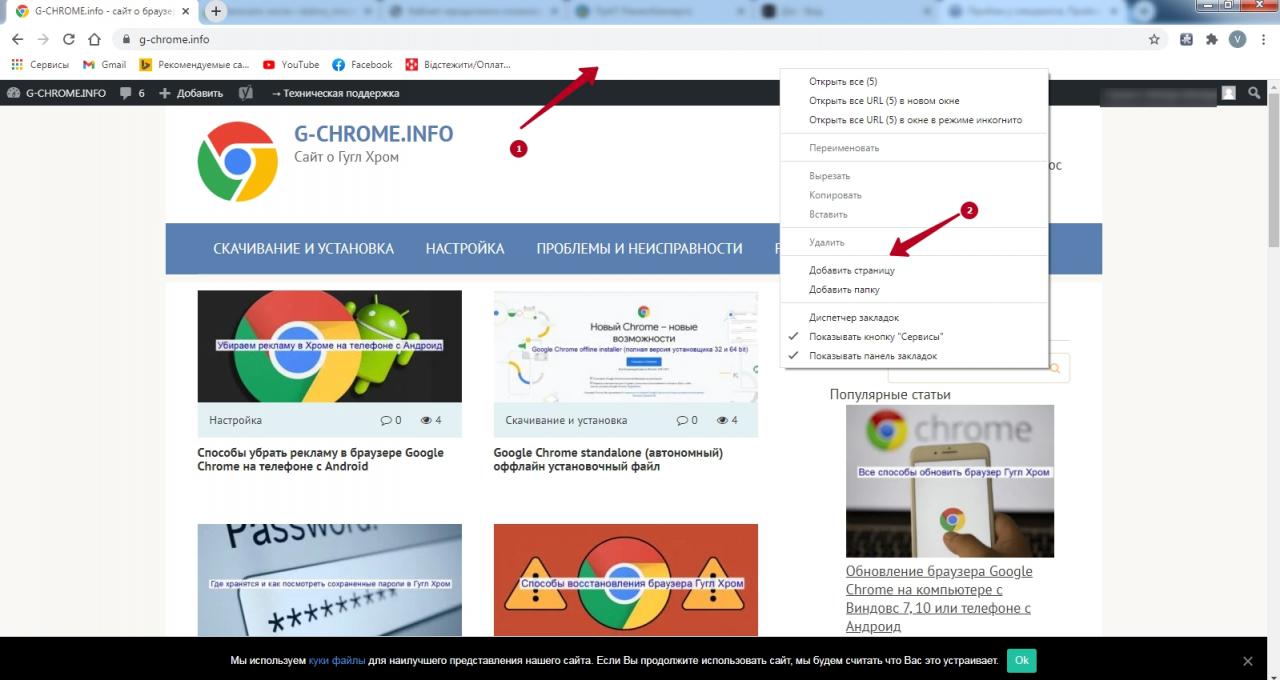
Когда соберется много избранных URL-ов, их можно разгруппировать по каталогам для простоты ориентирования или быстрого вызова.
- Откройте контекстное меню (правой клавшей) панели закладок, выберите «Добавить папку».
- Введите название каталога и сохраните изменения.
Заодно можете добавить другие папки.
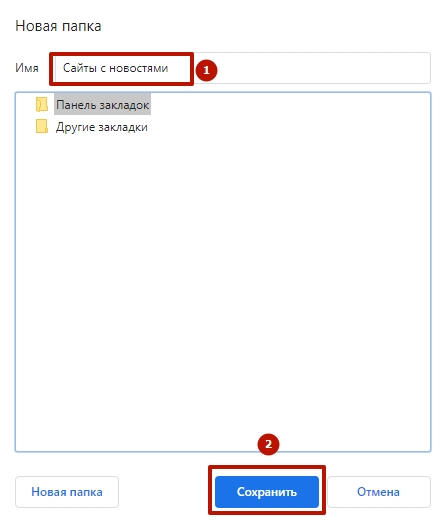
В окне изменяется название вкладки и выбирается каталог для ее хранения.
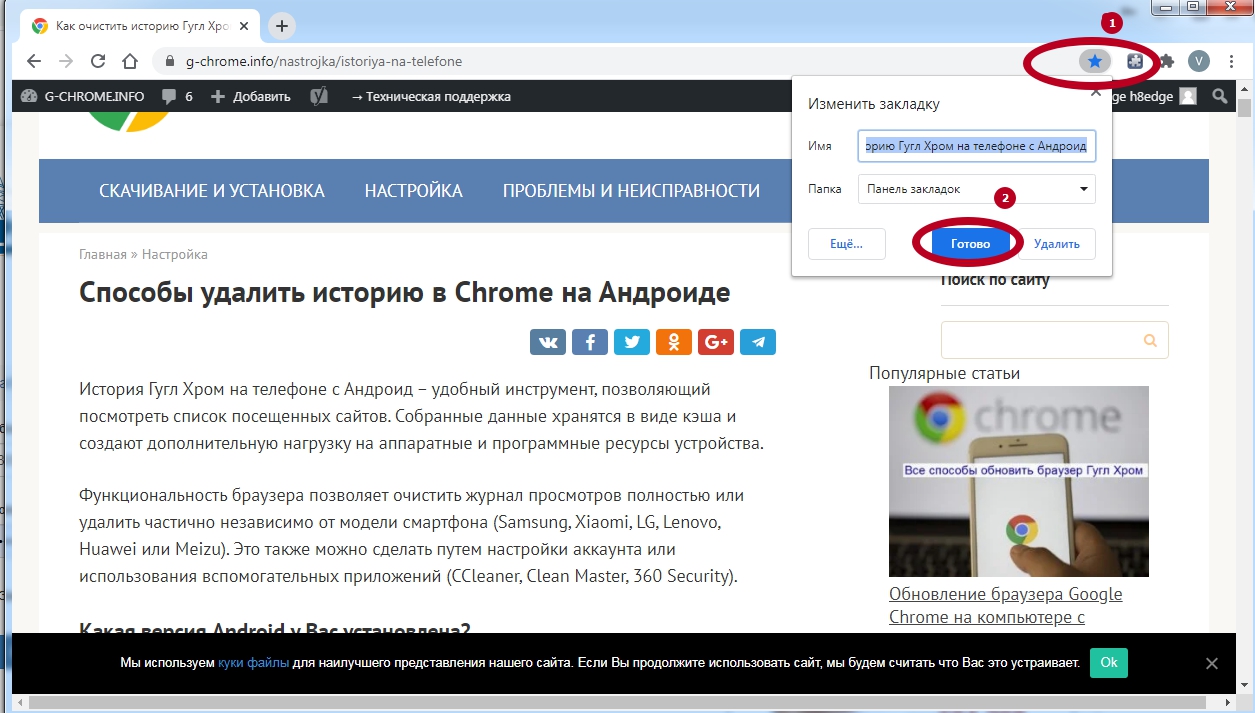
А также быстро добавить страницу в сохраненные вкладки можно нажатием на «звездочку» справа в конце адресной строки, в момент когда Вы находитесь непосредственно на нужном сайте.
Весь сеанс: все открытые в данную минуту
Для сохранения сеанса (всех открытых на данную минуту страниц) щелкните правой клавишей по плюсу правее от последней вкладки и выберите «Добавить все…». В окне определитесь с каталогом для их хранения.
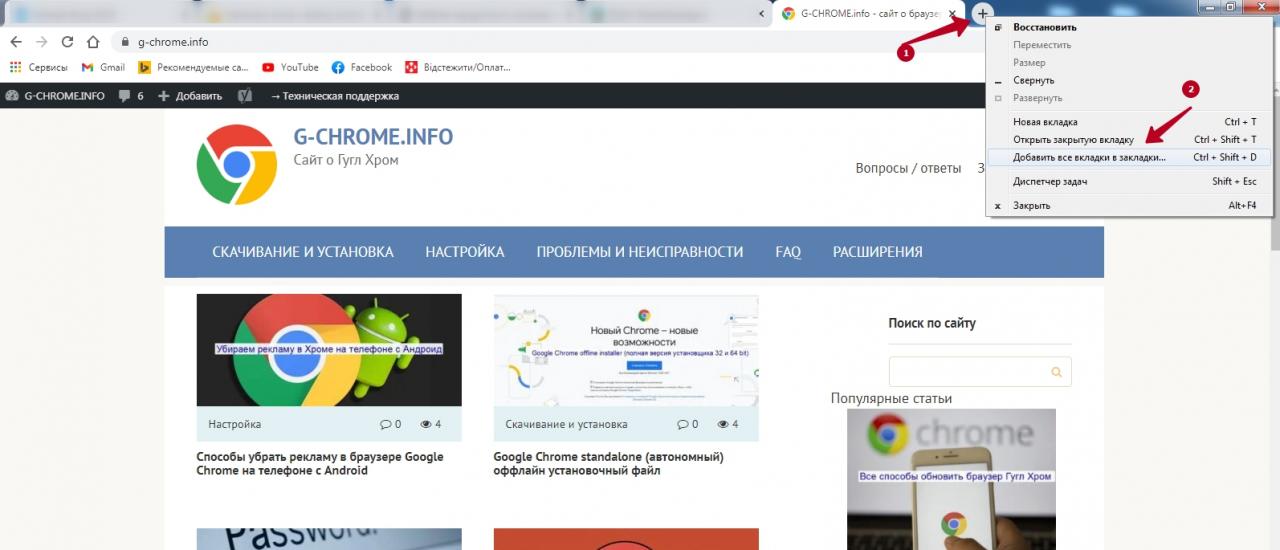
Альтернативный путь – комбинация клавиш Ctrl + Shift + D.
Настройка отображения под адресной строкой
Для отображения панели закладок под адресной строкой зажмите Ctrl + Shift + B или через пункт главного меню «Закладки» отправьте команду «Показывать панель…».
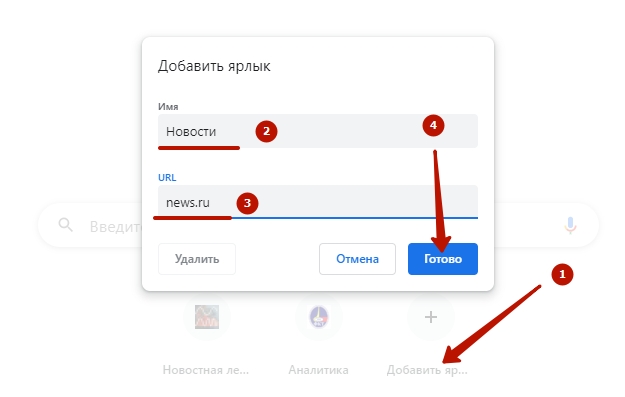
Создание ярлыка на панели визуальных закладок
Включение отображения панели
Для вывода панели визуальных закладок кликните по кнопке «Настроить» справа внизу, нажмите «Ярлыки», кликните по первому блоку и закрывайте окно с сохранением настроек.
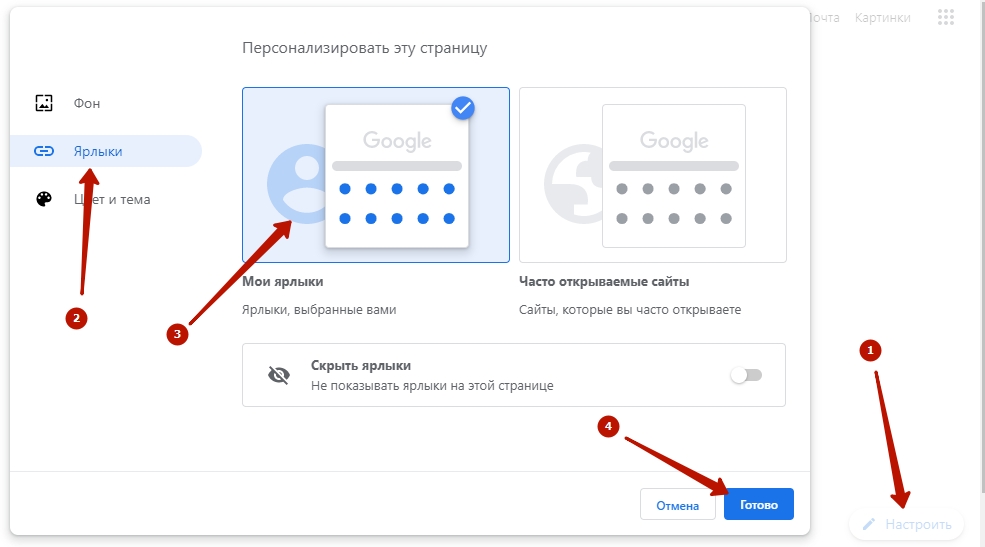
Теперь вместо регулярно посещаемых сайтов появятся созданные вами ярлыки.
Добавление ярлыков
По умолчанию на пустой вкладке отображаются ярлыки на самые посещаемые сайты. Для добавления своих ярлыков кликните по одноименной кнопке с плюсом. Вставьте ссылку на страницу, введите ее название и сохраняйте изменения.
Менеджеры закладок: что это, где скачать
Для удобства в работе также можно использовать расширения с различной функциональностью для управления вкладками. Для загрузки перейдите по ссылке, в строке поиска введите «tabs» и посетите страницу дополнения.
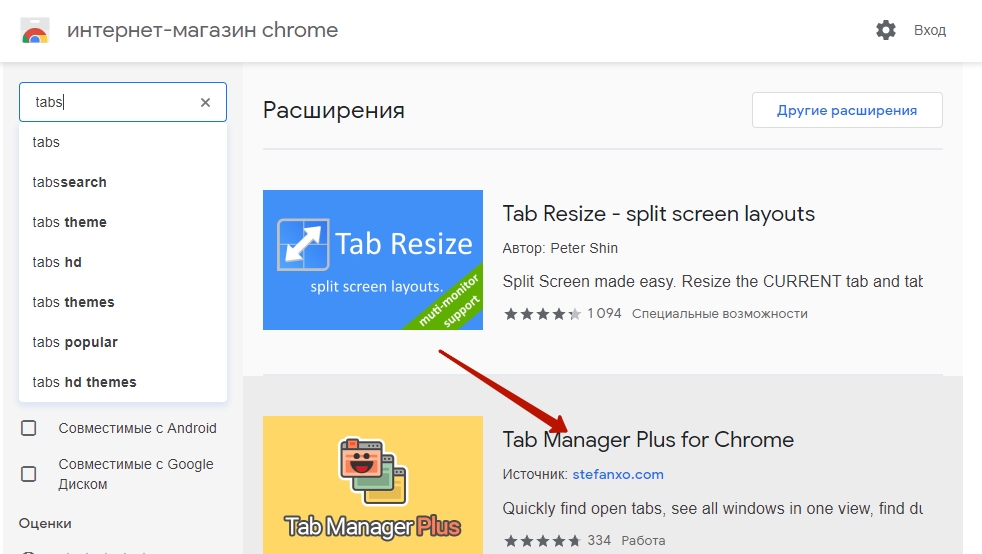
На ней нажмите «Установить» и подтвердите инсталляцию.

Синхронизация как вариант “перекинуть” список вкладок на сервер Гугла
Передача информации в браузере Google между устройствами позволяет полноценно работать в интернете с домашнего и служебного компьютера, ноутбука, смартфона, держа под рукой ссылки на часто посещаемые ресурсы.
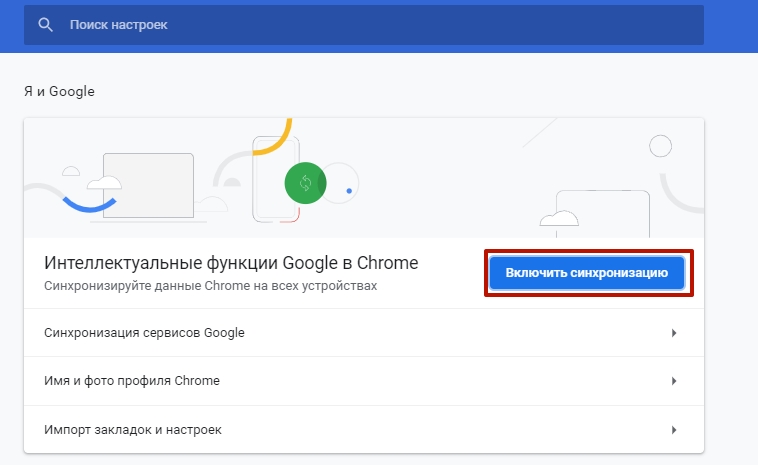
- Для активации функции откройте настройки браузера, где щелкните «Включить синхронизацию».
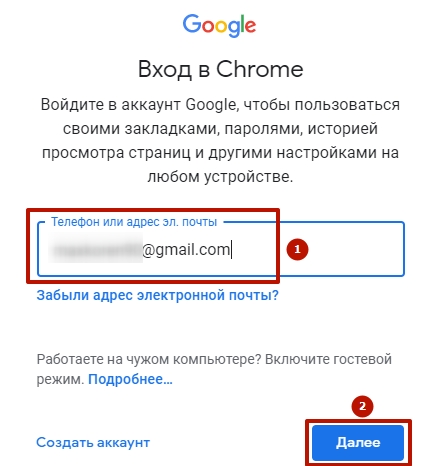
- Если ранее в аккаунт Google не вошли, сделайте это сейчас: в первом окне укажите электронный адрес, во втором – пароль для авторизации.
- Подтвердите активацию функции кнопкой ОК».

Дальше необязательные шаги (можете включить синхронизацию только закладок или иных компонентов).
- Опять откройте параметры конфигурации браузера Chrome и жмите «Синхронизация сервисов Google».
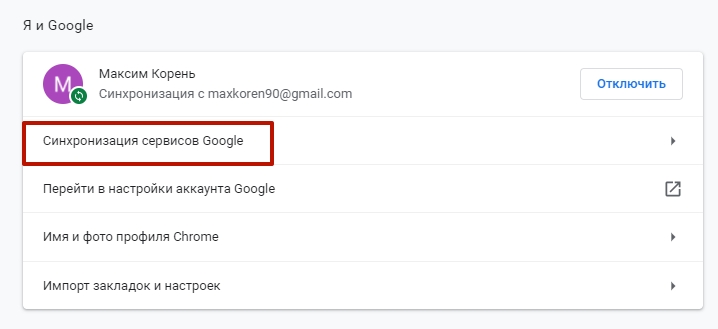
- Перейдите в «Управление данными для…».
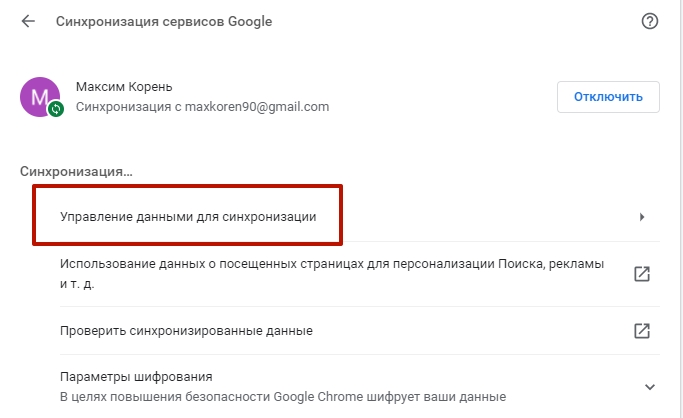
- Перенесите переключатель в положение «Настроить…» и укажите, какие данные будут переноситься между устройствами, а какие нет.

Экспорт закладок с браузера
При переходе на другой браузер либо в качестве одного из вариантов резервной копии закладки можно экспортировать из Хрома и сохранить в файл на жестком диске компьютера.
- Откройте «Диспетчер закладок» через меню.
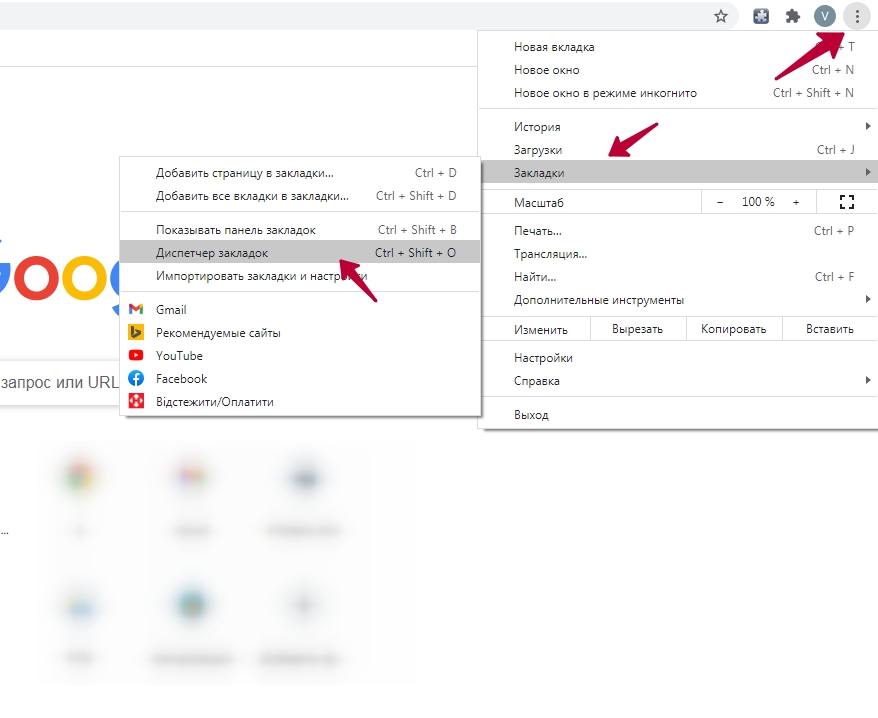
- Справа вверху нажмите на три точки на синем фоне для вызова меню. В нем выберите пункт «Экспортировать».
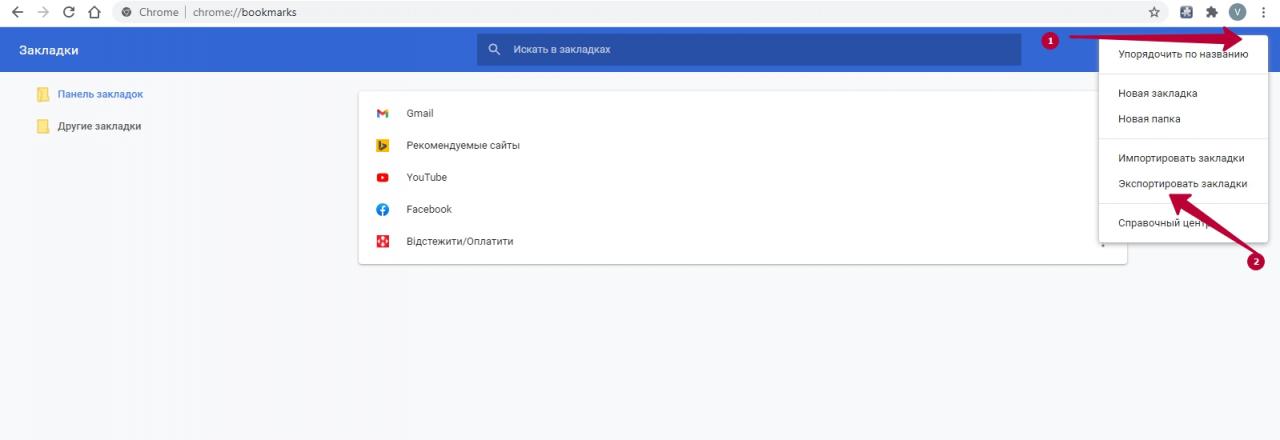
- В открывшемся окне укажите место хранения, имя файла и сохраните.
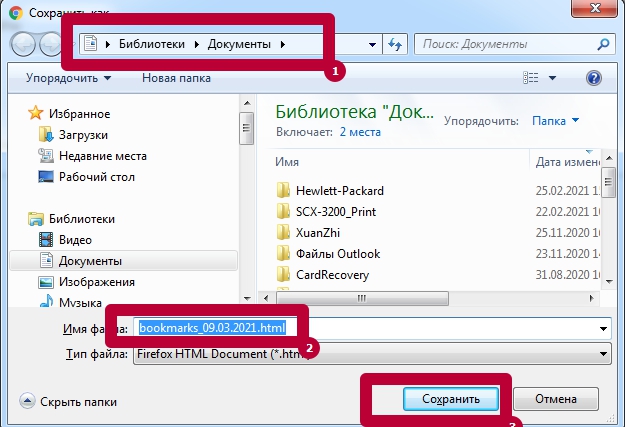
Импортировать обратно можно так:
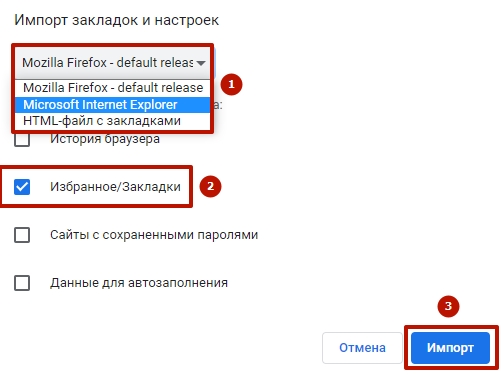
- Через главное меню браузера вызовите команду «Импортировать закладки и настройки».

- Укажите формат, нужную информацию для выгрузки («Избранное/Закладки» обязательно) и жмите «Импорт».
Сохранение кода страницы в HTML файл
Для просмотра страницы офлайн ее содержимое можете сохранить на диске: зажмите клавиши Ctrl + S, укажите каталог для файлов и нажмите «Сохранить».

Создание ярлыка и “преобразование” его в отдельное приложение
Для запуска нужного сайта в браузере Chrome с рабочего стола предусмотрена функция создания ярлыков, которые откроют программу и тут же загрузят указанную страницу. Она выделяется фавиконкой сайта, на панели задач отображается отдельно от других окон и вкладок Хрома (опционально).
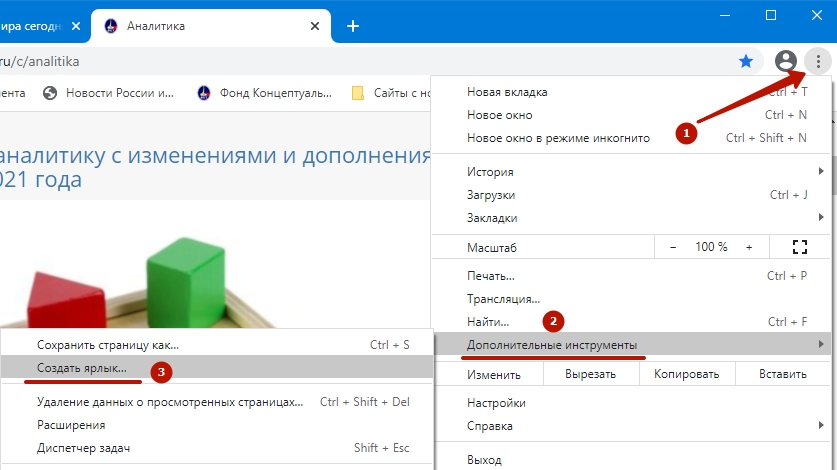
Через главное меню выполните команду «Дополнительные инструменты» – «Создать ярлык…».
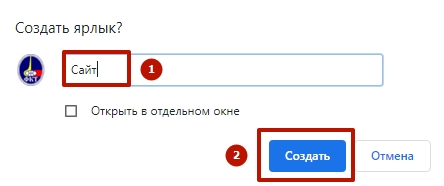
Укажите название ярлыка, под которым он появится на «Рабочем столе».
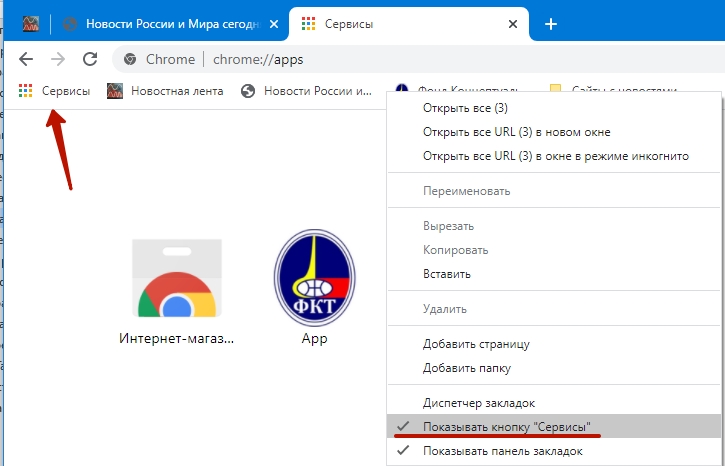
А также ссылка дублируется на страничке «Сервисы». Если кнопки нет, откройте контекстное меню панели закладок, отметьте флажком «Показать кнопку…».
Расширения для сохранения более одной сессии
Для работы с вкладками в Chrome написаны десятки расширений.
OneTab
Инструмент для управления активными вкладками в браузере, позволяющий экономить до 95% оперативной памяти. Он выгружает содержимое неактивных или указанных страниц на диск, а после обращения к ним мгновенно подгружает, может сохранить на диск.
Установка
Для инсталляции расширения:
- Перейдите по ссылке и нажмите «Установить».
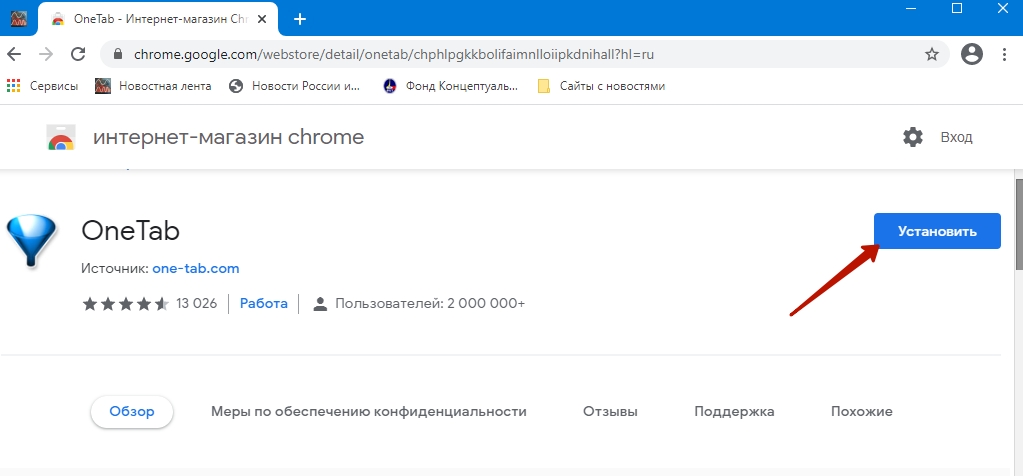
- Подтвердите инсталляцию.

Как работает
При необходимости выгрузить из памяти вкладки кликните по иконке дополнения правее от адресной строки. Они переместятся в список.
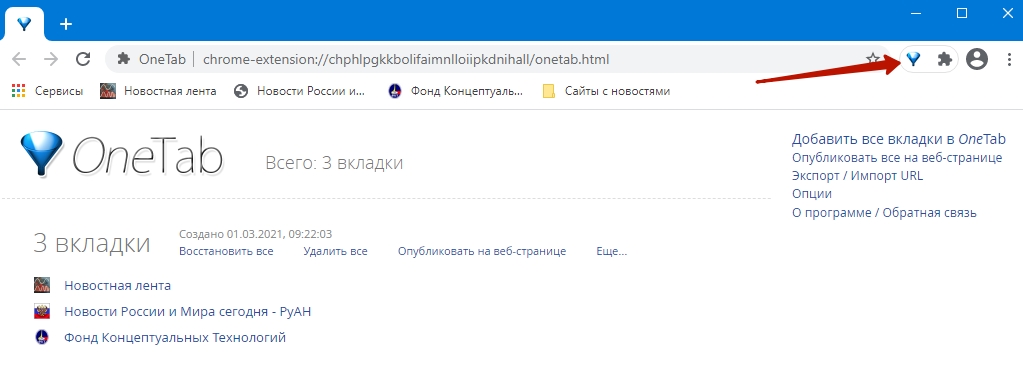
Для его просмотра снова нажмите по иконке OneTab. Весь список можно сохранить на диск, переместить в закладки, поделиться через интернет, восстановить — открыть все сохраненные ссылки во вкладках.
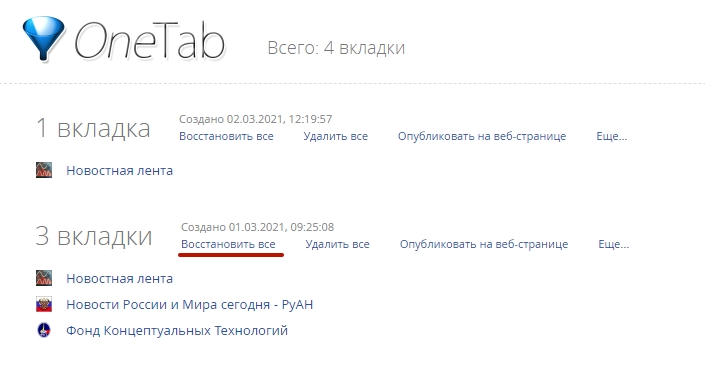
В настройках можно указать параметры восстановления, поведение при запуске браузера.
Похожие публикации:
- Айфон 11 горит яблоко и не включается что делать
- Как отключить доп функции клавиш f1 f12 на ноутбуке
- Как сбросить редми 5 до заводских настроек
- Почему сообщение в ватсапе не доставлено с одной галочкой
Как в яндексе закрепить вкладку на панели быстрого доступа

Компания Yandex регулярно радует пользователей своего браузера новыми функциями. Разработчики стараются сделать программу максимально удобной в использовании. Для быстрого доступа к функциям веб-обозревателя была создана боковая панель Яндекс Браузера, которая существенно ускоряет взаимодействие пользователя с историей посещений, закладками, а также умеет вызывать голосовой помощник. Многие пользователи сравнивают это нововведение с аналогичным инструментом в браузерах Mozilla Firefox и Opera, но пока что он находится на стадии тестирования. Со временем разработчики обещают расширить возможности этого элемента интерфейса.
Взаимодействие с боковой панелью
На данный момент боковая панель идет в составе Яндекс Браузера версии 19.3.1 и последующих за ней сборок. Поэтому, если в веб-обозревателе нет данного инструмента, следует обновить программу до последней версии. После установки или обновления браузера пользователю станет доступна возможность пользоваться панелью.
Она находится в левой части экрана и спрятана, чтобы не отвлекать взгляд от страниц. При наведении курсора мыши в левую часть окна она станет видимой.
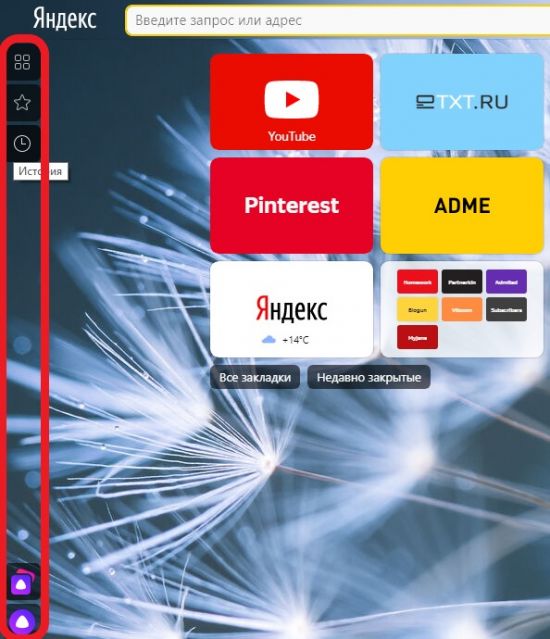
Перед пользователем предстанут возможности панели, которые включают в себя быстрый доступ:
- к истории посещений;
- закладкам;
- сервисам Yandex;
- голосовому помощнику Алиса.
Взаимодействовать с представленными функциями очень просто. При клике по соответствующей кнопке откроется доступ к использованию той или иной функции.
История посещений
Нажав на кнопку «История», пользователь откроет список посещенных страниц, которые можно пролистывать вниз. Благодаря этому, не придется открывать в меню программы основную вкладку с историей посещений, а выбрать нужную страницу прямо с уже открытой. При нажатии на любую из страниц в списке откроется новая вкладка. Примечательно, что список посещенных сайтов при пролистывании будет подгружаться. Тем самым пользователь сможет найти там нужный ему ресурс, который посещал вчера или несколько дней назад.
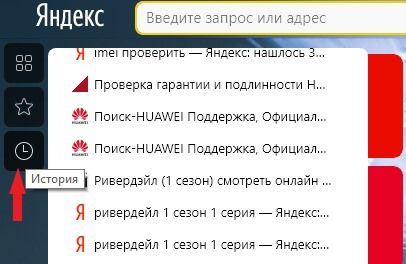
Закладки
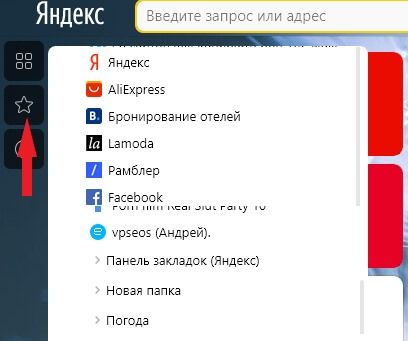
Значок в виде звездочки на боковой панели отвечает за закладки. Кликнув по нему, можно получить быстрый доступ ко всем закладкам и выбрать нужную. Предусмотрена функция поиска по названию, которая актуальна в случаях, когда закладок десятки и сотни. Помимо доступа к сохраненным сайтам, которые содержатся в панели закладок, пользователь может здесь же открыть папку «Другие закладки».
Сервисы Яндекса
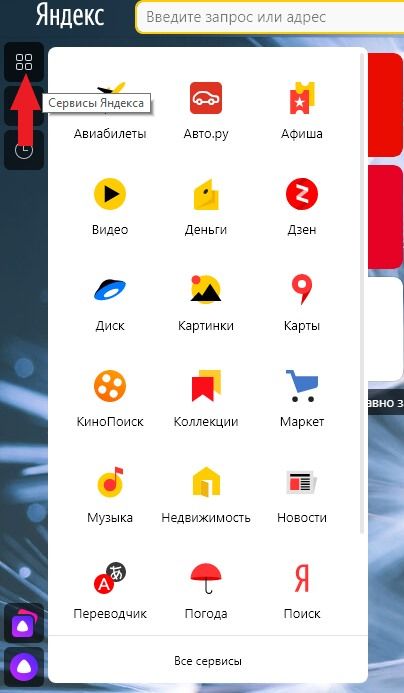
Нажав на кнопку, пользователь может быстро воспользоваться одним из множества сервисов, которые предоставляет компания Yandex своим пользователям. Таким образом, из боковой панели можно быстро узнать погоду и новости, купить билеты и другие товары, включить музыку и многое другое. Если нажать на кнопку «Все сервисы», то откроется новая вкладка, где доступны все продукты компании Yandex: программы для компьютера, приложения для смартфонов и планшетов, полный список интернет-сервисов. Также здесь можно найти различные вспомогательные продукты для бизнеса: Директ, Метрика, Касса, Справочник и многое другое.
Алиса
Кнопка для запуска голосового помощника вызовет на экран окно Алисы. С ней пользователь может побеседовать или попросить найти нужную информацию в интернете. Взаимодействие осуществляется вводом текста в строке «введите сообщение». Для того чтобы отдать голосовую команду, необходимо нажать на иконку в виде белого треугольника на фиолетовом фоне.
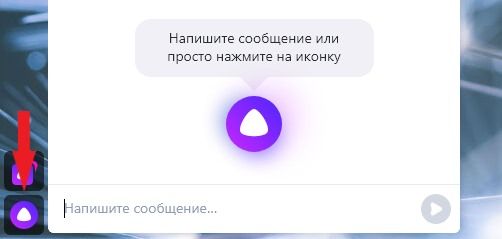
Также внизу экрана есть кнопка для открытия навыков Алисы. Кликнув по ней, пользователь откроет вкладку, где содержится полный каталог навыков голосового помощника с возможность опробовать их.

Несложно заметить, что на боковой панели Яндекс браузера много свободного пространства, незаполненного другими значками. Не стоит забывать, что этот элемент интерфейса находится в стадии тестирования и со временем разработчики добавят в него новые возможности. Например, аналогичный инструмент в Opera дает быстрый доступ к социальным сетям и мессенджерам, а также имеет сервис персонализированных новостей и быстрый поиск.
Закрепление и отключение боковой панели
Разработчики предусмотрели возможность закрепить боковую панель. Пользователь может сделать ее постоянно видимой на новых вкладках или же на всех страницах браузера.
Сделать это можно двумя способами.
Способ 1
2. Выбрать раздел «Настройки».
3. Выбрать подраздел «Интерфейс» в окошке навигации, расположенном справа.
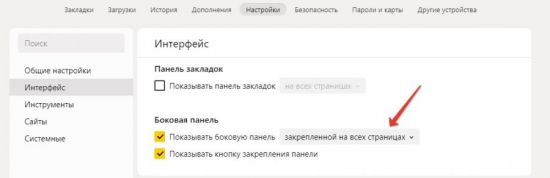
4. Выбрать один из предложенных вариантов.
Пользователю доступны три варианта:
- закрепленной в новой вкладке;
- закрепленной на всех страницах;
- без закрепления.
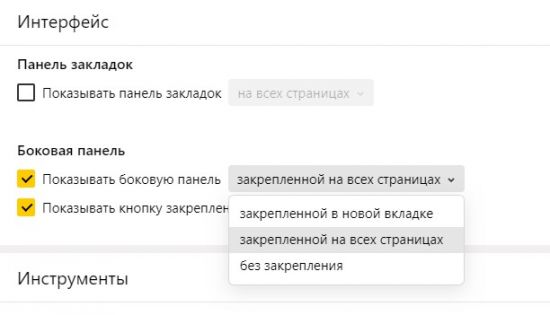
Выбрав любой из этих пунктов, пользователь изменит настройки отображения.
Способ 2
- Навести курсор в левую часть экрана на любой странице.
- Кликнуть правой кнопкой мыши.
- Выбрать один из предложенных вариантов.
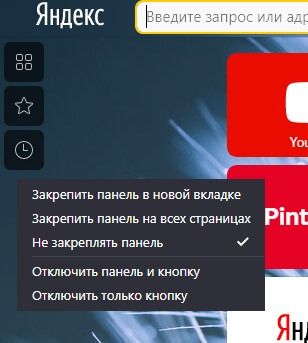
Боковая панель Яндекс Браузера – это удобный инструмент для быстрого взаимодействия с программой, но иногда она мешает. Например, на многих сайтах предусмотрена функция перемотки страницы наверх. Делается это щелчком мыши по пустому пространству в левой или правой части экрана. Пользователь, наводя курсор в левой части сайта, случайно вызывает боковую панель, которая будет ему мешать. И если на больших экранах такая проблема встречается редко, то на ноутбуках и старых мониторах постоянно вызывает дискомфорт.
Решить эту проблему поможет выбор команды «Отключить панель и кнопку». Чтобы вернуть боковую панель, необходимо в настройках программы выбрать раздел «Интерфейс» и поставить галочку напротив пункта «Показывать…».
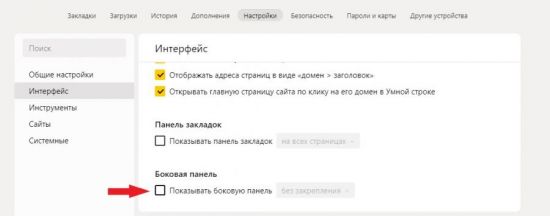
Заключение
Боковая панель Яндекс Браузера – это одно из нововведений команды разработчиков, которое находится в тестовом режиме и постоянно дорабатывается. На данный момент пользователям предоставлен быстрый доступ к истории посещений, закладкам и сервисам Yandex. Также здесь находится кнопка запуска голосового помощника Алиса, который позволяет находить информацию без ввода текста в строке поиска.
Этот элемент интерфейса можно закрепить или вообще отключить. К сожалению, на данный момент разработчики не предусмотрели возможность перемещения этого инструмента в другие части экрана. Он находится в левой части окна. Тем не менее разработчики совершенствуют его и прислушиваются к мнению пользователей. Поэтому можно быть уверенным в том, что со временем в боковой панели появятся новые функции и ее можно будет перемещать в другие части экрана.
Как добавить сайт в закладки в Яндекс Браузере
Благодаря такой функции, как закладки в яндекс браузере, можно сохранить понравившийся сайт, а потом быстро на него перейти. Но, не каждый знает, как добавить сайт закладки в яндекс браузере. Ознакомьтесь с моей инструкцией, и тогда вы сможете сохранять любой сайт себе в закладки.
На компьютере
Существует несколько вариантов, как добавить какой-либо сайт себе в закладки.
Первый способ
Разберем первый метод:
- Найдем сайт, который нам хочется добавить в закладки. Теперь, в правой части строки для ссылок увидим следующий значок:

- Если навести на него курсором мыши, то появится надпись «Добавить страницу в закладки или коллекцию». Жмем левой кнопкой мыши на данную иконку.

- После этого вылезет небольшое окно, которое продемонстрирует нам, что ссылка добавлена в закладки. Так же сайт будет отображаться на панели с сохраненными сайтами. Если у вас нет такой панели с закладками, то используйте сочетание клавиш Ctrl + Shift + B, и тогда она будет отображена. Теперь кликнем по закладке правой кнопкой мыши, вследствие этого появится окно с различными настройками.

- Благодаря пункту «Изменить», можно будет поменять название закладки на более подходящее.

- Как изменили название на нужное, жмем сохранить. После этого закладка будет иметь следующий вид:

Второй способ
Теперь разберем ещё один метод:
- Откроем главную страницу яндекс браузера и кликнем правой кнопкой мыши на строчке с закладками.

- В появившемся окне кликаем ЛКМ на графу «Добавить страницу.

- По центру экрана откроется окно «Изменить закладку». В первую строчку вписываем название закладки, а во вторую вставляем ссылку на страницу. А так же выбираем место сохранения закладки.

- Как все заполнили, жмем левой кнопкой мыши на кнопку «Сохранить». Готово! Теперь на строчке с закладками появится новый, сохраненный сайт.


На телефоне
Теперь разберем мобильное приложение Яндекс браузера, и узнаем, как добавить сайт в закладки.
Android
На устройстве, с операционной системой Android, закладки в яндекс браузере добавляются так:
Способ 1
- Откроем страницу, которую хотим сохранить. В правом нижнем углу найдем три вертикальные точки.

- Кликаем на данный значок. Всплывет окно, в котором нам нужен раздел «Добавить в закладки».

- Жмем на него. После этого появится окно «Сохранено в закладки». Там можно будет выбрать место, где будет находиться закладка. Выбираем графу «Закладки».

Способ 2
- Откроем главную страницу Яндекса. Вверху располагается такой значок:

- Жмем на него. После этого, нас перебросит на страницу с ранее сохраненными карточками. Переходим в пункт «Закладки».

- Теперь находим желтую кнопку «Добавить» и кликаем на неё.

- Всплывет окно «Выберите формат». Нужно будет нажать на строчку «ссылка».

- Как это сделали, откроется страница с добавление ссылки. Вписываем адрес страницы в специальную строчку. Важно сделать это без ошибок. Можно сначала копировать ссылку, а потом просто вставить.

- После того, как все ввели, жмем на желтую графу «далее». Откроется окно, в котором можно будет отредактировать название и описание сохраняемого сайта. Если ничего изменять не нужно, жмем «Далее».

- Запустится новая страница с выбором места для сохранения. Нажимаем на пункт «Мои ссылки».

- Готово! Теперь данный сайт будет отображаться у вас в разделе с закладками.

Iphone
На устройстве с операционной системой Ios, закладки в яндекс браузере добавляются следующим способом:
- Откроем сайт, который хотим добавить себе в раздел с закладками. В моем случае, это ВКонтакте. В правой нижней части экрана есть значок, имеющий иконку в виде трех точек.

- Кликаем на данный значок. Откроется окно с различными функциями сайта. Нам нужно найти пункт «Добавить в закладки».

- Жмем на него. Как это сделали, появится окно «Сохранено в закладки». Там можно будет изменить место сохранения сайта. Оставляем его в разделе «Закладки».

Таким образом, мы легко и быстро добавили нужный сайт себе в закладки. Убедимся в том, что он сохранился. Для этого сделаем два простых шага:
- Откроем яндекс браузер, и в правой части поисковой строки найдем три точки.

- Кликаем на него. Появится окошко, в котором найдем раздел «Закладки» и нажмем на него.

- Вот и все. Запустится новое окно со всеми нашими закладки. Так как мы сохранили всего один сайт, то в данном разделе и будет всего лишь одна наша заметка.

Благодаря моей инструкции, вы теперь сможете добавить любой сайт себе в закладки Яндекс браузера. Причем сделать вы это сможете с любого устройства, хоть с компьютера, хоть с телефона.
Как закрепить вкладку в Яндекс Браузере навсегда?
Чтобы при закрытии и последующем открытии она уже висела в закрепленных.
Закрепить вкладку довольно просто — клик ПКМ на нужной вкладке и в появившемся контекстном меню, выбираете пункт ‘Закрепить вкладку’, вкладка тут же перемещается в самое начало — влево и становится в несколько раз меньше по длине, тем самым выделяясь своим видом от незакреплённых.
Если не смотря на эту «процедуру» при новом открытии браузера, вкладка всё равно «слетает», то следует обратить внимание на настройки сохранения сессии браузера, возможно, что при его запуске в настройках, в графе ‘Сеанс’ или ‘При запуске . ‘ у Вас выбран один из пунктов — открывать : ‘Пустую страницу’ или ‘Домашнюю страницу’, которые и провоцируют сброс значений последней активной сессии. Вам же нужен третий пункт : ‘Показать окна и вкладки, открытые в прошлый раз’ или ‘Сохранить параметры текущей сессии’.
Похожие публикации:
- Как в фотошопе убрать фон в клеточку
- Как загрузить смету из эксель в смета ру
- Как удалить список желаемого в стиме
- Что такое temperature interval в биосе
Как сохранить вкладку на панели быстрого доступа
Сохранение вкладок в браузерах — это очень удобная функция, которая позволяет быстро получить доступ к нужной вам странице. Все мы хорошо знаем, что во время работы в интернете возникает множество вкладок, и легко потерять нужную. Но благодаря функции сохранения вкладки на панель быстрого доступа, вы можете всегда оставаться организованным и эффективным пользователем браузера.
Различные браузеры предлагают разные способы сохранения вкладок на панель быстрого доступа. Например, в Опере это можно сделать просто щелкнув правой кнопкой мыши на вкладке и выбрав опцию Сохранить вкладку на панель быстрого доступа. В браузере Хроме все осуществляется также быстро и удобно — нужно всего лишь перетащить вкладку на панель закладок.
Все эти способы сохранения вкладок на панель быстрого доступа помогают нам сэкономить время и не отвлекаться на поиск нужной страницы среди множества открытых вкладок. Для эффективной работы в интернете обязательно научитесь пользоваться этой полезной функцией, и вы сможете быстро и удобно переключаться между вкладками, сохраняя при этом свою работу.
Как сохранить вкладки в хроме
Браузеры предоставляют возможность сохранять вкладки для более удобного доступа к важным сайтам или страницам. В Google Chrome сохранение вкладок осуществляется через функцию Закладки.
Чтобы сохранить вкладку в Chrome:
- Откройте вкладку, которую вы хотите сохранить.
- Нажмите правой кнопкой мыши на вкладку и выберите Добавить закладку.
- Выберите место, где вы хотите сохранить вкладку (в панели закладок или в другой папке).
- Нажмите Добавить.
Теперь вкладка сохранена и доступна в панели закладок браузера. Вы можете добавить множество вкладок и организовать их в папки, чтобы быстро находить нужные страницы.
Если вы хотите сохранить все открытые вкладки в хроме:
- Нажмите правой кнопкой мыши на любую открытую вкладку.
- Выберите Добавить все в закладки.
- Выберите место для сохранения (в панели закладок или в другой папке).
- Нажмите Добавить.
Теперь все открытые вкладки сохранены в закладки и будут доступны в панели закладок браузера.
Данная функция также доступна в других популярных браузерах, таких как Opera, где процесс сохранения вкладок аналогичен.
Как добавить все вкладки в закладки Opera
Браузер Opera позволяет сохранить все открытые вкладки в закладки, чтобы впоследствии было легко вернуться к ним. Эта функция особенно полезна, если у вас открыто много вкладок и вы хотите сохранить все важные страницы для последующего доступа.
Чтобы сохранить все вкладки в закладки в браузере Opera, следуйте инструкциям:
- Откройте браузер Opera и щелкните правой кнопкой мыши на панели закладок в верхней части окна браузера.
- В появившемся контекстном меню выберите Добавить все открытые страницы.
- Выберите расположение для сохранения новой папки с закладками, в которую будут добавлены все вкладки. Вы можете выбрать одну из доступных папок или создать новую.
- Нажмите кнопку Добавить или ОК, чтобы подтвердить сохранение всех вкладок в новую папку с закладками.
После выполнения этих шагов все вкладки будут сохранены в выбранную вами папку с закладками. Вы можете найти сохраненные вкладки в панели закладок браузера Opera и открывать их в любое время снова.
Теперь, когда вы знаете, как добавить все вкладки в закладки в браузере Opera, вы можете легко сохранить и организовать свои важные страницы для будущего использования.
Как сохранить все вкладки?
Во многих популярных браузерах, таких как Опера и Хром, существует возможность сохранить все открытые вкладки в виде закладки и добавить их на панель быстрого доступа. Это очень удобно, если вы хотите вернуться к уже открытым страницам позже или хотите сохранить их для дальнейшего использования.
В Опере для сохранения всех вкладок вам необходимо выполнить следующие действия:
- Откройте Оперу и щелкните правой кнопкой мыши на панели быстрого доступа.
- В появившемся контекстном меню выберите пункт Настроить панель быстрого доступа.
- В открывшемся окне нажмите кнопку Добавить папку и введите название для папки.
- Откройте все ваши вкладки, которые вы хотите сохранить, и щелкните на одну из них правой кнопкой мыши, чтобы открыть контекстное меню.
- В меню выберите пункт Добавить все вкладки в папку и выберите созданную вами папку на панели быстрого доступа.
В Хроме для сохранения всех вкладок вам нужно:
- Откройте Хром и щелкните на значке с тремя точками в правом верхнем углу окна браузера.
- В выпадающем меню выберите пункт Закладки и затем Добавить все открытые страницы в папку.
- Введите название для создаваемой папки и выберите место сохранения, например, панель закладок или другую папку.
Теперь все ваши вкладки сохранены в виде закладок и доступны на панели быстрого доступа браузера. Это позволяет легко и быстро возвращаться к нужным страницам и удобно организовывать свою работу в интернете.
Как сохранить вкладку в браузере
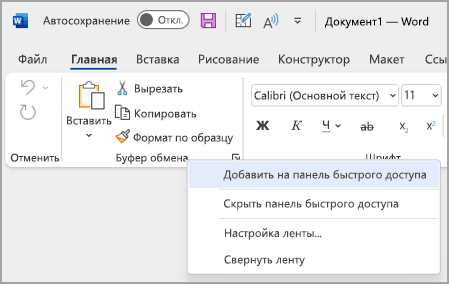
Сохранение вкладки на панель быстрого доступа браузера позволяет быстро возвращаться к нужной веб-странице без необходимости каждый раз вводить адрес или искать его в истории посещений. Все наиболее популярные браузеры, включая Оперу и Вкладки Хроме, позволяют добавить страницу в закладки и обеспечить быстрый ее доступ. Ниже описан способ, как сохранить вкладку в браузере в опере и вкладках хроме.
Как сохранить вкладку в Опере
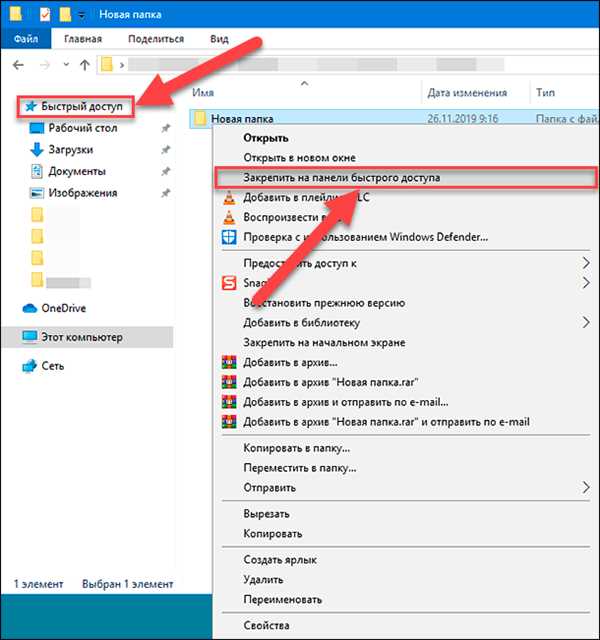
1. Откройте веб-страницу, которую вы хотите сохранить на панели быстрого доступа.
2. Нажмите на иконку Добавить в закладки в правом верхнем углу окна браузера (иконка с изображением звезды).
3. В появившемся меню выберите Добавить на панель быстрого доступа.
4. Вкладка будет сохранена на панели быстрого доступа, которую можно открыть и использовать в любое время.
Как сохранить вкладку в Вкладках Хроме
1. Откройте страницу, которую нужно сохранить на панели закладок.
2. Нажмите на кнопку Закладка в правом верхнем углу окна браузера (иконка с изображением звезды).
3. В появившемся меню выберите Добавить заметку.
4. Вкладка будет сохранена на панели закладок и всегда будет доступна для быстрого перехода.
Как сохранить все вкладки в браузере
Когда вы работаете в браузере, у вас могут быть открыты десятки вкладок, которые вам нужно сохранить для последующего использования. В таких случаях сохранение каждой вкладки отдельно может быть довольно утомительным. Но есть способ сохранить все вкладки сразу в браузере Google Chrome и Opera.
В Google Chrome вы можете сохранить все вкладки, создав новую папку закладок и перетащив все открытые вкладки в эту папку. Чтобы это сделать, выполните следующие действия:
- Щелкните правой кнопкой мыши на любой из открытых вкладок в браузере.
- В открывшемся меню выберите опцию Добавить все вкладки в закладки.
- В появившемся окне выберите или создайте новую папку для сохранения вкладок.
- Нажмите на кнопку Добавить.
После выполнения этих действий все открытые вкладки будут сохранены в новой папке закладок.
Opera предлагает аналогичную функцию сохранения всех вкладок. Чтобы сохранить все вкладки в браузере Opera, выполните следующие действия:
- Щелкните правой кнопкой мыши на любой из открытых вкладок в браузере.
- В открывшемся меню выберите опцию Добавить все закладки.
- В появившемся окне выберите или создайте новую папку для сохранения вкладок.
- Нажмите на кнопку Добавить.
Теперь все открытые вкладки будут сохранены в выбранной вами папке закладок в браузере Opera.
Похожие записи:
- Falcon Heavy: описание, технические характеристики и основные достижения
- Flow opera
- Антивирус Google
- Как включить субтитры в Яндекс браузере
Как сохранить вкладку на панели быстрого доступа в Яндексе на компьютере
Яндекс.Браузер предлагает удобное и функциональное решение для быстрого доступа к популярным сайтам и сервисам – панель быстрого доступа. Эта панель располагается под строкой поиска и позволяет добавлять и организовывать закладки для максимального удобства доступа к наиболее посещаемым страницам.
Если вы хотите добавить новую вкладку в панель быстрого доступа в Яндексе, это процесс очень прост и займет всего несколько кликов. Следуйте этому простому руководству и настройте свою панель быстрого доступа по своему вкусу!
Давайте начнем. Вот пошаговая инструкция, которая поможет вам добавить новую вкладку в панель быстрого доступа в Яндексе на компьютере.
Добавление вкладки в панель быстрого доступа в Яндексе на компьютере
Панель быстрого доступа в Яндексе на компьютере представляет собой удобное место для хранения важных ссылок и часто используемых сервисов. К сожалению, по умолчанию в панели быстрого доступа нет всех нужных нам вкладок, но это можно исправить, добавив собственные вкладки.
Чтобы добавить вкладку в панель быстрого доступа, следуйте инструкции:
Шаг 1:
Зайдите на главную страницу Яндекса в своем браузере.
Шаг 2:
В верхней части страницы найдите и нажмите на иконку «Настроить» (значок шестеренки).
Шаг 3:
В появившемся меню выберите пункт «Панель быстрого доступа».
Шаг 4:
В открывшемся окне вы увидите список вкладок, которые уже есть в панели быстрого доступа. Внизу списка найдите кнопку «Добавить вкладку» и нажмите на нее.
Шаг 5:
В поле «Название вкладки» введите название новой вкладки. Это может быть название сервиса или ссылки, которую вы хотите добавить. Например, «YouTube» или «Facebook».
Шаг 6:
В поле «Адрес» введите URL-адрес веб-страницы, которую вы хотите открыть при нажатии на вкладку. Например, «https://www.youtube.com» или «https://www.facebook.com».
Шаг 7:
Нажмите кнопку «Добавить», чтобы сохранить новую вкладку.
После этого новая вкладка будет добавлена в панель быстрого доступа, и вы сможете открывать нужные веб-страницы одним нажатием.
Теперь вы знаете, как добавить вкладку в панель быстрого доступа в Яндексе на компьютере. Пользуйтесь этой функцией, чтобы быстро получать доступ к своим любимым сервисам и веб-страницам!
Выбор нужного сервиса
Панель быстрого доступа в Яндексе на компьютере позволяет добавить вкладку с ссылкой на любой нужный сервис. Она может быть полезна для быстрого доступа к популярным сайтам, интересующим разделам или персональным сервисам.
Перед тем, как добавить вкладку, важно определиться с выбором нужного сервиса. Обратите внимание на то, какой сервис вам наиболее полезен и удобен в использовании. Может быть, это социальные сети, почтовые сервисы, поисковые системы или различные онлайн-сервисы.
Изучите основные критерии при выборе нужного сервиса:
- Функциональность: Учтите, какие функции предоставляет сервис и соответствуют ли они вашим потребностям. Может быть, вы нуждаетесь в онлайн-хранилище для файлов или в средстве обмена сообщениями.
- Удобство использования: Оцените, насколько просто и удобно работать с сервисом. Учитывайте наличие интуитивного интерфейса, удобства навигации и настройки личных предпочтений.
- Надежность: Обратите внимание на стабильность работы сервиса. Важно выбирать сервис с хорошей репутацией, который будет надежно доступен в любое время.
- Безопасность: Уделяйте внимание вопросам безопасности при выборе сервиса. Исследуйте, какая информация собирается и хранится сервисом, а также больше узнайте о принимаемых мер безопасности.
- Рейтинги и отзывы: Отзывы пользователей и рейтинги могут дать наглядное представление о качестве сервиса. Почитайте мнения других пользователей, чтобы сделать более обоснованный выбор.
Учитывая эти критерии, выберите нужный сервис, который лучше всего подходит для вас. Он будет удобно располагаться в панели быстрого доступа в Яндексе на вашем компьютере и обеспечит легкий доступ к вашим любимым онлайн-ресурсам или часто используемым функциям.
Открытие веб-страницы
Чтобы открыть веб-страницу в панели быстрого доступа в Яндексе на компьютере, выполните следующие шаги:
1. Введите адрес веб-страницы в адресной строке браузера.
2. Нажмите клавишу «Enter» или кнопку «Ввод» на клавиатуре, чтобы перейти на указанную страницу.
3. Дождитесь загрузки страницы.
4. Нажмите на значок меню в верхнем правом углу окна браузера.
5. В выпадающем меню выберите пункт «Добавить в панель быстрого доступа».
6. Выбранная веб-страница будет добавлена в виде вкладки в панель быстрого доступа.
Теперь вы сможете открывать данную веб-страницу одним кликом мыши прямо из панели быстрого доступа в Яндексе на компьютере. Таким образом, вы сможете быстро получить доступ к нужной вам информации. Удобно, не так ли?
Создание внутреннего элемента
Чтобы добавить вкладку в панель быстрого доступа в Яндексе на компьютере, вам потребуется создать внутренний элемент для новой вкладки.
1. Откройте JavaScript-консоль с помощью комбинации клавиш Ctrl+Shift+J.
2. Введите следующий код:
let internal = < name: 'MyTab', favicon: 'https://example.com/favicon.ico', url: 'https://example.com/mytab', >; yandex.bro.tabs.Internal.add(internal);
В этом коде вы создаете объект `internal`, содержащий следующие свойства:
— `name` – название вашей вкладки;
— `favicon` – адрес иконки вкладки;
— `url` – URL-адрес встроенной вкладки.
3. После ввода кода нажмите клавишу Enter, и новая вкладка будет добавлена в панель быстрого доступа.
Теперь вы можете приступить к настройке внутреннего элемента в панели быстрого доступа Яндекса на компьютере.
Настройка внешнего вида
Панель быстрого доступа в Яндексе предлагает возможность настройки внешнего вида, чтобы сделать ее более удобной и функциональной. В этой статье мы расскажем вам о том, как изменить внешний вид вкладки на панели быстрого доступа.
Чтобы настроить внешний вид вкладки, откройте Яндекс в браузере, если вы еще этого не сделали. Затем нажмите на значок «Настройки» в правом верхнем углу экрана и выберите пункт «Настройки панели быстрого доступа».
В открывшемся окне вы увидите список доступных вкладок, где каждая вкладка представлена значком и названием. Чтобы изменить внешний вид вкладки, наведите курсор на нее и нажмите на значок «Настроить».
В появившемся окне вы сможете изменить название вкладки, выбрать значок из предложенных вариантов или загрузить собственный значок. Также вы можете настроить цвет вкладки и выбрать вид отображения (список или плитки).
После того как вы внесете необходимые изменения, нажмите на кнопку «Сохранить». Изменения внешнего вида вкладки на панели быстрого доступа будут применены сразу.
Теперь вы знаете, как настроить внешний вид вкладки на панели быстрого доступа в Яндексе. Не стесняйтесь экспериментировать и настраивать панель под себя, чтобы сделать работу в интернете еще удобнее!
Установка вкладки на панель
1. Откройте настройки Яндекса
Сначала откройте браузер и перейдите на главную страницу Яндекса. В правом верхнем углу экрана вы увидите значок шестеренки – это значок настроек Яндекса. Нажмите на него, чтобы открыть меню.
2. Выберите пункт «Настройки»
В открывшемся меню выберите пункт «Настройки». Это позволит вам перейти на страницу с настройками Яндекса.
3. Откройте вкладку «Панель быстрого доступа»
На странице настроек Яндекса найдите вкладку «Панель быстрого доступа» и нажмите на нее. В этом разделе вы сможете настроить панель быстрого доступа в соответствии с вашими потребностями.
4. Добавьте веб-сайт в панель
Чтобы добавить веб-сайт на панель, просто введите его адрес в поле «Добавить ссылку» и нажмите кнопку «Добавить». Вкладка с названием веб-сайта автоматически появится на панели быстрого доступа.
5. Переходите быстро по веб-сайтам
Теперь, когда вкладка добавлена на панель, вы можете быстро переходить на нужные веб-сайты. Просто нажмите на вкладку на панели быстрого доступа, и веб-сайт откроется в новой вкладке вашего браузера.
Таким образом, установка вкладки на панель быстрого доступа в Яндексе на компьютере – простая и удобная функция, которая сэкономит ваше время при использовании интернета.
Изменение порядка вкладок
Панель быстрого доступа в Яндексе на компьютере позволяет удобно организовать свои вкладки и быстро переключаться между ними. Изменение порядка вкладок позволяет пользователю настроить ее именно под его потребности и предпочтения.
Чтобы изменить порядок вкладок в панели быстрого доступа, выполните следующие шаги:
- Откройте Яндекс в браузере на компьютере и зайдите в свою учетную запись.
- Наведите курсор мыши на вкладку, которую вы хотите переместить.
- Удерживая левую кнопку мыши, перетащите вкладку на новое место в панели быстрого доступа.
- Отпустите левую кнопку мыши, чтобы закрепить вкладку на новом месте.
- Повторите эти шаги для всех вкладок, которые вы хотите перенести.
После того, как вы измените порядок вкладок, новый порядок будет автоматически сохранен и отображен при каждом открытии панели быстрого доступа. Таким образом, вы сможете быстро находить нужные вкладки и удобно организовывать свою работу в Яндексе.
Удаление вкладки с панели
Чтобы удалить вкладку с панели быстрого доступа в Яндексе на компьютере, выполните следующие шаги:
- Откройте Яндекс веб-браузер на вашем компьютере.
- Перейдите в панель быстрого доступа, щелкнув на значок «Панель» в верхней части браузера.
- Наведите курсор на вкладку, которую вы хотите удалить.
- Щелкните правой кнопкой мыши на выбранной вкладке.
- В открывшемся контекстном меню выберите «Удалить».
После выполнения этих шагов выбранная вкладка будет удалена с панели быстрого доступа в Яндексе на компьютере.
Настройка отображаемых иконок
Вы можете настроить вид иконок, отображаемых в панели быстрого доступа в Яндексе на компьютере, чтобы они отвечали вашим потребностям и предпочтениям.
Для настройки отображаемых иконок выполните следующие действия:
- Откройте Яндекс веб-браузер на своем компьютере.
- Нажмите на кнопку «Панель быстрого доступа» в верхней части окна браузера.
- В появившемся меню выберите «Настройка панели быстрого доступа».
- В окне настройки панели быстрого доступа выберите раздел «Отображаемые иконки».
- В данном разделе вы можете добавить или удалить иконки, а также изменить их порядок отображения.
- Чтобы добавить новую иконку, нажмите кнопку «Добавить иконку» и выберите нужное приложение или веб-страницу из списка.
- Чтобы удалить иконку, наведите указатель мыши на нее и нажмите кнопку «Удалить» в правом верхнем углу иконки.
- Чтобы изменить порядок отображения иконок, перетащите их с помощью зажатой левой кнопки мыши.
- После завершения настройки нажмите кнопку «Готово» для сохранения изменений.
Теперь вы можете настроить отображаемые иконки в панели быстрого доступа в Яндексе и упорядочить их так, чтобы они удовлетворяли вашим потребностям.
Использование горячих клавиш
Панель быстрого доступа в Яндексе на компьютере позволяет добавлять вкладки для быстрого доступа к нужным сервисам или веб-страницам. Однако с помощью горячих клавиш можно еще ускорить процесс навигации и перехода между вкладками.
Ниже приведен список некоторых горячих клавиш, которые могут быть использованы для работы с панелью быстрого доступа:
- Ctrl + 1 — переход к первой вкладке
- Ctrl + 2 — переход ко второй вкладке
- Ctrl + 3 — переход к третьей вкладке
- и так далее…
Также можно использовать комбинацию клавиш Ctrl + Shift + Tab для перемещения влево по вкладкам или Ctrl + Tab для перемещения вправо.
Использование горячих клавиш значительно упрощает навигацию и позволяет быстро переключаться между различными вкладками панели быстрого доступа в Яндексе на компьютере.
Синхронизация настроек между устройствами
Яндекс позволяет синхронизировать ваши настройки между различными устройствами, чтобы у вас была возможность использовать одну и ту же настроенную панель быстрого доступа на всех своих устройствах.
Чтобы включить синхронизацию настроек, вам необходимо иметь учетную запись Яндекса. После входа в свою учетную запись на одном устройстве, вы можете включить опцию синхронизации настроек.
Чтобы включить синхронизацию, выполните следующие шаги:
- Откройте Яндекс Браузер и нажмите на значок аккаунта в правом верхнем углу экрана.
- Выберите пункт «Настройки» в выпадающем меню.
- В разделе «Общие настройки» найдите опцию «Синхронизировать настройки» и включите ее.
- Теперь все ваши настройки, включая панель быстрого доступа, будут автоматически синхронизироваться между вашими устройствами.
Вы также можете отключить синхронизацию настроек в любое время, если захотите.
Обратите внимание, что для синхронизации настроек с другими устройствами, на которых у вас установлен Яндекс Браузер, вы должны быть авторизованы в своей учетной записи Яндекса.