2 способа восстановить WhatsApp с Google Диска на iPhone
Иметь потребность восстановить WhatsApp с Google Диска на iPhone но не знаешь как? Вам может быть сложно перенести данные WhatsApp с Android на устройство iOS, потому что это две разные системы.
WhatsApp — кроссплатформенное приложение для обмена мгновенными сообщениями, которое предоставляет вам простой и удобный способ отправки сообщений, изображений, голосовых заметок, видеоклипов, местоположения и многого другого на устройствах Android и iOS. Таким образом, часто возникает вопрос, как перенести файлы WhatsApp с Google Диска на iPhone.
В этом посте мы покажем вам 2 простых способа восстановить WhatsApp с Google Диска на iPhone. Если вы хотите перенести сообщения WhatsApp или историю вызовов со своего телефона Android на iPhone, вы можете выбрать для этого предпочтительный способ.
- Часть 1. Восстановление WhatsApp с Google Диска на iPhone
- Часть 2. Как напрямую перенести WhatsApp с Google Диска на iPhone
- Часть 3. Часто задаваемые вопросы по восстановлению WhatsApp с Google Диска iPhone
Часть 1. Восстановление WhatsApp с Google Диска на iPhone
Ты должен знать что; Google Drive в основном используется пользователями Android. Вы не можете напрямую восстановить различные файлы WhatsApp с Google Диска на iPhone. Потому что Google Диск несовместим с iOS. Вам нужно полагаться на Gmail или другие способы экспорта данных WhatsApp с Android на iPhone.
Во-первых, вам нужно создать новую резервную копию WhatsApp на вашем телефоне Android. Вы можете переустановить WhatsApp на свое устройство Android, а затем открыть его.
Нажмите три-точка меню в правом верхнем углу и выберите Настройки вариант из выпадающего списка.
Нажмите Чаты для входа в интерфейс чатов. Найдите и коснитесь Резервная копия чатов опцию.
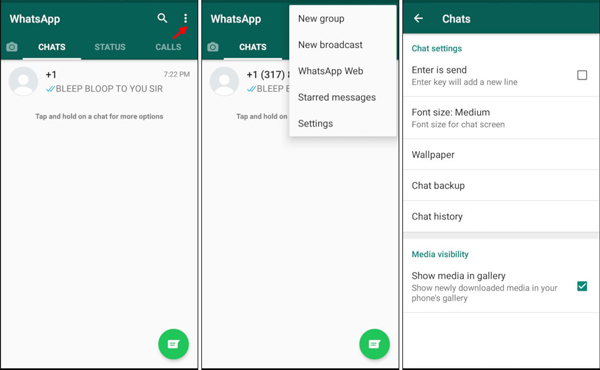
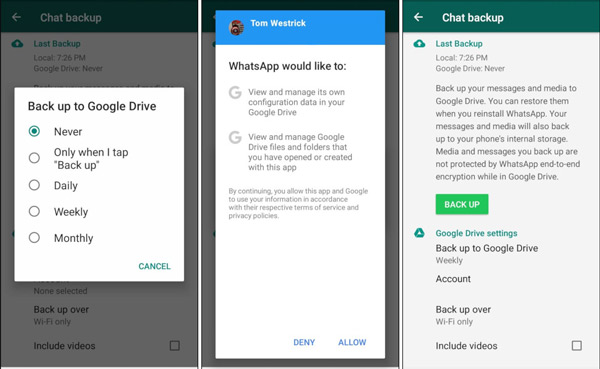
Теперь вы можете нажать Копировать на Google Диск и сделайте новую резервную копию всех ваших сообщений WhatsApp, истории звонков и других данных.
Нажмите Google счету и выберите свою учетную запись. Появится запрос на Google Диск. Вы можете нажать Разрешить кнопку, чтобы подтвердить операцию. После этого вы можете нажать РЕЗЕРВНОЕ КОПИРОВАНИЕ кнопку, чтобы сделайте резервную копию ваших чатов WhatsApp немедленно.
Вернитесь в домашний интерфейс WhatsApp и перейдите в Настройки , Нажмите История чата а затем выберите Чат вариант. Выбрать Экспорт чата вариант и выберите все файлы WhatsApp, которые вы хотите передать. Затем вы можете выбрать восстановление WhatsApp с Google Диска на iPhone через Gmail или другими способами.
Часть 2. Как напрямую перенести WhatsApp с Google Диска на iPhone
Если вы предпочитаете напрямую копировать все свои WhatsApp с устройства Android на iPhone, вам следует обратить внимание на эту часть. Здесь мы настоятельно рекомендуем мощный WhatsApp Transfer для iOS чтобы помочь вам с легкостью восстановить WhatsApp с Google Диска на iPhone.
- Резервное копирование и восстановление различных данных WhatsApp на компьютер и iPhone.
- Перенесите все сообщения WhatsApp и историю чатов со старого iPhone на новый iPhone.
- Проверьте и безопасно восстановите выбранные или все файлы WhatsApp из резервной копии.
- Экспортируйте одно или несколько сообщений и чатов WhatsApp в HTML или CSV для просмотра.
Выберите правильную версию, а затем дважды щелкните ее кнопку загрузки, чтобы бесплатно установить и запустить WhatsApp Transfer на вашем компьютере. Выберите WhatsApp Transfer для iOS вариант, когда вы попадаете в главное окно.
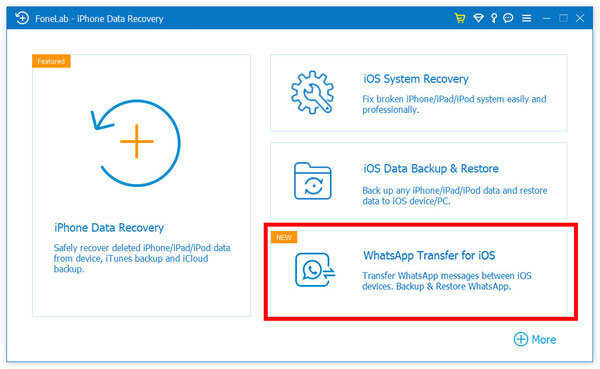
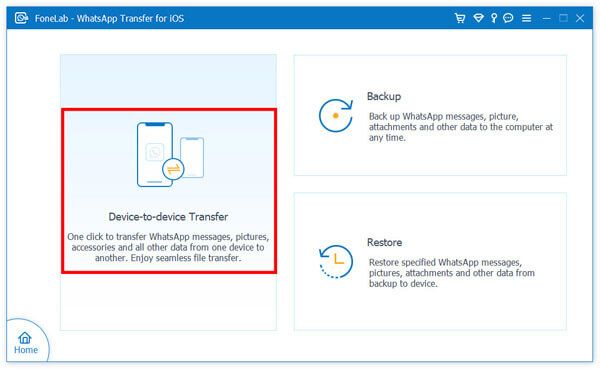
Выберите Передача с устройства на устройство , а затем подключите оба устройства к компьютеру.
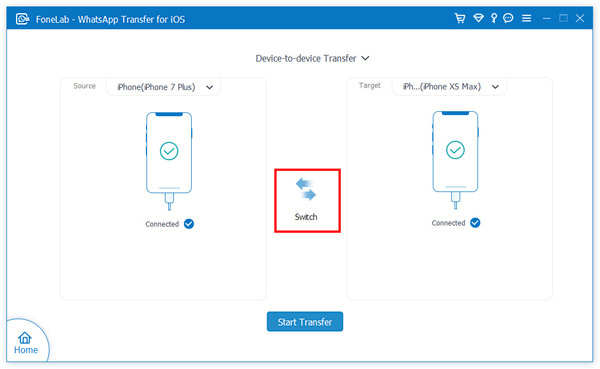
После успешного подключения оба ваших устройства будут отображаться в интерфейсе. На этом этапе вам необходимо убедиться, что исходное и целевое устройства правильные. Или вам нужно нажать на Коммутатор кнопку, чтобы изменить ориентацию передачи.
Нажмите Start Transfer кнопку, чтобы перенести все данные WhatsApp с одного устройства на другое.
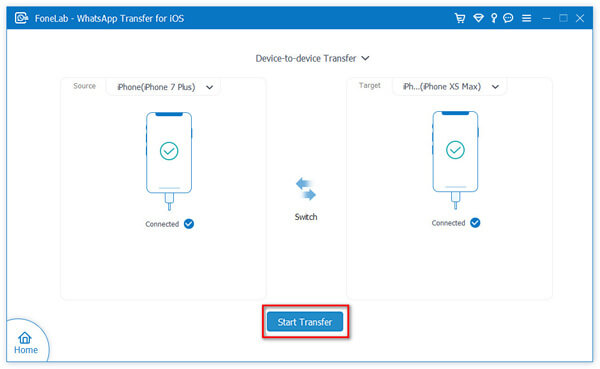
Появится всплывающее окно с сообщением о том, что все данные WhatsApp на целевом устройстве будут удалены. Поэтому, прежде чем вы решите восстановить WhatsApp с Google Диска на iPhone, вам лучше резервное копирование данных WhatsApp первый.
Часть 3. Часто задаваемые вопросы по восстановлению WhatsApp с Google Диска iPhone
Вопрос 1. Как сделать резервную копию WhatsApp с iPhone на iCloud?
Сначала вы должны убедиться, что на вашем iPhone включен iCloud Drive. Откройте приложение WhatsApp и перейдите в интерфейс настроек. Нажмите «Чаты», выберите параметр «Резервное копирование чата», а затем нажмите «Создать резервную копию», чтобы начать резервное копирование всех данных WhatsApp с iPhone в iCloud. Узнать больше о WhatsApp резервное копирование и восстановление.
Вопрос 2. Как перенести WhatsApp с iPhone на телефон Android?
Если вы хотите переместить все данные WhatsApp с устройства iOS на телефон Android, вы можете передать их по электронной почте. Вы можете проверить этот пост, чтобы узнать больше о методах передавать WhatsApp между устройством Android и iPhone.
Вопрос 3. Как получить доступ ко всей моей резервной копии Google?
Если вы хотите проверить файлы резервных копий Google, вы можете перейти в приложение Google Drive. Когда вы попадете туда, вы можете нажать «Меню» и затем выбрать опцию «Резервное копирование». Теперь вы можете просматривать там все свои резервные копии Google.
Ищете простой способ восстановить сообщения WhatsApp с Google Диска на iPhone? Прочитав этот пост, вы можете получить 2 эффективных метода восстановления различных файлов WhatsApp с Google Диска на iPhone. Если у вас все еще есть вопросы о восстановлении WhatsApp или Google Диске, вы можете оставить нам сообщение в комментарии или связаться с нами напрямую.
Что вы думаете об этом посте.
Рейтинг: 4.8 / 5 (на основе голосов 106) Подпишитесь на нас в
Более Чтение

Оставьте свой комментарий и присоединяйтесь к нашему обсуждению
WhatsApp Transfer для iOS
WhatsApp Transfer для iOS — это профессиональное приложение для передачи и резервного копирования данных WhatsApp на ПК и iPhone, а также восстановления резервных копий с ПК на ПК и iPhone.
Как сделать резервную копию WhatsApp на Google Диск на iPhone

Можно ли сделать резервную копию чатов WhatsApp с iPhone на Google Диске? Вы найдете ответ в этом руководстве и другие способы резервного копирования ваших чатов WhatsApp.
Пользователи iPhone всегда работают с платформой iCloud как для резервного копирования, так и для восстановления данных. Google drive-это что-то новое в платформе iPhone.
Здесь вы будете иметь дело с резервной копией WhatsApp на Google Диск на iPhone. Вы должны выбрать правильный инструмент, чтобы установить эту задачу. Это звучит просто, но есть сложности в успешном завершении процесса резервного копирования.
- Часть 1: Могу ли я сделать резервную копию WhatsApp на Google drive на iPhone напрямую?
- Часть 2: Как сделать резервную копию WhatsApp с iPhone на google Диск?
Часть 1: могу ли я сделать резервную копию WhatsApp на Google drive на iPhone напрямую?
С точки зрения профессионала, невозможно сделать резервную копию WhatsApp на Google drive на iPhone прямым методом. Вы должны подумать об альтернативе, чтобы запустить этот процесс без потери данных.
По умолчанию большинство настроек iPhone включены для автоматического резервного копирования с помощью хранилища iCloud. Вы должны изучить способы оптимального выполнения этого процесса резервного копирования.
Однако вы можете использовать Android intermediator для резервного копирования сообщений WhatsApp на Google Диск с iPhone. Сначала перенесите WhatsApp с iPhone на Android, а затем создайте резервную копию с Android на Google Диск. Звучит неплохо! Разве я не прав? Посмотрите ниже, чтобы подробно изучить эти шаги.
Часть 2: Как создать резервную копию WhatsApp на iPhone на Google Диске?
Резервное копирование WhatsApp на iPhone на Google Диск займет у вас три шага.
- 1. Резервное копирование сообщений WhatsApp на iPhone на компьютер.
- 2. Восстановите свои сообщения WhatsApp из резервной копии iPhone на Android.
- 3. После завершения этого процесса вы можете создать резервную копию сообщений WhatsApp на платформу Google Drive, используя встроенную настройку WhatsApp.
Вышеуказанные шаги 1 и 2 должны быть выполнены с помощью MobileTrans — WhatsApp Transfer. Это сложный инструментарий с большим количеством встроенных функций, чтобы помочь клиентам в безопасной обработке данных социальных приложений. Вы можете использовать функцию WhatsApp Transfer для прямой передачи WhatsApp с iPhone на Android. Кроме того, вы можете выбрать резервное копирование ваших сообщений WhatsApp на компьютер, чтобы избежать потери данных.
Шаг 1: резервное копирование сообщений WhatsApp на iPhone
- Во-первых, вы должны загрузить программу MobileTrans на свой компьютер. Запустите программу вскоре после успешной установки, а затем подключите свой iPhone к компьютеру.
- Затем выберите «WhatsApp Transfer» на главном экране MobileTrans. Эта опция имеет дело со всеми видами процесса восстановления в социальных приложениях.
- В левой панели вы можете найти множество опций, таких как WhatsApp, WeChat, Viber и т. д. Выберите » WhatsApp «на левой панели экрана и выберите опцию» резервное копирование сообщений WhatsApp».
- MobileTrans обнаружит ваш WhatsApp на вашем компьютере. Нажмите кнопку «Пуск» в правой нижней части экрана, чтобы запустить передачу.
- Наконец, процесс передачи заканчивается, тем самым создавая резервную копию сообщений WhatsApp на iPhone.
- Откройте MobileTrans и подключите свой android-телефон к ПК.
- Затем выберите » WhatsApp Transfer «на главном экране MobileTrans, а затем выберите» Restore to device » на вкладке WhatsApp.
- Затем вы увидите предыдущие резервные копии, сделанные на вашем компьютере. Просто выберите резервные копии вашего iPhone для восстановления.
- После этого вы можете увидеть, что файл резервной копии на вашем iPhone был восстановлен на ваш телефон Android.
- Откройте WhatsApp на вашем телефоне Android.
- Перейдите к опции «настройки» в правом верхнем углу экрана
- Затем выберите опцию «чаты» из списка
- Приступайте к выбору «резервного копирования чата».
- Наконец, под ярлыком Google Drive измените опцию в разделе «резервное копирование на Google Диск», чтобы помочь создать резервную копию сообщений WhatsApp на диске.
- Часть 1. Самый простой способ резервного копирования и восстановления WhatsApp без удаления
- Часть 2. Резервное копирование и восстановление данных WhatsApp на iPhone с помощью iCloud
- Часть 3. Резервное копирование и восстановление данных WhatsApp на Android через Google Диск
- Часть 4. Часто задаваемые вопросы по резервному копированию и восстановлению WhatsApp
- Резервное копирование сообщений WhatsApp, фотографий, видео, аудио и прикрепленных файлов на компьютер.
- Храните каждый файл резервной копии WhatsApp отдельно, не перезаписывая его.
- Поддержка зашифрованного резервного копирования для защиты вашей конфиденциальности.
- Восстановите резервную копию с компьютера на ПК и новый iPhone.
- Перенесите данные WhatsApp с одного iPhone на новый iPhone.
- Удалить приложение WhatsApp на iPhone.
- Убедитесь, что вы вошли в тот же Apple ID, который используете для резервного копирования WhatsApp через iCloud.
- Войдите в свою учетную запись Google Диска.
- Убедитесь, что для Google Диска достаточно места.
- Стабильное интернет-соединение.
- На вашем телефоне Android загрузите приложение WhatsApp и установите его.
- Войдите в систему с учетными данными и введите код для процесса проверки.
- После установки, когда вы открываете приложение, появляется окно с запросом запустить процесс восстановления. Нажмите кнопку «Восстановить».
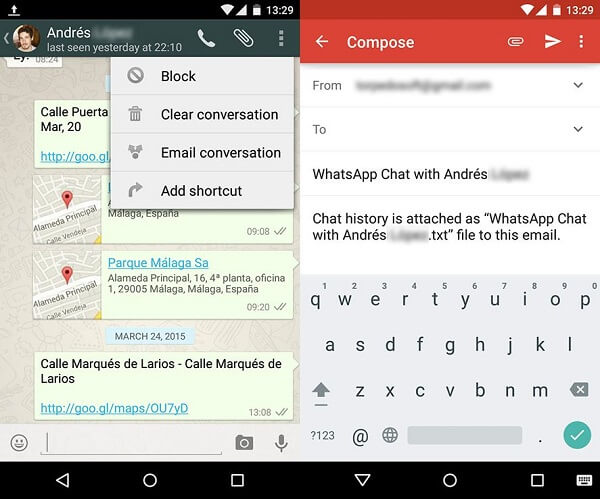
- Откройте свой WhatsApp и перейдите в раздел «Настройки», нажав на пунктирную линию в правом верхнем углу экрана.
- В меню «Настройки» перейдите в раздел «чат», затем в раздел «история чатов» и нажмите «Экспорт чата». Вы должны выбрать данные чата, чтобы начать процесс экспорта.
- Во всплывающем окне нажмите на значок Gmail, который приведет к экрану создания.
- • Перенос WhatsApp с Android на iPhone.
- • Резервное копирование и восстановление ваших WhatsApp, Viber, Kik, WeChat и Line чатов на компьютер.
- • Перемещение данных между устройствами с различными операционными системами, например iOS на Android.
- • Поддержка устройств iOS, работающих под управлением iOS версии frpm iOS 5 до последней версии iOS 15
- • Поддержка более 8,000 + устройств Android.
- 1. Первый шаг аналогичен вышеописанному, как и в свободном методе. Вы должны перенести содержимое резервной копии с Google Диска на телефон Android. Воспользуйтесь пошаговым руководством, приведенным ранее в этом руководстве.
- 2. Посетите официальный сайт MobileTrans и загрузите версию для Windows/Mac. Установите его и нажмите на значок, чтобы начать процесс переноса.
- 3. Подключите оба телефона к компьютеру с помощью USB-кабеля. Вы можете использовать обычный зарядный кабель для подключения вашего телефона Android к ПК. Убедитесь, что соединение правильно, пока процесс не закончится, или вы получите сообщение об ошибке с указанием «сбой подключения».
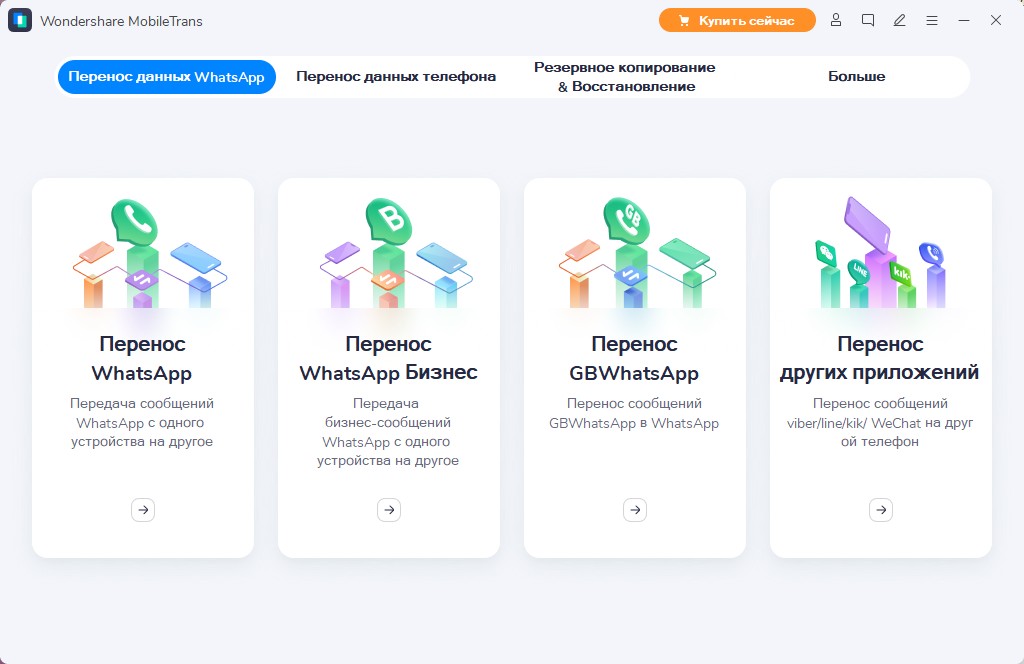
- 4. На главном экране MobileTrans выберите опцию «Перенос WhatsApp». Это приведет к следующему окну, как показано на рисунке ниже
- 5. Нажмите на «WhatsApp» на левой панели и выберите «Перенос сообщений WhatsApp» из правой отображаемой опции. Затем будут показаны оба ваших устройства.
- 6. Нажмите кнопку «Начать» для переноса. Начинается резервная передача, и она занимает несколько минут. Вы получите сообщение о том, что «резервное копирование завершено». Любое нарушение соединения прерывает процесс резервного копирования. Вы должны проверять время от времени, чтобы обеспечить бесперебойную работу.
- 7. Затем вы получите сообщение о том, что ваш телефон восстановлен.
- Откройте WhatsApp.
- Коснитесь пунктирной линии в правом верхнем углу экрана.
- Выберите пункт «Настройки» из развернутого списка.
- Затем выберите «чаты».
- Перейдите к выбору «Резервное копирование чатов».
- Теперь нажмите кнопку «Резервное копирование на Google Диск».
- Нажмите на «Аккаунт Google», где вы хотели бы сделать резервную копию чатов WhatsApp.
- Нажмите кнопку «Разрешить».
- Включите опцию «Включить видео», чтобы создать резервную копию видеофайлов вместе с сообщениями чата.
- Наконец, нажмите кнопку «Резервное копирование», чтобы начать процесс резервного копирования в социальном приложении WhatsApp.
- Зайдите в Google Play store и загрузите приложение WhatsApp.
- Вскоре после загрузки вы должны установить его, следуя инструкциям мастеров.
- Откройте приложение после успешной установки.
- Нажмите «Согласиться и продолжить».
- Введите свой номер телефона WhatsApp.
- Проверьте это, введя код, полученный в вашем устройстве.
- Нажмите кнопку «Продолжить».
- Теперь нажмите кнопку «Восстановить».
- Введите свое имя и нажмите кнопку «Далее».



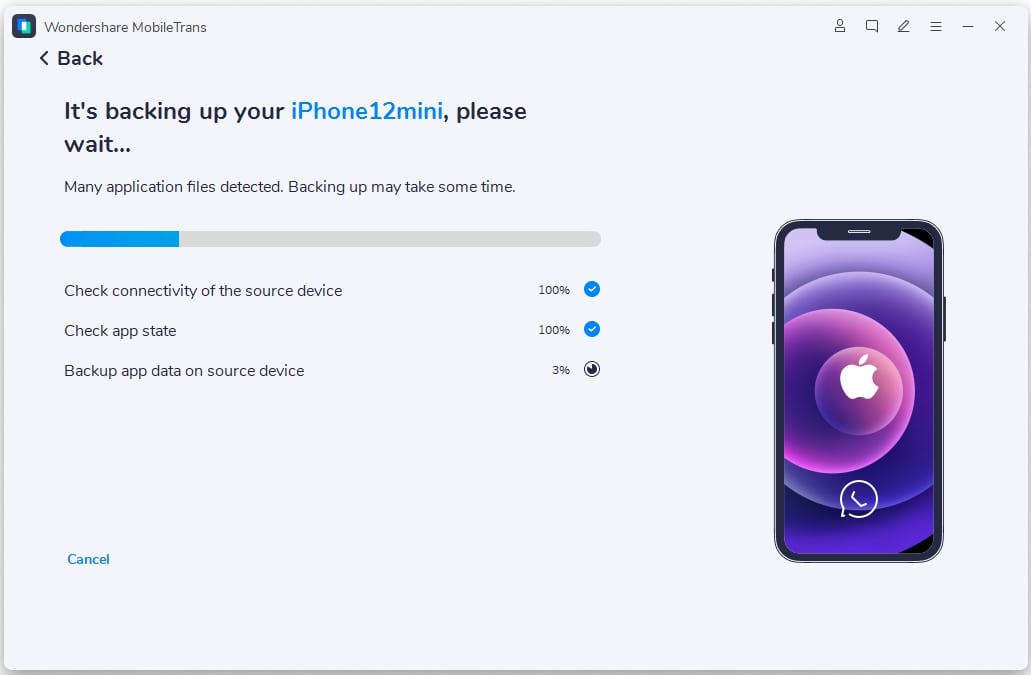
Шаг 2: восстановление резервной копии WhatsApp с iPhone на android
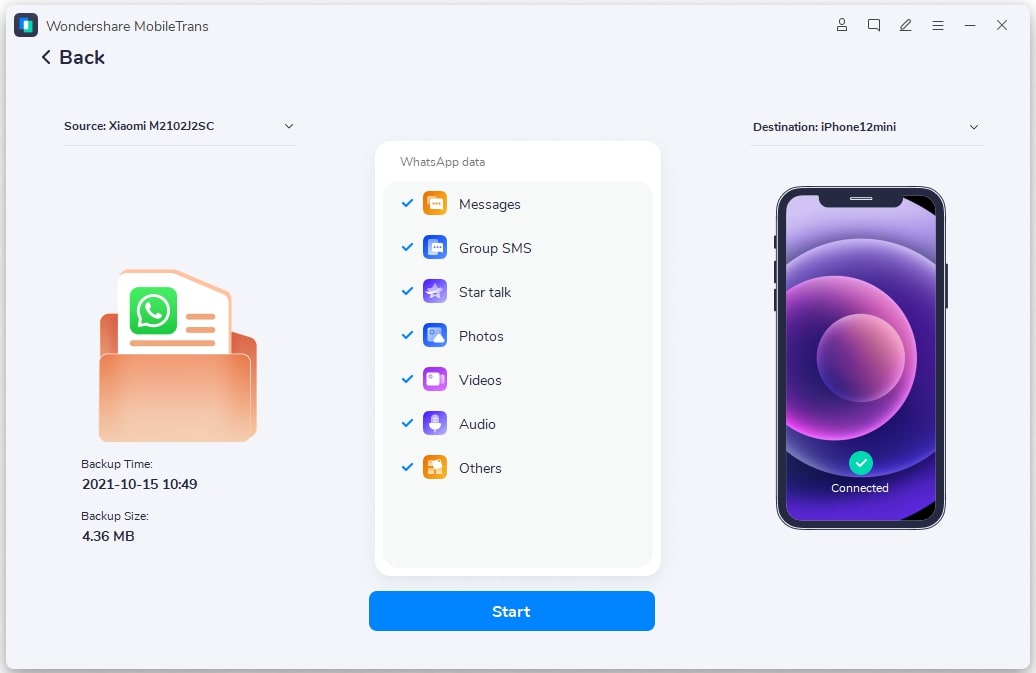
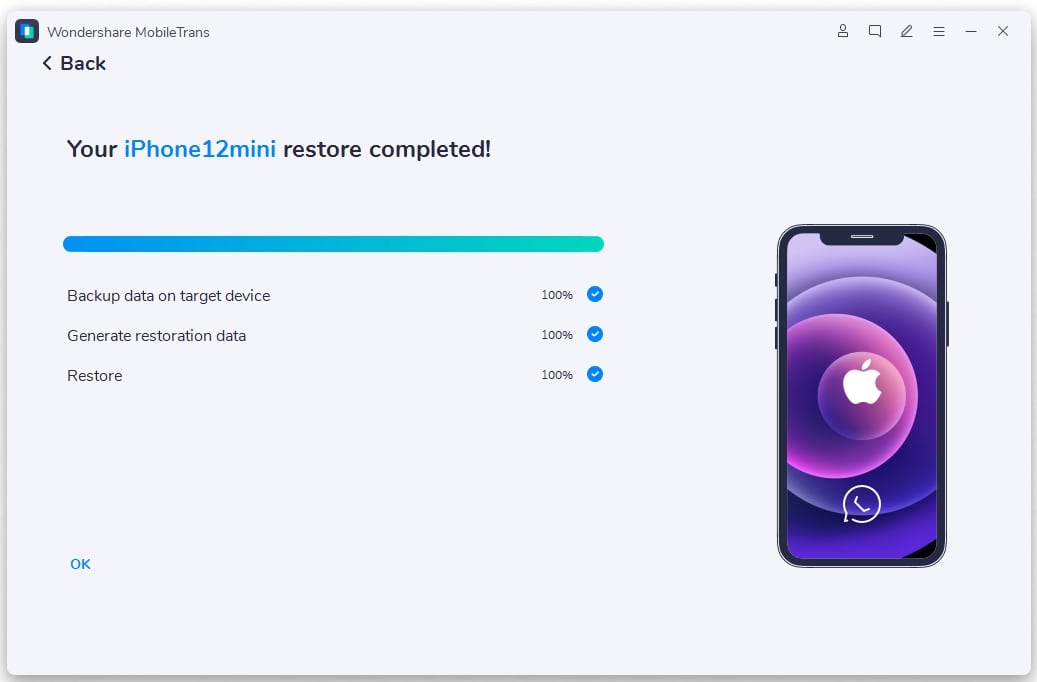
Шаг 3: резервное копирование WhatsApp с Android на Google Диск
После создания резервной копии сообщений WhatsApp на устройстве Android, то это правильное время, чтобы переместить контент в Google Drive. Несмотря на хранилище iCloud, вы можете попробовать создать резервную копию на диске Google, чтобы обеспечить безопасное хранение без потери данных. Вы можете легко получить эти данные в любое время с вашего диска.
Управляйте важными сообщениями WhatsApp на Google Диске и наслаждайтесь преимуществами. Этот диск может поддерживать большие файлы с умом и храниться организованно. Этот тип организованного хранения облегчает легкий и быстрый поиск.

Теперь вы должны быть ясны в создании резервной копии WhatsApp Google Drive на iPhone. Следуйте приведенным выше рекомендациям для получения безупречных результатов.
Последние слова
Это руководство помогает пользователям iPhone создавать резервные копии своих сообщений WhatsApp на Google Диске с помощью устройства Android. Теперь большинство читателей понимают, что прямой процесс резервного копирования между iPhone и Google Диском невозможен.
MobileTrans играет жизненно важную роль в качестве посредника для достижения этой задачи оптимально. Все вышеописанные передачи происходили без каких-либо потерь данных. Это надежный метод для защиты ваших сообщений WhatsApp в безопасном хранилище для дальнейшего использования.
Резервное копирование и восстановление WhatsApp на iPhone и Android (сообщения и мультимедиа)
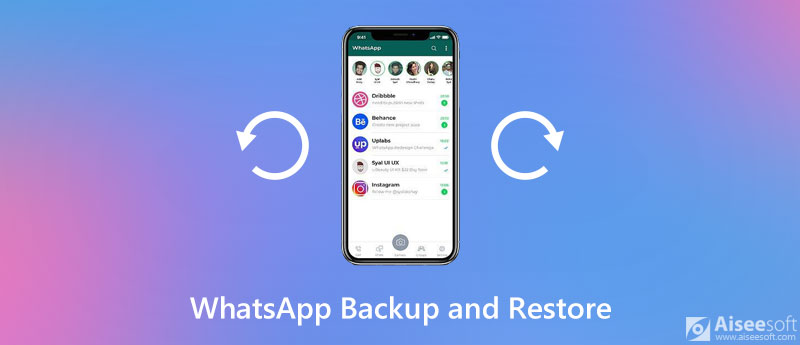
WhatsApp — одно из самых популярных приложений для общения с друзьями и клиентами. Резервное копирование чатов WhatsApp становится необходимой задачей для обеспечения безопасности этих важных сообщений и файлов мультимедиа для многих пользователей, таких как вы.
В конце концов, когда хочется восстановить старые сообщения на новый телефон или найти случайно удаленные разговоры в чате.
Возможно, вы нашли некоторые рекомендации от WhatsApp официально, однако вас могут смутить простые введения.
Имея это в виду, вот подробное руководство с визуальными изображениями для резервного копирования и восстановления WhatsApp на iPhone и Android.
Давайте погрузимся прямо в это.
Часть 1. Самый простой способ резервного копирования и восстановления WhatsApp без удаления
Хотя WhatsApp предлагает способ по умолчанию для резервного копирования и восстановления сообщений и мультимедийных файлов в облаке, он требует, чтобы вы удалили WhatsApp для восстановления данных, что приводит к перезаписи всех существующих сообщений WhatsApp.
Кроме того, большой размер файла резервной копии может занять ваше облачное пространство.
Чтобы избавиться от этих ограничений, первый способ копирования данных WhatsApp через WhatsApp Transfer для iOS Рекомендовано.
WhatsApp Transfer для iOS — это профессиональный инструмент для резервного копирования данных WhatsApp. За 3 шага вы можете отправить все сообщения и вложения WhatsApp на ПК с iPhone и обмениваться данными с одного iPhone с другим iPhone.
Следуйте простым шагам, указанным ниже, чтобы получить ноу-хау.
Резервное копирование данных WhatsApp с iPhone на ПК / iPhone
Подключите iPhone (ы) к ПК
Бесплатно загрузите и установите программное обеспечение для передачи WhatsApp на свой компьютер. Возьмите USB-кабель для подключения iPhone к ПК.
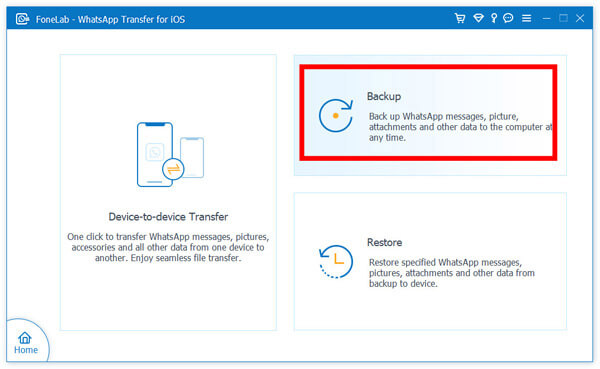
В главном интерфейсе нажмите WhatsApp Transfer для iOS.
Затем выберите Восстановление.
Резервное копирование WhatsApp с iPhone на ПК
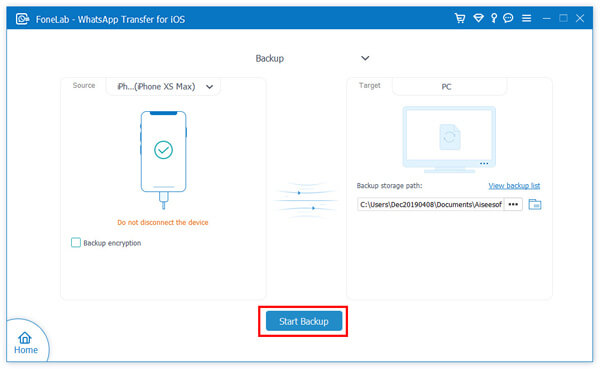
Затем щелкните три точки, чтобы просмотреть и перейти на диск на ПК, чтобы сохранить файл резервной копии WhatsApp.
После этого нажмите Начать резервное копирование чтобы скопировать все данные WhatsApp на этот компьютер.
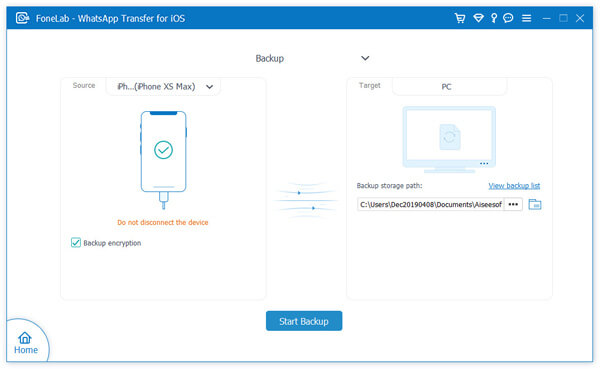
Также стоит отметить, что это программное обеспечение поддерживает шифрование резервных копий WhatsApp, и вам просто нужно отметить поле Резервное шифрование и введите пароль для защиты резервной копии.
После восстановления зашифрованной резервной копии в будущем вам потребуется ввести пароль, чтобы разблокировать ее.
Восстановить резервную копию WhatsApp на iPhone / ПК
Чтобы восстановить резервную копию WhatsApp на iPhone, выполните следующие действия.
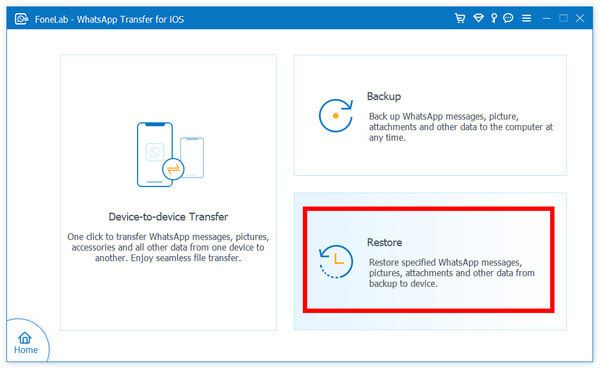
Выберите Восстановить
Снова запустите WhatsApp Transfer для iOS на своем компьютере и выберите WhatsApp Transfer для iOS .
Затем выберите Восстановить .
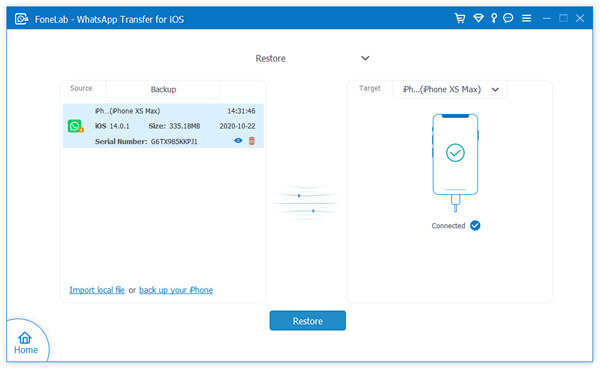
Выберите файл резервной копии WhatsApp
Затем это программное обеспечение автоматически загрузит последний созданный вами файл резервной копии WhatsApp.
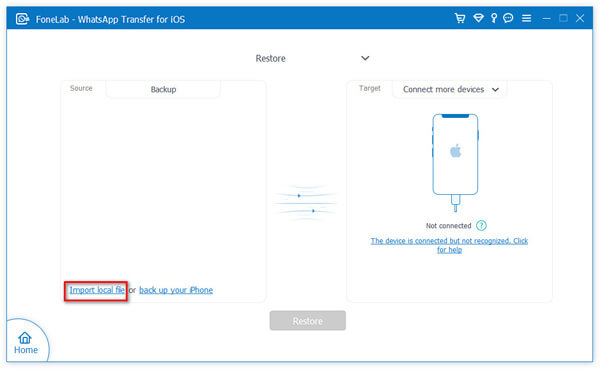
Если вы хотите проверить больше файлов резервных копий, просто нажмите Импортировать локальный файл чтобы найти файлы резервных копий, которые вы делали ранее на этом ПК, чтобы загрузить их.
Восстановите WhatsApp на iPhone или ПК
Здесь вам предоставляется 2 варианта восстановления резервной копии WhatsApp.
1. Чтобы восстановить WhatsApp на iPhone, вам просто нужно подключить iPhone к этому ПК и нажать Восстановить чтобы вернуть все резервные копии WhatsApp на iPhone.
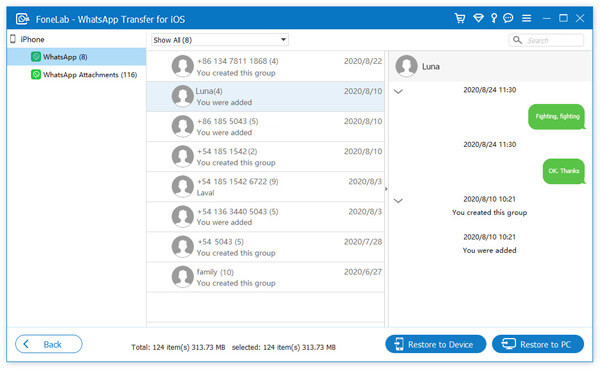
2. Чтобы просмотреть и восстановить резервную копию на iPhone или на этом компьютере, щелкните значок Вид значок, а затем будут загружены все сообщения WhatsApp и прикрепленные медиафайлы.
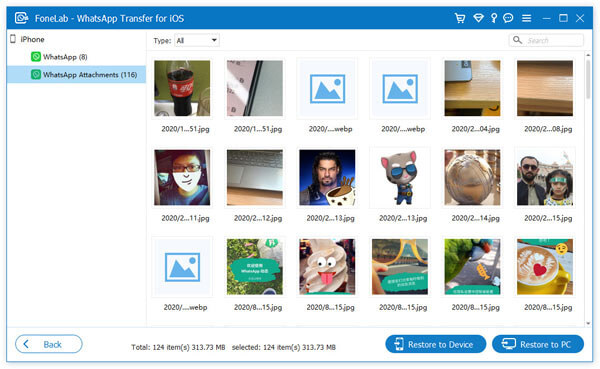
Проверив это, нажмите Восстановить на устройство для отправки данных WhatsApp на iPhone или Восстановить на ПК экспортировать резервную копию WhatsApp на этот компьютер как CSV or HTML .
Дополнительным бонусом этого метода является то, что вы можете отправлять все данные WhatsApp, включая заархивированные с iPhone на другой iPhone, без резервного копирования или восстановления.
Вам просто нужно запустить WhatsApp Transfer для iOS, затем выбрать Передача с устройства на устройство. После этого подключите оба устройства iPhone к этому компьютеру и исправьте исходное и целевое устройство. Наконец, просто нажмите Start Transfer чтобы переместить все чаты и вложения WhatsApp из всех контактов и групп с одного iPhone на другой iPhone в копии 1: 1.
Часть 2. Резервное копирование и восстановление данных WhatsApp на iPhone с помощью iCloud
Конечно, WhatsApp также предлагает способ резервного копирования сообщений и медиафайлов, а iCloud является официальным рекомендуемым инструментом для iPhone.
iCloud — универсальная функция для резервного копирования и восстановления данных iPhone. Он поддерживает весь спектр, включая резервное копирование сообщений WhatsApp.
Резервное копирование сообщений WhatsApp на iPhone
Откройте резервную копию чата в WhatsApp
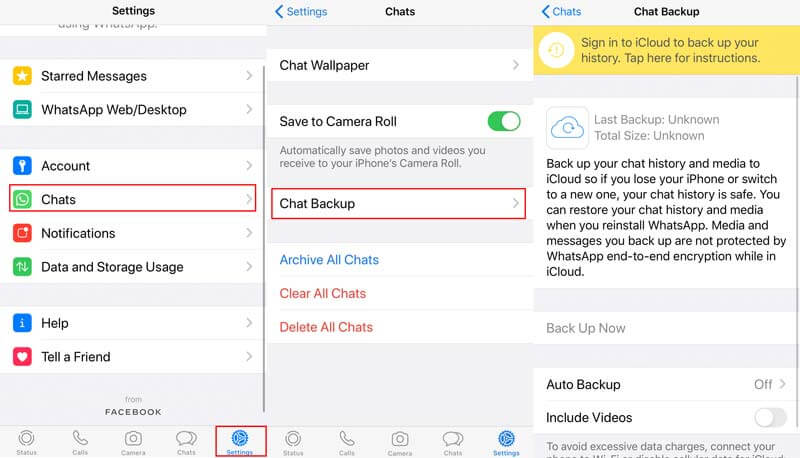
Запустите приложение WhatsApp на iPhone и коснитесь Настройки в правом нижнем углу. Затем нажмите Чаты , Далее нажмите Резервная копия .
Включение резервного копирования WhatsApp на iCloud Drive
Здесь вы увидите напоминание, которое требует, чтобы вы включили резервное копирование WhatsApp в iCloud Drive.
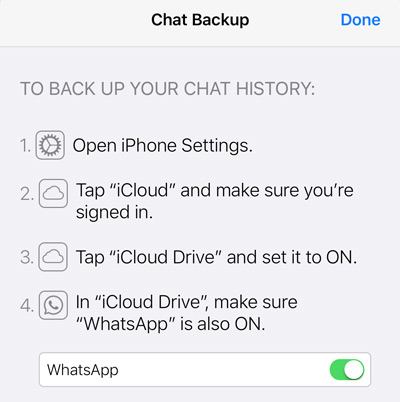
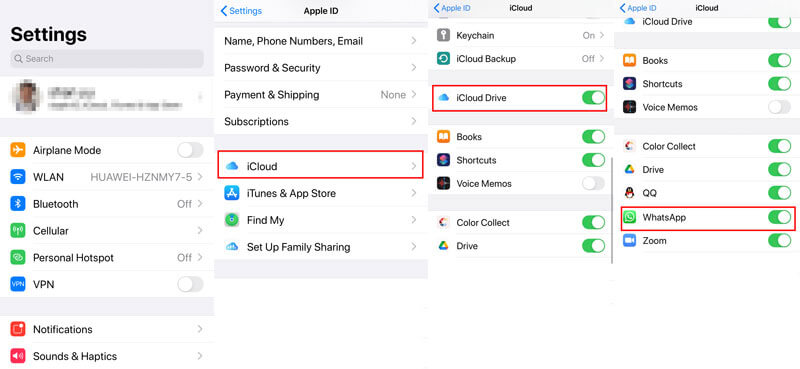
Откройте Настройки на iPhone коснитесь ICloud , удар ICloud Drive и установите это ON , и прокрутите вниз, чтобы включить WhatsApp.
Резервное копирование iPhone WhatsApp в iCloud
После включения настроек вернитесь в WhatsApp, и вы увидите Создать копию вариант. Просто ударь по нему. Затем он начнет синхронизировать сообщения WhatsApp с iCloud.
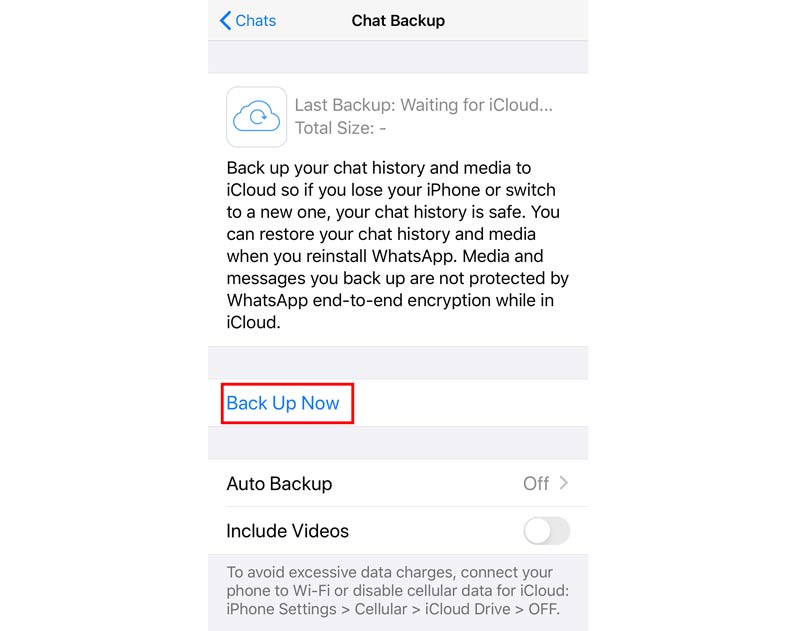
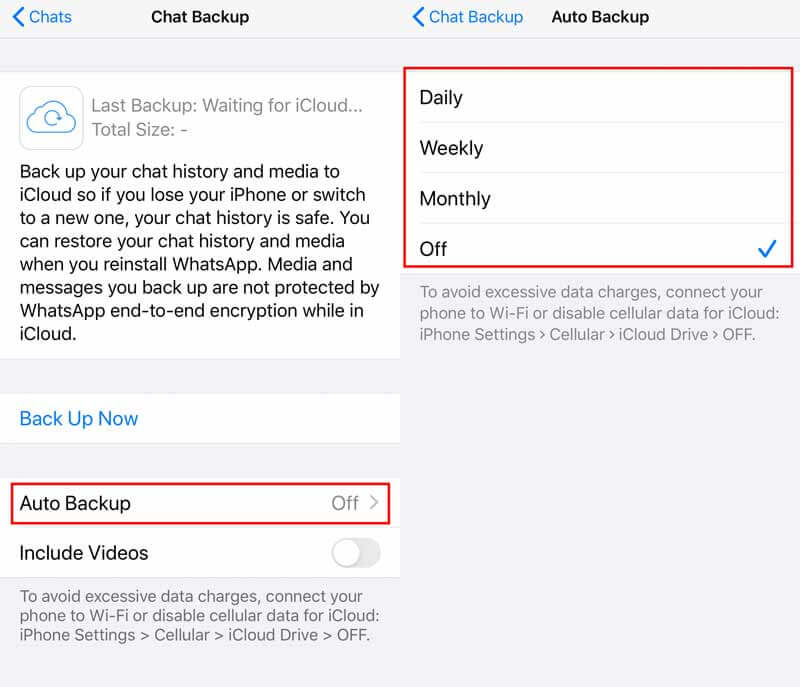
Он также позволяет создавать автоматические резервные копии ежедневно, еженедельно или ежемесячно, включив Автоматическое резервное копирование .
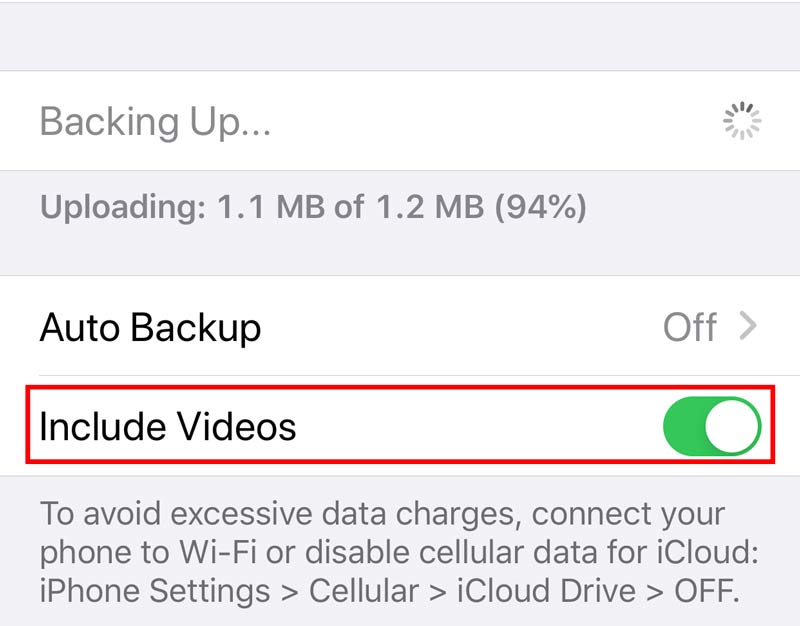
Чтобы загружать видео из WhatsApp в iCloud, вам просто нужно включить Включить видео под Автоматическое резервное копирование .
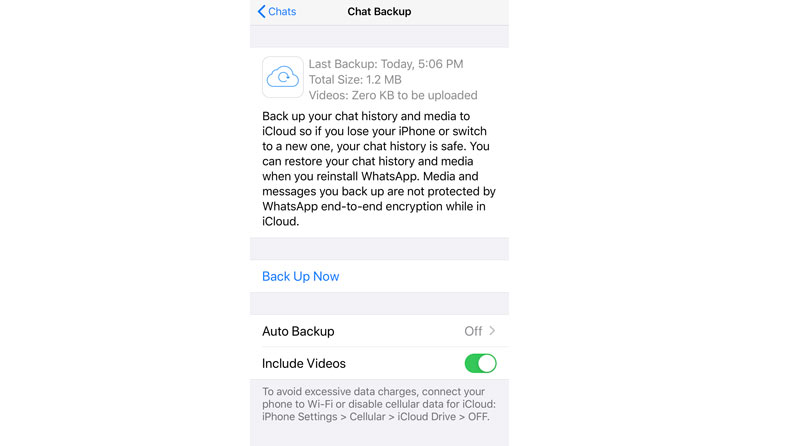
Когда процесс резервного копирования будет завершен, вы сможете увидеть на экране дату и размер последнего резервного копирования, а также информацию о видео.
Восстановите данные WhatsApp на iPhone через iCloud
Чтобы восстановить данные WhatsApp на iPhone, вы должны
Затем просто войдите в свою учетную запись WhatsApp, и появится всплывающее сообщение с вопросом, хотите ли вы восстановить историю чата из iCloud. Нажмите Восстановить or Восстановить историю чата и он начнет получать доступ к резервной копии WhatsApp из iCloud.
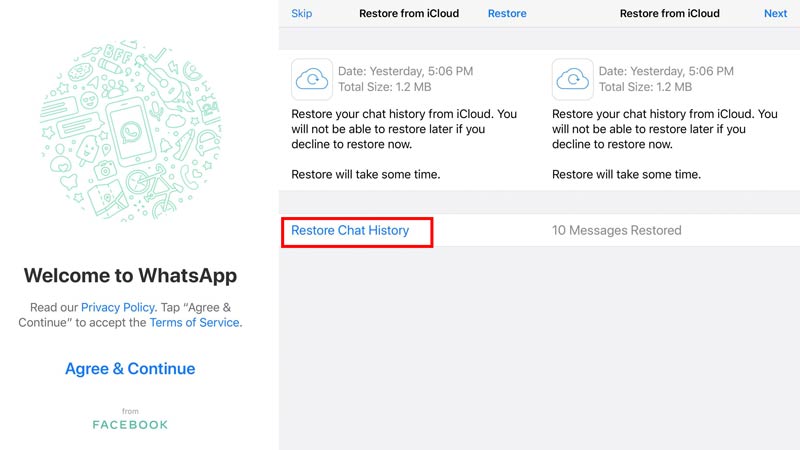
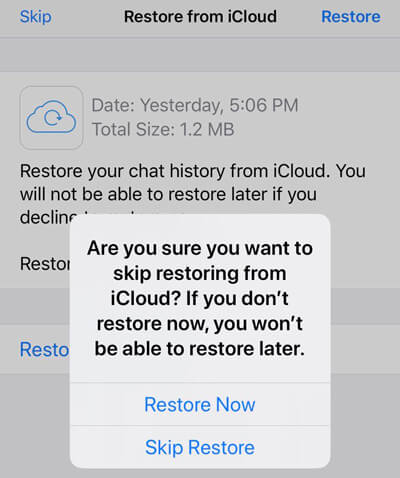
Однако, если вы пропустите его, вы не сможете восстановить резервную копию позже.
После этого вам просто нужно следовать инструкциям на экране, чтобы отредактировать профиль WhatsApp и снова использовать WhatsApp.
1. Во время всего процесса вы должны подключить iPhone к Интернету, чтобы гарантировать стабильный процесс резервного копирования или восстановления. Резервное копирование WhatsApp застревает на iPhone? Вот решения.
2. Убедитесь, что в iCloud достаточно специй для хранения резервной копии WhatsApp.
3. iCloud восстанавливает только последнюю резервную копию WhatsApp. Если вы создали несколько файлов резервных копий, iCloud хранит только последний.
Часть 3. Резервное копирование и восстановление данных WhatsApp на Android через Google Диск
Когда дело доходит до пользователей Android, Google Drive — это решение для резервного копирования и восстановления WhatsApp.
Чтобы использовать Google Диск для резервного копирования данных WhatsApp, вам необходимо:
Резервное копирование WhatsApp с Android на Google Диск
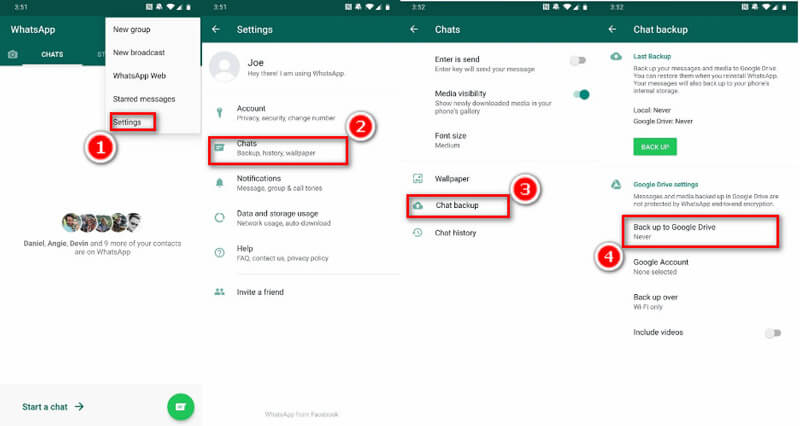
Откройте приложение WhatsApp на Android, коснитесь Дополнительные параметры , удар Настройки , нажмите Чаты , наведите на Резервная копия чатов и ударил Копировать на Google Диск .
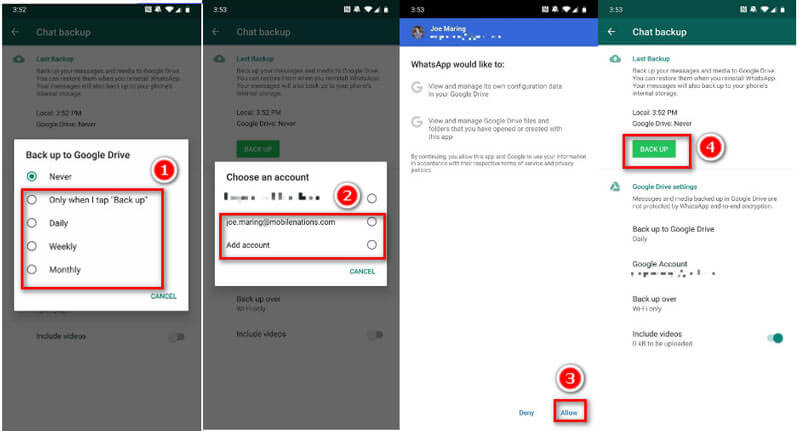
Выберите частоту резервного копирования, отличную от Никогда .
Выберите учетную запись Google Диска, в которую вы хотите сделать резервную копию истории чата WhatsApp, нажмите Разрешить , при желании включить Включить видео , выберите сеть, которую вы хотите использовать для резервного копирования WhatsApp, и коснитесь Резервное копирование .
После этого начнется резервное копирование чатов WhatsApp на Google Диск.
Восстановите WhatsApp с Google Диска на Android
Чтобы восстановить резервную копию WhatsApp с Google Диска, вы должны использовать тот же номер телефона и учетную запись Google, что и при создании резервной копии.
Как восстановить WhatsApp с Google Диска на iPhone (2024)

Большинству пользователей iPhone трудно восстановить резервную копию WhatsApp с Google Диска на iOS, потому что Google Drive используется пользователями Android, в то время как Android и iOS-это две разные системы, в которых данные не могут быть переданы.
Однако, если вы переключаетесь с устройства Android на новый iPhone и управляете миграцией своей истории чатов WhatsApp, это руководство дает вам лучшие знания, которые не требуют никаких технических знаний для выполнения этой задачи. Кроме того, мы предложим дополнительные советы по резервному копированию и восстановлению WhatsApp с помощью Google Диска.
Часть 1: Как восстановить WhatsApp с Google Диска на iPhone?
В этом разделе вы подробно узнаете о двух методах восстановления WhatsApp с Google Диска на iPhone.
Метод 1: Восстановление WhatsApp с Google Диска на iPhone бесплатно
Основная идея этой передачи заключается в том, что вы должны переместить файл резервной копии с Google Диска на Android, а затем перейти к iPhone. Прямое восстановление с Google Диска на iPhone невозможно, так как Google Drive несовместим с платформой iOS. Вот эти шаги:
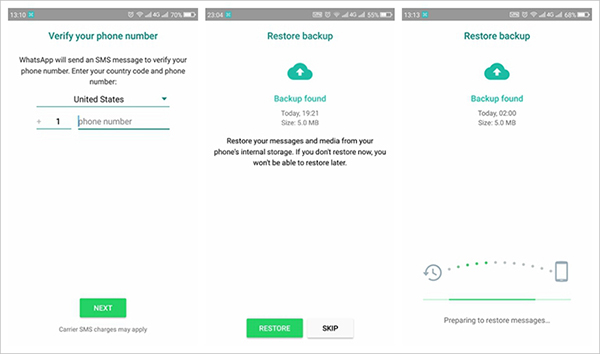
Теперь резервные копии сообщений WhatsApp восстанавливаются на телефонах Android. Следующий шаг — это передача данных чата с Android на iPhone.
Метод 2: Восстановление WhatsApp с Google Диска на iPhone с MobileTrans
Здесь вы собираетесь использовать MobileTrans — Перенос WhatsApp для передачи резервной копии WhatsApp с Android на iPhone. Этот инструмент имеет удивительные возможности в области передачи данных от телефона к телефону. Прежде чем вдаваться в детали с шагами, познакомьтесь с этим инструментом в некоторой степени.
MobileTrans — Перенос WhatsApp
Восстановление WhatsApp с Google Диска на iPhone с помощью 1 клика!

4,085,556 человек его скачали
Вы можете установить версию Windows/Mac, чтобы попробовать выполнить следующие действия. Внимательно следите за шагами без каких-либо пропусков, чтобы обеспечить успешное завершение процедуры.


Часть 2: Как сделать резервную копию и восстановить WhatsApp с Google Drive?
С помощью опции настройки в WhatsApp, вы можете сделать регулярную резервную копию сообщений чата WhatsApp на диске Google легко. Следуйте приведенным ниже рекомендациям, чтобы создать резервную копию и восстановить данные чата с помощью Google Диска.
Резервное копирование WhatsApp на Google Диске
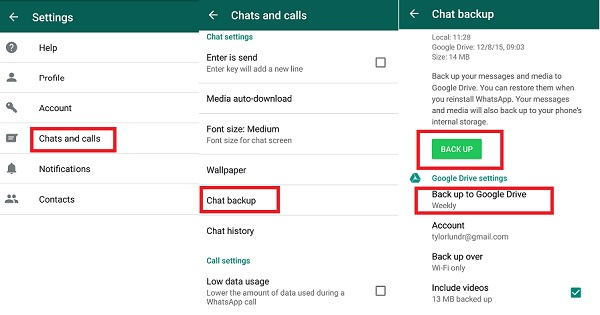
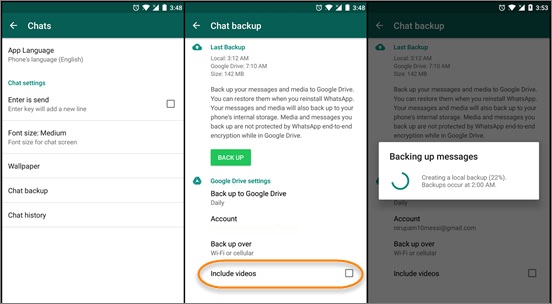
Убедитесь, что описанные выше шаги выполнены, чтобы создать автоматическую резервную копию чатов WhatsApp и видео на Google Диске. Вы также можете внести изменения в настройки WhatsApp в соответствии с вашими требованиями.
Восстановление WhatsApp на Google Диске
Выполните следующие действия, перечисленные ниже, чтобы узнать о процессе восстановления на Google Диске
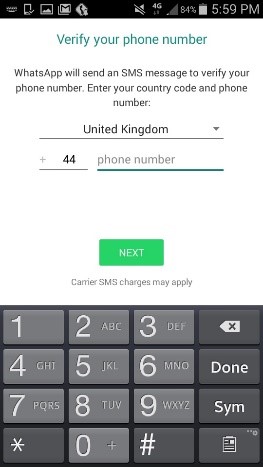
Вы можете просмотреть страницу чата вскоре после нажатия кнопки «Далее». Процесс восстановления успешно завершен с помощью встроенных настроек в WhatsApp. Для выполнения этой задачи вам не требуется внешний инструмент. Опция восстановления работает только в том случае, если сообщения чата были правильно сохранены на Google Диске, или вы получите сообщение об ошибке во время процедуры восстановления.
Вывод
Поэтому ни в коем случае не теряйте свои данные, а вместо этого сделайте резервную копию с умом с помощью вышеописанных методов. MobileTrans-это правильный инструмент для резервного копирования и восстановления данных в хорошо организованной форме. Обращайтесь с этим инструментом профессионально, чтобы наслаждаться передачей данных без потерь. Резервное копирование ваших запоминающихся чатов в WhatsApp на Google Диске в течение более длительного периода времени без каких-либо проблем. Вы можете восстановить его в любое время всего одним щелчком мыши. В этом руководстве у вас была четкая картина восстановления резервной копии WhatsApp с Google Диска на iPhone. Для успешного перевода внимательно следуйте инструкциям.