Как работать с Яндекс.Диском (версия для телефона)
Яндекс.Диск — это облачный сервис для хранения файлов, файлообменник. Работать с ним очень легко, поскольку здесь все на русском языке, делается очень быстро, в т.ч. на телефоне или планшете.
Важно!
Мы будем работать только в браузерной версии! Этого вполне достаточно. Ничего скачивать и устанавливать на телефон не нужно!
В этой статье я расскажу, как работать с Яндекс.Диском на телефоне. Но на стационарном компьютере (ноутбуке) работать с этим файлохранилищем еще удобнее. Подробнее об этом можно почитать здесь.
1. Нужно иметь аккаунт, зарегистрированный на Яндексе
Если у вас есть почтовый ящик Яндекса, вы активно пользовались Яндекс.Маркетом, то у вас аккаунт, скорее всего, есть.
Если его нет, регистрируем новый.
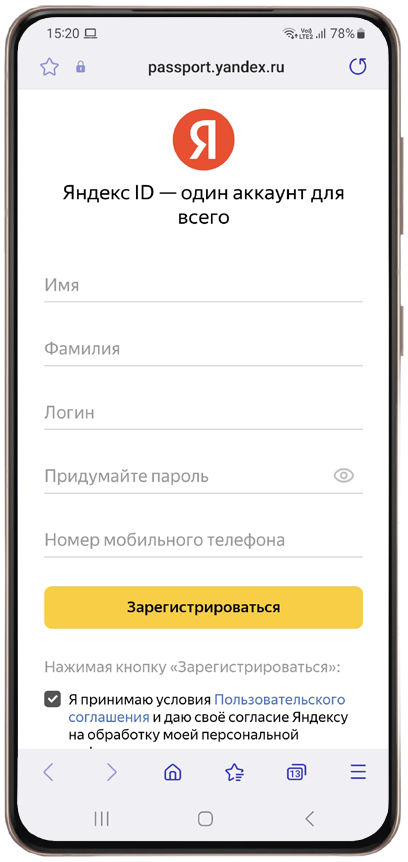
2. Заходим на Яндекс.Диск
В мобильной версии сайта ya.ru «достаем» Яндекс.Диск через сервисы в нижней части сайта: Сервис — Добавить. И ставим галочку напротив «Диск».
Важно!
При первом заходе на Яндекс.Диск в мобильной версии выбрать «Перейти на сайт» — нас интересует именно браузерная версия. Ничего скачивать и устанавливать на телефон не нужно!
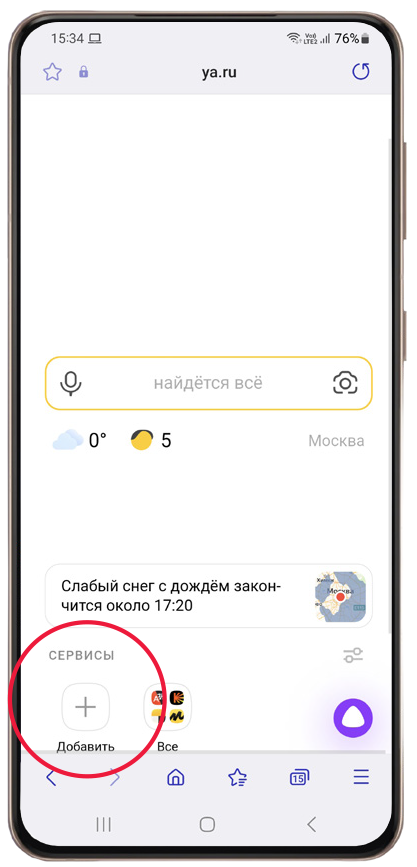
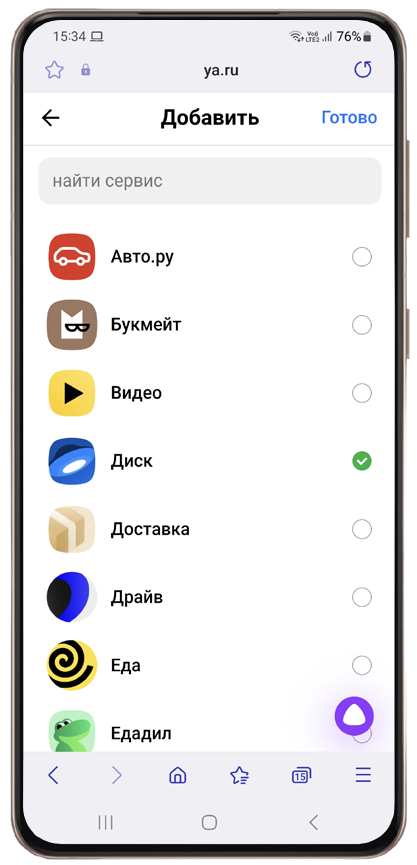
Вот также прямая ссылка на Яндекс.Диск:
https://disk.yandex.ru / client / disk
Можно сохранить себе эту ссылку в закладки браузера на телефоне.
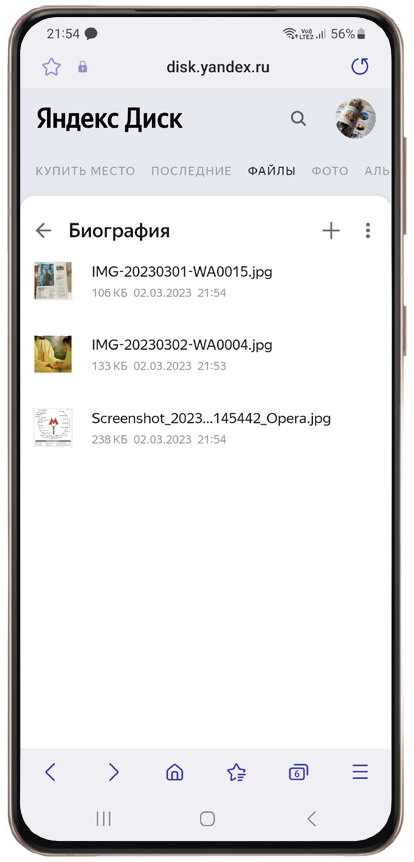
3. Все просто. Создаем папки. Загружаем в папки файлы
Нажимаем на крестик справа.
В выпадающем списке выбираем СОЗДАТЬ ПАПКУ, затем указываем ее название, например, «Биография».
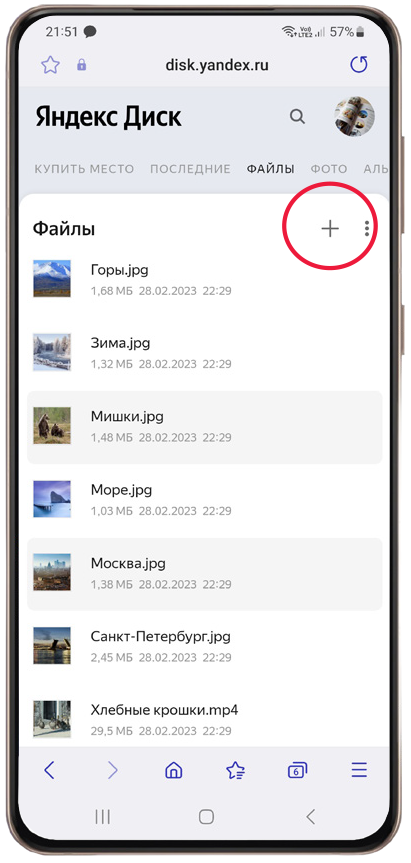
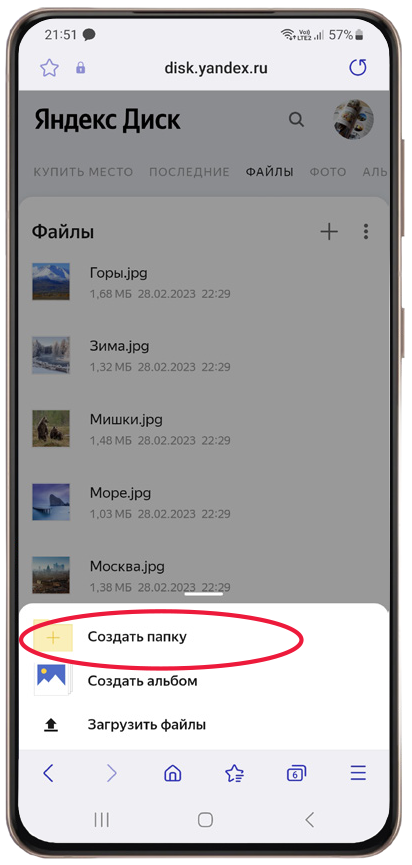
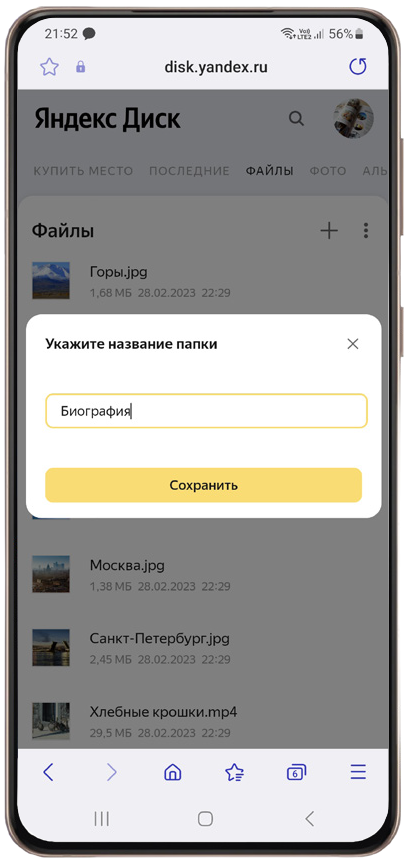
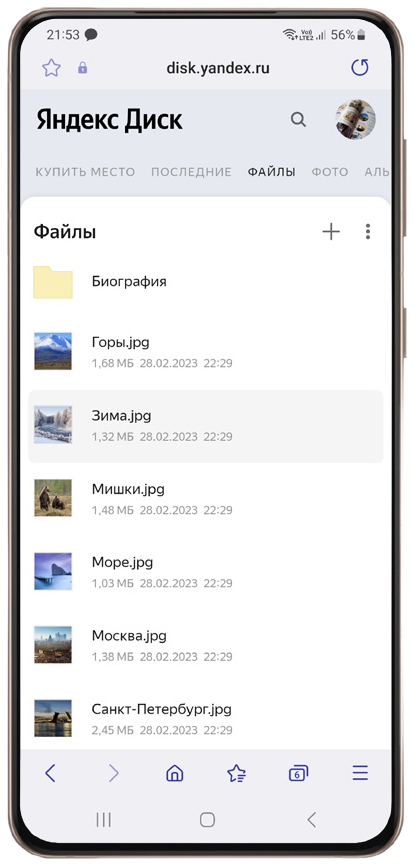
Заходим в папку, нажав на нее.
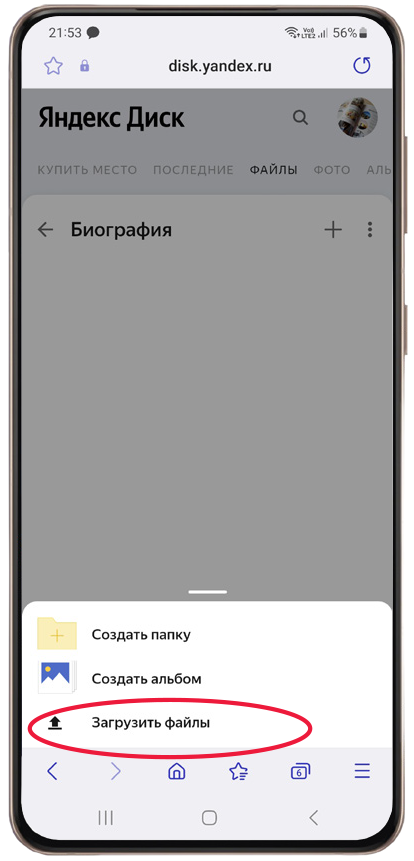
Снова нажимаем крестик и в выпадающем меню выбираем ЗАГРУЗИТЬ ФАЙЛЫ.
Находим в своем телефоне нужные файлы и загружаем в эту папку.
Таким образом мы можем создать несколько папок и загрузить туда нужные файлы.
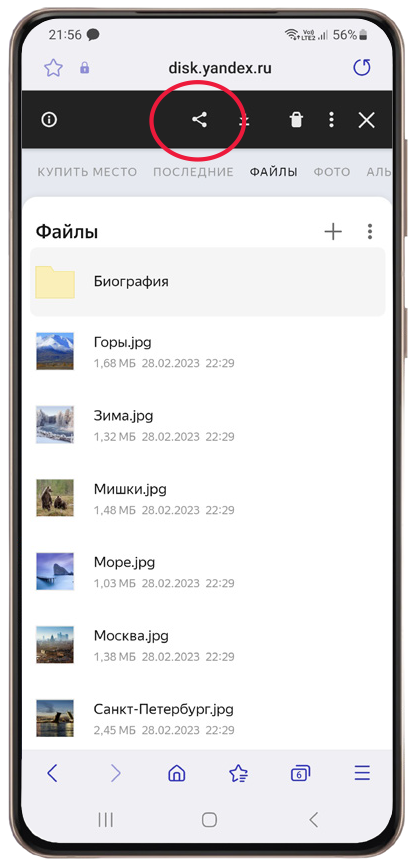
4. Как передать материалы другому человеку
Выделяем нужную папку, сверху на темной плашке выбираем значок ПОДЕЛИТЬСЯ.
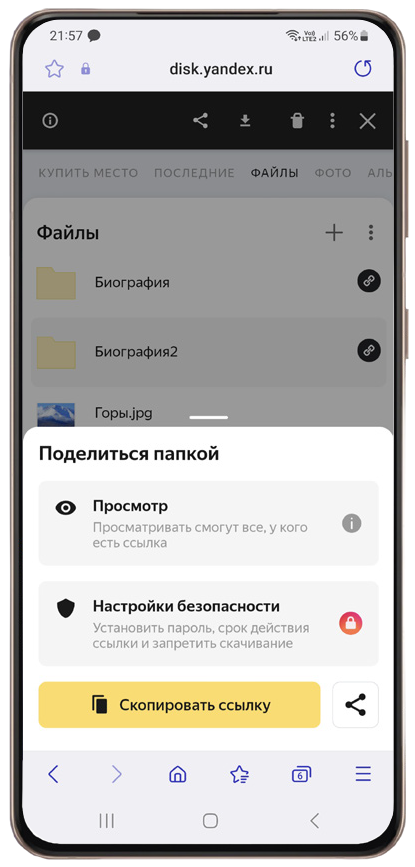
Выбираем СКОПИРОВАТЬ ССЫЛКУ, и она автоматически скопируется в буфер обмена.
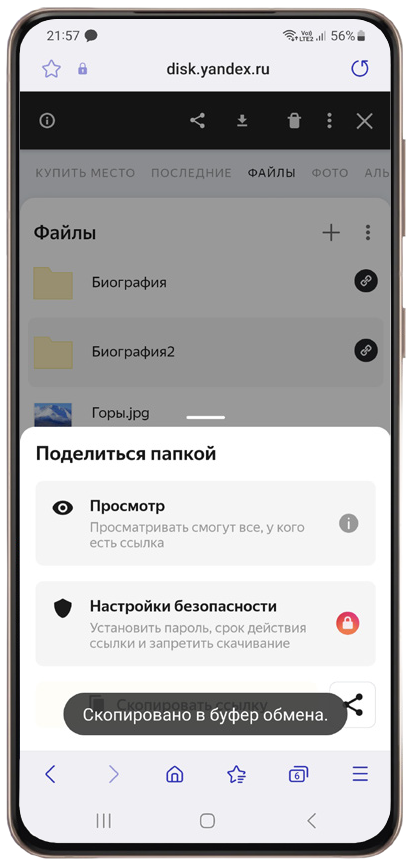
Теперь сохраненную ссылку можно вставить в письмо и отослать адресату.
Как загрузить фото и видео на Яндекс диск: инструкция
Вы начали пользоваться облачным хранилищем данных. Не знаете, как загрузить фото или видео на Яндекс диск, наша инструкция для Вас. Сейчас набирают большую популярность облачные сервисы и виртуальные диски. Скоро не будут нужны материальные, то-есть физические носители информации. Зачем их покупать, если все данные и файлы можно загружать в облако.

Загрузка фотографий и видео в облако
Загружать файлы на Яндекс диск можно с любого устройства с активным интернетом и хорошей связью. Загружаем с ios, Linux, Android, Windows, Symbian. Со всех этих операционных систем можно производить загрузку большой объем данных на диск. Загрузить фото можно с телефона или ПК в веб-версии или в специальном приложении. Каждая загрузка гарантирует сохранность ваших важных данных.

Веб-версия Яндекс диск
После создания аккаунта, чтобы загрузить фотографии на облако Яндекса, нужно нажать на кнопку «загрузить (указали на фото). Если вы это делаете с мобильного устройства, то там будет только стрелочка.
Есть ограничение по объему файла в 2 гб, вы не сможете загружать видео и фото. Если их занимаемое место превышает два гигабайта.
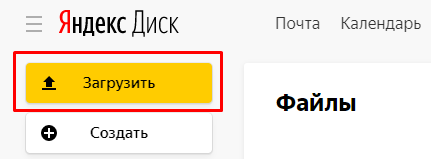
Загрузить фотографии и видео в Яндекс Диск
1. После нажатия на стрелочку, у нас открывается проводник файлов. Ищите папку или нужные файловые данные, и выделяете их левой кнопкой мыши. Кликаете на «открыть» и фото загружается в облачное хранилище yandex disk.
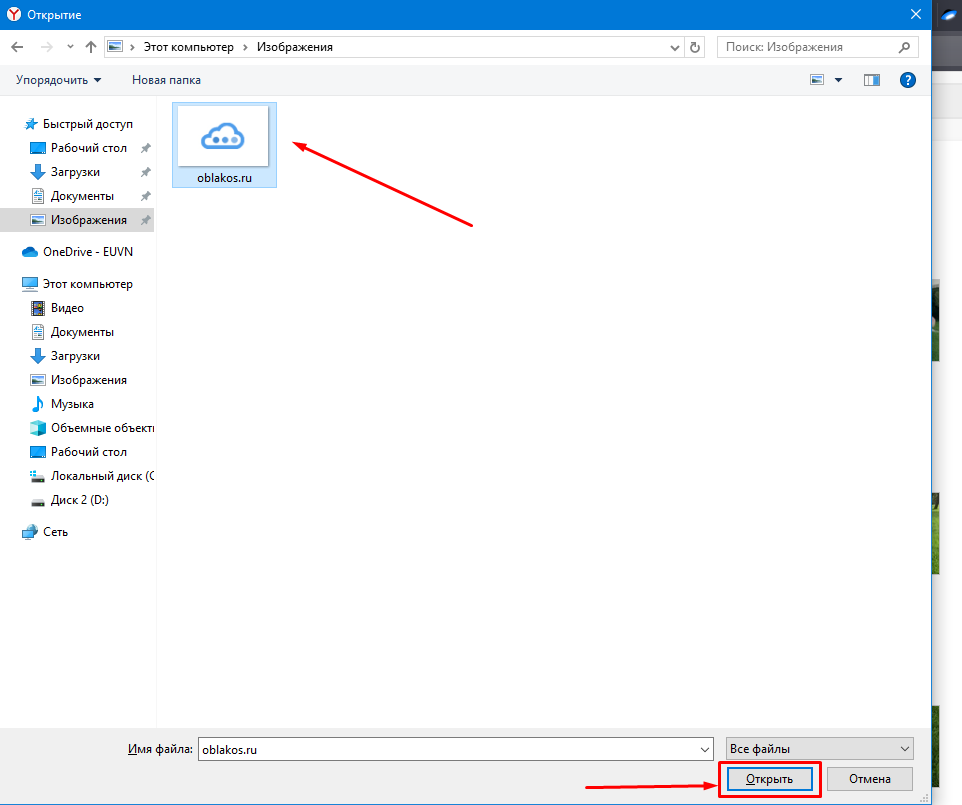
2. Выделите фотографии и перетащите на окно диска, они автоматически перенесутся в облако яндекс. После загрузки видео файлов либо фото, можно загрузить ссылку на Яндекс диск. То-есть поделиться файлом из диска.


Как загрузить файл на диск с телефона?
Изначально нужно скачать приложение бесплатно для айфон или Андройд. Затем зайти в свою учетную запись и выбрать вкладку «файлы». После этого сверху справа, находится плюсик. Нужно нажать на него, чтобы можно выбрать фотки и документа для загрузки. У нас есть выбор, фото из галереи, новое фото, и создать новую папку. Нажимаем на нужный пункт, из своей галереи выбираем фотографии, чтобы загрузить на диск, простая инструкция. Для вас доступна опция автозагрузки фотографий и видео в Яндекс Диск.
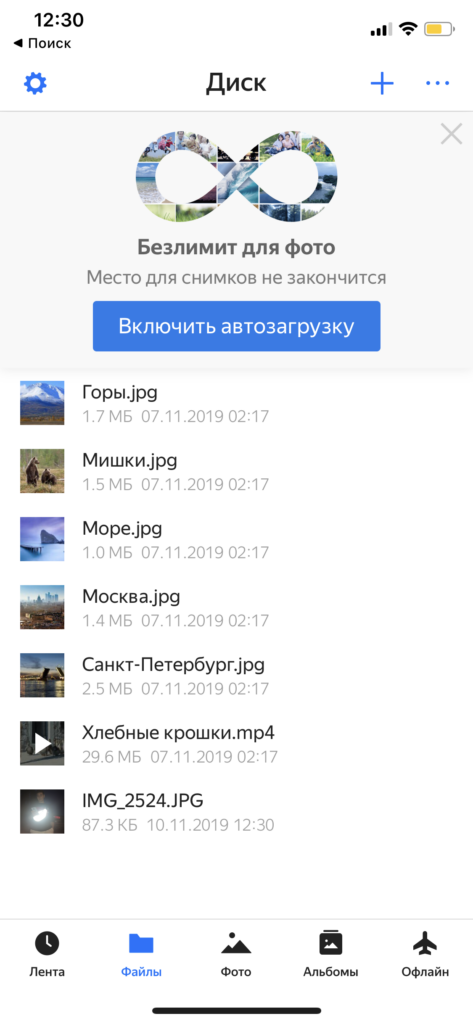
Подключение автозагрузки файлов
При нажатии на кнопку, у вас автоматически начнет загружать все ваши фото на диск. При этом видео загружаться не будут, но место не ограниченно на облаке. Либо заходите в настройки и жмете на соответствующую кнопку, и переключаете тумблер на активный.

Проблемы с загрузкой файлов
Не загружается фото или видео на Яндекс диск, что делать? Сначала, проверьте соединение с интернетом, так как облачное хранилище не работает без связи. Сделать это легко, зайдите в браузер и откройте любую другую ссылку. Таким способом можете проверить соединение. Если сторонний сервис у вас открывается, а диск нет, то проблемы на серверах яндекса. Придется чуть-чуть подождать пока все придет в норму.
Другая проблема, это файл имеет большой объем. Они не могут загрузиться если превышают 2 гигабайта. Для этого нужно скачать приложение для компьютера Yandex диск, через него можно загружать до 10 гб за раз.
На телефоне все проще, там нет ограничений для загрузки фотографий и видеофайлов в облако. Таким способом мы решили проблему со входом и загрузкой файлов на Яндекс диск.

За 10 минут мы ответили на вопрос, как загрузить фото и видео в Яндекс диск бесплатно, помогла инструкция. Если было полезно заходите у нам на главную страницу, мы часто рассказываем о полезных фишках.
Как настроить Яндекс Диск на телефоне Android
Яндекс Диск — один из самых популярных облачных сервисов в России. Он позволяет не только освободить место на внутреннем накопителе смартфона, но и держать в безопасности огромный массив данных, доступ к которым может получить только владелец учетной записи. Также Яндекс Диск будет полезен тем, кто хочет передать файл с телефона на телефон. Словом, это чрезвычайно важный сервис, однако пользоваться им умеет далеко не каждый обладатель смартфона на Android. Поэтому стоит отдельно проговорить, как настроить Яндекс Диск, загрузить на него файлы и защитить их.

Расскажем, как правильно пользоваться Яндекс Диском
Скачать Яндекс Диск на Андроид
Чтобы начать пользоваться облачным хранилищем, вам не обязательно устанавливать дополнительный софт на телефон. Яндекс Диск доступен на странице сервиса. Вы можете посетить ее через любой веб-браузер вашего смартфона. Но все-таки хранилищем удобнее пользоваться при помощи приложения Яндекс Диск. Скачать его можно через Google Play или AppGallery, если вы пользуетесь устройством HUAWEI без Гугл-сервисов.
⚡ Подпишись на Androidinsider в Дзене, где мы публикуем эксклюзивные материалы
Как пользоваться Яндекс Диском
Облачное хранилище Yandex Disk обладает огромным количеством функций, многие из которых не нужны среднестатистическому пользователю. Поэтому далее мы остановимся только на основных возможностях сервиса, а также узнаем, как зарегистрироваться в Яндекс Диске.
Яндекс Диск — регистрация
К сожалению, Яндекс Диск без регистрации недоступен пользователям. Вам в любом случае придется создать учетную запись. Впрочем, для выхода используется единый аккаунт Yandex, доступный во всех сервисах российской компании. Если его нет, действуйте по инструкции:
- Запустите приложение сервиса или откройте его страницу в браузере.
- Если ранее вы были авторизованы в одном из сервисов Yandex, программа предложит выбрать уже существующую учетную запись. Если нужной нет в списке — нажмите «Добавить аккаунт».
- На следующей странице нажмите «Создать ID».
- Укажите свой номер телефона и подтвердите его при помощи кода, который придет в ответном сообщении.
- Следуйте дальнейшим инструкциям, которые будут появляться на экране.
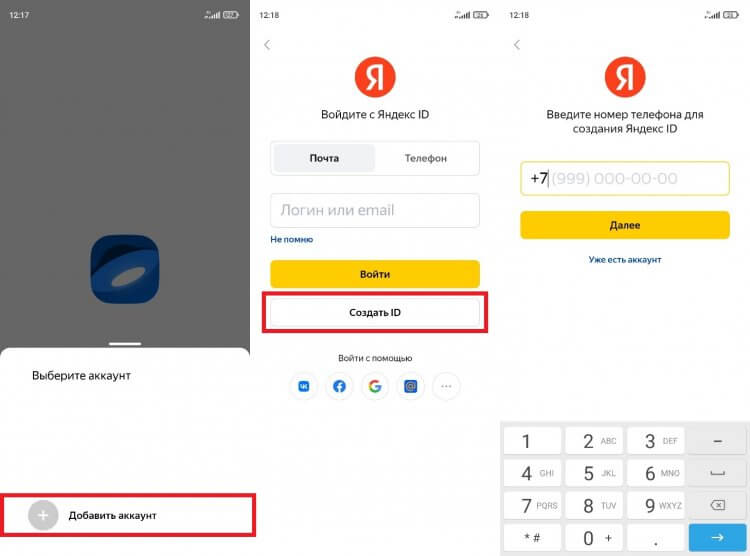
Вы можете сразу войти в учетную запись, выбрав один из предложенных аккаунтов
Теперь о том, как войти в Яндекс Диск, если у вас уже есть учетная запись. Вы можете либо выбрать один из предложенных профилей, автоматически распознанных системой, либо нажать кнопку «Добавить аккаунт» и авторизоваться, используя логин и пароль. Также для использования всех возможностей Yandex Disk вы можете войти через профиль других соцсетей и сервисов, включая VK, Google и Mail.ru.
❗ Поделись своим мнением или задай вопрос в нашем телеграм-чате
Как загрузить файл в Яндекс Диск
После входа в учетную запись вам будут доступны все функции хранилища, главная из которых — загрузка файлов. Так, если вы хотите загрузить фото на Яндекс Диск, сделайте следующее:
- Нажмите кнопку «+», расположенную на главной странице приложения.
- Выберите тип загружаемых данных.
- Подтвердите загрузку файла.
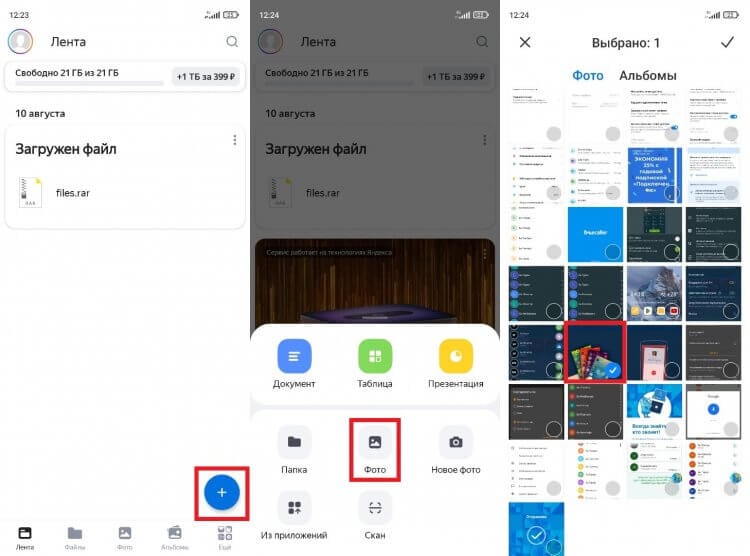
Файлы можно загружать не по отдельности, а целыми папками
Если все сделано верно, то в приложении вы увидите сообщение «Файл ожидает загрузки», после чего информация отобразится на главной странице Яндекс Диска и во вкладке «Файлы». Кроме того, загрузить данные можно через «Проводник», воспользовавшись опцией «Поделиться» после выделения интересующего файла.
Как скачать файл с Яндекс Диска
Помимо загрузки файлов вас наверняка будет интересовать скачивание данных, размещенных в облачном хранилище, на свой смартфон. Это важно, например, в том случае, когда Yandex Disk используется для передачи информации с одного устройства на другое. Итак, чтобы скачать файл с Яндекс Диска, нужно:
- Запустить приложение.
- Перейти во вкладку «Файлы».
- Указать нужный файл.
- Нажать кнопку в виде трех точек.
- Выбрать опцию «Скачать».
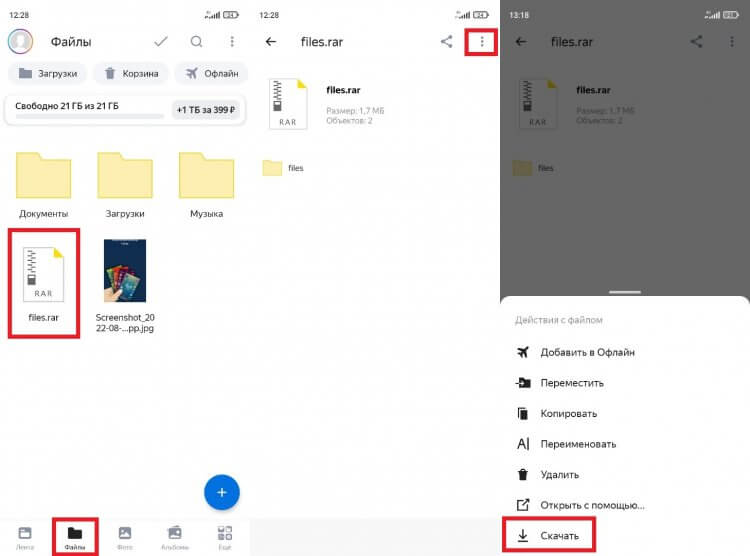
Скачивание файла займет некоторое время
По окончании скачивания файл автоматически отобразится в папке «Download», которую можно открыть через встроенный «Проводник». Если вы хотите загрузить информацию на устройство, но оставить ее доступной только через приложение Яндекс Диск, то среди предложенных опций в контекстном меню выберите не «Скачать», а «Добавить в Офлайн». Тогда файл будет виден внутри программы даже без подключения к интернету.
�� Загляни в телеграм-канал Сундук Али-Бабы, где мы собрали лучшие товары с АлиЭкспресс
Настройки Яндекс Диска
Разобравшись с основными функциями облачного хранилища, нужно поговорить о дополнительных настройках, которые обязательно пригодятся вам в процессе взаимодействия с Yandex Disk. Ниже рассматриваются главные опции, напрямую влияющие на функциональные возможности приложения.
Хранилище Яндекс Диск
По умолчанию пользователю доступно лишь 10 ГБ на Яндекс Диске. Это тот объем хранилища, который можно заполнить, просто создав учетную запись. Но при желании вы можете увеличить место на Яндекс Диске бесплатно, воспользовавшись одним из нескольких способов:
- дождаться своего дня рождения и получить дополнительные 9 ГБ;
- получить подарок от Яндекса по другому поводу;
- воспользоваться специальным предложением от партнера сервиса.
Единственным способом значительно увеличить пространство на Yandex Disk остается оформление подписки. Нажмите на значок учетной записи, а затем – на кнопку «Купить место». Далее останется выбрать подходящий вариант подписки. Есть предложение на 200 ГБ за 199 р/мес, 1 ТБ за 399 р/мес и 3 ТБ за 799 р/мес.
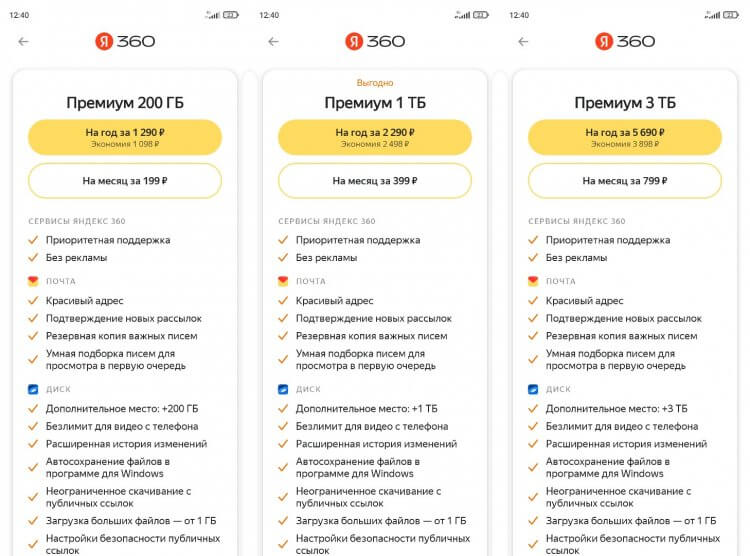
Актуальные тарифы в Яндекс Диске
Яндекс Диск — автозагрузка
Одна из причин, заставляющих пользователей устанавливать Yandex Disk на телефон, заключается в резервировании данных на случай, если с устройством что-то произойдет. Поэтому вам пригодится функция автозагрузки. Она автоматически заливает файлы с вашего смартфона на облако, чтобы они оставались доступны на любом другом гаджете, где установлен Яндекс Диск:
- Откройте настройки приложения.
- Перейдите в раздел «Автозагрузка фото и видео».
- Выберите вариант использования опции.
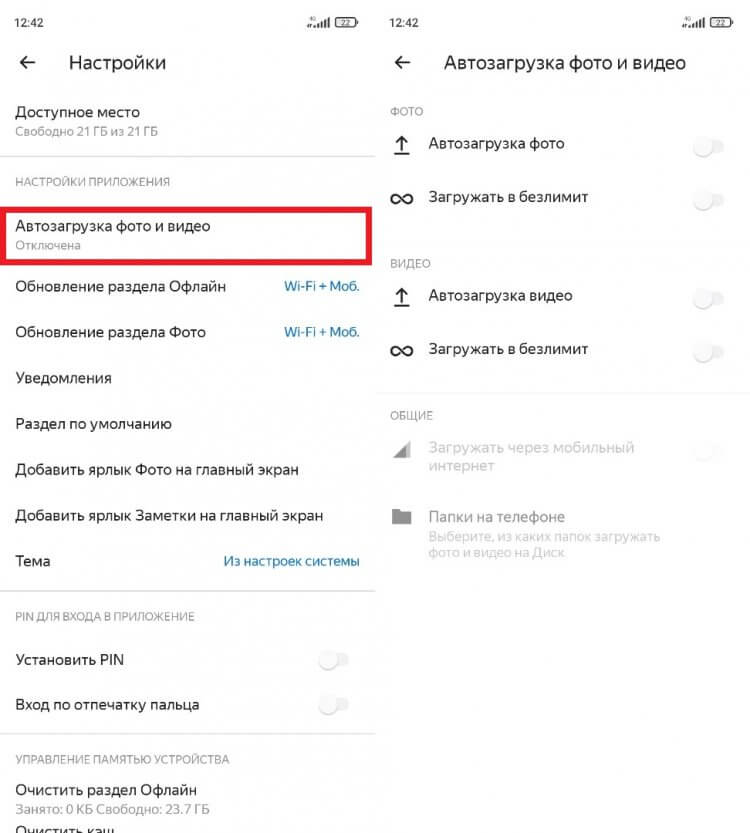
Настраивая автозагрузку, важно учитывать доступный объем хранилища
Вы можете выбрать автозагрузку фото или видео как по отдельности, так и вместе. При этом по умолчанию файлы будут заливаться только при подключении к Wi-Fi в целях экономии мобильного трафика. Чтобы загружать неограниченное количество данных, необходимо оформить подписку.
Как защитить Яндекс Диск
В настройках Yandex Disk также доступно несколько опций, защищающих данные, загруженные в облако. Например, вы можете установить PIN-код для входа в Яндекс Диск или активировать авторизацию по отпечатку пальца. Тогда никто из посторонних людей, сумевших разблокировать ваш смартфон, не сможет получить доступ к данным облачного хранилища.
⚡ Подпишись на Androidinsider в Пульс Mail.ru, чтобы получать новости из мира Андроид первым
Не загружаются файлы на Яндекс Диск
В заключение остановимся на проблемах, которые могут возникнуть в процессе использования сервиса. Самая частая из них заключается в том, что у вас не загружаются файлы на Яндекс Диск. Вот основные причины ее возникновения:
- отсутствие подключения к интернету;
- ошибка авторизации;
- недостаточное количество свободного места в облаке;
- слишком большой размер файла.
Для решения проблемы необходимо проверить наличие подключения к сети, а также попытаться заново авторизоваться в своей учетной записи. Наконец, помните, что бесплатно на Яндекс Диск можно загрузить только файл, чей размер не превышает 1 ГБ. Для снятия ограничений придется оформить подписку.

Теги
- Новичкам в Android
- Приложения для Андроид
Как загрузить фотки с телефона на Яндекс Диск
Включите автозагрузку на вашем телефоне или планшете. Отключите автозагрузку, если хотите хранить медиафайлы только в памяти устройства. Выберите, по какой сети загружать файлы. Укажите, из каких папок загружать фото и видео на Диск.
Как фото с телефона перекинуть на Яндекс Диск?
Диск в мобильном приложении или браузерной версии.
- Загружаем фото на Яндекс Диск с телефона Скачайте приложение Яндекс. Диск и зарегистрируйтесь. …
- Создаем папку Перейдите в раздел «Файлы» Нажмите + в правом нижнем углу …
- Загружаем фотографии Откройте созданную папку Нажмите + и выберите «Фото»

Как загрузить файл на Яндекс Диск через телефон?
- Откройте системное приложение Файлы.
- Выберите файлы, которые хотите загрузить на Диск.
- Нажмите значок в левом нижнем углу.
- В списке приложений выберите Яндекс Диск.
Как загрузить фотографии на Яндекс Диск?
КАК ЗАГРУЗИТЬ ФОТО В ЯНДЕКС ДИСК
- На главной странице в верхнем правом углу найдите «+»
- Создайте папку и по желанию назовите её
- Затем зайдите в папку
- Нажмите снова на тот же плюсик
- Нажмите «загрузить файлы» и выберите необходимые
- Дождитесь полной загрузки и готово✨
Как настроить синхронизацию фото с телефона на Яндекс Диск?
Откройте настройки приложения. Нажмите Автозагрузка фото и видео. В разделе Общие нажмите Папки на телефоне (или Папки на планшете). Отметьте папки, из которых хотите автоматически загружать фото и видео на Диск.
Cached
Как перенести фото с айфона на Яндекс Диск?
Как перенести фото и видео с ICloud на «Яндекс.Диск»
Авторизоваться в нем. Перейти во вкладку «Лента» в нижней части дисплея. В верхнем левом углу нажать на значок настроек. Далее перейти в раздел «Автозагрузка», активировать переключатели напротив «Автозагрузка фото» и «Загружать в безлимит».
Как перекинуть фото с айфона в Яндекс Диск?
Нужно зайти в настройки телефона, включить в приложении фото тумблер напротив «iCloud», скачать приложение Яндекс диск и включить автозагрузку и безлимит на фото и видео. Яндекс будет загружать все автоматически.
Как загрузить фото на яндекс диск и отправить ссылку?
Как поделиться
- Загрузите файл или папку на Диск.
- Перейдите на страницу сервиса.
- Поделитесь файлом или папкой одним из следующих способов: Через верхнее меню …
- Если нужно, укажите настройки безопасности ссылки. Примечание. …
- Нажмите Скопировать ссылку.
- Полученную ссылку отправьте в письме или в сообщении.
Как привязать телефон к Яндекс диску?
Для регистрации можно привязать Yandex. Диск к мобильному телефону, заполнив соответствующее поле и нажав «Получить код». В этом случае к Вам на мобильный номер придет СМС с кодом, который нужно будет ввести в появившееся поле.
Как сохранить фото с айфона на Яндекс Диск?
Как перенести фото и видео с ICloud на «Яндекс.Диск»
Авторизоваться в нем. Перейти во вкладку «Лента» в нижней части дисплея. В верхнем левом углу нажать на значок настроек. Далее перейти в раздел «Автозагрузка», активировать переключатели напротив «Автозагрузка фото» и «Загружать в безлимит».
Как загрузить фото с телефона на гугл диск?
Как загружать и искать файлы
- Откройте приложение «Диск» на устройстве Android.
- Нажмите на значок «Добавить» .
- Нажмите Загрузить.
- Выберите нужные файлы.
- После загрузки они появятся в папке «Мой диск«, но при необходимости их можно переместить.
Как синхронизировать телефон с Яндекс диском?
В синхронизации нет ничего сложного. Просто устанавливаете приложение Яндекс. Диск (из Play Market) и авторизируетесь там под общим аккаунтом яндекса. Немного подумав, диск синхронизирует все файлы и вы будете иметь к ним общий доступ.
Почему Яндекс диск не загружает фото с айфона?
Включена функция автозагрузки фото и видео, место на диске 9.5 гБ свободно… Включена функция автозагрузки фото и видео, место на диске 9.5 гБ свободно. Возможно некоторые фото с айфона уже выгружены в iCloud, в этом случае они не будут загружены на Яндекс.
Как перенести фото с телефона в облако на айфоне?
На устройстве iPhone, iPad или iPod touch перейдите на веб-сайт iCloud.com и нажмите «Фото», а затем — «Выбрать». Выберите фотографии и видеозаписи, которые требуется загрузить, и нажмите «Еще» ( ). Выберите «Загрузить», а затем нажмите «Загрузить» еще раз для подтверждения.
Почему фото с айфона не загружаются на Яндекс Диск?
Возможно некоторые фото с айфона уже выгружены в iCloud, в этом случае они не будут загружены на Яндекс. Диск, сначала в настройках айклауда, вкладке фото, нужно выключить «оптимизацию хранения на iPhone», что бы фото выгрузились из облака на телефон, а уже после этого заново выгрузить недостающие фото.
Как загрузить файлы на Яндекс Диск?
- Перейдите на страницу сервиса.
- Откройте папку на Яндекс Диске, в которую вы хотите добавить файлы.
- Перетащите на страницу отдельные файлы или всю папку целиком (для загрузки отдельных файлов также можно использовать кнопку Загрузить на панели слева или в контекстном меню).
Как загрузить фото на Яндекс Диск с айфона?
Делается это следующим образом:
- Перейдите в приложение Файлы.
- Перейти на вкладку Обзор в нижней части дисплея.
- Нажать на три точки в верхнем правом углу, нажать Изменить.
- Включить тумблер напротив Яндекс. Диска, нажмите Готово.
Почему не загружаются файлы в Яндекс Диск с телефона?
Ошибка при загрузке файла может появляться, потому что: Место на Диске закончилось Место могло закончиться на вашем Диске или, если вы участник общей папки, на Диске владельца папки. На интернет-соединение влияют антивирус, файрвол или прокси
Где хранить фото с айфона бесплатно?
Функция «Фото iCloud» в паре с приложением «Фото» позволяет надежно хранить все фотографии и видеозаписи в облаке iCloud и поддерживать актуальность их версий на устройствах iPhone, iPad, iPod touch, Mac, Apple TV, а также на сайте iCloud.com.
Как загрузить фото с телефона в облако?
- Откройте приложение «Google Фото» на телефоне или планшете Android.
- Войдите в аккаунт Google.
- В правом верхнем углу экрана нажмите на значок профиля.
- Выберите «Настройки приложения «Фото» Копирование в облако.
- Включите или отключите параметр Копирование в облако.
Как перевести фото на диск?
Руководство: как загрузить фото на Google Диск
- Нажмите +
- Выберите «Загрузить»
- Нажмите «Фото и видео» Загружаем фотографии
- Отметьте нужные снимки из фотопленки или альбома
- Нажмите «Загрузить»
- Готово!
Почему не загружаются файлы на Яндекс Диск с телефона?
Ошибка при загрузке файла может появляться, потому что: Место на Диске закончилось Место могло закончиться на вашем Диске или, если вы участник общей папки, на Диске владельца папки. На интернет-соединение влияют антивирус, файрвол или прокси
Как скинуть фотки с айфона на Яндекс Диск?
Как перенести фото и видео с ICloud на «Яндекс.Диск»
Авторизоваться в нем. Перейти во вкладку «Лента» в нижней части дисплея. В верхнем левом углу нажать на значок настроек. Далее перейти в раздел «Автозагрузка», активировать переключатели напротив «Автозагрузка фото» и «Загружать в безлимит».
Как с айфона загрузить все фото на Яндекс Диск?
Выделить все файлы, нажать на кнопку Поделиться. Пролистать до кнопки Еще, выбрать Яндекс. Диск. Нажать на кнопку Загрузить и дождаться загрузки.
Где лучше всего хранить фото с айфона?
Лучше всего если ваша копия будет храниться в облаке, удаленном сетевом хранилище или хотя бы на отдельном внешнем диске, который не используете на постоянной основе. Подробно о бэкапах мы рассказывали в отдельной статье, поэтому детальные сведения вы можете почерпнуть из нее.
Как с айфона перекинуть фотки на Яндекс Диск?
Перенести файлы из iСloud в Яндекс. Диск можно следующим образом:
- Открыть приложение Файлы на своем устройстве.
- Перейти во вкладку iCloud Drive.
- Найти файлы, которые хотите перенести в Яндекс. …
- Нажать на три точки в правом верхнем углу, нажать Выбрать.
- Выделить все файлы, нажать на кнопку Поделиться.
Вам также может быть интересно

В каком возрасте выходят на пенсию в сша? Возраст выхода на пенсию мужчин в

Сколько лет будет поддерживаться виндовс 10? ВыпускиVersionДата началаДата окончанияVersion 22H218 окт. 2022 г.14 окт.

Сколько лет учат японский язык За сколько времени можно выучить японский язык?Изучение:от 392 часов1

Сколько прочности у трезубца? ТрезубецТипОружиеПрочность250ВозобновляемыйДаСкладываемыйНетПервое появлениеСм. Какой урон у трезубца? Использование Трезубец — единственное