Как слушать музыку без интернета: простые способы
У всех нас бывали случаи, когда доступа во Всемирную паутину нет, а послушать любимые треки хочется. Например, в самолете или каком-нибудь помещении ниже первого этажа, где плохо ловит интернет. К счастью, возможность оставаться с музыкой в любое время в любом месте есть. Рассказываем несколько простых способов, как это сделать.
Поделиться:
© lookstudio/freepik.com
Яндекс Музыка
Этот стриминг предусмотрел три варианта работы приложения: «Wi-Fi и мобильный интернет», «Только Wi-Fi» и офлайн. Последний нам и нужен. Переключать эти режимы можно в разделе «Коллекция», если нажать значок «Настройки» в левом верхнем углу. Однако послушать музыку без интернета не получится, если у вас не будет заранее скачанных песен. Сохранить треки на свое устройство можно, нажав три точки справа любой композиции и найдя там «Скачать». Затем они будут доступны в разделе «Скачанные треки». Также есть возможность автоматического сохранения музыки. Это значит, что каждая песня, которую вы лайкнули, будет скачиваться. По умолчанию эта функция отключена, и запустить ее можно все там же, в настройках. Яндекс Музыка предлагает вам бесконечный поток музыки. Кончился плейлист — сам собой начинается новый. Поэтому-то при автосохранении и скачиваются только понравившиеся композиции. В противном случае на телефоне просто может не хватить места. Кроме того, есть вариант импортировать уже скачанные треки с вашего устройства в приложение.
VK Музыка
Стриминг от самой популярной российской социальной сети также предлагает функцию офлайн-прослушивания. Скачивать можно как композиции, так и целые плейлисты. По умолчанию загрузка проходит через Wi-Fi и мобильный интернет, так что в целях экономии трафика лучше переключиться только на Wi-Fi. В этом смысле сервис похож на Яндекс Музыку. При скачивании плейлиста будьте готовы к тому, что VK Музыка не покажет вам процент загрузки и статус каждого трека. Проверить это можно, лишь зайдя в его меню. Собственно, переключатель офлайн-режима находится в разделе «Моя музыка» в правом верхнем углу. Правда, если его активировать, онлайн-библиотека треков все равно будет видна пользователю. Это стоит расценивать скорее как минус. Ведь в реальной ситуации без подключения к интернету нескачанные песни, которые отображаются на экране, но не включаются, просто будут сбивать с толку.
© drobotdean/freepik.com
MTC Music
Сервис от известной телекоммуникационной компании дает безлимитный трафик абонентам МТС. Так что в приложении будет где разгуляться. Для офлайн-режима нужно передвинуть ползунок в главном меню, и вы сможете скачивать треки и их подборки. Можно сказать, что MTC Music вобрал в себя черты как Яндекс Музыки, так и VK Music. Как и в последнем, процент скачанного материала здесь нельзя узнать. Зато, как в «Яндексе», в офлайне вы увидите только сохраненные композиции. Перейдя в разделе «Настройки» во вкладку «Сеть», можно выбрать высокое качество звука. Но сохраняться музыка будет все равно в стандартном качестве. Так что аудиофилам стриминг не слишком подойдет.
Shazam
Приложение предназначается прежде всего для распознавания понравившейся вам музыки. Но и тут есть любопытное но. Несколько лет назад разработчики добавили функцию автономного режима для пользователей iOS. Это значит, что без доступа в интернет Shazam запоминает песню, название и исполнителя которой вы хотите узнать. Когда вы вернетесь в онлайн, ее идентификация продолжится, о чем вас оповестит уведомление. После чего трек сохранится в разделе «Мой Shazam». Ну а дальше самое интересное: всю идентифицированную музыку можно импортировать в стриминги, где вы со спокойным сердцем можете ее послушать. Многие из них сейчас оказались недоступны, зато вам точно поможет приложение Звук, где есть удобная функция «Перенос музыки». Уже там импортированные находки можно будет скачать.
Прослушивание Яндекс.Музыки без интернета
Наиболее простой метод прослушивания Яндекс.Музыки без подключения к интернету заключается в применении одной из стандартных возможностей официального мобильного клиента сервиса, воспользоваться которой, равно как и самим приложением, можно только при наличии активной подписки «Плюс». При этом изначально офлайн-режим может быть заблокирован из-за отсутствия скачанных композиций в кэше программы, и потому для начала придется произвести загрузку.
Читайте также: Бесплатное прослушивание и оформление подписки на Яндекс.Музыку
Шаг 1: Подготовительные работы
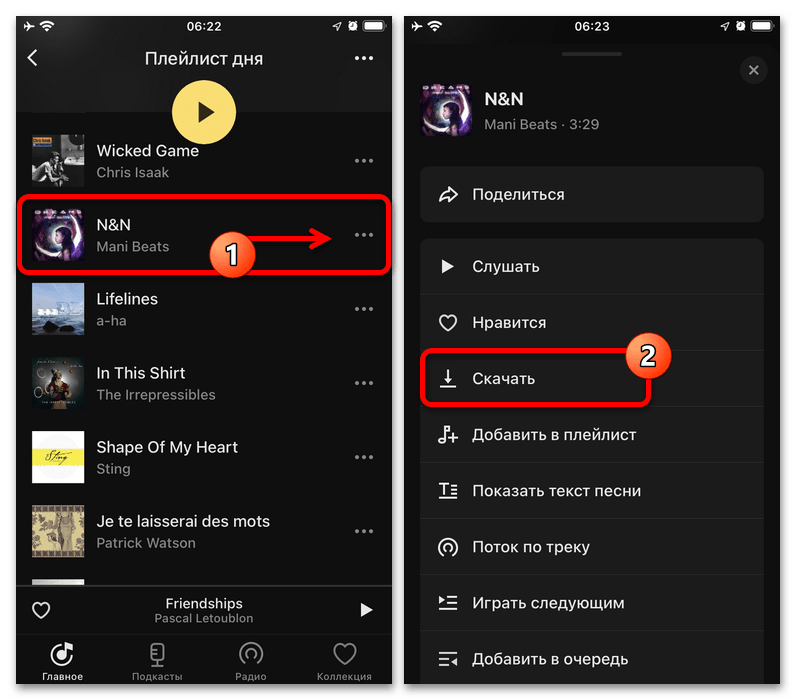
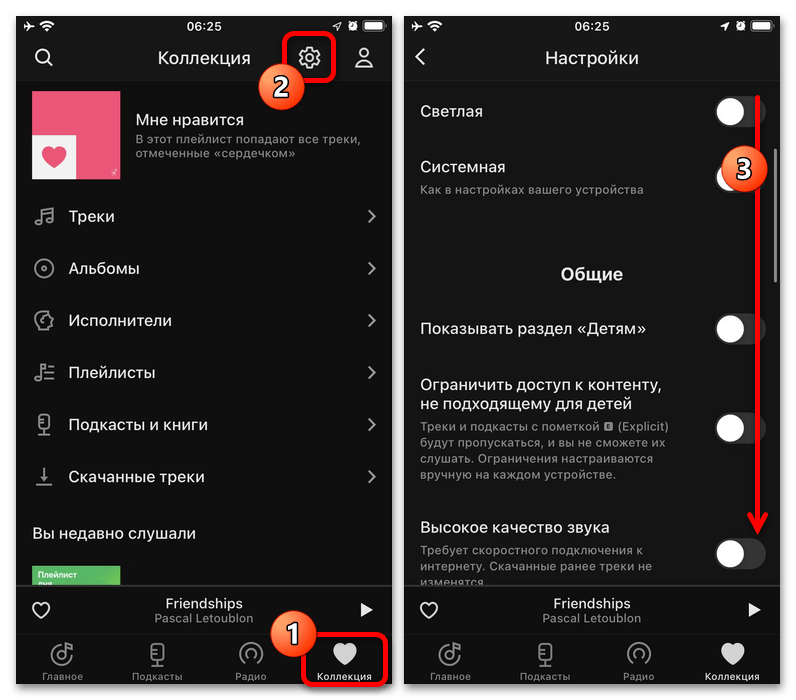
В качестве альтернативы, если вы не хотите в будущем самостоятельно скачивать каждый понравившийся трек, можно включить автоматическую загрузку. Для этого с помощью нижней панели откройте страницу «Коллекция» и в верхней части экрана нажмите кнопку с изображением шестеренки. Пролистайте представленный список параметров до блока «Общие», среди доступных здесь опций найдите «Автосохранение треков» и тапните по расположенному рядом ползунку для включения. В результате каждая прослушанная в режиме онлайн композиция будет кэшироваться приложением, чтобы вы впоследствии могли слушать музыку без подключения к интернету.
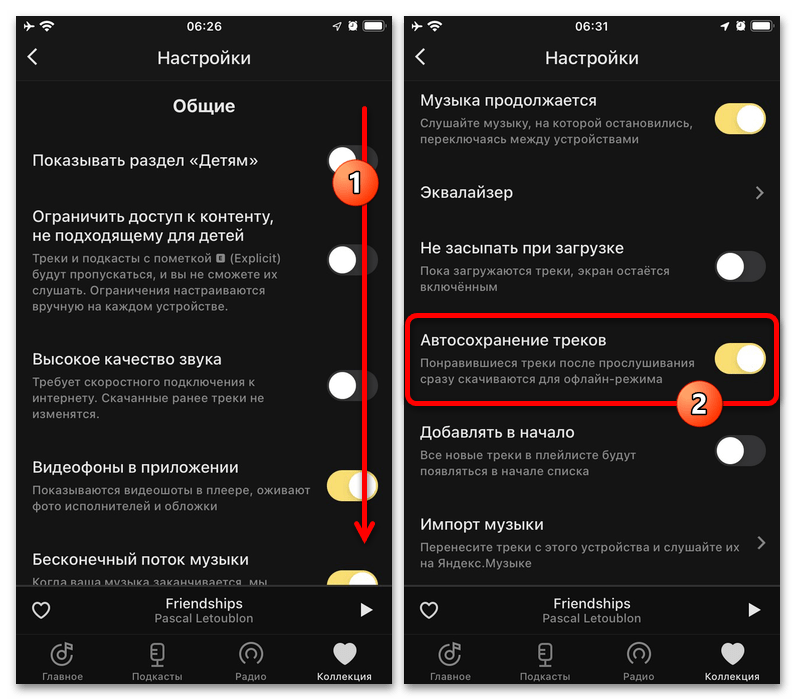
Учитывайте сразу, что для правильной работы опции требуется достаточно свободного места на устройстве, так как в противном случае трекам некуда будет скачиваться. Избавиться от более ненужной музыки можно будет всегда через тот же раздел с «Настройками».
Шаг 2: Использование офлайн-режима
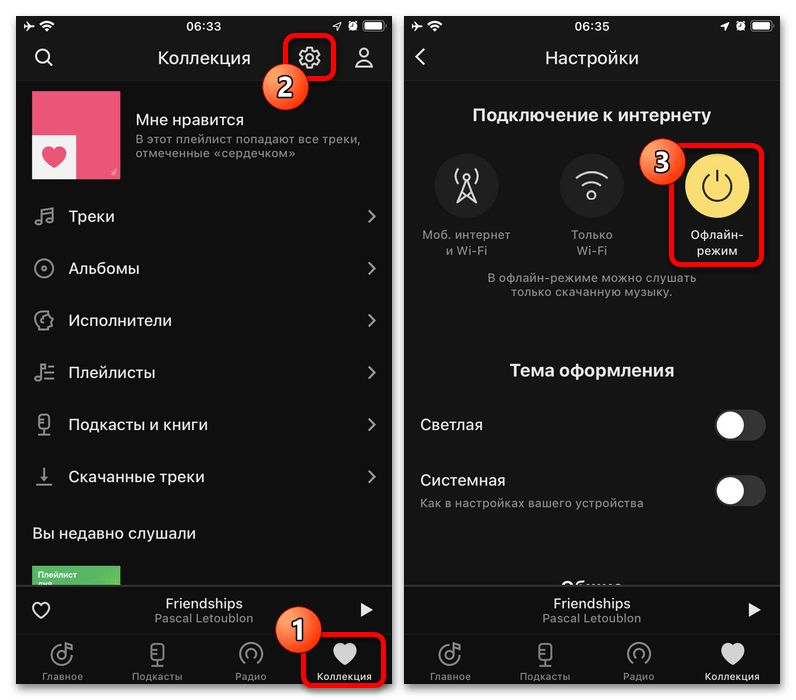
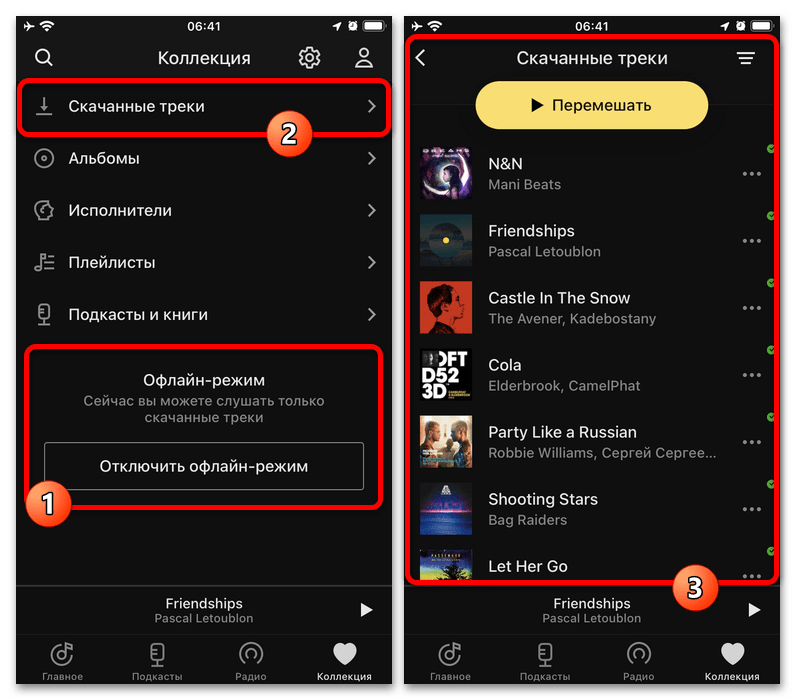
Как только вы коснитесь отмеченной кнопки «Офлайн-режим», приложение начнет воспроизводить музыку исключительно из локальной библиотеки. Ознакомиться со списком композиций, равно как и произвести какие-либо действия, можно в категории «Скачанные треки» на странице «Коллекция». Прочие разделы мобильного клиента при этом будут полностью заблокированы для использования, отображая лишь запрос на отключение офлайн-режима. Также возможность деактивации будет доступна и на единственной актуальной вкладке «Коллекция» под списком категорий.
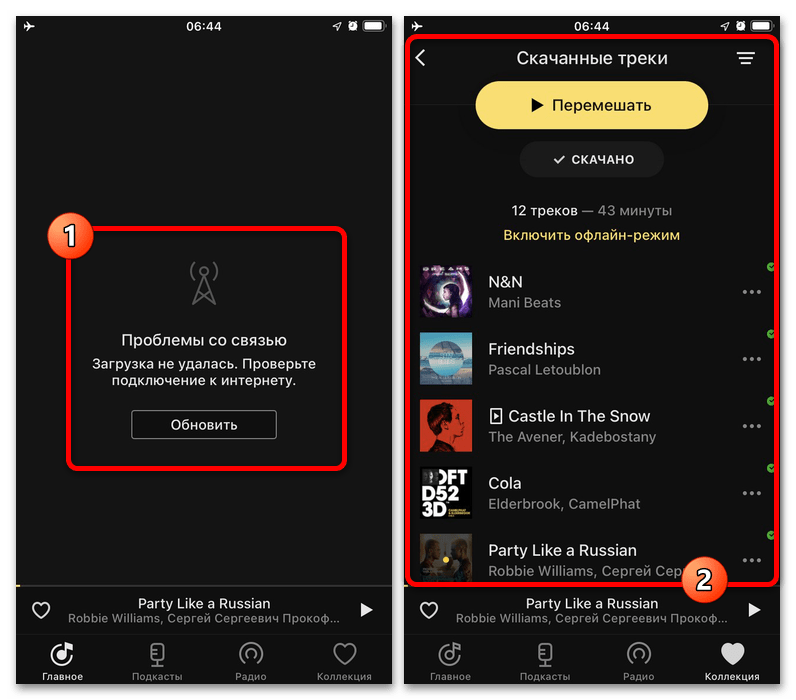
Отдельно отметим, что вполне можно обойтись и без отключения рассматриваемой опции, если на устройстве полностью отсутствует подключение к интернету. В таком случае достаточно будет открыть список «Скачанные треки» на вкладке «Коллекция» и коснуться нужного варианта для воспроизведения.
Вариант 2: Скачивание музыки
Альтернативным решением, уже не требующим оформления подписки, является скачивание музыки с настольной версии веб-сайта Яндекс.Музыки при помощи сторонних расширений или возможностей интернет-браузера и последующее прослушивание через музыкальные плееры. Само по себе воспроизведение выполняется по-разному в зависимости от плеера, будь то сторонний AIMP или Media Player Classic, и потому подробно рассматриваться не будет.
Подробнее: Программы для прослушивания музыки на ПК
Способ 1: Функции браузера
Если вы не хотите устанавливать дополнительные расширения, для скачивания небольшого количества треков вполне можно обойтись стандартными возможностями любого интернет-браузера. Чтобы выполнить загрузку, необходимо развернуть консоль обозревателя на сайте сервиса, перейти на вкладку «Network», начать воспроизведение композиции и открыть наиболее объемную дорожку из списка.
Подробнее: Скачивание Яндекс.Музыки на ПК
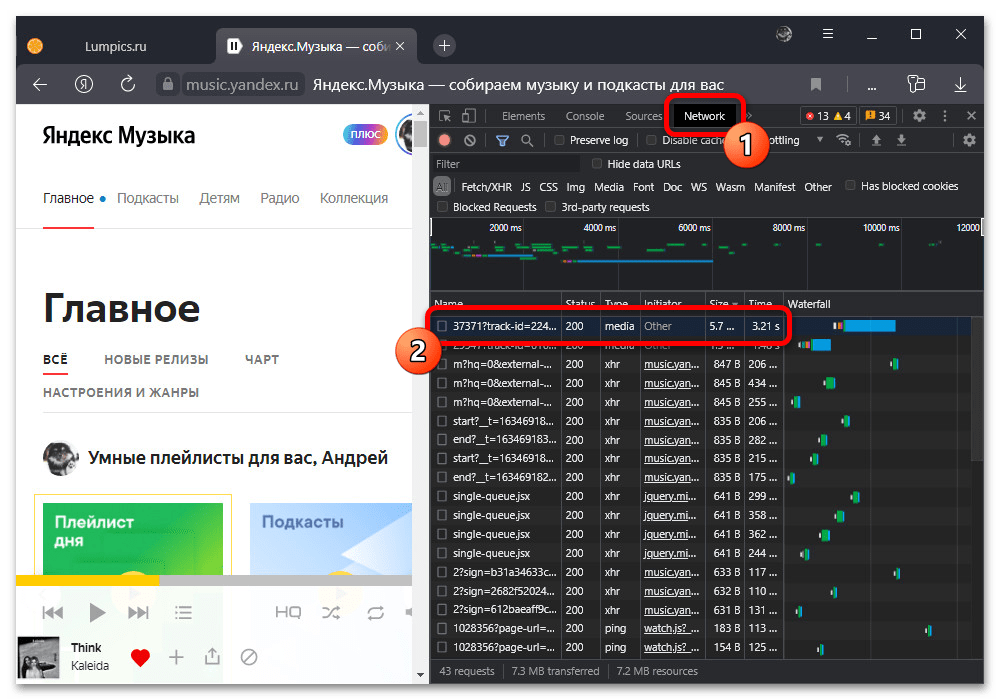
Это позволит перейти напрямую к плееру браузера, который, в отличие от стандартного, в полной мере поддерживает скачивание медиафайлов. Единственным недостатком загруженной таким образом музыки будет отсутствие каких-либо мета-данных, включая обложку и информацию об исполнителе, отображаемую во внешних плеерах.
Способ 2: Стороннее расширение
Для разных интернет-браузеров существует множество расширений для скачивания музыки, включая довольно известный SaveFrom.Net, однако мы остановимся на другом варианте для Google Chrome, Яндекс.Браузера и прочих программ, поддерживающих дополнения из интернет-магазина Chrome. Основное достоинство данного расширения, не считая лаконичной интеграции в интерфейс, сводится к сохранению всей возможной информации о треке.
Страница расширения «Скачать музыку» в магазине Chrome
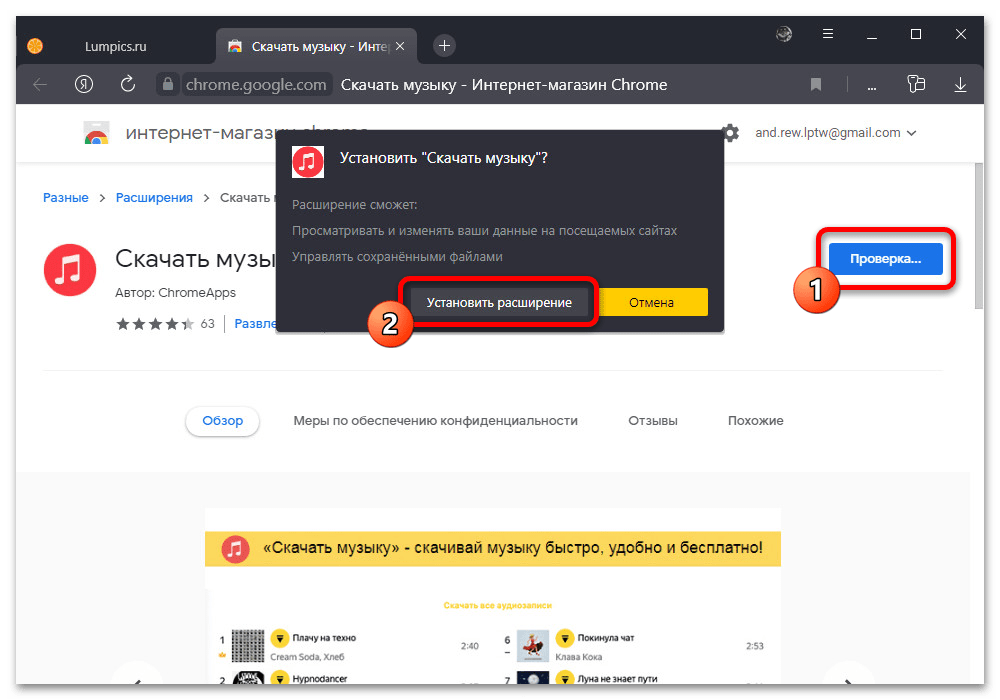
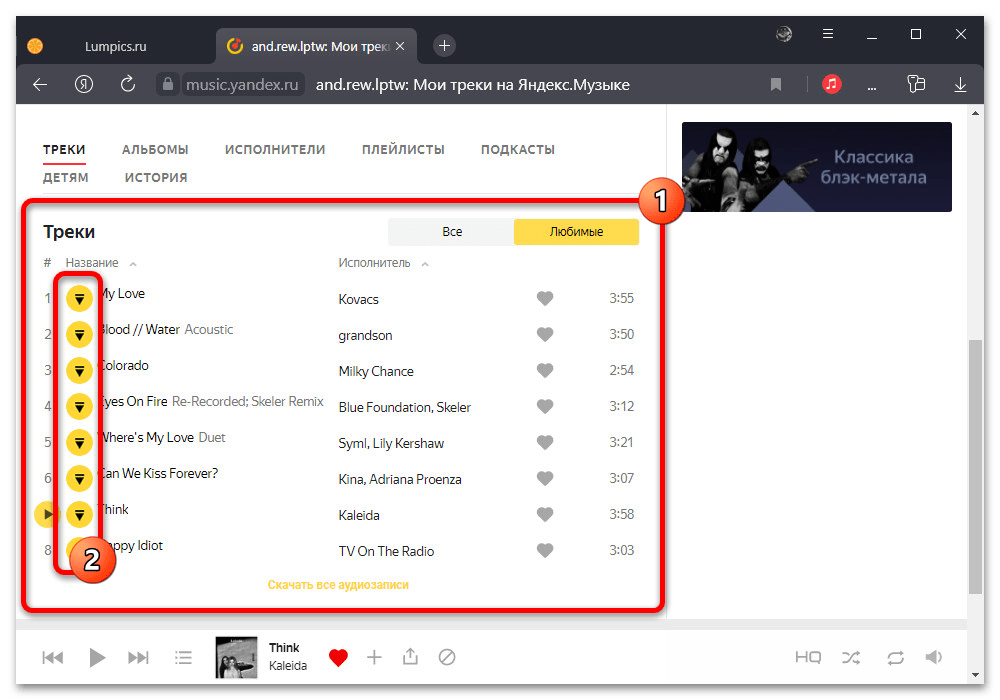
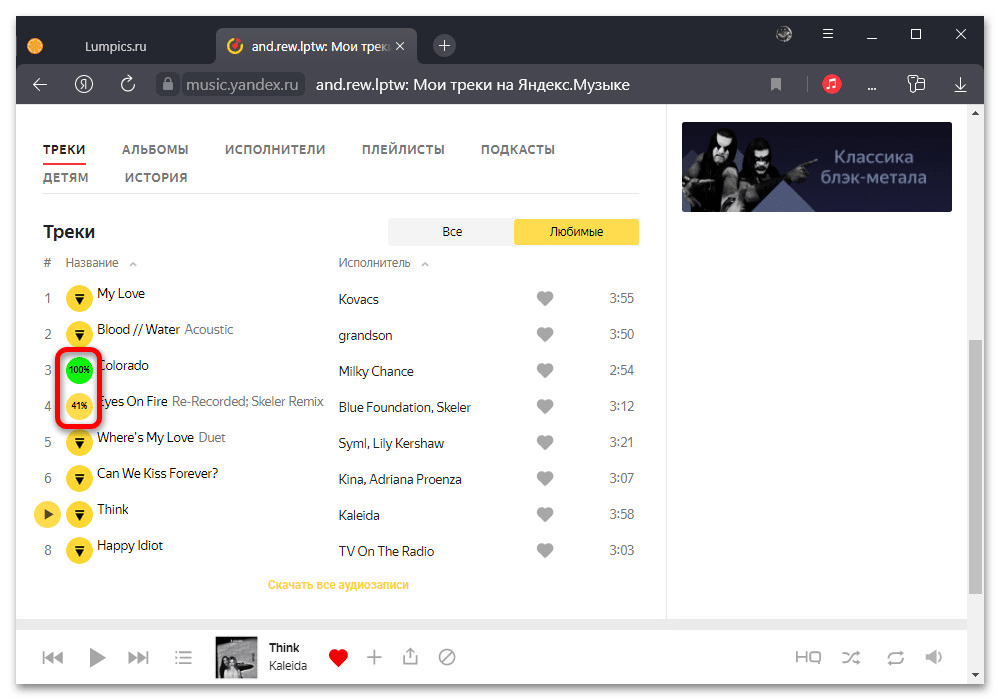
Как уже было отмечено ранее, прослушать музыку можно через любой музыкальный плеер, где лучше всего себя показывает AIMP, в режиме офлайн. Более того, при желании полученные треки вполне могут быть перенесены на смартфон для тех же целей, тем самым исключая необходимость использования официального ПО и оформления подписки.
- ← Как открыть файл SWF
- Способы восстановления соединения с сайтом →
Как слушать музыку из Яндекс.Музыки без интернета

Современные технологии позволяют слушать любимую музыку везде — дома, в дороге, на работе. Но что делать, если вдруг пропал интернет или закончился трафик? В этой статье рассказывается, как можно слушать музыку из Яндекс.Музыки абсолютно бесплатно и без интернета.
Подготовка к прослушиванию музыки офлайн в приложении Яндекс.Музыка
Чтобы слушать музыку из Яндекс.Музыки без интернета, нужно предварительно подготовить приложение. Для начала необходима активная подписка «Плюс». Также важно, чтобы на телефоне было достаточно свободного места. Рекомендуется выделить под музыку не менее 1-2 Гб.
Далее в настройках приложения нужно включить автосохранение треков. При этом каждая прослушанная композиция будет автоматически кэшироваться. Это позволит потом слушать эти треки в офлайн-режиме.
Чтобы проверить, сколько места занимает уже скачанная музыка, можно зайти в раздел «Настройки – Кэш и данные». Здесь будет указан размер скачанных треков. При необходимости отсюда же можно очистить кэш и освободить память на телефоне.
Включение и использование офлайн-режима
Чтобы включить офлайн-режим в Яндекс.Музыке, нужно зайти в раздел «Коллекция» и нажать иконку настроек в правом верхнем углу. В появившемся меню выбрать пункт «Офлайн-режим».
После активации офлайн-режима надпись «Офлайн-режим» появится вверху главного экрана. Также исчезнет баннер с рекомендациями и не будет отображаться обложка трека.
В офлайн-режиме можно просматривать только раздел «Коллекция» и список скачанных треков. Остальные разделы будут недоступны. При попытке их открыть приложение выдаст ошибку и предложит выйти из офлайн-режима.
Если в офлайн-режиме не отображаются скачанные треки, то, возможно, приложение не успело их кэшировать. Нужно выйти в онлайн и дать ему время для загрузки песен.

Альтернативные способы прослушивания музыки из Яндекс.Музыки без интернета
Помимо официального приложения, есть и другие способы послушать Яндекс.Музыку offline. Например, можно воспользоваться сторонними программами и расширениями для браузеров. Рассмотрим один из вариантов подробнее.
- Скачать и установить расширение для Chrome, Яндекс.Браузера или Оперы. Например, NMusic.
- Открыть сайт Яндекс.Музыки и найти нужную песню.
- Нажать на иконку расширения рядом с адресной строкой.
- В открывшемся окне нажать кнопку «Скачать».
- Выбрать папку, куда сохранить музыку.
- Дождаться загрузки трека.
Таким образом можно скачать на компьютер музыку из Яндекса и затем перенести ее на телефон. Главное преимущество такого способа – сохраняются полные метаданные с информацией об исполнителе и названии композиции.
Перенос и воспроизведение музыки на смартфоне
Чтобы перенести скачанную музыку с компьютера на телефон, можно воспользоваться кабелем, облачными сервисами или приложениями для синхронизации по Wi-Fi. Например, через Проводник в Windows или Finder в MacOS просто перетащить нужные файлы на смартфон как на флешку.
Для воспроизведения музыки на телефоне понадобится специальный плеер. На Android отлично подойдет стандартный плеер илиЛВ фирмы хай-фай менеджер. На iPhone можно использовать Apple Music или сторонние решения, например, VLC player.
Важно правильно организовать структуру папок, чтобы потом было удобно искать нужные треки. Например, можно создать папки по исполнителям или жанрам. Также имена файлов лучше начинать с номера, чтобы можно было легко отсортировать композиции в нужном порядке.

Создание плейлистов для прослушивания без интернета
Для удобства прослушивания офлайн-музыки имеет смысл создавать тематические плейлисты. Это можно сделать как в самом приложении Яндекс.Музыка, так и на компьютере с помощью музыкальных редакторов.
Например, можно создать отдельные плейлисты для тренировок, поездки в машине или вечеринки с друзьями. Так будет проще подбирать подходящую музыку для каждого случая.
При составлении плейлиста важно продумать порядок треков так, чтобы они плавно перетекали один в другой по настроению и жанру. Это сделает прослушивание максимально приятным.
Оптимальная длительность плейлиста для офлайн-режима — около 1-2 часов. Тогда можно будет прослушать его полностью в течение поездки или тренировки, не отвлекаясь на поиск новой музыки.
Сохранение информации о музыке
При скачивании музыки из Яндекса через сторонние приложения может теряться часть данных, например, название трека, имя исполнителя или обложка. Чтобы восстановить эту информацию, можно воспользоваться специальными программами.
Одним из лучших решений для редактирования тегов музыкальных файлов является Mp3tag. Это бесплатная программа для Windows, которая позволяет добавлять или изменять метаданные вашей музыкальной коллекции.
Чтобы автоматически распознать теги уже скачанных треков, достаточно просто добавить их в Mp3tag. Программа сама определит недостающую информацию через онлайн-базы данных. Также вручную можно ввести любые данные или найти подходящую обложку на сервисах вроде Coverium.
Синхронизация на разных устройствах
Чтобы иметь доступ к своей музыкальной коллекции на всех гаджетах, ее нужно синхронизировать. Это можно сделать с помощью бесплатных приложений.
На Android отлично подойдет Syncthing. Это приложение синхронизирует файлы и папки между устройствами по Wi-Fi без использования облачных хранилищ. Достаточно установить Syncthing на оба гаджета, указать папки для синхронизации — и все файлы будут автоматически реплицироваться.
Для iPhone и iPad можно использовать приложение Replica. Оно также синхронизирует данные по локальной сети, не требуя аккаунтов и подписок. Это позволяет быстро и безопасно синхронизировать офлайн-музыку.
Прослушивание музыки в машине без интернета
Чтобы слушать офлайн-музыку в автомобиле, понадобится подключить смартфон к магнитоле. Это можно сделать через Bluetooth, AUX или USB в зависимости от модели машины.
Также может понадобиться специальное приложение-плеер, оптимизированное для работы в авто. Хорошо себя зарекомендовали такие решения как AutoPlay Music Player, Nav Music Player и Car Mode Player.
Желательно заранее создать отдельный плейлист для поездок за рулем. Он должен состоять из треков бодрящего и позитивного характера, чтобы не усыплять водителя.
Правовые аспекты использования музыки из Яндекса
При скачивании и прослушивании музыки из Яндекса офлайн стоит учитывать некоторые правовые нюансы. С точки зрения закона, можно загружать треки только для личного использования при условии наличия соответствующей подписки.
Однако на практике вряд ли кто-то столкнется с проблемами из-за пары скачанных для себя песен. Главное — не распространять их без разрешения правообладателей и не использовать в коммерческих целях.
Также стоит быть осторожнее с youtube converter и подобными сервисами, которые не всегда получают официальное разрешение на конвертацию видео из YouTube.
Полезные сервисы и ресурсы для меломанов
В интернете есть множество полезных сайтов и приложений, которые помогут меломанам находить новую музыку и управлять своей коллекцией. Давайте рассмотрим некоторые из них.
Отличным подспорьем в поиске новых исполнителей и жанров станут музыкальные форумы, такие как tema.in.ua или metalmusic.org.ua. Здесь можно найти советы от единомышленников и черпать вдохновение в их плейлистах.
Чтобы быстро определить неизвестный трек, используйте Shazam или SoundHound. Эти приложения «слушают» короткий фрагмент и находят композицию в своих базах.
Календари предстоящих музыкальных событий и концертов
Чтобы не пропустить выступление любимой группы, можно подписаться на афишу в Songkick. Этот сервис агрегирует концерты и фестивали по всему миру и позволяет отслеживать гастроли исполнителей.
Также удобный календарь концертов есть на сайтах концертных залов и билетных агрегаторов, например Kasta.ua или Concert.ua.
Музыкальные боты в мессенджерах
Телеграм-боты могут помочь с поиском новой музыки прямо в мессенджере. Например, у @musify_bot есть удобный поиск по исполнителям и жанрам. А бот @vkmusic_bot умеет скачивать музыку из ВК прямо в Телеграм.
Программы для создания и редактирования музыки
Для творческих людей пригодятся приложения для создания и обработки музыки. Например, Audacity позволяет записывать аудио прямо на ПК и применять различные эффекты. А LMMS предоставляет полноценную виртуальную студию для создания треков.
Также есть множество приложений для создания музыки на мобильных устройствах. Это отличный вариант для записи спонтанных музыкальных идей в любой обстановке.
Как слушать Яндекс.Музыку без подписки: легальный способ

Миллионы людей слушают музыку каждый день. Стриминговые сервисы, такие как Яндекс.Музыка, делают это удобным и доступным. Но что делать, если платная подписка не по карману? В этой статье мы расскажем, как можно слушать Яндекс.Музыку абсолютно легально и бесплатно.
Почему Яндекс.Музыка требует оплаты
Яндекс.Музыка был запущен в 2014 году как платный сервис. За подписку предлагался доступ к огромной музыкальной библиотеке без рекламы и ограничений. Со временем модель монетизации менялась, появились бесплатные тарифы. Но полноценное использование Яндекс.Музыки по-прежнему требует оформления платной подписки.
Почему же компания не делает сервис полностью бесплатным? Все просто — Яндекс платит авторам и правообладателям за каждый прослушанный трек. А эти отчисления составляют львиную долю расходов. Поэтому бизнес-модель Яндекс.Музыки, как и многих других подобных сервисов, подразумевает, что часть доходов от платных пользователей покроет затраты на контент.
Если же говорить о полностью бесплатных музыкальных сервисах вроде Радио Точка или Плейлист, то там совершенно другая ситуация. Их доходы формируются исключительно от рекламы, которую регулярно слышат пользователи.
Возможности бесплатного прослушивания на компьютере
Хотя мобильное приложение Яндекс.Музыка без подписки крайне ограничено в возможностях, на компьютере ситуация намного лучше. Полноценный веб-сайт сервиса позволяет слушать музыку в браузере абсолютно бесплатно:
- Зайдите на веб-сайт Яндекс.Музыка и авторизуйтесь.
- После автоматического перехода на главную страницу, можете приступать к прослушиванию.
- Используйте поиск, personal radio и другие инструменты как обычно.
К сожалению, бесплатный доступ накладывает некоторые ограничения:
- Периодически будет воспроизводиться аудиореклама
- Максимальное качество звука — 128 кбит/с
- Невозможно скачать треки на компьютер
Но в целом, этого вполне достаточно для фонового прослушивания музыки во время работы или учебы. А некоторые неудобства можно обойти с помощью специальных расширений для браузеров, блокирующих рекламу на сайтах.

Бесплатный пробный период на мобильных устройствах
В мобильном приложении Яндекс.Музыка без подписки использовать практически невозможно. Но решение есть! Можно воспользоваться бесплатным пробным периодом и получить полный доступ на 1-3 месяца.
Чтобы оформить пробный период через само приложение, нужно:
- Перейти в раздел «Профиль»
- Нажать на баннер с предложением подписки
- Привязать банковскую карту и подтвердить операцию
После этого в течение месяца вы сможете пользоваться Яндекс.Музыкой как подписчик. Главное — не забудьте отключить автопродление, чтобы после окончания пробного периода не начали списывать деньги.
Аналогичную процедуру можно пройти в настройках мобильных платформ. Это особенно удобно, если у вас подключена оплата через мобильные кошельки.
Преимущества бесплатного пробного периода перед веб-версией:
- Музыка без рекламы
- Высокое качество звука
- Возможность скачивать треки
Так что если нужен полноценный мобильный доступ — пробный период решит эту задачу.
Лайфхаки для экономии на подписке
Даже если вы готовы платить за подписку, есть способы существенно снизить ее стоимость или вовсе обнулить.
Во-первых, Яндекс регулярно выпускает промокоды, которые дают скидку 50% и более на первые месяцы. Их можно найти на тематических сайтах, посвященных подпискам и акциям.
Во-вторых, оформив подписку сразу на год, а не на месяц, можно сэкономить около 20%. Такая возможность есть в приложении и личном кабинете.
В-третьих, при оплате подписки через кобрендовую банковскую карту, например, от Тинькофф или Альфа-Банка, часть суммы будет возвращаться обратно в виде кешбэка.

Музыка в подарок при покупке техники
Яндекс регулярно проводит акции, в которых при покупке определенных гаджетов или устройств дает бесплатную подписку на несколько месяцев.
Например, покупая умную колонку Яндекс Станция, можно получить год бесплатного слушать яндекс музыку без подписки. Нужно только активировать промокод из инструкции в приложении «Яндекс».
Похожие акции регулярно проводят Xiaomi, Honor, Huawei и другие популярные производители смартфонов и гаджетов. Так что при выборе нового устройства стоит обращать внимание на такие бонусы.
Альтернативы Яндекс.Музыке для бесплатного слушать
Если по каким-то причинам вам не подходит именно Яндекс.Музыка, есть и другие варианты послушать музыку без подписки.
Например, Boom от ВКонтакте предлагает достаточно большую библиотеку, но ограничивает прослушивание 30 минутами в день. При этом периодически будет воспроизводиться реклама.
Еще один популярный вариант — Spotify. Хоть сервис и не работает официально в России, но предлагает бесплатное слушать с некоторыми ограничениями.
Музыкальный контент без подписок вообще
Наконец, послушать музыку можно совершенно без подписок на стриминговые сервисы.
Например, через обычное радио, подкасты, музыкальные блоги и сообщества в социальных сетях. Конечно, здесь нет такого широкого выбора и удобства, как в музыкальных сервисах, но зато это полностью бесплатно.
Так что если главное просто иметь фоновое музыкальное сопровождение, а конкретные исполнители и жанры не важны, такие варианты тоже подойдут.
Специальные предложения для текущих подписчиков
Если вы уже являетесь подписчиком Яндекс.Музыки, обязательно обращайте внимание на специальные предложения и бонусы для текущих пользователей.
Например, в преддверии дня рождения сервиса или больших праздников Яндекс часто дарит подписчикам дополнительный месяц бесплатного доступа в подарок.
Также возможны скидки до 50% на продление текущей подписки или переход на более дорогой тариф. Следите за уведомлениями в приложении и на сайте, чтобы не пропустить такие акции.
Подписка на семью с множественным доступом
Если в вашей семье несколько человек любят слушать музыку, имеет смысл оформить семейную подписку Яндекс.Музыки.
В этом случае до 6 человек смогут пользоваться одной подпиской со своих устройств. А общая стоимость будет ниже, чем для индивидуальных подписок.
Так YOU можно сэкономить и слушать любимую музыку всей семьей, не переплачивая.
Смена региона для более дешевой подписки
Стоимость подписки на Яндекс.Музыку может различаться в зависимости от страны.
Например, в некоторых странах СНГ она дешевле, чем в России. Поэтому имеет смысл попробовать временно сменить регион в настройках.
После оформления более выгодной подписки, можно вернуть прежний регион обратно и продолжать пользоваться сервисом.
Обмен подпиской с друзьями
Наконец, можно договориться с друзьями или знакомыми и по очереди оформлять подписку на одного человека.
То есть в один месяц платит и слушает один, в другой месяц — другой. Это позволит существенно сэкономить всем.
Главное — иметь полное доверие друг к другу и четко соблюдать очередность, чтобы избежать конфликтов.