Перенос контактов с телефона Android на ПК: 4 умных решения

Совершение телефонных звонков — это то, чем каждый занимается каждый день из-за широкого распространения мобильных телефонов. В частности, для деловых людей контакты по мобильному телефону являются одним из наиболее важных элементов информации, особенно когда речь идет об отслеживании ключевых клиентов и деловых партнеров. Однако потеря контактов может стать серьезной проблемой, поэтому в этой статье мы расскажем вам Как перенести контакты с телефона Android на ПК.
Поэтому, чтобы избежать этого, все пользователи Android должны сделать резервную копию своей контактной информации на компьютере, если они потеряют свой телефон или данные по ошибке; это особенно важно для тех, кто часто путешествует со своими устройствами. Вопрос в том, ищете ли вы простые способы переноса контактов с Android на ПК? Читайте дальше, чтобы узнать больше!

Часть 1. Перенос контактов с Android на компьютер с помощью MobileTrans
С помощью USB-кабеля вы можете передавать файлы со смартфона Android или iOS на ноутбук с помощью MobileTrans.
С помощью этой программы можно передавать изображения, фильмы, тексты, аудио и приложения. Чтобы освободить место на смартфоне, вы также можете использовать MobileTrans для экспорта контактов на компьютер. Неспециалисты найдут его простым в использовании и быстрым в освоении.
MobileTrans — Резервное копирование Android
Резервное копирование контактов Android на ПК в несколько кликов!
- • Резервное копирование контактов и других данных с вашего устройства на компьютер одним щелчком мыши.
- • На выполнение уходит менее 10 минут.
- • Поддерживает передачу более 18 данных между более чем 6000 мобильными устройствами.
- • Поддерживает передачу данных WhatsApp между устройствами iOS и Android.
- • Полностью совместим с Windows 11 или Mac 10.15.
- • Полностью совместим с iOS 15 и Android 12.0.
Его скачали 4 085 556 человек
4.5/5 Превосходно
MobileTrans можно использовать для передачи файлов, выполнив несколько простых шагов.
Шаг 1. Откройте MobileTrans на своем ПК после подключения смартфона. Для подключения смартфона можно использовать USB-кабель. Затем выберите Резервное копирование & Восстановить вариант.

Шаг 2. Нажмите Резервное копирование в разделе Телефон Резервное копирование Восстановление. Вы увидите данные своего телефона, выберите контакты из списка и нажмите кнопку Начать.

Шаг 3. Ваши контакты успешно перенесены с мобильного устройства на ПК.
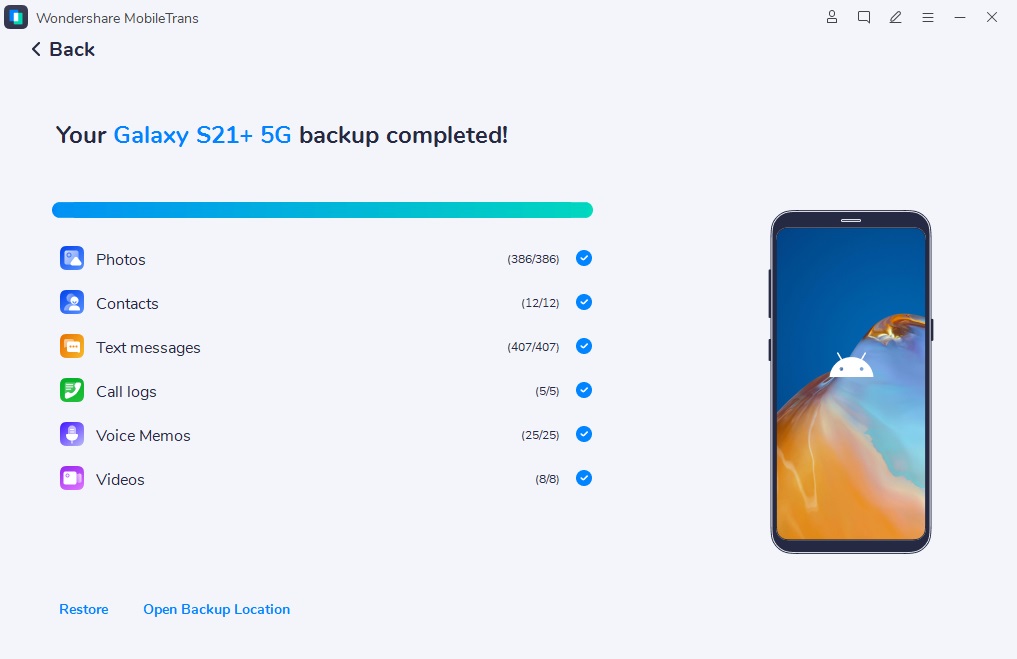
После того, как вы выполните все шаги, вы можете чувствовать себя спокойно, поскольку все ваши контакты зарезервированы. Всякий раз, когда вам понадобится в будущем, или в случае потери контактов, вы можете восстановить их с помощью MobileTrans.
безопасность и защита
Часть 2. Перенос контактов с телефона на компьютер с помощью USB
Файлы VCF, включенные в ваш смартфон, — это самый простой способ перенести контакты с Android на компьютер через USB. Чтобы импортировать и экспортировать контактную информацию телефона, вам потребуется файл стандартного типа, известный как файл VCF, также известный как Vcard.
Таким образом, пользователям не нужно загружать и устанавливать какие-либо приложения или программное обеспечение во время этой процедуры. Для этого вам понадобится USB-кабель и несколько щелчков мышью. Вот пошаговое руководство, которое поможет вам.
Шаг 1. Откройте на смартфоне приложение Контакты.
Шаг 2. Использование Импорта/Экспорта > Экспорт на USB-накопитель, вы можете экспортировать все свои контакты из меню Управление Контакты. Затем ваш смартфон сохранит ваш контакт в формате VCF.

(Совет: попробуйте найти эти индикаторы один за другим, даже если интерфейсы на других телефонах уникальны).
Шаг 3. Надежно подключите телефон к ПК с помощью исправного USB-кабеля.
Шаг 4. Нажмите на папку Открыть мой компьютер и найдите свое мобильное устройство. Затем перейдите во внутреннюю папку хранилища и найдите сохраненный файл VCF.

Часть 3. Перенос контактов с телефона на ноутбук с помощью аккаунта Google
Если вы использовали учетную запись Google, вы также можете использовать Gmail для переноса контактов с устройства Android на настольный компьютер. Это просто.
Следуйте приведенному ниже пошаговому руководству, чтобы переместить контакты с устройства Android на компьютер с помощью Google Mail.
Шаг 1. Перейдите в раздел «Настройки» на смартфоне и выберите «Учетная запись» > «Google» оттуда.
Шаг 2. Если у вас есть учетная запись Gmail, войдите в нее и нажмите кнопку «Контакты», чтобы синхронизировать свои контактные данные с устройства Android в Gmail. аккаунт.
Шаг 3. Введите данные для входа в свою учетную запись Gmail на своем ноутбуке. Найдите «Контакты» и выберите «Еще» > «Экспорт» в раскрывающемся меню.

Шаг 4. После этого вы можете выбрать контакты, которые хотите импортировать с устройства Android на компьютер. Выбрав соответствующий файл, нажмите кнопку «Экспорт«, чтобы начать перенос контактов с устройства Android на ноутбук.

Часть 4. Беспроводная передача контактов с телефона на ноутбук
Xender – это программа для передачи файлов для Android и ПК/iPhone, работающая аналогично вышеупомянутым программам. Это так же просто, как загрузить и установить приложение на свой телефон или компьютер.

Шаг 1. Загрузите Xender из магазина Google Play и установите его на свой смартфон и компьютер.
Шаг 2. Как только приложение будет установлено на вашем смартфоне, нажмите на символ + и добавьте свой компьютер. Для передачи данных с помощью этого метода можно использовать любой гаджет.
Шаг 3. Используйте эту программу для передачи файлов с телефона на ноутбук, выбрав и отправив нужные данные на целевое устройство (это может быть ваш ПК).
(Совет: Android, iPhone и другие мобильные устройства можно передавать с помощью Xender).
Заключение
Используя любой из этих четырех способов, вы можете легко ответить на вопрос «Как перенести контакты с телефона Android на ПК». MobileTrans – это удобный инструмент для передачи данных между телефонами и ноутбуками, который работает и наоборот, передавая файлы с компьютера на телефон с помощью USB-кабеля.
Если вы используете соответствующую технику, перемещение файлов с вашего телефона или планшета Android на компьютер не составит труда. Кроме того, MobileTrans также является лучшим инструментом для передачи содержимого с телефона на телефон. Вы можете поделиться своими документами, контактами, мультимедийными файлами и т. д. Загрузите его сегодня и приступайте к работе!
Как не потерять контакты Android: способы резервного копирования

Бэкап контактов Android позволит легко восстановить их, если вы вдруг потеряете смартфон или купите новый. Мы расскажем про разные способы резервного копирования и объясним, как экспортировать контакты.
Бэкап контактов через Google
Самый простой способ резервного копирования контактов Android-смартфона — использовать учетную запись Google для синхронизации ваших контактов. Все данные будут храниться в сети, а в чрезвычайной ситуации их можно будет быстро передать на нужное устройство. Возможно, синхронизация уже была включена на вашем смартфоне при первой настройке. Если нет, ее легко подключить. В зависимости от версии Android процесс может немного отличаться:
- Откройте настройки.
- Перейдите к учетным записям. В старых версиях Android этот элемент может называться «Учетные записи и синхронизация».
- Откройте учетную запись Google и убедитесь, что опция «Контакты» активирована. После этого данные будут автоматически синхронизованы и смогут быть восстановлены на любом устройстве, на котором вы настроите свою учетную запись.
- Если у вас нет учетной записи Google, ее можно создать с помощью функции «Добавить учетную запись».
- Теперь вы можете синхронизировать контакты онлайн на странице Google.Контакты.
- Обратите внимание, что синхронизованы будут те контакты, которые хранятся в учетной записи Google. К ним не относятся номера телефонов, которые вы сохранили только на SIM-карте.
Экспорт контактов на SD-карту или в память смартфона
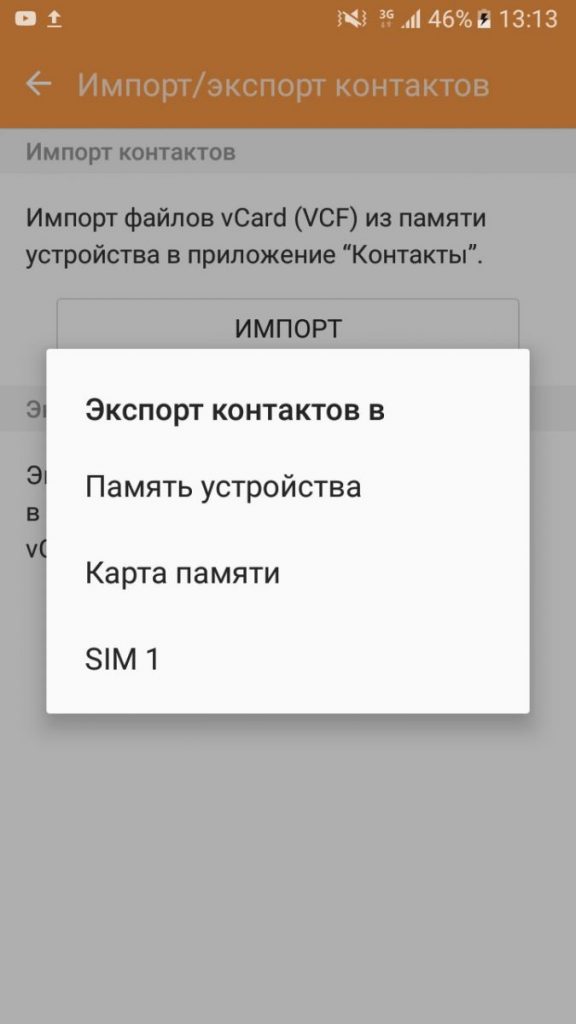
Вы можете сохранять контакты в формате vCard на SD-карте или во внутренней памяти смартфона. Необходимая для этого функция уже встроена в приложение «Контакты» Android. В зависимости от версии ОС процедура копирования может незначительно отличаться:
- Откройте приложение «Контакты».
- Откройте меню (значок с горизонтальными полосками в верхнем левом углу) и выберите «Настройки».
- В разделе «Управление контактами» нажмите «Экспорт», Выберите нужную учетную запись, а затем нажмите «Экспорт в файл VCF».
- Определите местом хранения карту памяти (если она доступна) или внутреннюю память устройства.
- Введите имя файла, и он будет сохранен.
- Для восстановления контактов, выберите в настройках пункт «Импортировать» вместо «Экспортировать», а затем укажите файл VCF и целевую папку.
Программы для резервного копирования контактов
Кроме описанных выше, есть и другие способы хранения контактов на Android-смартфоне. Некоторые производители предлагают специальные сервисы для резервного копирования данных. Проверьте, есть ли такая программа для вашей модели смартфона.
Существуют также подходящие программы от сторонних разработчиков, например, приложение Titanium Backup. Для резервного копирования контактов через подключенный компьютер с ОС Windows также можно использовать программу AirDroid. На некоторых старых устройствах есть возможность копировать или сохранять контакты на SIM-карту. Однако, так вы рискуете потерять связанные данные, например, изображение профиля.
Как перенести контакты с Android на iPhone: 5 способов
Рассказываем, как скинуть контакты с андроида на айфон: сразу все или только избранные.
1 Как скинуть контакты с Android на iPhone с помощью сим-карты
Пожалуй, самый простой способ переноса контактов с андроида на айфон — сохранение номеров на сим-карте и ее подключение в новом смартфоне. Однако здесь важно учитывать, что симка может хранить максимум 255 контактов, и если вам требуется перенести больше информации, используйте другие способы.
Как это работает:
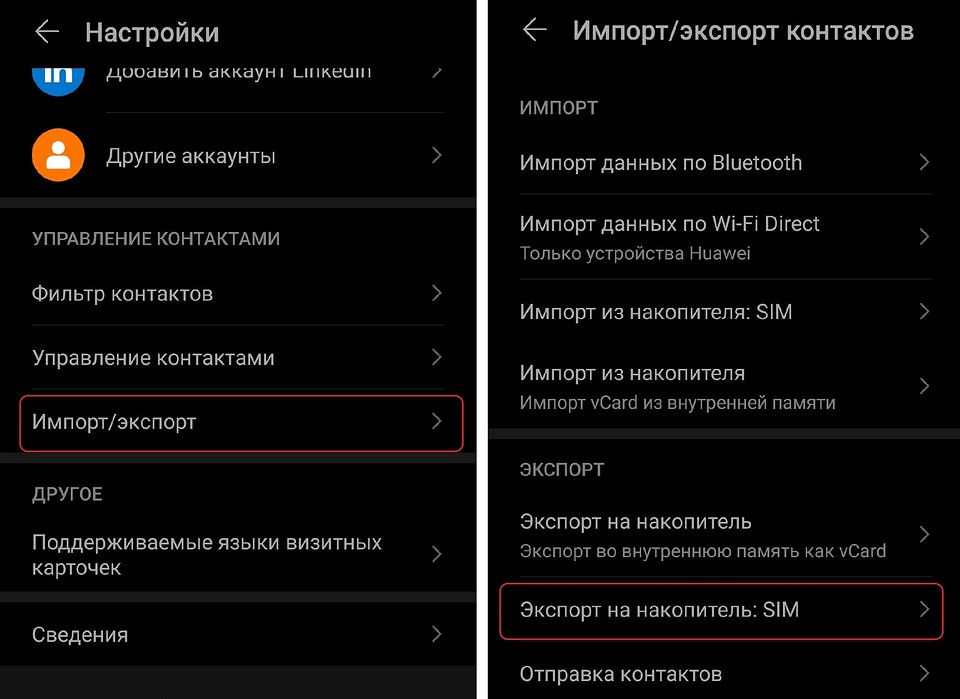
Для начала убедитесь, что ваши контакты сохранены на SIM. Для этого откройте приложение «Контакты» на андроид-смартфоне и зайдите в его настройки.
Выберите пункт «Импорт/Экспорт контактов» — «Экспорт на накопитель: SIM«. Далее вам предложат выбрать, откуда вы хотите копировать контакты: из телефонной книги, Google, WhatsApp или других мессенджеров. Отметьте галочками необходимые контакты и подтвердите свой выбор.
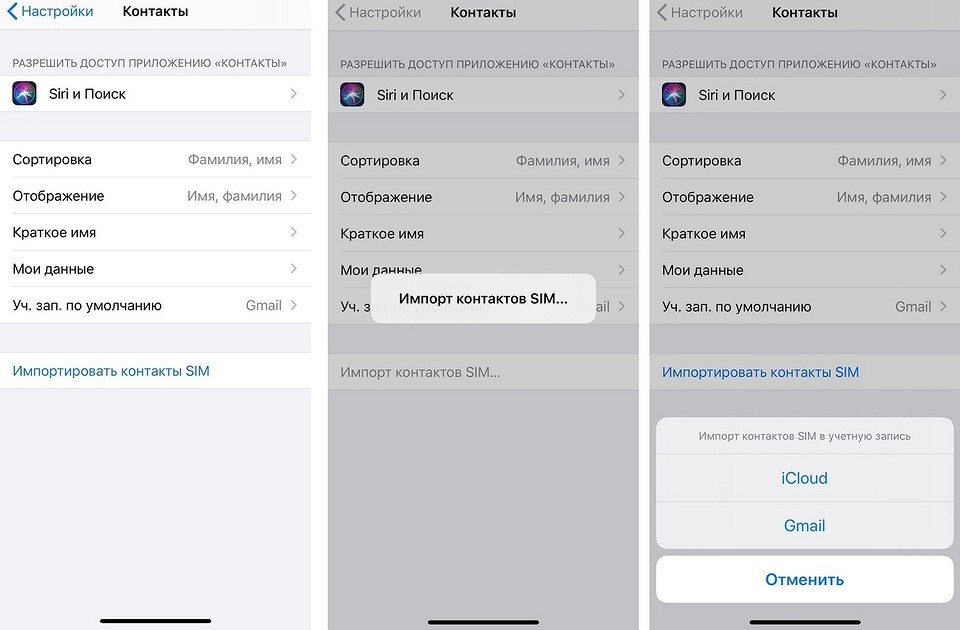
Если на SIM есть записи, для их переноса на айфон будет достаточно поставить карточку в новый смартфон. Для загрузки контактов в учетную запись iCoud или Gmail можно зайти в настройки и выбрать пункт «Контакты» — «Импортировать контакты SIM».

Для одного контакта на сим-карте будут сохранены только одно имя и один номер. Контакты с дополнительной информацией сохраняются как разные записи. Проще говоря: если для одного человека у вас записано три разных номера, то на симке они сохраняться как три разных контакта.
2 Как скинуть контакты с андроида на айфон через стороннее ПО
Есть несколько программ, которые позволяют перенести контакты просто и быстро. Одна из них — iCareFone от Tenorhare. Для импорта вам нужно будет создать vCard или CSV-файл на смартфоне с Android. Самый просто вариант сделать это — зайти в контакты Google на ПК и нажать на строку в меню «Импортировать».
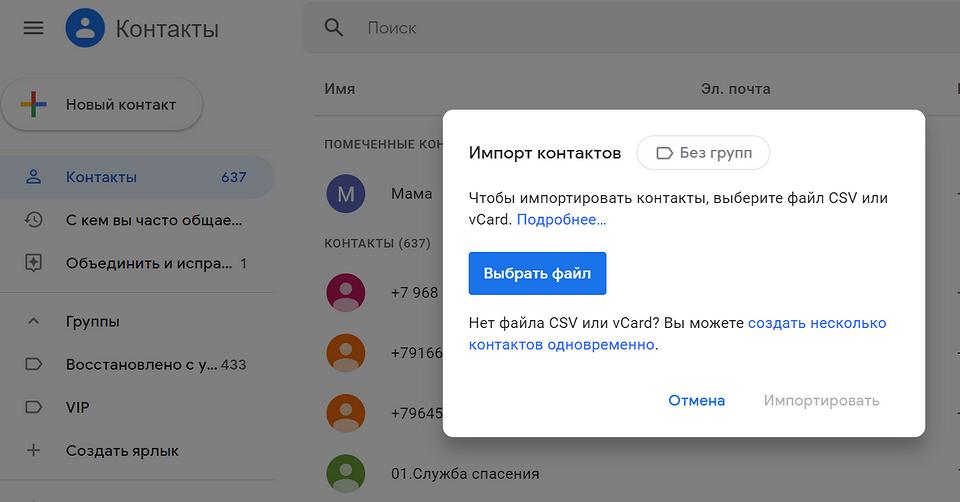
Затем нужно скачать установочный файл iCareFone, установить программу на компьютер и подключить iPhone кабелем. В интерфейса программы есть раздел «Контакты» — выберите его и нажмите «Импорт».
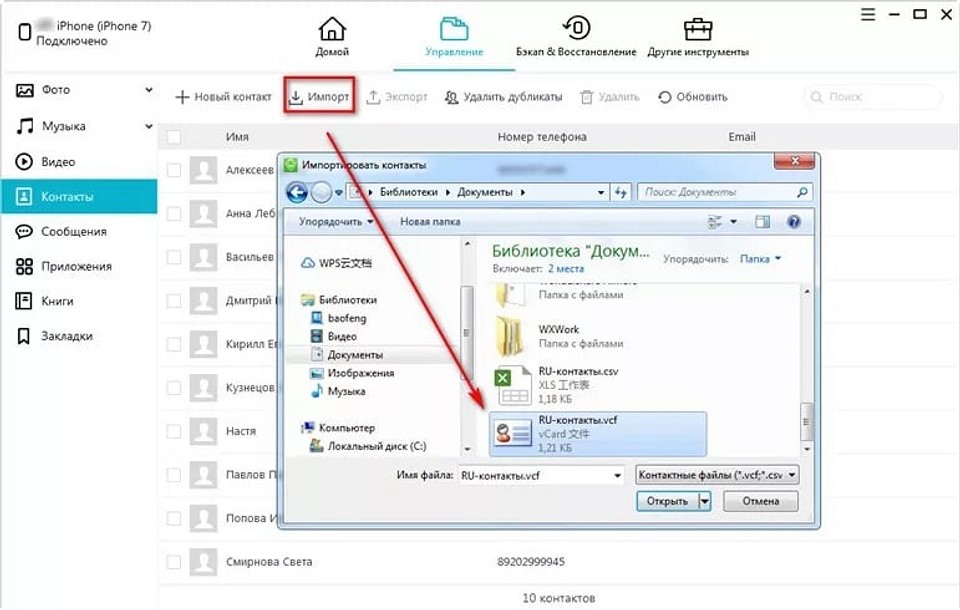
В открывшемся окне найдите тот vCard или CSV-файл, который вы сохранили из Google. Контакты автоматически распакуются в ваш iPhone. Программа может помочь и тем, кто, наоборот, переезжает с iPhone на Android. В этом случае вам нужно будет создать vCard или CSV-файл («Контакты» — «Экспорт»), а потом установить его через Google.
Если что-то не получается, посмотрите видеоролик с инструкцией.
3 Как передать контакты с андроида на айфон одним файлом
Еще один простой способ, который подойдет даже для большого количества контактов. Их можно передавать как обычные файлы, объединив в один архив.
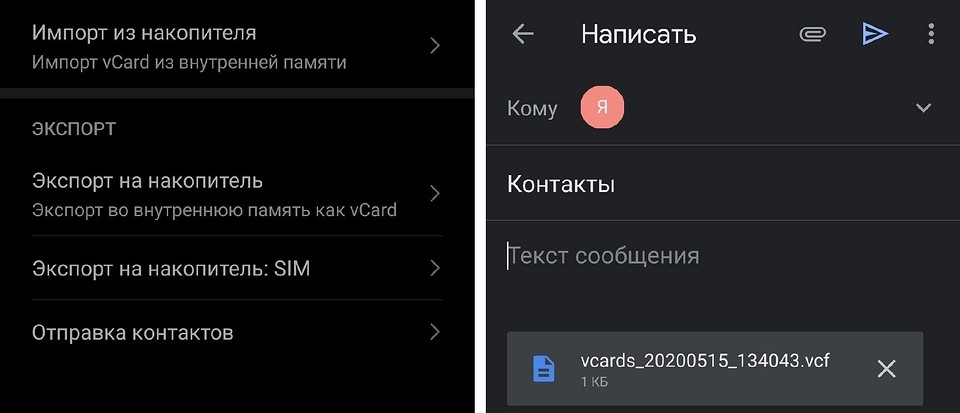
- Для этого снова зайдите в приложение «Контакты» на своем Android-смартфоне, откройте настройки и выберите «Импорт/Экспорт контактов» — «Отправка контактов».
- Откроется ваша телефонная книга, где можно выбрать номера людей, которые вы хотите скинуть с андроида на айфон.
- Далее нажмите «Отправить» и выберите способ передачи файла с номерами. Вы можете использовать почту, мессенджер, облако или Bluetooth.
- Чтобы контакты появились на айфоне, необходимо будет скачать и загрузить отправленный файл.
4 Как пересылать контакты по одному
Может быть так, что вам надо перенести только один контакт — например, чтобы поделиться с кем-то своим номером телефона.
- Откройте список контактов на Android-смартфоне.
- Выберите необходимый номер: для этого удерживайте имя контакта, пока не появится выпадающее меню для отправки или удаления.
- Тапните по «Отправить» и выберите формат для передачи информации: это может быть текст, QR-код или файл vCard.
- Далее все как и в предыдущем пункте — ищите в списке удобный способ отправки (Диск, Bluetooth, мессенджер) и перебрасываете контакт.
5 Как синхронизировать контакты с помощью Google
Недавно мы рассказывали, как объединить календари на компьютере и смартфоне с помощью аккаунта Google. Тот же прием можно использовать для синхронизации контактов и переноса их на новое устройство — даже если речь идет о переносе данных с Android на iOS.
- Откройте настройки на смартфоне на андроид и выберите раздел «Пользователи и аккаунты» (или просто «Аккаунты», зависит от версии системы).
- Найдите в списке Google и выберите необходимый аккаунт, если у вас их несколько.
- Напротив пункта «Контакты» перетащите ползунок в активное положение.
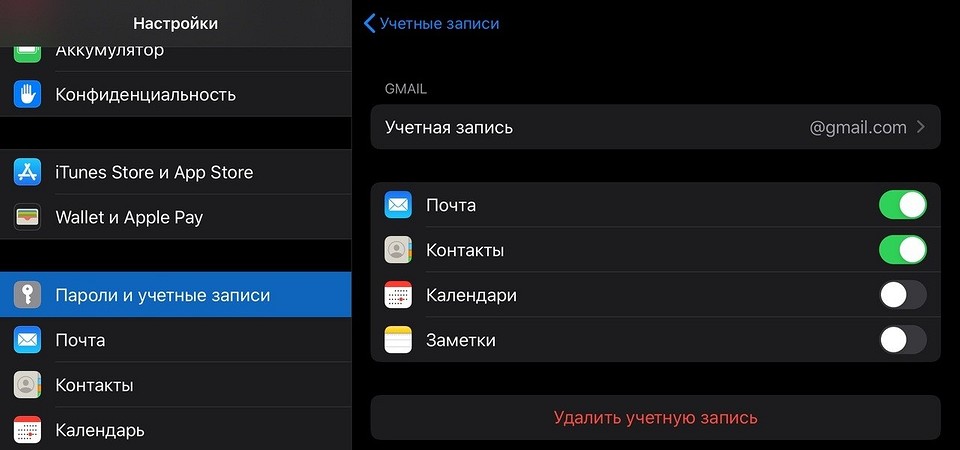
- Откройте настройки на своем айфоне и выберите раздел «Пароли и Учетные записи». Добавьте аккаунт Google, зайдите в его параметры и активируйте ползунок «Контакты». Кстати, это работает не только на iPhone, но и на iPad.
Читайте также:
- Телефон на раздаче или 4G модем: чей интернет быстрее?=«content_internal_link»>
- Как распознать проплаченные отзывы в интернет-магазинах=«content_internal_link»>
Как быстро и легко перенести контакты на новый телефон
Смена телефонов-это обычная вещь в наши дни. С ростом усовершенствований технологии, мы получаем преимущество использования новых телефонов все время. Перенос старых контактов с предыдущего телефона на новый может быть болезненным, если вы не знаете, как легко перенести контакты на новый телефон. Эта статья поможет вам узнать, как можно легко перенести контакты на новый телефон за очень короткое время.
Часть 1. 1 клик, чтобы перенести контакты на новый Android / iPhone
Перенос контактов на ваш новый телефон Android или iPhone проще с помощью MobileTrans — Передача Данных Телефона. С помощью очень простой процедуры и выполнения нескольких простых шагов вы можете перенести свои контакты со старого телефона на новый телефон. Независимо от того, есть ли у вас устройства Android или iOS, с помощью этого инструмента вы сможете перенести все ваши контакты и важные данные со старого телефона на новый телефон. Этот инструмент быстр, надежен и уникален, и он не обеспечит потери данных во время процедуры передачи. Просто выполните следующие действия, чтобы изучить процедуру
MobileTrans — Передача Данных Телефона
1-Клик кнопки телефона для передачи данных по телефону

- • Легко, быстро и безопасно.
- • Передача фотографий, текстовых сообщений, контактов, заметок и многих других типов файлов.
- • Перемещение данных между устройствами с различными операционными системами, например iOS на Android.
- • Поддержка устройств iOS, работающих под управлением последней версии iOS 13
- • Поддержка более 8000 + устройств Android. Работает для всех моделей iPhone, iPad и iPod.
Скачать Бесплатно
Скачать Бесплатно
4,085,556 человек его скачали
Скачать и установить MobileTrans
Вам необходимо скачать нужную версию MobileTrans для вашей операционной системы и установить программу на свой компьютер. Теперь вы можете запустить инструмент с помощью ярлыка на главной странице вашего ПК. Потом вы сможете увидеть первый интерфейс инструмента MobileTrans. Здесь вам нужно будет выбрать опцию “Передача Данных Телефона”.

Советы
Нет компьютера под рукой? Вы также можете использовать мобильную версию MobileTrans- Wutsapper. Просто установите это приложение на свой Android. Затем вы можете напрямую передавать контакты с iOS на Android или получать данные iCloud на Android по беспроводной сети.

Подключение телефона к ПК
На этом этапе вам нужно подключить как старые, так и новые телефоны к компьютеру и подождать, пока MobileTrans не обнаружит оба ваших телефона. Затем вам нужно проверить, правильно ли ваши старые и новые телефоны помещены в нужную категорию в качестве источника и назначения. Если они не размещены должным образом, вы можете нажать на кнопку “Флип”, чтобы изменить их категории. Вы можете очистить данные на целевом телефоне, если установите флажок «Очистить данные перед копированием». По умолчанию он не установлен.

Передача Контактов
Теперь вы увидите список содержимого в середине интерфейса MobileTrans. Вам просто нужно выбрать опцию «Контакты“, а затем нажать кнопку” Пуск», чтобы начать процесс передачи.
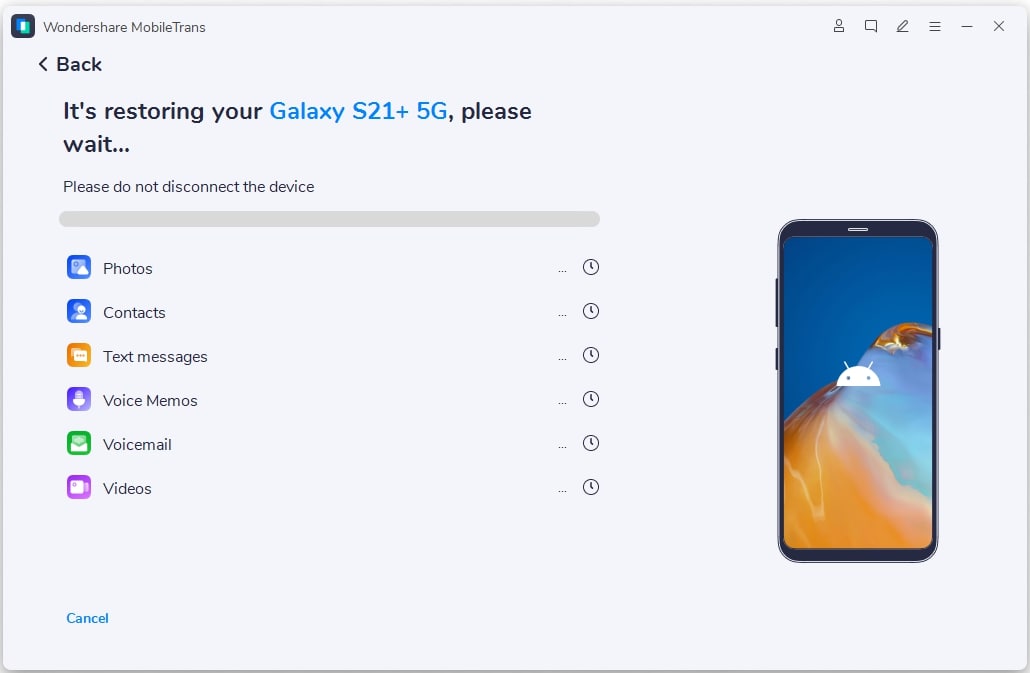
Теперь этот процесс закончится в очень короткое время, и тогда вы сможете отключить свои телефоны от компьютера, чтобы использовать их нормально.
Часть 2. Перенос контактов на новый телефон с помощью учетной записи Google
Вы можете легко использовать свой аккаунт Google для переноса контактов на новый телефон. Просто следуйте этому процессу, чтобы узнать, как передавать телефонные контакты с помощью учетной записи Google.
Синхронизация контактов в вашем старом телефоне
Вам нужно перейти в пункт «Настройки “вашего телефона из главного меню, а затем перейти в раздел «Учетные записи и синхронизация».
Теперь вам нужно выбрать “Добавить учетную запись“, а затем выбрать”Google». После этого нажмите на кнопку «Далее».
На этом этапе вам нужно войти в свою учетную запись Gmail, используя свои учетные данные для входа. Это не имеет значения, если у вас нет старого счета. Вы можете легко создать новый, а затем использовать эту информацию для входа в свой телефон.
После входа в систему вам нужно выбрать опцию «Синхронизировать контакты», а затем выбрать готово, чтобы завершить этот процесс.

Синхронизация контактов в Вашем новом телефоне
Поскольку вы уже синхронизировали свои старые контакты в свой аккаунт Google с помощью старого телефона, Теперь вам нужно снова повторить процесс добавления учетной записи на новый телефон. Просто повторите процесс, выполнив предыдущие шаги, а затем нажмите кнопку “Синхронизировать контакты”, чтобы он синхронизировал ваши старые контакты с вашим новым телефоном. Ваш новый телефон автоматически начнет показывать все ваши старые контакты, синхронизируясь с вашим аккаунтом Google.
Часть 3. Перенос контактов на новый iPhone с помощью Move to iOS
Вы можете легко перенести свои контакты на новый iPhone с помощью приложения Move to iOS с Вашего телефона Android. Просто следуйте этому процессу должным образом
Установите приложение Move to iOS на Android и проверьте
Вам нужно установить приложение Move to iOS на свой телефон Android и убедиться, что Wi-Fi включен. Вы также должны убедиться, что и ваш телефон Android, и новый iPhone имеют достаточный заряд для выполнения этой процедуры. Этот процесс потребует от вас наличия iOS 9 или более поздней версии и iPhone 5 или более поздней версии.
Перемещение данных с Android
Когда вы настроите свой новый iPhone, вы найдете такую опцию, как “Приложения и Данные”. Вам нужно ввести эту опцию и выбрать в подменю пункт “Переместить данные с Android”.

Запустите этот процесс на своем телефоне Android
Сначала вам нужно открыть приложение Move to iOS на вашем телефоне Android и нажать кнопку “Продолжить”. Вы сможете увидеть, как появится страница «Правила и Условия». Теперь вам нужно принять эти условия, нажав на кнопку «Согласен“, а затем нажмите кнопку” Далее» в правом верхнем углу экрана поиска кода.
Дождитесь кода и используйте его
Вам нужно выбрать опцию «Переместить с Android “и нажать кнопку” Продолжить» на вашем iPhone. Вы увидите, что появляется десятизначный или шестизначный код. Вам нужно будет ввести код на вашем Android-устройстве и дождаться появления экрана “Передача данных”.
Передача Контактов
На этом этапе вам нужно выбрать “Контакты“, чтобы перенести ваши старые контакты с Вашего телефона Android и нажать кнопку” Далее». Если ваше android-устройство показывает вам, что процесс завершен, вам нужно подождать, пока панель загрузки не будет завершена на вашем iPhone. В течение очень короткого времени этот процесс будет завершен.
Часть 4. Перенос контактов на новый телефон Android с SIM-карты
Вы можете легко перенести свои контакты на новый телефон Android с помощью SIM-карты. Прочтите этот процесс, чтобы узнать, как перенести контакты с телефона на телефон с SIM-карты
Экспорт на SIM-карту
Во-первых, вам нужно экспортировать все ваши контакты со старого телефона на SIM-карту. Перейдите к опции” контакты». Нажмите кнопку «Меню“, а затем выберите опцию” Импорт/Экспорт». Теперь вам нужно выбрать пункт «Экспорт контактов на SIM-карту», а затем отметить все контакты, которые вам нужно экспортировать. После этого нажмите кнопку «Экспорт», и появится предупреждающий экран, который спросит вас, действительно ли вы хотите скопировать все свои контакты на SIM-карту или нет? Вам нужно выбрать “ок/да», и все ваши контакты будут экспортированы на вашу SIM-карту.
Импорт с SIM-карты
Теперь вам нужно выключить свой старый телефон, вынуть SIM-карту и вставить ее в новый телефон. Вам нужно сделать то же самое снова. Просто перейдите к опции” контакты». Нажмите кнопку «Меню“, а затем выберите опцию” Импорт/Экспорт». Теперь вам нужно выбрать пункт «Импорт контактов с SIM-карты», а затем отметить все контакты, которые вам нужно экспортировать. После этого нажмите кнопку «Импорт», и появится предупреждающий экран, который спросит вас, действительно ли вы хотите скопировать все свои контакты на свой телефон или нет? Вам нужно выбрать “ок/да», и все ваши контакты будут импортированы на ваш новый телефон.
Существует множество способов переноса контактов на новый телефон. Но лучший способ выполнить эту задачу-использовать MobileTrans-передачу данных по телефону. Этот инструмент поможет вам легко перенести все ваши контакты на ваш новый телефон без какого-либо повреждения данных. Процесс будет очень гладким, и вы будете очень довольны инструментом. Я гарантирую, что вы найдете свое решение в MobileTrans – Передача Данных Телефона.