Инструкция: как скопировать ЭЦП с флешки на компьютер
Если нужно перенести электронную подпись с флешки на компьютер или с ПК на флешку, то скопируйте ее. Но учтите, что это небезопасно. Копирование зашифрованной информации может привести к ее компрометации.
14 октября 2022 Автор: Задорожнева Александра
Можно ли скопировать ЭЦП
На практике владелец может скопировать ключ ЭЦП в реестр или на компьютер с ключевого носителя. Сделать это несложно: достаточно выполнить несколько последовательных действий по инструкции разработчика. Но не все подписи разрешают копировать.
Руководителям компаний, индивидуальным предпринимателям и нотариусам электронную подпись теперь выдает Федеральная налоговая служба. И это абсолютно бесплатно. Удостоверяющий центр ФНС оформляет сертификат ЭП и передает его владельцу. Копировать такую подпись запрещено.
Кроме подписи в ФНС, нельзя копировать ЭП для ЕГАИС и «Лес-ЕГАИС». Удостоверяющие центры установили запрет на копирование в целях безопасности. Некопируемую подпись сложно скопрометировать или украсть из реестров компьютера, а следовательно, и подделать подпись руководителя. Ключ ЭП выдают в единственном экземпляре: такая подпись подтверждает не только юридическую значимость, но и уникальность документа.
Многие разработчики сертифицированных токенов — usb-носителей, на которые записывают ключ, — тоже ставят запрет на копирование. Владелец не сможет сделать копию с таких носителей:
- JaCarta SF/ГОСТ, ГОСТ, PKI;
- Рутокен ЭЦП 2.0, ЭЦП 2.0 Flash, 2151, ЭЦП PKI.
Если же запрета на копирование нет, то вы сможете перенести ключ — скопировать контейнер через систему криптозащиты или же извлечь из реестра. Переносите данные на сертифицированный защищенный накопитель. Если флешка не защищена специальными средствами или же с ней работают другие пользователи, то это скомпрометирует ЭП. И если возникнут разногласия или споры из-за ошибочного подписания документа, то владелец вряд ли докажет свою правоту.
Не копируйте ключ ЭП на несертифицированные носители и не передавайте по незащищенным каналам связи! К примеру, не рекомендуется копировать и отправлять подпись по электронной почте. Если нарушить информационную защиту ЭЦП, то ее придется отозвать.
Как скопировать ЭП с флешки на компьютер
Есть несколько способов, как скопировать ЭЦП в реестр компьютера: через инструменты Windows, сервисы «КриптоПро» или сертифицированный флеш-носитель. Разберем каждый из них подробно.
Через Windows
Ключ переносят на ПК с дискеты, флешки или другого носителя через функционал Windows. Но сначала проверьте, какая версия «КриптоПро CSP» у вас установлена — понадобится не ниже 3.0.
Чтобы скопировать ЭЦП, надо перенести в корень нового носителя папку с закрытым ключом и файлом сертификата — открытым ключом. Название папки не меняйте. Но обязательно следите, чтобы файлы записались в корень: в другой локации ключ работать не будет.
Ищите закрытый ключ по расширению .key. Обычно он находится в папке с пятью другими ключами с аналогичным расширением. Открытый ключ располагается отдельно — найдите его по расширению .cer. Но бывают закрытые ключи, в которые уже включили открытые: у них расширение header.key и вес больше одного килобайта. Копируют такой файл тоже вместе. Искать и копировать отдельно открытый ключ не требуется.

Общий алгоритм, как скопировать ЭЦП с флешки на компьютер через сервисы Windows:
- Перейдите в свойства браузера и найдите вкладку «Содержание». Для работы нужен раздел «Сертификаты».
- Зайдите во вкладку «Личные». Найдите контейнер с нужным сертификатом и экспортируйте его. Закрытый ключ экспортировать не надо. Как только запустится мастер сертификатов, нажмите «Нет, не экспортировать закрытый ключ».
- Выберите формат DER-кода.
- Определите место, куда копируете ЭЦП.
- Нажмите кнопку копирования, затем «Готово».
Через «КриптоПро»
Для работы с электронной подписью нужна программа криптографической защиты, чтобы шифровать и контролировать закрытую информацию. Одна из таких программ — «КриптоПро CSP». Последний релиз — 5.0, но пользователи смогут работать с другими версиями не ниже 3.0.
Приведем пошаговую инструкцию, как владельцу скопировать цифровую подпись через криптопрограмму:
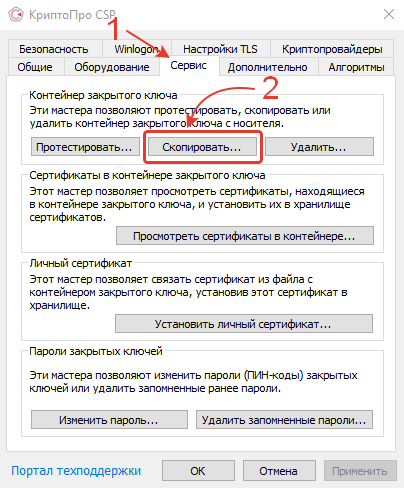
Шаг 1. Заходим в «Пуск» и переходим в Панель управления. Нам нужна программа «КриптоПро CSP». Переходим во вкладку «Сервис». Выбираем действие «Скопировать».

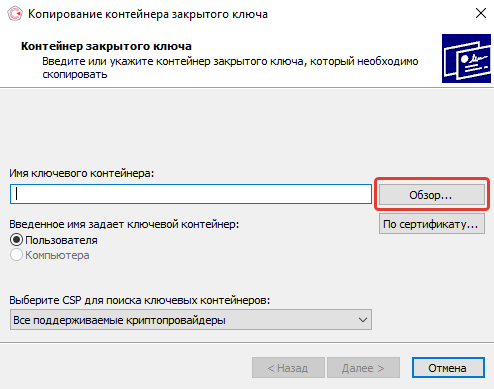
Шаг 2. В открывшемся окне выбираем контейнер с ключом ЭЦП. Для этого нажимаем «Обзор» и находим нужный файл. Переходим дальше.

Шаг 3. Приступаем к копированию ЭЦП. Вводим имя нового контейнера: необязательно использовать английский алфавит, подойдут и русские буквы. Пробелы тоже допускаются. Кликаем «Готово».

Шаг 4. Записываем ключ на накопитель. Вставляем носитель и выбираем устройство.

Шаг 5. Задаем новый пароль и подтверждаем его в следующей строчке. Пароль задавать необязательно. Но личный пароль — это дополнительная защита: рекомендуем придумать уникальный пароль и записать его в защищенное место.

Если вместо флеш-накопителя используете сертифицированный токен, то введите pin-код.

Сохраняем пароль или pin-код. Дожидаемся окончания копирования.
Шаг 6. Устанавливаем скопированный сертификат. После того как копирование завершится, система откроет вкладку «Сервис». Нам надо посмотреть сертификаты в контейнере.

Шаг 7. Нажимаем «Обзор». Выбираем сертификат и проверяем содержимое.

На флеш-носитель
Цифровой ключ копируют на флешку при помощи инструментов «КриптоПро». То есть процесс практически идентичен копированию на ключевой носитель через криптопрограмму. Вот что надо сделать:
- Зайти в «КриптоПро» через Панель управления.
- Выбрать сертификат.
- Скопировать его на нужный флеш-накопитель.
- Задать пароль.
- Сохранить и проверить работу ЭП.
Как скопировать ЭП в реестр компьютера
Еще один способ — скопировать электронную подпись в реестр компьютера. По сути, процесс такой же: заходим в «КриптоПро», запускаем копирование, но вместо флешки, дискеты или токена выбираем в «Устройствах» реестр.

А вот инструкция, как скопировать ЭЦП в реестр «КриптоПро» другого компьютера или ноутбука, отличается. Сначала на рабочем ПК необходимо найти папку с реестрами ключевых контейнеров. Расположение этой папки зависит от пользовательской версии Windows:
- 32-битная операционной системы: необходимо перейти по такой ветке — HKEY_LOCAL_MACHINE\SOFTWARE\Crypto Pro\Settings\Users\*идентификатор пользователя*\Keys\*Название контейнера*;
- 64-битная операционной системы: пользователи переходят по ветке — HKEY_LOCAL_MACHINE\SOFTWARE\Wow6432Node\Crypto Pro\Settings\USERS\*идентификатор пользователя*\Keys\*Название контейнера*.
Вот что делать дальше:
- Выберите нужную папку с сертификатом, вызовите контекстное меню правой кнопкой мыши и нажмите «Экспортировать».
- Задайте файлу новое название и сохраните его.
- Перенесите файл на usb-носитель. Вставьте накопитель в компьютер или ноутбук, который нужен для работы с ключом.
- Найдите на флешке скопированный файл с расширением .reg. Откройте его с помощью блокнота. Поменяйте SID файла на SID пользователя — ПК или ноутбука. Таким способом вы установите идентификатор безопасности для нового пользователя.
- Следующий шаг — только для тех пользователей, которые переносят контейнер из 32-битной в 64-битную операционную систему. В строке блокнота после папки Software добавьте команду Wow6432Node.
- Сохраните выполненные действия.
- Перейдите в реестр текущего ПК. Нажмите на него правой кнопкой мыши. В контекстном меню выберите «Слияние».
Если слияние прошло без нарушений, то в реестре ПК отразится новый ключевой контейнер. Установите личный сертификат цифровой подписи через «КриптоПро». Зайдите в «Сервис», затем проверьте сертификаты в контейнере и вручную установите нужный ключ ЭП — через считыватели.
Если же при слиянии пользователь допустил нарушения в последовательности действий или рабочих командах, то появится уведомление «Ошибка при доступе к реестру». В таком случае необходимо провести проверку в файлах, просмотреть пути, удалить недопустимые пробелы, лишние знаки и буквы.
- как подписать электронной подписью документ;
- как отозвать ЭЦП.
Об авторе статьи

Задорожнева Александра
В 2009 году закончила бакалавриат экономического факультета ЮФУ по специальности экономическая теория. В 2011 — магистратуру по направлению «Экономическая теория», защитила магистерскую диссертацию.
Как скопировать ЭЦП с флешки (Рутокен) на компьютер в Реестр
Необходимость скопировать Электронную подпись (ЭП) на компьютер (Реестр) может возникнуть в случае использования ЭП на нескольких рабочих местах, в офисе, дома, в коммандировке. Для того чтобы скопировать электронную подпись достаточно выполнить несколько простых операций. Чтобы скопировать сертификат:
- Выберите «Пуск» → «Панель управления» →«КриптоПро CSP». Перейдите на вкладку «Сервис» и нажмите на кнопку «Скопировать».

- В окне «Копирование контейнера закрытого ключа» нажмите на кнопку «Обзор».

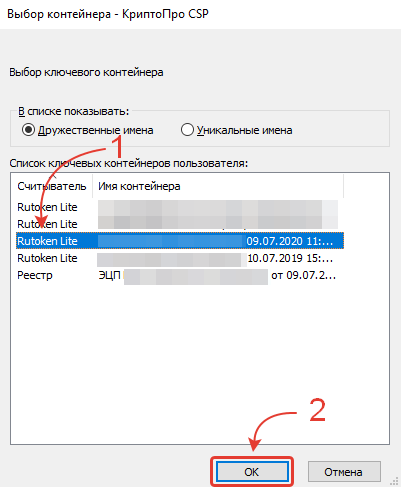
- Выберите контейнер, который необходимо скопировать, и нажмите на кнопку «ОК».

- Нажмите «Далее». Если вы копируете с Рутокена, то появится окно ввода, в котором укажите pin-код. Если вы не меняли pin-код на носителе, стандартный pin-код — 12345678.
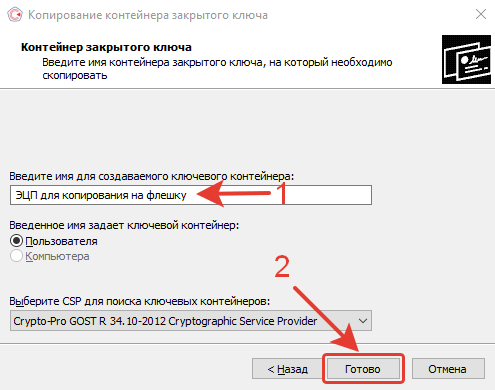
- Придумайте и укажите имя для нового контейнера. В названии контейнера допускается русская раскладка и пробелы.

- Нажмите «Готово».
- Выберите носитель, на который будет помещен новый контейнер.

- На новый контейнер будет предложено установить пароль. Рекомендуем установить такой пароль, чтобы было легко его запомнить, но посторонние не могли его угадать или подобрать.
Если вы не хотите устанавливать пароль, можно оставить поле пустым и нажать «ОК».
Не храните пароль/pin-код в местах, к которым имеют доступ посторонние. В случае утери пароля/pin-кода использование контейнера станет невозможным.
Если вы копируете контейнер на носитель ruToken, сообщение будет звучать иначе. В окне ввода укажите pin-код. Если вы не меняли pin-код на носителе, стандартный pin-код — 12345678.
После копирования система вернется на вкладку « Сервис » КриптоПро CSP. Копирование завершено. Если вы планируете использовать для работы в сервисе новый ключевой контейнер , установите его через Крипто Про .
Через меню КриптоПро CSP «Просмотреть сертификаты в контейнере»
Чтобы установить сертификат с помощью КриптоПро через «Просмотреть сертификаты в контейнере», выполните следующее:
- Выберите «Пуск» → «Панель управления» → «КриптоПро CSP» или укажите в строке поиска на панели Windows «КриптоПро CSP» и нажмите на него.
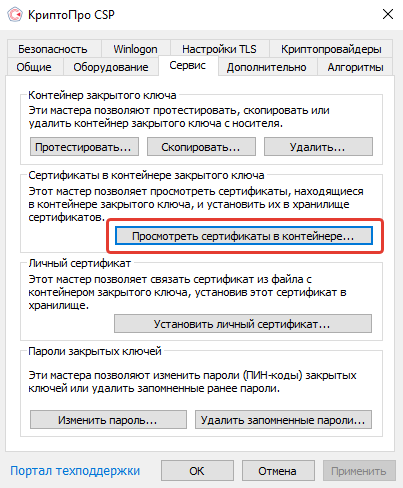
- Выберите вкладку «Сервис» и нажмите на кнопку «Просмотреть сертификаты в контейнере».

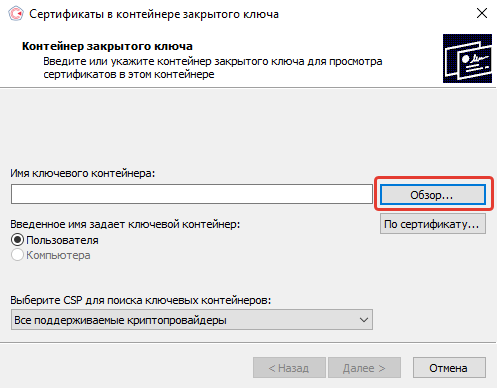
- Нажмите на кнопку «Обзор».
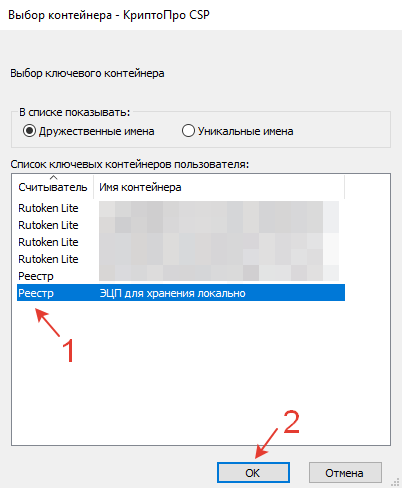
- Выберите контейнер для просмотра и нажмите на кнопку «ОК».

- Нажмите «Далее».
Если появляется сообщение «В контейнере закрытого ключа отсутствует открытый ключ шифрования», установите сертификат через меню «Установить личный сертификат».

 Сертификат установлен.
Если кнопка « Установить » отсутствует, выполните следующее:
- В окне «Сертификат для просмотра» нажмите на кнопку «Свойства» и в открывшемся окне выберите «Установить сертификат».

- В окне « Мастер импорта сертификатов » нажмите « Далее » .
- Выберите « Автоматически выбрать хранилище на основе типа сертификата » и нажмите « Далее » . Сертификат будет установлен в хранилище « Личные » .

- Нажмите на кнопку «Далее».
- Нажмите «Готово». Дождитесь сообщения об успешной установке.

Заказать электроннюу подпись в Махачкале можно позвонив по тел 8-928-590-11-44 или оставив заявку.
Как скопировать ЭЦП на флешку с компьютера или другого носителя с ЭЦП?
Некоторым пользователям иногда требуется скопировать ЭЦП на флешку. Например, перенести с одного компьютера на другой или из одной флешки с ЭЦП сделать две флешки. Прочитав нашу инструкцию, вы узнаете, как просто скопировать ЭЦП на флешку, используя функции программы КриптоПро CSP. Если самостоятельно скопировать ЭЦП не получится, обратитесь к нашим компьютерным мастерам. Мы удалённо подключимся к вашему устройству, поможем скопировать ЭЦП и настроим рабочее место.
Инструкция о том, как скопировать ЭЦП на флешку
Как открыть КриптоПро CSP? 2 способа
Наша статья для тех, у кого возникли трудности на начальном этапе.
- Перейдите во вкладку «Сервис».
- В открывшемся окне «Копирование контейнера закрытого ключа» нажмите кнопку «Обзор» или «По сертификату».
- Выберите контейнер с сертификатом, который вы хотите скопировать на флешку, и нажмите кнопку «ОК».
- В текстовом поле введите имя для создаваемого ключевого контейнера и нажмите кнопку «Готово».
- В открывшемся окне «Выбор ключевого носителя» выберите «Директория» и нажмите кнопку «ОК».
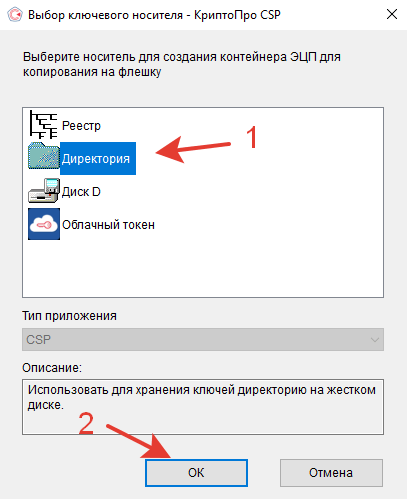
- При желании можете защитить доступ к ЭЦП, установив пароль для контейнера закрытого ключа в открывшемся окне «Аутентификация» и нажав кнопку «ОК».
- Контейнер закрытого ключа будет создан в системной папке на вашем устройстве, о чем сообщит уведомление об успешном копировании.
- Откройте Проводник и перейдите по адресу: C:\Users\имя вашего пользователя\AppData\Local\Crypto Pro
Обратите внимание, папка «AppData» является скрытой и вам может потребоваться сделать ее видимой, чтобы получить доступ к контейнеру закрытого ключа по указанному адресу.
- По указанному адресу вы найдете папку с трудно читаемым названием, в которой будет 6 файлов: header.key, masks.key, masks2.key, name.key, primary.key, primary2.key. Если в папке «Crypto Pro» много папок с автоматизированными наименованиями, выберите ту, которая создана последней.
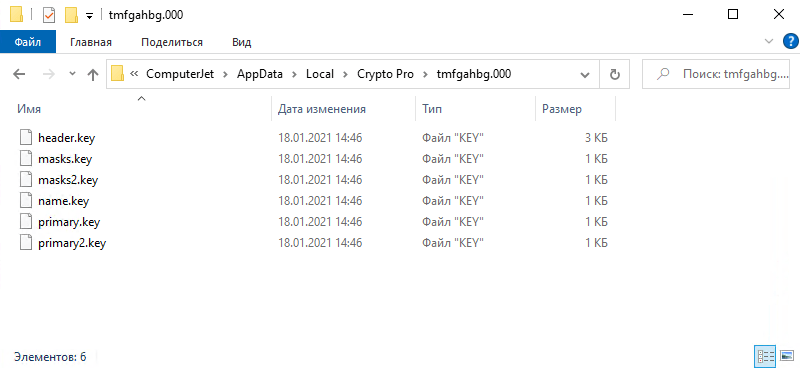
- Скопируйте папку и вставьте её на заранее подготовленную флешку. Желательно, чтобы флешка была пустая (отформатированная в NTFS или FAT32). Для копирования ЭЦП вы можете воспользоваться функцией «Отправить», нажав правой кнопкой мыши по папке и выбрав соответствующий элемент контекстного меню, а затем носитель для будущего размещения ЭЦП.
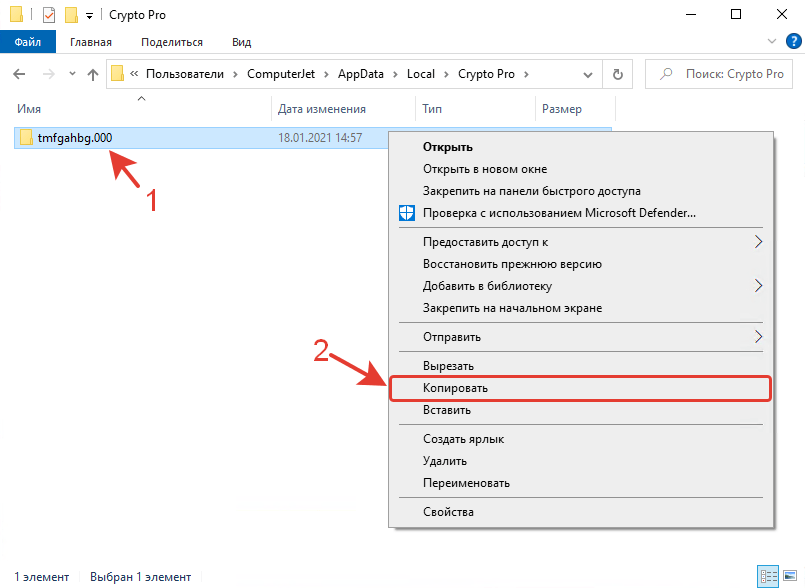
- Поздравляем! Теперь вы знаете, как скопировать ЭЦП на флешку.
Как проверить, что ЭЦП действительно скопирована на флешку?
- Запустите «Инструменты КриптоПро».
- Перейдите в раздел «Контейнеры».
- В столбце «Считыватель» вы увидите несколько контейнеров с ЭЦП:
- FAT12_E — это ваша флешка с только что записанной ЭЦП.
- HDIMAGE — это папка с ЭЦП, сохранённая локально в директории (если после копирования вы не удаляли папку с ЭЦП).
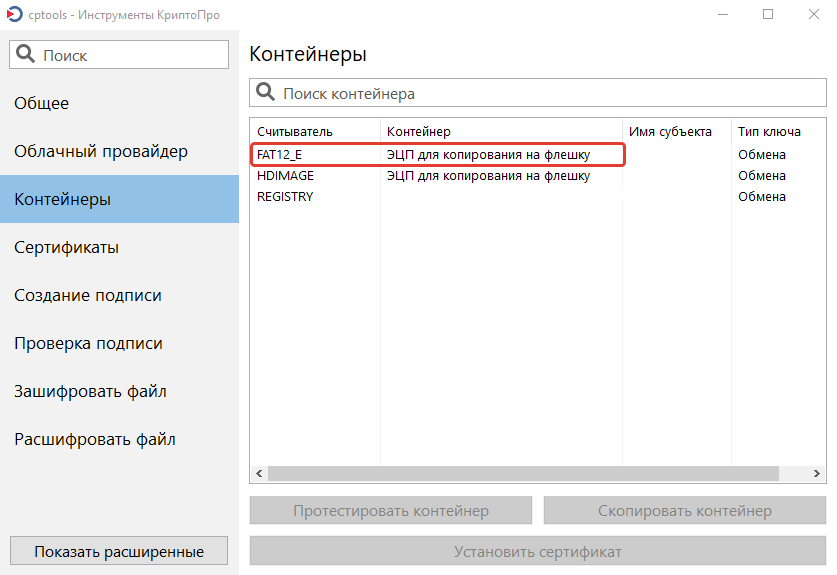
Если вы записали ЭЦП на флешку, а считыватель «FAT12_E» не видите, значит ЭЦП записалась некорректно или не записалась вовсе. Убедитесь, что контейнер с ЭЦП «HDIMAGE» имеется в столбце «Считыватель» и повторите копирование ЭЦП на флешку повторно.
Получилось ли у вас скопировать ЭЦП на флешку?
Расскажите в комментариях ��
Как скопировать контейнер закрытого ключа ЭЦП на компьютер?
Многие задаются вопросом: «Как подписывать ЭЦП без флешки?». В этой статье мы расскажем, что нужно сделать, если вы хотите подписывать документы электронной подписью просто и быстро без установки физического носителя в порт USB. Носитель понадобится только один раз — скопировать ЭЦП с флешки на компьютер. Как это правильно сделать, расскажем в нашей инструкции. А если не получится, обращайтесь к нашим специалистам. Мы будем рады помочь!
Обращаем внимание наших читателей, что скопировать ЭЦП, выпущенную Федеральной налоговой службой, способами, описанными ниже не получится. В настоящее время в целях безопасности контейнер закрытого ключа при выпуске ЭЦП защищают от копирования и экспорта. Поэтому стандартными способами скопировать ЭЦП не удастся. Но наши специалисты помогут Вам скопировать ЭЦП, защищенную от копирования удалённо.
Как скопировать ЭЦП на компьютер с помощью КриптоПро CSP
- Вставьте носитель с ЭЦП в порт USB. Если подключенное устройство не определяется системой, попробуйте подключить в другой порт или установить драйвера для носителя.
Как скачать и установить КриптоПро CSP на Windows?
Наша инструкция на тот случай, если у вас приложение не установлено.
- Перейдите во вкладку «Сервис».
- В разделе «Контейнер закрытого ключа» нажмите на кнопку «Скопировать».
- Появится новое окно «Копирование контейнера закрытого ключа». Нажмите на кнопку «Обзор».
- Выберите контейнер, который размещён на флешке с ЭЦП. В нашем случае надо выбрать считыватель «Rutoken Lite». Нажмите кнопку «ОК».
- Придумайте название контейнеру закрытого ключа или оставьте название по умолчанию и нажмите кнопку «Готово».
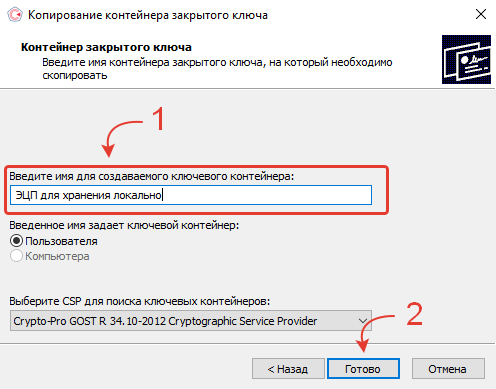
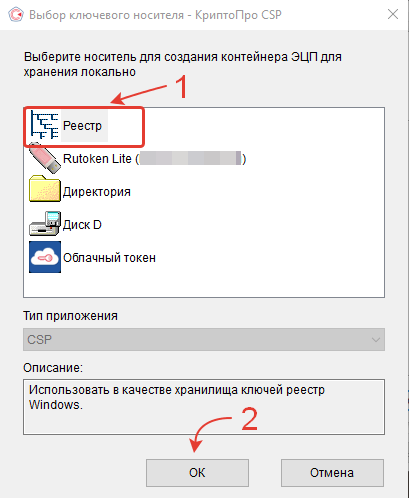
- После этого появится новое окно «Выбор ключевого носителя КриптоПро CSP». Выберите размещение контейнера в Реестре. Нажмите кнопку «ОК». В этом случае в качестве хранилища ключей будет использован реестр Windows.
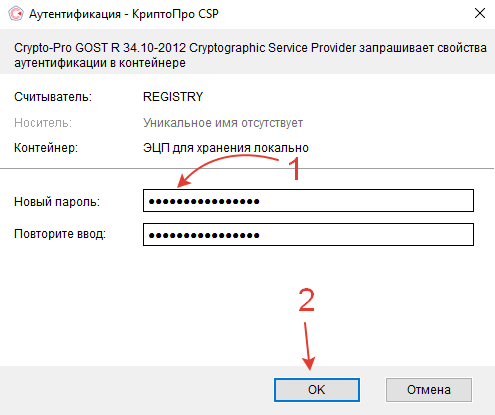
- Рекомендуем ввести пароль для нового контейнера с электронной цифровой подписью, чтобы избежать использования ЭЦП третьими лицами. После того как написали и запомнили пароль, нажмите «ОК».
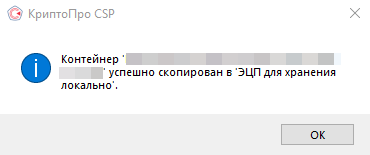
- После этого приложение КриптоПро CSP сообщит, что контейнер с флешки успешно скопирован в выбранное вами расположение — локальный реестр. Нажмите кнопку «ОК».
- Вернитесь в окно «КриптоПро CSP» и перейдите в раздел «Сертификаты в контейнере закрытого ключа». Нажмите кнопку «Просмотреть сертификаты в контейнере…».
- Появится соответствующее окно. Нажмите кнопку «Обзор».
- Найдите только что скопированный контейнер по считывателю «Реестр» и имени, которое вы ранее присвоили контейнеру.
- Нажмите на контейнер и подтвердите выбор, нажав кнопку «ОК».
- После этого откроется окно с возможностью просмотра информации о сертификате (субъекте, поставщике и сроке действия). Нажмите кнопку «Установить».
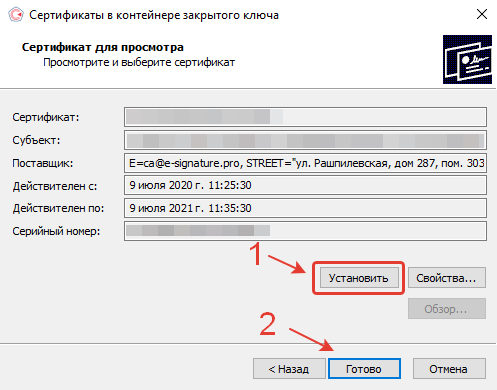
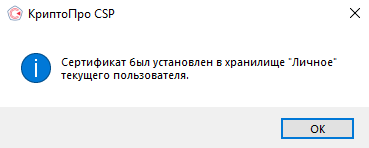
- Если всё прошло без ошибок, появится новое окно. Программа сообщит, что «Сертификат был установлен в хранилище «Личное» текущего пользователя. Нажмите кнопку «ОК».
Как скопировать ЭЦП на компьютер с помощью инструментов КриптоПро
Данный способ является универсальным. Скопировать ЭЦП на компьютер таким образом можно и на Windows и на MacOS (при условии, что используется актуальная версия программы КриптоПро).
- Запустите приложение Инструменты КриптоПро.
- Перейдите в раздел «Контейнеры».
- Выберите считыватель (флешку, на которую записана ЭЦП) и нажмите кнопку «Скопировать контейнер».
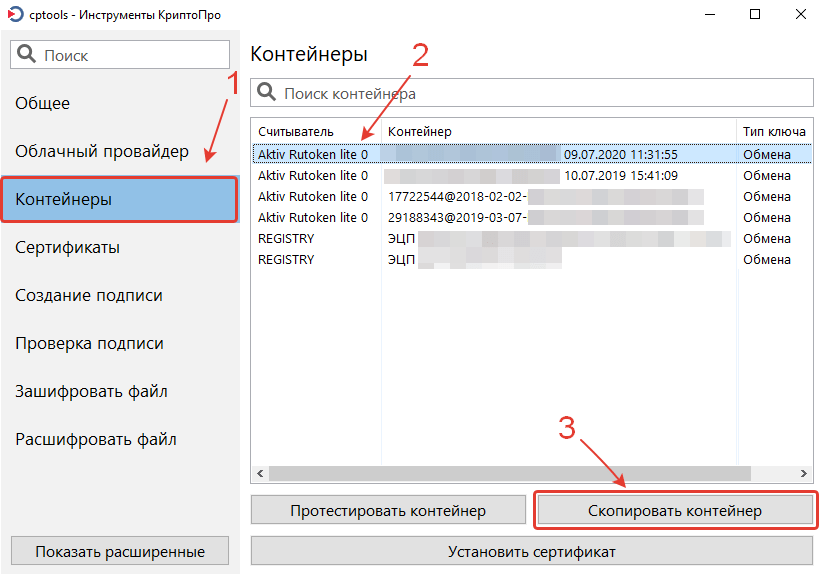
- В открывшемся окне выберите «Реестр» и нажмите «ОК».
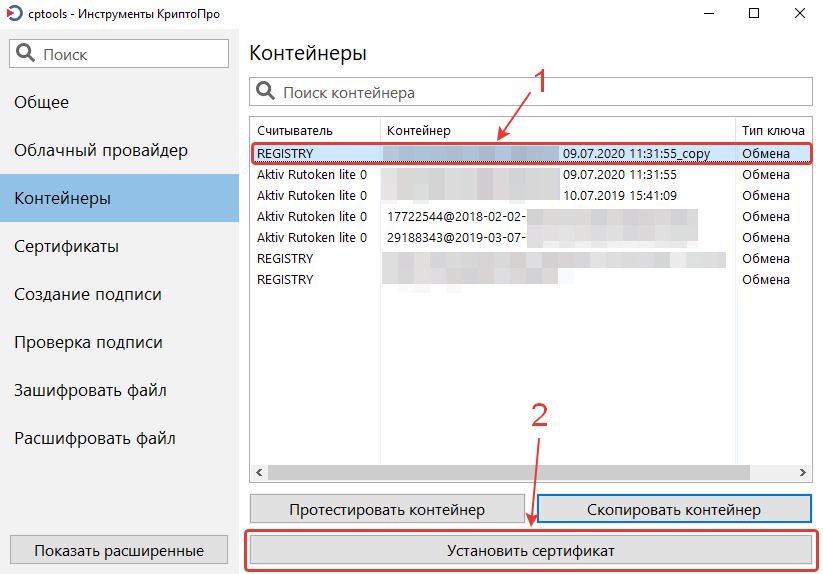
- Выберите только что созданный контейнер закрытого ключа, ориентируясь на считыватель «Registry», и нажмите «Установить сертификат».
После этого программа сообщит, что сертификат был успешно установлен.
Теперь можете извлечь носитель с ЭЦП из порта USB и проверить, как работает ЭЦП без флешки.
Удалось ли скопировать ЭЦП с флешки на компьютер?
Расскажите в комментариях ��