Как скачать или удалить карты в Яндекс Навигаторе

Собираясь в дальнюю поездку на автомобиле, имеет смысл предварительно загрузить на телефон Яндекс Навигатор и скачать для него карты той местности, куда вы намерены направиться. Часто на загородных трассах отсутствует интернет и GPS, из-за чего Яндекс Навигатор может некорректно определять местоположение пользователя и не загружать информацию об окружении, например, не показывая местные заправки или магазины.
Как скачать карты в Яндекс Навигаторе
Чтобы скачать карты нужной местности в Яндекс Навигаторе, достаточно выполнить несколько простых шагов:
- Загрузите из магазина приложений Яндекс Навигатор к себе на телефон (iOS или Android) и запустите его.
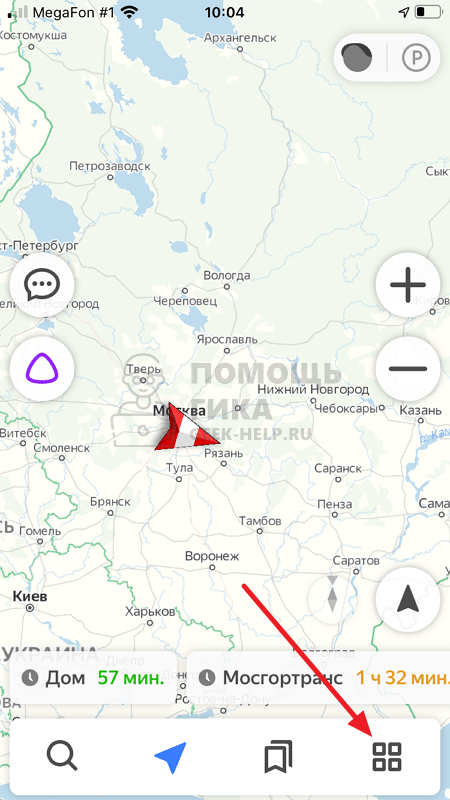
- После запуска приложения в правом нижнем углу нажмите на 4 квадрата, чтобы открыть меню.
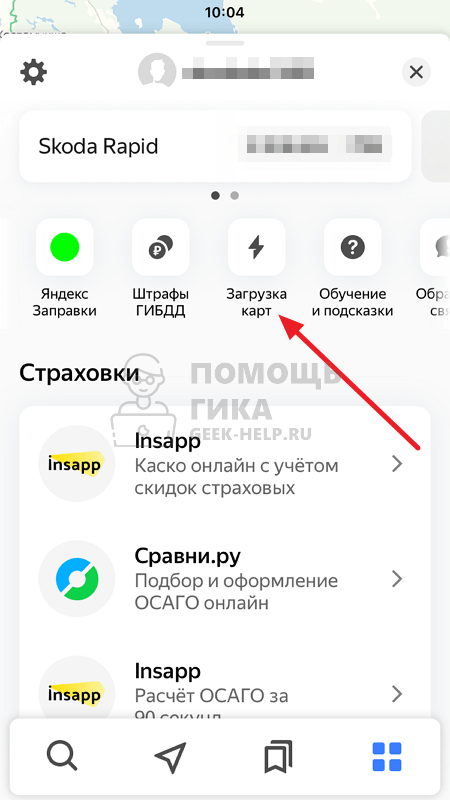
- Далее выберите пункт “Загрузка карт”.
Обратите внимание
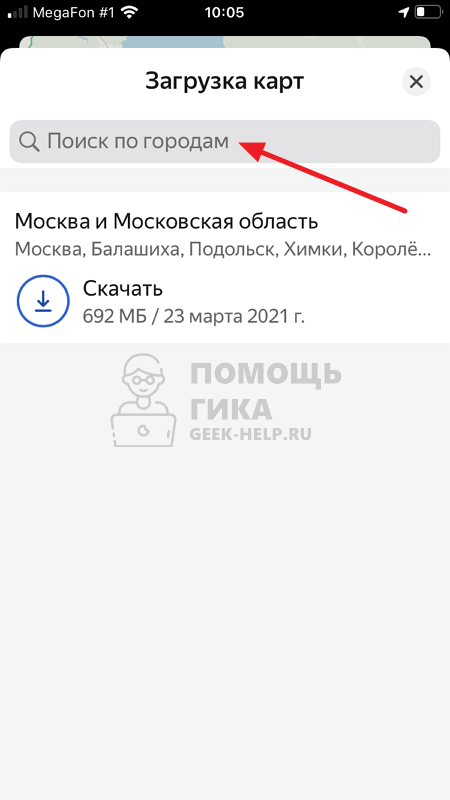
На основе вашей геолокации Яндекс Навигатор предложит сразу загрузить карту того региона, где вы находитесь.
- Нажмите на поле “Поиск по городам”.
- Введите название нужного города, карту которого вы хотите скачать.
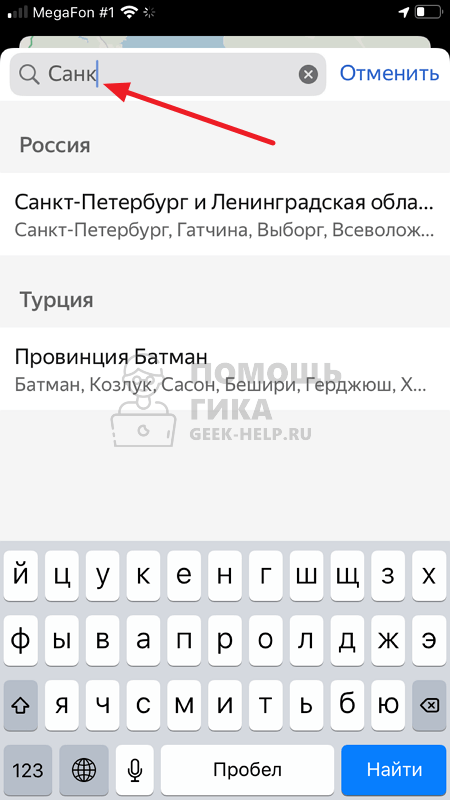
- Нажмите на нужный найденный регион. Появится кнопка “Скачать” — нажмите на нее.
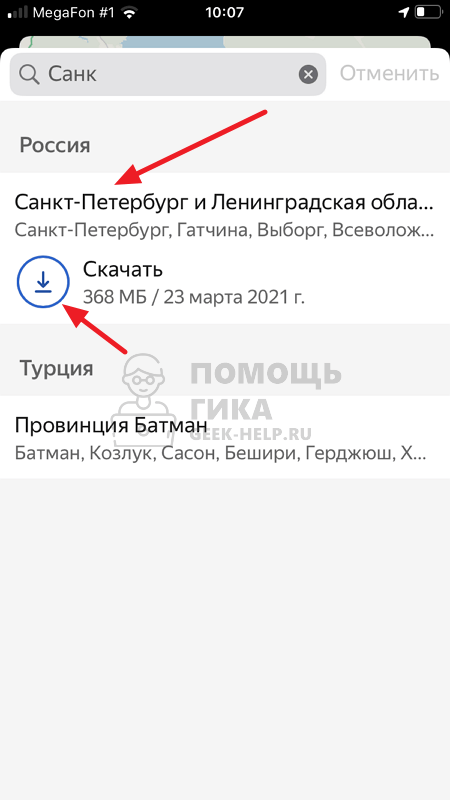
- Начнется загрузка карты на ваше устройство.

После этого карту загруженного региона можно будет использовать в оффлайн режиме.
Размер карты региона зависит от размера самого региона и количества данных на карте.
Как удалить карты в Яндекс Навигаторе
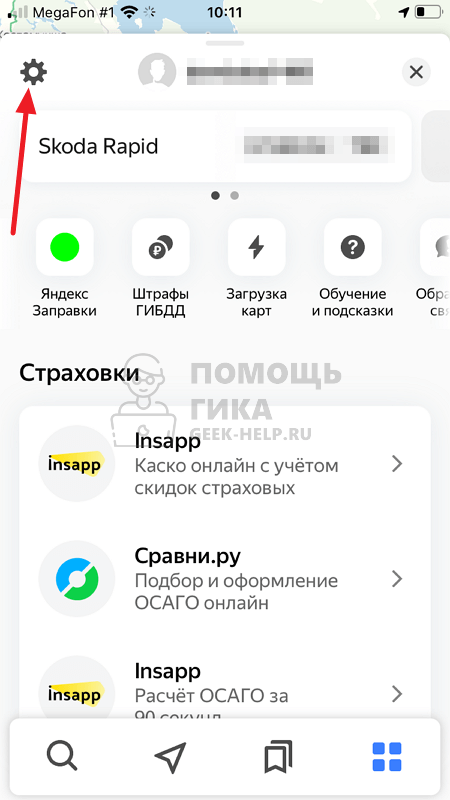
Поскольку загруженные карты Яндекс Навигатора занимают много свободного места на устройстве, имеет смысл их удалить, когда они больше не нужны. Чтобы это сделать, откройте приложение Яндекс Навигатор на телефоне и нажмите в правом нижнем углу на 4 квадрата.
Далее нажмите на шестеренку в левом верхнем углу.
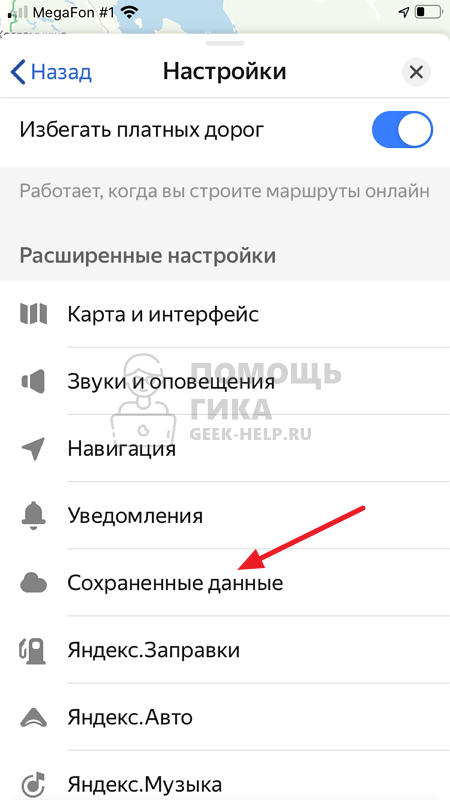
Откроется меню. Его нужно пролистать вниз до пункта “Сохраненные данные”. Выберите этот пункт.
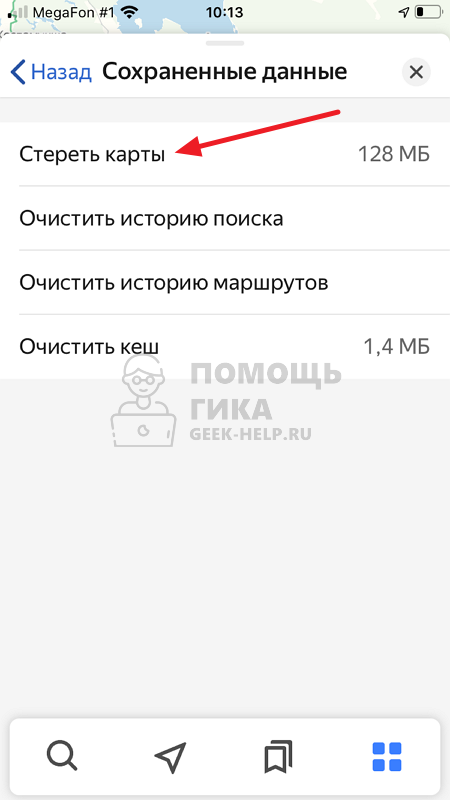
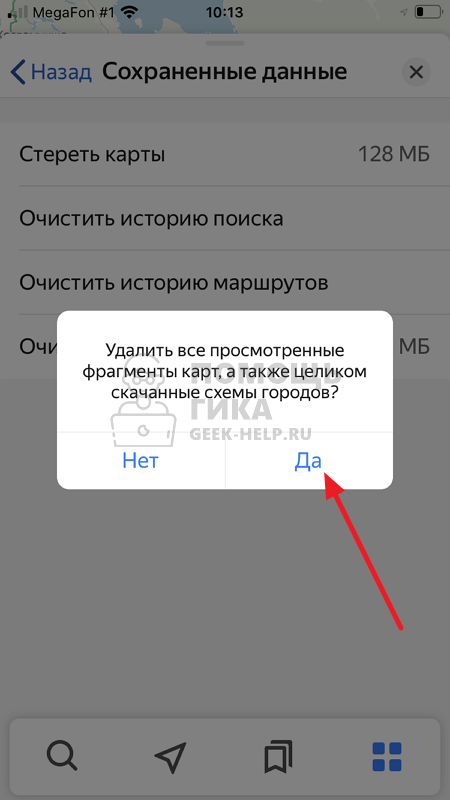
Далее нажмите “Стереть карты”, чтобы удалить все загруженные на устройство карты.
В окне подтверждения нажмите “Да”.
Обратите внимание
В этом же пункте “Сохраненные данные” можно “Очистить кеш”, что тоже бывает полезно для освобождения дополнительного места на устройстве.
Как скачать оффлайн карты в Яндекс Картах

Картографическая система Яндекс является одной из лидирующих на рынке. Она хорошо подходит для построения автомобильных и пеших маршрутов. При этом для работы сервиса Яндекс Карты вовсе не обязательно иметь постоянное подключение к интернету. В Яндекс Картах на телефоне можно скачать оффлайн карты, которые дадут возможность прокладывать маршрут и без интернет соединения. В этой статье мы расскажем, как скачать оффлайн карты в Яндекс Картах на телефоне.
Обратите внимание
В отдельной статье на нашем сайте есть инструкция, как скачать карты в Яндекс Навигаторе. Она может быть полезна для автомобилистов.
Как скачать оффлайн карты в Яндекс Картах
Приложение Яндекс Карты, как и сами карты в нем, абсолютно бесплатное для владельцев iPhone и Android. Его можно загрузить из магазина приложений на свой телефон.
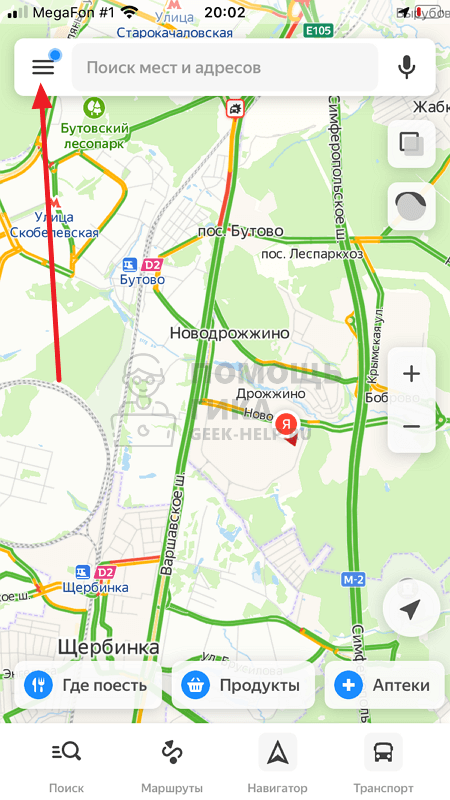
Чтобы скачать оффлайн карты через приложение Яндекс Карты, запустите его на устройстве и нажмите в левом верхнем углу на значок меню.
Обратите внимание
Если вы авторизовались под своим аккаунтом Яндекс, нажать в левом верхнем углу нужно на свой аватар.
Далее перейдите в пункт “Загрузка карт”.

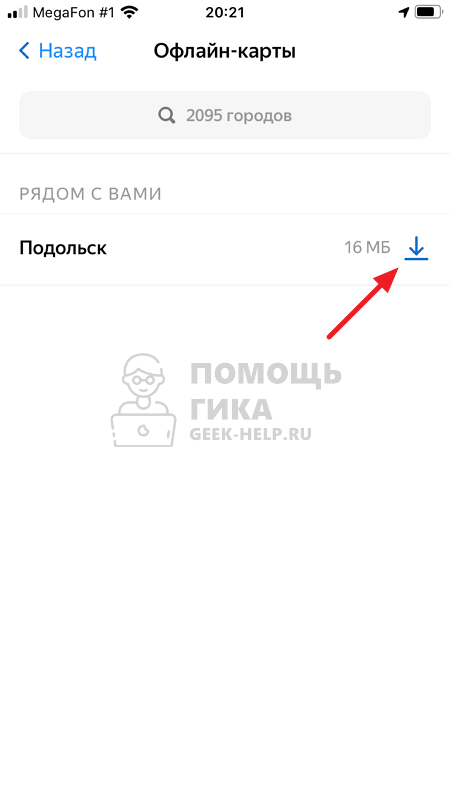
Сразу Яндекс, основываясь на вашей геопозиции, предложит скачать карту региона, где вы находитесь. Чтобы это сделать, можно нажать около названия региона на значок загрузки.
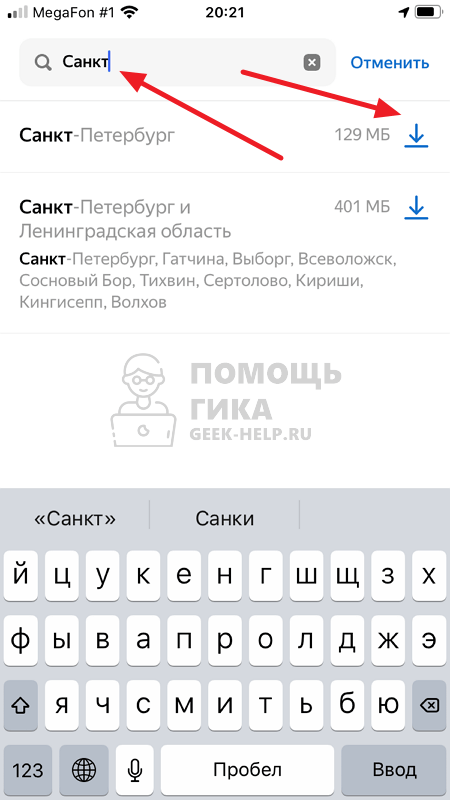
Если нужна карта другого региона, найдите его в поиске и нажмите значок загрузки около него.
По загруженным карта можно строить маршруты в режиме оффлайн, то есть без подключения к интернету.
Как удалить карты из Яндекс Карт
Карты, особенно крупных городов, занимают много места на телефоне. Если карта региона, который вы ранее скачали, более не нужна, можно ее удалить. Для этого запустите на телефоне приложение Яндекс Карты и нажмите на значок меню в левом верхнем углу.
Далее перейдите в раздел “Загрузка карт”.
В пункте “Загруженные” будут отображаться карты, которые были скачаны на телефон. Сделайте свайп влево по карте, которую нужно удалить из памяти мобильного устройства.
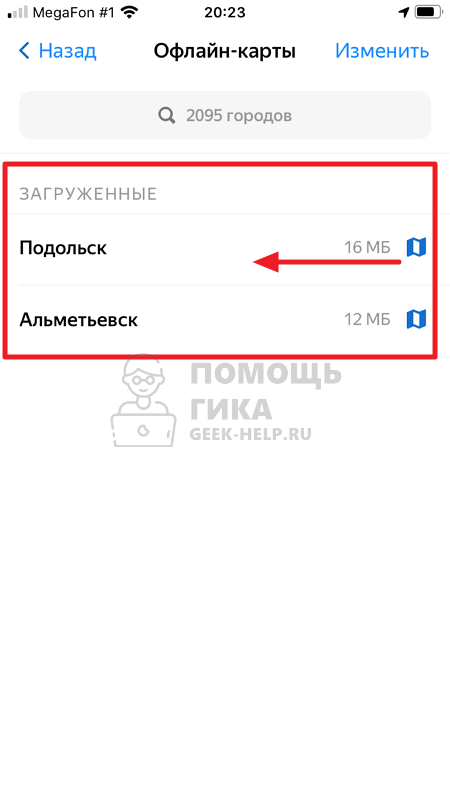
Появится пункт “Удалить” — нажмите на него.
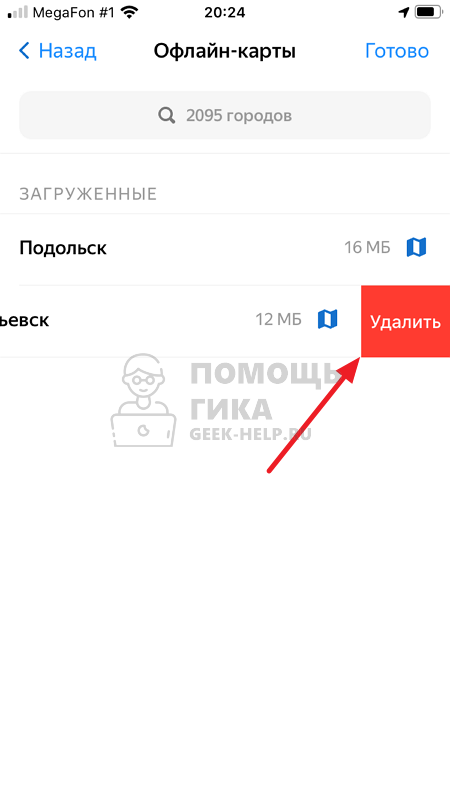
Сразу после этого карта будет удалена, а место на телефоне освободится.
Как скачать карту города в Яндекс картах
В этой статье мы расскажем, как скачать карту города в Яндекс картах, а также дадим несколько полезных советов по использованию этого приложения.
- Как скачать подробную карту города
- Как выбрать нужную область для скачивания карты
- Как сохранить локацию в Яндекс картах
- Как добавить карту в Яндекс картах
- Как вытащить карту из 2гис
- Полезные советы по использованию Яндекс карт
- Выводы
Как скачать подробную карту города
Скачивание карты города в Яндекс картах — это простой процесс, который можно выполнить всего за несколько нажатий кнопок. Вот как это сделать:
- Нажмите на значок профиля в правом верхнем углу экрана. Если вы не вошли в аккаунт, нажмите на кнопку «Войти в аккаунт», чтобы авторизоваться.
- Нажмите на кнопку «Загрузка карт».
- Введите название страны, города или региона, который вы хотите загрузить на свое устройство. Вы также можете выбрать город из списка подсказок.
- Нажмите на кнопку «Скачать». Если на вашем устройстве не хватает памяти, удалите ненужные приложения, фото или видео.
Как выбрать нужную область для скачивания карты
Если вы хотите скачать карту не всего города, а только определенной части, в Яндекс картах это тоже можно сделать. Вот пошаговое руководство:
- Откройте приложение «Google Карты» на вашем телефоне или планшете Android.
- Нажмите на значок профиля, расположенный в правом верхнем углу экрана. Найдите раздел «Офлайн-карты» и выберите его.
- Нажмите на кнопку «Выбрать карту».
- Измените масштаб и сдвиньте карту так, чтобы на ней отображалась нужная область.
- Нажмите на кнопку «Скачать».
Как сохранить локацию в Яндекс картах
Если вы хотите добавить локацию или точку на карту в приложении Яндекс карты, вот что нужно сделать:
- Найдите нужную точку на карте и удерживайте на ней палец.
- В появившемся контекстном меню выберите «В «Мои места»».
- Выберите список, в который вы хотите добавить точку, или введите название нового списка.
- Введите название точки и нажмите «Сохранить».
Как добавить карту в Яндекс картах
Если вы хотите добавить карту в приложении Яндекс карты, вот пошаговое руководство:
- Откройте вкладку Yandex Pay в приложении Яндекс Карты.
- В разделе «Способы оплаты» нажмите на кнопку «Добавить карту в Pay».
- Введите номер и срок действия карты.
- Введите код CVC или CCV (обычно он находится на оборотной стороне карты).
- Нажмите на кнопку «Привязать». Если кнопка неактивна, проверьте правильность введенных данных.
Как вытащить карту из 2гис
Если вы хотите вытащить карту города из приложения 2гис, вам необходимо выполнить следующие действия:
- Откройте главное меню программы 2гис.
- Выберите пункт «Печать» или воспользуйтесь сочетанием клавиш «Ctrl + P».
- В блоке «Области печати» выберите области, которые будут выведены на печать.
- Нажмите на кнопку «Печать выбранного фрагмента карты».
Полезные советы по использованию Яндекс карт
- Если вы перемещаетесь на общественном транспорте, вы можете отслеживать ваше местоположение на карте в режиме реального времени.
- Не забывайте обновлять загруженные на ваше устройство карты периодически, чтобы быть уверенными в том, что у вас всегда есть последняя версия карты.
- Вы можете сохранять список любимых мест в Яндекс картах, чтобы иметь к нему доступ в любое время.
- В Яндекс картах есть функция «Режим офлайн», которая позволяет использовать карты без доступа к Интернету.
Выводы
В этой статье мы рассмотрели, как скачать карту города в Яндекс картах, как сохранить локацию на карте, как добавить карту в Yandex Pay, а также как использовать приложение 2гис для вытаскивания городской карты. Надеемся, что эта информация будет полезна для вас и поможет использовать приложения карт максимально эффективно.
- Как отключить подписку в Альфа банк
- Как отключить платные услуги Альфа банка

Для того чтобы скачать карту города в Яндекс картах, нужно выполнить несколько простых шагов. Сначала нужно нажать на значок профиля. Если вы не вошли в свой аккаунт, то необходимо нажать на кнопку «Войти». Далее нужно выбрать раздел «Загрузка карт» и ввести название страны, города или региона, который вы хотите загрузить. Также можно выбрать нужное место из списка подсказок. После этого нужно нажать на кнопку «Загрузить». Если на вашем устройстве недостаточно свободной памяти для загрузки карты, то перед этим необходимо удалить ненужные приложения, фото или видео. Эти простые действия помогут вам сохранить карту города в вашем устройстве для дальнейшего использования без доступа к интернету.
Все права защищены © 2015-2024
Скачать
Яндекс.Карты — это мощный ресурс, помогающий пользователям ориентироваться в городской суете и путешествовать по миру. Платформа Яндекс.Карты предлагает продвинутый набор функций, позволяющих скачивать интерактивные карты на устройства пользователей в онлайн и оффлайн режимах. В данной статье мы рассмотрим, как наиболее эффективно скачать Яндекс.Карты на компьютер, телефон и в режиме офлайн.
- Как скачать карту с Яндекс.Карты на компьютер
- Как скачать Яндекс.Карты в телефон
- Как скачать Яндекс.Карты оффлайн
- Как скачать оффлайн карты для Яндекс.Карт
- Полезные советы и выводы
Как скачать карту с Яндекс.Карты на компьютер
- Перейдите по ссылке Экспорт панели.
- В открывшейся форме Экспорт объектов карты выберите тип файла.
- Нажмите кнопку Сохранить на Яндекс Диск.
По умолчанию, карта отобразится на экране в рабочем пространстве веб-браузера. Экспортируемая карта может быть представлена в различных форматах — от файла JPEG до SVG и PNG.
Как скачать Яндекс.Карты в телефон
Иногда наличие Яндекс.Карт на компьютере может оказаться не достаточным. Нам может понадобиться доступ к полноценной навигации и картографическому материалу в мобильном телефоне. Следующие шаги помогут скачать мобильное приложение на устройство:
- Откройте приложение App Store.
- Нажмите на лупу в правом нижнем углу.
- Введите в поиске «Яндекс. Карты».
- Нажмите «Загрузить».
- Иконка Яндекс.Карт появится на свободном месте на экране телефона.
Как скачать Яндекс.Карты оффлайн
Один из недостатков оригинального приложения Яндекс.Карт заключается в том, что полноценное использование картого материала возможно только при наличии соединения с Интернетом. Однако с помощью удобной функции загрузки карт оффлайн, пользователи могут получить доступ к интересующей их территории в любой момент.
- Нажмите кнопку.
- Выберите пункт Загрузки карт.
- Введите название города или региона. Также его можно выбрать из подсказок.
- Нажмите кнопку Скачать. Размер карты указан под кнопкой. Если на устройстве недостаточно памяти, удалите ненужные приложения, фото или видео.
Как скачать оффлайн карты для Яндекс.Карт
Для загрузки оффлайн-карт для использования в приложении Яндекс.Карты, выполните следующие действия:
- Запустив приложение, откройте раздел «Меню» → «Загрузка карт».
- Найдите с помощью поисковой строки населённый пункт (или область), на территории которого вам нужен офлайн-доступ к навигации.
- Нажмите на результат поиска, а затем на кнопку «Скачать».
Использование оффлайн-карт удобно, если вы находитесь в зоне с плохим сигналом, или если у вас отключен доступ к интернету. Однако необходимо знать, что на больших расстояниях, загрузка более детализированных карт может вывести за пределы памяти вашего устройства.
Полезные советы и выводы
Скачивание Яндекс.Карт просто и быстро, и может помочь вам в путешествиях, экскурсиях или эвакуациях. Вы с лёгкостью сможете получить доступ к интересующим вас навигационным данным, пользуясь Яндекс.Картами любым удобным способом. Загрузка карт для использования в оффлайн-режиме может сэкономить трафик данных и помочь вам получить полноценный доступ к навигации в любое время. Однако вы должны помнить, что хранение оффлайн-карт может потребовать значительных объёмов памяти, и для получения более детальных данных, вы можете попробовать выбрать меньший регион.
- Куда можно загрузить панораму 360
- Что означают красные линии на карте
- Как выгрузить карту из яндекс карты
- Как снять ограничение с самоката Яндекс
«Яндекс Карты» — это удобный сервис для навигации и поиска нужных мест. Чтобы воспользоваться им, нужно скачать соответствующее приложение на свой смартфон или планшет. Для этого необходимо навести курсор на кнопку «Скачать» и выбрать подходящую версию программы в зависимости от типа устройства и операционной системы.
После установки «Яндекс Карты» предоставят пользователю все необходимые функции, включая поиск адресов, построение маршрутов, просмотр панорамных фото и 3D-изображений.
Можно также добавлять и хранить свои места, создавать маршруты и делиться ими с друзьями.
Благодаря «Яндекс Картам» вы всегда будете в курсе где находитесь, на какой улице, какие известные достопримечательности или магазины находятся рядом с вами. Спасибо комфортному интерфейсу и непревзойденной практичности, этот сервис является неотъемлемым помощником для каждого пользователя.
Все права защищены © 2015-2024