У вас большие запросы!
Точнее, от вашего браузера их поступает слишком много, и сервер VK забил тревогу.
Эта страница была загружена по HTTP, вместо безопасного HTTPS, а значит телепортации обратно не будет.
Обратитесь в поддержку сервиса.
Вы отключили сохранение Cookies, а они нужны, чтобы решить проблему.
Почему-то страница не получила всех данных, а без них она не работает.
Обратитесь в поддержку сервиса.
Вы вернётесь на предыдущую страницу через 5 секунд.
Вернуться назад
У вас большие запросы!
Точнее, от вашего браузера их поступает слишком много, и сервер VK забил тревогу.
Эта страница была загружена по HTTP, вместо безопасного HTTPS, а значит телепортации обратно не будет.
Обратитесь в поддержку сервиса.
Вы отключили сохранение Cookies, а они нужны, чтобы решить проблему.
Почему-то страница не получила всех данных, а без них она не работает.
Обратитесь в поддержку сервиса.
Вы вернётесь на предыдущую страницу через 5 секунд.
Вернуться назад
Как скачать файл с Google Docs?

Благодаря облачному сервису Google Документы (Google Docs) вы можете создавать текстовые файлы и другие документы, не беспокоясь о сохранении их на устройстве. Эта служба также позволяет работать над документами с коллегами в режиме реального времени. Кроме того, вы можете загружать файлы из Google Docs – ниже мы даем пошаговое руководство, как загрузить документ из Google Docs на компьютер с Windows или Mac.
- Как загрузить файл Google Doc?
- Как скачать изображение из Google Docs?
Как загрузить файл Google Doc?
Если вы хотите загрузить документ из Google Docs, – это очень просто. Вы даже можете выбрать, в каком формате вы хотите загрузить свой документ: .pdf, .docx, .doc, .rtf, .odt, .txt и т. д.
Чтобы загрузить документ Google из Google Docs, нажмите Файл > Загрузить и выберите нужный формат.

Если у вас большой файл, вы можете сохранить его в формате PDF, нажав Файл > Печать > Экспортировать как PDF. Дайте имя документу, выберите место для хранения на устройстве и подтвердите сохранение нажатием на кнопку Сохранить. Ваш документ будет загружен.
Как скачать изображение из Google Docs?
Если вы хотите сохранить изображение из документа Google, – этот процесс также довольно прост:
1. Щелкните правой кнопкой мыши изображение, которое хотите сохранить в документе Google, и выберите Сохранить в Google Keep.


2. Кликните правой кнопкой мыши это изображение на панели в правой части экрана и выберите Загрузить изображение, выберите папку на своем компьютере и подтвердите свой выбор.
Изображение: Unspash.com, Google Docs.
Контент нашего сайта создается в сотрудничестве с экспертами в области IT и под руководством основателя CCM.net Жана-Франсуа Пиллу. CCM — ведущий международный сайт о технологиях, доступный на 11 языках.
Компьютерная грамотность с Надеждой

Заполняем пробелы — расширяем горизонты!
Как сохранить документ Гугл Док (Google Docs) на компьютере
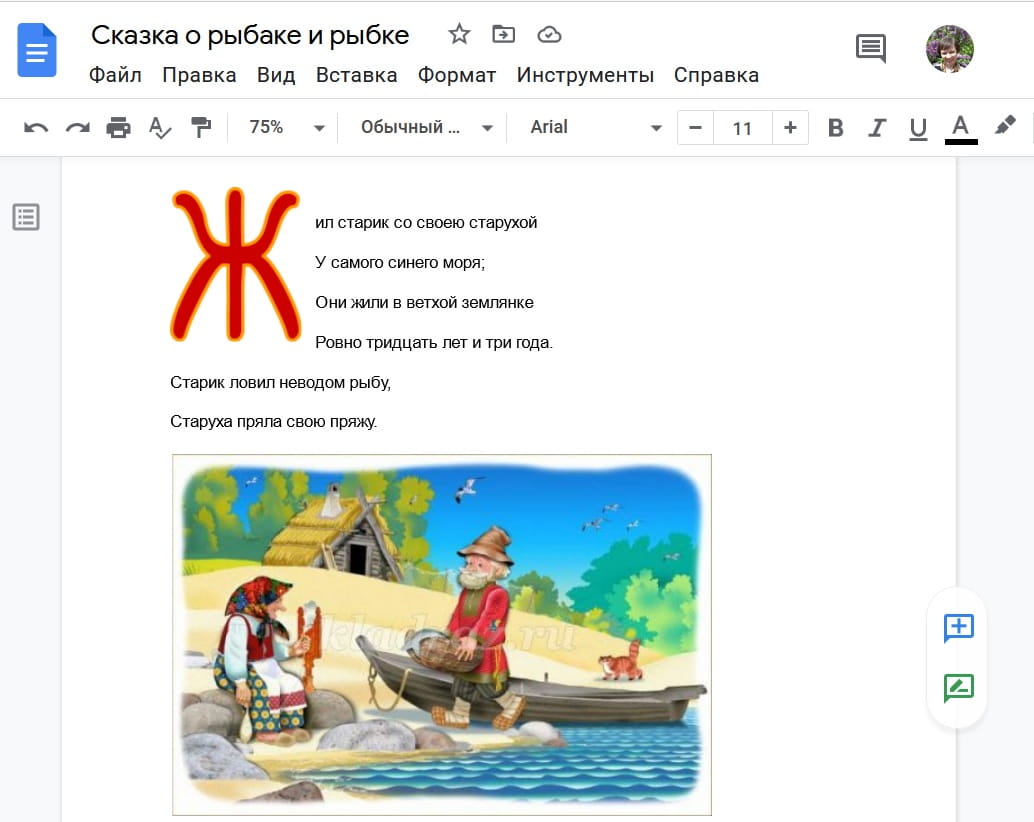
Вопрос, как сохранить документ Гугл Док, кажется странным. Ведь этот документ и так хранится в личном аккаунте Гугла. Но для доступа к документу понадобится интернет. Кроме того, у каждого пользователя могут быть свои, достаточно веские основания для того, чтобы скачать документ на компьютер.
p, blockquote 1,0,0,0,0 —>
p, blockquote 2,0,0,0,0 —>
p, blockquote 3,0,0,0,0 —>
Как скачать документ Гугл Док на компьютер
Потребуется сделать пять шагов:
1) Следует войти в свой аккаунт, перейти к Гугл Документам.
2) В Google найти и открыть документ, чтобы затем скачать его.
3) В верхнем меню кликнуть «Файл», а затем «Скачать».
4) Будет предложено несколько форматов. Нужно выбрать один из них, чтобы сохранить документ на свой компьютер (показано ниже на рисунке 1).
5) Далее выбрать папку или то место на компьютере, где будет сохранен документ. Имя файла можно изменить или оставить без изменений (рис. 3). Нажать на кнопку «Сохранить».
p, blockquote 4,0,0,0,0 —>
Рассмотрим подробнее перечисленные выше шаги.
p, blockquote 5,0,0,0,0 —>
Нужно авторизоваться в своем Google аккаунте, найти Гугл Документы и открыть их.
p, blockquote 6,0,1,0,0 —>
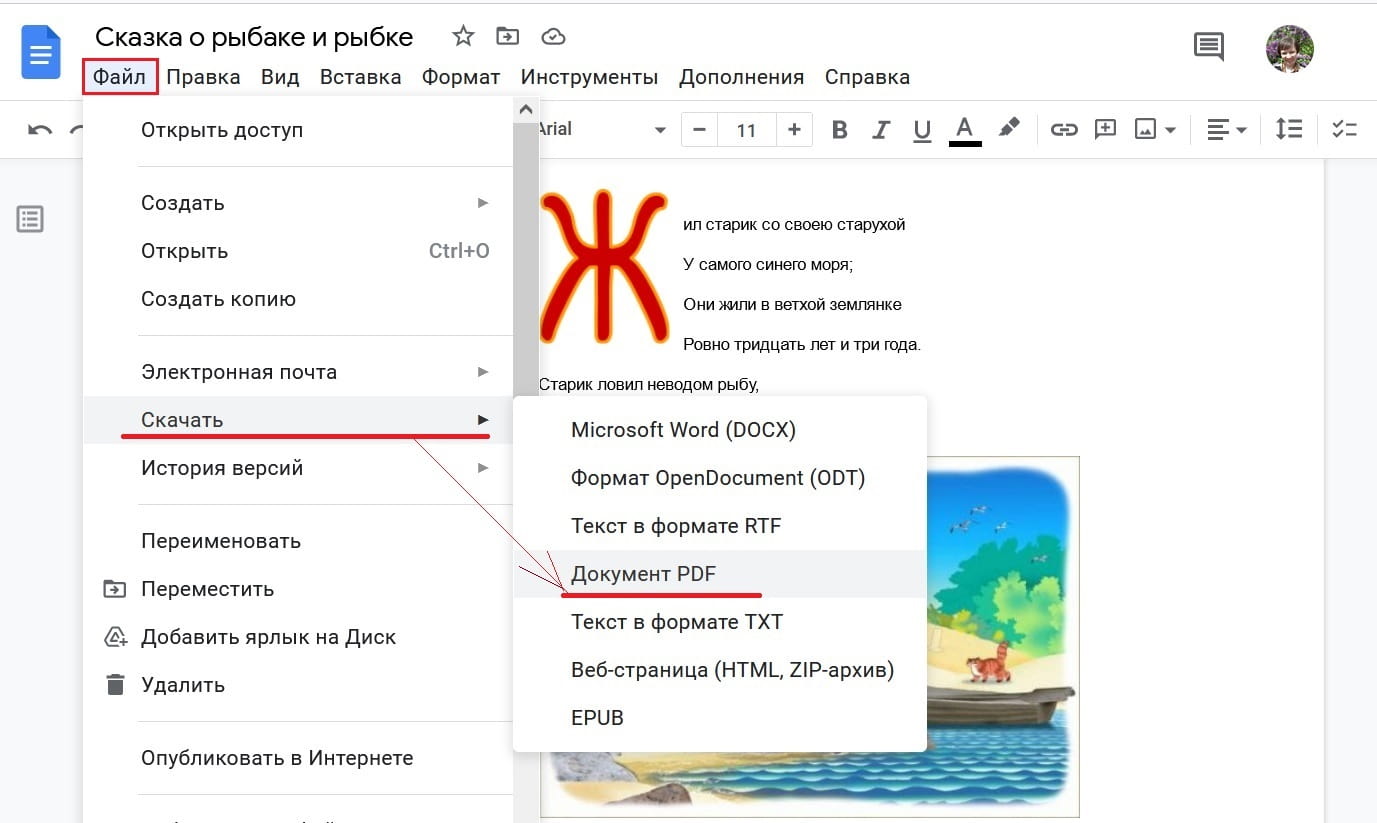
Рис. 1. Чтобы сохранить Гугл Док на компьютере, в меню «Файл» следует нажать «Скачать», а затем выбрать подходящий формат для сохранения.
На рисунке 1 открыт документ «Сказка о рыбаке и рыбке». Чтобы этот документ из Google Docs скачать на свой компьютер, следует в верхнем меню кликнуть «Файл». Откроется меню, в котором есть команда «Скачать».
p, blockquote 7,0,0,0,0 —>
Дальше нужно выбрать формат, в котором вы хотите скачать документ из Google Docs на свой компьютер. Можно выбрать
- «Microsoft Word (DOCX)«, либо
- «Формат OpenDocument (ODT)»,
- либо «Текст в формате RTF»,
- или «Документ PDF»,
- либо «Текст в формате TXT» (скорее всего, тогда рисунки не сохранятся, а сохранится только текст).
- Можно сохранить в формате «Веб-страница»,
- либо EPUB (книжный формат для электронных книг).
Я выберу формат «Документ PDF». Чем он хорош, этот формат PDF? Тем, что документ сохраняется без каких-либо искажений: все рисунки, все картинки, весь текст сохранится в формате PDF без искажений.
p, blockquote 9,0,0,0,0 —>
После выбора формата, чтобы сохранить Гугл Док на компьютере, в браузере Мозилла появится окно (рис. 2):
p, blockquote 10,0,0,0,0 —>
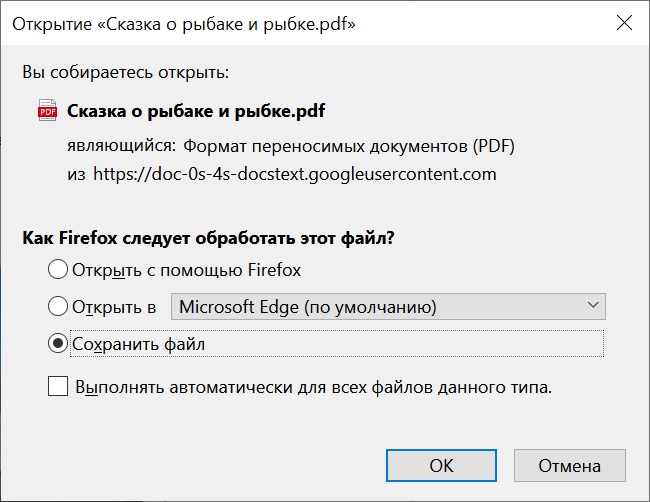
Рис. 2. Окно, чтобы сохранить Google Docs на ноутбуке.
В окне (рис. 2) нужно выбрано «Сохранить файл», затем щелкнуть «OK». После этого возникнет окно, представленное на рис. 3 ниже.
p, blockquote 11,0,0,0,0 —>
Выбор папки для сохранения и имени файла
Встает важный вопрос, где именно, в каком месте сохранить файл на компьютере. Это важно, чтобы потом пользователь мог найти этот файл на своем устройстве.
p, blockquote 12,0,0,0,0 —>
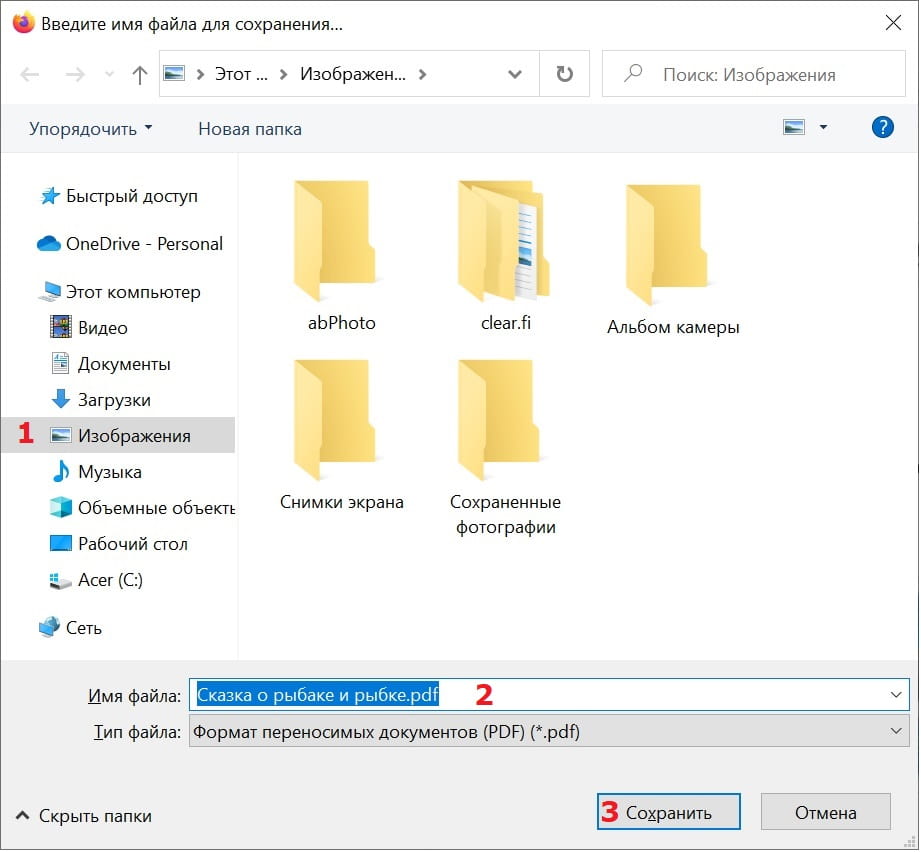
Рис. 3. Нужно выбрать, где, в какой папке сохранить Гугл Док на компьютере и указать имя файла.
В левом окне можно выбрать ту папку, которая является удобной для Вас. Вместо папки можно выбрать «Рабочий стол» и сохранить на рабочем столе. Можно в «Документах» сохранить, также в «Загрузках» можно сохранить. На рис. 3 выбрана папка «Изображение».
p, blockquote 13,1,0,0,0 —>
Также можно поменять имя файла (2 на рис. 3). Например, вместо «Сказка о рыбаке и рыбке.pdf», можно ввести без кавычек «пушкин». Тогда получится другое имя, а именно: пушкин.pdf. Либо можно имя файла не менять, а оставить прежнее имя.
p, blockquote 14,0,0,0,0 —>
Обязательно следует нажать «Сохранить» (3 на рис. 3).
p, blockquote 15,0,0,0,0 —>
Лучше проверить и убедиться, что в папке «Изображение» действительно появился новый файл. Нужно просто открыть папку на своем компьютере и найти там скачанный файл.
p, blockquote 16,0,0,0,0 —>
Полезный совет. Если ваш файл в формате Google имеет большой размер, его можно скачать как PDF-файл в браузере Chrome.
p, blockquote 17,0,0,0,0 —>
Как скачать файл из Гугл Док на Андроиде
Вкратце о том, как скачать файл из Google Docs на устройстве Android
p, blockquote 18,0,0,0,0 —>
1. Для этого, естественно, нужно открыть приложение Документы на устройстве Android.
p, blockquote 19,0,0,0,0 —>
2. Найти файл и рядом с ним коснуться значка меню. Этот значок имеет вид трех точек, расположенных по вертикали.
p, blockquote 20,0,0,1,0 —>
3. Появится меню, где нужно будет нажать на кнопочку «Скачать». Файл сохранится на вашем устройстве, Вы увидите уведомление об этом.
p, blockquote 21,0,0,0,0 —>
Видео: Как сохранить документ из Гугл Док на компьютере
p, blockquote 22,0,0,0,0 —>
p, blockquote 23,0,0,0,0 —>
p, blockquote 24,0,0,0,0 —>
p, blockquote 25,0,0,0,0 —>
p, blockquote 26,0,0,0,0 —> p, blockquote 27,0,0,0,1 —>
22 февраля 2022
Добавить комментарий Отменить ответ
Комментарии: 5 к “Как сохранить документ Гугл Док (Google Docs) на компьютере”
Надежда, спасибо Вам за статью. У меня вопрос: Можно ли как-то сохранить на компьютер комментарии к Гугл документу?
С уважением,
Наталья.
Здравствуйте, Наталья. Я не проверяла, но думаю, что можно открыть все комментарии сразу, потом выделить их, скопировать и вставить там, где требуется.
Как открыть все комментарии:
1. Открыть документ в браузере на компьютере.
2. В правом верхнем углу нажать на значок «Показать историю комментариев».
3. Чтобы закрыть историю, снова нажать на этот значок.
Также в нижней части любого окна с комментарием можно нажать Открыть все комментарии.
Источник: https://support.google.com/docs/answer/65129?hl=ru
Затем можно выделить все открытые комментарии и нажать на CTRL+C, чтобы скопировать.
Потом вставить в другое место с помощью клавиш CTRL+V.
Доброго Вам вечера Надежда огромное Вам спасибо за ответ буду связываться с провайдером и у него выяснять причины
Доброго вам дня и крепкого здоровья Надежда у меня вопрос который я не в состоянии решить вопрос когда я смотрю фильмы из интернета всё идёт хорошо не блокируется ноутбук как только перехожу на Ютуб канал для просмотра фильма он через некоторое время пишет блокировка и отключается если можно помогите решить эту проблему
Здравствуйте, Владимир. Некоторые фильмы в Ютуб можно смотреть только, если подтвердить свой возраст. Для этого надо войти в Ваш аккаунт в Google.
Зависания (не блокировки) могут возникать из-за проблем с показом рекламы, которая может быть включена в просмотр фильма. В этом случае нужно перезагрузить (обновить) страницу, на которой открыт Ютуб — клик по полукруглой стрелочке возле адресной строки браузера.
А вот почему блокируется показ фильма, сказать точно невозможно. Проблема может быть даже на стороне Вашего провайдера, который Вам предоставляет доступ в Интернет. Бывают запреты в стране, где Вы живете, на показ того или иного контента, и тогда провайдеры выполняют эти требования, и блокируют доступ.
Ютуб блокирует видео, например, из-за нарушения авторских прав или из-за запретов в стране. В этом случае видео вообще недоступно для просмотра, то есть его нельзя даже запустить.
Уважаемые читатели, рада Вас видеть! Меня зовут Надежда.
Мои бесплатные электронные курсы:
1. Компьютерная грамотность для начинающих: 30 уроков
Задайте свой вопрос здесь: Спросить. Мой ответ придет на почту, указанную вами.