Как сохранить голосовое сообщение из Telegram
Стабильную работу Телеграмма обслуживают множество надежных серверов. А сохранность данных гарантируют регулярные бэкапы. Пользователь в любое время дня и ночи может получить доступ к контенту из переписки. Но могут возникнуть ситуации, когда перед пользователем появляется необходимость сохранить какой-либо аудио материал, скачать голосовое сообщение из Телеграмма на компьютер или телефон. Например, это может понадобиться, если один из собеседников вдруг пожелает удалить аудиофайл у всех участников переписки. Или же необходимо переслать файл или конвертировать его в другой формат. В конце концов, просто перестраховаться и разместить файл на ПК, телефоне или съемном носителе. Надежнее будет.
В этой статье подробно рассмотрим, как скачать голосовое сообщение из Telegram приложения для Android и iOS на свой телефон, а также из десктопной программы на свой ПК.
Как скачать аудиосообщение из Телеграмм на телефон
Несмотря на практически полностью идентичный интерфейс мобильного приложения для смартфонов на платформах Android и iOS (iPhone), некоторые значительные различия все же есть. Загрузка аудиофайлов кардинально различается. Рассмотрим подробную инструкцию для каждой из платформ.
Android
В приложении Telegram для Android отсутствует встроенный инструмент для загрузки голосовых сообщений. Это, безусловно, минус. Но, несущественный, так как операционная система Android автоматических сохраняет все прослушанные сразу на телефон. Их даже скачивать не нужно. Единственная задача, стоящая перед пользователем – найти аудиофайл. И сделать это очень просто.
Как скачать голосовое сообщение из Телеграмма на Android:
- Зайти в переписку с пользователем или сообществом, где расположен аудиофайл;
- Прослушать его;
- Открыть проводник. На всех мобильные устройствах есть предустановленный менеджер файлов. Но если он отсутствует, то следует скачать из магазина приложений;
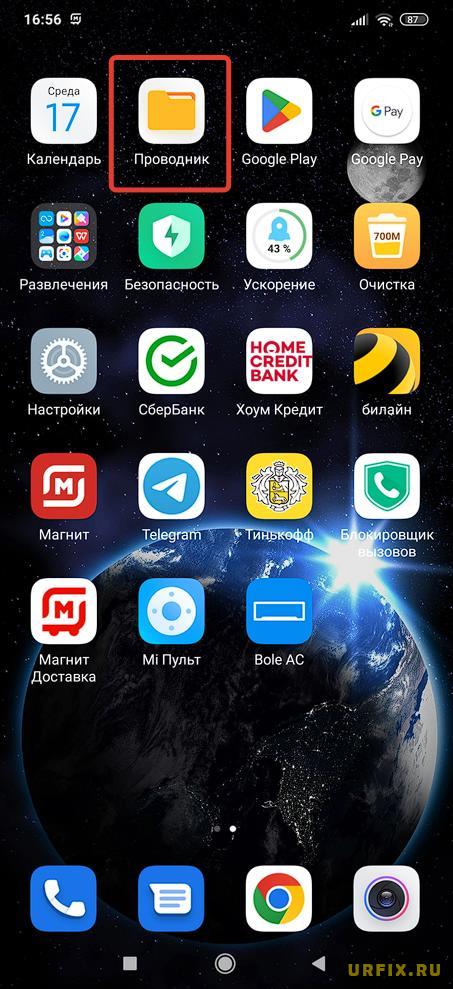
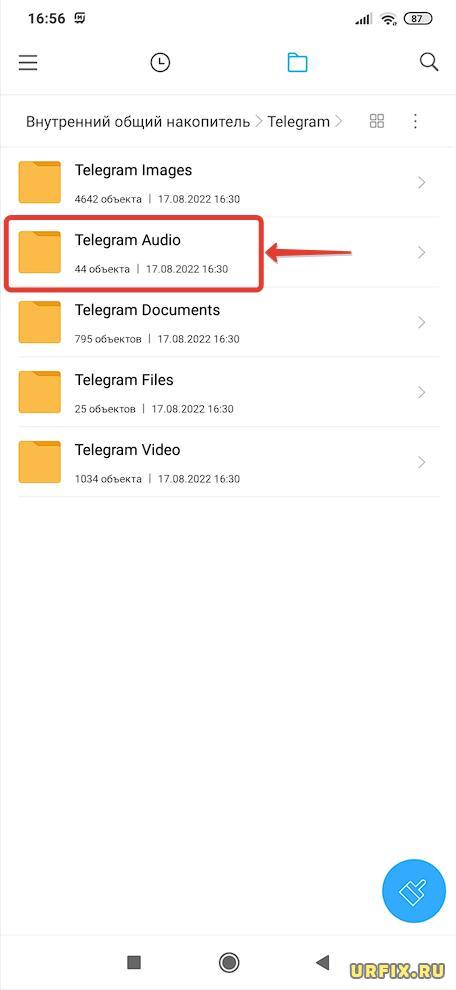
- Активировать режим отображения папок. Кнопка для переключения расположена в верхнем навигационном меню;
- Перейдите в папку «Telegram». Если найти в списке не удается, то воспользуйтесь встроенным поиском;

- Затем следует переместиться в папку Telegram Audio.
- Там то и расположено голосовое сообщение. Названия файлов состоят из цифр и имеют расширение ogg;
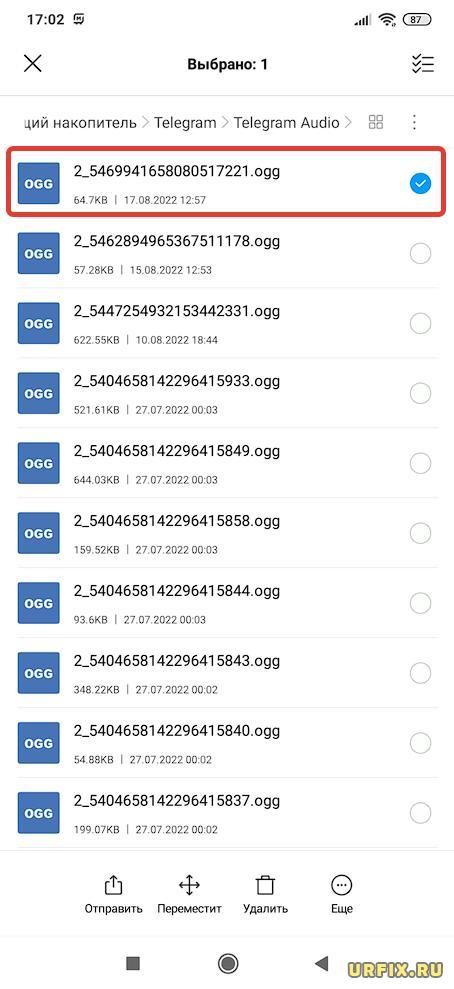
- Можно прослушать сообщение, нажав по нему. Либо — удерживать, чтобы появилось контекстное меню, в котором можно отправить файл в другое приложение, например, удобно выполнять отправку посредством электронной почты или загрузить аудиофайл в облачное хранилище – Google Drive. Также можно переместить файл в другой раздел на телефоне, для быстрого доступа к нему.

iOS (iPhone, iPad)
В системе iOS не предусмотрена возможность скачивать голосовые сообщения из Telegram непосредственно на свое мобильное устройство. Также у пользователей нет доступа к папкам приложения, как в том же Android. Но можно поделиться аудиофайлом. То есть, переслать его в другое приложение или сервис. Например, на почту или в облачное хранилище.
Как сохранить голосовое сообщение из Telegram на iPhone:
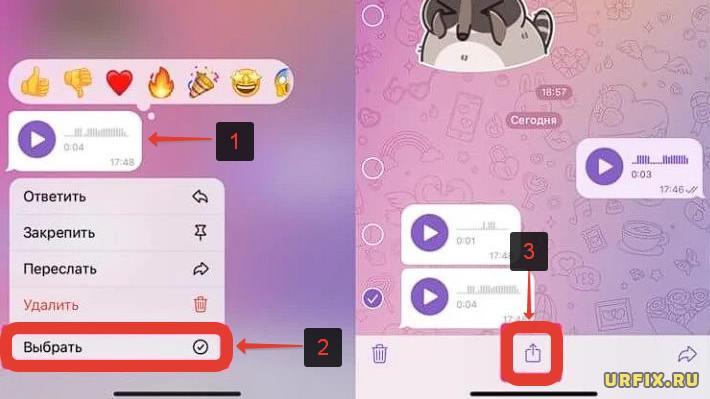
- Открыть чат с пользователем или сообществом:
- Зажать пальцем голосовое сообщение;
- Тапнуть по пункту «Выбрать»;
- Нажать на появившуюся в меню снизу кнопку «Поделиться»;
- Выбрать приложение, в которое следует переслать аудиосообщение. Оптимальный вариант – отправить письмо самому себе с помощью электронной почты или переслать в облачное хранилище. Оттуда без труда можно скачать голосовое сообщение.
Как скачать голосовое сообщение из Телеграмм на компьютере
Те, кто использует программу для компьютера, могут скачать голосовое сообщение из Телеграм без каких-либо сложностей и лишних манипуляций.
Как скачать голосовое сообщение из Телеграмм на ПК:
- Перейдите в чат с пользователем;
- Сделайте клик правой кнопкой мыши по голосовому сообщению;
- Выберите пункт «Сохранить как» в появившемся контекстном меню;

- Откроется диалоговое окно сохранения файла голосового сообщения. Необходимо выбрать место, куда он будет сохранен и при желании можно указать удобочитаемое имя файлу.
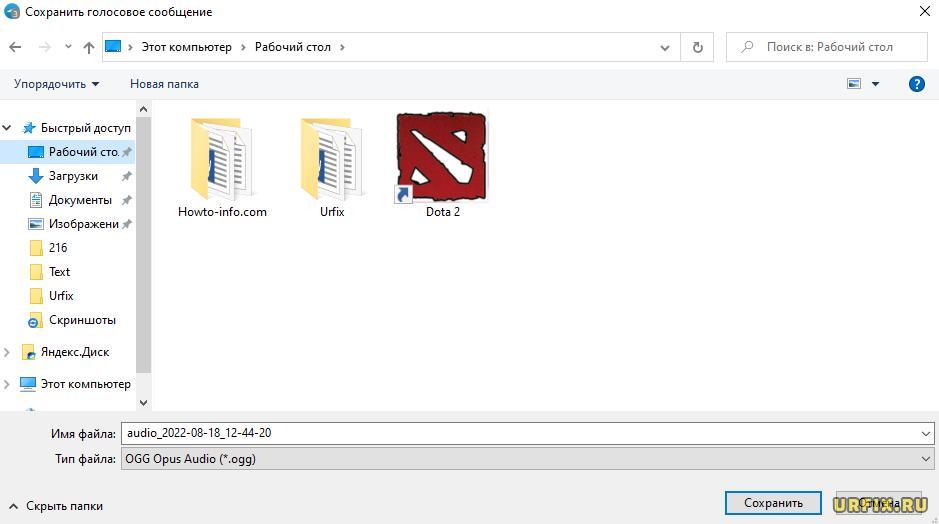
Что касается веб-версии, открываемой через браузер, то действия аналогичные.
Чтобы сохранить аудиосообщение через браузерную версию Телеграмма, выполните следующее:
- Откройте нужный чат;
- Нажмите правой кнопкой мыши по аудиосообщению;
- Выберите в появившемся контекстном меню «Скачать»;
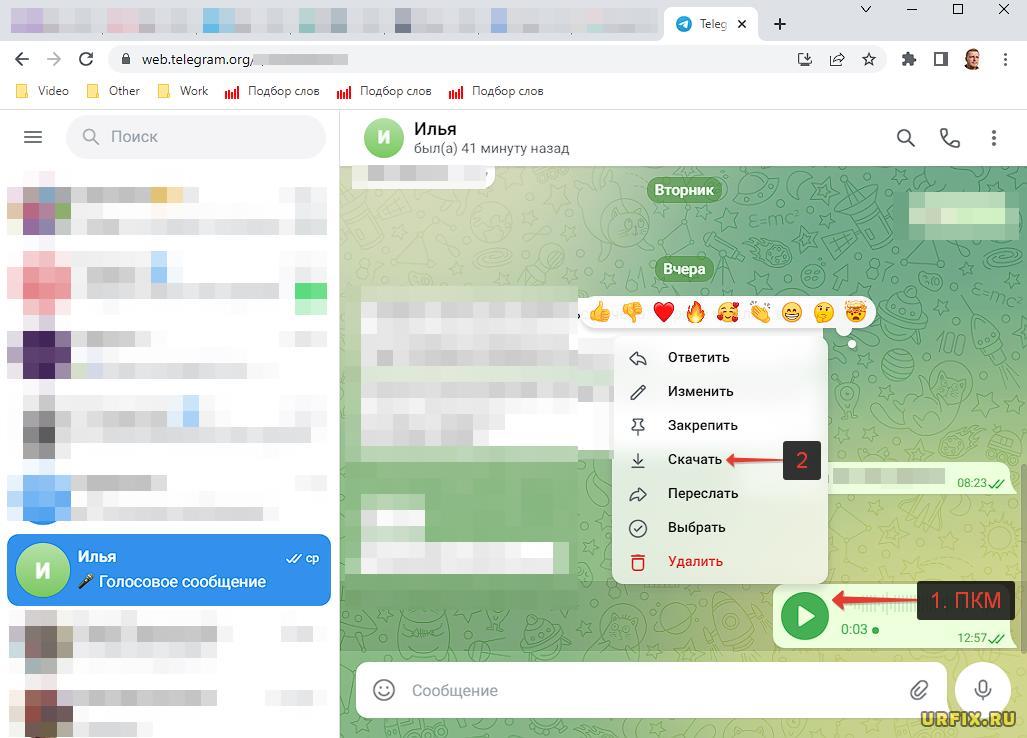
- Укажите желаемое место в диалоговом окне загрузки файла и при необходимости задайте имя.
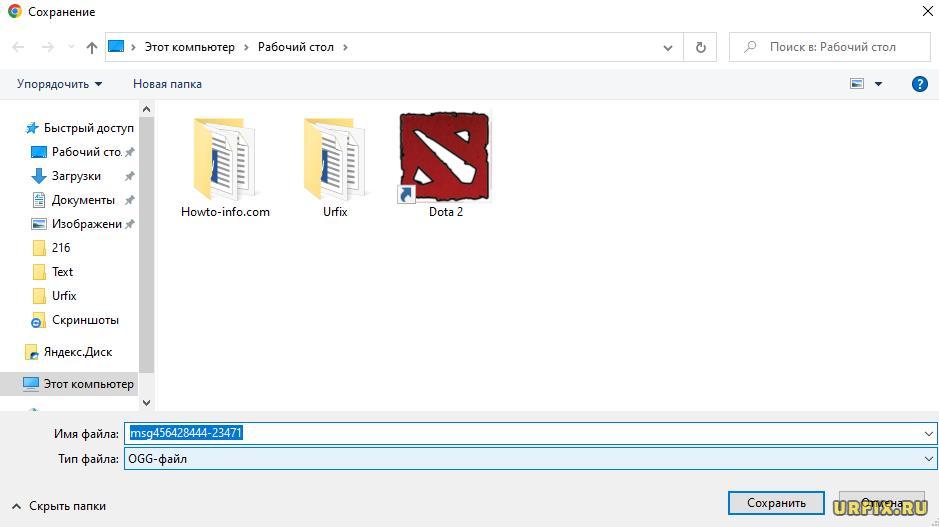
Конвертация формата ogg в другой
Не всем пользователям удобен формат ogg, по умолчанию предлагаемый Телеграммом. Можно легко его конвертировать, например, в mp3. Для этого отлично подойдет любой онлайн-конвертер:
- https://convertio.co/ru/ogg-mp3/
- https://audio.online-convert.com/ru/convert/ogg-to-mp3
Также можно найти бота для Telegram, который конвертирует для вас файл без использования сторонних сайтов. Например:
Для пользователей Android, конвертация с помощью бота аудиофайла в другой формат открывает тот же функционал, что и для юзеров iPhone. То есть, преобразовав файл, можно будет поделиться им, переслать по почте или отправить в облачное хранилище непосредственно из приложения мессенджера.
Не нашли ответ? Тогда воспользуйтесь формой поиска:
Как скачать из Telegram, если копирование запрещено
Владельцы и администраторы некоторых Telegram каналов и групп ставят запрет на скачивание и пересылку публикуемого контента: постов, фото, видео, аудио, голосовых сообщений, ссылок. Даже скриншоты недоступны. При попытке что-либо скачать или поделиться публикацией, пользователь сталкивается с появление сообщения в Telegram: «Копирование и пересылка из группы запрещены». Что же делать, если ну очень нужно скачать что-то? Можно ли в принципе как-то обойти запрет и скачать из Телеграмма, если запрещено скачивание и копирование фото, видео и прочего контента?
Можно! И в этой статье мы подробно рассмотрим действенные способы, которые позволят обойти данную блокировку и без труда скачать из Telegram, если копирование запрещено.
Копирование и пересылка из группы запрещены – как сохранить медиа и видео файлы из Телеграмма на телефоне
Большинство современных приложений, в том числе и Telegram, работающих с большими объемами данных, используют кэш – временные файлы, которые при просмотре загружаются на устройство пользователя для дальнейшего упрощенного доступа к ним.
Обладатели смартфона (или планшета) на Android без труда могут просмотреть кэшированные файлы, скопировать или поделиться ими, так как в данной операционной системе файловая система открытая.
На примере Android смартфона Xiaomi с прошивкой MIUI рассмотрим, как скачать фото и видео из Telegram, если копирование запрещено:

- Открыть Telegram и просмотреть фото или видео (полностью – до конца);
- Запустить файловый менеджер («Проводник»). На всех современных смартфонах он присутствует среди предустановленных приложений. Если нет, то его без труда можно скачать из Google Play. Подойдет любой Проводник;
- Активировать режим отображения папок, для удобного поиска и просмотра (делать это не обязательно, найти нужные медиа файлы можно и с первого экрана в разделах «Фото» и «Видео»);
- Перейти в папку «Telegram». В зависимости от файловой системы, она может размещаться как в корневой директории, так и по углубленному пути. Если найти не удается, то можно воспользоваться встроенной формой поиска;
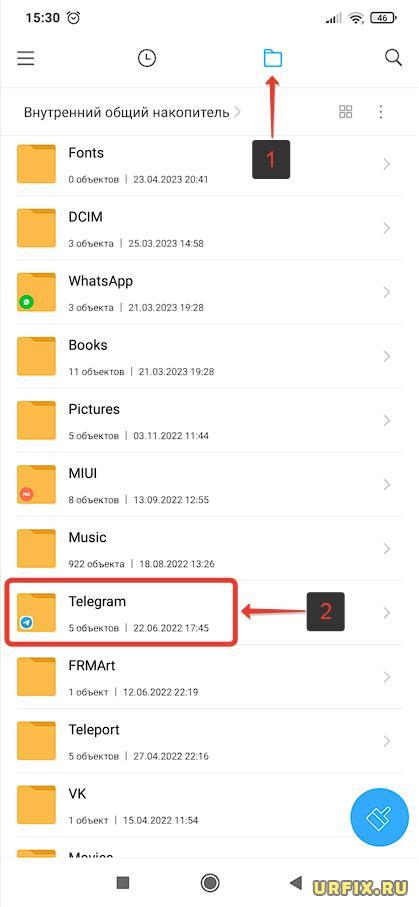
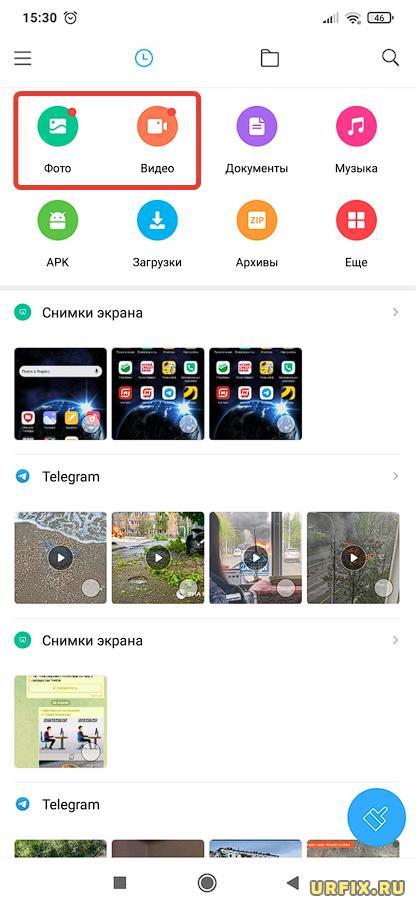
«Video» — видео
«Images» — картинки, фотографии
«Documents» — аудиофайлы (в моем случае. У вас может располагаться в папке «Audio»)
«Files» — прочие файлы;


Вот так вот просто можно без особых проблем скачать или поделиться видео, фото или другими медифайлами из Telegram даже в случае, если автором группы запрещено скачивание и копирование.
А что же делать обладателям яблочной продукции? Данный метод не подходит, так как на iPhone у пользователя нет полного доступа к файловой системы. Но есть другие варианты, которые рассмотрим ниже.
Приложения для захвата экрана – метод обхода загрузки контента, запрещенного для скачивания в Телеграмме
Если необходимо скачать фото, то тут возможных вариантов решения задачи для мобильного устройства нет. Даже банальный скриншот пользователь не сможет сделать в Телеграмме. Появится лишь сообщение: «Копирование и пересылка из группы запрещены».
А вот в случае с видео и приложениями для записи с экрана есть способ:
- Скачать любое приложение для записи экрана из Google Play. Например, XRecorder или AZ Recorder (без VPN ссылки не работают);
- Открыть Telegram канал, из которого необходимо скачать видео;
- Запустить видео в полноэкранном режиме;

- Активировать функцию просмотра видео в отдельном окне;

- Свернуть окно Telegram;

- Увеличить видео до максимального размера, разведя пальцы;

- Осталось лишь запустить приложение для захвата экрана и выполнить запись видео.
Метод несколько сложный, но рабочий. В некоторых случаях может быть полезен.
Как скачать из Telegram, если доступ к копированию закрыт – на компьютере
Пользователям десктопной программы Telegram, той, которая используется на компьютерах и ноутбуках, доступны сразу два надежных способа быстро и просто скачать файлы, фото, видео, аудио, голосовые сообщения в Telegram группах, в которых стоит запрет на копирование данных.
Важно! Речь именно о программе для ПК. На браузерную версию мессенджера данная инструкция не распространяется.
Загрузка файлов из Telegram с помощью экспорта данных:
- Запустить программу Телеграм на компьютере. Если она не установлена, то можно скачать по ссылке;
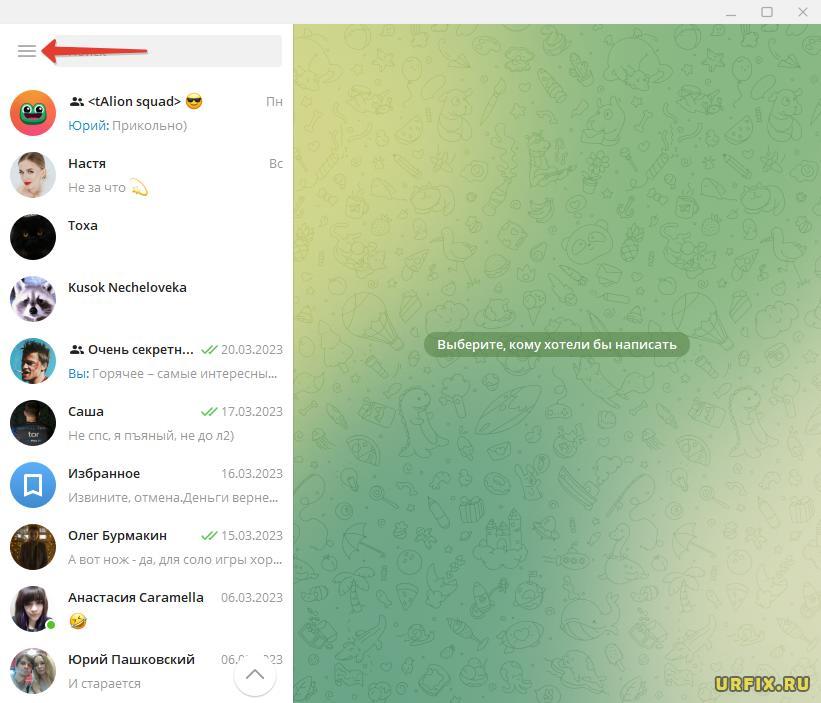
- Открыть меню, нажав на иконку с 3 горизонтальными полосками в верхнем левом углу окна;
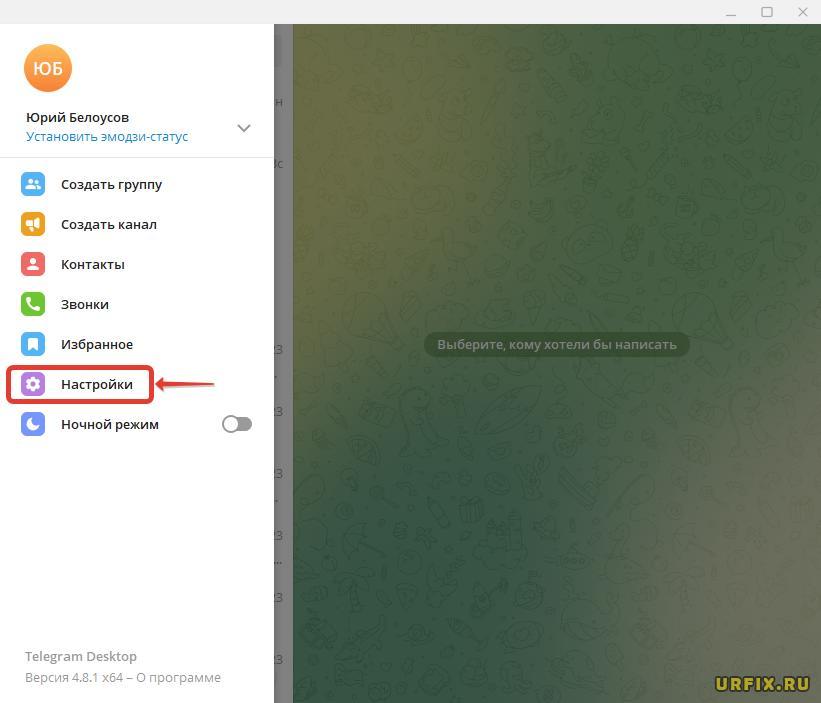
- Зайти в «Настройки»;
- Перейти в «Продвинутые настройки»;
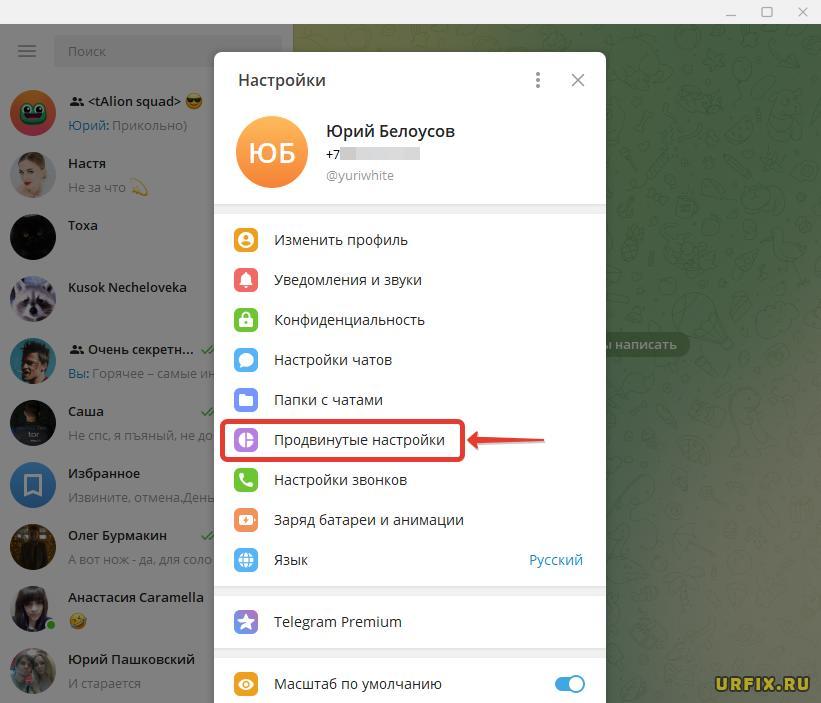
- Выбрать пункт «Экспорт данных из Telegram» в самом низу окна;
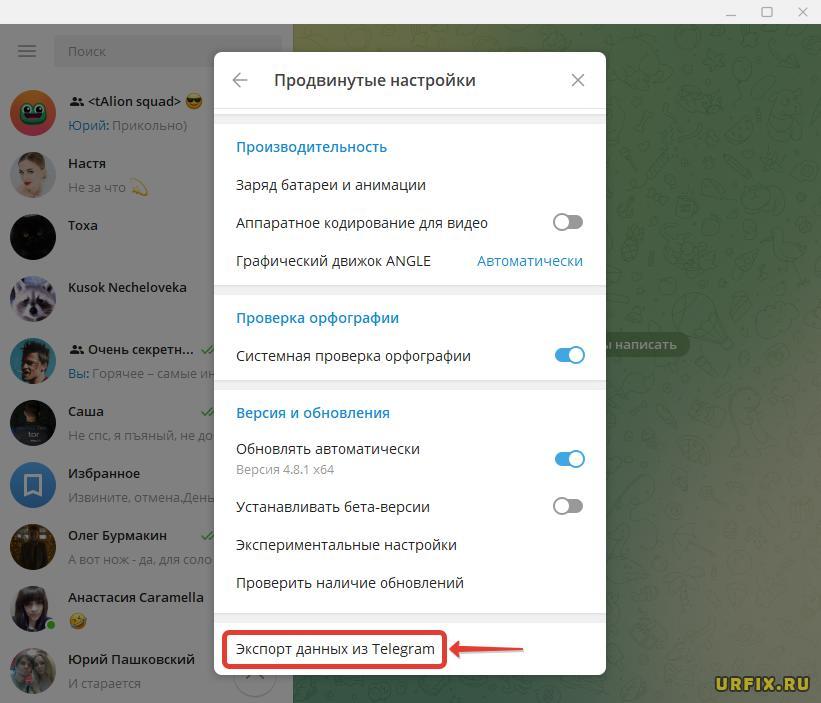
- Выполнить настройки экспорта. Следует отметить галочками источники, откуда следует выполнить перенос данных: личные чаты, частные и публичные группы и каналы. Обязательно убрать галочки с пунктов «Только мои сообщения». Отметить следует только нужные пункты, так как экспорт занимает не мало времени;

- Выбрать типы вложений: фотографии, видеозаписи, голосовые сообщения, видеосообщения, стикеры, GIF, файлы. Отметить следует только нужное, так как лишние файлы увеличат время ожидания переноса файлов.

При необходимости можно указать путь для сохранения и формат;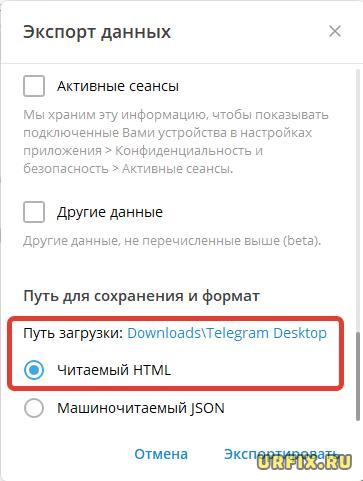
- Нажать «Экспортировать» и дождаться завершения операции;

- Нажать «Просмотр» в появившемся окне;

- Открыть файл «export_results» в браузере;

- Перейти в раздел «Chats»;

- Выбрать чат, в котором содержится контент, который следует скачать;

- Скачать фото или картинку можно просто кликнув по ней правой кнопкой мыши и выбрав пункт «Сохранить картинку как».

В случае с видео, необходимо запустить его, нажать правой кнопкой мыши и выбрать пункт «Сохранить видео как». Если пункт не активен, то следует воспользоваться сочетанием горячих клавиш Ctrl + S .
Скачивание файлов из Telegram при запрете копирования
Настало время шок-контента, который заключается в том, что несмотря на запрет копирования и пересылки из группы в Телеграм, его все равно можно скачать. Да, пересылка не работает, поделиться постами или файлами нельзя. Но скачать – можно.
Как скачать фото, видео, аудио из Telegram, если запрещено скачивание:
- Перейти в канал, откуда нужно скачать контент;
- Нажать правой кнопкой мыши по фото, видео или другому файлу, сохранить который вы желаете;
- Выбрать пункт «Выделить» в появившемся контекстном меню;

- Снова нажать правой кнопкой мыши по медиафайлу;
- Нажать «Сохранить выбранные», после чего файл автоматически сохранится в папку загрузки Telegram;

Можно нажать на ссылку «Загрузки» в появившемся сообщении для быстрого перехода;
- Открыть «Проводник» Windows;
- Перейти по следующему пути:
C:\Users\Имя Пользователя\Downloads\Telegram Desktop - В этой папке хранятся все скачанные файлы.


Если путь найти не удается, то можно воспользоваться встроенным поиском Windows.
Также можно вручную указать папку загрузки в Telegram. Для этого необходимо:

- Запустить мессенджер;
- Открыть меню;
- Перейти в «Настройки»;
- Зайти в «Продвинутые настройки»;
- Выбрать «Путь для сохранения».
Что касается кэша на ПК (как в случае с мобильным приложением), то он присутствует. Многие авторы пишут о просмотре медиафайлов из кэша — как об одном из способов решения задачи. Но данный метод устарел. Временные файлы действительно сохраняются на компьютер в автоматическом режиме, но медиафайлы передаются в зашифрованном виде. И просмотреть фото или воспроизвести видео не удастся.
Стоит отдельно отметить, что в десктопной версии, в отличие от мобильного приложения, работают функция создания скриншота, а также всевозможные программы для захвата экрана, по типу Bandicam. При необходимости, можно использовать их.
Не нашли ответ? Тогда воспользуйтесь формой поиска:
Скачиваем музыку из Telegram
Телеграммом давно не пользуются только как мессенджером. Функционал расширился: работают групповые видеоконференции, боты по созданию стикеров, боты-загрузчики аудиокниг, редакторов видео. Как при помощи ботов скачать музыку из Телеграмма — в обзоре.
Более 125 000 блогеров, предпринимателей и фрилансеров продвигают Инстаграм, Телеграмм-каналы, ТикТок и Ютуб, используя мультиссылки. Попробуйте и вы: 15 минут — и сайт-визитка готов!
Поиск музыки в Телеграмме
Телеграмм стал настолько популярным в том числе благодаря ботам, которые помогут найти, скачать, отредактировать, запостить. Послушать и скачать аудио бесплатно до 2019 могли пользователи социальной сети «Вконтакте». В 2020 скачать музыку стало возможным только из Телеграмма.
Боты для поиска музыки:
— fmusbot — поддерживает Finder Music, находит отдельные аудио и альбомы по имени исполнителя, названию
— Lightmusic_bot – Light Music Box
— Radioarchivebot — находит записи эфиров радиостанций
— Best_Music_bot
Скачать музыку
Первый способ — подписка
Подпишитесь на тематические каналы, сообщества, где постят аудиофайлы. Послушать и скачать можно оттуда после подписки.
Второй способ — Создание плей-листа в Телеграмм
Можно сохранять музыку в раздел «Избранное», но там легко потеряться, если сохранять и треки, и посты. Поэтому лучше создать отдельный индивидуальный канал
— Для этого откройте чаты
— Нажмите на карандаш
— Выберите строку меню «Создать канал»
— Дайте название
— Определите статус: публичный/приватный
— Пригласите друзей
— Чтобы сохранить трек в плейлисте, откройте канал с музыкой, поделитесь песней с плейлистом
— Отсюда сможете слушать или скачивать музыку на смартфон и компьютер
Скачать на телефон и ПК
Для смартфонов, работающих на операционных системах iOS и Android инструкция по скачиванию музыки из Телеграмм примерно одинаковая.
Алгоритм скачивания на Андроид:
— Найдите нужный аудиофайл.
— Справа от названия файла находятся три точки — это кнопка меню. Нажмите.
— В Выпавшем списке опций выберите «Сохранить в музыку». Аудиотрек сохранится на смартфоне.
Инструкция закачки на Айфон:
— Выберите сообщение диалога, к которому прикреплен аудиотрек. Зажмите и не отпускайте до появления меню
— Выберите опцию «Еще»
— Нажмите последнюю строку меню — поделиться
— Новое окошко предложит сохранить в «Файлы» — выберите данный вариант
Десктопная версия Телеграмма тоже позволяет скачать музыку:
— Откройте диалог
— Правой кнопкой мышки нажмите на плашку с песней
— Выпадет меню — выберите пункт «Сохранить аудиофайл как. ».
Телеграмм-боты для скачивания музыки
Принцип работы ботов-поисковиков музыки такой же как и остальных ботов: пользователь отправляет запрос, в ответ получает файл. Программки загружают треки из профиля ВК в кэш — слушать музыку в приложении сможете без подключения к интернету.
Вот список самых популярных ботов для скачивания музыки в 2021 году:
— SongRefBot — качает с Яндекс Музыки, Ютуба, SoundCloud, Spotify, Apple Music, Deezer.
— Spotify Bot — поддерживает Spotify и Deezer.
— GetMusicBot (Ютуб, SoundCloud)
— Vkmusic_bot
— Audio_vk_bot.
Загруженные файлы хранятся в кэше.
Телеграмм — приложение, которое изначально создавалось для общения. Мессенджер-аналог WhatsApp, Viber, Facebook Messenger развивался быстро. Теперь конкурирует только с Ватсапом. Функционал Телеграмма шире и сложнее других мессенджеров: чаты, каналы, группы, внутренние программы поиска, загрузки и редактирования под любой запрос, видеоконференции, анимированные стикеры, защита данных.
Роботов Телеграмма используют и для ведения социальных сетей: есть SMM-планнеры, редакторы текстов, редакторы постов Инстаграм.
Раскрутка Телеграмм-канала
Группу, канал Телеграмме раскрутить немного сложнее, чем в других социальных сетях. Здесь нет хештегов, ленты рекомендаций, новостной ленты, куда может попасть каждый пользователь. Если ведете текстовый блог, а не подборки песен или других файлов, заявить о себе становится еще сложнее.
Раскрутить Телеграмм поможет переливание трафика из других источников: Инстаграм, ТикТок, Ютуб, сайт. Разместите в шапке профиля ссылку на Телеграм-канал.
Проблему ограниченного количества ссылок в шапках профилей (в Инстаграме можно разместить только одну ссылку) решил сервис мультиссылок Hipolink.
Даже с нулевыми знаниями о сайтах можно сделать сайт-визитку из блоков конструктора: ссылки, кнопки мессенджеров, встроенные сервисы и платежные системы.
Развивайте несколько социальных сетей и сайт-мультиссылку параллельно — увеличение потока подписчиков не заставит себя ждать.
Как скачать голосовое из Телеграмма: на телефоне и компьютере

Всем привет! Сегодня я покажу вам, как скачать ГС (голосовое сообщение) из Телеграмма. Прежде чем мы начнем, хочу рассказать несколько важных моментов. Все сообщения, фотографии и видео, помимо вашего смартфона, всегда хранятся на серверах Telegram. Пока вы не удалите переписку или само сообщение. То есть даже если вы потеряете телефон, все это будет храниться там. В приложении на Андроид смартфоне нет пока функции скачивания из мессенджера. Поэтому для этого мы воспользуемся проводником. У iOS на Айфоне данная функция есть.
СОВЕТ! Если у вас Андроид телефон, то я вам советую использовать Web-версию для компьютера – так как там есть функция скачивания. Через «Проводник» делать это не очень удобно.
Android
Давайте посмотрим, как скачать голосовое из Телеграмма на Андроиде. К сожалению, но в самом мессенджере такой функции нет. То есть при выделении сообщения его можно только переслать другому абоненту. Но сами аудио дополнительно, помимо серверов Telegram, также хранятся на внутренней памяти, а значит мы можем воспользоваться любым доступным проводником.
- Я воспользовался стандартным «Проводником». Вы можете использовать его или скачать более продвинутую версию того же «Total Commander» с Google Play Market. А теперь очень важный момент – на Андроиде до 11 версии папка «Telegram» находится в корне смартфона на внутренней памяти. Далее вам нужно перейти в раздел «Telegram Audio». С выходом одиннадцатой версии папку перенесли в защищённый раздел. Общий путь к папке:
/Android/data/org.telegram.messendger/files/Telegram/ Telegram Audio
Старое расположение: /Telegram/Telegram Audio
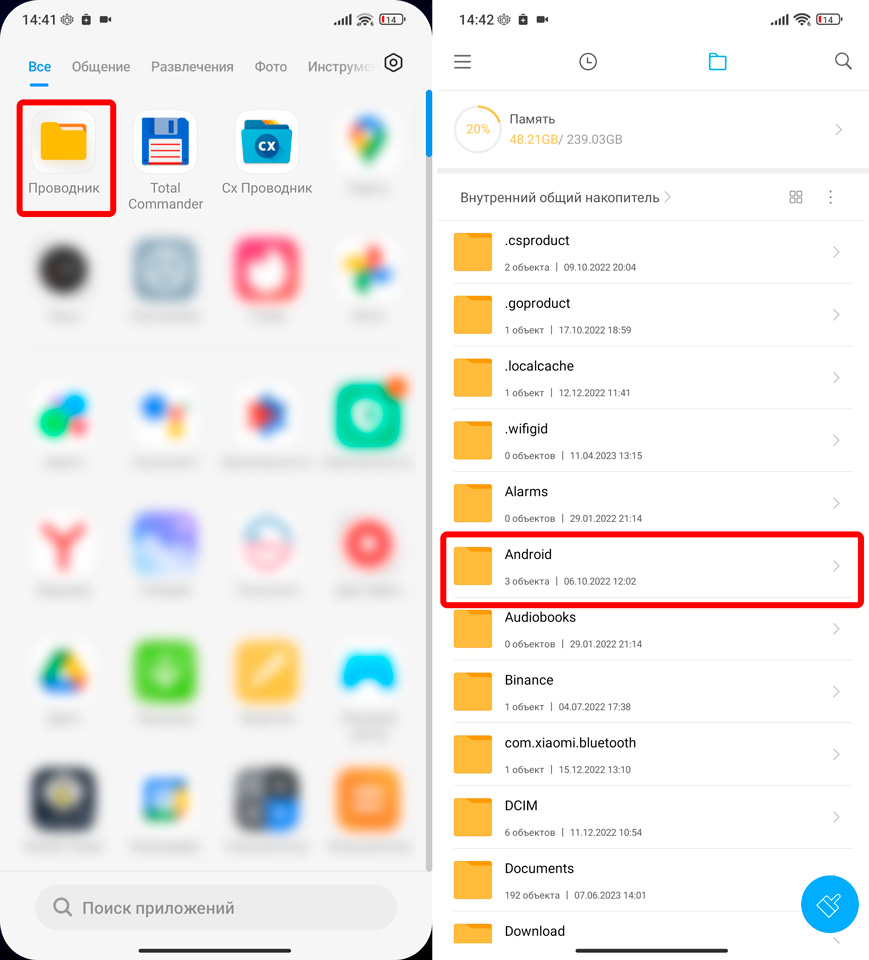
- Переходим в папку «Android» и заходим в «data». Дальше вас должны попросить отобразить данные папки – нажмите по кнопке «Показать в файлах».
ПРИМЕЧАНИЕ! Если ваш встроенный проводник не показывает данные этой защищенной папки – используйте «Total Commander».
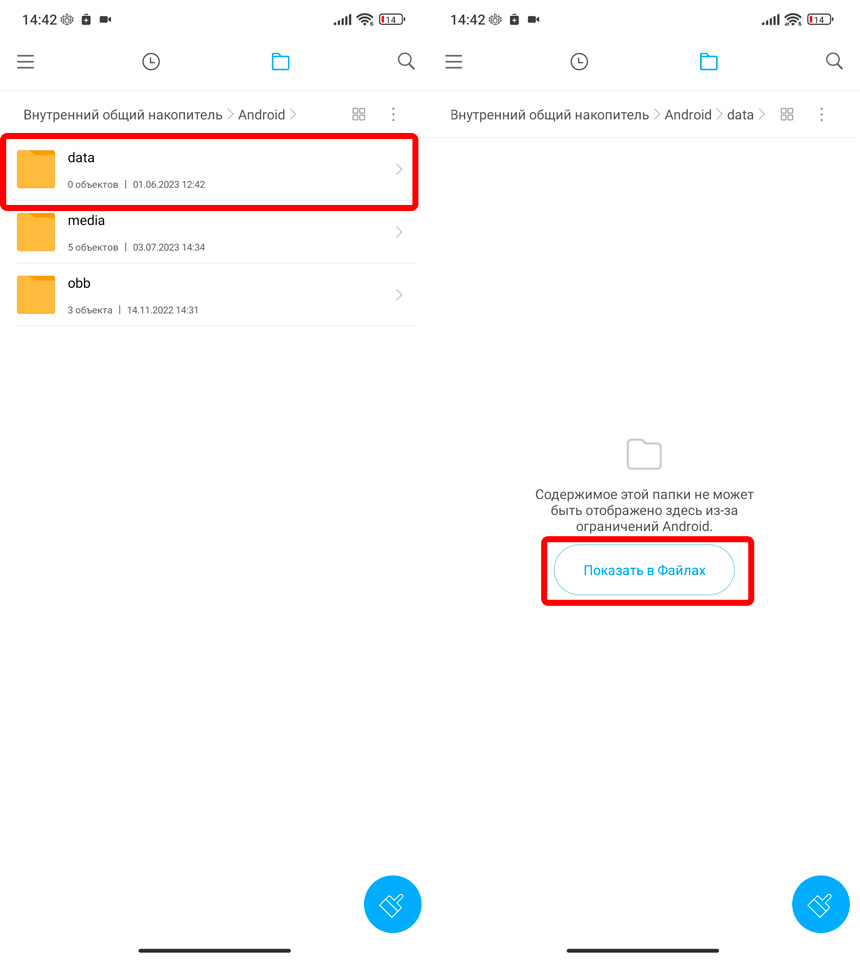
- Далее проводник должен включить режим «Типа администратора». Опять открываем «Android» – «Data».
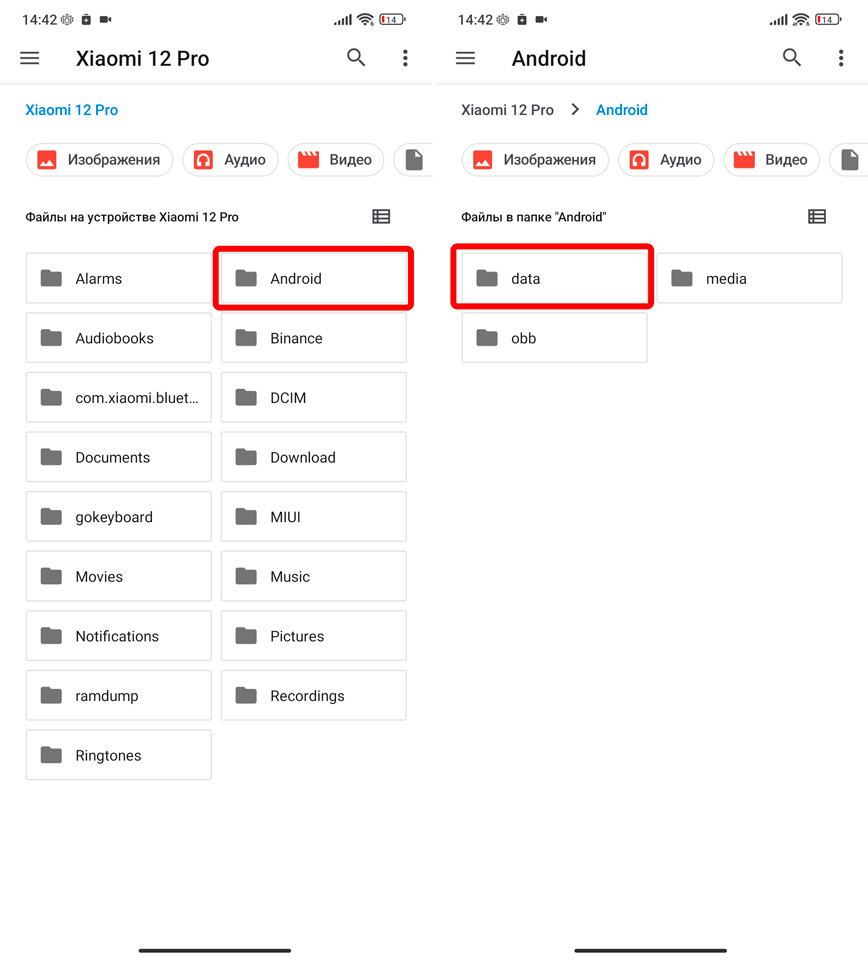
org.telegram.messendger/files
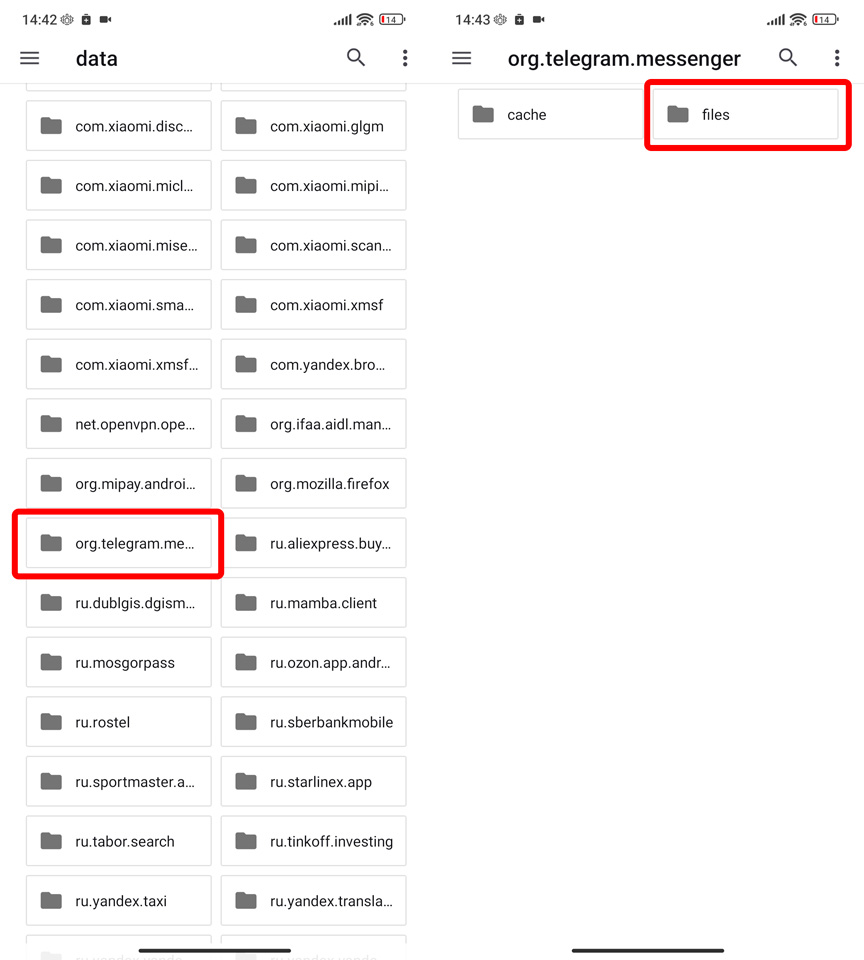
- Вот мы и нашли папку «Telegram», которая исчезла из корневого каталога. В конце вам нужно будет перейти в «Telegram Audio».
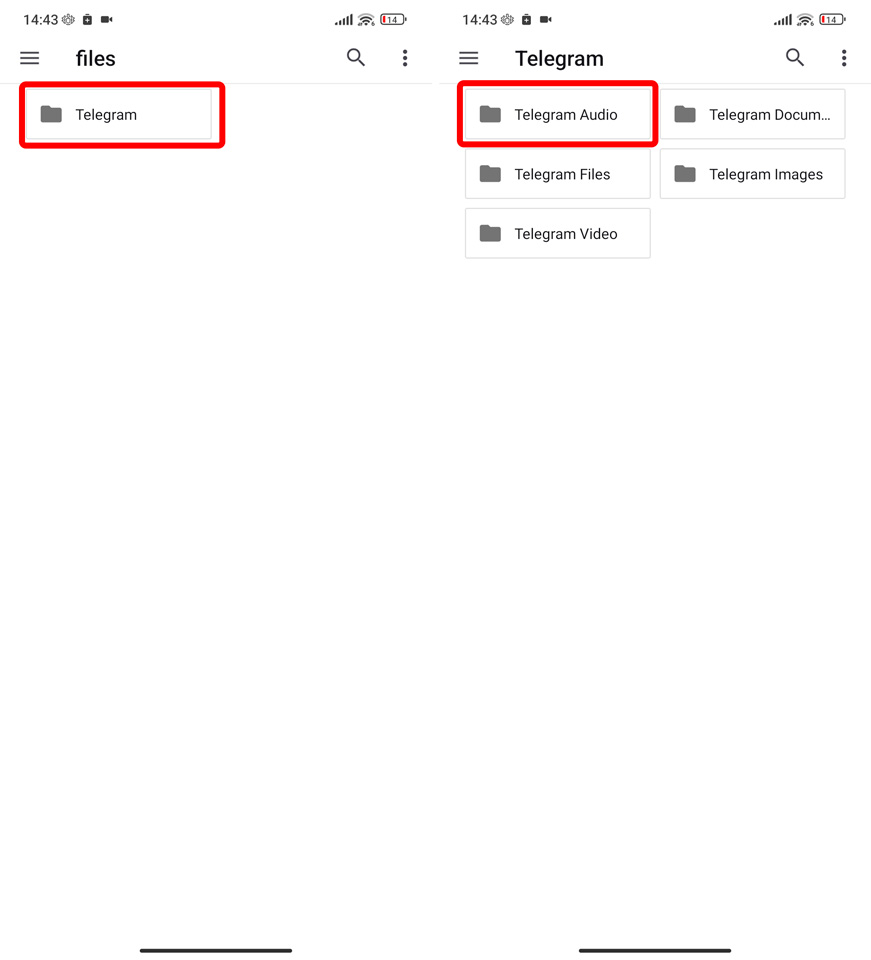
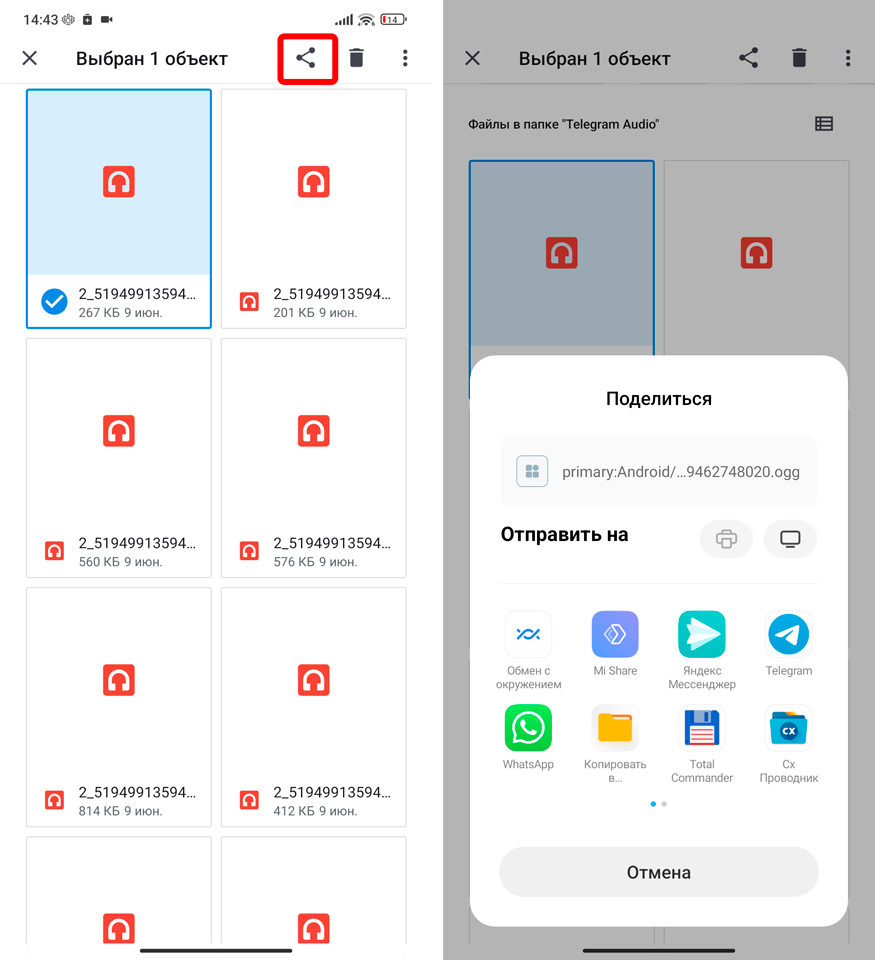
- И тут вы встретитесь с еще одной проблемой – все эти аудио имеют непонятные имена. Чтобы найти нужный файл – надо постараться. Чтобы его скачать, выделите файл, а потом нажмите по значку «Поделиться». Далее выберите вариант отправки. Например, можно отправить файлы по почте.
С компьютера
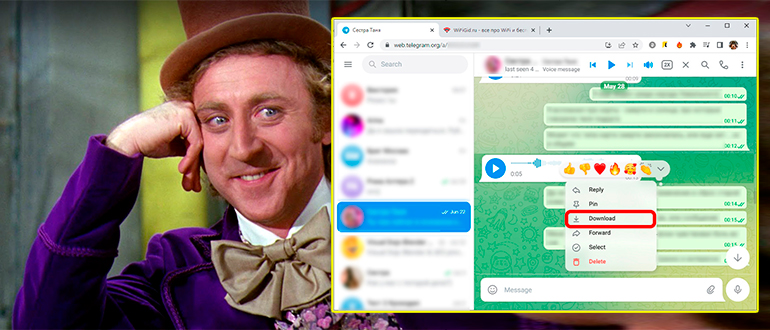
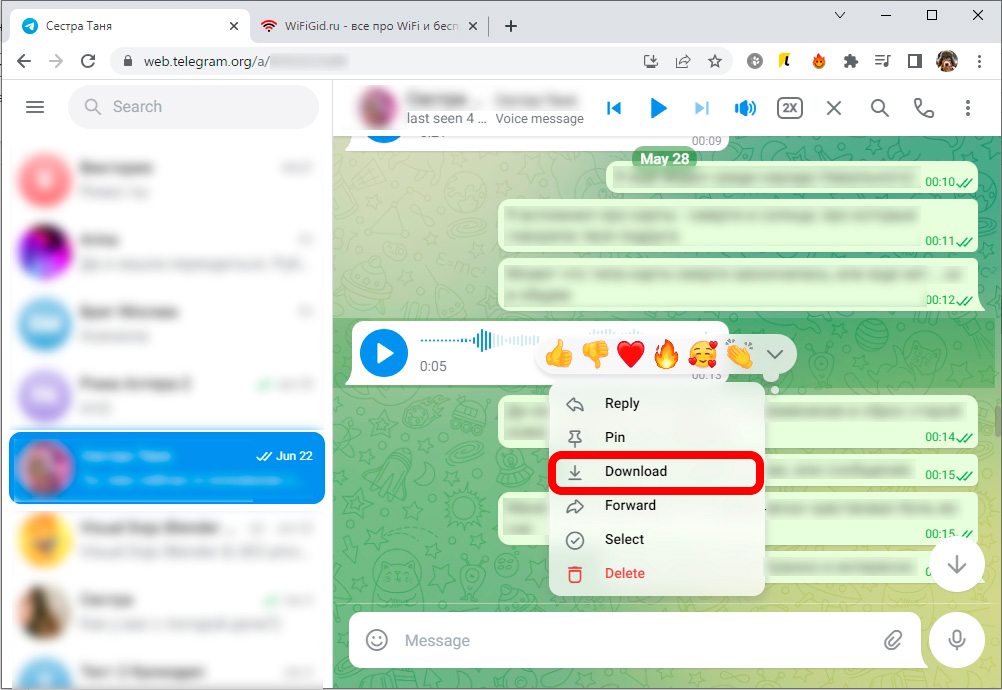
Давайте посмотрим, как скачать аудио из Телеграмма на ПК. На компьютерной Web-версии все делается куда проще, чем на Андроиде. Просто откройте Web-Telegram и авторизуйтесь. Вы можете использовать приложение – функционал у них одинаковый. После этого откройте чат с человеком, найдите нужное аудиосообщение, кликните правой кнопкой мыши и выберите команду «Download» (или «Сохранить как»).
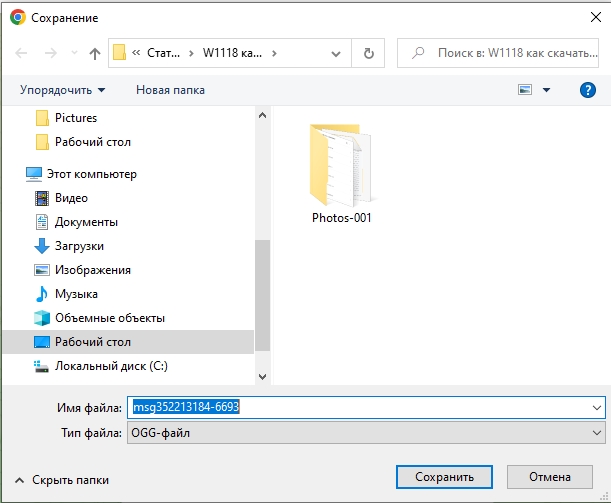
Выбираем место сохранения сообщения и жмем «Сохранить». Далее вы можете использовать саму аудиодорожку как вам угодно.
iOS (iPhone и iPad)
В версии для iOS куда проще скачать с Телеграмма любую аудиозапись. Давайте посмотрим на примере, как это можно сделать:
- Откройте мессенджер.
- Перейдите в переписку и найдите нужное сообщение.
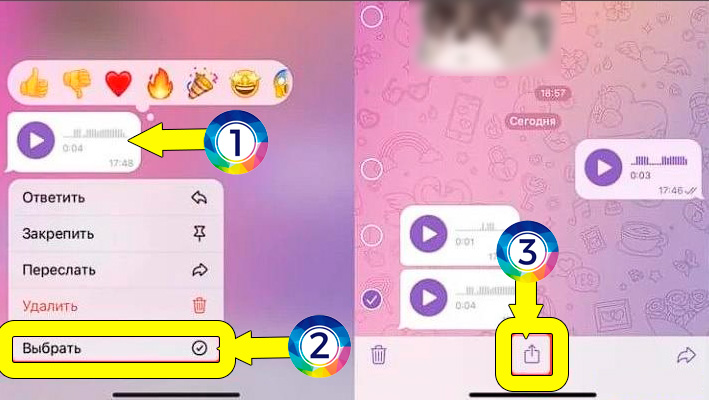
- Зажмите и удерживайте палец поверх аудиосообщения, пока не вылезет контекстное меню. Далее тапаем по команде «Выбрать».
- Теперь жмем по кнопке «Скачать» в самом низу.
Вот и все, дорогие друзья. Если вы хотите получить помощь от специалиста нашего лампового портала WiFiGiD – подробно опишите свою проблему в комментариях.