Как перенести данные с Android на Android и ничего не забыть
Люди часто меняют смартфоны, и почти всегда переезд на новый Андроид становится испытанием, поскольку на старом гаджете остается огромное количество информации, которую не хочется терять. Одни не заморачиваются, начиная жизнь с чистого листа, а кто-то вручную передает файлы и переписывает контакты. Если вы хотите сохранить всю информацию и не потерять фотографии при переезде на новое устройство, прочитайте эту инструкцию, помогающую максимально комфортно перенести данные с телефона на телефон и ничего не оставить.
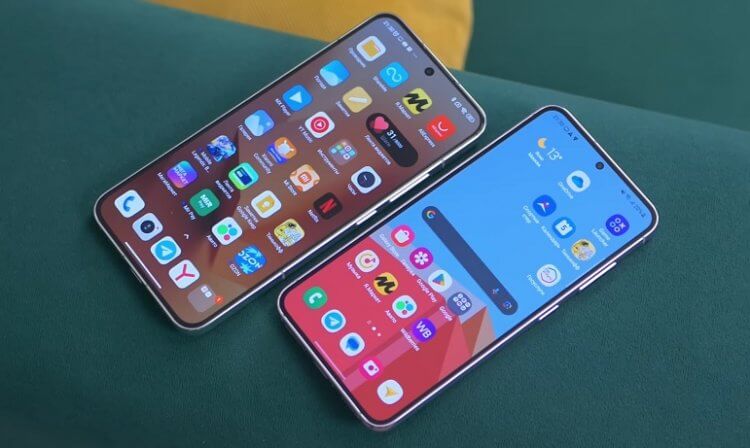
Абсолютно все можно передать на новое устройство, и в этом нет ничего сложного
Как перенести данные на новый телефон
Если вы еще не включали новый смартфон, то можете перенести данные с Андроида на Андроид при первом запуске. Эта опция есть на всех устройствах, сертифицированных Google:
- Включите новый смартфон.
- Вставьте SIM-карту, выберите язык и подключитесь к беспроводной сети Wi-Fi.
- Далее система предложит перенести данные с одного телефона на другой. Жмите «Далее».
- На старом устройстве запустите приложение Google. При условии, что оба смартфона подключены к одной сети Wi-Fi, на экране появится окно переноса. Если его нет — введите запрос «Настрой устройство».
- Подтвердите передачу данных.
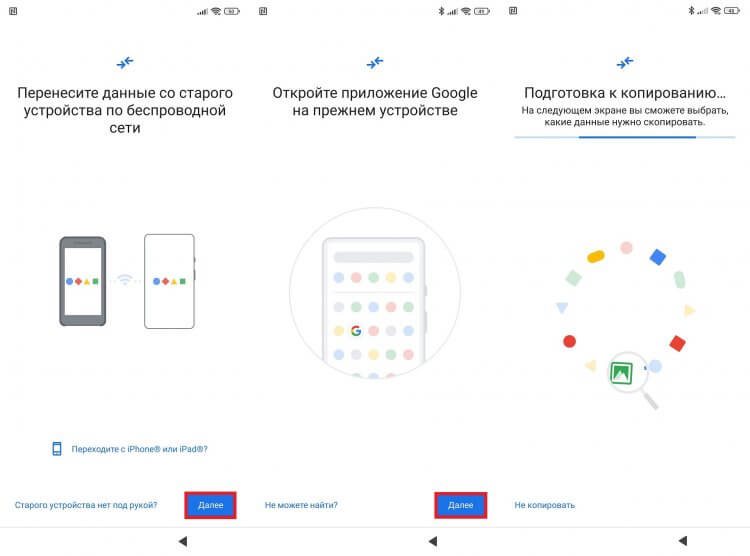
Смартфон сам подскажет, что нужно сделать. Главное — ничего не пропускать
В ходе настройки на экране будут появляться подсказки, которые помогут не сбиться с пути. Определенные сложности возникнут только в случае, если один из смартфонов не сертифицирован компанией Google (например, HUAWEI). Тогда этот способ перенести данные с одного Андроида на другой не сработает. Вам придется воспользоваться специальным приложением, о чем мы поговорим далее, или ознакомиться с инструкцией, представленной в нашем тексте, как перенести данные на HUAWEI без Google.
⚡ Подпишись на AndroidInsider в Дзене, чтобы получать новости из мира Андроид первым
Синхронизация Гугл на Андроид
Если смартфон уже был включен, вы можете выполнить сброс до заводских настроек, чтобы активировать его заново по инструкции, указанной выше. Но в таком случае сотрется вся информация, которую вы успели загрузить на новое устройстве. Вас не устраивает такой расклад. Тогда просто войдите в тот же аккаунт Google, что и на старом смартфоне:
- Откройте настройки Андроид.
- Перейдите в раздел «Аккаунты и синхронизация».
- Нажмите кнопку «Добавить аккаунт» и выберите «Google».
- Авторизуйтесь по логину и паролю.
- Когда система предложит восстановить данные, нажмите на соответствующую кнопку.
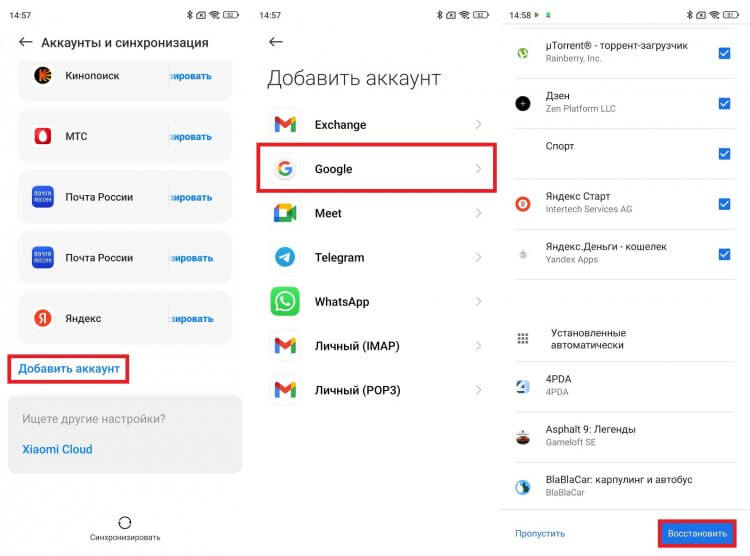
Предварительно нужно убедиться, что на старом устройстве включена синхронизация Google
Так вам удастся перенести данные Гугл, включающие в себя контакты, приложения и фото при наличии синхронизации с сервисом Google Photo. То есть на новом устройстве окажется отнюдь не все, что было на старом. Далее можно либо передать файлы с телефона на телефон вручную, либо воспользоваться одной из следующих двух рекомендаций.
Как перенести резервную копию на Андроид
Резервная копия Гугл включает в себя далеко не всю нужную информацию. Но никто не запрещает вам сделать бэкап другим способом, а затем — перенести его на новое устройство. Показываю, как создать резервную копию:
- Откройте настройки старого устройства.
- Перейдите в раздел «О телефоне», после чего — «Восстановление и сброс».
- Создайте бэкап, сохранив его на смартфоне, компьютере или в облаке.
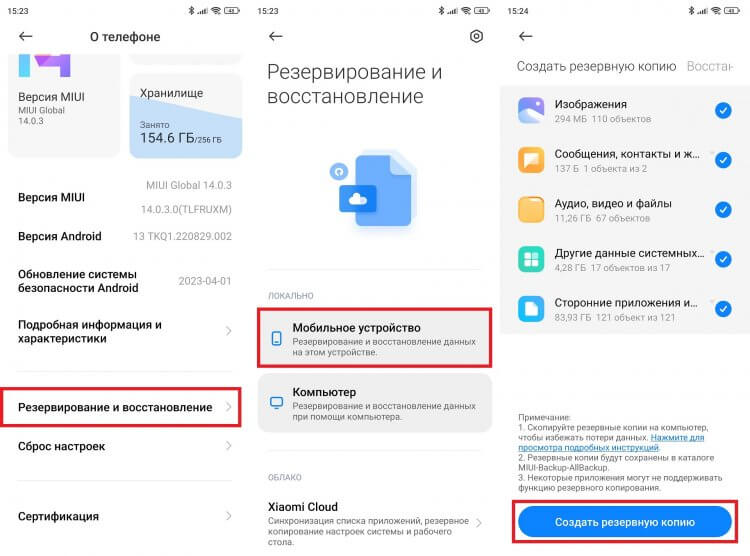
Лучше создать бэкап на компьютере, поскольку на смартфоне может не хватить места
❗ Поделись своим мнением или задай вопрос в нашем телеграм-чате
Рекомендую использовать первый или второй вариант, поскольку любое облачное резервирование (через интернет) имеет ограничение на объем загружаемой информации. Допустим, вы создали локальный бэкап. Тогда нужно любым удобным способом перенести файл на новый смартфон, а потом — восстановить резервную копию:
- На новом устройстве перейдите в раздел настроек «Восстановление и сброс».
- Выберите «Локально».
- Во вкладке «Восстановить» укажите свой бэкап.
- Подтвердите восстановление.
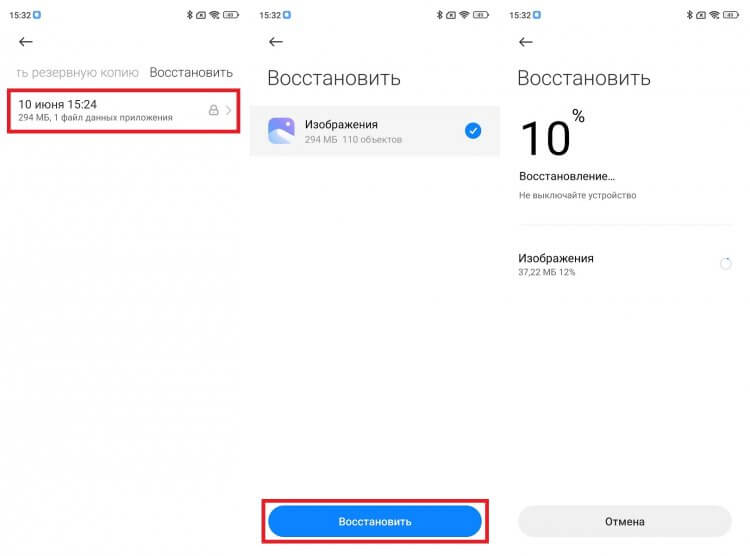
Файлы бэкапа нужно поместить в ту же папку, что и на старом устройстве
Процесс создания и восстановления резервной копии на Андроид будет отличаться в зависимости от производителя смартфона. Если в ваших руках устройства от разных компаний, не исключено, что этот вариант не сработает. Но в запасе все равно останется лучший способ перенести данные на новый телефон Андроид, которым мы и завершим сегодняшний разговор.
�� Загляни в телеграм-канал Сундук Али-Бабы, где мы собрали лучшие товары с АлиЭкспресс
Приложение для переноса данных с Андроида
Если ни один из рассмотренных ранее вариантов не помог, предлагаю узнать, как перенести данные через приложение. В качестве примера рассмотрим Mi Mover — программу, доступную для скачивания на любой смартфон.
Разумеется, чтобы перенести данные со старого Андроида, можно использовать и другие приложения наподобие Data Transfer, но Mi Mover — проверенная мной программа, за которую я могу ручаться. Ну а теперь перейдем к инструкции:
- Установите приложение для переноса данных на оба устройства.
- Также подключите смартфоны к Wi-Fi, а заодно активируйте Bluetooth и GPS.
- Запустите Mi Mover на обоих устройствах.
- На старом нажмите — «Старое», а на новом — «Новое».
- Как только старый смартфон обнаружит новый, подтвердите подключение.
- Нажмите кнопку «Отправить».
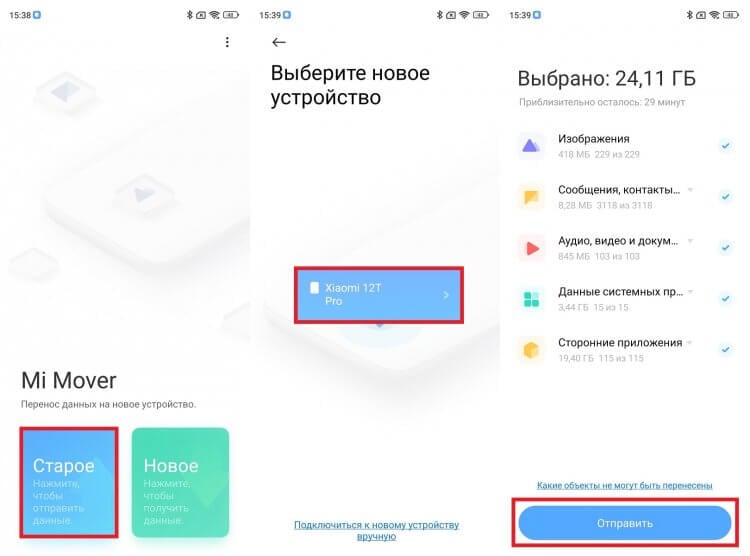
Эта программе переносит все данные
Пока будет выполняться перенос данных Андроид, ни в коем случае не отключайте гаджеты от интернета, поскольку передача файлов осуществляется посредством Wi-Fi. Как только процесс закончится, на новом смартфоне появятся все контакты, сообщения, приложения и прочая информация.

Теги
- Новичкам в Android
- Операционная система Android
- Приложения для Андроид
Лучшие 6 способов передачи контактов Android на Android

Если вы используете несколько устройств андроид, возможно, одно для бизнеса, а другое для личных целей, вы можете обнаружить, что иногда контакты на этих устройствах могут перекрываться. В этом случае вам может потребоваться перенести контакты с одного устройства андроида на другое.
В этой статье мы рассмотрим некоторые из наиболее эффективных решений, начиная с самого простого и эффективного решения.
Часть 1. Как перенести контакты с андроида на андроид одним щелчком мыши
Одним из лучших способов передачи контактов с андроида на андроид является использование стороннего приложения, известного как MobileTrans — Phone Transfer. Это один из лучших способов передачи данных с одного телефона на другой, но вы также можете использовать его для выборочной передачи данных. Это означает, что вы сможете выбрать контакты, которые хотите перенести, что может пригодиться, если вам нужно переместить только некоторые из ваших контактов, а не все из них.
Чтобы использовать MobileTrans для переноса контактов с Android на Android, выполните следующие действия:
1. Загрузите и установите MobileTrans на свой компьютер (100% безопасно&без рекламы). После успешной установки запустите программу, а затем выберите функцию «Передача телефона» в главном окне.
MobileTrans — Перенос данных телефона
Перенос контактов с Android на Android одним щелчком мыши
- Легко переносите контакты, музыку, сообщения, заметки, приложения, фотографии, видео и многое другое.
- Нет iTunes, iCloud не требуется. Простота в эксплуатации и быстрая скорость передачи данных.
- Полностью совместим с iOS 14, Android 10.0и выше.
- Перенесите данные на новый android-телефон без сброса настроек.
4 085 556 человек его скачали

2. Теперь подключите оба устройства Android к компьютеру с помощью USB-кабелей и убедитесь, что MobileTrans может распознавать оба устройства (возможно, вам придется включить отладку USB для программы, чтобы обнаружить устройства).
Также важно убедиться, что у вас есть правильный порядок устройств. Убедитесь, что устройство, с которого вы хотите перенести контакты, является “исходным” устройством, а устройство, на которое вы хотите перенести контакты, — “целевым”. Если этот порядок не является правильным, нажмите на кнопку «флип», чтобы изменить его.

2. Как только оба устройства подключены, и MobileTrans может их обнаружить, вы должны увидеть список всех данных на исходном устройстве, отображаемых между этими двумя устройствами. Выберите пункт «Контакты “и нажмите кнопку” Пуск», чтобы перенести контакты с исходного устройства на целевое.

Обратите внимание, что если вы хотите полностью заменить контакты на целевом устройстве, установите флажок “Очистить данные перед копированием” перед началом процесса передачи.
Если вы хотите быстро изучить шесть методов, вы можете просмотреть видео ниже:
Часть 2. Как перенести контакты с Android на Android с помощью SIM-карты
Если SIM-карта на вашем устройстве съемная, вы можете легко использовать ее для переноса контактов на новое устройство, просто скопировав все контакты на SIM-карту, вставив ее в другое устройство и переместив сохраненные контакты. Вот простое пошаговое руководство, которое поможет вам сделать это;
- Откройте приложение Контакты на исходном устройстве Android, а затем нажмите на Меню (три вертикальные точки вверху)
- Выберите Управление контактами из появившихся опций, а затем нажмите импорт/экспорт контактов.
- Нажмите Экспорт контактов, а затем выберите пункт на SIM-карту
- Когда все контакты устройства будут перенесены на SIM-карту, извлеките SIM-карту и вставьте ее в целевое устройство
- Откройте приложение Контакты на целевом устройстве и перейдите в раздел Меню >Управление контактами >Импорт / экспорт контактов, а затем выберите пункт Импорт с SIM-карты.
- Держите устройства подключенными к компьютеру до тех пор, пока все контакты не будут переданы.
- Вы сможете увидеть переданные контакты на целевом устройстве через несколько минут.

Часть 3. Как перенести контакты с Android на Android через файл VCF
Если ваша SIM-карта не является съемной или у вас слишком много контактов на вашем устройстве Android, чтобы оправдать перенос их по одному, вы можете легко перемещать их с одного устройства Android на другое с помощью файла VCF. Этот процесс особенно полезен, так как вы можете перенести все ваши контакты сразу в качестве вложения электронной почты. Выполните следующие простые шаги, чтобы перенести контакты с Android на Android с помощью файла VCF;
- Откройте приложение Контакты на вашем телефоне Android и нажмите на три точки вверху (меню). Выберите пункт управление контактами, чтобы продолжить работу.
- Теперь нажмите на кнопку Импорт / экспорт контактов и выберите Экспорт контактов в виде файла VCF. Этот файл будет храниться во внутренней памяти устройства с именем файла по умолчанию Contacts.vcf
- Когда все контакты будут перенесены, найдите файл Contacts.vcf на своем устройстве и отправьте его на свой адрес Gmail в виде вложения.
- Теперь войдите в Gmail на целевом устройстве и загрузите вложение VCF
- Откройте приложение Контакты и перейдите в меню Меню >Управление контактами
- Выберите Импорт / экспорт контактов >импорт файла VCF, а затем выберите файл VCF, который вы только что загрузили в электронную почту. Нажмите на кнопку OK, чтобы начать процесс переноса контактов на новое устройство.
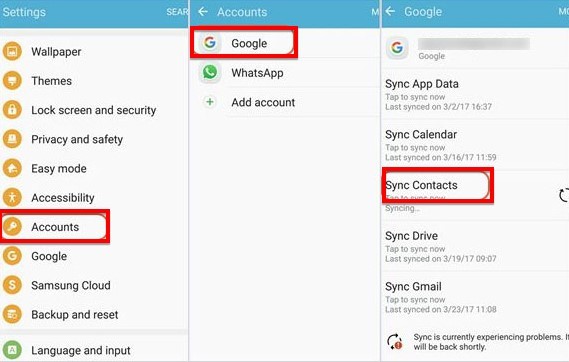
- Если вы еще этого не сделали, первое, что вам нужно сделать, это Добавить учетную запись Google на исходное устройство. Для этого перейдите в Настройки >Учетные записи >Добавить учетную запись и выберите Google. Войдите в свой аккаунт Google, чтобы добавить его.
- Теперь синхронизируйте контакты с этим аккаунтом Google. Для этого перейдите в раздел Настройки >Учетные записи >Google и включите опцию «Синхронизировать контакты».
- На целевом устройстве добавьте ту же учетную запись Google, а затем перейдите в Настройки >Учетная запись >Google и выберите пункт «Контакты» из списка резервных копий Google. Нажмите на кнопку «Синхронизировать сейчас», и контакты будут перенесены на целевое устройство.
- Начните с установки приложения SHAREit на оба устройства из магазина Google Play Store
- На исходном устройстве откройте приложение Контакты, а затем выберите приложения, которые вы хотите перенести на целевое устройство.
- Когда контакты выбраны, нажмите на значок «Поделиться», а затем выберите «SHAREit» в качестве метода обмена.
- Теперь откройте «SHAREit» на целевом устройстве и убедитесь, что оба устройства находятся в одной сети Wi-Fi. Приложение SHAREit на исходном устройстве будет сканировать целевое устройство. Когда появится имя целевого устройства, нажмите на него, чтобы начать процесс передачи.
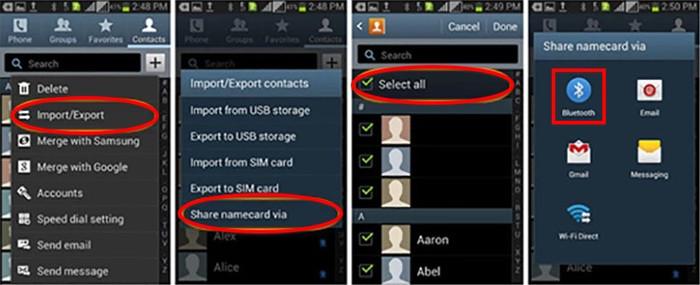
- На исходном устройстве откройте приложение Контакты и нажмите на меню (три точки) > значок Поделиться. Обратите внимание, что эти шаги могут отличаться на разных устройствах.
- Нажмите на кнопку Импорт / экспорт, а затем выберите Поделиться именной картой через, прежде чем выбрать контакты, которые вы хотите передать. Если вы хотите перенести все из них, просто установите флажок выбрать все.
- Это откроет параметры общего доступа. Выберите Bluetooth, вам будет предложено включить «Bluetooth», Если вы еще этого не сделали. Убедитесь, что Bluetooth включен на обоих устройствах.
- Разрешите Bluetooth сканировать близлежащие устройства и выберите целевое устройство, когда оно появится. Когда устройства успешно сопряжены, процесс передачи должен начаться немедленно.
- зарядите оба гаджета;
- разблокируйте старое устройство;
- на старом устройстве войдите в учетную запись Google либо создайте новую, если ее нет;
- создайте резервную копию;
- убедитесь, что оба телефона подключены к Wi-Fi.
- Войдите в настройки гаджета.
- Откройте раздел «Google», а затем перейдите в «Резервное копирование».
- Нажмите «Начать копирование».
- Включите новое устройство, предварительно вставив SIM-карту.
- Система предложит перенести данные со старого устройства. Появится кнопка «Начать», которую нужно нажать. Если она не появилась, придется выполнить перенос вручную.
- Когда появится запрос, подключитесь к Wi-Fi.
- На старом устройстве откройте приложение Google. При условии, что оба смартфона подключены к одной сети Wi-Fi, на экране увидите окно с опциями переноса данных.
- Если есть кабель для соединения двух устройств, следуйте инструкции на экране. Если кабеля нет, нажмите «Нет кабеля?»→«ОК»→«Резервная копия с устройства Android». После этого следуйте инструкции на экране.
- На новом устройстве войдите в профиль Google, который есть на старом телефоне. Для этого войдите в настройки и выберите «Аккаунты и синхронизация».
- Нажмите кнопку «Добавить аккаунт» и выберите тип профиля Google.
- Авторизуйтесь и следуйте инструкциям на экране. Когда система предложит восстановить данные, нажмите соответствующую кнопку.
- Вставьте SIM-карту в новое устройство.
- Откройте приложение «Контакты».
- Внизу выберите «Управление контактами», а затем «Импорт с SIM-карты».
- Если на устройстве несколько аккаунтов, то выберите, на какой хотите сохранить импортируемые контакты.
- Подключите старый телефон или планшет к ПК по USB.
- На телефоне появится уведомление, выберите «Перенос файлов».
- На компьютере откроется папка с диском устройства. Войдите в него и найдите нужные папки и файлы.
- Скопируйте их на рабочий стол ПК.
- Отсоедините старый Android от ПК и подключите к нему новый Android.
- Войдите в файловой системе гаджета в то место, куда хотите перенести скопированные файлы и папки.
- Перенесите информацию с ПК в файловую систему устройства.
- Войдите в профиль Google.
- Откройте Google Фото.
- Зажмите одно из фото и удерживайте, пока не появится возможность выбирать несколько файлов. Выберите все медиафайлы, которые хотите скопировать.
- Внизу нажмите «Скопировать в облако».
- Установите приложение с Google Play Market на обоих устройствах.
- Запустите его и выберите на новом устройстве «Новое», а на старом — «Старое».
- Как только старый телефон обнаружит новый, подтвердите подключение.
- Нажмите «Отправить» и дождитесь окончания процесса.
- На старом телефоне откройте настройки приложения, выберите «Чаты»→«Резервная копия чатов».
- Выберите нужный аккаунт Google.
- При запросе нажмите «Разрешить».
- Выберите «Копировать на Google Диск».
- Нажмите «Создать резервную копию».
- Установите и откройте WhatsApp на новом устройстве, подтвердите номер телефона.
- Когда будет предложено восстановить чаты и медиа с Google Диска, то выберите «Восстановить».
- После завершения процесса нажмите «Далее».
- Перейдите в приложение «Контакты» и откройте настройки.
- Выберите опцию «Импорт/экспорт».
- В разделе «Экспорт» надо указать способ: в данном случае это «Экспорт на накопитель: SIM».
- Отметьте контакты, которые хотите перенести на симку, и дождитесь окончания копирования. Обычно процесс занимает пару секунд.
Обратите внимание, что эти кнопки могут отличаться на некоторых моделях Android.

Часть 4. Как перенести контакты с андроида на андроид с помощью учетной записи Google и синхронизации
Вы также можете переносить контакты с Android на Android, синхронизируя их с резервной копией Google. Ниже приведены простые шаги, чтобы показать вам, как это сделать;
Часть 5. Как перенести контакты с Android на Android с помощью SHAREit
Если вы не хотите использовать Google sync для передачи контактов с одного Android-устройства на другое, вы можете использовать такое приложение, как SHAREit. При установке на оба устройства это приложение позволяет пользователям легко обмениваться контактами между этими двумя устройствами. Вот как его использовать;
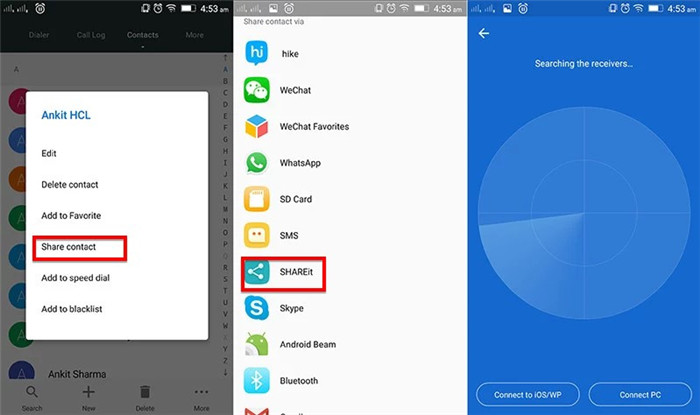
Часть 6. Как перенести контакты с Android на Android через Bluetooth
Конечно, вы также можете выбрать передачу контактов с Android на Android с помощью Bluetooth. Это простое решение, так как все, что вам нужно сделать, это подключить оба устройства через Bluetooth. Вот как вы можете перенести свои контакты с одного устройства на другое с помощью Bluetooth;
Заключение:
Приведенные выше решения являются наиболее эффективными способами переноса контактов с андроида на андроид. Выберите решение, которое так же легко реализовать, как и действительное, а затем следуйте инструкциям, изложенным выше, чтобы применить его. Конечно, мы очень рекомендовать вам использовать MobileTrans, нажмите ниже и скачайте его. Если у вас есть какие-либо вопросы, не стесняйтесь задавать их, и мы сделаем все возможное, чтобы помочь вам.
Как перенести данные с Android на Android: подробная инструкция и альтернативные способы

Перенос данных с Android на Android — удобная функция при покупке нового телефона или планшета. Перед этим необходимо подготовить оба устройства. Для этого выполните следующее:
Чтобы создать резервную копию на устройстве, следуйте инструкции Google:
Резервное копирование с помощью Google One может занять до 24 часов. Когда загрузка будет завершена, под выбранными типами данных появится надпись «Включено».
Как перенести все данные с Android на Android? Автоматический перенос всех данных со старого устройства на новое выполняется при первом включении гаджета. Google дает такую инструкцию:
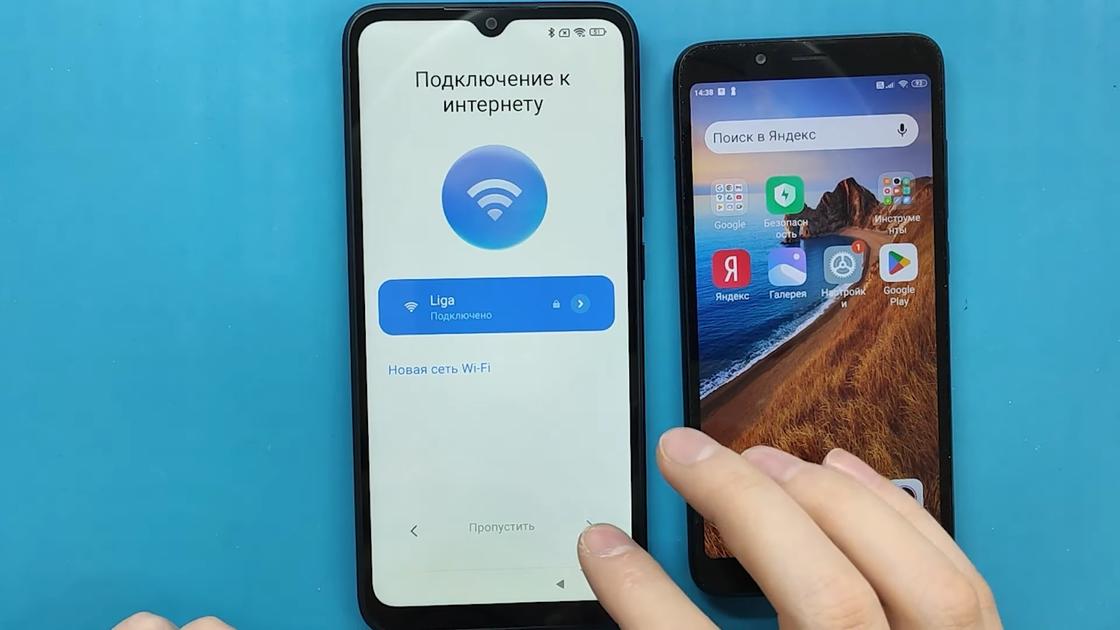
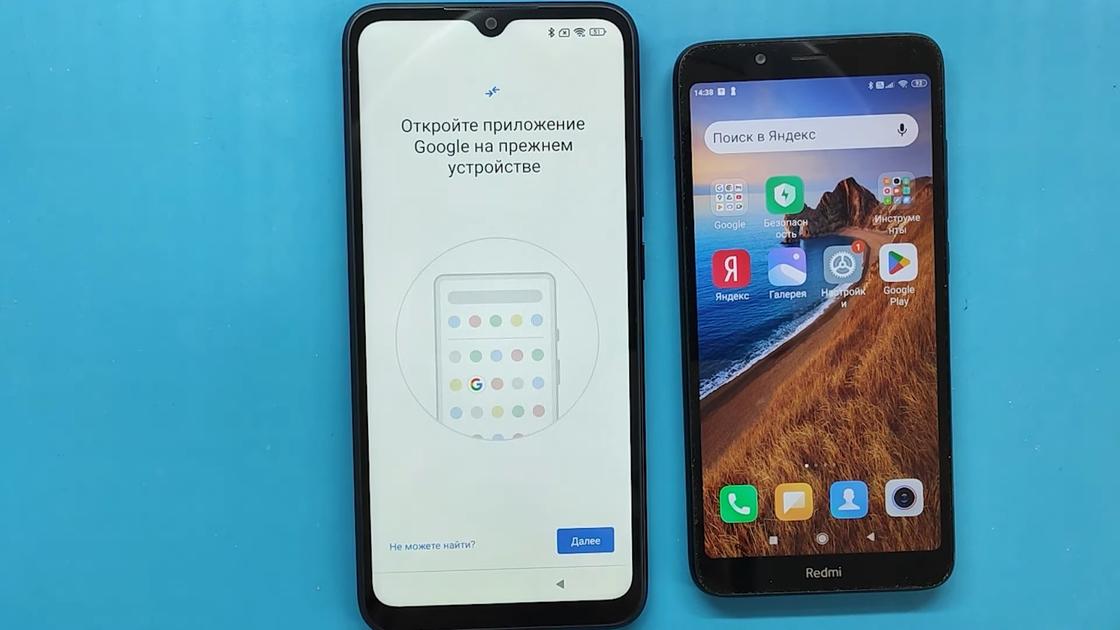
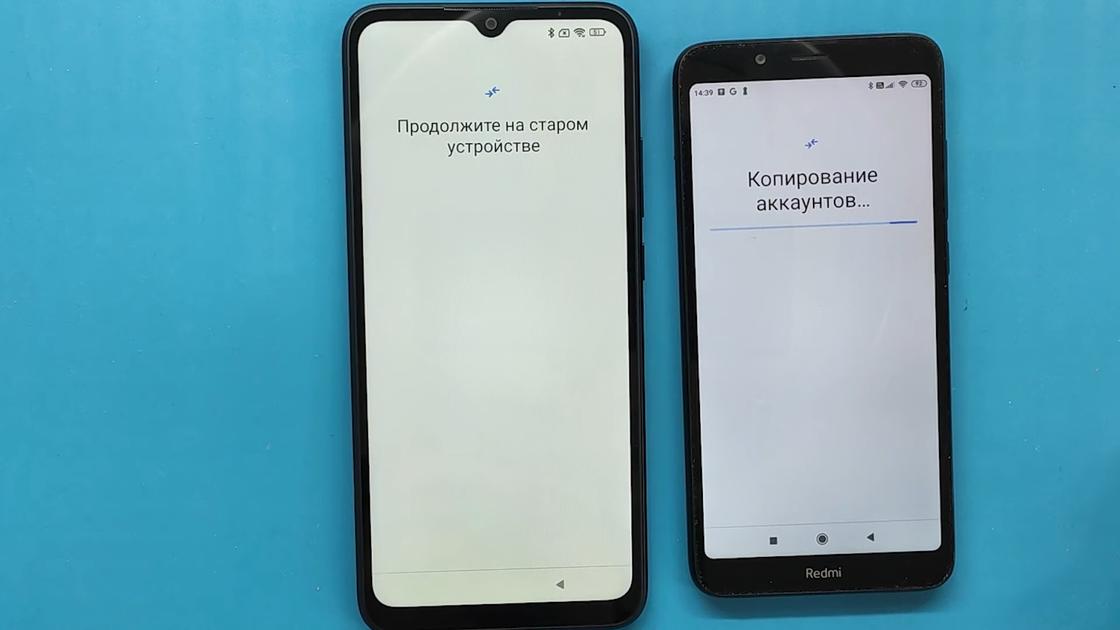
Инструкция на экране — это указания, которые помогут не сбиться с пути. Когда настройка нового смартфона завершится, подождите некоторое время, пока не установятся все приложения со старого девайса.
Как перенести данные приложений с Android на Android? Если новый телефон уже был включен, система сама не предложит перенос данных, поэтому нужно выполнить такие действия:
Так перенесете все данные, связанные с аккаунтом Google, включая данные приложений, настройки, контакты, фото (при условии, что включена синхронизация с Google Фото). Приложения на новом устройстве придется установить, но их данные уже будут сохранены.
Сложности с переносом данных могут возникнуть, если одно из устройств Android не сертифицировано Google (например, Huawei). В этом случае описанный выше способ переноса данных может не сработать, и придется делать все вручную.
Альтернативные способы переноса данных с Android на Android
Перенести данные с Android на Android можно вручную. Также для этого можно воспользоваться специальными приложениями.
Ручной перенос данных
Контакты, которые привязаны к профилю Google, автоматически появятся на новом устройстве, если войдете в этот аккаунт. С SIM-карты импортируйте контакты так:
Перенос музыки возможен, если на старом устройстве пользовались такими сервисами, как YouTube Music, Spotify, Apple Music. На новом устройстве музыка с них появится, когда установите соответствующее приложение и войдете в нем в свой профиль.
Файлы и папки можно сохранить на Google Диске, а затем скачать их оттуда на новое устройстве. Можно воспользоваться ПК:
Если пользуетесь Google Фото, видео и фото можно перенести без участия ПК. Как правило, фото и видео на Android автоматически копируются на облако этого сервиса. Поэтому при входе в нужный аккаунт на новом устройстве медиафайлы будут доступны. Если автоматическое копирование в Google Фото отключено, скопируйте фото и видео вручную так:
Теперь войдите на новом устройстве в этот профиль и Google Фото. В приложении увидите скопированные фото и видео. Скачайте их.
Перенос через приложение
Одно из самых распространенных приложений для переноса данных — Mi Mover. Инструкция следующая:
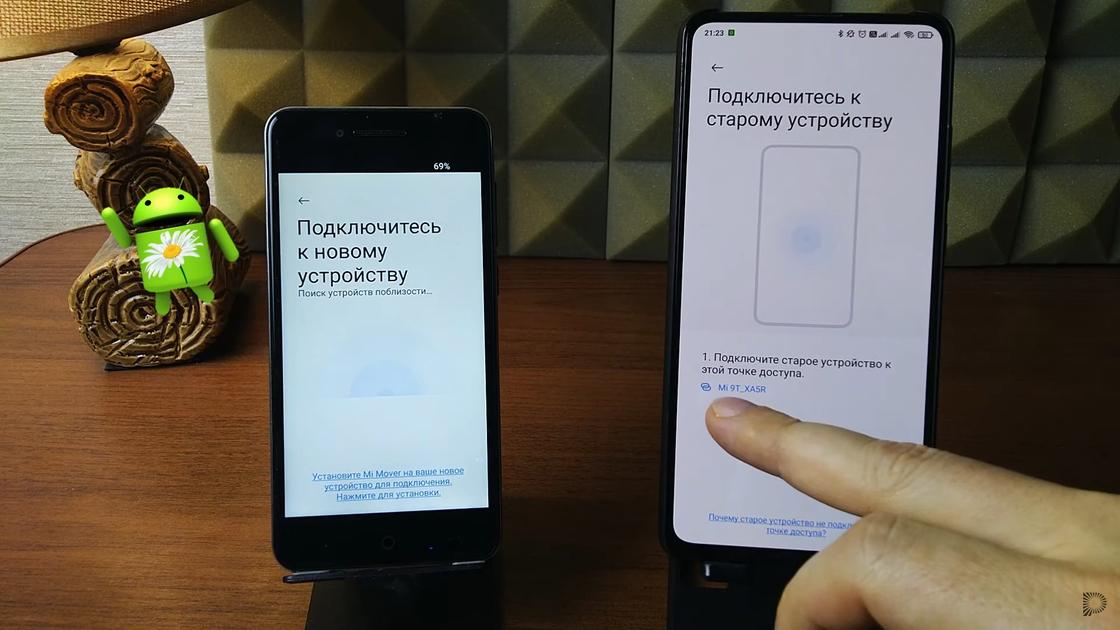
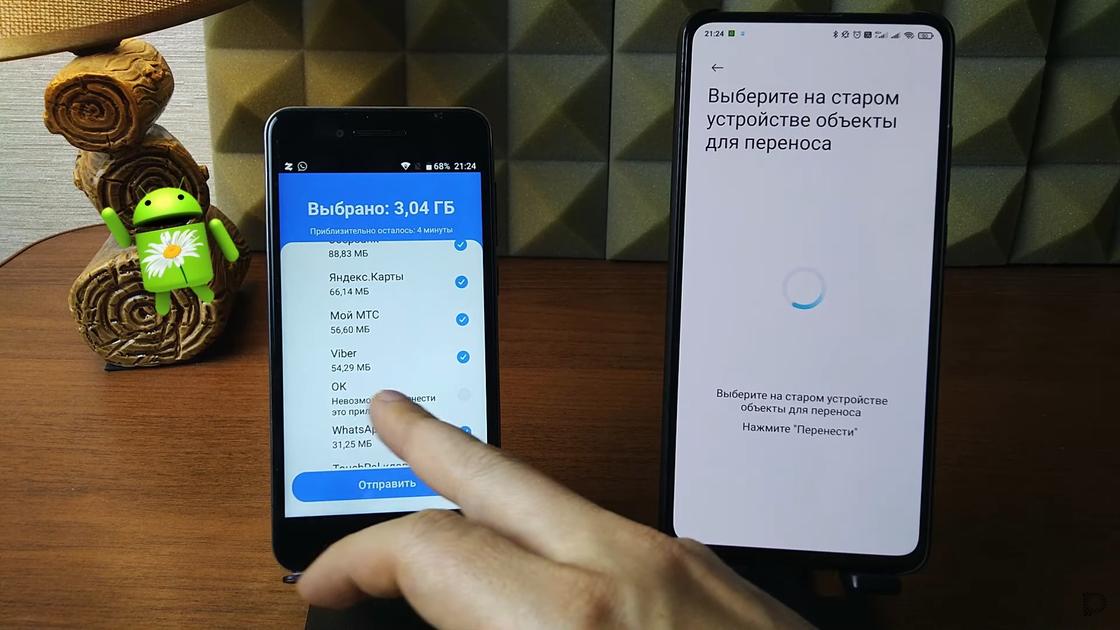
С помощью Mi Mover сможете перенести контакты, приложения, сообщения и другие данные. Переносить можно с Android на iOS или Mi и наоборот.
Как перенести данные с WhatsApp c Android на Android?
Для этого нужно воспользоваться встроенной функцией приложения по созданию резервного копирования. WhatsApp дает такую инструкцию:
Теперь данные перенесены на новый телефон. WhatsApp в первую очередь восстанавливает чаты, а затем медиа.
Приведенные инструкции в статье помогут легко перенести данные с одного устройства Android на другое. Так можно переносить данные с телефона на планшет и наоборот.
Как перенести контакты с Андроида на Андроид: 5 способов

Рассказываем, как перенести контакты с Андроида на Андроид-смартфон. Есть несколько методов: один из них точно вам подойдет.
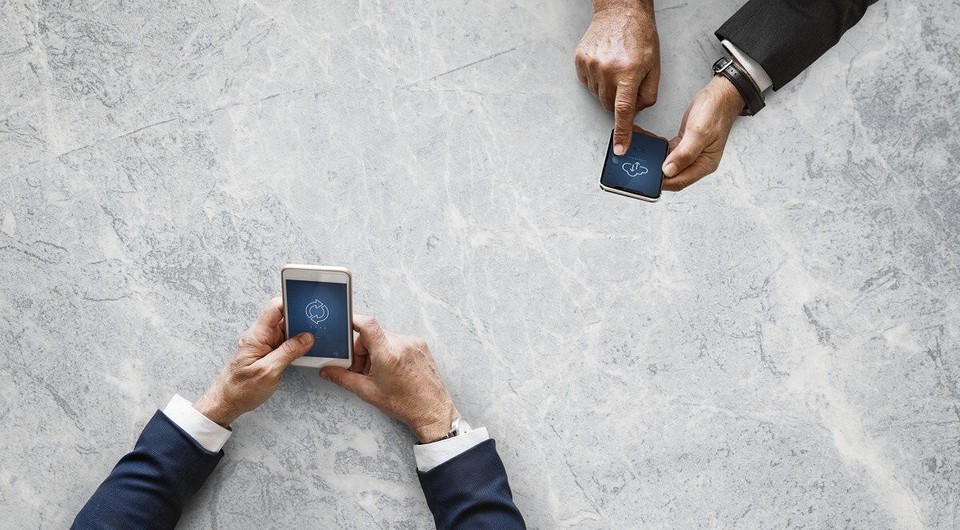
Вы только что купили новый смартфон на Android с улучшенной операционной системой, крутым дизайном и мощным процессором? Прежде чем наслаждаться последними играми, приложениями и функциями, не забудьте скинуть данные со старого телефона: лучше всего начать с переноса контактов с Андроида на Андроид.
Способ 1. Как передать контакты с Андроида на Андроид через SIM-карту
Для начала скопируйте контакты на старом Android-смартфоне на SIM-карту:
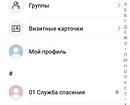
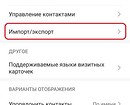
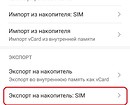
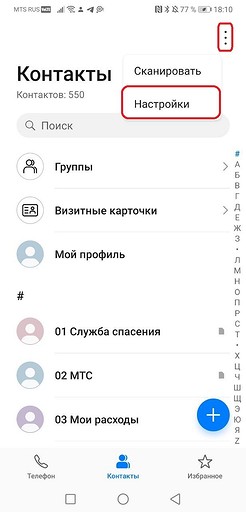
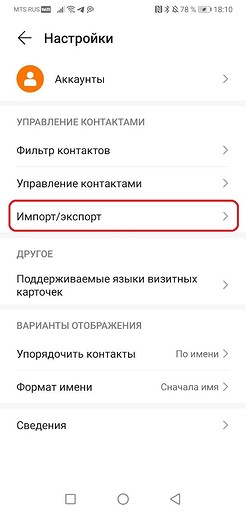
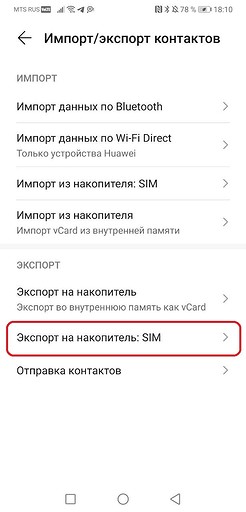
Когда вы переставите симку на новый Android-смартфон, на нем понадобится выполнить те же действия. Только в последнем пункте надо выбрать не экспорт, а «Импорт с накопителя: SIM». Тогда все контакты, ранее сохраненные на сим-карту, будут установлены на телефон.
Следует учитывать, что объем памяти SIM-карты невелик. В среднем она хранит 100-200 номеров. Если у вас более обширная телефонная книга, используйте способы, описанные далее.

Пока вы читаете эту новость, мы готовим еще более интересные. Подписывайтесь на наши каналы, чтобы не пропустить!
Способ 2. Как скопировать контакты с андроида на андроид с помощью SD-карты
Если в старом телефоне есть карта памяти, вы наверняка переставите ее в новый. Вместе с карточкой также можно перекинуть контакты с Андроида на Андроид.
Принцип тот же: открываем приложение «Контакты» и переходим в настройки, как описано выше. В них выбираем пункт «Импорт/экспорт», но в списке способов тапаем на вариант «Экспорт на накопитель». Название функции может называться немного иначе, но смысл не изменится.
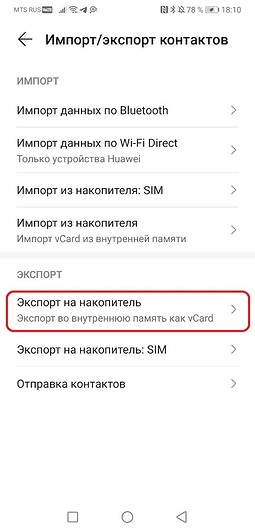
После выбора нужных контактов для экспорта вы получите файл формата vCard (.vcf). Его можно найти в корневом каталоге вашей карты памяти. Если он сохранился во внутренней памяти, то его необходимо перенести на карточку вручную (отметить файл с помощью долгого нажатия и выбрать «Переместить»).
Затем просто переставьте micro SD в новый телефон и выполните импорт, как описано выше.
Способ 3. Перенос номеров через аккаунт Google
У каждого пользователя Android есть аккаунт Google — и его тоже можно использовать для синхронизации данных между устройствами. Это поможет перенести контакты с телефона на другой Android-телефон.
На старом смартфоне зайдите в настройки и выберите пункт «Учетные записи» — Google. Выберите ваш профиль и включите синхронизацию напротив пункта «Данные контактов».
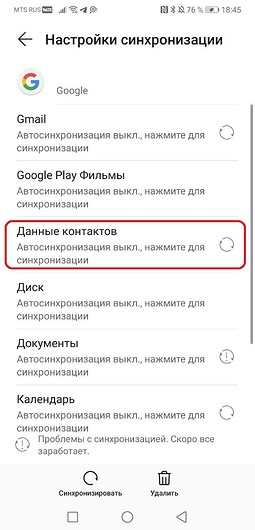
Теперь на новом устройстве войдите в ту же учетную запись Google. Через некоторое время в телефонной книге появятся контакты со старого Android. Необходимо отметить, что синхронизируются только те контакты, которые хранятся в памяти устройства.
Способ 4. Передача контактов с помощью специальных приложений
Сторонние программы также дают возможность скопировать контакты с Андроида на Андроид. Есть специальный софт, предназначенных специально для этого — как для телефона, так и для десктопа.
К примеру, среди мобильных приложений можно порекомендовать Transfer Contacts, которое умеет переносить контакты на Android не только с Android-смартфонов, но и с iPhone, BlackBerry, а также с Nokia, LG или любого старого телефона, на котором есть Bluetooth. Приложение условно-бесплатное, но за некоторые функции просят доплатить от 56 до 99 рублей.