Как найти середину страницы в word
Вам необходимо сделать титульный лист для отчета? Вы можете создать его очень просто и качественно, выровняв как горизонтально, так и вертикально. Выровнять текст по центру горизонтально не составит особого труда -вы можете сделать это выделив нужный текст, и в меню «Главная» во вкладке «Абзац» нажать на кнопку «По центру».

Но так ли это просто с центрированием по вертикали? Это тоже просто, и в сегодняшней статье рассмотрим как это сделать.
Перед тем, как выровнять титульный лист, необходимо отделить его от остального текста. Только так у вас получится сделать, чтобы текст был по центру вертикально. Установите курсор перед текстом, который хотите поместить на другой странице, далее в верхнем меню нажимаем на вкладку «Вставка», выбираем «Страницы» и нажимаем на «Разрыв страницы».
После того как мы получили нужный нам текст для титульного листа => поместите курсор в любом месте на странице обложки и перейдите на вкладку меню «Макет».
В разделе «Параметры страницы» нажимаем на правый нижний угол.

В открывшемся окне «Параметры страницы» выбираем вкладку «Источник бумаги».

В разделе «Страница» нажимаем на «Вертикальное выравнивание» и выбираем «По центру».

Теперь текст вашего титульного листа расположен ровно по центру вертикально относительно листа.

- Центрирование текста может вам очень помочь в создании маленьких текстовых документов, таких как деловые письма, или любые другие документы, которые содержат минимум текста, при этом гораздо улучшив их внешний вид.
- Удачи Вам и хорошего настроения =)
- 2 метода:Горизонтальное выравнивание текста по центруВертикальное выравнивание текста по центру
В Microsoft Word существует огромное количество опций, с помощью которых можно изменить свой документ. Их количество настолько огромно, что иногда трудно вспомнить, как сделать что-то простое, например, выровнять текст по центру.
К счастью, ознакомившись с этим методом, вам не составит труда его запомнить.
Просто нажмите на опцию «По центру» в разделе «Параграф» в верхней части документа (или нажмите Ctrl+E, чтобы переключиться между центрированным текстом и текстом, выровненным по левому краю).
Метод 1 Горизонтальное выравнивание текста по центру
 Выделите текст, который хотите выровнять по центру. Если в вашем документе уже есть текст, первое, что вы должны сделать, это выделить его. Поставьте курсор в начало текста, который вы хотите центрировать. Нажмите и зажмите левую кнопку мыши. Двигайте курсор в конец текста, который хотите выделить. После этого текст будет выделен прозрачной синей (а иногда серой) рамкой.
 Нажмите на кнопку «По центру» на верхней панели инструментов. Следуйте этим указаниям:
- Взгляните на панель инструментов в верхней части окна Word (раздел с множеством опций). В левом верхнем углу должна быть выбрана вкладка «Главная» (по умолчанию). Если это не так (или вы не уверенны), нажмите на нее.
- Затем найдите секцию «Абзац», которая находится чуть ниже и справа от вкладки «Главная». Вы увидите три небольших кнопки, напоминающие страницы с текстом, выровненным по левому краю, по правому краю и по центру.
- Нажмите на кнопку с текстом, выровненным по центру.
 Отмените выделение текста. Выделенный вами текст будет выровнен точно между левым и правым краем. Теперь нажмите туда, откуда вы хотите продолжить печатать текст и продолжите работу со своим документом.
- Если текст не был отцентрирован, возможно, что перед нажатием на кнопку, вы случайно убрали выделение. Вы должны выровнять текст, когда он выделен. Никуда не нажимайте, пока не отцентрируете его.
 Если вы еще ничего не напечатали, просто нажмите на кнопку «По центру». Если в вашем документе пока пусто, нажмите на кнопку «По центру», следуя вышеупомянутым указаниям. Все, что вы начнете печатать, будет выровнено по центру.
- Если вы хотите добавить в конце документа выровненный по центру текст, нажмите на конец документа, нажмите клавишу Enter/Return, чтобы перейти на новую строку и нажмите на кнопку «По центру».
- Вы также можете выровнять текст по центру, нажав Ctrl+E. Эта комбинация клавиш переключает выравнивание текста (по левому краю или по центру). Если вы нажмете ее, пока текст будет выделен, тогда он будет выровнен по центру (и обратно по левому краю, если вы нажмете ее снова). Если вы нажмете эту комбинацию клавиш на пустой линии, то следующее напечатанное слово будет отцентрировано.
- Измените выравнивание другими кнопками. Кнопки на панели инструментов рядом с кнопкой «По центру» позволят вам выбрать для текста другое выравнивание. Они действуют так же, как и кнопка «По центру». Слева направо здесь присутствуют следующие кнопки:
- Выровнять по левому краю
- По центру
- Выровнять по правому краю
- Выровнять по ширине (похоже на функцию «По центру», но с тем исключением, что слова будут растянуты так, чтобы все линии были одной ширины).
Метод 2 Вертикальное выравнивание текста по центру
- Выделите текст, который хотите выровнять по центру. Этот метод выровняет текст точно между верхним и нижним краем страницы. Для начала, выделите текст аналогично методу горизонтального выравнивания текста.
- Если вы еще ничего не напечатали, пропустите этот шаг. В результате ваших действий печатаемый текст будет автоматически выравниваться вертикально.
- Откройте меню «Макет», выполнив следующие шаги:
- Откройте вкладку «Макет» на верхней панели (справа от вкладки «Главная», которая открывается по умолчанию).
- Нажмите на кнопку «Параметры страницы».
- В появившемся окне откройте вкладку «Источник бумаги».
- Выберите вертикальное выравнивание по центру. Обратите внимание на поле «Вертикальное выравнивание». Выберите «По центру».
- Примените изменения. Нажав «ОК», вы измените выравнивание и вернетесь к своему документу. Если хотите, можете задействовать функцию «Применить», чтобы выбрать, к какой части документа будет применено вертикальное выравнивание.
- Например, если вы выделили текст, который хотите выровнять по вертикали, не забудьте выбрать пункт «к выделенному тексту» в меню «Применить».
Советы
- Если вы оформляете название для своего документа, в дополнение к выравниванию не помешает и увеличить и размер текста. В данной статье рассказывается об изменении размера шрифта.
- Если вы хотите выделить важную информацию, можете применить полужирное или курсивное начертание, или подчеркнуть его вдобавок или вместо выравнивания. В стандартных настройках эти инструменты находятся слева от опций выравнивания в секции «Шрифт».
- Информация о статье
- Эту страницу просматривали 10 400 раза.
- Была ли эта статья полезной?
Как в ворде сделать ровный текст
Это непростая задача для неопытного пользователя — ровнять текст. Он делает много лишних движений, пока ровняет одну часть сдвигается другая.
Текст получается неказистый, строчки скачут, отступы разные между разными кусками текста, особенно если текст копировался из разных источников.
Как справится с этим нелегким делом вы узнаете из этой статье. Для удобства я разделю статью на части.
Ровнять текст в ворде нужно сверху вниз. Если вы будете править форматирование наоборот, то при правке верхних частей — нижние будут автоматически смещаться, и вам нужно будет править их снова.
Отступы в документе
Первое, с чего нам нужно начать — это определиться с отступами от краев документа. В этом нам поможет настройка полей. Разметка страницы -> Поля. Здесь мы выбираем из предложенных вариантов или настраиваем сами.

- Отступы в тексте можно настроить также при помощи линеек. Перемещая маркеры по линейке, мы сделаем отступ от полей:

Делаем абзацы
Абзац можно сделать двумя способами: с помощью верхнего маркера на линейке. Выделите весь текст и сдвиньте верхний маркер.

Второй способ — через меню «Абзац». Поставьте курсор на части текста, в котором нужно выделить абзац или выделите весь текст, в котором бубут абзацы, клик правой кнопкой мыши, выберите «Абзац». Установите нужное значение:

Межстрочный интервал
Выделите текст, клик правой кнопкой мыши -> Абзац. Напротив графы межстрочный интервал выберите значение:

Форматируем заголовки
Во вкладке «Главная» вы сможете применить стили к заголовкам, используя специальные настройки.
Выравнивание текста
- Для выравнивания текста в ворде есть специальные кнопки:
- — выравнивание по левому краю (CTRL + L),
- — выравнивание по центру (Ctrl +E),
- — выравнивание по правому краю (Ctrl + R),
- — выравнивание по ширине (CTRL + J).
Для того, чтобы выравнять текст, нужно выделить нужный отрезок текста. Обычно это весь текст без заголовков и нажать на одну из вышеперечисленных кнопок.
Удаление лишних пробелов
Не забывайте удалять лишние пробелы в тексте. Поставьте курсор на пустую строку и нажмите клавишу Delete на клавиатуре. Если у вас несколько пустых строк подряд, то нажмите на верхнюю, зажмите левую клавишу мыши, протяните до нижней пустой строки. Получится выделение пустых строк. Теперь нажмите Delete.
Спасибо за внимание! В следующей статье вы узнаете, как выравнивать содержимое таблиц.
Как сделать текст по всей ширине страницы | Я блогер — Онлайн-школа Евгения Вергуса
18 05 2017 Евгений Вергус 4
Всем снова привет! Сегодня я расскажу Вам о том, как сделать текст по ширине, потому как данный вопрос задается в нашу поддержку довольно часто. Мы разберем с вами сразу два варианта решения проблемы, как сделать текст по ширине в Ворде и как установить текст по всей ширине страницы на сайте Вордпресс.

На самом деле в этом вопросе нет никаких сложностей, но если уж столкнулись с данным вопросом, то давайте его решим быстро и просто.
Как сделать текст по ширине в Ворде (Word)
Для того чтобы справиться с этой проблемой в Ворде, необходимо набрать текст, выделить его и нажать на специальный символ в программе. По умолчанию, текст изначально будет выравнен по левому краю, смотрите сриншот.

Чтобы текст отображался по всей ширине страницы, жмет на символ «Выровнять по ширине» или сочетание клавиш Ctrl+J. Смотрите скриншот ниже.

Вот и все, как видите все очень просто и решается одной кнопкой. Также с помощью данных кнопок вы можете не только выровнять текст по ширине, но и по центру или правому и левому краю, в зависимости от ваших задач. Также можно сразу поставить курсор перед началом набора текста и сразу нажать на нужную команду.
Версии Word могут быть разными и интерфейс может немного отличаться, но данные кнопки в любой версии выглядят именно так, как на скриншоте, так что вы разберетесь без проблем.
Как выровнять текст по ширине в Вордпресс
Давайте пойдем дальше и узнаем, как же нам выровнять текст по ширине в последних версиях Вордпресс.
Скорее всего Вы уже заметили, что в новых версиях нет данной кнопки и не каждый пользователь может установить текст по ширине. На самом деле все очень просто. Разработчики решили все упростить и сделали меньше команд.
Оказывается, чтобы текст был выровнен по всей ширине страницы, достаточно сделать так, чтобы команды были неактивными.
То есть, если у вас все три кнопки в редакторе неактивны, то текст будет отображаться по всей ширине. Смотрите скриншоты.
Если любая кнопка нажата, то команда будет выполнена (слева, справа или по центру)

Если все команды неактивны, то по всей ширине. Для того, чтобы переключаться между командами, достаточно просто кликать по данным кнопкам. Если кнопка нажата, то кликните по ней еще раз и кнопка станет неактивной. Не забывайте выделить нужный кусок текста, прежде чем жать на кнопки.

Внимание! Данный вариант может не сработать, потому как у меня получилось только на 2 блогах из 3-х. Скорее всего зависит от шаблона. Но есть и еще один вариант, который сработает гарантировано. Выделяете нужный текст и жмете сочетание клавиш Shift+Alt+J и вуаля, Ваш текст выровняется по всей ширине страницы блога.
Вот таким нехитрым образом вы можете выравнивать текст на блоге так, как Вам это нужно. Надеюсь, что данная статья Вам помогла, принесла пользу и помогла Вам решить Вашу небольшую проблему. Если статья была Вам полезна, отпишитесь об этом в х. Если у Вас возникли вопросы, также напишите в х и я постараюсь Вам ответить.
Выравнивание текста
Когда Вы печатаете текст в программе Microsoft Word, он печатается по левому краю. Но довольно часто требуется сместить его в другую сторону.
Например, заголовок принято смещать в центр страницы, а чтобы напечатать шапку документа, зачастую нужно сместить текст вправо. Эта процедура называется выравнивание.
Выравнивание текста — это то, как текст расположен на странице. Он может быть расположен по центру, по левому и правому краю, по ширине. Для этого в программе Word есть специальные кнопки вверху:
О них мы поговорим чуть позже. А пока несколько слов о том, как не нужно выравнивать текст.
Неправильное выравнивание текста
Многие люди по незнанию выравнивают текст неправильно – при помощи кнопки пробел на клавиатуре или кнопки Tab.
Такое смещение считается ошибкой, так как расстояние от левого поля делается на «глазок». Из-за этого оно чаще всего больше, чем нужно. А если Вы таким образом выровняете текст по правому краю, то возникнет масса проблем при его редактировании. Да и сам способ весьма неудобный – приходится много раз нажимать кнопку пробел или Tab на клавиатуре.
Чем это грозит? Например, потеряй деловой репутации. Ведь можно очень быстро проверить оформление текста. Для этого достаточно нажать вот на эту кнопку вверху программы Microsoft Word:
В тексте появятся точки и непонятные значки. Вот точками показываются пробелы. И если Вы неправильно выровняете текст, при такой проверке это сразу же будет видно по множеству точек перед ним.
Между прочим, документ с неправильным выравниванием могут не принять в некоторых организациях.
А сейчас научимся правильно выравнивать текст. Кстати, сделать это можно уже после того, как текст напечатан. Рекомендую именно так и поступать – это и проще, и быстрее.
Для смещения текста в программе Word есть четыре кнопки. Находятся они вверху.
А теперь попробуем правильно сместить текст. Для начала напечатайте несколько слов в программе Word. Затем выделите их. Для этого наведите курсор (стрелку или палочку) в самое начало или в самый конец текста. Затем нажмите левую кнопку мыши и, не отпуская ее, тяните в другой конец. Когда текст закрасится другим цветом (обычно черным или синим), это будет означать, что он выделен.
После выделения нажмите по кнопке, которая выравнивает текст по центру. Напечатанные Вами слова должны сместиться в середину страницы.
Вам может показаться, что это неправильный центр. На самом деле, все верно. Ведь поле (отступ) с левой стороны больше, чем с правой.
Таким же способом попробуйте выровнять текст по правому краю.
Что касается кнопки «По ширине». Если у Вас немного текста (пару слов), то Вы не увидите отличий от кнопки «По левому краю» — слова так же сместятся влево. А вот если у Вас несколько абзацев, то текст выровняется по двум сторонам листа – и по левой, и по правой. То есть он будет ровным с двух сторон.
- Пример текста, выровненного по левому краю:
- Тот же текст, только выровненный по ширине:
- Кстати, по правилам оформления документов, основной текст должен быть выровнен именно по ширине.
Выделить произвольный фрагмент мышкой (часть 2)
Также данный метод известен как «выделение при помощи клавиши ALT». Сразу скажу, что он работает далеко не во всех программах. В Microsoft Word это применимо, а в Блокноте Windows, например, не работает. Тем не менее, это вовсе не значит, что такой приём характерен исключительно для Word.
Посмотрите на скриншот ниже. Здесь выделен кусок текста не по строкам, как обычно, а прямо посередине страницы. Такое необычное выделение можно создать, если воспользоваться клавишей ALT (левая или правая — без разницы).

[нажмите на картинку для увеличения]
Ещё раз обращаю ваше внимание на то, что данный метод очень удобен при работе с такими блоками текста, в которых что-то расположено вертикально. Например, это могут быть различные списки. Допустим, вам нужно удалить что-либо, расположеное одно под другим В РАЗНЫХ строках. В этом случае выделение текста с ALT просто незаменимо и экономит много времени на форматирование документа.
Чтобы вам было понятнее, покажу ещё один пример. Это более характерный случай.

[нажмите на картинку для увеличения]
Как видите, всё что осталось теперь сделать — это удалить выделенный кусок текста клавишей DELETE или BACKSPACE. При этом форматирование сохранится, поскольку все строки, которые были захвачены выделением, сдвинутся при удалении влево.
Вы можете сохранить картинку в качестве подсказки к себе на компьютер, поскольку моя практика показывает, что этот способ выделить часть текста не только мало кто знает, но и постоянно забывают!
Способ 4: как выделить слово в тексте одним щелчком
А теперь рассмотрим два очень простых способа выделения отдельных слов в тексте. Для начала выделим одно слово. Делается это очень просто: нужно дважды щёлкнуть на слове и оно выделится.
Обратите внимание, что данный способ является одним из самых универсальных и работает повсеместно во всех программах, за, может быть, ну очень редкими исключениями. Таким способом можно выделять слова и прямо в браузере, то есть текст не обязан быть открытым именно в редакторе, где есть текстовый курсор.
Скриншот не привожу, поскольку тут и так всё предельно ясно.
Способ 5: как выделить несколько слов в Word щелчками мышки
И в заключение статьи я покажу вам как можно выделить сразу несколько слов, которые НЕ находятся рядом в тексте. Результат такого выделения вы можете посмотреть на рисунке ниже.

[нажмите на картинку для увеличения]
Для достижения такого эффекта предварительно выделите одно слово, как было показано выше. Затем зажмите и удерживайте клавишу CTRL (левый или правый — без разницы) и выполняйте двойной щелчок на тех словах в текста, которые вы хотите отметить. При этом будут выделяться слова вне зависимости от того, стоят они рядом или нет.
Обратите внимание на то, что выделение при последующих щелчках, как двойных так и одинарных, НЕ сбрасывается. Вы можете использовать это свойство для того, чтобы самостоятельно отыскать дополнительные хитрые методы выделения слов и предложений Советую попробовать!
Подведём итоги
На самом деле, я мог бы привести ещё почти с десяток(!) способов выделения текста, но не буду. Всё это рассматривается в представленном на сайте видеокурсе Word, а также изучается на онлайн занятиях, на которые вы можете записаться в индивидуальном порядке.
Если вам что-то непонятно, то вернитесь к первой части этой статьи и перечитайте её заново, не забывая всё попутно проверять на практике!
Уникальная метка публикации: 594E8343-4317-7631-2644-C94BA13B8A9A Источник: //artemvm.info/information/uchebnye-stati/microsoft-office/vydelit-proizvolnyj-fragment-myshkoj-chast-2/
python 3.x — Как найти середину строки для вставки слова
- Товары
- Клиенты
- Случаи использования
- Переполнение стека Общественные вопросы и ответы
- Команды Частные вопросы и ответы для вашей команды
Как вызвать переменную в середине слова в Powershell
- Товары
- Клиенты
- Случаи использования
- Переполнение стека Общественные вопросы и ответы
- Команды Частные вопросы и ответы для вашей команды
- предприятие Частные вопросы и ответы для вашего предприятия
- работы Программирование и связанные с ним возможности технической карьеры
- Талант Нанять технических талантов
- реклама Обратитесь к разработчикам по всему миру
html — Как установить содержимое страницы в середину экрана?
- Товары
- Клиенты
- Случаи использования
- Переполнение стека Общественные вопросы и ответы
- Команды Частные вопросы и ответы для вашей команды
- предприятие Частные вопросы и ответы для вашего предприятия
- работы Программирование и связанные с ним возможности технической карьеры
Смотрите также


| Поиск по сайту |
Как в word сделать страницу по центру
При первом открытии нового документа в Microsoft Word нам открывается по умолчанию вертикальный лист. Но иногда случаются ситуации, когда такой вариант расположения страницы нам не подходит. Поменять это на самом деле очень просто и в разных версиях Word делается примерно одинаково.
Microsoft Word 2007
Для того, чтобы это осуществить в 2007 переворот из вертикального в горизонтальный лист, нужно на текущей странице оставить курсор. После этого в верхней части программы, Вам необходимо переключится во вкладку “Разметка страницы”.
На данной вкладке у Вас появится кнопка “Ориентация”. Если нажать на нее левой кнопкой мыши у Вас откроется два пункта. Именно там необходимо выбрать пункт “Альбомная”. Хочется обратить внимания, что при таком способе ориентация страниц поменяется у всего документа.
Установка альбомного листа у конкретной страницы
Чтобы поставить альбомную ориентацию у конкретной страницы, потребуется немного больше действий, но это не должно вызывать трудности. Вам необходимо перейти в раздел “Разметка страницы” и навести на иконку уголка со стрелочкой справа от пункта “Параметры страницы”.
У Вас откроется дополнительное окно, в котором Вы можете выбрать ориентацию страницы. Обратите внимание на последний пункт во всплывающем окне. Там Вы выбираете, что применить ориентацию либо ко всему документу, либо до конца документа.

Вам необходимо выбрать пункт “До конца документа”. После того, как вы закончите работать на этом листе и перейдете на следующий, Вам необходимо снова зайти в параметры страницы и выбрать обратные действия. То есть теперь вы выбираете книжную ориентацию и применяете до конца документа.
Таким образом, у Вас верхняя страница, которая находится в альбомной ориентации остается прежней. А следующие страницы по всему документу будут с книжной ориентацией.
Вам необходимо сделать титульный лист для отчета? Вы можете создать его очень просто и качественно, выровняв как горизонтально, так и вертикально. Выровнять текст по центру горизонтально не составит особого труда -вы можете сделать это выделив нужный текст, и в меню «Главная» во вкладке «Абзац» нажать на кнопку «По центру».

Но так ли это просто с центрированием по вертикали? Это тоже просто, и в сегодняшней статье рассмотрим как это сделать.
Перед тем, как выровнять титульный лист, необходимо отделить его от остального текста. Только так у вас получится сделать, чтобы текст был по центру вертикально. Установите курсор перед текстом, который хотите поместить на другой странице, далее в верхнем меню нажимаем на вкладку «Вставка», выбираем «Страницы» и нажимаем на «Разрыв страницы».

После того как мы получили нужный нам текст для титульного листа => поместите курсор в любом месте на странице обложки и перейдите на вкладку меню «Макет».
В разделе «Параметры страницы» нажимаем на правый нижний угол.

В открывшемся окне «Параметры страницы» выбираем вкладку «Источник бумаги».

В разделе «Страница» нажимаем на «Вертикальное выравнивание» и выбираем «По центру».

Теперь текст вашего титульного листа расположен ровно по центру вертикально относительно листа.

Центрирование текста может вам очень помочь в создании маленьких текстовых документов, таких как деловые письма, или любые другие документы, которые содержат минимум текста, при этом гораздо улучшив их внешний вид.
открываю ворд, а у меня почему то листок слево. как в настройках сделать , чтобы он был по средине?
19 ответов к вопросу “как в ворде сделать листок по средине?”
В виде поставить «Разметка страницы» или может масштаб неправильный (в правом нижнем углу можно изменить).
вид — разметка страницы
Скорее надо сменить ориентацию страницы В 2007 офисе на вкладке разметка страницы ставите книжная ориентация.
Народ пишет полный бред. Ощущение,что народ еще на линзовых экранах 620*480 работают. Поясню суть проблемы у человека (пока сам ее не решил) — на широковорматных экранах наблюдается эффект смещения листа в левую часть, если масштаб страницы стоит адекватный. Т.е. например при 100% масштабе ширина листа занимает только половину ширины экрана (а не как на линзе — экрана может еще и не хватить), и сам лист находится в левой части экрана (правая часть экрана — пустая). Автор надеясь на адекватное (зрелое) восприятие проблемы, изложил вопрос правильно.
Про ориентацию страницы — это вообще шедевр. Раз за глубокие познания юзьвера
Спасибо Х за понимание проблемы.
А то такое ощущение что в 99 год попал.
У меня DELL 29 (2560х1080) — и если лист 1 это что-то, масштаб нужно чуть ли не до А3 делать чтобы он посреди экрана был. Удобно если нужно то 3 листа сразу, входит все шикарно и удобно работать, но если 1 лист всего, то как по умолчанию сделать центронаправленную видовую схему , до сих пор не знаю.
Word 2010
Я тупо поменял масштаб на 120%
Вы случайно создали примечание.
Встаньте на экран, левой мышью вызвать окно, ко*** «Убрать примечание». Лист вернется на свое место — ровно в центр поля.
Спасибо а то всю голову сломал. Вспоминаю с ностальгией ворд 2003
«Вид» — «Одна страница»
спасибо большое. коротко, четко, ясно.
Только это совет помог. Благодарю!
«А попробуйте такой трюк. Установите масшатб 100% в режиме разметки. Word будет отображать две страницы. На вкладке Вид переключитесь в режим веб-документа и потом обратно в режим разметки. Word чудесным образом поймет что от него нужно и отобразит только одну страницу!
У этого способа найден только один недостаток: при следующем запуске эти действия придется выполнять заново».
Как добавить, изменить или удалить границу страницы в Microsoft Word
Обновлено: 16.05.2020, Computer Hope
Microsoft Word предоставляет сотни вариантов границ страницы, позволяя окружить страницу чистой или красивой рамкой. Вы также можете установить границу для создания тени или 3D-эффекта.
Добавить границу
- Откройте Microsoft Word.
- Щелкните вкладку Макет страницы . В Word 2013 и 2016 щелкните вкладку Design вместо этого.
- В группе Фон страницы щелкните параметр Границы страницы .
- В окне Borders and Shading (показано ниже), если он еще не выбран, щелкните вкладку Page Border .
- Выберите Поле , если вы хотите, чтобы вокруг страницы была квадратная рамка.
- Выберите стиль границы, которую хотите на странице, которая может быть сплошной, точечной или пунктирной. Выберите Color и Width границы.Если вы хотите выбрать иллюстрацию для использования в качестве границы, щелкните стрелку вниз для раскрывающегося меню Art . В приведенном ниже примере мы используем сердечки в качестве границы.
По умолчанию границы применяются ко всему документу, что означает, что каждая страница имеет одинаковую границу. Щелкнув стрелку вниз на Применить к , вы можете выбрать только первую страницу, выбранную страницу, все страницы, кроме первой, и другие параметры.
- После того, как вы выбрали все параметры границы, которые хотите использовать в документе, нажмите кнопку OK , чтобы применить границу.
Изменить границу
- Откройте Microsoft Word.
- Щелкните вкладку Макет страницы . В Word 2013 и 2016 щелкните вкладку Design вместо этого.
- В группе Фон страницы щелкните параметр Границы страницы .
- В окне Borders and Shading (показано ниже), если он еще не выбран, щелкните вкладку Page Border .
- Внесите желаемые изменения в границу, установленную в данный момент для документа или страницы.Вы можете изменить тип границы в разделе Настройки , выбрав Box , Shadow , 3-D или Custom . Вы также можете изменить стиль, цвет и ширину порядка, а также добавить или изменить рисунок, используемый в границе.
- Когда вы закончите вносить необходимые изменения в границу, нажмите кнопку OK , чтобы применить изменения.
Удалить границу
- Откройте Microsoft Word.
- Щелкните вкладку Макет страницы . В Word 2013 и 2016 щелкните вкладку Design вместо этого.
- В группе Фон страницы щелкните параметр Границы страницы .
- В окне Borders and Shading (показано ниже), если он еще не выбран, щелкните вкладку Page Border .
- Выберите Нет , чтобы удалить все границы на странице.
- Нажмите кнопку ОК , чтобы удалить границу.
Как использовать разную ориентацию страниц в одном документе
Ориентация страницы определяет направление печати или отображения документа в Word. Иногда ориентация отдельной страницы должна отличаться от остальных. материала. Например, как правило, вся статья, статья или отчет печатаются в Портретный режим , но для страницы с большой таблицей удобнее использовать режим Пейзаж .
Чтобы изменить ориентацию страницы, выполните следующие действия:
1. Выберите страницы или абзацы на страницах, которые вы хотите переключитесь на Книжную или Альбомную ориентацию.
2. На вкладке Layout в Page Setup группа, щелкните Поля :
3. Щелкните Custom Margins . в нижней части список.
4. В диалоговом окне Page Setup на Поля Вкладка , выберите ориентацию Книжная или Альбомная .
5. В списке Применить к выберите Выделенный текст :
6. Щелкните ОК .
- Microsoft Word автоматически вставляет разрывы разделов до и после текста с новая ориентация страницы. Если вы пишете книгу или длинный отчет, а ваш документ уже разделены на разделы, вы можете щелкнуть в разделе (или выбрать несколько разделы), а затем измените ориентацию только тех разделов, которые у вас есть выбран.
- Чтобы иметь опцию Выделенный текст , вам нужно выделить текст в вашем документе.
См. Также этот совет на французском языке: Утилита комментариев для разных ориентаций в документе.
Вставить оглавление

Создать оглавление

- Поместите курсор в то место, куда вы хотите добавить оглавление.
- Перейти к Ссылки >Содержание . и выберите автоматический стиль.
- Если вы вносите в документ изменения, влияющие на оглавление, обновите оглавление, щелкнув оглавление правой кнопкой мыши и выбрав Обновить поле .
Чтобы обновить оглавление вручную, см. Обновление оглавления.
Если у вас отсутствуют записи
Отсутствующие записи часто возникают из-за того, что заголовки не отформатированы как заголовки.
- Для каждого заголовка, который вы хотите в оглавлении, выберите текст заголовка.
- Перейдите на страницу Home >Styles , а затем выберите Heading 1 .
- Обновите оглавление.
Чтобы обновить оглавление вручную, см. Обновление оглавления.
Создать оглавление
Word использует заголовки в документе для создания автоматического оглавления, которое может обновляться при изменении текста заголовка, последовательности или уровня.

- Щелкните в том месте, где вы хотите вставить оглавление — обычно в начале документа.
- Щелкните Ссылки >Оглавление , а затем выберите стиль Автоматическое оглавление из списка. Примечание. Если вы используете стиль «Ручное оглавление », Word не будет использовать ваши заголовки для создания оглавления и не сможет обновлять его автоматически.Вместо этого Word будет использовать текст-заполнитель для создания внешнего вида оглавления, чтобы вы могли вручную вводить каждую запись в оглавление. Чтобы обновить оглавление вручную, см. Обновление оглавления.
Если вы хотите отформатировать или настроить оглавление, вы можете это сделать. Например, вы можете изменить шрифт, количество уровней заголовков и необходимость показа пунктирных линий между записями и номерами страниц.
Если у вас отсутствуют записи
Отсутствующие записи часто возникают из-за того, что заголовки не отформатированы как заголовки.
- Для каждого заголовка, который вы хотите в оглавлении, выберите текст заголовка.
- Перейдите на страницу Home >Styles , а затем выберите Heading 1 .
- Обновите оглавление.
Чтобы обновить оглавление вручную, см. Обновление оглавления.
В настоящее время вы не можете вставить оглавление в Веб-приложение Word. Если вы хотите вставить в документ оглавление, вам нужно будет сделать это в настольном приложении. Однако вы можете обновить оглавление в Word в Интернете.
Если вы вносите в документ изменения, влияющие на оглавление, сделайте следующее:
- Щелкните или коснитесь оглавления,
- Перейдите к Ссылки >Оглавление и выберите Обновить оглавление .
Для получения более подробных способов обновления оглавления или создания оглавления используйте команду Открыть в Word , чтобы открыть документ в настольной версии Word (Windows или Mac).
Чтобы узнать больше, см. Шаги по созданию оглавления в Word для Windows или Mac.
Смотрите также


| Поиск по сайту |
Выравнивание или расположение объектов
Excel для Microsoft 365 Word для Microsoft 365 Outlook для Microsoft 365 PowerPoint для Microsoft 365 Excel для Microsoft 365 для Mac Word для Microsoft 365 для Mac PowerPoint для Microsoft 365 для Mac PowerPoint для Интернета Excel 2021 Word 2021 PowerPoint 2021 Excel 2021 для Mac Word 2021 для Mac PowerPoint 2021 для Mac Excel 2019 Word 2019 PowerPoint 2019 Excel 2019 для Mac Word 2019 для Mac PowerPoint 2019 для Mac Excel 2016 Word 2016 PowerPoint 2016 Excel 2016 для Mac Word 2016 для Mac PowerPoint 2016 для Mac Excel 2013 Word 2013 PowerPoint 2013 Excel 2010 Word 2010 PowerPoint 2010 Excel 2007 Word 2007 PowerPoint 2007 Excel Starter 2010 Еще. Меньше
В программах Office можно быстро выравнивать объекты (например, рисунки, фигуры, текстовые поля, Графические элементы SmartArt и объект WordArt.
Важно: В Word и Outlook сначала необходимо привязать несколько объектов, прежде чем выделять их. Выберите один объект. Затем нажмите и удерживайте нажатой клавишу CTRL, выбрав другие объекты.
Выравнивание нескольких объектов
- Выделите объекты, которые требуется выровнять. Щелкните первый объект, а затем щелкните другие объекты, удерживая нажатой клавишу CTRL.
- Выполните одно из указанных ниже действий.
- Чтобы выровнять рисунок, в разделе Работа с рисунками откройте вкладку Формат.
- Чтобы выровнять фигуру, надпись или объект WordArt, в разделе Средства рисования откройте вкладку Формат.
- В группе Упорядочить нажмите кнопку Выровнять, а затем выберите одну из следующих команд в меню:
| Параметр | Описание |
|---|---|
| Выровнять по левому краю | Выравнивание объектов по левому краю |
| Выравнивание по центру | Выравнивает объекты по вертикали по центрам. |
| Выровнять по правому краю | Выравнивание объектов по правому краю |
| Выравнивание поверх | Выравнивание объектов по их верхним краям |
| Выравнивание посередине | Выравнивает объекты по горизонтали по их середине. |
| Выравнивание снизу | Выравнивание объектов по их нижним краям |
Важно: Если параметры Выравнивание недоступны, может быть выбран только один элемент. Выберите один или несколько дополнительных элементов, после чего вы сможете продолжить.
Расположение объектов на одинаковом расстоянии друг от друга

- Выделите не менее трех объектов, которые вы хотите расположить на одинаковом расстоянии друг от друга. Чтобы выделить несколько объектов, щелкните первый объект, а затем нажмите и удерживайте нажатой клавишу CTRL, щелкнув другие объекты. Чтобы выделить скрытые, наложенные объекты или объекты, расположенные за текстом, сделайте следующее:
- На вкладке Главная в группе Редактирование нажмите кнопку Найти и выделить, щелкните Выбор объектов, а затем нарисуйте рамку вокруг объектов.
- Выполните одно из указанных ниже действий.
- Чтобы расположить рисунки на одинаковом расстоянии друг от друга, в разделе Работа с рисунками выберите вкладку Формат.
- Чтобы расположить группу фигур, надписей или объектов WordArt на одинаковом расстоянии друг от друга, в разделе Средства рисования откройте вкладку Формат.
- В группе Упорядочить нажмите кнопку Выровнять и выполните одно из следующих действий:
- Чтобы упорядочить объекты по горизонтали, нажмите кнопку Распределить по горизонтали.
- Чтобы разместить объекты по вертикали, нажмите кнопку Распределить по вертикали.
Word
Выравнивание одного объекта по отношению к другим
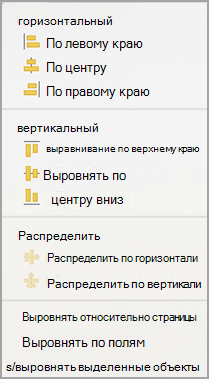
- Удерживая нажатой клавишу SHIFT, щелкните объекты, которые нужно выровнять, а затем откройте вкладку Формат фигуры .
- Щелкните Упорядочить >Выровнять >Выровнять выбранные объекты. Этот вариант выбран по умолчанию. Если команда «Выровнять выделенные объекты» недоступна В документе выделите не менее двух объектов. Параметр Выровнять выбранные объекты становится включенным.
- Нажмите кнопку Упорядочить >Выровнять, а затем выберите нужное выравнивание.
Выравнивание объекта на странице
Примечание: В Word сначала необходимо привязать несколько объектов перед их выделением. Выберите один объект. Затем нажмите и удерживайте нажатой клавишу CTRL, выбрав другие объекты.
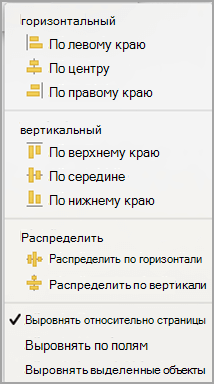
- Удерживая нажатой клавишу SHIFT, щелкните объекты, которые нужно выровнять, а затем откройте вкладку Формат фигуры .
- Щелкните Упорядочить >Выровнять >Выровнять по странице.
- Нажмите кнопку Упорядочить >Выровнять, а затем выберите нужное выравнивание.
Выравнивание объектов по сетке
Важно: В Word сначала необходимо привязать несколько объектов перед их выделением. Выберите один объект. Затем нажмите и удерживайте нажатой клавишу CTRL, выбрав другие объекты.
Чтобы упростить выравнивание объектов, можно использовать формат сетка. Можно также привязать объекты к линиям сетки, проходящим через вертикальные края, горизонтальные края и через центры других объектов. Линия становится видна только при перетаскивании объекта рядом с другим объектом.
Чтобы использовать сетку, необходимо сначала включить параметр сетки.
- В меню Word выберите пункт Настройки.
- В поле Параметры Word в разделе Средства разработки и проверки правописания нажмите кнопку Изменить.
- В поле Правка щелкните Параметры сетки.
- В поле Параметры сетки выберите нужный тип поведения привязки:
- Чтобы привязать объекты к сетке, в разделе Объекты привязки выберите Пункт Сетка в режиме макета печати.
- Чтобы привязать объекты к другим объектам, в разделе Объекты привязки выберите К другим объектам.
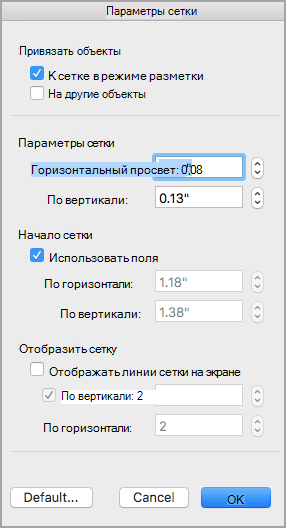
Примечание: Вы также можете включить и отключить линии сетки, выбрав или сняв поле Линии сетки проверка на вкладке Вид или меню Вид.
Выбрав параметр сетки, выравнивайте объекты следующим образом.
- Удерживая нажатой клавишу SHIFT, щелкните объекты, которые нужно выровнять, а затем откройте вкладку Формат фигуры .
- Нажмите кнопку Упорядочить >Выравнивание и выберите параметр выравнивания. При отображении линий сетки вы увидите, что объекты выровнены по сетке.
Совет: Если вы задаете параметр выравнивания по сетке, но хотите приостановить этот параметр при перемещении объекта, удерживайте нажатой клавишу при перетаскивании объекта.
PowerPoint
Выравнивание одного объекта по отношению к другим
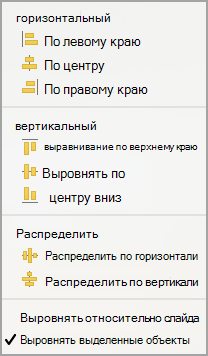
- Удерживая нажатой клавишу SHIFT, щелкните объекты, которые нужно выровнять, а затем откройте вкладку Формат фигуры .
- Щелкните Выровнять >Выровнять выбранные объекты. Этот вариант выбран по умолчанию. Если команда «Выровнять выделенные объекты» недоступна В документе выделите не менее двух объектов. Параметр Выровнять выбранные объекты становится включенным.
- Нажмите кнопку Выровнять, а затем выберите нужное выравнивание.
Выравнивание объекта на слайде
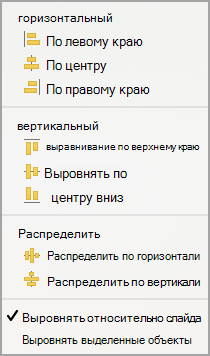
- Удерживая нажатой клавишу SHIFT, щелкните объекты, которые нужно выровнять, а затем откройте вкладку Формат фигуры .
- Нажмите кнопку Выровнять >Выровнять по слайду.
- Нажмите кнопку Выровнять, а затем выберите нужное выравнивание.
Включение привязки к сетке
Чтобы упростить выравнивание объектов, можно привязать их к линиям сетки, проходящим через вертикальные края, горизонтальные края и через центры других объектов. Линия становится видна только при перетаскивании объекта рядом с другим объектом.
- Щелкните Просмотреть >направляющие >Привязка к сетке.
Выравнивание объектов с помощью динамических направляющих
Динамические направляющие — линии, проходящие по центру других объектов и по центру слайда, появляются при перетаскивании объекта. Динамические направляющие можно использовать для выравнивания объекта относительно другого объекта. Или можно выровнять объект относительно центра слайда.
- Выберите Вид >Направляющие >Динамические направляющие.
- Выберите объект, который требуется выровнять.
Совет: Чтобы выделить несколько объектов, удерживая нажатой клавишу SHIFT, щелкните нужные объекты.
Примечание: Чтобы временно скрыть динамические направляющие, удерживайте нажатой клавишу Command во время перетаскивания объекта.
Excel
Выравнивание одного объекта по отношению к другим
- Удерживая нажатой клавишу SHIFT, щелкните объекты, которые нужно выровнять, а затем откройте вкладку Формат фигуры .
- Нажмите кнопку Выровнять, а затем c
Упорядочивание фигур
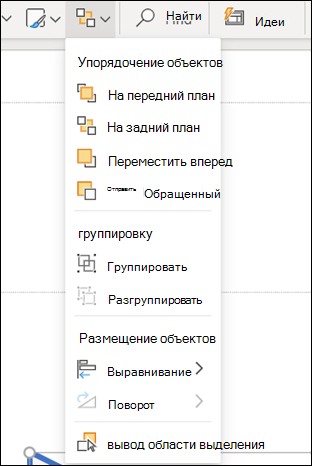
Чтобы упорядочить фигуру или изменить порядок фигуры( перемещая ее перед другими объектами на слайде или за ней), выполните следующие действия.

- Выберите фигуру, которую нужно упорядочить.
- На вкладке Фигуры нажмите кнопку Упорядочить.
- В меню Упорядочить выберите способ размещения фигуры.
Выравнивание фигур
- Нажмите и удерживайте нажатой клавишу CTRL и выделите каждую из фигур, которые нужно упорядочить.
- На вкладке Фигуры нажмите кнопку Упорядочить.
- В меню Упорядочить выберите Выровнять, а затем — что вы хотите сделать с фигурами.
Как сделать чтобы лист в word был по центру экрана
При первом открытии нового документа в Microsoft Word нам открывается по умолчанию вертикальный лист. Но иногда случаются ситуации, когда такой вариант расположения страницы нам не подходит. Поменять это на самом деле очень просто и в разных версиях Word делается примерно одинаково.
Microsoft Word 2007
Для того, чтобы это осуществить в 2007 переворот из вертикального в горизонтальный лист, нужно на текущей странице оставить курсор. После этого в верхней части программы, Вам необходимо переключится во вкладку “Разметка страницы”.
На данной вкладке у Вас появится кнопка “Ориентация”. Если нажать на нее левой кнопкой мыши у Вас откроется два пункта. Именно там необходимо выбрать пункт “Альбомная”. Хочется обратить внимания, что при таком способе ориентация страниц поменяется у всего документа.
Установка альбомного листа у конкретной страницы
Чтобы поставить альбомную ориентацию у конкретной страницы, потребуется немного больше действий, но это не должно вызывать трудности. Вам необходимо перейти в раздел “Разметка страницы” и навести на иконку уголка со стрелочкой справа от пункта “Параметры страницы”.
У Вас откроется дополнительное окно, в котором Вы можете выбрать ориентацию страницы. Обратите внимание на последний пункт во всплывающем окне. Там Вы выбираете, что применить ориентацию либо ко всему документу, либо до конца документа.

Вам необходимо выбрать пункт “До конца документа”. После того, как вы закончите работать на этом листе и перейдете на следующий, Вам необходимо снова зайти в параметры страницы и выбрать обратные действия. То есть теперь вы выбираете книжную ориентацию и применяете до конца документа.
Таким образом, у Вас верхняя страница, которая находится в альбомной ориентации остается прежней. А следующие страницы по всему документу будут с книжной ориентацией.
Вам необходимо сделать титульный лист для отчета? Вы можете создать его очень просто и качественно, выровняв как горизонтально, так и вертикально. Выровнять текст по центру горизонтально не составит особого труда -вы можете сделать это выделив нужный текст, и в меню «Главная» во вкладке «Абзац» нажать на кнопку «По центру».

Но так ли это просто с центрированием по вертикали? Это тоже просто, и в сегодняшней статье рассмотрим как это сделать.
Перед тем, как выровнять титульный лист, необходимо отделить его от остального текста. Только так у вас получится сделать, чтобы текст был по центру вертикально. Установите курсор перед текстом, который хотите поместить на другой странице, далее в верхнем меню нажимаем на вкладку «Вставка», выбираем «Страницы» и нажимаем на «Разрыв страницы».

После того как мы получили нужный нам текст для титульного листа => поместите курсор в любом месте на странице обложки и перейдите на вкладку меню «Макет».
В разделе «Параметры страницы» нажимаем на правый нижний угол.

В открывшемся окне «Параметры страницы» выбираем вкладку «Источник бумаги».

В разделе «Страница» нажимаем на «Вертикальное выравнивание» и выбираем «По центру».

Теперь текст вашего титульного листа расположен ровно по центру вертикально относительно листа.

Центрирование текста может вам очень помочь в создании маленьких текстовых документов, таких как деловые письма, или любые другие документы, которые содержат минимум текста, при этом гораздо улучшив их внешний вид.
открываю ворд, а у меня почему то листок слево. как в настройках сделать , чтобы он был по средине?
19 ответов к вопросу “как в ворде сделать листок по средине?”
В виде поставить «Разметка страницы» или может масштаб неправильный (в правом нижнем углу можно изменить).
вид — разметка страницы
Скорее надо сменить ориентацию страницы В 2007 офисе на вкладке разметка страницы ставите книжная ориентация.
Народ пишет полный бред. Ощущение,что народ еще на линзовых экранах 620*480 работают. Поясню суть проблемы у человека (пока сам ее не решил) — на широковорматных экранах наблюдается эффект смещения листа в левую часть, если масштаб страницы стоит адекватный. Т.е. например при 100% масштабе ширина листа занимает только половину ширины экрана (а не как на линзе — экрана может еще и не хватить), и сам лист находится в левой части экрана (правая часть экрана — пустая). Автор надеясь на адекватное (зрелое) восприятие проблемы, изложил вопрос правильно.
Про ориентацию страницы — это вообще шедевр. Раз за глубокие познания юзьвера
Спасибо Х за понимание проблемы.
А то такое ощущение что в 99 год попал.
У меня DELL 29 (2560х1080) — и если лист 1 это что-то, масштаб нужно чуть ли не до А3 делать чтобы он посреди экрана был. Удобно если нужно то 3 листа сразу, входит все шикарно и удобно работать, но если 1 лист всего, то как по умолчанию сделать центронаправленную видовую схему , до сих пор не знаю.
Word 2010
Я тупо поменял масштаб на 120%
Вы случайно создали примечание.
Встаньте на экран, левой мышью вызвать окно, ко*** «Убрать примечание». Лист вернется на свое место — ровно в центр поля.
Спасибо а то всю голову сломал. Вспоминаю с ностальгией ворд 2003
«Вид» — «Одна страница»
спасибо большое. коротко, четко, ясно.
Только это совет помог. Благодарю!
«А попробуйте такой трюк. Установите масшатб 100% в режиме разметки. Word будет отображать две страницы. На вкладке Вид переключитесь в режим веб-документа и потом обратно в режим разметки. Word чудесным образом поймет что от него нужно и отобразит только одну страницу!
У этого способа найден только один недостаток: при следующем запуске эти действия придется выполнять заново».
Как вставить бланк с логотипом в Word | Small Business
Microsoft Word 2010 может настроить фирменный бланк с логотипом, который идентифицирует компанию или причину. Вкладка «Вставка» на ленте команд позволяет переносить «иллюстрацию», например логотип, сохраненный в виде цифрового файла, в верхний или нижний колонтитул документа. Примените инструменты макета на ленте «Работа с рисунками», чтобы выровнять логотип по тексту фирменного бланка. Этот экономящий время шаблон Word позволяет копировать бланк в новый документ Word.
Вставьте цифровой логотип
Откройте программу Word. На экране откроется новый документ.
Щелкните в верхней или нижней части документа, куда вы хотите вставить логотип. Чтобы вставить логотип в верхний или нижний колонтитул, дважды щелкните в верхней или нижней части документа.
Щелкните вкладку «Вставить» на ленте команд.
Нажмите кнопку «Изображение» в группе «Иллюстрации». На кнопке «Изображение» отображаются две горы и солнце.Галерея изображений появляется в окне экрана.
Дважды щелкните файл изображения, содержащий ваш логотип. Изображение появится на документе.
Измените размер логотипа, щелкнув контур. Щелкните и перетащите ручки изменения размера рамки до желаемого размера на макете страницы. Нажмите клавишу «Shift» и перетащите маркеры изменения размера, чтобы сохранить пропорции изображения.
Щелкните изображение, чтобы открыть ленту «Работа с рисунками».
Щелкните вкладку «Формат» на ленте «Работа с рисунками».
Щелкните стрелку для кнопки «Перенести текст» в группе «Упорядочить», после чего появится список параметров.
Щелкните «Дополнительные параметры макета», откроется диалоговое окно «Макет».
Выберите предпочтительные параметры на вкладках «Положение», «Перенос текста» или «Размер». Например, лист «Перенос текста» содержит миниатюры для «Квадрат», «Плотно» и «Сверху и снизу».
Нажмите «ОК», диалоговое окно «Макет» закроется ».
Введите текст для фирменного бланка
Щелкните вкладку «Главная» на ленте команд.Выберите параметры «Шрифт», такие как «Цвет шрифта» и «Размер шрифта», затем введите текст для фирменного бланка.
Сохраните этот документ как шаблон и нажмите кнопку «Сохранить». Откроется диалоговое окно «Сохранить как».
Введите имя шаблона в текстовое поле «Имя файла».
Щелкните стрелку в текстовом поле «Сохранить как тип». Щелкните, чтобы выбрать «Шаблон Word».
Щелкните местоположение файла на левой панели. Например, «Рабочий стол» или именованная папка для этого бланка.
Мастер листов рукописного ввода | Рабочие листы с несколькими словами
МАСТЕР МНОГОСЛОВНЫХ рабочих листов
Сделайте рабочие листы для рукописного ввода — ESL Writing Wizard
Мастер письма — это бесплатный ресурс для учителей и мам и пап, занимающихся домашним обучением. Если вам нравится Мастер письма, расскажите своим друзьям, упомяните его в своем блоге или сделайте ссылку на него со своего веб-сайта.
Пройдя эти шаги, вы должны быть хорошо знакомы с тем, что умеет Writing Wizard. Итак, составляете ли вы практические задания по письму для детей детского сада или начальной школы, на языке D’Nealian или Zaner-Bloser, курсивом или рукописью, теперь вы сможете что-то придумать.Если нет, обратитесь за помощью к FAQ.
Пожалуйста, отправьте свой отзыв!
Я получил несколько очень положительных отзывов о ESL Writing Wizard, некоторые из которых опубликованы на странице контактов. Я хотел бы сказать большое спасибо тем из вас, кто прислал мне истории о том, как вашим детям понравились рабочие листы для рукописного ввода. Приятно осознавать, что работа, которую я вложил в этот сайт, принесла радость и улучшила почерк детям во всем мире!
НАЙТИ РАБОЧИЙ ЛИСТ .
. ИЛИ СОЗДАЙТЕ СОБСТВЕННОЕ!
КАК ЭТО ДЕЛАТЬ .
Из всех листов для рукописного ввода, которые люди делали на этом веб-сайте, это один из самых распространенных. Это может быть непростой рабочий лист, поэтому я написал несколько инструкций. Чтобы узнать, как создать свой собственный лист для рукописного ввода в стиле абзаца, нажмите здесь!
ESL Kids
Сотни флэш-карточек и рабочих листов для обучения детей английскому языку.
Math Worksheets
Создавайте математические рабочие листы для арифметики, фигур, цветов, чисел, денег и многого другого!
Предварительное написание рабочих листов по навыкам
Предварительное написание электронной рабочей тетради с 16 воспроизводимыми рабочими листами для детей 4-6 лет.
Ссылки на образование
Ссылки на ESL и другие образовательные сайты.
10 скрытых функций Microsoft Word, которые сделают вашу жизнь проще
Клиппи знают все. Но дружите ли вы с Пилкроу? Если да, то вы знаете о Microsoft Word больше, чем большинство людей. Вы знаете о «линиях вдовы»? Расширенный буфер обмена?
Существует множество менее известных функций, о которых вам следует знать, если вы хотите по-настоящему хорошо разбираться в Microsoft Word.Вот несколько важных функций Microsoft Word, которые немного «скрыты», но могут облегчить вашу работу.
1. Не отвлекайтесь
Писатели хотят мира.Визуальный беспорядок в функциях MS Word породил легион редакторов, не отвлекающих внимание, и безмятежный покой. Но если вам нравится Word, вы можете использовать быстрый ярлык, чтобы скрыть визуальный беспорядок на ленте. Нажмите Ctrl + F1 , чтобы убрать ленту из вида.
Настройте его, щелкнув Ribbon Display Option и выбрав Auto-hide Ribbon .Это маленькая стрелка рядом с кнопкой свернуть вверху.
Чтение без отвлекающих факторов — это более специализированная функция в Word, начиная с версии 2013 года.Впрочем, это было и в Word 2010. Модель Read Mode , разработанная для планшетов с сенсорным экраном, также хорошо работает на повседневном ноутбуке. Получите доступ к нему так же быстро с помощью ALT + W-F (одновременно нажмите W и F).
При желании используйте кнопки по умолчанию:
- (в меню ленты) Вид> Режим чтения .
- (в строке состояния) Кнопка Режим чтения справа.
Дважды коснитесь пальцем или дважды щелкните мышью, чтобы увеличить масштаб и заполнить экран графикой, такой как таблицы, диаграммы и изображения.
2. Реорганизуйте с помощью Outline View
Краткое изложение основных идей и быстрое завершение первого черновика — верный совет по повышению продуктивности письма. При правильном использовании Outline View может повысить производительность работы с большими документами на 50%.
Перейдите к View> нажмите кнопку Outline на ленте.
Outline View помогает точно настроить организацию сложных документов, переупорядочивая текстовые блоки и девять уровней заголовков. Outline View вызывает специальную панель инструментов под названием Outlining с элементами управления для повышения или понижения выбранного текста. Используйте элементы управления, чтобы скрыть или отобразить выделенный текст.

- Хотите перейти к определенной точке в длинном документе? Переключитесь в режим структуры и перейдите к определенному уровню заголовка.
- Хотите быстро черновик? Распланируйте основные разделы в Outline View, а затем переключитесь на другие макеты, чтобы написать тело.
- Хотите реорганизовать отчет, переместив огромные блоки текста? Перетащите заголовок, чтобы переместить не только этот заголовок, но и все подуровни под ним и основной текст. Используйте стрелки вверх-вниз, чтобы работать с ними.
- Хотите быстро форматировать заголовки? Используйте заголовки 1, 2 и 3 вместо изменения размера и использования прописных букв.
3.Используйте Word как инструмент быстрого мозгового штурма
Дважды щелкните в любом месте и начните вводить текст. Вам не нужно беспокоиться о размещении курсора, если вы этого не хотите. Это самый близкий MS Word к написанию вольным стилем. Нажмите и введите существует с Word 2002. Эта функция работает только в режиме макета печати или в режиме макета веб-сайта.

Хотя это очень полезно для вставки текста и графики, вы также можете использовать его для импровизированного мозгового штурма в качестве инструмента произвольного отображения разума.
4. Преобразование таблиц в графики в 3 этапа
Выбирайте — аккуратно отформатированную таблицу с большим количеством данных ИЛИ хорошо сделанную диаграмму, визуализирующую эти данные для вас?
Поскольку вы визуальные существа, часто легко выбрать последнее. Word упрощает преобразование табличной информации в диаграммы. Когда у вас не так много табличных данных, создайте диаграмму в Word, а не перегружайте себя Excel. Выберите таблицу с данными и выполните три шага .
1.Щелкните вкладку Вставить на ленте.
2. Щелкните инструмент Объект в группе Текст и откройте диалоговое окно Объект .

3. Из списка Типы объектов выберите Microsoft Graph Chart . Щелкните ОК.

Word отображает табличные данные в виде аккуратной столбчатой диаграммы. Измените появившуюся таблицу.
Вы также можете отформатировать этот график с помощью другого типа диаграммы.Дважды щелкните диаграмму. Щелкните правой кнопкой мыши пустое пространство внутри ограничительной рамки рисунка и выберите Тип диаграммы .
Вы также можете использовать Microsoft Word для создания потрясающих блок-схем с функцией фигур.
5. Записывайте уравнения в Word
И вы думаете, что только формулы Excel прекрасны. Редактор формул всегда был важной функцией MS Word. В последних версиях Word это просто называется Equation (доступно в Insert> Symbols Group> Equation ).
Выберите Вставить> Уравнение> Вставить новое уравнение .

Используйте панель инструментов Equation для создания собственных сложных уравнений математики, физики или химии. Word предоставляет вам множество хорошо известных уравнений, которые можно вставить одним щелчком мыши.

6. Удерживать 24 элемента в буфере обмена
Буфер обмена Office может содержать 24 элемента и взаимодействовать со всеми файлами Office. На вкладке Home щелкните маленькую стрелку раскрывающегося списка рядом с буфером обмена, чтобы открыть панель слева.Для ярлыка дважды нажмите Ctrl + C , чтобы открыть панель буфера обмена.
Эта удерживающая способность позволяет вырезать и копировать несколько элементов и перемещать их в любом месте документа или между открытыми программами Office.

Используйте параметры буфера обмена для управления его функциями. Например, вы можете отключить Показывать статус рядом с панелью задач при копировании , которая отображает количество элементов, которые вы скопировали, в правом нижнем углу окна Word.По умолчанию он включен.
7. Переводите языки на ходу
Microsoft Office использует Microsoft Translator для обработки всех переводов. Воспользуйтесь функцией Translate на вкладке Review . Переведите слово или предложение. Или переведите весь документ и отобразите его в отдельном документе Word.
Вкладка Translator появляется справа, и вы можете выбирать и изменять языки. Используйте эту боковую панель, чтобы выделить каждое слово и полностью изучить их значение.

8. Украсить шрифты с помощью кернинга
Кернинг регулирует расстояние между двумя отдельными буквами для лучшего визуального вида. При разработке документа для каждого шрифта требуется свой собственный кернинг. Кернинг становится важным, когда вы разрабатываете в Word с использованием больших шрифтов, например обложка электронной книги.
Word по умолчанию отключил кернинг, и обычно вам не нужно с этим возиться. Но допустим, вам нужно отправить домашнее задание на пять страниц. Сэкономьте усилия, увеличив ширину между буквами вместо того, чтобы писать пустые слова!
Щелкните маленькую всплывающую стрелку на Font (на вкладке Home ).Или: нажмите Ctrl + D . Перейдите на вкладку Advanced . Установите флажок Кернинг для шрифтов . Поэкспериментируйте, введя в поле маленький размер. Помните, что некоторые гарнитуры и размеры шрифтов не подходят для кернинга.

Если вы действительно хотите улучшить кернинг и шрифты, попробуйте игру Kern Type, которую мы упоминали в предыдущей статье о Font Games.
9. Проверьте свой документ
Сегодня важной функцией MS Word является совместная работа, но вы также должны уделять внимание безопасности. Document Inspector в Word поможет вам проверить ваш документ на наличие любой информации, которую вы хотите сохранить в тайне.
Каждый раз, когда вы создаете или даже редактируете документ, некоторая информация о пользователе добавляется в файл автоматически. Инспектор документов помогает стереть такую информацию перед отправкой документа.
Чтобы получить доступ к инспектору документов:
Перейдите в Файл > Информация> Проверить документ> Проверить наличие проблем> Проверить документ .

Проверьте скрытое содержимое, установив флажки.После проверки все категории с конфиденциальными данными получают восклицательный знак. Кнопка «Удалить все» для каждой категории удаляет данные и завершает документ.

Служба поддержки Office пошагово расскажет, как использовать Document Inspector.
10. Воспользуйтесь преимуществами скрытого текста
О, да. Эта функция действительно скрыта. Скрытый текст — это атрибут непечатаемого символа, который имеет свою полезность. Скрытие текста может быть полезно во многих ситуациях:
- Создайте простой тест, скрывая ответы.
- Управляйте макетом для определенного задания на печать, вставляя скрытый текст.
- Распечатать две версии документа. С одной стороны, скрыть части текста. Вам не нужно создавать две копии или удалять какую-либо часть документа.
- Временно скрыть конфиденциальную информацию, которую вы не хотите, чтобы другие видели.
С другой стороны, мы показали, как добавить водяной знак в Word для текста, который люди не могут удалить.
Скрыть или показать текст
- Выделите текст, который нужно скрыть, или скрытый текст.
- Щелкните Главная> Диалоговое окно Шрифт> Шрифт> Установите или снимите флажок Скрытый .
- Печать скрытого текста: перейдите на вкладку Файл> Параметры> Отображение> Установите флажок Скрытый текст > Установите флажок Печать скрытого текста > Щелкните Ok .
Непечатаемые символы — это «знаки форматирования», которые позволяют пользователю устранять неполадки и настраивать макет документа.
Например, слова должны быть через одинарный интервал; ваши абзацы должны быть разделены правильными переносами строк; все вкладки должны быть выровнены; ячейки таблицы должны быть аккуратно отформатированы; разбивка на страницы должна течь и т. д.
Pilcrows, маркеры табуляции, пробелы, разрывы строк, разрывы страниц, привязки объектов и скрытый текст — это лишь некоторые из непечатных элементов, которые удобны для управления макетом документа Word.При необходимости вы можете удалить разрывы страниц или отобразить непечатаемые символы, нажав кнопку Pilcrow на вкладке Home . Или нажмите Ctrl + * .
Примечание. В Word 2013 и более поздних версиях вы также можете разворачивать или сворачивать части документа для выборочного отображения информации.
Используйте эти секреты производительности в Word
Знаете ли вы о ежегодном чемпионате Microsoft Office Championship? Участники являются экспертами в использовании этого пакета, и вы можете поспорить, что они нашли более быстрые или более эффективные способы использования таких инструментов, как Word, для своей повседневной работы.Наверное, внутри тебя есть чемпион.
Чтобы углубиться, почему бы не проверить скрытую вкладку «Разработчик» на ленте Word, которая откроет новые возможности использования Word. И если вы создаете профессиональный документ, обязательно узнайте о титульных страницах.
9 встроенных настроек Android для повышения безопасности вашего устройства
У вас есть Android-устройство? Вы должны знать об этих ключевых утилитах, которые помогают защитить ваше устройство.

Об авторе
Сайкат Басу — заместитель редактора по Интернету, Windows и производительности. После того, как он избавился от грязи MBA и десятилетней маркетинговой карьеры, он теперь увлечен тем, что помогает другим улучшить свои навыки рассказывания историй.Он ищет пропавшую оксфордскую запятую и ненавидит плохие скриншоты. Но идеи фотографии, фотошопа и производительности успокаивают его душу.
Подробнее о Сайкат Басу
Подпишитесь на нашу рассылку новостей
Подпишитесь на нашу рассылку, чтобы получать технические советы, обзоры, бесплатные электронные книги и эксклюзивные предложения!
Еще один шаг…!
Подтвердите свой адрес электронной почты в только что отправленном вам электронном письме.
Смотрите также


| Поиск по сайту |