Информация
Как сделать таймер ардуино с песком Плата Arduino позволяет быстро и минимальными средствами решить самые разные задачи. Но там где нужны произвольные интервалы времени (периодический… Подробнее » Как сделать таймер ардуино с песком
Как сделать скрытую камеру
- автор: admin
- 27.07.2023
Способное устройство: как сделать скрытую камеру из обычного смартфона Для этого понадобится любой смартфон с камерой, который нужно как следует замаскировать, оставив снаружи только маленький… Подробнее » Как сделать скрытую камеру
Как сделать подсветку своими руками
- автор: admin
- 27.07.2023
Как сделать подсветку рабочей зоны на кухне светодиодной лентой. Сегодня нельзя себе представить ни одну современную кухню без функциональной подсветки рабочей зоны. Если же вы… Подробнее » Как сделать подсветку своими руками
Как сделать расчетную схему
- автор: admin
- 27.07.2023
2. Создание расчетной схемы Ознакомимся теперь с созданием расчетных схем различного вида конструкций, реализованных как параметрические прототипы, рассмотрим возможности их модификации, а также остановимся на… Подробнее » Как сделать расчетную схему
Как сделать пружину в блендере
- автор: admin
- 27.07.2023
Пружина на Blender Geometry Nodes Для того чтобы сделать пружину при помощи Geometry Nodes в Blender нужно всего лишь применить немного векторной математики. Взяв за… Подробнее » Как сделать пружину в блендере
Как сделать таймер ардуино с песком
Плата Arduino позволяет быстро и минимальными средствами решить самые разные задачи. Но там где нужны произвольные интервалы времени (периодический опрос датчиков, высокоточные ШИМ сигналы, импульсы большой длительности) стандартные библиотечные функции задержки не удобны. На время их действия скетч приостанавливается и управлять им становится невозможно.
В подобной ситуации лучше использовать встроенные AVR таймеры. Как это сделать и не заблудиться в технических дебрях даташитов, рассказывает удачная статья, перевод которой и предлагается вашему вниманию.
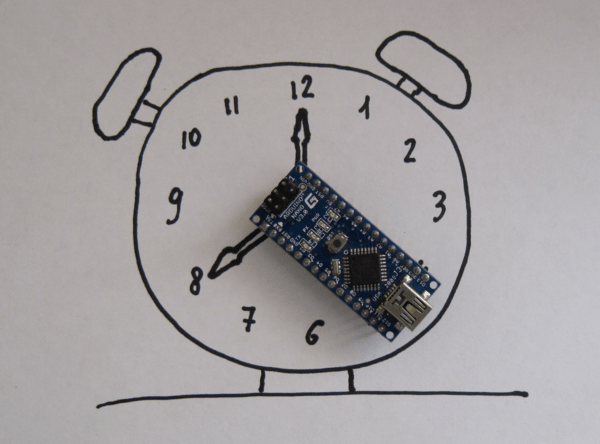
В этой статье обсуждаются таймеры AVR и Arduino и то, как их использовать в Arduino проектах и схемах пользователя.
Что такое таймер?
Как и в повседневной жизни в микроконтроллерах таймер это некоторая вещь, которая может подать сигнал в будущем, в тот момент который вы установите. Когда этот момент наступает, вызывается прерывание микроконтроллера, напоминая ему что-нибудь сделать, например выполнить определенный фрагмент кода.
Таймеры, как и внешние прерывания, работают независимо от основной программы. Вместо выполнения циклов или повторяющегося вызова задержки millis() вы можете назначить таймеру делать свою работу, в то время как ваш код делает другие вещи.
Итак, предположим, что имеется устройство, которое должно что-то делать, например мигать светодиодом каждые 5 секунд. Если не использовать таймеры, а писать обычный код, то надо установить переменную в момент зажигания светодиода и постоянно проверять не наступил ли момент ее переключения. С прерыванием по таймеру вам достаточно настроить прерывание, и затем запустить таймер. Светодиод будет мигать точно вовремя, независимо от действий основной программы.
Как работает таймер?
Он действует путем увеличения переменной, называемой счетным регистром. Счетный регистр может считать до определенной величины, зависящей от его размера. Таймер увеличивает свой счетчик раз за разом пока не достигнет максимальной величины, в этой точке счетчик переполнится и сбросится обратно в ноль. Таймер обычно устанавливает бит флага, чтобы дать вам знать, что переполнение произошло.
Вы можете проверять этот флаг вручную или можете сделать таймерный переключатель — вызывать прерывание автоматически в момент установки флага. Подобно всяким другим прерываниям вы можете назначить служебную подпрограмму прерывания (Interrupt Service Routine или ISR), чтобы выполнить заданный код, когда таймер переполнится. ISR сама сбросит флаг переполнения, поэтому использование прерываний обычно лучший выбор из-за простоты и скорости.
Чтобы увеличивать значения счетчика через точные интервалы времени, таймер надо подключить к тактовому источнику. Тактовый источник генерирует постоянно повторяющийся сигнал. Каждый раз, когда таймер обнаруживает этот сигнал, он увеличивает значение счетчика на единицу. Поскольку таймер работает от тактового источника, наименьшей измеряемой единицей времени является период такта. Если вы подключите тактовый сигнал частотой 1 МГц, то разрешение таймера (или период таймера) будет:
T = 1 / f (f это тактовая частота)
T = 1 / 1 МГц = 1 / 10^6 Гц
T = (1 ∗ 10^-6) с
Таким образом разрешение таймера одна миллионная доля секунды. Хотя вы можете применить для таймеров внешний тактовый источник, в большинстве случаев используется внутренний источник самого чипа.
Типы таймеров
В стандартных платах Arduino на 8 битном AVR чипе имеется сразу несколько таймеров. У чипов Atmega168 и Atmega328 есть три таймера Timer0, Timer1 и Timer2. Они также имеют сторожевой таймер, который можно использовать для защиты от сбоев или как механизм программного сброса. Вот некоторые особенности каждого таймера.
Timer0:
Timer0 является 8 битным таймером, это означает, что его счетный регистр может хранить числа вплоть до 255 (т. е. байт без знака). Timer0 используется стандартными временными функциями Arduino такими как delay() и millis(), так что лучше не запутывать его если вас заботят последствия.
Timer1:
Timer1 это 16 битный таймер с максимальным значением счета 65535 (целое без знака). Этот таймер использует библиотека Arduino Servo, учитывайте это если применяете его в своих проектах.
Timer2:
Timer2 — 8 битный и очень похож на Timer0. Он используется в Arduino функции tone().
Timer3, Timer4, Timer5:
Чипы ATmega1280 и ATmega2560 (установлены в вариантах Arduino Mega) имеют три добавочных таймера. Все они 16 битные и работают аналогично Timer1.
Конфигурация регистров
Для того чтобы использовать эти таймеры в AVR есть регистры настроек. Таймеры содержат множество таких регистров. Два из них — регистры управления таймера/счетчика содержат установочные переменные и называются TCCRxA и TCCRxB, где x — номер таймера (TCCR1A и TCCR1B, и т. п.). Каждый регистр содержит 8 бит и каждый бит хранит конфигурационную переменную. Вот сведения из даташита Atmega328:
| TCCR1A | ||||||||
|---|---|---|---|---|---|---|---|---|
| Бит | 7 | 6 | 5 | 4 | 3 | 2 | 1 | 0 |
| 0x80 | COM1A1 | COM1A0 | COM1B1 | COM1B0 | — | — | WGM11 | WGM10 |
| ReadWrite | RW | RW | RW | RW | R | R | RW | RW |
| Начальное значение | 0 | 0 | 0 | 0 | 0 | 0 | 0 | 0 |
| TCCR1B | ||||||||
|---|---|---|---|---|---|---|---|---|
| Бит | 7 | 6 | 5 | 4 | 3 | 2 | 1 | 0 |
| 0x81 | ICNC1 | ICES1 | — | WGM13 | WGM12 | CS12 | CS11 | CS10 |
| ReadWrite | RW | RW | R | RW | RW | RW | RW | RW |
| Начальное значение | 0 | 0 | 0 | 0 | 0 | 0 | 0 | 0 |
Наиболее важными являются три последние бита в TCCR1B: CS12, CS11 и CS10. Они определяют тактовую частоту таймера. Выбирая их в разных комбинациях вы можете приказать таймеру действовать на различных скоростях. Вот таблица из даташита, описывающая действие битов выбора:
| CS12 | CS11 | CS10 | Действие |
|---|---|---|---|
| 0 | 0 | 0 | Нет тактового источника (Timer/Counter остановлен) |
| 0 | 0 | 1 | clk_io/1 (нет деления) |
| 0 | 1 | 0 | clk_io/8 (делитель частоты) |
| 0 | 1 | 1 | clk_io/64 (делитель частоты) |
| 1 | 0 | 0 | clk_io/256 (делитель частоты) |
| 1 | 0 | 1 | clk_io/1024 (делитель частоты) |
| 1 | 1 | 0 | Внешний тактовый источник на выводе T1. Тактирование по спаду |
| 1 | 1 | 1 | Внешний тактовый источник на выводе T1. Тактирование по фронту |
По умолчанию все эти биты установлены на ноль.
Допустим вы хотите, чтобы Timer1 работал на тактовой частоте с одним отсчетом на период. Когда он переполнится, вы хотите вызвать подпрограмму прерывания, которая переключает светодиод, подсоединенный к ножке 13, в состояние включено или выключено. Для этого примера запишем Arduino код, но будем использовать процедуры и функции библиотеки avr-libc всегда, когда это не делает вещи слишком сложными. Сторонники чистого AVR могут адаптировать код по своему усмотрению.
Сначала инициализируем таймер:
Регистр TIMSK1 это регистр маски прерываний Таймера/Счетчика1. Он контролирует прерывания, которые таймер может вызвать. Установка бита TOIE1 приказывает таймеру вызвать прерывание когда таймер переполняется. Подробнее об этом позже.
Когда вы устанавливаете бит CS10, таймер начинает считать и, как только возникает прерывание по переполнению, вызывается ISR(TIMER1_OVF_vect). Это происходит всегда когда таймер переполняется.
Дальше определим функцию прерывания ISR:
Сейчас мы можем определить цикл loop() и переключать светодиод независимо от того, что происходит в главной программе. Чтобы выключить таймер, установите TCCR1B=0 в любое время.
Как часто будет мигать светодиод?
Timer1 установлен на прерывание по переполнению и давайте предположим, что вы используете Atmega328 с тактовой частотой 16 МГц. Поскольку таймер 16-битный, он может считать до максимального значения (2^16 – 1), или 65535. При 16 МГц цикл выполняется 1/(16 ∗ 10^6) секунды или 6.25e-8 с. Это означает что 65535 отсчетов произойдут за (65535 ∗ 6.25e-8 с) и ISR будет вызываться примерно через 0,0041 с. И так раз за разом, каждую четырехтысячную секунды. Это слишком быстро, чтобы увидеть мерцание.
Если мы подадим на светодиод очень быстрый ШИМ сигнал с 50% заполнением, то свечение будет казаться непрерывным, но менее ярким чем обычно. Подобный эксперимент показывает удивительную мощь микроконтроллеров — даже недорогой 8-битный чип может обрабатывать информацию намного быстрей чем мы способны обнаружить.
Делитель таймера и режим CTC
Чтобы управлять периодом, вы можете использовать делитель, который позволяет поделить тактовый сигнал на различные степени двойки и увеличить период таймера. Например, вы бы хотели мигания светодиода с интервалом одна секунда. В регистре TCCR1B есть три бита CS устанавливающие наиболее подходящее разрешение. Если установить биты CS10 и CS12 используя:
то частота тактового источника поделится на 1024. Это дает разрешение таймера 1/(16 ∗ 10^6 / 1024) или 6.4e-5 с. Теперь таймер будет переполняться каждые (65535 ∗ 6.4e-5с) или за 4,194с. Это слишком долго.
Но есть и другой режим AVR таймера. Он называется сброс таймера по совпадению или CTC. Вместо счета до переполнения, таймер сравнивает свой счетчик с переменой которая ранее сохранена в регистре. Когда счет совпадет с этой переменной, таймер может либо установить флаг, либо вызвать прерывание, точно так же как и в случае переполнения.
Чтобы использовать режим CTC надо понять, сколько циклов вам нужно, чтобы получить интервал в одну секунду. Предположим, что коэффициент деления по-прежнему равен 1024.
Расчет будет следующий:
Вы должны добавить дополнительную единицу к числу отсчетов потому что в CTC режиме при совпадении счетчика с заданным значением он сбросит сам себя в ноль. Сброс занимает один тактовый период, который надо учесть в расчетах. Во многих случаях ошибка в один период не слишком значима, но в высокоточных задачах она может быть критичной.
Функция настройки setup() будет такая:
Также нужно заменить прерывание по переполнению на прерывание по совпадению:
Сейчас светодиод будет зажигаться и гаснуть ровно на одну секунду. А вы можете делать все что угодно в цикле loop(). Пока вы не измените настройки таймера, программа никак не связана с прерываниями. У вас нет ограничений на использование таймера с разными режимами и настройками делителя.
Вот полный стартовый пример который вы можете использовать как основу для собственных проектов:
Помните, что вы можете использовать встроенные ISR функции для расширения функций таймера. Например вам требуется опрашивать датчик каждые 10 секунд. Но установок таймера, обеспечивающих такой долгий счет без переполнения нет. Однако можно использовать ISR чтобы инкрементировать счетную переменную раз в секунду и затем опрашивать датчик когда переменная достигнет 10. С использованием СТС режима из предыдущего примера прерывание могло бы выглядеть так:
Поскольку переменная будет модифицироваться внутри ISR она должна быть декларирована как volatile. Поэтому, при описании переменных в начале программы вам надо написать:
Послесловие переводчика
В свое время эта статья сэкономила мне немало времени при разработке прототипа измерительного генератора. Надеюсь, что она окажется полезной и другим читателям.
Урок 39. Реле времени: управление устройствами по таймеру
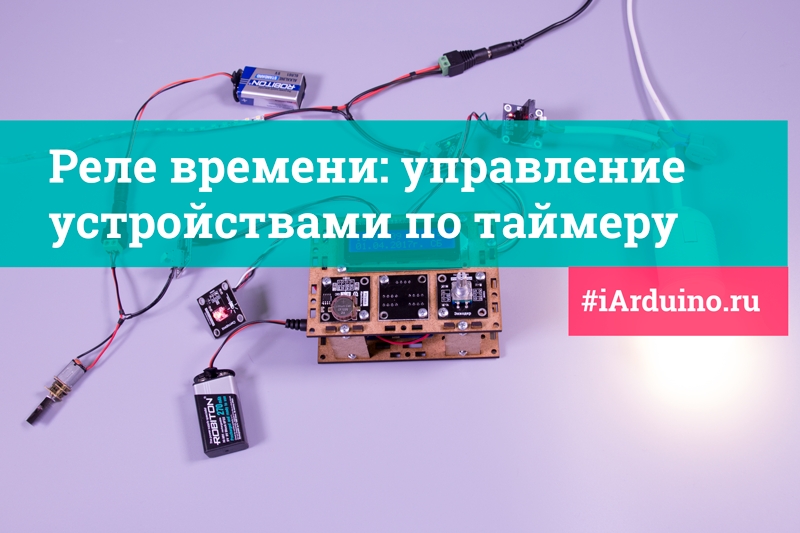
В этом уроке мы создадим четырёхканальное реле времени. К данному устройству можно подключить до 4 приборов (лампочки, светодиодные ленты, моторы, обогреватели, вентиляторы и т.д.), каждое из которых будет включаться на заданные для него промежутки времени суток и в заданные дни недели.
Каждый из четырёх каналов нашего реле времени может выдавать не только логические уровни (1/0 — вкл/выкл), но и сигналы ШИМ (включать приборы на определённую мощность).
В реле времени имеется 20 таймеров (их количество можно уменьшить или увеличить до 128, указав нужное число в строке 16 скетча). Один таймер включает только одно устройство (канал) на заданный промежуток времени, не влияя на работу остальных устройств (каналов). Каждому устройству (каналу) можно назначить несколько таймеров, следовательно, включать и выключать каждое из устройств можно несколько раз в сутки и на разную мощность. При отключении питания, таймеры реле не сбиваются, так как их настройки хранятся в энергонезависимой памяти Arduino. Текущее время также не сбивается, так как оно берётся из модуля часов реального времени, который снабжен батарейкой.
Реле времени можно использовать для включения освещения по времени в доме, квартире, на даче, на производстве и т.д. Можно использовать для включения по времени вентиляции, котлов, обогревателей, полива газонов, систем очистки дачных бассейнов и т.д. Еще одним преимуществом реле времени является создание эффекта присутствия, например, Вас нет дома, но свет утром и вечером включается, а днём и ночью выключается, утром включается радио или телевизор, а ночью включается ночник. Это может заставить задуматься нежелательных «гостей», что дом обитаем и делать там нечего.
Нам понадобится:
-
х 1шт.
- Дисплей LCD1602 I2C зелёный или синий x 1шт.
- Trema I2C HUB прямоугольный или квадратный x 1шт. x 1шт. x 1шт. x 1шт.
Для реализации проекта нам необходимо установить библиотеки:
-
для работы с символьными ЖК дисплеями. для работы с энкодерами через аппаратный таймер. для работы с модулями реального времени.
- Библиотеки EEPROM, Wire и pgmspace используемые в скетче, входят в стандартный набор Arduino IDE.
О том как устанавливать библиотеки, Вы можете ознакомиться на странице Wiki — Установка библиотек в Arduino IDE .
Видео:
Схема подключения:
Trema модуль RTC и дисплей LCD1602 I2C подключаются к аппаратной шине I2C через Trema I2C HUB, а Trema энкодер можно подключать к любым (цифровым или аналоговым) выводам Arduino, их номера указываются в скетче (в примере использованы выводы D4, D7 и D8). Для удобства подключения используется Trema Shield.
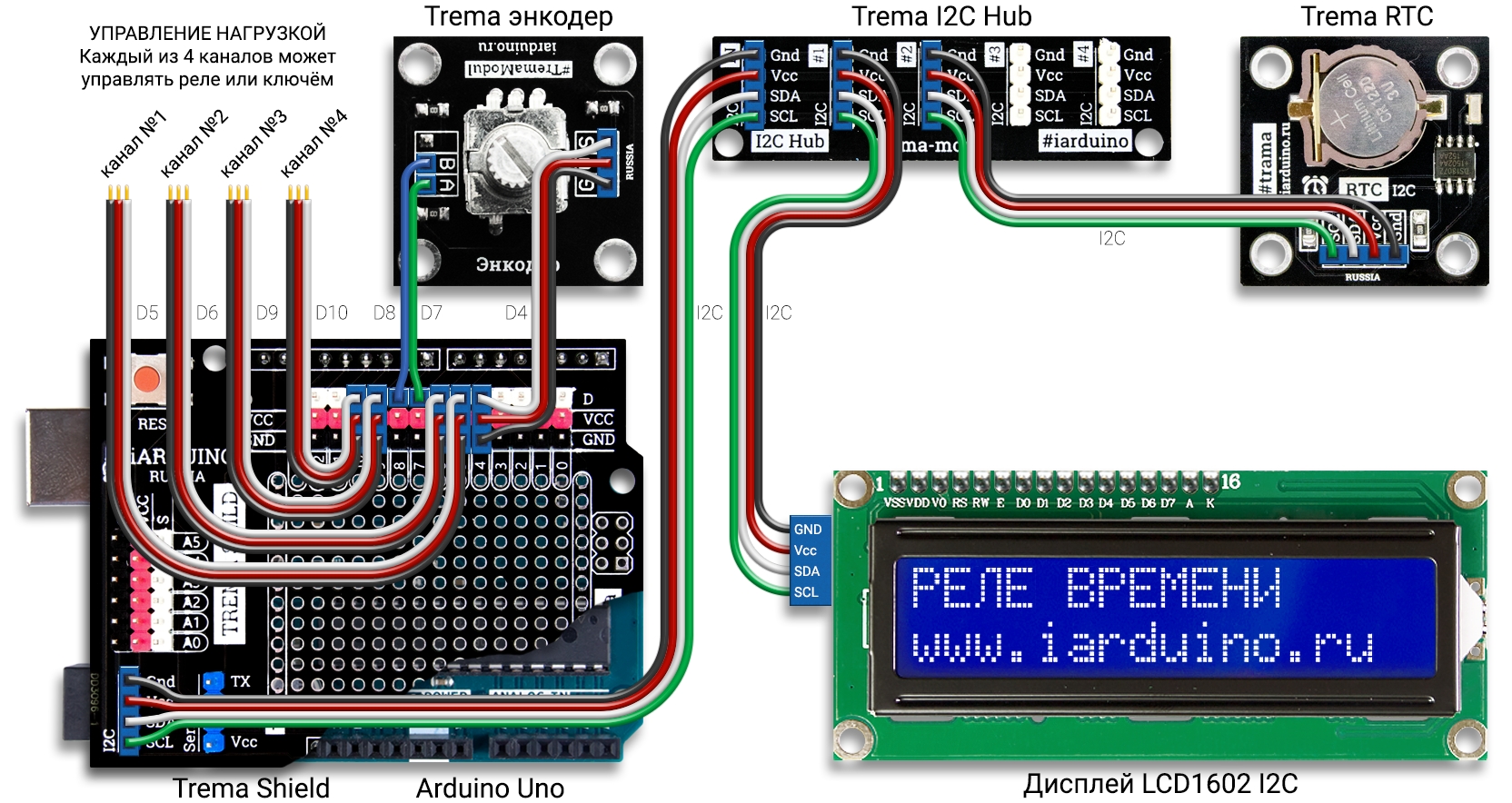
Приборы подключаются к каналам 1-4:
- Маломощные приборы с питанием 5 В постоянного тока до 20 мА можно подключать напрямую к одному из каналов.
- Приборы с питанием до 30 В постоянного тока подключаются через силовой ключ.
- Приборы с питанием от сети 220 В переменного тока подключаются через твердотельное или электромеханическое реле.
Алгоритм работы:
Режим просмотра времени: При включении питания на индикаторе отображается текущее время, дата и день недели. Номера включённых каналов отображаются в правом верхнем углу дисплея.
Меню: Для входа в меню нужно нажать на энкодер. Далее поворачивая экодер вправо или влево можно выбрать разделы «ТАЙМЕРЫ», «ЧАСЫ», «ВЫХОД», для входа в требуемый раздел нужно опять нажать на энкодер.
Меню>часы: В данном разделе меню, поворачивая энкодер вправо или влево, можно выбрать разделы «ВРЕМЯ», «ДАТА», «ВЫХОД», для входа в требуемый раздел нужно нажать на энкодер.
Меню>часы>время: Этот раздел меню предназначен для установки текущего времени. Устанавливаемый в данный момент параметр времени (часы, минуты, секунды) должен мигать. Выбор значения осуществляется поворотом энкодера, а переход к следующему значению, нажатием на энкодер.
Меню>часы>дата: Этот раздел меню предназначен для установки текущей даты и дня недели. Устанавливаемый в данный момент параметр даты (день, месяц, год, день недели) должен мигать. Выбор значения осуществляется поворотом энкодера, а переход к следующему значению, нажатием на энкодер.
Меню>таймеры: В данном разделе меню, поворачивая энкодер вправо или влево, можно выбрать один из установленных таймеров (для их редактирования) или разделы «НОВЫЙ ТАЙМЕР», «СТЕРЕТЬ ВСЕ ТАЙМЕРЫ», «ВЫХОД», для входа в требуемый раздел нужно нажать на энкодер. Установленные таймеры отображаются в виде строки из времени их старта/сброса и номера канала «00:00-00:00-0».
Меню>таймеры>новый таймер: Выбор данного раздела приведёт к созданию нового таймера, на экране отобразится надпись «НОВЫЙ ТАЙМЕР СОЗДАН» после чего Вам будет предложено ввести время старта/сброса и указать номер канала (который будет включаться данным таймером). Данный раздел меню недоступен если установлены все таймеры.
Меню>таймеры>стереть все таймеры: Выбор данного раздела приведёт к удалению всех таймеров, на экране отобразится надпись «ВСЕ ТАЙМЕРЫ УДАЛЕНЫ». Данный раздел меню недоступен если нет ни одного установленного таймера.
Меню>таймеры>00:00-00:00-0: Вместо «00:00-00:00-0» будет строка из времени старта/сброса таймера и номера канала которым он управляет. Данный раздел меню предназначен для редактирования выбранного таймера, поворачивая энкодер вправо или влево, можно выбрать разделы «ВРЕМЯ И КАНАЛ», «ПОВТОРЫ», «УРОВЕНЬ СИГНАЛА», «СТЕРЕТЬ ТАЙМЕР», «ВЫХОД», для входа в требуемый раздел нужно нажать на энкодер.
Меню>таймеры>00:00-00:00-0>время и канал: Этот раздел меню предназначен для установки (редактирования) времени старта/сброса таймера и номера канала которым он управляет. Устанавливаемый в данный момент параметр (час старта, минута старта, час сброса, минута сброса, номер канала) должен мигать. Выбор значения осуществляется поворотом энкодера, а переход к следующему значению, нажатием на энкодер.
Меню>таймеры>00:00-00:00-0>повторы: Этот раздел меню предназначен для установки (редактирования) повторов таймера по дням недели, в которые он должен срабатывать. Под устанавливаемым в данный момент параметром (ПН, ВТ, СР, ЧТ, ПТ, СБ, ВС) должен мигать курсор. Поворот энкодера устанавливает или сбрасывает стрелочку под устанавливаемым параметром, если она установлена значит в этот день недели таймер будет срабатывать, иначе он срабатывать не будет. Переход к следующему дню недели осуществляется нажатием на энкодер.
Меню>таймеры>00:00-00:00-0>уровень сигнала: Этот раздел меню предназначен для установки (редактирования) уровня сигнала на выбранном канале при срабатывании таймера. Выбор уровня сигнала от 5% до 100% осуществляется поворотом энкодера с шагом 5%, а нажатие на энкодер приведёт к выходу из данного раздела.
Меню>таймеры>00:00-00:00-0>стереть таймер: Выбор данного раздела приведёт к удалению выбранного таймера, на экране отобразится надпись «ТАЙМЕР УДАЛЕН».
Примеры:
Создание таймера который по будням, между 18:00 и 20:00, будет включать 4 канал с уровнем сигнала 100%:
- Нажмите на энкодер для входа в меню.
- Поворачивайте энкодер пока не увидите раздел «ТАЙМЕРЫ» и войдите в него нажав на энкодер.
- Поворачивайте энкодер пока не увидите раздел «НОВЫЙ ТАЙМЕР» и войдите в него нажав на энкодер.
- Введите «18:00-20:00 к4». Выбор значений осуществляется поворотом энкодера, а переход к следующему — нажатием.
- Поворачивайте энкодер пока не увидите раздел «ПОВТОРЫ» и войдите в него нажав на энкодер.
- Установите галочки под «ПН, ВТ,СР,ЧТ,ПТ» . Установка осуществляется поворотом энкодера, а переход — нажатием.
- Поворачивайте энкодер пока не увидите раздел «УРОВЕНЬ СИГНАЛА» и войдите в него нажав на энкодер.
- Установите значение «100%». Выбор значения осуществляется поворотом энкодера, а установка — нажатием.
- Поворачивайте энкодер пока не увидите раздел «ВЫХОД» и выйдите из редактирования таймера нажав на энкодер.
- Поворачивайте энкодер пока не увидите раздел «ВЫХОД» и выйдите из раздела «ТАЙМЕРЫ» нажав на энкодер.
- Поворачивайте энкодер пока не увидите раздел «ВЫХОД» и выйдите из «МЕНЮ» нажав на энкодер.
Теперь на экране отображается текущее время, дата и день недели, а по будням, с 18:00 до 20:00 в правом верхнем углу экрана будет отображаться цифра 4, при этом на 4 канале будет установлен уровень логической «1» (сигнал ШИМ со 100% заполнением). На остальных каналах будет уровень логического «0».
Создание таймера который между 19:00 и 21:00 каждого дня, будет включать 3 канал с уровнем сигнала 50%:
-
Повторите все шаги из предыдущего примера, но:
- Вместо «18:00-20:00 к4» введите «19:00-21:00 к3» .
- Вместо «ПН, ВТ, СР, ЧТ, ПТ» установите галочки под всеми днями недели «ПН, ВТ, СР, ЧТ, ПТ, СБ, ВС».
- Вместо «100%» установите уровень сигнала «50%».
После того как Вы установите два таймера (из 1 и 2 примера): По будням с 18:00 до 19:00 в правом верхнем углу экрана будет отображаться цифра 4, при этом на 4 канале будет установлен уровень логической 1 (сигнал ШИМ со 100% заполнением). По будням с 19:00 до 20:00 в правом верхнем углу экрана будет отображаться цифра 3 и 4, при этом на 3 канале будет установлен сигнал ШИМ с 50% заполнением, а на 4 канале будет установлен уровень логической «1» (сигнал ШИМ со 100% заполнением). По будням с 20:00 до 21:00 и в выходные с 19:00 до 21:00, в правом верхнем углу экрана будет отображаться цифра 3, при этом на 3 канале будет установлен сигнал ШИМ с 50% заполнением.
Примечание:
Включение и выключение устройств осуществляется по установленным таймерам только в режиме просмотра времени. Это сделано для того, чтобы устройства «случайно» не включились во время редактирования текущей даты, времени или таймера.
Код программы:
Библиотека iarduino_Encoder_tmr использует второй аппаратный таймер, НЕ ВЫВОДИТЕ СИГНАЛЫ ШИМ НА 3 ИЛИ 11 ВЫВОД!
Работа по таймеру в Arduino. GyverTimer [12.11.19]
Я думаю все знают классический алгоритм создания таймера на millis() – счётчике аптайма:
БИБЛИОТЕКА
GyverTimer v3.2

- Миллисекундный и микросекундный таймер
- Два режима работы:
- Режим интервала: таймер “срабатывает” каждый заданный интервал времени
- Режим таймаута: таймер “срабатывает” один раз по истечении времени (до следующего перезапуска)
- Старт
- Стоп
- Сброс
- Продолжить
Поддерживаемые платформы: все Arduino (используются стандартные Wiring-функции)
УСТАНОВКА
- Библиотеку можно найти и установить через менеджер библиотек по названию GyverTimer в:
- Arduino IDE (Инструменты/Управлять библиотеками)
- Arduino IDE v2 (вкладка “Library Manager”)
- PlatformIO (PIO Home, вкладка “Libraries”)
ДОКУМЕНТАЦИЯ
Конструктор
Класс GTimer позволяет работать как с миллисекундным, так и с микросекундным таймером. В общем виде пример выглядит так:
Где type это MS (мс, миллисекундный таймер) или US (мкс, микросекундный), period — период в мс или мкс соответственно.
Настройки по умолчанию
- При создании таймера можно ничего не указывать : GTimer myTimer; , тогда таймер будет сконфигурирован как миллисекундный и не запустится
- Если указать только тип таймера (MS/US) GTimer myTimer(MS); , таймер настроится на выбранный режим (мс/мкс) и не запустится
- Если указать тип таймера и интервал GTimer myTimer(US, 5000); , таймер настроится на выбранный режим (мс/мкс) и запустится в режиме интервала
Режимы работы
Таймер может работать в режиме интервалов и в режиме таймаута:
- Интервалы. Запуск — метод setInterval(время) с указанием времени. В режиме интервалов таймер срабатывает (метод isReady() возвращает true ) каждый раз при достижении указанного периода и автоматически перезапускается. Удобно для периодических действий
- Таймаут. Запуск — метод setTimeout(время) с указанием времени. В режиме таймаута таймер срабатывает (метод isReady() возвращает true ) только один раз при достижении указанного периода и автоматически отключается. Для повторного запуска нужно вызвать .setTimeout() с указанием периода, или просто .start() — запустит таймер на новый круг с прежним периодом
Важный момент: сравнение времени происходит в методе isReady() , без его вызова таймер ничего не считает! Нужно вызывать isReady() всегда, когда требуется счёт времени.
Таймер на Ардуино с обратным отсчётом

Таймер на Ардуино с обратным отсчетом с кнопками или энкодером и дисплеем LCD 1602 I2C — интересный и полезный проект. Рассмотрим несколько вариантов таймера с отсчетом времени на Arduino Nano или Uno, которые можно использовать на кухне или в аквариуме для включения световой и звуковой индикации или реле от Ардуино. А вы можете выбрать для себя наиболее подходящий вариант данного проекта.
Простой таймер Ардуино millis()
Чтобы понять принцип работы функции millis() Arduino продемонстрируем пример программы счетчика с выводом времени на монитор порта. Команда millis позволяет осуществлять задержу в выполнении программы без delay и осуществлять при выполнении программы многозадачность. Отсчет времени начинается сразу после загрузки программы в микроконтроллер и открытия монитора порта Arduino IDE.
Пояснения к коду:
- секунда прибавляется через 1000 мс, минута прибавляется когда переменная SEC станет больше 59.
Таймер на Arduino Nano с LCD 1602
Для этого занятия потребуется:
- Arduino Uno / Arduino Nano / Arduino Mega;
- дисплей LCD 1602; / тактовые кнопки;
- зуммер, светодиод и резистор 220 Ом;
- макетная плата;
- провода «папа-папа», «папа-мама».
Первый вариант проекта — таймер на Ардуино с управлением от кнопки. При нажатии на первую и вторую кнопку можно увеличивать и уменьшать временной интервал в минутах. При клике на третью кнопку, подключенную к пину 6 Ардуино Нано, запускает обратный отсчет. По окончании отсчета зажигается светодиод и включается звуковой сигнал. Четвертая кнопка, подключенная к пину 8, служит для сброса таймера.
Схема сборки таймера на Ардуино с кнопками

Схема сборки таймера своими руками на Ардуино Нано с дисплеем
Также таймер можно в любой момент остановить нажатием на третью кнопку. После сборки электрической схемы, загрузите следующий пример программы таймера на Ардуино. Обратите внимание, что для работы часов на дисплее с I2C модулем, потребуется установить библиотеку LiquidCrystal_I2C.h. Эту и другие популярные библиотеки можно скачать на нашем сайте на странице — Библиотеки для Ардуино.
Скетч для таймера на Ардуино Нано с кнопками
Пояснения к коду:
- в цикле while секунда вычитается через 1000 мс;
- сбросить таймер можно только, остановив обратный отсчет времени.
Кухонный таймер Ардуино с энкодером
Сейчас рассмотрим, как сделать таймер на Ардуино своими руками с энкодером и LCD. Принцип управления, подобен предыдущему варианту. Поворотом ручки энкодера можно задать необходимый временной интервал, а нажатием на ручку можно запускать и останавливать обратный отсчет времени. Далее размещена схема сборки проекта на Arduino Nano, этот проект можно собрать и на плате Arduino Uno.
Схема таймера на Ардуино Уно / Нано

Таймер обратного отсчета с энкодером на Ардуино Нано
Кроме сборки готовой схемы, предлагаем вам скачать чертеж корпуса для проекта из фанеры, который можно изготовить на лазерном ЧПУ станке. Готовую программу и макет корпуса для часов таймера на Ардуино Нано можно скачать по ссылке здесь. После сборки схемы загрузите пример скетча в микроконтроллер. В коде добавлены подробные комментарии для понимания работы программы и даны пояснения.
Скетч таймера обратного отсчета времени
Пояснения к коду:
- частоту звукового сигнала можно изменить через команду tone();
- для скетча потребуется установить библиотеку RotaryEncoder.
Заключение. В этом обзоре представлено лишь два варианта изготовления часов с таймером для аквариума или кухни своими руками. В комментариях вы можете оставить вопросы по данному проекту (если они есть) или предложить свой вариант проекта с обратным отсчетом времени, который можно добавить к этому обзору.
Таймер на LCD дисплее с обратным отсчётом
Таймер обратного отсчета на Arduino с кнопками или энкодером и дисплеем 1602 I2C — интересный и полезный проект. Рассмотрим сразу два варианта таймера обратного отсчета на Arduino Uno, который можно использовать на кухне для включения света и звуковой индикации или автоматического включения реле от платы Arduino. Вы сможете сами выбрать наиболее подходящий вариант секундомера для вашего проекта.
Необходимые компоненты:
- Arduino Uno / Arduino Nano / Arduino Mega
- тактовые кнопки / encoder ky-040
- экран lcd 1602 с модулем i2c
- светодиоды и резисторы
- макетная плата
- коннекторы
- библиотека LiquidCrystal_I2C.h и RotaryEncoder.h
Первый вариант представляет собой таймер Arduino с кнопочным управлением. Нажимая на первую и вторую кнопки, можно увеличивать и уменьшать временной интервал в минутах. Нажатие на третью кнопку, подключенную к пину 4, запускает обратный отсчет. По окончании обратного отсчета загорается светодиод и включается зуммер. Четвертая кнопка, подключенная к цифровому пину 5 платы, используется для сброса таймера.
Таймер Arduino с обратным отсчётом на LCD с кнопкой
LCD 1602 i2c Arduino Uno Arduino Nano Arduino Mega GND GND GND GND VCC 5V 5V 5V SDA A4 A4 20 SCL A5 A5 21 Секундомер с обратным отсчетом можно остановить в любой момент, нажав третью кнопку, подключенную к пину 4. После сборки электрической схемы, как на показано на изображении выше, загрузите в микроконтроллер Arduino следующий пример программы. Обратите внимание, что для работы таймера на дисплее LCD 1602 с модулем I2C необходимо сначала установить библиотеку популярную LiquidCrystal_I2C.
Скетч для таймера на Ардуино с кнопкой и дисплеем
Таймер Arduino с обратным отсчётом на LCD с энкодером

Теперь мы рассмотрим, как сделать таймер на Arduino с энкодером KY-040 и выводом информации на дисплей. Принцип управления аналогичен предыдущему. Вращая ручку энкодера, вы можете установить необходимый интервал минут секундомера, а нажимая на кнопку, вы можете запускать и останавливать обратный отсчет. На схеме выше показана схема сборки проекта на Arduino Uno, но проект может быть собран и на Arduino Nano.
Скетч для таймера на Ардуино с энкодером и дисплеем
Заключение. В данном обзоре представлены два варианта сборки часов с таймером на Ардуино для кухни или аквариума своими руками. Частоту зуммера можно изменить с помощью команды tone, а для скетча необходимо установить библиотеку RotaryEncoder и LiquidCrystal_I2C. В комментариях вы можете оставить вопросы по данному проекту или предложить свой вариант таймера обратного отсчета с кнопкой или энкодером.
Таймер на Ардуино с обратным отсчётом
Таймер на Ардуино с обратным отсчетом с кнопками или энкодером и дисплеем LCD 1602 I2C — интересный и полезный проект. Рассмотрим несколько вариантов таймера с отсчетом времени на Arduino Nano или Uno, которые можно использовать на кухне или в аквариуме для включения световой и звуковой индикации или реле от Ардуино. А вы можете выбрать для себя наиболее подходящий вариант данного проекта.
Простой таймер Ардуино millis()
Чтобы понять принцип работы функции millis() Arduino продемонстрируем пример программы счетчика с выводом времени на монитор порта. Команда millis позволяет осуществлять задержу в выполнении программы без delay и осуществлять при выполнении программы многозадачность. Отсчет времени начинается сразу после загрузки программы в микроконтроллер и открытия монитора порта Arduino IDE.
Пояснения к коду:
- секунда прибавляется через 1000 мс, минута прибавляется когда переменная SEC станет больше 59.
Таймер на Arduino Nano с LCD 1602
Для этого занятия потребуется:
- Arduino Uno / Arduino Nano / Arduino Mega;
- дисплей LCD 1602; / тактовые кнопки;
- зуммер, светодиод и резистор 220 Ом;
- макетная плата;
- провода «папа-папа», «папа-мама».
Первый вариант проекта — таймер на Ардуино с управлением от кнопки. При нажатии на первую и вторую кнопку можно увеличивать и уменьшать временной интервал в минутах. При клике на третью кнопку, подключенную к пину 6 Ардуино Нано, запускает обратный отсчет. По окончании отсчета зажигается светодиод и включается звуковой сигнал. Четвертая кнопка, подключенная к пину 8, служит для сброса таймера.
Схема сборки таймера на Ардуино с кнопками
Схема сборки таймера своими руками на Ардуино Нано с дисплеем
Также таймер можно в любой момент остановить нажатием на третью кнопку. После сборки электрической схемы, загрузите следующий пример программы таймера на Ардуино. Обратите внимание, что для работы часов на дисплее с I2C модулем, потребуется установить библиотеку LiquidCrystal_I2C.h. Эту и другие популярные библиотеки можно скачать на нашем сайте на странице — Библиотеки для Ардуино.
Скетч для таймера на Ардуино Нано с кнопками
Пояснения к коду:
- в цикле while секунда вычитается через 1000 мс;
- сбросить таймер можно только, остановив обратный отсчет времени.
Кухонный таймер Ардуино с энкодером
Сейчас рассмотрим, как сделать таймер на Ардуино своими руками с энкодером и LCD. Принцип управления, подобен предыдущему варианту. Поворотом ручки энкодера можно задать необходимый временной интервал, а нажатием на ручку можно запускать и останавливать обратный отсчет времени. Далее размещена схема сборки проекта на Arduino Nano, этот проект можно собрать и на плате Arduino Uno.
Схема таймера на Ардуино Уно / Нано
Таймер обратного отсчета с энкодером на Ардуино Нано
Кроме сборки готовой схемы, предлагаем вам скачать чертеж корпуса для проекта из фанеры, который можно изготовить на лазерном ЧПУ станке. Готовую программу и макет корпуса для часов таймера на Ардуино Нано можно скачать по ссылке здесь. После сборки схемы загрузите пример скетча в микроконтроллер. В коде добавлены подробные комментарии для понимания работы программы и даны пояснения.
Скетч таймера обратного отсчета времени
Пояснения к коду:
- частоту звукового сигнала можно изменить через команду tone();
- для скетча потребуется установить библиотеку RotaryEncoder.
Заключение. В этом обзоре представлено лишь два варианта изготовления часов с таймером для аквариума или кухни своими руками. В комментариях вы можете оставить вопросы по данному проекту (если они есть) или предложить свой вариант проекта с обратным отсчетом времени, который можно добавить к этому обзору.
Работа по таймеру в Arduino. GyverTimer [12.11.19]
Я думаю все знают классический алгоритм создания таймера на millis() – счётчике аптайма:
БИБЛИОТЕКА
GyverTimer v3.2
- Миллисекундный и микросекундный таймер
- Два режима работы:
- Режим интервала: таймер “срабатывает” каждый заданный интервал времени
- Режим таймаута: таймер “срабатывает” один раз по истечении времени (до следующего перезапуска)
- Старт
- Стоп
- Сброс
- Продолжить
Поддерживаемые платформы: все Arduino (используются стандартные Wiring-функции)
УСТАНОВКА
- Библиотеку можно найти и установить через менеджер библиотек по названию GyverTimer в:
- Arduino IDE (Инструменты/Управлять библиотеками)
- Arduino IDE v2 (вкладка “Library Manager”)
- PlatformIO (PIO Home, вкладка “Libraries”)
ДОКУМЕНТАЦИЯ
Конструктор
Класс GTimer позволяет работать как с миллисекундным, так и с микросекундным таймером. В общем виде пример выглядит так:
Где type это MS (мс, миллисекундный таймер) или US (мкс, микросекундный), period — период в мс или мкс соответственно.
Настройки по умолчанию
- При создании таймера можно ничего не указывать : GTimer myTimer; , тогда таймер будет сконфигурирован как миллисекундный и не запустится
- Если указать только тип таймера (MS/US) GTimer myTimer(MS); , таймер настроится на выбранный режим (мс/мкс) и не запустится
- Если указать тип таймера и интервал GTimer myTimer(US, 5000); , таймер настроится на выбранный режим (мс/мкс) и запустится в режиме интервала
Режимы работы
Таймер может работать в режиме интервалов и в режиме таймаута:
- Интервалы. Запуск — метод setInterval(время) с указанием времени. В режиме интервалов таймер срабатывает (метод isReady() возвращает true ) каждый раз при достижении указанного периода и автоматически перезапускается. Удобно для периодических действий
- Таймаут. Запуск — метод setTimeout(время) с указанием времени. В режиме таймаута таймер срабатывает (метод isReady() возвращает true ) только один раз при достижении указанного периода и автоматически отключается. Для повторного запуска нужно вызвать .setTimeout() с указанием периода, или просто .start() — запустит таймер на новый круг с прежним периодом
Важный момент: сравнение времени происходит в методе isReady() , без его вызова таймер ничего не считает! Нужно вызывать isReady() всегда, когда требуется счёт времени.
Похожие публикации:
- G45 лампа что обозначает
- В настоящий момент известно что фотон обладает
- Вентилятор который дует холодным
- Зануление и заземление в чем разница
Работа по таймеру в Arduino. GyverTimer [12.11.19]

Я думаю все знают классический алгоритм создания таймера на millis() – счётчике аптайма:
// Данный код выполняет действия периодически за указанный период // Нам нужно задать период таймера В МИЛЛИСЕКУНДАХ // дней*(24 часов в сутках)*(60 минут в часе)*(60 секунд в минуте)*(1000 миллисекунд в секунде) // (long) обязательно для больших чисел, иначе не посчитает // можно посчитать на калькуляторе, но какбэ ардуино и есть калькулятор, пусть считает. unsigned long period_time = (long)5*24*60*60*1000; // переменная таймера, максимально большой целочисленный тип (он же uint32_t) unsigned long my_timer; void setup() < my_timer = millis(); // "сбросить" таймер >void loop() < if (millis() - my_timer >= period_time) < my_timer = millis(); // "сбросить" таймер // дейтвия, которые хотим выполнить один раз за период >>
БИБЛИОТЕКА
GyverTimer v3.2
- Миллисекундный и микросекундный таймер
- Два режима работы:
- Режим интервала: таймер “срабатывает” каждый заданный интервал времени
- Режим таймаута: таймер “срабатывает” один раз по истечении времени (до следующего перезапуска)
- Старт
- Стоп
- Сброс
- Продолжить
Поддерживаемые платформы: все Arduino (используются стандартные Wiring-функции)
УСТАНОВКА
- Библиотеку можно найти и установить через менеджер библиотек по названию GyverTimer в:
- Arduino IDE (Инструменты/Управлять библиотеками)
- Arduino IDE v2 (вкладка “Library Manager”)
- PlatformIO (PIO Home, вкладка “Libraries”)
ДОКУМЕНТАЦИЯ
Документация
Конструктор
Класс GTimer позволяет работать как с миллисекундным, так и с микросекундным таймером. В общем виде пример выглядит так:
GTimer myTimer(type, period);
Где type это MS (мс, миллисекундный таймер) или US (мкс, микросекундный), period — период в мс или мкс соответственно.
Настройки по умолчанию
- При создании таймера можно ничего не указывать : GTimer myTimer; , тогда таймер будет сконфигурирован как миллисекундный и не запустится
- Если указать только тип таймера (MS/US) GTimer myTimer(MS); , таймер настроится на выбранный режим (мс/мкс) и не запустится
- Если указать тип таймера и интервал GTimer myTimer(US, 5000); , таймер настроится на выбранный режим (мс/мкс) и запустится в режиме интервала
Режимы работы
Таймер может работать в режиме интервалов и в режиме таймаута:
- Интервалы. Запуск — метод setInterval(время) с указанием времени. В режиме интервалов таймер срабатывает (метод isReady() возвращает true ) каждый раз при достижении указанного периода и автоматически перезапускается. Удобно для периодических действий
- Таймаут. Запуск — метод setTimeout(время) с указанием времени. В режиме таймаута таймер срабатывает (метод isReady() возвращает true ) только один раз при достижении указанного периода и автоматически отключается. Для повторного запуска нужно вызвать .setTimeout() с указанием периода, или просто .start() — запустит таймер на новый круг с прежним периодом
Важный момент: сравнение времени происходит в методе isReady() , без его вызова таймер ничего не считает! Нужно вызывать isReady() всегда, когда требуется счёт времени.
Управление таймером
Для управления состоянием таймера есть следующие методы:
- start() — запускает (перезапускает) таймер с последним установленным временем
- stop() — останавливает таймер
- resume() — продолжает отсчёт таймера с момента остановки
- reset() — сбрасывает таймер (отсчёт периода/таймаута начинается заново)
- isEnabled() — возвращает true , если таймер работает (если он не stop() или не вышел таймаут)
Список функций
void setInterval(uint32_t interval); // установка интервала работы таймера (также запустит и сбросит таймер) - режим интервала void setTimeout(uint32_t timeout); // установка таймаута работы таймера (также запустит и сбросит таймер) - режим таймаута boolean isReady(); // возвращает true, когда пришло время boolean isEnabled(); // вернуть состояние таймера (остановлен/запущен) void reset(); // сброс таймера на установленный период работы void start(); // запустить/перезапустить (со сбросом счёта) void stop(); // остановить таймер (без сброса счёта) void resume(); // продолжить (без сброса счёта) // служебное void setMode(boolean mode); // установка режима работы вручную: AUTO или MANUAL (TIMER_INTERVAL / TIMER_TIMEOUT)
ПРИМЕРЫ
Остальные примеры смотри в папке examples библиотеки, также примеры можно открыть из Arduino IDE/Файл/Примеры
// пример работы в режиме интервалов #include "GyverTimer.h" // подключаем библиотеку GTimer myTimer(MS); // создать миллисекундный таймер (ms) (по умолч. в режиме интервала) //GTimer myTimer(MS, 1000); // можно сразу указать период (по умолч. в режиме интервала) //GTimer myTimer(US, 5000); // или микросекундный (us), на 5000 мкс (по умолч. в режиме интервала) // без указания периода таймер автоматически не запустится! void setup() < Serial.begin(9600); myTimer.setInterval(500); // запуск в режиме интервала 500 мс // myTimer.stop(); // "остановить" таймер // myTimer.start(); // запустить (перезапустить) таймер // myTimer.reset(); // сбросить период // myTimer.resume(); // продолжить работу после stop >void loop() < if (myTimer.isReady()) Serial.println("Timer!"); // 2 раза в секунду >// Пример работы в режиме таймаута #include "GyverTimer.h" // подключаем библиотеку GTimer myTimer(MS); // создать миллисекундный таймер //GTimer myTimer(US); // US - микросекундный void setup() < Serial.begin(9600); myTimer.setTimeout(3000); // настроить таймаут 3 сек Serial.println("Start"); >void loop() < // выведет Timeout 3 sec! через 3 секунды после вызова setTimeout(3000) if (myTimer.isReady()) Serial.println("Timeout 3 sec!"); // после срабатывания остановит счёт // можно перезапустить при помощи setTimeout(время) или start() >Несколько таймеров
// пример параллельной работы нескольких таймеров #include «GyverTimer.h» // подключаем библиотеку // создаём таймеры в миллисекундах GTimer myTimer1(MS, 500); GTimer myTimer2(MS, 600); GTimer myTimer3(MS, 1000); void setup() < Serial.begin(9600); >void loop()ПОДДЕРЖАТЬ
Вы можете поддержать меня за создание доступных проектов с открытым исходным кодом, полный список реквизитов есть вот здесь .
Прерывания по таймеру


Мы с вами уже много раз рассматривали конструкцию таймера на millis() , который позволяет наладить логику работы кода по таймерам. Минусом этого способа является необходимость постоянно опрашивать конструкцию таймера, чтобы проверять, не сработал ли он. Соответственно код в главном цикле должен быть “прозрачным”, то есть не содержать задержек, долгих замкнутых циклов и просто блокирующих кусков. Если для таймеров с длинным периодом (минута, 5 секунд) это не так критично, то для выполнения действий с высокой строго заданной частотой любая маленькая задержка в главном цикле может стать большой проблемой! Выходом из ситуации может стать прерывание по таймеру. Вспомните урок про аппаратные прерывания: прерывание позволяет “выйти” из любого выполняемого на данный момент участка кода в основном цикле, выполнить нужный блок кода, который находится внутри прерывания, и вернуться туда, откуда вышли, и продолжить выполнение. Таким образом это практически параллельное выполнение задач. В этом уроке мы научимся делать это по аппаратному таймеру. Для чего использовать прерывания по таймеру?
- Генерация сигналов
- Измерение времени
- Параллельное выполнение задач
- Выполнение задачи через строго заданный период времени
- И многое другое
Таймеры
Прерывания генерируются отдельным аппаратным таймером, который находится в микроконтроллере где-то рядом с вычислительным ядром. Аппаратный таймер, он же счётчик, занимается очень простой задачей: считает “тики” тактового генератора (который задаёт частоту работы всей системы) и, в зависимости от режима работы, может дёргать ногами или давать сигнал на микроконтроллер при определённых значениях счётчика. Таким образом “разрешение” работы таймера – один тик (такт) задающего генератора, при 16 МГц это 0.0625 микросекунды. Второй важный момент для понимания: таймер-счётчик работает и считает импульсы параллельно вычислительному ядру. Именно поэтому генерация ШИМ сигнала даже на высокой частоте абсолютно не влияет на выполнение кода – оно всё происходит параллельно. В ардуино нано (atmega328) у нас три таких таймера, и каждый может активировать независимое прерывание по своему периоду. Что касается счета времени: функции millis() и micros() как раз таки работают на прерывании таймера 0. Если перенастроить таймер 0 – у нас пропадёт корректный счёт времени (и, возможно, ШИМ на пинах 5 и 6). Некоторые библиотеки также используют прерывания таймеров, например Servo использует первый, а встроенная функция tone() – второй. Также мы обсуждали в уроках что таймеры занимаются генерацией ШИМ сигнала на своих пинах, и при перенастройке таймера ШИМ может отключиться, начать работать в другом режиме или изменить частоту. В отличие от генерации ШИМ сигнала и аппаратных прерываний, управление прерываниями по таймерам не реализовано разработчиками Ардуино в ядре и стандартных библиотеках, поэтому работать с прерываниями будем при помощи сторонних библиотек. Можно работать с таймером напрямую, как описано в даташите, но это не входит в данный курс уроков. Для первого и второго таймеров можно найти старые библиотеки, называются timerOne и timerTwo. У меня есть своя библиотека – GyverTimers, которая позволяет гибко настроить все таймеры на atmega328 (Arduino UNO/Nano) и atmega2560 (Arduino Mega). Скачать библиотеку можно по прямой ссылке, также про нее есть отдельная страница у меня на сайте, с описанием, документацией и примерами. Рассмотрим основные инструменты библиотеки.
Библиотека GyverTimers
Библиотека GyverTimers позволяет генерировать прерывания по таймеру с заданной частотой на выбранном канале таймера или на нескольких каналах сразу со сдвигом по фазе: прерывания будут происходить с одинаковой частотой, но “сдвинуты” друг относительно друга. Также можно задать действие для вывода таймера: включить/выключить/переключить: таймер будет управлять выбранным пином независимо от вычислительного ядра МК, таким образом можно генерировать меандр (квадратный сигнал), причём как однотактный, так и двух- и трёхтактный с настраиваемым сдвигом по фазе. Для Arduino Nano/UNO/Pro Mini доступно три таймера: Timer0, Timer1, Timer2. Для Arduino MEGA – пять: Timer0, Timer1, Timer2, Timer3, Timer4, Timer5. В библиотеке таймеры описаны как объекты, обращение происходит как обычно через точку. Например Timer1.stop();
Таблица таймеров ATmega328p
Таймер Разрядность Частоты Периоды Выходы Пин Arduino Пин МК Timer0 8 бит 61 Гц.. 1 МГц 16 384.. 1 мкс CHANNEL_A D6 PD6 CHANNEL_B D5 PD5 Timer1 16 бит 0.24 Гц.. 1 МГц 4 200 000.. 1 мкс CHANNEL_A D9 PB1 CHANNEL_B D10 PB2 Timer2 8 бит 61 Гц.. 1 МГц 16 384.. 1 мкс CHANNEL_A D11 PB3 CHANNEL_B D3 PD3 Таблица таймеров ATmega2560
Таймер Разрядность Частоты Периоды Выходы Пин Arduino Пин МК Timer0 8 бит 61 Гц.. 1 МГц 16 384.. 1 мкс CHANNEL_A 13 PB7 CHANNEL_B 4 PG5 Timer1 16 бит 0.24 Гц.. 1 МГц 4 200 000.. 1 мкс CHANNEL_A 11 PB5 CHANNEL_B 12 PB6 CHANNEL_C 13 PB7 Timer2 8 бит 61 Гц.. 1 МГц 16 384.. 1 мкс CHANNEL_A 10 PB4 CHANNEL_B 9 PH6 Timer3 16 бит 0.24 Гц.. 1 МГц 4 200 000.. 1 мкс CHANNEL_A 5 PE3 CHANNEL_B 2 PE4 CHANNEL_C 3 PE5 Timer4 16 бит 0.24 Гц.. 1 МГц 4 200 000.. 1 мкс CHANNEL_A 6 PH3 CHANNEL_B 7 PH4 CHANNEL_C 8 PH5 Timer5 16 бит 0.24 Гц.. 1 МГц 4 200 000.. 1 мкс CHANNEL_A 46 PL3 CHANNEL_B 45 PL4 CHANNEL_C 44 PL5 Максимальный период
В таблице выше приведены диапазоны для 16 МГц тактирования. Для другого системного клока максимальный период считается по формуле, где F_CPU – системная частота в Гц:
- 8 бит таймеры: (1000000UL / F_CPU) * (1024 * 256)
- 16 бит таймеры: (1000000UL / F_CPU) * (1024 * 65536)
Настройка частоты/периода
- setPeriod(период); – установка периода в микросекундах и запуск таймера. Возвращает реальный период в мкс (точность ограничена разрешением таймера).
- setFrequency(частота); – установка частоты в Герцах и запуск таймера. Возвращает реальную частоту в Гц (точность ограничена разрешением таймера).
- setFrequencyFloat(частота float); – установка частоты в Герцах и запуск таймера, разрешены десятичные дроби. Возвращает реальную частоту (точность ограничена разрешением таймера).
Контроль работы таймера
- pause(); – приостановить счёт таймера, не сбрасывая счётчик
- resume(); – продолжить счёт после паузы
- stop(); – остановить счёт и сбросить счётчик
- restart(); – перезапустить таймер (сбросить счётчик)
Прерывания
- enableISR(канал, фаза); – запустить прерывания на выбранном канале с выбранным сдвигом фазы. Если ничего не указывать, будет выбран канал A и фаза 0
- Канал – CHANNEL_A , CHANNEL_B или CHANNEL_С (см. таблицу выше!)
- Фаза – численное значение 0-359
Библиотека даёт прямой доступ к прерыванию без “Ардуиновских” attachInterrupt, что позволяет сократить время вызова функции-обработчика прерывания. Прерывание с настроенной частотой будет обрабатываться в блоке вида ISR(канал) <> , пример:
ISR(TIMER1_A) < // ваш код >ISR(TIMER1_B) < // ваш код >ISR(TIMER2_B) < // ваш код >ISR(TIMER0_A) < // ваш код >
Аппаратные выходы
- outputEnable(канал, режим); – включить управление аппаратным выходом таймера
- Канал: CHANNEL_A или CHANNEL_B (+ CHANNEL_C у ATmega2560, см. таблицу таймеров).
- Режим: TOGGLE_PIN , CLEAR_PIN , SET_PIN (переключить/выключить/включить пин по срабатыванию таймера)
- Канал: CHANNEL_A или CHANNEL_B (+ CHANNEL_C у Mega2560, см. таблицу таймеров)
- Канал: CHANNEL_A или CHANNEL_B (+ CHANNEL_C у ATmega2560, см. таблицу таймеров).
- Состояние: HIGH или LOW
Важно: при генерации меандра реальная частота будет в два раза меньше заданной из-за особенности работы самого таймера. См. примеры с меандром.
Сдвиг фазы (с 1.6)
При помощи phaseShift(source, angle) можно сдвинуть прерывания или переключения пинов на выбранном канале source по фазе angle – угол сдвига в градусах от 0 до 360.
- У 8-битных таймеров можно задать сдвиг только у второго канала ( CHANNEL_B )
- У 16-битных можно двигать все три канала
Настройка по умолчанию
При помощи метода setDefault() можно сбросить настройки таймера на “Ардуиновские” умолчания: частоту и режим работы.
Примеры
Демо — все возможности библиотеки
// Демонстрация всех функций библиотеки #include «GyverTimers.h» void setup() < // Перенастроить таймер и задать ему период или частоту // Все функции возвращают реальный период / частоту, которые могут отличаться от введенных Timer2.setPeriod(10000); // Задать конкретный период 10000 мкс (100 гц), вернет реальный период в мкс Timer0.setFrequency(250); // Задать частоту прерываний таймера в Гц, вернет реальную частоту в герцах Timer1.setFrequencyFloat(50.20); // Задать частоту более точно, в дробных числах, актуально для низких частот и таймера 1 // С этого момента таймер уже перенастроен и гоняет с выьранной частотой / периодом // Подключить прерывание таймера, с этого момента прерывания начнут вызываться Timer0.enableISR(); // Подключить стандартное прерывание, канал А, без сдига фаз Timer2.enableISR(CHANNEL_B, 180); // Подключить прерывание таймера 2, канал B, начальная фаза - 180 градусов Timer1.enableISR(CHANNEL_A, 60); // Подключить прерывание канала А, задать фазу для канала А доступно только для таймера 1! Timer1.enableISR(CHANNEL_B, 120); // Подключить второе прерывание таймера 1, и задать фазовый сдвиг для этого потока // Прерывание уже начнет вызываться // Если вдруг прерывание нужно отключить, не останавливая таймер Timer1.disableISR(CHANNEL_B); // С этого момента прерывание B больше не будет вызываться // Если нужно приостановить таймер ПОЛНОСТЬЮ, аппаратно Timer2.pause(); // С этого момента таймер стоит на месте, содержимое счетчика остается нетронутым // Теперь таймер можно вернуть в строй Timer2.resume(); // Таймер продолжил считать с того же места // Если нужно полностью остановить таймер и сбросить содержимое счетчика Timer1.stop(); // Таймер стоит, счетчик сброшен // Возвращаем таймер в строй Timer1.restart(); // Таймер перезапущен, начал считать с начала // Если нужно вернуть стандартные Arduino - настройки таймера Timer0.setDefault(); // Теперь таймер работает в станлартном режиме >// векторы прерываний ISR(TIMER1_A) < >ISR(TIMER1_B) < >ISR(TIMER2_B) < >ISR(TIMER0_A) < >void loop()
Простой пример с прерываниями// Пример простой генерации прерываний аппаратным таймером #include "GyverTimers.h" void setup() < Serial.begin(9600); Timer1.setFrequency(3); // Высокоточный таймер 1 для первого прерывания, частота - 3 Герца //Timer1.setPeriod(333333); // то же самое! Частота 3 Гц это период 333 333 микросекунд //Timer1.setFrequencyFloat(4.22); // Если нужна дробная частота в Гц Timer1.enableISR(); // Запускаем прерывание (по умолч. канал А) // запустим второй таймер Timer2.setPeriod(10000); // Устанавливаем период таймера 10000 мкс ->100 гц Timer2.enableISR(CHANNEL_A); // Или просто .enableISR(), запускаем прерывание на канале А таймера 2 pinMode(13, OUTPUT); // будем мигать > void loop() <> // Прерывание А таймера 1 ISR(TIMER1_A) < // пишем в сериал Serial.println("timer1"); >// Прерывание А таймера 2 ISR(TIMER2_A) < // мигаем digitalWrite(13, !digitalRead(13)); >Прерывания на двух каналах
// Пример генерации двухканальных прерываний на таймере с РАВНЫМ периодом, но сдвинутых по фазе // два потока прерываний с сдвигом 180 градусов (полная инверсия) #include "GyverTimers.h" void setup() < Serial.begin(9600); Serial.print("Real timer frequency is : "); // Выведем реальную частоту, реальная может отличаться от заданой (ограничено разрешением таймера) Serial.println(Timer1.setFrequencyFloat(2.50)); // Частота прерываний - 2.5 гц , используй .setFrequency(. ) для целых чисел delay(1000); Timer1.enableISR(CHANNEL_A, 0); // Первый канал - А, начальная фаза - 0 градусов Timer1.enableISR(CHANNEL_B, 180); // Второй канал - B, начальная фаза - 180 градусов >void loop() <> // два прерывания на одном таймере ISR(TIMER1_A) < Serial.println(" Channel A interrupt !"); // Прерывание А >ISR(TIMER1_B) < Serial.println(" Channel B interrupt !"); // Прерывание B >Генерация меандра
//Пример генерации меандра на таймере 2 , канале B (D3 на Arduino UNO) #include «GyverTimers.h» void setup() < pinMode(3, OUTPUT); // настроить пин как выход // из-за особенности генерации меандра таймером // частоту нужно указывать в два раза больше нужной! Timer2.setFrequency(500 * 2); // настроить частоту таймера в Гц Timer2.outputEnable(CHANNEL_B, TOGGLE_PIN); // в момент срабатывания таймера пин будет переключаться >void loop()
Генерация 2х тактного меандра
// Пример генерации двухтактного меандра на таймере 2 (пины D3 и D11) #include «GyverTimers.h» void setup() < pinMode(3, OUTPUT); // настроить пин как выход pinMode(11, OUTPUT); // настроить пин как выход // из-за особенности генерации меандра таймером // частоту нужно указывать в два раза больше нужной! Timer2.setFrequency(15000 * 2); // настроить частоту в Гц и запустить таймер. Меандр на 15 кГц Timer2.outputEnable(CHANNEL_A, TOGGLE_PIN); // в момент срабатывания таймера пин будет переключаться Timer2.outputEnable(CHANNEL_B, TOGGLE_PIN); // в момент срабатывания таймера пин будет переключаться Timer2.outputState(CHANNEL_A, HIGH); // задаём начальное состояние пина 11 Timer2.outputState(CHANNEL_B, LOW); // задаём начальное состояние пина 3 >void loop()Видео
Полезные страницы
- Набор GyverKIT – большой стартовый набор Arduino моей разработки, продаётся в России
- Каталог ссылок на дешёвые Ардуины, датчики, модули и прочие железки с AliExpress у проверенных продавцов
- Подборка библиотек для Arduino, самых интересных и полезных, официальных и не очень
- Полная документация по языку Ардуино, все встроенные функции и макросы, все доступные типы данных
- Сборник полезных алгоритмов для написания скетчей: структура кода, таймеры, фильтры, парсинг данных
- Видео уроки по программированию Arduino с канала “Заметки Ардуинщика” – одни из самых подробных в рунете
- Поддержать автора за работу над уроками
- Обратная связь – сообщить об ошибке в уроке или предложить дополнение по тексту ([email protected])