Создание и сохранение шаблона PowerPoint
Если вы создадите презентацию, а затем сохраните ее как файл шаблона PowerPoint (POTX), ею можно будет поделиться с коллегами и использовать ее повторно. Чтобы создать шаблон, вам потребуется изменить образец слайдов и набор макетов слайдов.

Выберите из тысяч бесплатных шаблонов, которые можно скачать на странице Шаблоны Майкрософт
Щелкните заголовок ниже, чтобы открыть раздел и просмотреть подробные инструкции:
Создание шаблона PowerPoint
- Открытие пустой презентации: файл >Новая >пустая презентация
- На вкладке Конструктор выберите Размер слайда >Пользовательский размер слайда и выберите нужную ориентацию и размеры страницы.
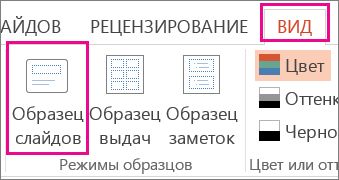
- На вкладке Вид в группе Основные представления выберите Образец слайдов.
 Образец слайдов — это самое крупное изображение слайда в верхней части списка эскизов слайдов слева от области слайдов. Под ним расположены связанные с ним макеты слайдов.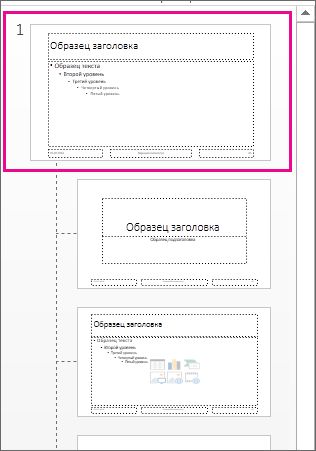
- Чтобы изменить образец или макеты слайдов, на вкладке Образец слайдов выполните любое из указанных ниже действий.
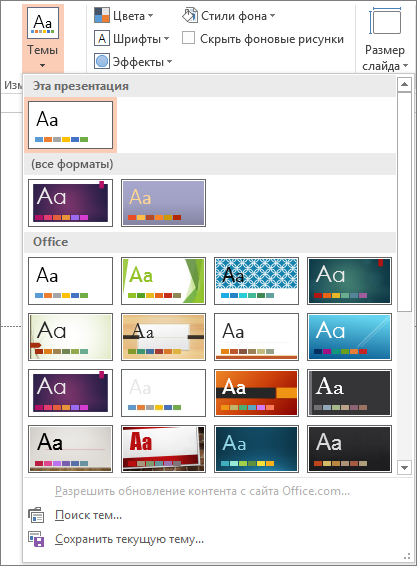
- Чтобы добавить красочную тему со специальными шрифтами и эффектами, нажмите Темы и выберите тему из коллекции. Чтобы просмотреть другие темы, используйте полосу прокрутки справа.
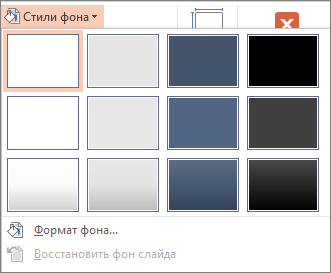
- Чтобы изменить фон, щелкните Стили фона и выберите нужный вариант.
- Чтобы добавить заполнитель (для текста, изображения, диаграммы, видео, звука или другого объекта), в области эскизов выберите макет нужного слайда и выполните указанные ниже действия.
- Щелкните Вставить заполнитель и выберите тип заполнителя, который нужно добавить.
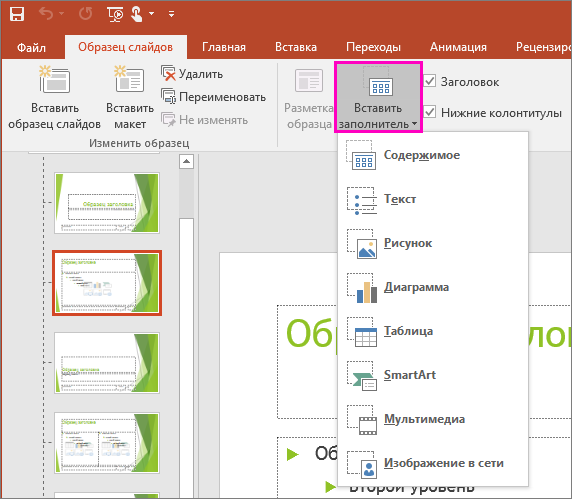
- На образце слайдов или в макете слайда перетащите указатель мыши, чтобы обозначить размер заполнителя. Совет. Чтобы изменить размеры заполнителя, перетащите угол одной из его границ.
- Щелкните Вставить заполнитель и выберите тип заполнителя, который нужно добавить.
- Чтобы переместить заполнитель на образце слайдов или в макете слайда, выберите его границу и перетащите объект на новое место.
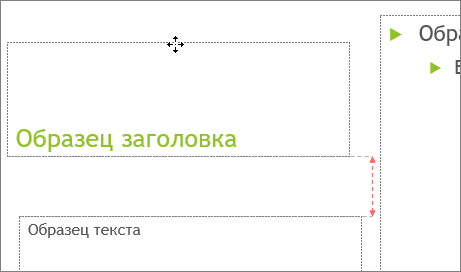
- Чтобы удалить ненужный заполнитель, в области эскизов слайдов выберите образец слайдов или макет слайда, содержащий его, а затем выберите границу заполнителя на слайде и нажмите клавишу DELETE.
- Чтобы установить ориентацию страницы для всех слайдов в презентации, выберите Размер слайда >Настроить размер слайдов.
 В группе Ориентация выберите вариант Книжная или Альбомная.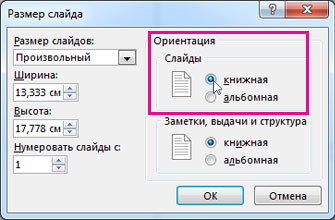
- Чтобы добавить красочную тему со специальными шрифтами и эффектами, нажмите Темы и выберите тему из коллекции. Чтобы просмотреть другие темы, используйте полосу прокрутки справа.
Сохранение презентации как шаблона PowerPoint (POTX)
- На вкладке Файл щелкните Сохранить как (или Сохранить копию, если вы используете Microsoft 365).
- В разделе Сохранить нажмите кнопку Обзор, чтобы открыть диалоговое окно Сохранение документа.
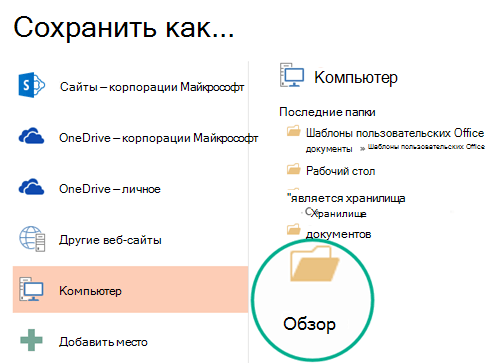
- В диалоговом окне Сохранение документа в списке Тип файла выберите пункт Шаблон PowerPoint.
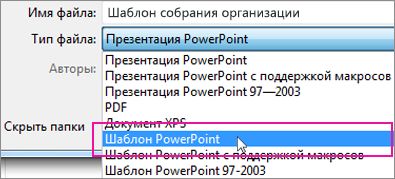 При выборе типа «Шаблон» PowerPoint автоматически выберет папку для его сохранения, например Настраиваемые шаблоны Office.
 - В диалоговом окне Сохранить как в поле Имя файла введите имя файла шаблона или примите то, которое предложено по умолчанию.
- Нажмите кнопку Сохранить.
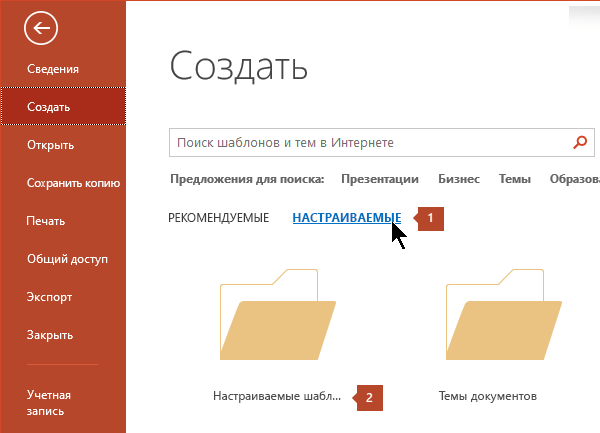
- Чтобы создать презентацию на основе шаблона, выберите пункт Файл >Создать. Затем выберите Пользовательские >Пользовательские шаблоны Office и дважды щелкните сохраненный шаблон.
Создание профессиональных макетов слайдов с помощью Designer
PowerPoint для Microsoft 365 PowerPoint для Microsoft 365 для Mac PowerPoint для Интернета PowerPoint 2021 PowerPoint 2019 PowerPoint 2016 PowerPoint для iPad PowerPoint для планшетов с Android PowerPoint Mobile Еще. Меньше
Конструктор улучшает слайды для подписчиков Microsoft 365 , автоматически создавая идеи дизайна на выбор.
По мере добавления содержимого на слайды конструктор в фоновом режиме подбирает к нему профессионально оформленные макеты.


Это функция Microsoft 365 только для подписчиков. Если кнопка Designer не отображается или некоторые функции, описанные на этой странице, не отображаются, см. дополнительные сведения в разделе Требования ниже.
Найдите идеи для оформления

- Запросите идеи по проектированию в любое время, выбрав Конструктор > Designerна ленте.
- При первом использовании Конструктор может появиться запрос на разрешение предлагать вам различные идеи для оформления презентации. Если вы хотите использовать конструктор, щелкните Включить. Дополнительные сведения см. в заявлении о конфиденциальности Майкрософт. Когда вы включите «сетевые функции», PowerPoint будет автоматически предлагать вам идеи для оформления при создании слайдов. PowerPoint со временем обучается на основе вашего применения идей для оформления и будет показывать вам идеи в соответствующее время.
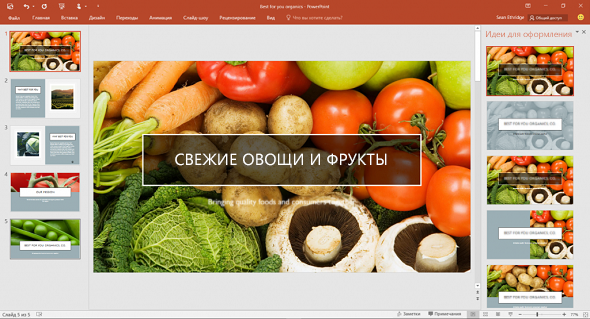
- Прокрутите предложения в области Designer в правой части окна.
- Выберите подходящее оформление или закройте окно. При выборе одного из предложенных вариантов слайд изменяется соответственно. Можно также выбрать другой вариант в этой области или вернуться к исходному оформлению слайда. Чтобы отменить последнее изменение оформления, нажмите клавиши CTRL+Z.
Возможности конструктора
Фотография титульного слайда и схема оформления
Когда вы начинаете пустую презентацию и вводите слова на слайде, Designer рекомендует высококачественные фотографии, отражающие текст слайда, а также схему оформления с цветами, которые дополняют выбранную фотографию. Все слайды презентации будут визуально согласованными.
Профессиональные макеты
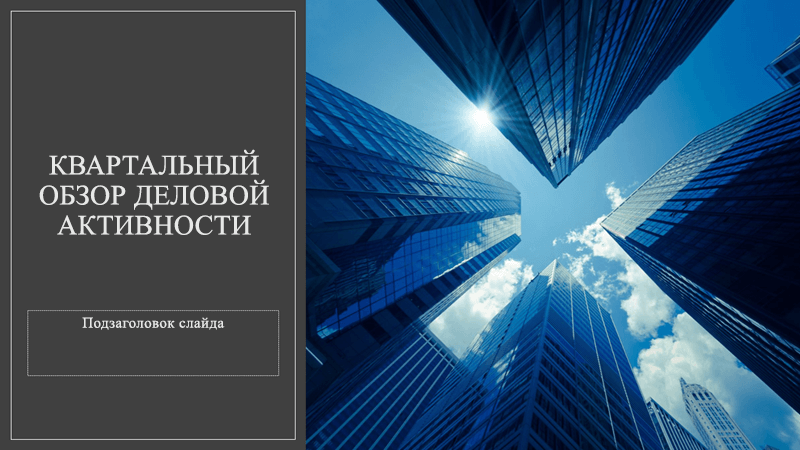
Конструктор находит на слайде изображения, диаграммы, и таблицы и предлагает несколько вариантов их размещения для создания целостного макета с эффектным оформлением.
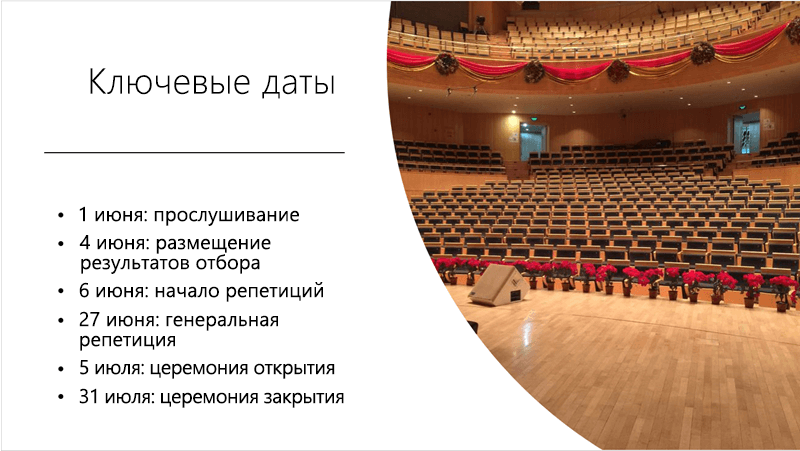
Больше визуальных эффектов и меньше текста
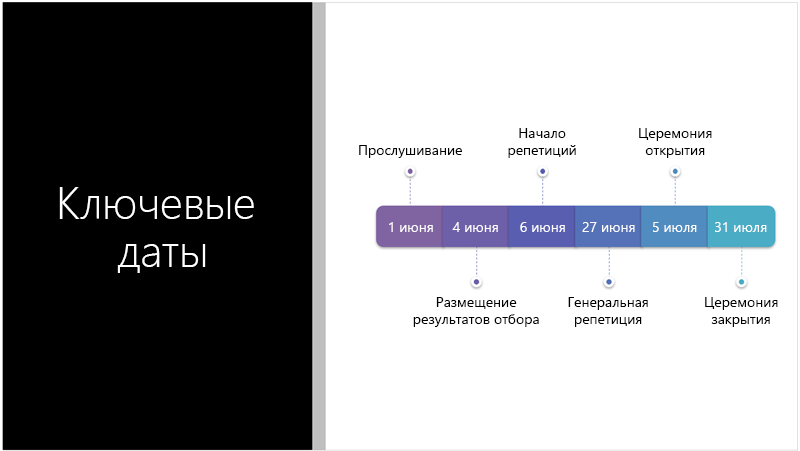
Слишком много текста на слайде? Конструктор позволяет преобразовать текст, например списки, процессы или временные шкалы, в наглядные графические элементы.
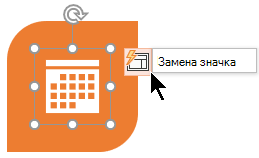
В списках с маркерами предлагаются значки для каждого маркированного пункта. Если вам не нравится предлагаемый значок, просто выберите его и воспользуйтесь кнопкой быстрой замены:
Иллюстрации
Конструктор находит ключевые термины и понятия, для которых имеются иллюстрации, и отображает эти иллюстрации на различных макетах. Иллюстрации берутся из библиотеки значков Microsoft 365.
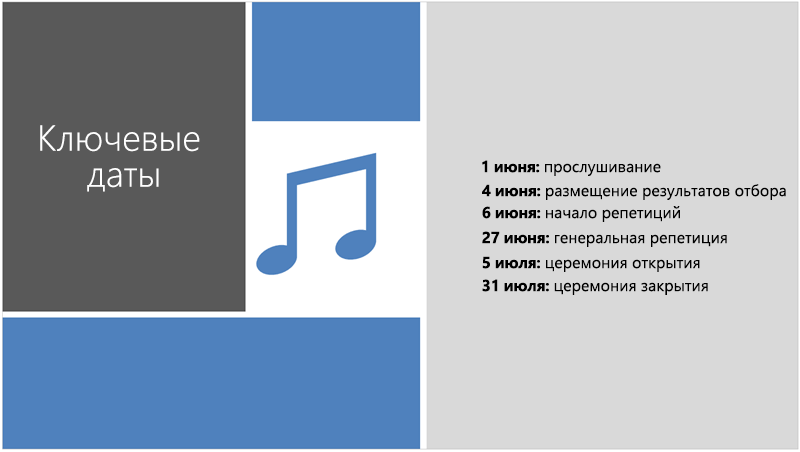
Designer и «рукописный ввод»
(Только для подписчиков Microsoft 365 ) Конструктор распознает, когда вы рисуете или пишете с помощью рукописного ввода, и включает это содержимое в идеи дизайна, которые он вам показывает.
Отключение конструктора PowerPoint
Если вы не хотите, чтобы конструктор PowerPoint автоматически предлагал варианты оформления, выполните указанные ниже действия.
- В меню Файл выберите пункт Параметры.
- В диалоговом окне Параметры PowerPoint откройте слева вкладку Общие, прокрутите ее содержимое вниз и снимите флажок Автоматически показывать идеи оформления.
Требования
Требования для работы конструктора PowerPoint для Windows
Эта функция доступна только для подписчиков Microsoft 365.
Поиск версии
Идеи для оформления одной фотографии
Применяется к:
PowerPoint для Microsoft 365
Актуальный канал: версия 1511 или более поздняя
Полугодовой канал (корпоративный): версия 1602 или более поздняя
Несколько фотографий, извлечение цветов и распознавание лиц
Применяется к:
PowerPoint для Microsoft 365
Актуальный канал: версия 1603 или более поздняя
Полугодовой канал (корпоративный): версия 1605 или более поздняя
Преобразование списков в Графические элементы SmartArt
Применяется к:
PowerPoint для Microsoft 365
Актуальный канал: версия 1609 или более поздняя
Полугодовой канал (корпоративный): версия 1701 или более поздняя
Идеи для оформления списков инструкций
Применяется к:
PowerPoint для Microsoft 365
Актуальный канал: версия 1702 или более поздняя
Полугодовой канал (корпоративный): версия 1708 или более поздняя
Идеи для оформления, в которых вместо текста используются значки
Применяется к:
PowerPoint для Microsoft 365
Актуальный канал: версия 1612 или более поздняя
Полугодовой канал (корпоративный): пока недоступно
Идеи для оформления диаграмм
Применяется к:
PowerPoint для Microsoft 365
Актуальный канал: версия 1705 или более поздняя
Полугодовой канал (корпоративный): версия 1803 или более поздняя
Идеи для оформления временных шкал
Применяется к:
PowerPoint для Microsoft 365
Актуальный канал: версия 1707 или более поздняя
Полугодовой канал (корпоративный): версия 1803 или более поздняя
Идеи для оформления с преобразованием текста в значки + графические элементы SmartArt
Применяется к:
PowerPoint для Microsoft 365
Идеи для оформления содержимого рукописного ввода
Применяется к:
PowerPoint для Microsoft 365
Актуальный канал: версия 1812 или более поздняя
Полугодовой канал (корпоративный): пока недоступно
Это функция Microsoft 365 только для подписчиков. Если кнопка Designer не отображается или некоторые функции, описанные на этой странице, не отображаются, см. дополнительные сведения в разделе Требования ниже.
Просмотр идей для оформления
- Запросите идеи по проектированию в любое время, выбрав Конструктор >Designer на ленте.
- При первом использовании Конструктор появится запрос на разрешение предлагать вам различные идеи для оформления презентации. Если вы хотите использовать конструктор, выберите команду Включить или Начать использование. Дополнительные сведения см. в заявлении о конфиденциальности Майкрософт. Когда вы включите интеллектуальные службы, PowerPoint будет автоматически предлагать вам идеи для оформления при добавлении фотографий на слайды.
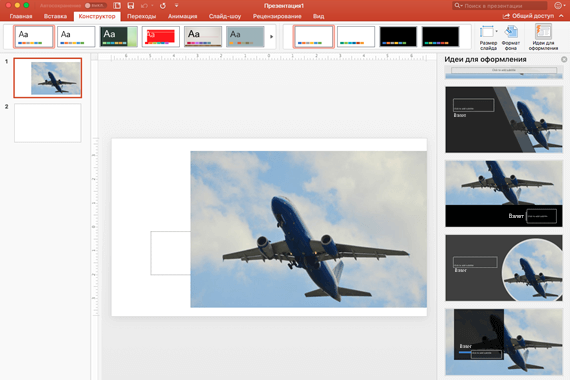
- Прокрутите предложения в области Designer в правой части окна.
- Выберите подходящее оформление или закройте окно. При выборе одного из предложенных вариантов слайд изменяется соответственно. Можно также выбрать другой вариант в этой области или вернуться к исходному оформлению слайда. Чтобы отменить последнее изменение оформления, нажмите клавиши ⌘+Z.
Вы можете запросить идеи по проектированию в любое время, выбрав Конструктор > Designer на ленте.
Возможности конструктора
Фотография титульного слайда и схема оформления
Когда вы начинаете пустую презентацию и вводите слова на слайде, Designer рекомендует высококачественные фотографии, отражающие текст слайда, а также схему оформления с цветами, которые дополняют выбранную фотографию. Все слайды презентации будут визуально согласованными.
Профессиональные макеты
Конструктор находит на слайде изображения, диаграммы, и таблицы и предлагает несколько вариантов их размещения для создания целостного макета с эффектным оформлением.
Графические элементы SmartArt
Конструктор позволяет преобразовать текст, например списки, процессы или временные шкалы, в наглядные Графический элемент SmartArt.
В списках с маркерами предлагаются значки для каждого маркированного пункта. Если вам не нравится предлагаемый значок, просто выберите его и воспользуйтесь кнопкой быстрой замены:
Иллюстрации
Конструктор находит ключевые термины и понятия, для которых имеются иллюстрации, и отображает эти иллюстрации на различных макетах. Иллюстрации берутся из библиотеки значков Microsoft 365.
Отключение конструктора PowerPoint
Если вы не хотите, чтобы конструктор PowerPoint предлагал варианты оформления, выполните указанные ниже действия.
- В меню PowerPoint выберите пункт Параметры.
- В разделе Средства разработки и проверки правописания выберите пункт Общие.
- В диалоговом окне Общие в разделе Конструктор PowerPointснимите флажок Автоматически показывать идеи для оформления.
Кнопка Designer неактивна
Если вы видите кнопку Designer в PowerPoint но она неактивна, это означает:
- Вы не подключены к Интернету.
- Слайд не выбран. (Это может произойти, если в области эскизов в обычном режиме выбрано несколько слайдов или если фокус в области эскизов находится между двумя слайдами. Подобная ситуация также возникает, если фокус находится в области заметок или если вы находитесь в режиме слайд-шоу, а не в обычном режиме.)
Кнопка Designer отсутствует
Конструктор — это функция для подписчиков Microsoft 365 . Если кнопка Designer не отображается, вы используете более раннюю версию PowerPoint для Mac, а не PowerPoint для Microsoft 365 для Mac.
Требования
Требования для работы конструктора PowerPoint для Mac
Эта функция доступна только для подписчиков Microsoft 365.
Поиск версии
Применяется к:
PowerPoint для Microsoft 365 для Mac
Monthly Channel: версия 15.26.0.160910 или более поздняя

Эта функция доступна для файлов, которые хранятся в OneDrive и SharePoint в Microsoft 365. Если кнопка Designer не отображается или некоторые функции, описанные на этой странице, не отображаются, см. дополнительные сведения в разделе Требования ниже.
Просмотр идей для оформления
- Запросите идеи по проектированию в любое время, выбрав Конструктор >Designer на ленте. PowerPoint отображает идеи для оформления слайда.
- Прокрутите предложения в области Designer в правой части окна.
- Выберите подходящее оформление или закройте окно. При выборе одного из предложенных вариантов слайд изменяется соответственно. Можно также выбрать другой вариант в этой области или вернуться к исходному оформлению слайда. Чтобы отменить последнее изменение оформления, нажмите клавиши CTRL+Z.
Возможности конструктора
Профессиональные макеты
Конструктор находит на слайде изображения, диаграммы, и таблицы и предлагает несколько вариантов их размещения для создания целостного макета с эффектным оформлением.
Рисунки SmartArt
Конструктор позволяет преобразовать текст, например списки, процессы или временные шкалы, в наглядные Графический элемент SmartArt.
В списках с маркерами предлагаются значки для каждого маркированного пункта. Если вам не нравится предлагаемый значок, просто выберите его и воспользуйтесь кнопкой быстрой замены:
Иллюстрации
Конструктор находит ключевые термины и понятия, для которых имеются иллюстрации, и отображает эти иллюстрации на различных макетах. Иллюстрации берутся из библиотеки значков Microsoft 365.
Кнопка Designer неактивна
Если вы видите кнопку Designer в PowerPoint, но она неактивна, это означает, что кто-то другой в настоящее время также редактировал слайд:
- Если вы редактируете презентацию вместе с другими пользователями и один слайд активно редактируют сразу несколько человек, конструктор не будет предлагать идеи для оформления этого слайда.
- Но как только количество пользователей, редактирующих слайд, сократится до одного, конструктор снова начнет предлагать варианты оформления при выполнении соответствующих действий (например, при добавлении фотографии).
Требования
Требования для Конструктор в PowerPoint в Интернете
Относится к:
Файлы PowerPoint, хранящиеся в OneDrive, OneDrive для работы и учебы или SharePoint в Microsoft 365.
Конструктор доступен только на iPad, но не на iPhone. Дополнительные сведения см. в разделе Требования ниже.
Просмотр идей для оформления
- Запросите идеи дизайна в любое время, выбрав Конструктор >идеи на ленте.
- При первом использовании Конструктор появится запрос на разрешение предлагать вам различные идеи для оформления презентации. Если вы хотите использовать конструктор, выберите команду Включить или Начать использование. Дополнительные сведения см. в заявлении о конфиденциальности Майкрософт. Когда вы включите интеллектуальные службы, PowerPoint будет автоматически предлагать вам идеи для оформления при добавлении фотографий на слайды.
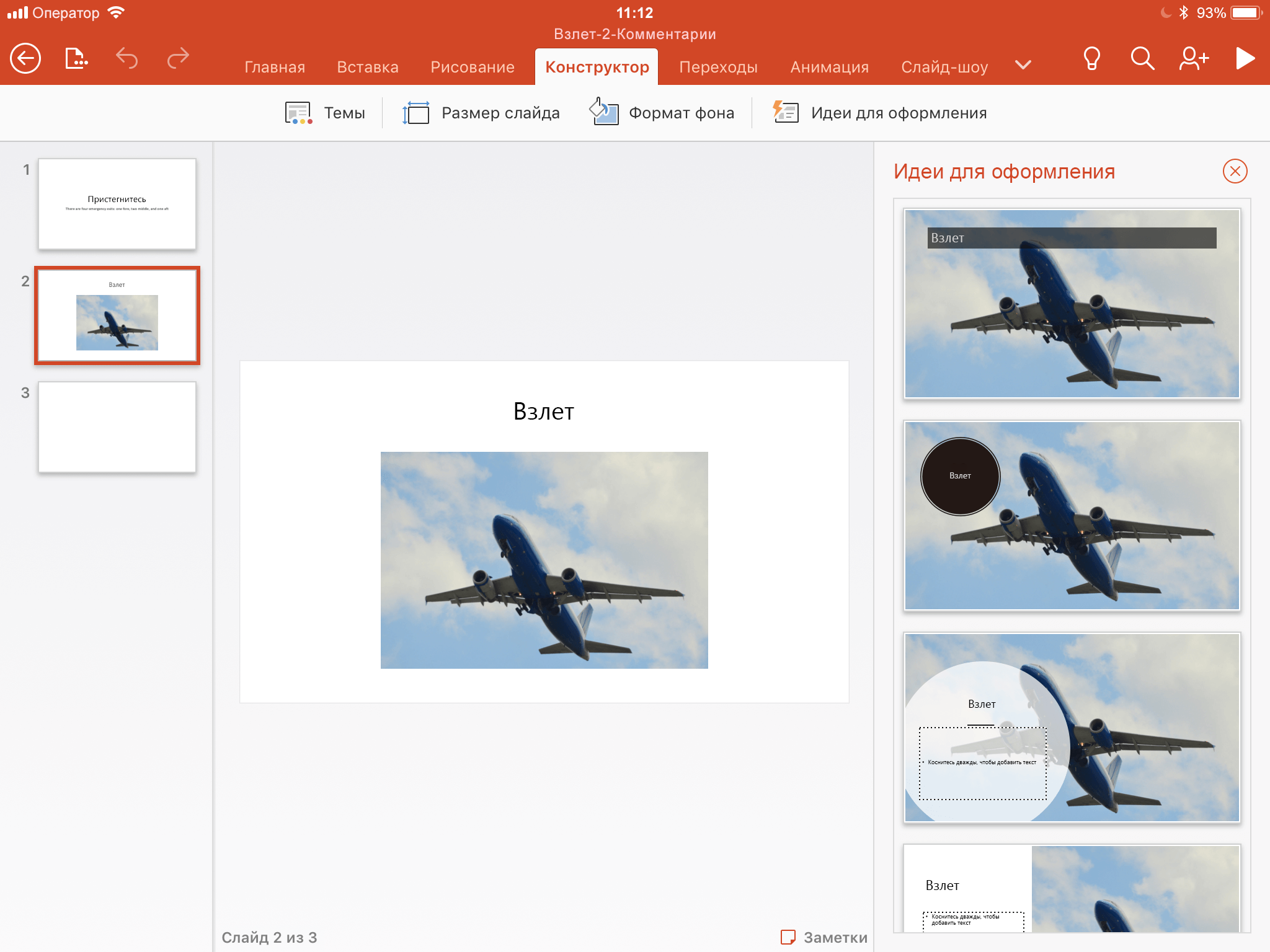
- Прокрутите предложенные варианты в области Идеи для оформления в правой части окна.
- Выберите подходящее оформление или закройте окно. При выборе одного из предложенных вариантов слайд изменяется соответственно. Можно также выбрать другой вариант в этой области или вернуться к исходному оформлению слайда. Чтобы отменить последнее изменение оформления, нажмите «Отменить»
 .
.
Возможности конструктора
Профессиональные макеты
Конструктор находит на слайде изображения, диаграммы, и таблицы и предлагает несколько вариантов их размещения для создания целостного макета с эффектным оформлением.
Рисунки SmartArt
Конструктор позволяет преобразовать текст, например списки, процессы или временные шкалы, в наглядные Графический элемент SmartArt.
Кнопка «Идеи для оформления» неактивна
Если кнопка «Идеи для оформления» присутствует в PowerPoint, но она неактивна, это означает, что вы не подключены к Интернету.
Требования
Требования для работы конструктора PowerPoint для iOS
Конструктор доступен, если вы используете iPad, а не iPhone.
Применяется к:
PowerPoint для iOS
версия 2.0.17042601 или более поздняя
Конструктор доступен, если вы используете планшет с Android, а не телефон. Дополнительные сведения см. в разделе Требования ниже.
Просмотр идей для оформления
- Запросите идеи дизайна в любое время, выбрав Конструктор >идеи на ленте.

- При первом использовании Конструктор появится запрос на разрешение предлагать вам различные идеи для оформления презентации. Если вы хотите использовать конструктор, выберите команду Включить или Начать использование. Дополнительные сведения см. в заявлении о конфиденциальности Майкрософт. Когда вы включите интеллектуальные службы, PowerPoint будет автоматически предлагать вам идеи для оформления при добавлении фотографий на слайды.
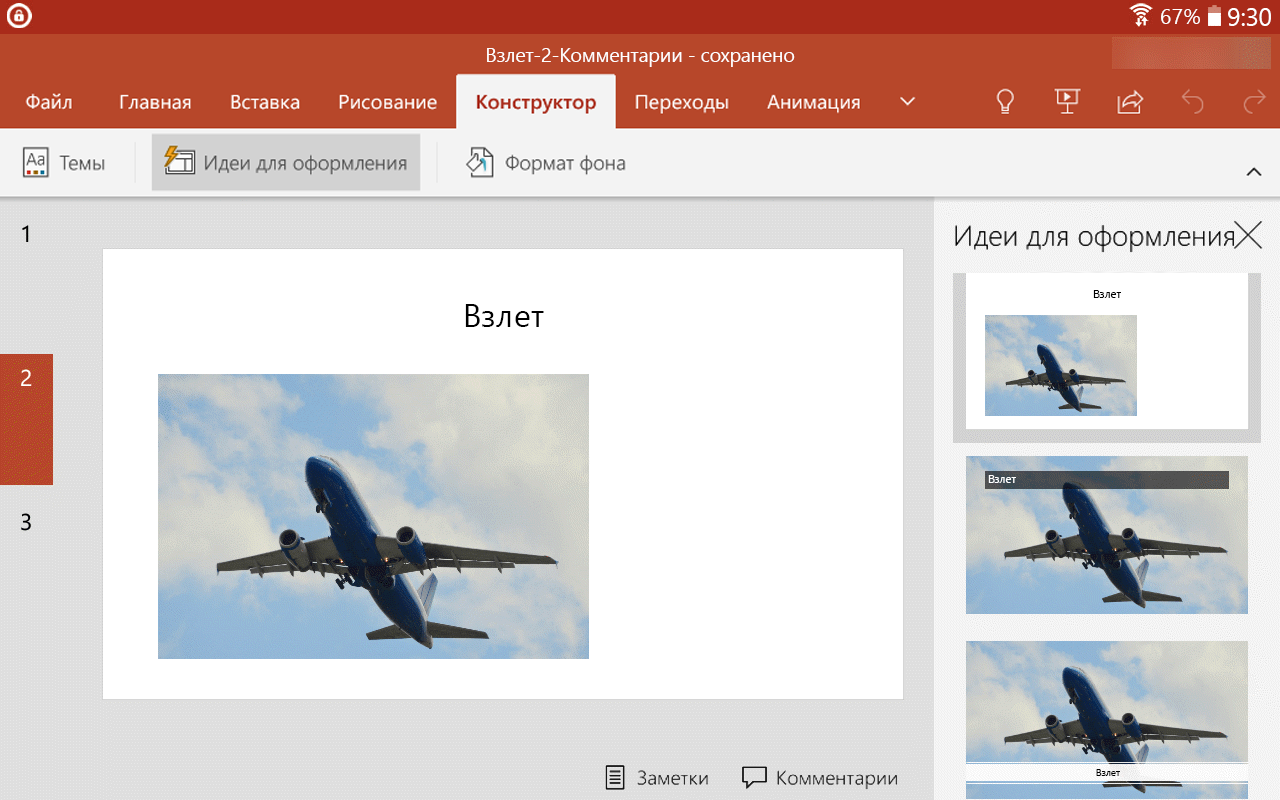
- Прокрутите предложенные варианты в области Идеи для оформления в правой части окна.
- Выберите подходящее оформление или закройте окно. При выборе одного из предложенных вариантов слайд изменяется соответственно. Можно также выбрать другой вариант в этой области или вернуться к исходному оформлению слайда. Чтобы отменить последнее изменение оформления, нажмите «Отменить» .
Возможности конструктора
Профессиональные макеты
Конструктор находит на слайде изображения, диаграммы, и таблицы и предлагает несколько вариантов их размещения для создания целостного макета с эффектным оформлением.
Рисунки SmartArt
Конструктор позволяет преобразовать текст, например списки, процессы или временные шкалы, в наглядные Графический элемент SmartArt.
Кнопка «Идеи для оформления» неактивна
Если кнопка «Идеи для оформления» присутствует в PowerPoint, но она неактивна, это означает, что вы не подключены к Интернету.
Требования
Требования для работы конструктора PowerPoint для Android
Конструктор доступен, если вы используете планшет с Android, а не телефон.
Применяется к:
PowerPoint для Android
версия 16.0.7531.1011 или более поздняя
Конструктор доступен, если вы используете планшет с Windows, а не телефон. Дополнительные сведения см. в разделе Требования ниже.
Просмотр идей для оформления
- Запросите идеи дизайна в любое время, выбрав Конструктор >идеи на ленте.
- При первом использовании Конструктор появится запрос на разрешение предлагать вам различные идеи для оформления презентации. Если вы хотите использовать конструктор, выберите команду Включить или Начать использование. Дополнительные сведения см. в заявлении о конфиденциальности Майкрософт. Когда вы включите интеллектуальные службы, PowerPoint будет автоматически предлагать вам идеи для оформления при добавлении фотографий на слайды.
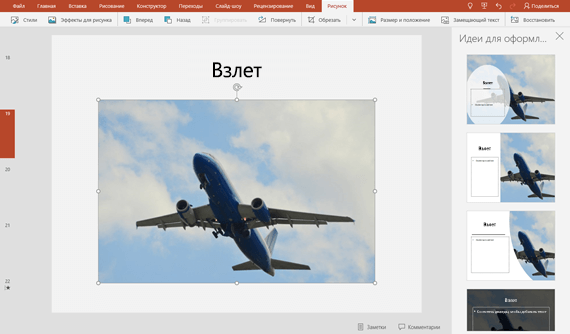
- Прокрутите предложенные варианты в области Идеи для оформления в правой части окна.
- Выберите подходящее оформление или закройте окно. При выборе одного из предложенных вариантов слайд изменяется соответственно. Можно также выбрать другой вариант в этой области или вернуться к исходному оформлению слайда. Чтобы отменить последнее изменение оформления, нажмите «Отменить» .
Возможности конструктора
Профессиональные макеты
Конструктор находит на слайде изображения, диаграммы, и таблицы и предлагает несколько вариантов их размещения для создания целостного макета с эффектным оформлением.
Рисунки SmartArt
Конструктор позволяет преобразовать текст, например списки, процессы или временные шкалы, в наглядные Графический элемент SmartArt.
Кнопка «Идеи для оформления» неактивна
Если кнопка «Идеи для оформления» присутствует в PowerPoint, но она неактивна, это означает, что вы не подключены к Интернету.
Требования
Требования для работы конструктора PowerPoint для Windows Mobile
Конструктор доступен, если вы используете планшет, а не телефон.
Применяется к:
PowerPoint Mobile
версия 16.0.8201.1017 или более поздняя
Как сделать свой шаблон презентации в PowerPoint? Пошаговая инструкция по созданию шаблона слайдов

Шаблон – это удобный инструмент для быстрого создания презентаций. Забудьте о неудобных и не красивых шаблонах от PowerPoint и создайте свой собственный В этом выпуске: – Рассказываем, кому и для чего нужны шаблоны в PowerPoint – Показываем, как создать собственный шаблон – Помогаем выбрать подходящие цвета для презентации – Делимся нашим шаблоном для презентаций PRESIUM Main Kit Ссылки из видео: 1. Бесплатный шаблон PRESIUM Main Kit – https://presium.pro/presium_main_kit 2. Сервис для определения цветов – https://get-color.ru/ 3. Генератор цветовых палитр – https://coolors.co/ Таймкоды: 00:00 – Введение 00:52 – Зачем нужен шаблон презентации 01:46 – Недостаток работы с шаблонами 02:04 – Кому нужен шаблон для PowerPoint 02:58 – Шаг 1. Создаем образец слайдов 05:02 – Шаг 2. Настраиваем тему 07:51 – Шаг 2.1. Выбираем цвета для презентации 09:37 – Шаг 3. Выставляем направляющие шаблона 12:05 – Шаг 4. Настраиваем заголовок слайда 13:22 – Шаг 5. Определяем место для текстовых блоков 16:35 – Шаг 6. Работаем с изображениями 21:01 – Шаг 7. Сохраняем шаблон 21:50 – Заключение ___________________________________________ PRESIUM – это студия визуальных коммуникаций. Мы делаем презентации, шаблоны, видео, инфографику и мероприятия под ключ, а также обучаем сотрудников корпораций публичным выступлениям и эффективной работе со слайдами. Подписывайтесь на наш блог и соцсети: https://presium.pro/blog https://www.facebook.com/Presiumpro/ https://www.instagram.com/presium_pro/ https://t.me/presium https://www.behance.net/presium https://dribbble.com/PRESIUM Связаться с нами: https://presium.pro/contacts
Показать больше
Войдите , чтобы оставлять комментарии
Как создать презентацию PowerPoint из шаблона PPT

Создание презентации PowerPoint с нуля может стоить больших усилий. Выгоднее начинать с шаблона PowerPoint. Это экономит время, гарантирует качественный дизайн и позволит вам в первую очередь сосредоточить свое внимание на самом содержании презентации.
Что такое шаблон PowerPoint?
Шаблон PowerPoint состоит из готовых слайдов, которые можно настроить так, как вам нужно. Вместо того, чтобы создавать всю презентацию с самого начала, у вас есть доступ к профессионально разработанным слайдам, которые можно свободно редактировать, добавляя свой контент, и настраивать в соответствии с потребностями презентации.
Шаблоны PowerPoint экономят ваше время, так как процесс идет намного быстрее, чем при создании слайдов с нуля. Кроме того, если вы начинаете с готового шаблона, вам не нужно беспокоиться о стиле и дизайне презентации и можно сосредоточиться на ее содержании.
Как правило, при работе с шаблоном PowerPoint, можно изменять цвета, шрифт, текст и любые визуальные объекты, такие как, например, фотографии.
Не знаете, какой шаблон выбрать? Вот некоторые из лучших шаблонов PowerPoint на Envato Market. Есть еще сотни шаблонов PPT на выбор.
Теперь давайте рассмотрим процесс создания презентации PowerPoint из качественного шаблона PPT. Первым шагом будет подготовка.
Ваша подготовка
Большая часть работы при создании бизнес-презентации происходит еще до того, как вы запустите PowerPoint.
Презентация создается для того, чтобы достичь какой-то цели. Например, вам нужно представить результаты вашего отдела за последний квартал в форме презентации для ваших коллег. Или вы ищете финансирование и надеетесь произвести впечатление на потенциальных инвесторов своей деловой презентацией. Цель вашей презентации — что-то сообщить и достичь.
Приведение содержимого в порядок
Достижение цели начинается с содержимого презентации. В идеале, оно должно быть кратким и кристально чистым. Как правило, чем меньше слов (лишь ключевые факты и цифры), тем легче будет восприниматься ваша презентация.

Чтобы сэкономить время, будет разумнее пересмотреть содержимое во время его подготовки (например, в Word или в любом другом текстовом редакторе), вместо того чтобы изменять контент на стадии дизайна.
Когда вы будете в нем уверены, можно начинать разрабатывать презентацию в PowerPoint.
Дизайн презентации
В нашем уроке мы будем использовать шаблон PPT Summit. Мы покажем вам, как настроить в нем слайды для вашей бизнес-презентации.
В шаблоне Summit существует несколько различных тем, которые вы можете использовать. Для этого урока я буду использовать тему Business, и я выбрал синюю цветовую схему:

Шаблон PowerPoint Summit. Как вы видите ниже, можно выбрать и другие цвета и темы в зависимости от ваших предпочтений. Прежде чем начать, обратите внимание на описание темы (или файл readme), нужно ли вам установить какие-то шрифты. Шрифты либо непосредственно включены в шаблон, либо вам нужно будет загрузить их.

В любом шаблоне, который вы загружаете, перед запуском всегда смотрите первоначальные требования в сопроводительном текстовом файле или их онлайн-описание. Например, если у вас не установлен нужный шрифт, это может испортить макет слайдов.
0. Начало работы
Во-первых, давайте продублируем тему. Вы можете это сделать, щелкнув правой кнопкой мыши на файле .pptx и нажав Duplicate в меню. Если это не сработает, вы также можете скопировать и вставить файл и переименовать новый документ.
Вместо прямого редактирования шаблона мы будем копировать слайды, которые мы будем использовать в нашем новом документе, из исходного файла темы. Таким образом, мы не редактируем сам шаблон, удаляя ненужные слайды или делая их скрытыми.
Теперь давайте посмотрим, как изменить этот шаблон PowerPoint для презентации.
1. Основы

Чтобы изучить основы, давайте начнем с первого слайда. Для целей этого урока я решил выбрать слайд 2 бизнес-темы. Как видите, мы можем изменить по своему желанию несколько компонентов на слайде. Мы сразу замечаем, что можно заменить:
- Фоновое изображение
- Логотип
- Заглавие
- Абзац
- Нижний колонтитул
Я бы советовал всегда смотреть, что можно поменять в дизайне слайда. На это есть несколько причин:
- Вы определите, как именно разместить содержимое на слайде.
- Вы можете выбрать компоненты, которые вам нравятся (или не нравятся).
- Вы увидите закономерности в дизайне слайдов.
Теперь, рассмотрев компоненты, которые можно изменить, давайте перейдем к дизайну.
Сначала откройте исходный файл шаблона. На панели обзора слайдов слева щелкните правой кнопкой мыши и скопируйте слайд 2. Затем вставьте его в новый файл PowerPoint, который станет вашим рабочим файлом. Помните, что мы будем вносить изменения в наш личный файл PowerPoint, не обновляя сам шаблон.
Удаление компонентов слайдов
В этом примере я создам простой слайд, чтобы представить тему этой презентации. Я решил, что мне не нужен текст нижнего колонтитула или текст абзаца под заголовком. Просто нажмите на каждое текстовое поле и используйте Backspace, чтобы удалить компоненты со слайда. Чтобы снова добавить текстовое поле, изображение, фигуру или график, используйте панель инструментов вверху.
Перетаскивание изображений
Теперь давайте добавим фоновое изображение. Вы можете либо купить стоковые фотографии, например, с PhotoDune, либо использовать веб-сайт, который предлагает бесплатные фотографии, такой как Unsplash.
Загрузите фотографию, которую хотите использовать, и перетащите ее на слайд. Конечно, важно заметить, что фотография должна быть достаточно высокого разрешения (как правило, не менее 1600 пикселей в ширину, иначе качество будет низким).

Прозрачность изображения
Как вы заметили, из-за фонового изображения заголовок становится неразборчивым. К счастью, это то, что можно решить довольно легко. Дважды щелкните по изображению. Как вы видите, справа появляется панель, состоящая из разных вкладок. Нажмите на вкладку Picture. На вкладке ней разверните параметр Picture Transparency. Измените прозрачность до 70%.

Давайте добавим последние штрихи. Нажмите на заголовок, чтобы изменить его, удалите логотип-заполнитель с помощью backspace и перетащите туда логотип вашей компании. Если у вас есть какие-либо проблемы с форматированием, дважды щелкните по изображению.
Подгоняем изображения по размеру
На верхней панели инструментов есть кнопка Crop с выпадающим меню. Когда вы нажимаете на раскрывающееся меню, появляется опция Fit. Она помогает подогнать логотип по размеру поля, а опция Fill заполняет все поле изображением (например, для фонового изображения).


2. Мастер-слайды
Давайте перейдет к мастер-слайдам PowerPoint, раз вы уже понимаете, как редактировать шаблоны слайдов.
Одним из основных типов слайдов большинства презентаций является простой, но элегантный текстовый слайд. В нашей теме я выбрал Slide 25. Скопируйте и вставьте новый слайд из файла шаблона в свой рабочий документ.

Изменение макета слайда
В некоторых случаях исходное форматирование может измениться при копировании из шаблона в рабочий документ. Это зависит от темы и структуры слайда. Но это легко исправить.

В исходном документе темы нажмите на слайд в обзоре слайдов. Убедитесь, что на верхней панели инструментов открыта вкладка Home. Нажмите на раскрывающееся меню Layout и обратите внимание, какой макет слайда используется. Затем убедитесь, что вы используете в рабочем документе такой же макет слайда.

На этом слайде у нас есть возможность добавить текст и изображения.
Это так же просто, как и изменение изображений и текста в первом слайде, так что давайте поменяем содержание этого слайда.
Мастер-слайды
Подождите! Вы можете заметить, что не получается нажимать на определенные компоненты слайда. Например, вы не можете изменить логотип и субтитры. Это связано с настройками мастер-слайда.
Самый простой способ объяснить, что такое мастер-слайд, — это представить шаблон, который выступает основой для дизайна всех слайдов.
Конечно, мы можем его настроить, как нам хочется. На верхней панели инструментов перейдите на вкладку View. Теперь вы увидите кнопку Slide Master.

Когда вы нажмете на нее, вы увидите свой дизайн слайдов и заполнители. По мере того, как вы будете щелкать по логотипу и субтитрам, вы заметите, что их нельзя выбрать и, следовательно, изменить.

Это нормально, так как у мастер-слайда свой макет. Такой макет в основном используется для группы мастер-слайдов.
Давайте посмотрим на главный макет через основной обзор слайдов на левой панели и будем прокручивать ее до тех пор, пока не увидим верхний слайд группы. Это слайд, который содержит мастер-макет.
На этом слайде вы можете изменить логотип и субтитры. По мере того как вы их будете менять, вы также заметите, что мастер-слайдов также обновляются. Нажмите кнопку Close Master на верхней панели инструментов, чтобы сохранить изменения.

Вы заметите, что элементы, которые вы не могли редактировать, теперь обновлены и изменены.
Изображения внутри фигур
И последнее, касательно изображений внутри различных фигур. Нажав на изображение справа, вы увидите фигуру, в которой можно выделить различные области. Если дважды щелкнуть по изображению-заполнителю в этой фигуре, откроется окошко, в котором вы можете выбрать изображение, которое вы хотите добавить в фигуру.
На этом все, этот слайд готов!

3. Советы на дорожку
Как вы заметили, изменять дизайн темы вполне легко.
Однако вам нужно иметь в виду, что существует различие между дизайном слайда, в котором вы меняете заполнители, и повторяющимися компонентами, которые нельзя редактировать непосредственно на слайде, но можно изменить в соответствующем мастер-слайде. Если вы не можете получить к нему доступ в изначальном мастер-слайде, это означает, что есть родительский мастер-слайд, в котором используется макет главного файла. Это позволяет сделать так, чтобы дизайн нескольких файлов презентации был последовательным.
Кратко перечислим, как стоит редактировать шаблон:
- Скопируйте и вставьте слайды, которые вы планируете использовать, из исходного шаблона в новый рабочий документ, который вы сохраните отдельно.
- Внесите изменения в каждый слайд, с которым вы работаете. Начните с заполнителей, затем при необходимости измените соответствующий мастер-слайд. Конечно, вы можете добавлять и удалять текст, изображения и диаграммы, как вам угодно.
- Вы можете заметить, что ваши изменения в мастер-слайде влияют на другие слайды, что хорошо, так как тогда вам нужно обновить только заполнители, что сэкономит время.
- Окончательно проверьте, чтобы все выглядело здорово, и все!
Чтобы узнать подробнее, как использовать мастер-слайды PowerPoint, посмотрите наше детальное руководство по теме:
Как использовать и редактировать мастер-слайды PowerPoint
Боб Флиссер
В следующий раз
В следующий раз, когда вам нужно будет создать презентацию PowerPoint, сделайте копию оригинального рабочего документа, чтобы не повредить изначальные мастер-слайды.
Это означает, что добавленные элементы, такие как ваш логотип и адрес сайта, по-прежнему будут нетронутыми, и это сэкономит вам еще больше времени при работе над вашей следующей презентацией!
Презентация PowerPoint и источники шаблонов
Как вы заметили, создавать бизнес-презентацию не так сложно. Используя шаблон, вы можете начать с внушительного дизайна и сэкономить много времени. Ниже вы найдете наши новые шаблоны PPT, которые вы можете использовать в будущем:
Презентации
15 творческих шаблонов Powerpoint — для представления ваших инновационных идей
Если вы в поиске дополнительных ресурсов для создания отличных презентаций PowerPoint, я рекомендую просмотреть следующие уроки:
- 22 Совета: Разработка эффективной презентации
- 37 эффективных советов по презентациям PowerPoint
- Как написать профессиональную презентацию PowerPoint
Если у вас возникнут дополнительные вопросы, не стесняйтесь обращаться к нам в Twitter!