Как легко и удобно конвертировать снимок экрана в PDF
Создание снимков экрана было важной частью рабочего процесса при использовании компьютеров. Независимо от того, хотите ли вы создать инфографику или поделиться сделанным снимком в социальных сетях, вам может потребоваться сделать снимок экрана в PDF-файлы. Среди возможных способов преобразования снимков экрана в PDF мы протестировали и проверили 4 лучших метода, которые работают хорошо. С помощью этих методов вы можете легко сделать снимок экрана с важной информацией на экране и преобразовать ее в PDF для совместного использования. Если вы хотите вырезать определенную часть экрана в снимок экрана или преобразовать всю веб-страницу в PDF, у нас есть решения, перечисленные ниже:
В целом лучший способ конвертировать скриншот в PDF
Расширенное программное обеспечение для создания снимков экрана должно не только преобразовывать ваш снимок экрана в PDF, но также иметь функции обрезки, редактирования, добавления аннотаций и т. Д. Среди продвинутого программного обеспечения для создания снимков экрана, которое мы протестировали, AnyRec Screen Recorder стоит намного выше всего остального на вершине пищевой цепочки. У вас также будет возможность редактировать персонализированные горячие клавиши, чтобы ускорить процесс создания снимков экрана.

Легко делайте снимки экрана на Windows / Mac.
Предоставьте параметры для захвата полноэкранного режима, настраиваемой области и выберите снимки экрана окна.
Мощные инструменты для редактирования скриншотов.
Простые в использовании горячие клавиши для создания снимков экрана в любое время
Шаг 1. Запустить программу
Загрузите AnyRec Screen Recorder на свой компьютер с официального сайта. На главном экране программы нажмите на кнопку «Скриншот». Либо нажмите комбинацию клавиш «Ctrl+Alt+C» на ПК с Windows.
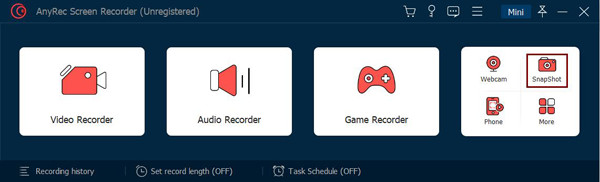
Шаг 2. Выберите область снимка экрана
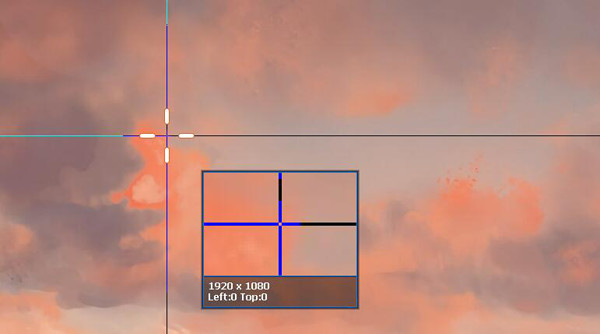
Наведите курсор мыши на левый верхний угол области скриншота. Перетащите и отпустите, чтобы выбрать этот регион. Снимок экрана будет автоматически сохранен в очереди.
Шаг 3. Редактировать и сохранять скриншоты
Рядом со скриншотом прямо под ним появится панель инструментов. Добавляйте аннотации и изменения к своим скриншотам по своему желанию. Нажмите на кнопку «Сохранить» для подтверждения.

Другие способы сделать снимок экрана в формате PDF
Метод 1. Используйте приложение Windows Paint, чтобы превратить снимок экрана в PDF-файл.
Шаг 1. Сделайте снимок экрана с помощью предпочитаемого приложения для создания снимков экрана в Windows.
Шаг 2. Щелкните правой кнопкой мыши снимок экрана и выберите параметр «Открыть с помощью > Paint».
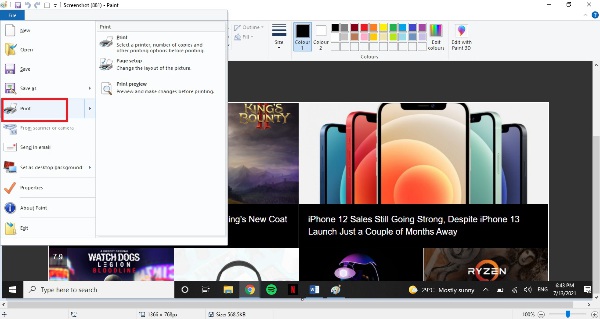
Шаг 3. На главном экране приложения Microsoft Windows Paint нажмите кнопку «Файл» в меню и выберите пункт «Печать».
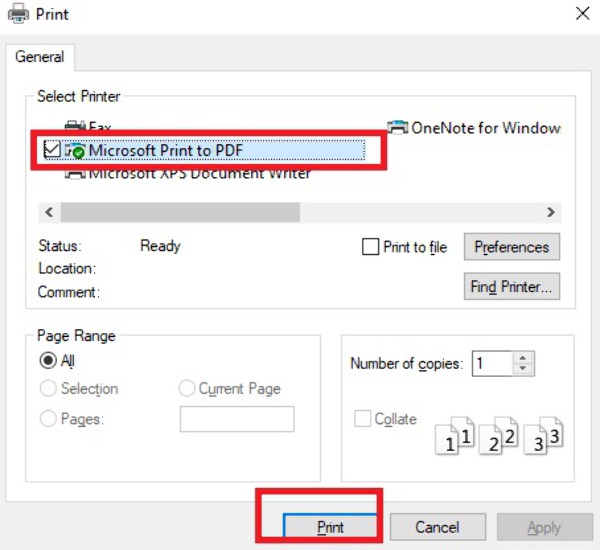
Шаг 4. В следующем окне выберите опцию «Microsoft Print to PDF» и нажмите кнопку «Печать» рядом. Появится диалоговое окно, в котором вы сможете выбрать место для сохранения файла PDF.
Метод 2. Используйте Internet Explorer в Windows, чтобы превратить снимок экрана в PDF-файл.
Шаг 1. Сделайте снимок экрана с помощью предпочитаемого приложения для создания снимков экрана в Windows.
Шаг 2. Щелкните правой кнопкой мыши снимок экрана и выберите параметр «Открыть с помощью > Internet Explorer».
Шаг 3. Когда браузер открыт, нажмите комбинацию клавиш «Ctrl + P», чтобы распечатать снимок экрана.
Если вы хотите превратить веб-страницу в снимок экрана, вы можете пропустить шаги 1 и 2 и сразу перейти к шагу 3. Этот метод позволяет легко преобразовать веб-страницу в файл PDF без загрузки дополнительных приложений для создания снимков экрана.
Шаг 4. В следующем окне выберите опцию «Microsoft Print to PDF» и нажмите кнопку «Печать» рядом. Появится диалоговое окно, в котором вы сможете выбрать место для сохранения файла PDF.
Метод 3. Используйте приложение предварительного просмотра на Mac, чтобы превратить снимок экрана в PDF-файл.
Вышеупомянутые методы хорошо работают на компьютерах с Windows. Однако что, если у вас есть MacBook? Вот как:
Шаг 1. Сделайте снимок экрана любым удобным для вас способом.
Шаг 2. На скриншоте с «Предварительным просмотром». В строке меню, расположенной в верхней части экрана ноутбука, выберите «Файл > Экспортировать как PDF…».
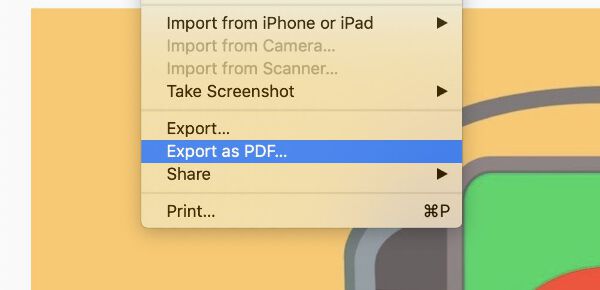
Шаг 3. Выберите имя файла и местоположение по своему усмотрению и нажмите кнопку «Сохранить», чтобы завершить процесс.
Часто задаваемые вопросы о преобразовании скриншота в PDF
- 1. Как превратить снимок экрана в PDF на Android? На Android есть несколько приложений, которые могут преобразовывать снимок экрана в файл PDF. Такие приложения, как Google Фото, Microsoft Office Lens и Adobe Scan, являются наиболее популярными вариантами, которые вы можете им попробовать.
- 2. Как сделать снимок экрана в Windows без кнопки Print Screen? Если на вашем устройстве нет кнопки PrtScn, которая реже встречается на клавиатурах портативных компьютеров, вы можете нажать клавишу Fn, клавишу с логотипом Windows и клавишу пробела, чтобы сделать снимок экрана.
- 3. Какова комбинация клавиш для создания снимка экрана в Windows 10? Есть много способов сделать быстрый снимок экрана в Windows 10. Например, вы можете использовать встроенные в Windows Snip Tools, или более продвинутый программное обеспечение для создания скриншотов, такое как Snagit.
Заключение
Как мы уже говорили в этой статье, есть несколько возможных способов превратить снимок экрана в PDF. Среди 4 лучших методов, которые мы проверили и проверили, использование профессионального средства записи экрана, безусловно, является лучшим вариантом, который мы хотели бы предложить.
Связанная статья
- 7 эффективных способов сделать снимок экрана на Microsoft Surface Pro
- 3 способа обрезать снимок экрана на Mac в полноэкранном режиме / окне / части
- 4 лучших метода обрезки скриншотов в Windows 7/8/10
- 4 эффективных бесплатных метода сделать снимок экрана на Chromebook
Как сохранить изображение в формате PDF: 3 способа
Если вы хотите сохранить изображения в формате PDF, читайте дальше, и вы узнаете, как сохранить изображение в формате PDF и работать с ним.

Василий Лебедев
Изображения могут быть сохранены во всевозможных форматах, таких как BMP, GIF, PNG, но наиболее распространенным форматом является JPEG. Даже если вы можете сохранить изображение во всех этих форматах, скорее всего вы хотите сохранить JPG в формате PDF. Профессионалы предпочитают сохранять изображения в формате PDF для удобства переноса. Для этого вам понадобится надежный конвертер, который позволит вам сохранять изображения в формате PDF без каких-либо хлопот. В данной статье вы узнаете как это сделать максимально быстро и просто. Как только вы сохраните его в формате PDF, вы также сможете редактировать сохраненный документ. Читайте далее и вы узнаете, как сохранить изображение в формате PDF и работать с ним.
В этой статье
Часть 1. Сохранить изображение в PDF
Если вам нужен многофункциональный инструмент PDF, вы можете использовать PDFelement — это универсальное программное обеспечение для сохранения изображений PNG в формате PDF. вы также можете использовать его для редактирования, комментирования, печати, распознавания текста и т.д. С помощью этого программного обеспечения вы можете конвертировать изображения в любом формате в PDF. Следуйте пошаговому руководству, и вскоре вы узнаете, как сохранить PNG в формате PDF.
Шаг 1: Загрузите PDFelement
Первый шаг — загрузить программное обеспечение PDFelement на свой компьютер. Программное обеспечение доступно для iOS, Android, Mac и Windows. Дождитесь завершения процесса загрузки и установки. После этого на рабочем столе появится ярлык. Дважды щелкните по нему, чтобы запустить программное обеспечение.

Шаг 2: Импорт изображений в программу
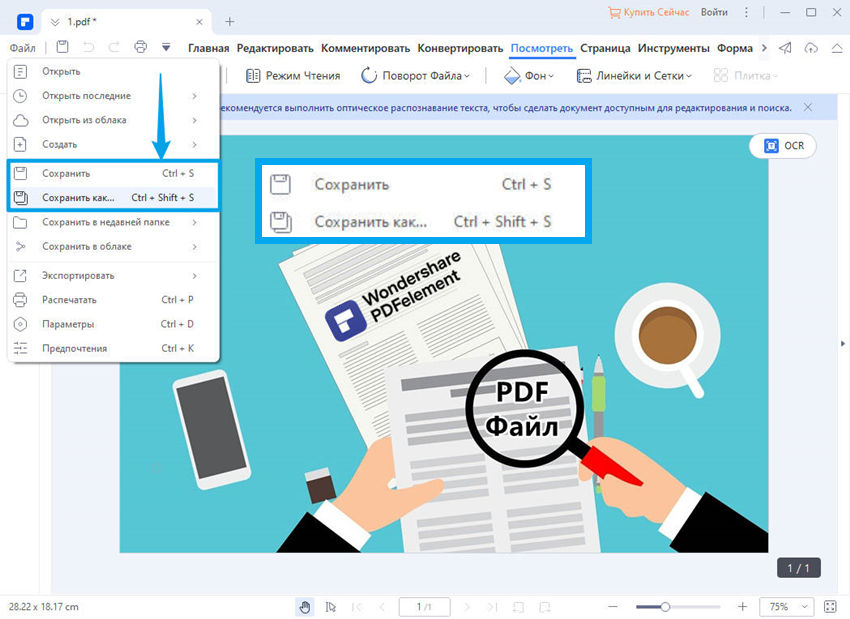
Нажмите кнопку «Создать PDF» в интерфейсе программы, чтобы импортировать изображение, которое необходимо сохранить в формате PDF. Файл будет загружен в течение нескольких секунд. Вы увидите опцию «Файл» в левом верхнем углу экрана. В меню слева выберите «Сохранить как». И выберите PDF-файл (*pdf), затем вы можете сохранить изображение в формате PDF.
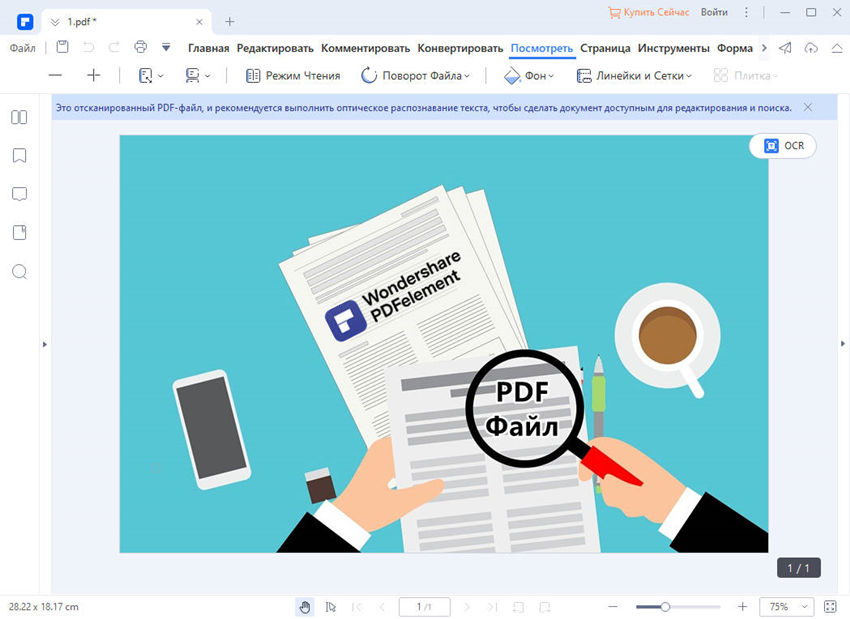
Шаг 3: Сохраните изображение в формате PDF
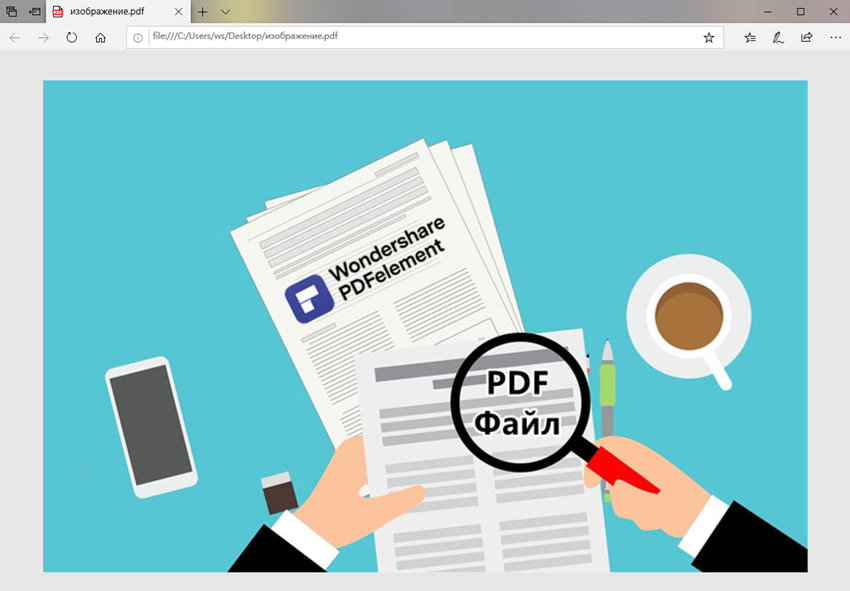
Когда вы будете готовы сохранить изображение в формате PDF, вам нужно всего лишь нажать «Файл» в левом верхнем углу, нажать «Сохранить как. «, и вы сможете сразу же сохранить файл в формате PDF без каких-либо дополнительных настроек.
Часть 2. Конвертировать изображение в формат PDF
Еще один способ конвертировать и сохранять изображения в формат PDF — использовать Wondershare PDFelement. Этот инструмент очень прост в доступе и позволяет легко конвертировать любой формат файла в PDF. Чтобы начать, вам также необходимо загрузить это программное обеспечение. Если загрузка отсутствует, этот метод не будет работать.Вот пошаговое руководство о том, как сохранять фотографии в формате PDF:
Шаг 1. Загрузите изображение JPG/PNG
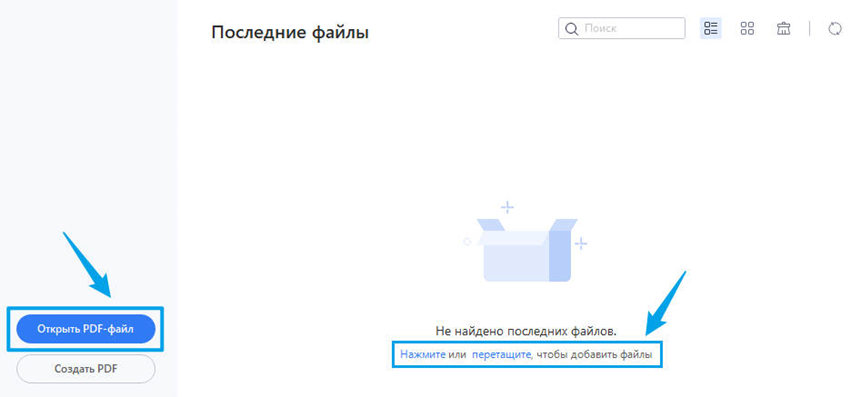
Зайдите в Wondershare PDFelement и загрузите программное обеспечение. После этого на главном экране программного обеспечения нажмите кнопку «Открыть PDF-файл», чтобы начать добавление файла/файлов, которые вы хотите конвертировать. Также вы можете просто перетащить файл в программу.
Шаг 2. Конвертируйте изображение JPG/PNG в PDF
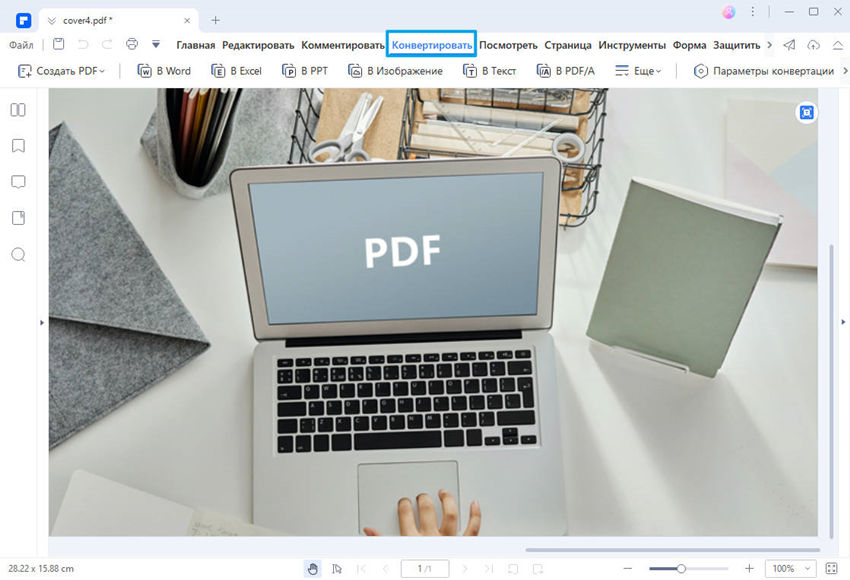
После завершения процесса преобразования вы также можете конвертировать изображения в другие форматы. В верхней части экрана вы увидите опцию «Конвертировать», вы можете конвертировать PDF в различные форматы, такие как Word, Excel, HTML, EPUB и т.д. Процесс преобразования начнется и продлится несколько секунд.
Шаг 3: Сохраните изображение JPG/PNG в формате PDF
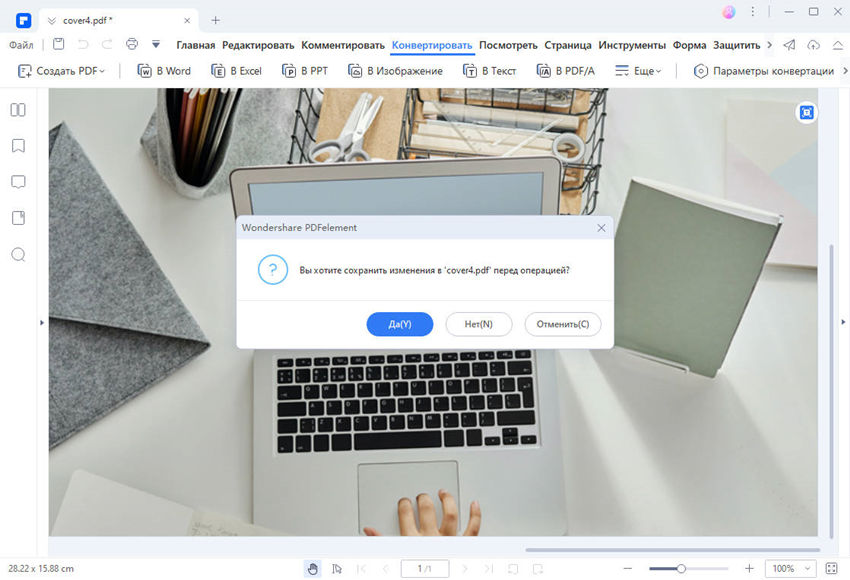
Перед сохранением, если вы можете добавить текст и графику к изображению, вы можете непосредственно сохранить его в формате PDF после редактирования.
Часть 3. Сохранить JPG в формат PDF
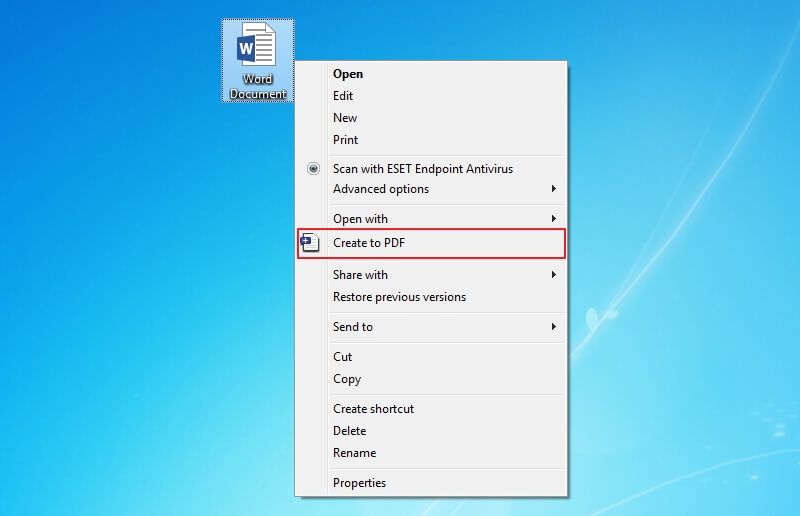
Еще один простой способ сохранить изображение в формате PDF — щелкнуть правой кнопкой мыши файл PNG и выбрать опцию PDF, чтобы сохранить изображение в формате PDF.Ниже приведено пошаговое руководство о том, как легко сохранять фотографии в формате PDF.
Шаг 1: Щелкните правой кнопкой мыши по файлу PNG
Найдите файл PNG, который вы сохранили на своем компьютере. Щелкните по нему правой кнопкой мыши. Вы увидите выпадающее меню. В раскрывающемся меню выберите опцию «Создать в формате PDF».
Шаг 2: Сохраните фотографию в формате pdf
Выберите опцию «Создать как PDF» и подождите несколько секунд, чтобы преобразовать файл в PDF. Затем файл будет автоматически открыт в формате Pdf с помощью PDFelement, вы можете нажать “Файл” > “Сохранить” или “Сохранить как. ”.
Как сделать скриншот в формате PDF? 4 способа
Как сделать скриншот PDF? Читая эту статью, вы узнаете о четырех простых способах быстрого создания скриншота PDF.
Василий Лебедев
Документы в формате PDF распространяются по всему офисному сектору для обмена подробностями о различных проектах, идеях и важной информации. Однако, когда дело доходит до важных заметок из таких документов, обычно не хватает времени, чтобы записать все важные моменты. В таких обстоятельствах необходимость сделать снимок PDF — лучший вариант, который может сэкономить вам время. В этой статье представлены некоторые из лучших способов, которые можно адаптировать для захвата PDF с помощью инструментов создания снимков.
В этой статье
Часть 1. Как сделать скриншот в формате PDF
Существует несколько вариантов, которые можно учитывать при создании снимка экрана PDF. Wondershare PDFelement — Редактор PDF-файлов, однако, предоставляет один из самых простых вариантов среди всех возможностей захвата PDF. Следующие шаги помогут пользователям сделать скриншот PDF с помощью PDFelement.
Шаг 1 Импорт PDF-документа
Для начала загрузите и установите Wondershare PDFelement на свое устройство. Перейдите к импорту документа, нажав «Открыть файлы» на главной странице.

Шаг 2 Захват PDF
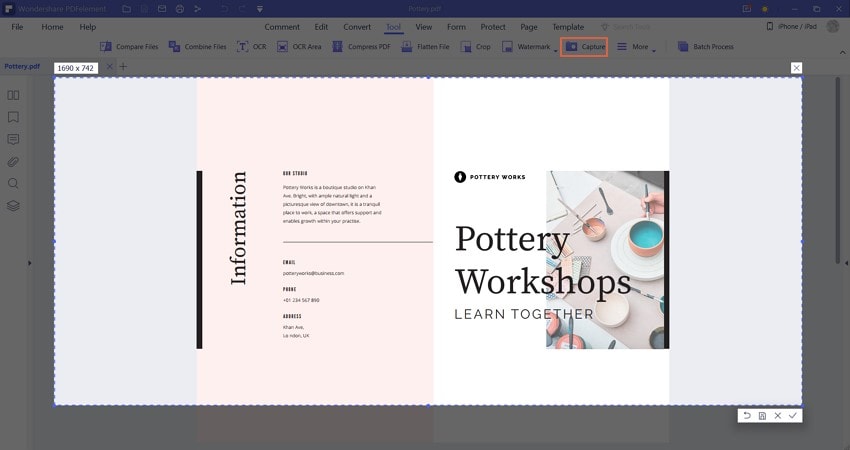
После импорта документа перейдите в раздел «Инструменты», чтобы перейти к набору различных инструментов управления. Выберите «Захват» из доступных вариантов и отметьте всю область, которая должна быть захвачена с помощью мыши.
После того, как вы закончите отмечать область, нажмите значок «Сохранить» справа внизу, чтобы сохранить скриншот PDF.
Часть 2. Как сделать скриншот с прокруткой в формате PDF
Wondershare PDFelement — Редактор PDF-файлов занимает следующий шаг в захвате скриншотов в PDF. Пользователи могут рассмотреть возможность создания скриншотов с прокруткой на своих устройствах для получения эффективных снимков. Покрывая всю информацию на одном снимке экрана, Wondershare PDF Reader позиционирует себя как лучший вариант на рынке. Чтобы понять, как сделать скриншот в формате PDF с помощью PDF Reader, выполните следующие действия.
Шаг 1 Загрузить PDF-документ в PDF Reader
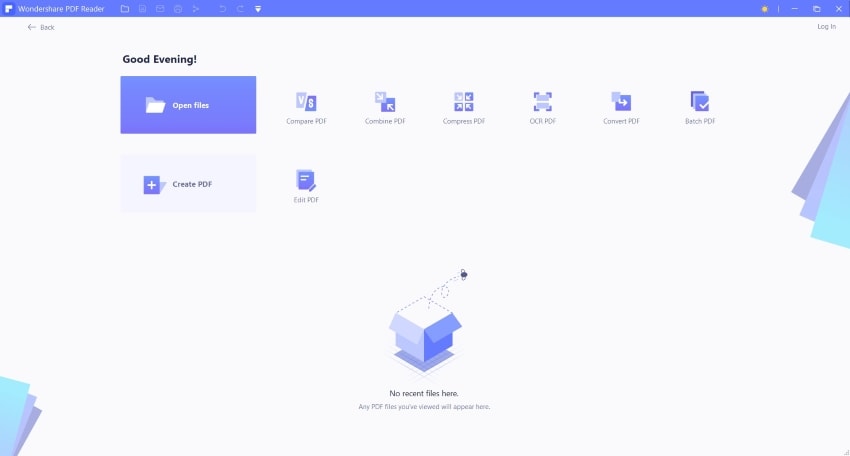
Загрузите и установите Wondershare PDF Reader на свое устройство. Нажмите «Открыть файлы», чтобы импортировать PDF-документ.
Шаг 2 скриншот
После открытия перейдите в раздел «Инструменты», чтобы выбрать «Захват» из доступных вариантов. Используйте мышь, чтобы отметить экран, который вы хотите сделать скриншот. Сделав скриншот, коснитесь параметра «Прокручиваемый скриншот», чтобы начать прокрутку снимка экрана.
После выбора параметра прокрутите экран вниз с помощью мыши или клавиатуры, чтобы сделать прокручиваемый скриншот. После этого сохраните изображение на своем устройстве.
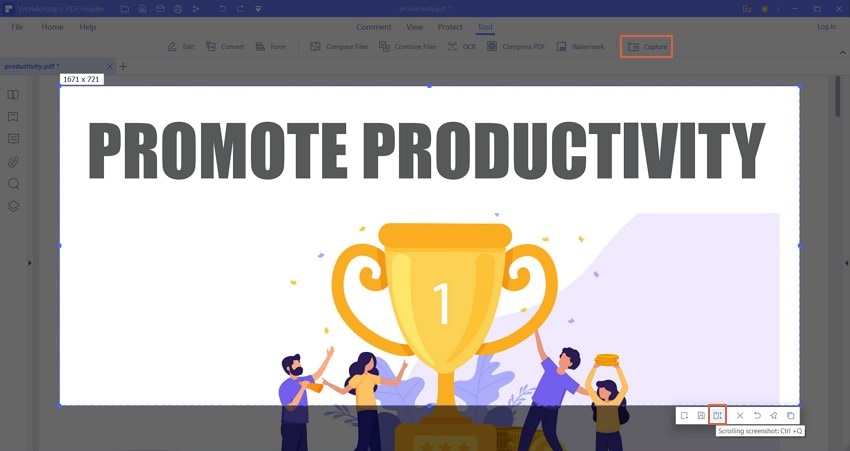
Наряду с этим пользователю также предоставляется несколько опций в инструменте создания скриншотов. Принимая скриншот, пользователь также может сохранить скриншот непосредственно в виде файла PDF или даже прикрепить его к экрану по желанию.
Часть 3. Как сделать скриншот в формате PDF с помощью сочетаний клавиш
1. Скриншот PDF в Windows
Пользователям Windows предлагается множество вариантов создания снимка экрана текущего экрана с доступностью различных комбинаций ярлыков. Изучая возможности, пользователи Windows должны знать о следующих параметрах при создании снимка экрана в формате PDF.
- Печать экрана (кнопка PrtScn). Эта кнопка существует на клавиатуре Windows как основной способ сделать скриншот. При нажатии на эту кнопку скриншот текущего экрана сохраняется в буфере обмена. Пользователь может распечатать его с помощью любого инструмента редактирования для сохранения.
- Windows + PrtScn: эта комбинация более прямолинейна и абсолютна при создании скриншотов. Пользователи могут использовать эту комбинацию для сохранения снимка экрана в папке «Скриншоты» на устройстве. Скриншоты автоматически сохраняются для этой комбинации.
- Alt + PrtScn: эта комбинация делает быстрый скриншот текущего экрана и сохраняет его в буфере обмена. Скриншот можно легко вставить на любую платформу редактирования по желанию.
1. Скриншот PDF на Mac
Как и у пользователей Windows, у пользователей Mac есть свои собственные комбинации для создания снимков экрана в формате PDF. Пользователи, которые ищут подробную информацию обо всех комбинациях, должны просмотреть следующую информацию.
- Shift + Command + 3. Эта комбинация позволяет сделать полный скриншот всего экрана Mac. Скриншот сохраняется для дальнейшего редактирования на устройстве.
- Shift + Command + 4. При использовании этой комбинации клавиш используется перекрестие для создания снимка экрана определенного экрана. Пользователи могут использовать трекпад для этой цели. Перетащите нужный экран, чтобы сделать конкретный скриншот.
- Shift + Command + 6. Если на Mac есть панель Touch Bar, эта комбинация позволяет сделать скриншот определенного экрана.
Часть 4. Как сделать скриншот в формате PDF в Chrome
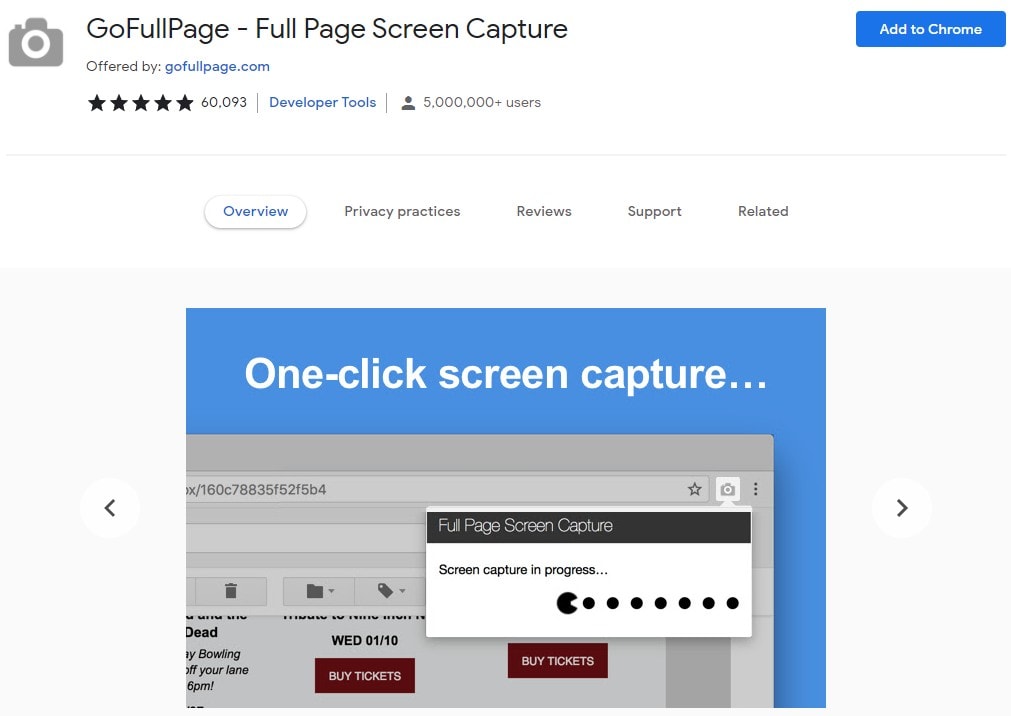
Людям, которые большую часть времени работают в браузере Chrome, требуются такие инструменты для создания скриншотов, которые делают снимок конкретного экрана, над которым работает пользователь. Вместо использования встроенных комбинаций для создания полных снимков экрана всего экрана, которые должны быть обрезаны для использования, пользователь может рассмотреть возможность работы с GoFullPage, расширением браузера, доступным для пользователей Chrome, чтобы сделать скриншот.
Пользователь может добавить это расширение в качестве быстрой альтернативы для создания снимков экрана. Наряду с этим инструмент обеспечивает конфиденциальность пользователя, исключая все дополнительные разрешения для работы. Пользователи могут загружать снимки экрана в различных форматах файлов, что делает его интуитивно понятным и лучшим вариантом по сравнению с существующими способами.
Часть 5. Как сделать скриншот в формате PDF с помощью инструмента для захвата экрана — Lightshot
Использование инструмента для захвата экрана — еще один подходящий способ, который следует учитывать при создании снимка экрана в формате PDF. Инструмент Lightshot является удобным вариантом для выполнения этой процедуры. Чтобы понять, как сделать скриншот с помощью инструмента Lightshot, выполните следующие действия.
Шаг 1 Запуск Lightshot
Откройте инструмент Lightshot и выберите область, которую вы хотите рассмотреть на снимке экрана.
Шаг 2 Создание снимка экрана PDF
После выбора области пользователю предоставляется множество вариантов для работы. Они могут не только редактировать захваченный экран, но и сохранять его на устройстве в соответствующем формате. Наряду с этим изображением можно напрямую поделиться в разных социальных сетях по желанию.
Эта статья включает исключительные способы, которые объясняют пользователям, как сделать скриншот PDF, имея выбор. При использовании встроенных сочетаний клавиш существует несколько специальных инструментов для создания снимков экрана, которые позволяют пользователям делать важные снимки экрана, чтобы сэкономить время на обрезке и редактировании. В этой статье были рассмотрены все основные направления, которые пользователь может принять во внимание, чтобы с легкостью сделать моментальный снимок PDF.
Повторное использование содержимого PDF
Инструмент «Выделение» позволяет выделять текст по горизонтали и по вертикали либо выделять колонки текста, изображения, векторные объекты и таблицы в документе PDF. Инструмент «Выделение» распознает тип содержимого под курсором и автоматически изменяет его. Команды «Копировать», «Копировать с форматированием», «Экспорт выбранных объектов как» и «Вставить» можно использовать для копирования выбранного текста в другое приложение. Обратите внимание на следующее.
- Если текст невозможно выделить, то он, возможно, представляет собой часть изображения. В Acrobat для экспорта текста изображения в текст, который можно выделить, выберите Инструменты > Сканирование и распознавание > Распознавание текста > «В этом файле».
- Если команды «Вырезать», «Копировать», «Копировать с форматированием» и «Вставить» недоступны для выделенного файла текста, то, возможно, автор установил запрет на копирование текста.
- Если в копируемом тексте используется недоступный на данном компьютере шрифт, то он заменяется наиболее подходящим или шрифтом по умолчанию.