Размытие участков изображения с помощью инструмента «Размытие»
Инструмент «Размытие» позволяет добавить эффект размытия на определенных участках изображения.

Выберите инструмент «Размытие» .
На панели «Параметры» можно настроить параметры инструмента, такие как «Размер», «Жесткость» и «Интенсивность», чтобы получить желаемый результат.
Щелкните и перетащите инструмент над участком изображения, который необходимо размыть.
Использование эффектов группы «Галерея размытия»
Каждый инструмент из галереи размытия оснащен интуитивными элементами управления, расположенными поверх изображения, которые позволяют настроить параметры эффекта размытия. По завершении настройки размытия используйте элементы управления «Боке», чтобы придать эффекту окончательный стилизованный вид. Photoshop позволяет предварительно просмотреть результат применения эффектов из галереи размытия в полном размере в режиме реального времени.
Выберите «Фильтр» > «Галерея размытия» , а затем выберите нужный эффект.
Сведения о других эффектах размытия см. в разделе «Корректировка резкости и размытия изображения».
Примечание.
В случае размытий при малой глубине резкости (размытие поля, диафрагмы и наклон-смещение) нажмите клавишу «M», чтобы увидеть маску размытия, примененную к изображению. Черным отмечены неразмытые области: чем светлее область, тем больше применено эффекта размытия.
Эффекты размытия
Улучшить изображение в целом можно за счет изменения представления размытых (находящихся не в фокусе) участков изображения. Для получения нужного художественного эффекта укажите параметры «боке».
На панели Эффекты размытия задайте следующие значения:
Увеличивает яркость размытых областей изображения.
Добавляет более яркий цвет в освещенных областях, которые не уходят в белое..
Задает диапазон тонов, на которые влияют настройки.
Фильтр «Интерактивное размытие по Гауссу» (бета-версия)
Попробуйте новые функции в приложении Photoshop для настольных ПК (beta-версия)
Установите или обновите beta-версию Photoshop на вкладке «Beta-версии приложений» в приложении Creative Cloud для настольных ПК и попробуйте новые функции, которые находятся на этапе разработки.
Направляйте отзывы напрямую нашей команде в Сообществе Photoshop Beta — мы продолжаем совершенствовать эти функции.

Представленный в выпуске Photoshop 24.0 за октябрь 2022 г., фильтр «Интерактивное размытие по Гауссу» демонстрирует современный подход к фильтру «Размытие по Гауссу». Используйте его, чтобы улучшить фокусировку на определенном фрагменте изображения.
Используйте фильтр «Интерактивное размытие по Гауссу» , чтобы добавить улучшенные эффекты художественного размытия к изображению или глубину за счет размытия фона.
Добавляйте или вычитайте размытие на изображении, настраивайте степень размытия и переход непрозрачности , а также получайте результаты на текущем слое или на новом слое .
Работайте в интерактивном режиме на холсте с кистями с помощью фильтра «Интерактивное размытие по Гауссу» .Используйте диалоговое окно и кисти для распространения эффекта фильтра на весь холст и добавления или удаления размытых областей. В то же время работайте с видимостью панели слоев, режимами наложения и непрозрачностью в рамках тонкой настройки размытия.
Дополнительные сведения о сочетаниях клавиш для использования этого фильтра представлены в описании сочетаний клавиш по умолчанию в разделе «Сочетания клавиш галереи фильтров».
Параметр «Предохранять цвета от выпуска за обрез»
Для отдельных выделенных областей в диалоговом окне «Интерактивное размытие по Гауссу» отображается параметр «Предохранять цвета от выпуска за обрез» , который предотвращает утечку цвета за границы выделенной области.
Протестируйте этот параметр, сделав фотографию красочного объекта, например, цветка, на фоне другого цвета. Инвертируйте выделенную область и активно примените размытие.
Вы увидите, что, если снять флажок «Предохранять цвета от выпуска за обрез» , невыделенные цвета цветка выходят за его контуры, смешиваясь с фоном. При включении этого параметра (настройка по умолчанию) фон будет чище: цвета цветка не выходят за его контуры и смешиваются с фоном.
Ползунок «Переход непрозрачности» изменяет общую непрозрачность полученного размытого изображения. Это равнозначно использованию команды «Редактирование» > «Переход» после применения фильтров или настроек.
Флажок «Предварительный просмотр» позволяет выполнять предварительный просмотр результата до и после размытия.
Примечание.
Если прозрачность слоя заблокирована, функция «Интерактивное размытие по Гауссу» будет размывать только изображение, а не прозрачность. Если прозрачность слоя заблокирована (кнопка «Сохранение прозрачности пикселов» рядом с меню «Блокировки» на панели слоев), фильтр не будет размывать прозрачность.
Чтобы применить фильтр «Интерактивное размытие по Гауссу» , выполните следующие действия.
Как использовать инструмент “Размытие” в Photoshop | Пошаговая инструкция

В этой статье мы покажем вам, как использовать инструмент “Размытие” в Photoshop. Мы начнем с рисования размытия в определенных областях с помощью инструмента “Размытие” на панели инструментов. Затем мы изучим фильтры размытия и эффекты галереи размытия. Эти последние инструменты позволяют управлять размытием по всему изображению.
Есть много причин, по которым вы можете захотеть размыть часть изображения. Размытие фона выделяет объект съемки. Размытие создает мечтательный эффект. А еще можно добавить мягкое свечение лицу. Или же ваши причины могут быть более практичными. Возможно, вы хотите скрыть идентифицирующие детали, такие как номерной знак или номер телефона!
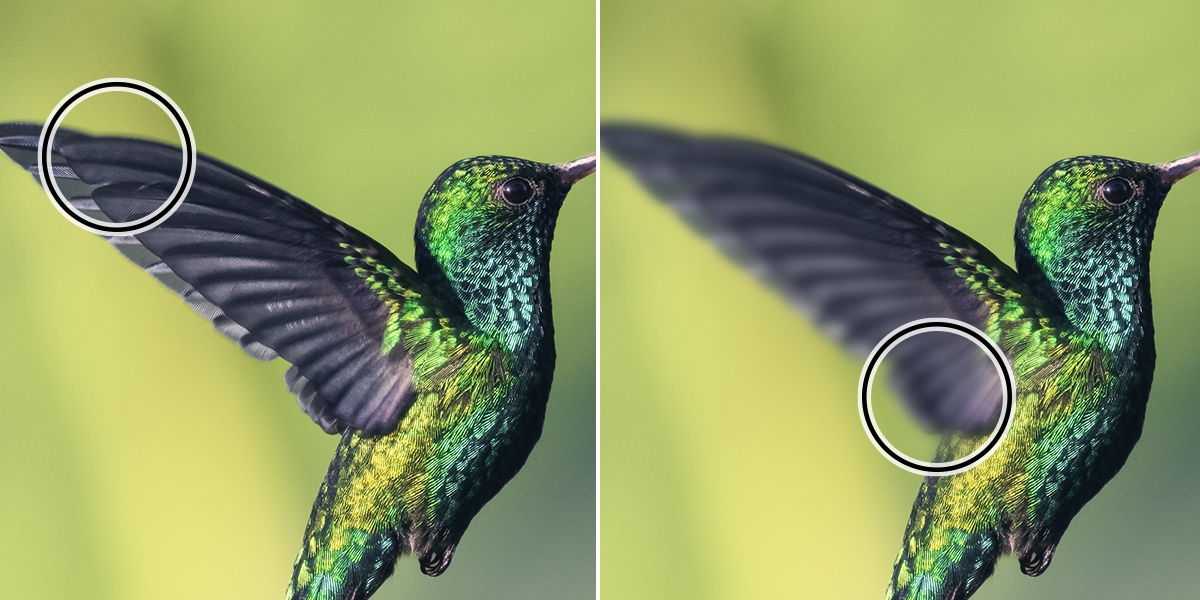
Здесь вы видите изображение до (слева) и после (справа) применения эффекта Iris Blur в Photoshop. Iris Blur, найденный в галерее Blur Gallery, имитирует малую глубину резкости.

Как использовать инструмент “Размытие” в Photoshop
Инструмент “Размытие” в Photoshop работает подобно инструменту “Кисть”. Выберите его на левой панели инструментов и нарисуйте размытие на своем изображении. С помощью этого инструмента можно смягчить края и точно наложить размытие.
Шаг 1: Создание дубликата копии
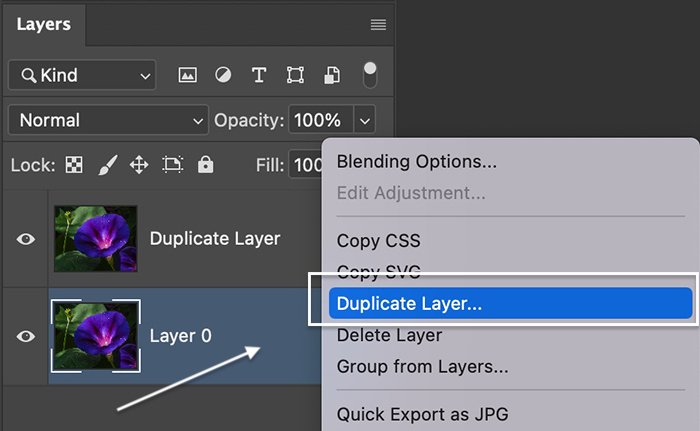
Откройте изображение в Photoshop. Щелкните на фоновом слое и создайте его копию. Это можно сделать, щелкнув правой кнопкой мыши на слое и выбрав команду Duplicate Layer (Ctrl/Command+J).
Работа с дубликатом слоя гарантирует, что у вас всегда будет исходный файл, к которому можно вернуться. Кроме того, вы можете сравнить “до” и “после”, включив и выключив нажав на “глаз”
Шаг 2: Откройте инструмент “Размытие”
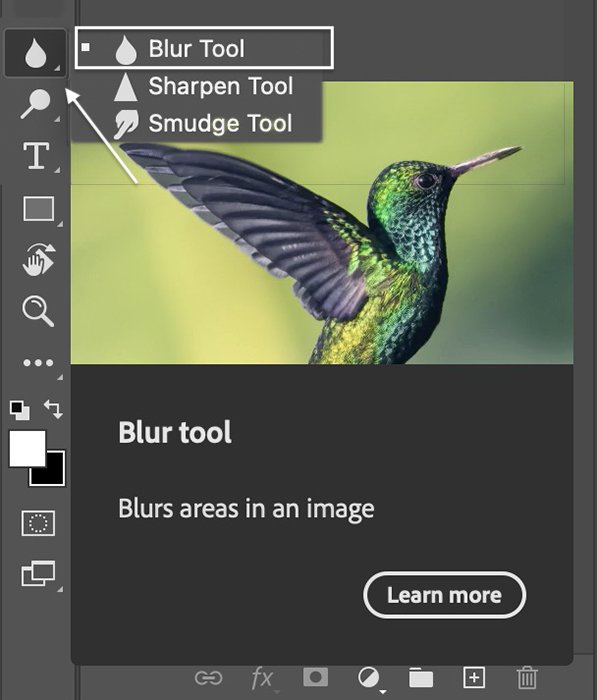
На панели инструментов выберите инструмент Размытие. Он выглядит как капля. Он сгруппирован с инструментами “Размытие” и “Резкость”.
Шаг 3: Установка параметров инструмента размытия
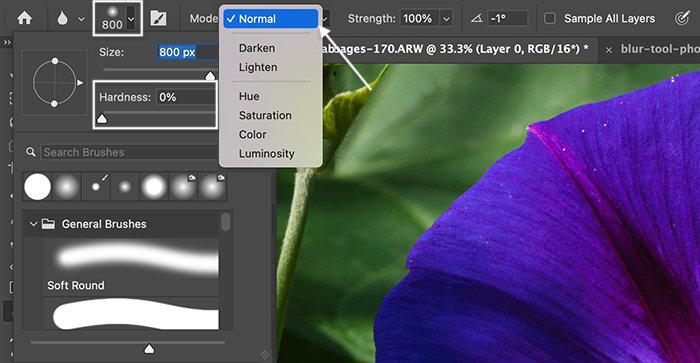
Настройте инструмент “Размытие” на панели опций, которая появляется в верхней части рабочей области. У вас есть много тех же опций, что и у кисти. Измените размер и характер кисти.
Выберите мягкую кисть из палитры Brush Preset, установив ее силу на 100%. Если эффект недостаточно сильный, закрасьте область несколько раз.
Вы также можете изменить угол наклона кончика кисти и режим. Доступные режимы наложения: Normal, Darken, Lighten, Hue, Saturation, Color и Luminosity. Для простых размытий используйте режим смешивания Normal. Но не стесняйтесь играть с другими режимами.
Шаг 4: Нарисуйте размытие на изображении
Перетащите инструмент “Размытие” на область, которую вы хотите изменить. Размытие некоторых областей позволит выделить участки, находящиеся в фокусе. Размытие можно усилить, несколько раз проведя по области.

Как использовать фильтр размытия (размытие движения)
Инструмент “Размытие” отлично подходит для размытия небольшого участка изображения. Если вам нужно больше размытия, используйте один из многочисленных фильтров предоставленных Photoshop. Каждый из них позволяет добиться разного эффекта. В качестве примера мы применим размытие движением к воде и облакам.
Шаг 1: Создание дубликата копии
Откройте изображение в Photoshop. Выберите фоновый слой. Создайте копию, перейдя в раскрывающееся меню “Слой” и выбрав Layer > Duplicate Layer (Ctrl/Command+J).
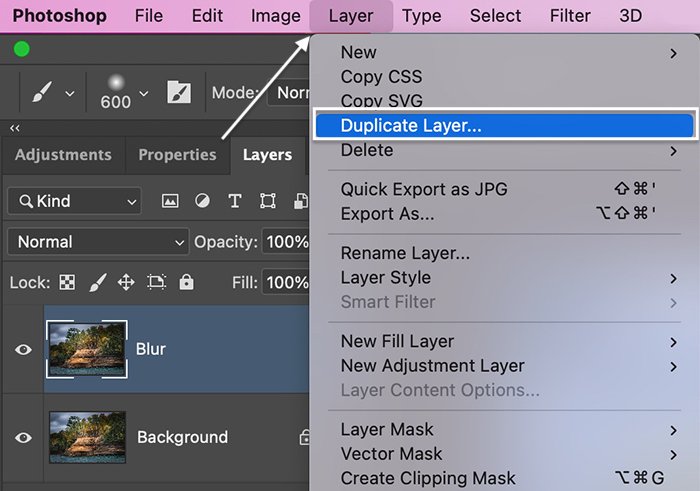
Шаг 2: Преобразование в смарт-объект
Правой кнопкой мыши щелкните по дубликату слоя и выберите Преобразовать в смарт-объект. В правом нижнем углу миниатюры появится символ.
Если слой является смарт-объектом, вы можете в любой момент изменить степень размытия. Если нет, размытие запекается в слое. Вы не сможете настроить его позже.
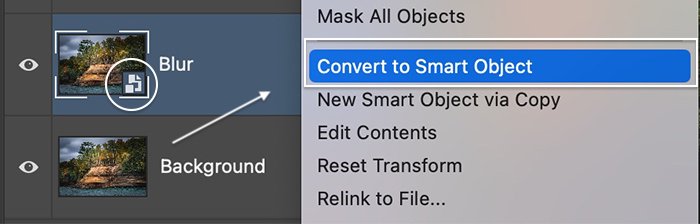
Шаг 3: Выберите фильтр размытия
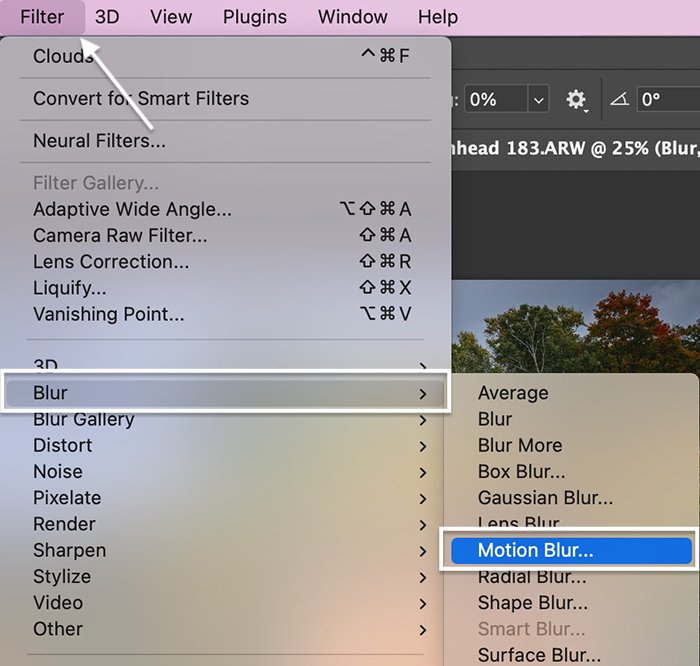
Убедитесь, что дубликат слоя выделен. Выберите выпадающее меню Фильтр. У вас есть два варианта размытия.
Начнем с выбора Фильтр > Размытие. (Мы рассмотрим галерею размытия в следующем разделе). В этом меню вы можете выбрать следующие и другие параметры:
- Среднее
- Размытие
- Больше размытия
- Размытие области
- Размытие формы
Если ваш слой является смарт-объектом, вы также можете выбрать Смарт-размытие. Каждый из них создает свой тип размытия. Вот описание остальных наиболее популярных эффектов размытия:
- Гауссово размытие – один из самых используемых эффектов размытия, поскольку он создает мягкое размытие и уменьшает шум.
- Lens Blur имитирует малую глубину резкости, созданную при использовании широко открытой диафрагмы на вашей камере.
- Motion Blur движется в одном направлении, создавая впечатление, что объект движется.
- Radial Blur создает эффект вращения или масштабирования, как будто вы крутите камеру или увеличиваете объектив.
- Размытие поверхности сохраняет детали краев для создания специального эффекта или уменьшения шума.
Выберите свой вариант размытия. Некоторые применяют эффект автоматически. Другие открывают окно, в котором можно изменить степень размытия и другие характеристики эффекта. Применим один из самых популярных эффектов размытия – Motion Blur. Этот вариант позволяет имитировать гладкую воду и облака, которые можно создать с помощью фотоаппарата, используя длинную выдержку.
Шаг 4: Введите настройки размытия
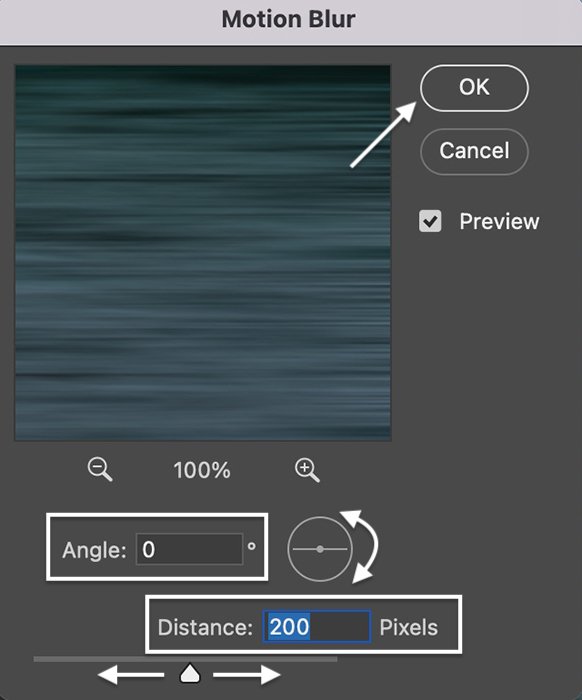
Введите желаемую степень размытия в поле Расстояние или воспользуйтесь ползунком. Выберите размытие в диапазоне от 1 до 2000. Вы можете увидеть эффект в окне предварительного просмотра.
Выберите угол движения. Введите число или покрутите компас. Для горизонтального движения введите 0. Вы можете изменить угол в диапазоне от -90 до 90.
Вы можете уменьшить непрозрачность слоя или добавить маску слоя, чтобы убрать размытие с некоторых участков изображения. Если слой является смарт-объектом, откройте символ каретки рядом со слоем и дважды щелкните на Motion blur для настройки.
Здесь вы можете увидеть воду до размытия (слева) и после применения размытия движения (справа).


Размытие фона с помощью эффектов галереи размытия
В дополнение к инструментам размытия в Photoshop есть пять галерей размытия. Галерея размытия позволяет лучше контролировать конечный продукт.
- Field Blur добавляет размытие вокруг точек, которые вы размещаете на изображении
- Iris Blur создает малую глубину резкости вокруг выбранной точки или точек фокусировки
- Tilt-Shift имитирует рисунок фокуса, создаваемый при использовании линзы с наклонным сдвигом. Это эффект градуированной фокусировки. Выбранная точка фокусировки постепенно размывается по направлению к верхней и нижней части изображения.
- Path blur позволяет определить форму и скорость эффекта размытия. С помощью этого инструмента можно имитировать работу вспышки задней синхронизации. Это вспышка, срабатывающая в конце длинной выдержки, замораживающая движение в этот момент.
- Spin Blur создает вращающееся размытие вокруг выбранных точек.
Кроме того, вы можете управлять боке и шумом. Размытие по контуру и размытие по вращению также позволяют управлять эффектами движения.
Откройте одну галерею, чтобы открыть рабочую область. Вы можете управлять всеми пятью инструментами в одной рабочей области и комбинировать эффекты. Давайте воспользуемся инструментом Iris Blur для имитации малой глубины резкости.
Шаг 1: Создание слоя размытия как смарт-объекта
Дублируйте фоновый слой (Ctrl/Command+J). Щелкните правой кнопкой мыши на слое с размытием и преобразуйте его в смарт-объект.
Шаг 2: Открыть галерею размытия
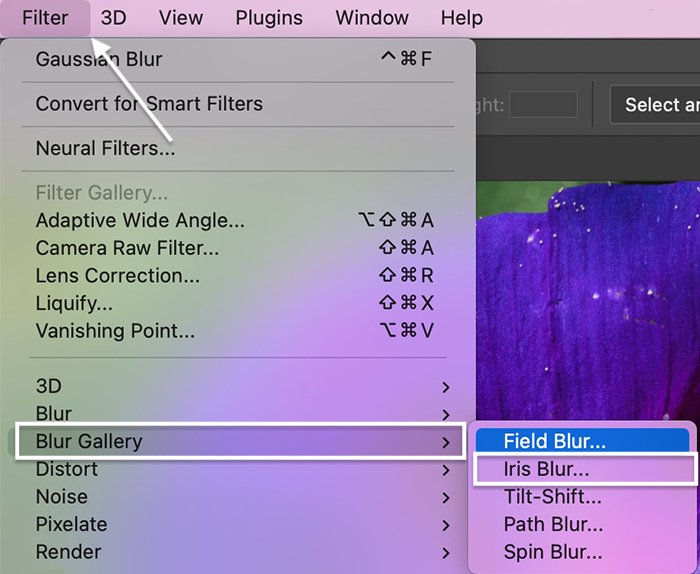
Выделив слой Размытие, перейдите в раскрывающееся меню Фильтр. Выберите Фильтр > Галерея размытия > Размытие по радужке. Инструменты размытия откроются в правой колонке рабочей области.
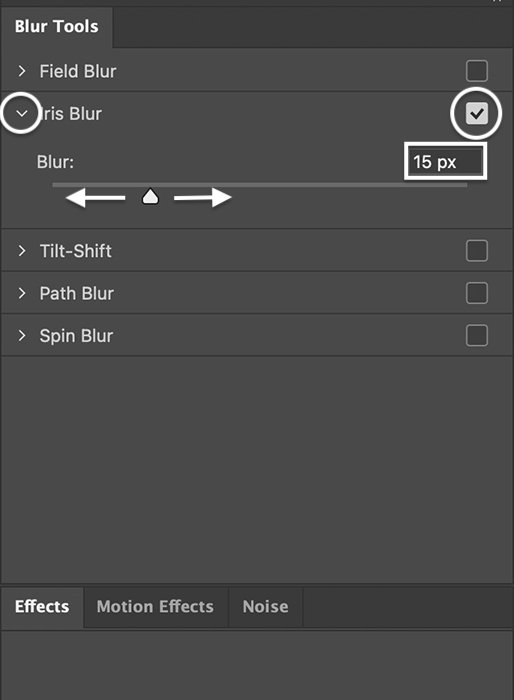
Символ каретки рядом с Iris Blur открывается, чтобы показать ползунок. Галочка означает, что эта опция размытия активна. Если открыть другие инструменты размытия, они станут активными. Чтобы деактивировать инструмент, уберите галочку.
Используйте ползунок или введите величину размытия. Вы можете выбирать в диапазоне от 0 до 500 пикселей.
Шаг 3: Установите точку фокусировки
На вашем изображении появится круг с четырьмя точками и квадратом. Эффект размытия начинается в центре и постепенно увеличивается. Внешний круг показывает, где размытие будет максимальным.
Вы можете увеличить или уменьшить размер круга, чтобы настроить градацию. Щелкните и перетащите символ квадрата, чтобы изменить форму.
Нажмите на центр, чтобы открыть точку фокусировки. Захватите и переместите центр в самую резкую точку изображения.
Этот инструмент также работает как круговой ползунок. Чтобы изменить фокус самой центральной точки, используйте “Фокус” в панели параметров.
Четыре круга, вращающиеся вокруг центра, показывают, где начинается эффект размытия. Щелкните и перетащите один из кругов, чтобы запустить эффект размытия ближе или дальше от центральной точки.
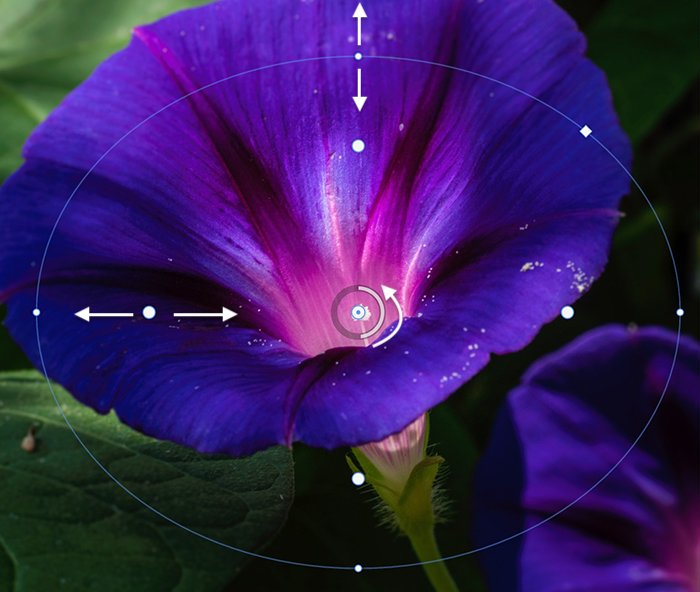
Вы можете добавить еще одну точку фокусировки, щелкнув по изображению. Это позволяет навести фокус на элемент, находящийся в другой фокальной плоскости. Это то, что невозможно сделать с помощью камеры.
Шаг 4: Установка эффектов и шумов (необязательно)
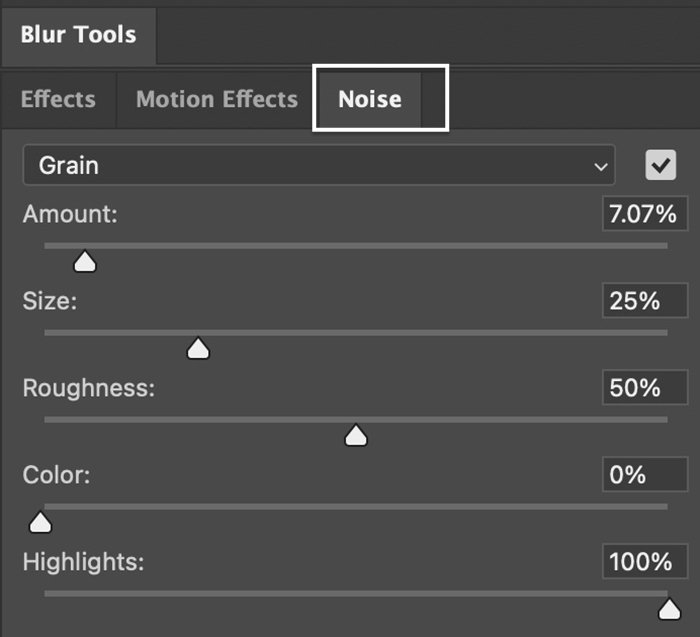
В меню Инструменты размытия перейдите на вкладки Эффекты или Шум, чтобы управлять боке и типом размытия, которое вы хотите добавить
Дважды щелкните на вкладке Инструменты размытия, чтобы вернуться в Галерею размытия. Когда вы будете довольны размытием, нажмите OK в панели параметров.
Заключение
Надеемся, вы узнали, как размыть фотографии. В Photoshop есть несколько инструментов размытия для создания нужных вам эффектов:
- Инструмент Размытие на панели инструментов добавляет небольшую степень размытия к определенной области изображения.
- Фильтры размытия в меню “Фильтр” влияют на все изображение. Гауссово размытие – один из самых популярных вариантов.
- Галерея Размытие дает больше возможностей для управления эффектом размытия. Вы можете размывать фон, имитировать наклонно-сдвиговый объектив и создавать сложные эффекты движения.
Все эти инструменты размытия в Photoshop помогут вам имитировать малую глубину резкости или добавить общий блеск вашим изображениям. Так что счастливого размытия!
Нет связанных сообщений


Фотоновости
Компания Apple обновила программу для монтажа Final Cut Pro для Mac и iPad. Улучшена навигация в системе программы и организации …
В этом выпуске: • Две камеры Sony • Sigma 24mm F3.5, 35mm F2 и 65mm F2 DG DN • Модульная …
Мы наконец-то получили подтверждение, что вскоре будет анонсирована первая камера от новой компании OM Digital Solutions: флагманский фотоаппарат OM System …
Редактор сайта SonyAlphaRumors еженедельно выбирает лучшие фотографии, помеченные в Instagram как @sonyalphagallery либо присланные в группу Facebook SonyAlphaCamera с тегом …
Редактор сайта SonyAlphaRumors еженедельно выбирает лучшие фотографии, помеченные в Instagram как @sonyalphagallery либо присланные в группу Facebook SonyAlphaCamera с тегом …
Человеку непосвященному можетпоказаться, что киноиндустрия одна из самых открытых для различных новацийотрасль. Ведь здесь внедряются самые новые технологии съемок, все …
Nikon, одновременно с объявлением новой прошивки 2.0 для флагманской беззеркальной камеры Z 9, анонсировала обновление встроенного ПО и для Z …
Фото: Godox Компания Godox представила новые светодиодные RGB-панели Godox LDX50R и LDX100R. Это легкие и доступные приборы, которые поддерживают работу …
Компания Panasonic (только японский офис) анонсировала выпуск новой беззеркальной MFT-камеры LUMIX DC-G100D. Новшеств практически нет – можно отметить разве что новый видоискатель. …
Выпустив долгожданную репортажную кроп-камеру D500, которая пришла на смену D300s, Nikon загнала себя в сложную ситуацию. Дело в том, что …
Компания Xiaomi готовится представить флагманский смартфон линейки Xiaomi 14 – модель Xiaomi 14 Ultra. Это устройство получит четыре высокопроизводительные камеры, …
» /> Focus Studio Co., Ltd. анонсировала под брендом ZHONG YI OPTICS новый объектив SPEEDMASTER CINEMA 35mm T1.0 для креплений …
Давненько не было новостей от компании Zeiss, на некоторых сайтах уже возникала полемика, а работает ли компания вообще? Работает, и …
Редактор сайта SonyAlphaRumors еженедельно выбирает лучшие фотографии, помеченные в Instagram как @sonyalphagallery либо присланные в группу Facebook SonyAlphaCamera с тегом …
Компания Canon, как сообщает зарубежный источник, представит две новые высокотехологичные камеры: Canon EOS R5 Mark II и Canon EOS R5C …
Основные приемы размытия в Photoshop.
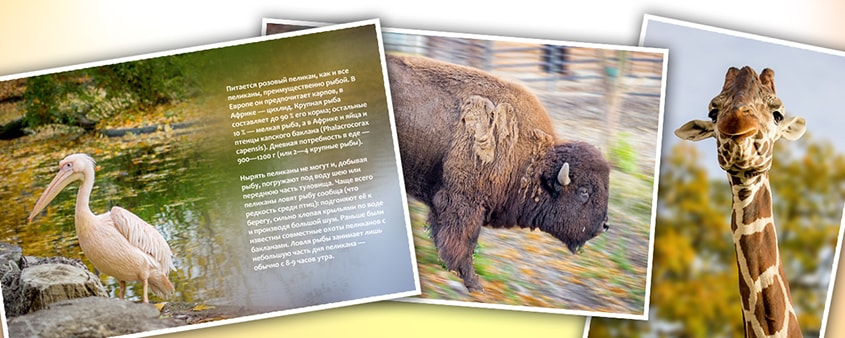
Фотографы прикладывают не мало усилий, чтобы добиться высокой четкости снимка. Однако, размытость снимка, тоже играет важную роль в фотографии. Например, эффект размытого фона, позволяет обратить больше внимания на основной объект, а не на задний план. Движение фотоаппарата при съемке создает иллюзию движения, а меняя фокусировку на другие предметы, получится выделить какие-либо детали снимка отдельно от других.
Размытие фотографии непосредственно при съемке требует большого мастерства и велика вероятность вообще испортить фото.
Поэтому, намного правильнее будет сделать эти эффекты после съемки в Фотошопе. В последней версии Adobe Photoshop CC есть новые интересные инструменты размытия, но в этой статье, я не буду подробно описывать каждый из них. Расскажу о основных приемах, которые применяются при обработки фотографий.
Размытие фона в фотошопе
Чаще всего, эффект размытия применяют именно для фона фотографии. Размытие фона позволяет выделить главный предмет, скрыть не нужные детали и создать больше пространства на фотографии.
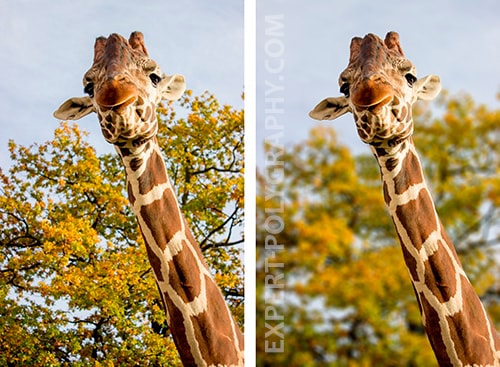
В отличие от других видов размытия, правильнее всего будет делать это при съемке, выставив в настройках максимально открытую диафрагму и фокусируясь на основном объекте.
Чтобы размыть фон отдельно от основного объекта в Photoshop, необходимо его выделить. Это можно сделать до или после размытия.
В зависимости от сложности предмета, его формы, контрастности по отношению к фону, нужно подобрать самый подходящий инструмент лассо и выделить основной объект фотографии. Подробно о способах выделения и выборе подходящего инструмента подробно описано в этом уроке.
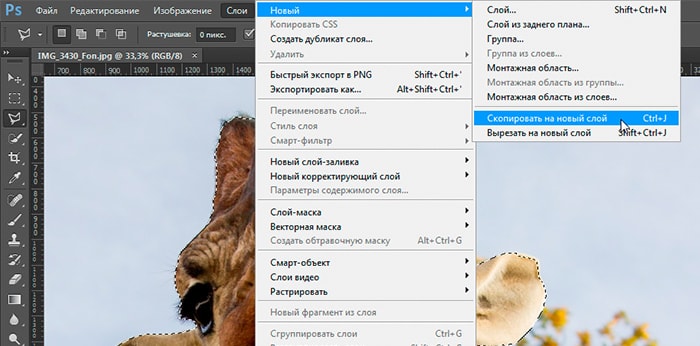
Когда основной предмет выделен скопируйте его на отдельный слой — Слой/Новый/Скопировать на новый слой. (CTRL+J).
Многие применяют в такой ситуации «Размытие по Гауссу» (Gaussian Blur), но оно дает не тот результат. Если вы хотите получить эффект близкий к реальной фотографии с открытой диафрагмой, то нужно применять — Фильтр/Размытие/Размытие при малой глубине резкости.
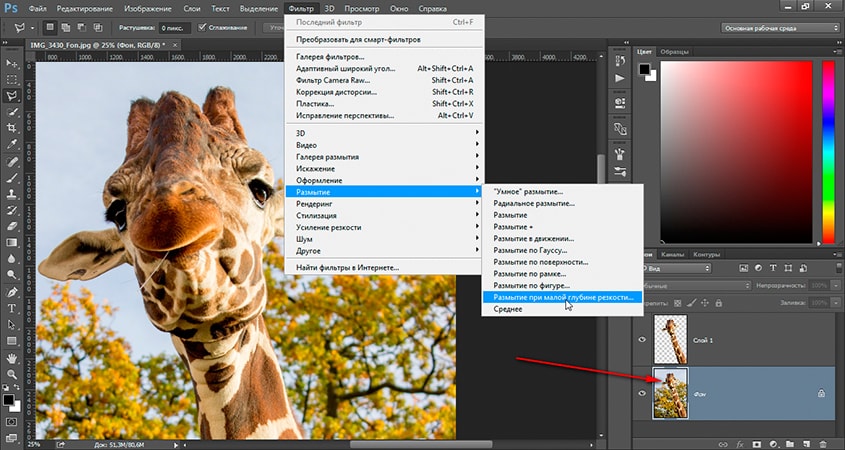
К сожалению, практически всегда вокруг предмета появляется не красивое свечение, убрать которое, можно только вручную инструментами «Штамп» или «Восстанавливающая кисть». Как показано на снимке ниже, нужно зарисовать на размытом слое основной предмет.

Инструмент «Размытие» (Blur Tool)
Для частей фотографии или отдельных деталей снимка, лучше использовать инструмент Blur Tool. Работает он как обычная кисть, которая имеет свою силу нажатия. Достаточно наложить мазок этой кисточкой и предмет будет терять четкость.
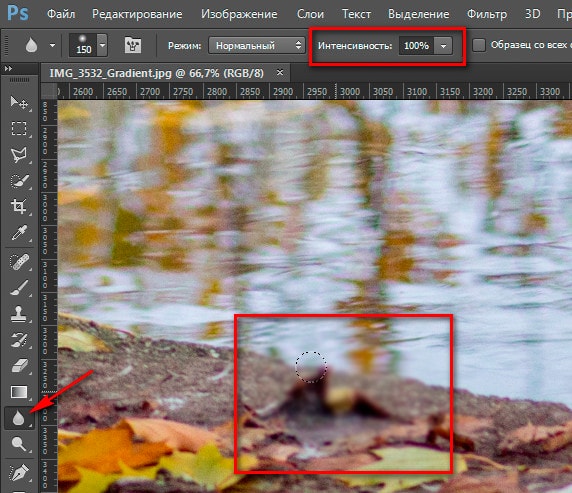
Blur Tool подойдет для ретуши лица, например, для быстрого размытия неровностей кожи.
Размытие по краям в фотошопе
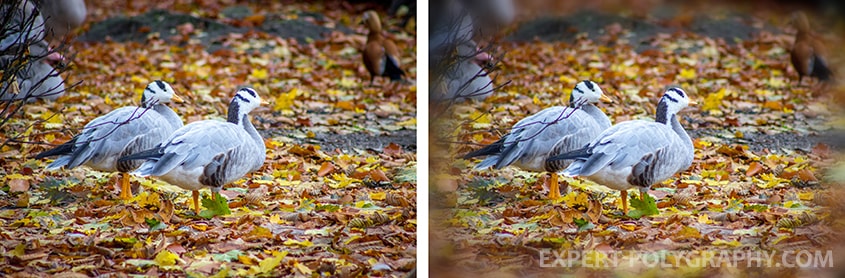
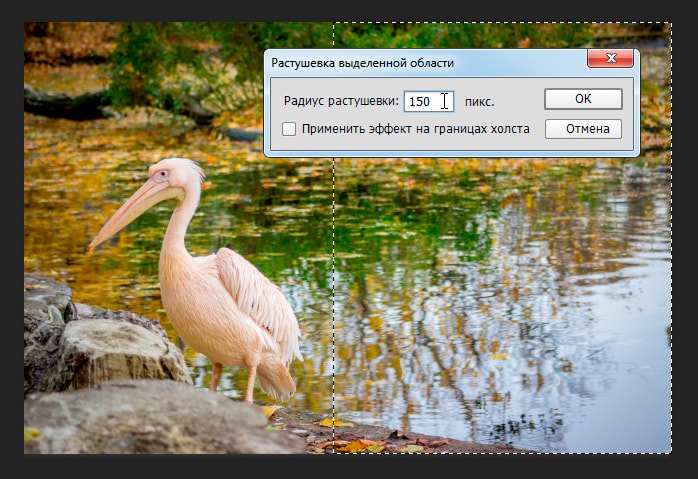
Данный прием, позволяет размыть края изображения или залить их общим тоном изображения.
Если рамочка имеет жесткие края и большой радиус размытия, она может служить вместо обычной рамки фотографии. Плавное перетекание, как на снимке ниже, позволяет обратить больше внимания в центр и сгладить не нужные детали.
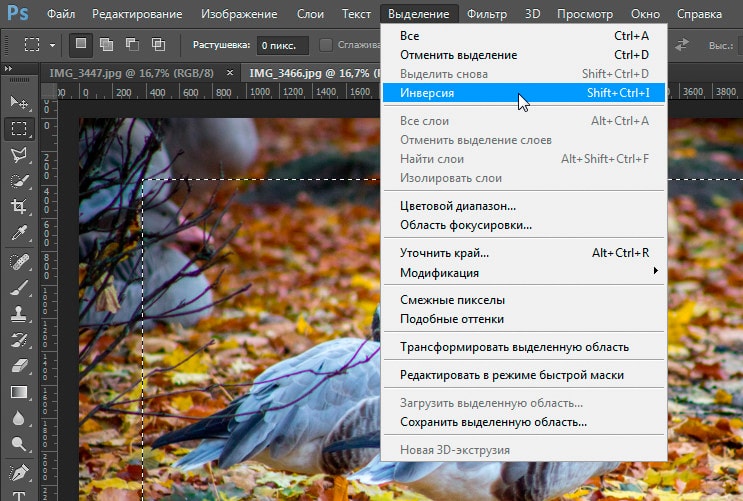
Создайте дубликат слоя, чтобы иметь возможность вернуться в случае ошибки. Выделите инструментом «Прямоугольное лассо» область, как показано на скриншоте ниже. Инвертируйте выделение — Выделение/Инверсия. (CTRL+SHIFT+I).
Нажмите правой кнопкой мыши на области выделения и выберите «Растушевка. » В зависимости от размера вашего снимка задайте растушевку в пикселях (около 50-150 пикселей). Это расстояние, на которое будет распространятся размытие от границы выделения.
Все зависит от стиля фотографии. Иногда, не нужно задавать значения «Растушевки». Ваша рамочка станет более заметна и будет иметь четкие края.

Теперь, перейдите в — Фильтр/Размытие/Размытие по Гауссу. Задайте нужное значение. Большое значение радиуса создает легкое тонирование общим цветом фона.
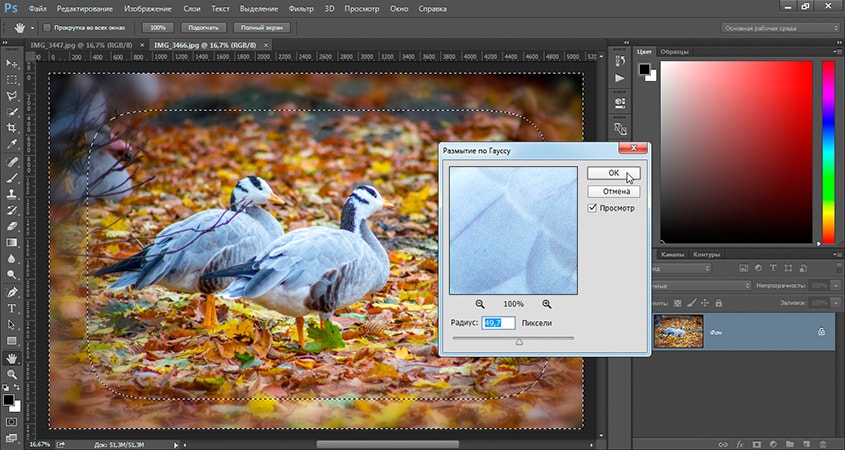
Бывают фотографии, на которых размытие нужно сделать не прямоугольной формы, а другой. Для этого, выделите любым удобным инструментом область и примените описанный выше фильтр.
Создание иллюзии движения
Правильно подобранный эффект размытия, поможет вам создать иллюзию движения чего-либо на фотографии.
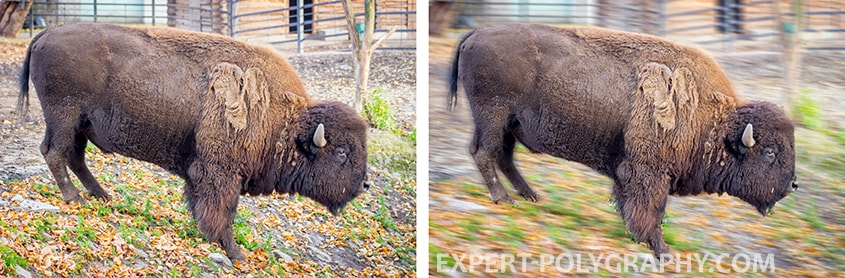
Например, фильтр «Размытие в движении» смазывает снимок, подобно прямому движению камеры при съемке. Такой эффект всегда применяют на фотографиях движущихся машин, поездов, самолетов.
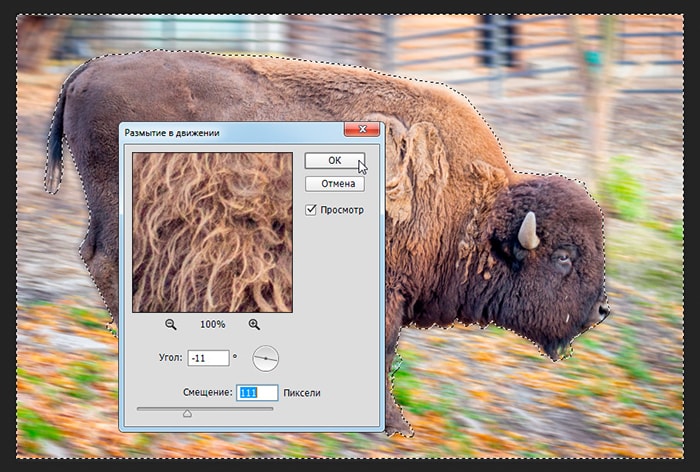
Кажется, что зубр на фотографии бежит вперед, благодаря применению к фону — Фильтр/Размытие/Размытие в движении.
В настройках задается угол и степень смещения. Конечно, перед этим нужно выделить фон, чтобы основной предмет, тоже не смазало.
Фильтр «Круговое размытие» создает эффект вращения камеры при съемке. Применяться может на фотографиях с вращающимися предметами.
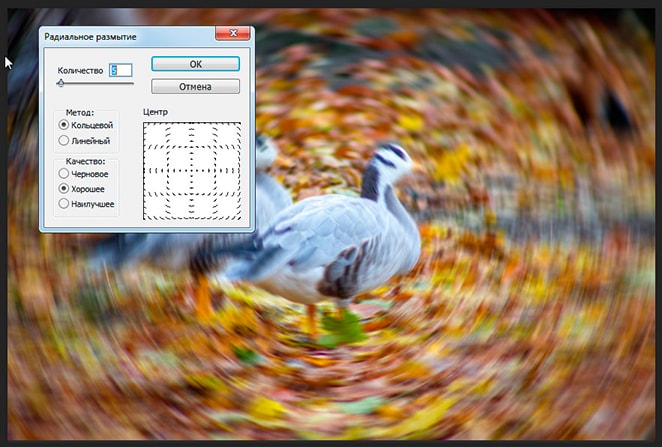
Кольцевой метод имитирует вращение предмета, а линейный — его резкое приближение.
Плавное размытие градиентом
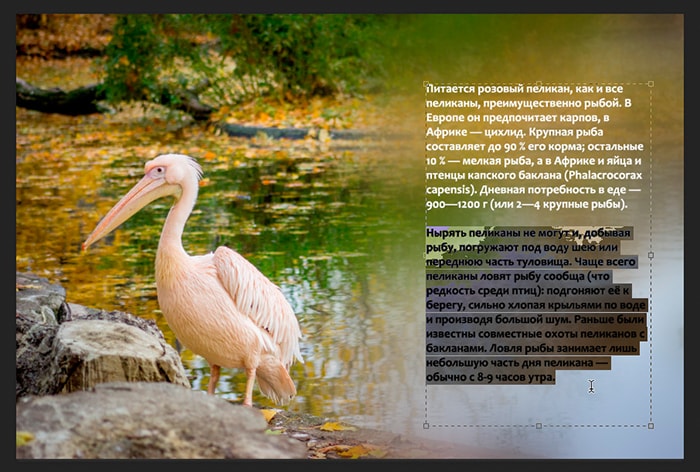
Чтобы текст не терялся на фотографии, используют много различных приемов создания контраста по отношению к фону. Пожалуй, один из лучших — это размытие части фотографии, чтобы мелкие контрастные детали не перебивали текст.
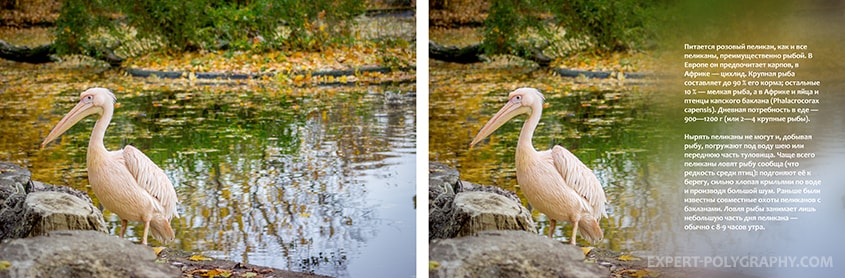
Часто такое размытие делают плавным перетеканием из четкого изображения в однородный тон. Надпись на таком размытом фоне воспринимается целостной с фотографией.
Выделите область любым инструментом «лассо» и задайте «Растушевку».
Как показано на снимке ниже текст на таком фоне хорошо читается и воспринимается единым целым с фотографией.
Как скрыть видимость деталей фото
Если нужно скрыть черты лица на фотографии, закрыть номер машины или убрать узнаваемость чего-либо применяют — Фильтр/Оформление/Мозаика.
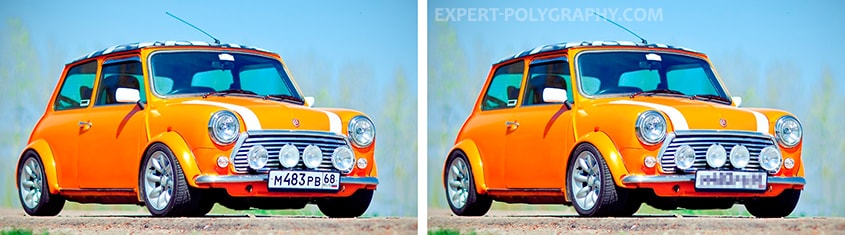
Такой прием закрывает участки мозаикой с большим зерном, чтобы детали были не узнаваемы.

Если требуется удалить дефект не оставляя заметного следа, применяют инструменты ретуши такие, как «Штамп» или «Восстанавливающая кисть».
ВИДЕО УРОК: Размытие в фотошопе
Благодарность за урок, вы можете выразить в комментариях к этой статье.