Как сделать скриншот экрана на iPhone 11


Добро пожаловать на версию WiFiGid для владельцев iPhone В этой расчудесной инструкции я быстро покажу вам, как можно сделать скрин на iPhone 11. Да, затронем только 11-ю версию, а остальные модели как-нибудь в другой раз.
Самый простой способ

Это самый простой вариант, которым я в основном и пользуюсь:
Зажимаем боковую кнопку и кнопку повышения громкости
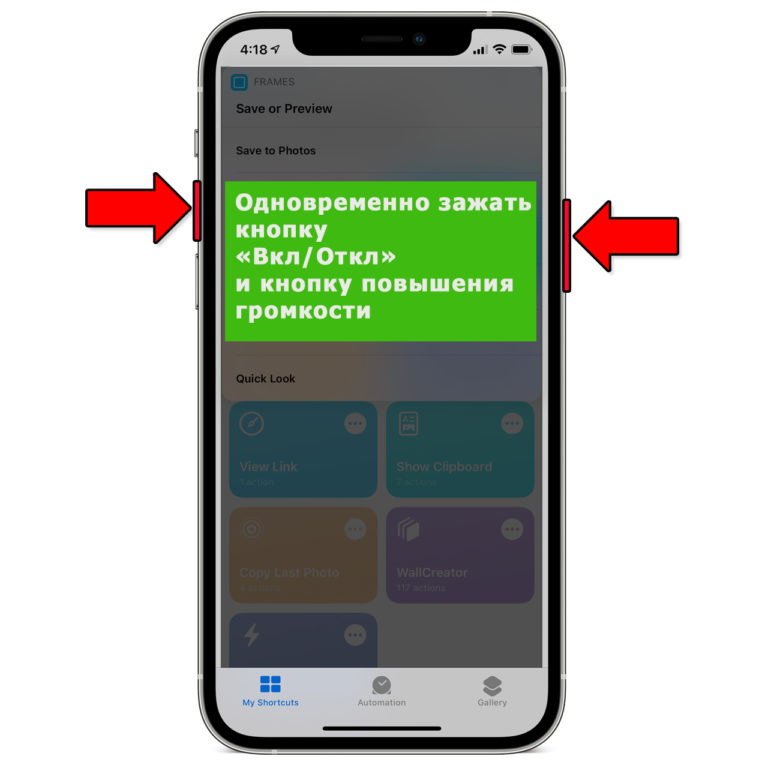
Вот и все. Появится сразу же окно редактирования скриншота с возможностью сохранения в «Фото». На этом для 99% наших читателей статью можно и закончить. Это основной способ на текущий день сделать скриншот на iPhone 11.
Видео по теме
Другие интересные способы
Если прошлого варианта вам почему-то не хватает, можно попробовать что-то из списка ниже:
- (Если активирована Siri). Произносим: Сири, сделай снимок экрана. И она правда сделает снимок.
- Начиная с iOS 14, можно задать скриншот через функцию двойного касания: «Настройки – Универсальный доступ – Прикосновение – Коснуться сзади». В качестве действия выбираем «Снимок экрана». Теперь если два раза ударить указательным пальцем с обратной стороны Айфона, будет сделан скриншот. Вот такой оригинальный вариант удивить своих друзей продвинутостью.
Если у кого-то остались вопросы или есть чем поделиться, пожалуйста, напишите комментарий под этой статьей. Так вы поможете тысячам другим владельцев Айфонов, которые прямо сейчас хотят сделать скриншот. Спасибо!
Как сделать скриншот на iPhone 11
Вы поменяли свой iPhone 6s, iPhone 7 или iPhone 8 на новенький iPhone 11? Добро пожаловать в новый мир Face ID и навигации жестами. Вы не будете скучать по кнопке Home на iPhone 11 до тех пор, пока не попробуете сделать скриншот.

Способ сделать скриншот на iPhone 11 не такой, как на старых моделях. Если у вас был iPhone X, iPhone XS или iPhone XR, вы уже знакомы с новым способом. В ином случае, мы расскажем о нём ниже.
Если вы хотите знать как делать скриншот на Mac, читайте эту статью.
Как сделать скриншот на iPhone 11
Шаг 1: Одновременно зажмите кнопку Увеличения громкости и Боковую кнопку на своём iPhone 11. Как только вы отпустите кнопки, будет сделан скриншот.

Шаг 2: Вы услышите характерный звук, а в нижнем левом углу экрана появится превью скриншота. Нажмите его, чтобы обрезать и отредактировать скриншот.
Чтобы отключить звук скриншота, просто отключите звук на iPhone.
Шаг 3: Чтобы сразу поделиться скриншотом, зажмите его превью. Вы также можете смахнуть это превью с экрана, и скриншот просто сохранится в приложении Фото.
Как сделать скриншот через Assistive Touch
Сделать скриншот на iPhone 11 можно даже одной рукой, но для этого нужно настроить функцию Assistive Touch.
Шаг 1: Откройте приложение Настройки и зайдите в Основные -> Универсальный доступ -> Assistive Touch. Здесь нажмите на переключатель рядом с Assistive Touch. На экране появится полупрозрачная кнопка Assistive Touch.

Шаг 2: Нажмите Меню верхнего уровня, выберите иконку со звездой, а затем Снимок экрана. В меню Assistive Touch будет добавлена возможность делать скриншот. Вы также можете заменить стандартные действия на другие.

Шаг 3: Теперь вы в любой момент можете сделать скриншот одной рукой, выбрав значок скриншота в меню Assistive Touch.
Все свои скриншоты вы найдёте в альбоме «Снимки экрана» в приложении Фото. Этот альбом создаётся автоматически, и все сделанные вами скриншоты появляются там.
Как сделать скриншот на iPhone 11 Pro и iPhone 11 Pro Max
Вы поменяли свой iPhone 6s, iPhone 7 или iPhone 8 на новенький iPhone 11 Pro или iPhone 11 Pro Max? Добро пожаловать в новый мир Face ID и навигации жестами. Вы не будете скучать по кнопке Home на iPhone 11 Pro до тех пор, пока не попробуете сделать скриншот.

Способ сделать скриншот на iPhone 11 Pro не такой, как на старых моделях. Если у вас был iPhone X, iPhone XS или iPhone XR, вы уже знакомы с новым способом. В ином случае, мы расскажем о нём ниже.
Как сделать скриншот на iPhone 11 Pro
Шаг 1: Одновременно зажмите кнопку Увеличения громкости и Боковую кнопку на своём iPhone 11 Pro/Pro Max. Как только вы отпустите кнопки, будет сделан скриншот.

Шаг 2: Вы услышите характерный звук, а в нижнем левом углу экрана появится превью скриншота. Нажмите его, чтобы обрезать и отредактировать скриншот.
Чтобы отключить звук скриншота, просто отключите звук на iPhone.
Шаг 3: Чтобы сразу поделиться скриншотом, зажмите его превью. Вы также можете смахнуть это превью с экрана, и скриншот просто сохранится в приложении Фото.
Как сделать скриншот через Assistive Touch
Сделать скриншот на iPhone 11 Pro можно даже одной рукой, но для этого нужно настроить функцию Assistive Touch.
Шаг 1: Откройте приложение Настройки и зайдите в Основные -> Универсальный доступ -> Assistive Touch. Здесь нажмите на переключатель рядом с Assistive Touch. На экране появится полупрозрачная кнопка Assistive Touch.

Шаг 2: Нажмите Меню верхнего уровня, выберите иконку со звездой, а затем Снимок экрана. В меню Assistive Touch будет добавлена возможность делать скриншот. Вы также можете заменить стандартные действия на другие.

Шаг 3: Теперь вы в любой момент можете сделать скриншот одной рукой, выбрав значок скриншота в меню Assistive Touch.
Все свои скриншоты вы найдёте в альбоме «Снимки экрана» в приложении Фото. Этот альбом создаётся автоматически, и все сделанные вами скриншоты появляются там.
Как сделать скрин на Айфоне 11
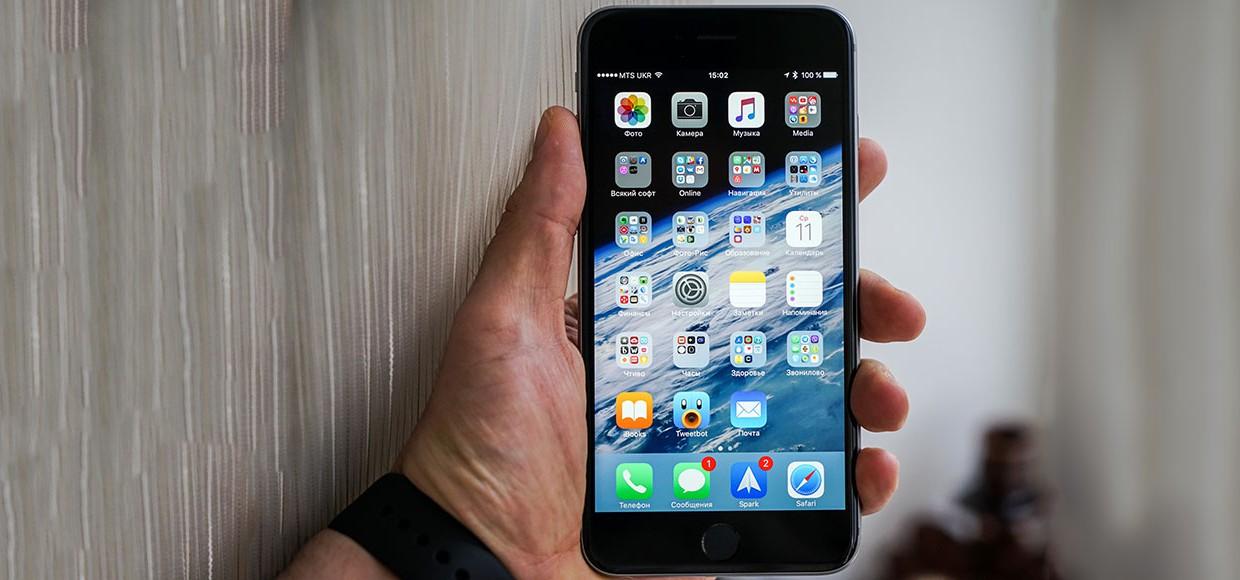
Скриншоты или снимки экрана позволяют пользователю сохранять информацию, которая на данный момент отображена на дисплее. Так, можно сделать скрин понравившегося изображения или важной информации. Это особенно полезно, если сохранить картинку стандартным способом не получается, а пользователь хочет поделиться ею с другом.
Как сделать скриншот на Айфоне 11
Разработчики предоставляют стандартные функции для создания снимков. Это значит, что для этих целей пользователю не нужно скачивать специальную программу. Достаточно зажать нужные кнопки, чтобы сохранить изображение экрана.
Так в Айфоне 11, нет кнопки «Домой». Именно она использовалась в предыдущих версиях для создания скриншота. Но это не значит, что в данной модели не получится зафиксировать экран. Для этого необходимо просто воспользоваться другой комбинацией.
Чтобы сделать снимок экрана в iPhone 11, пользователю необходимо зажать кнопку блокировки, которая находится на левой боковой панели, и кнопку увеличения громкости, которая расположена на правой боковой панели смартфона.
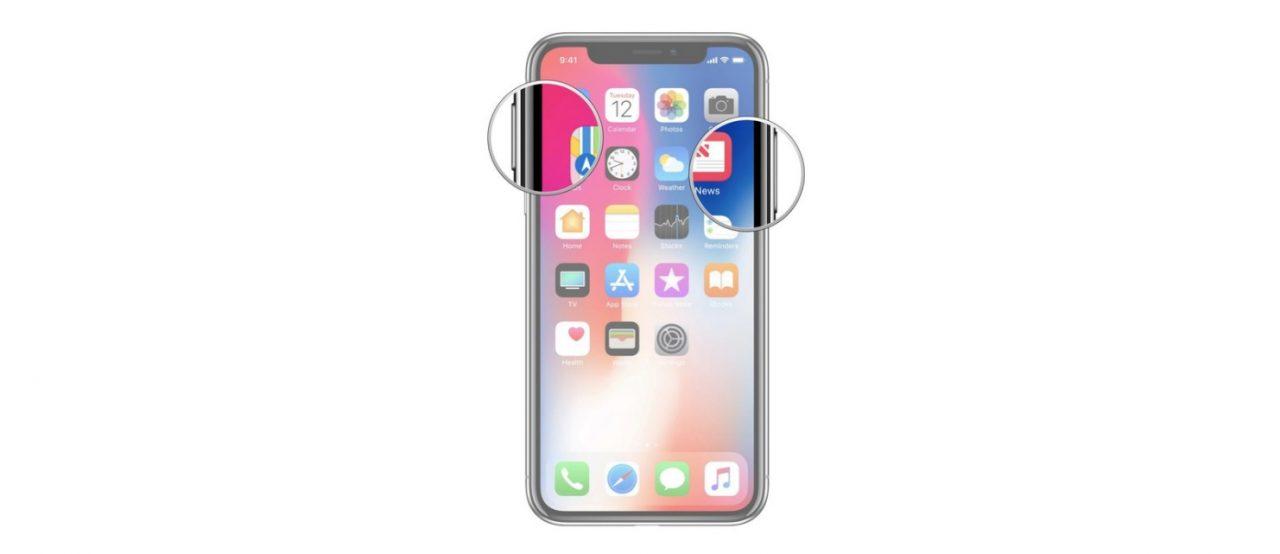
После этого раздастся соответствующий сигнал снимка, а сам дисплей станет белым. По этим параметрам можно судить, что скриншоты был сделан успешно. Кроме того, снимок отобразится в левом нижнем углу экрана. Пользователь может нажать на него, чтобы просмотреть, отредактировать, сохранить или удалить.
Для сохранения полученного изображения, следует нажать на кнопку «Готово». Она находится в левом верхнем углу экрана. После этого на экране отобразится два варианта, сохранить снимок или удалить его.
Скриншот будет автоматически сохранен, если пользователь не нажмет на его миниатюру, которая находится в левом нижнем углу.
Пользователь может сделать несколько скриншотов подряд. При этом на новом снимке не будет отображена миниатюра с предыдущими изображениями. Поэтому, не нужно ждать, чтобы она исчезла перед новым скриншотом.
В iOS 13 появилась возможность делать длинные скриншоты. Подробнее в этом видео
Как сделать скрин на 11 Айфоне через Assistive Touch
Скрин на смартфоне можно делать и при помощи специальной функции AssistiveTouch. Но прежде ее необходимо настроить в параметрах самого устройства. Снимок, сделанный через данную функцию не будет ничем отличаться. Разница состоит в последовательности действий.
AssistiveTouch создает виртуальную кнопку с набором различных команд. С ее помощью можно быстро перезагрузить смартфон, перейти в различные меню, активировать Siri и многое другое. Данная кнопка будет полезной, если у пользователя технические проблемы с физическими клавишами или дисплеем.
- Чтобы настроить AssistiveTouch, следует перейти в настройки смартфона и открыть раздел «Основные».
- После этого, выбрать «Универсальный доступ». Здесь и находится нужная функция.
- Для ее активации необходимо передвинуть ползунок до значения «Вкл».
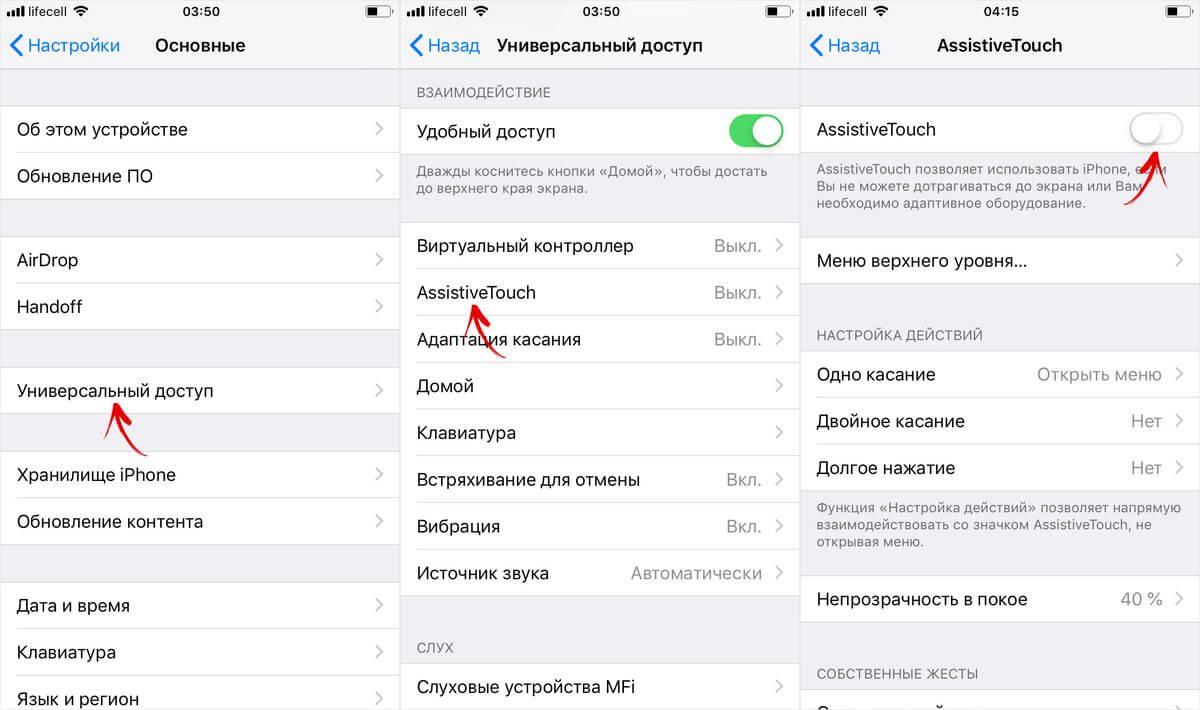
Обычно, снимок экрана автоматически находится в AssistiveTouch. Поэтому пользователю не нужно ничего настраивать самостоятельно. Как только на экране появилась виртуальная кнопка, можно создавать скриншот. Для этого следует воспользоваться инструкцией:
- Отобразить изображение, снимок которого следует сделать.
- Нажать на виртуальную кнопку.
- Выбрать пункт «Аппарат».
- Перейти в раздел «Еще».
- Нажать на «Снимок экрана».
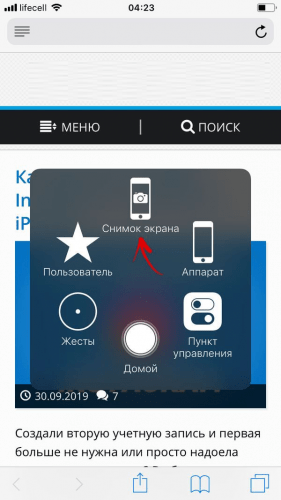
Пользователь может в любой момент поменять месторасположение данной команды. Так, если нужно часто делать скриншот, то переходить между разделами будет не совсем удобно. Тогда команду можно вывести на первый экран.
Для этого необходимо перейти в настройки смартфона, в раздел AssistiveTouch. После этого выбрать «Меню верхнего уровня». В открытом окне будет отображено расположение всех команд. Чтобы изменить, следует нажать на соответствующую иконку.
Например, нет необходимости использовать команду «Уведомления». Ее можно заменить на «Снимок экрана». Тогда, пользователю следует кликнуть на нужный значок, а затем выбрать из списка команду, которая заменит стандартную.
Кроме того, можно не заменять, а добавлять команды. Для этого понадобится увеличить количество значков, нажав на плюс в правом нижнем углу экрана. Затем, следует выбрать пустую иконку и задать ей команду. Список всех функций будет отображен на экране.
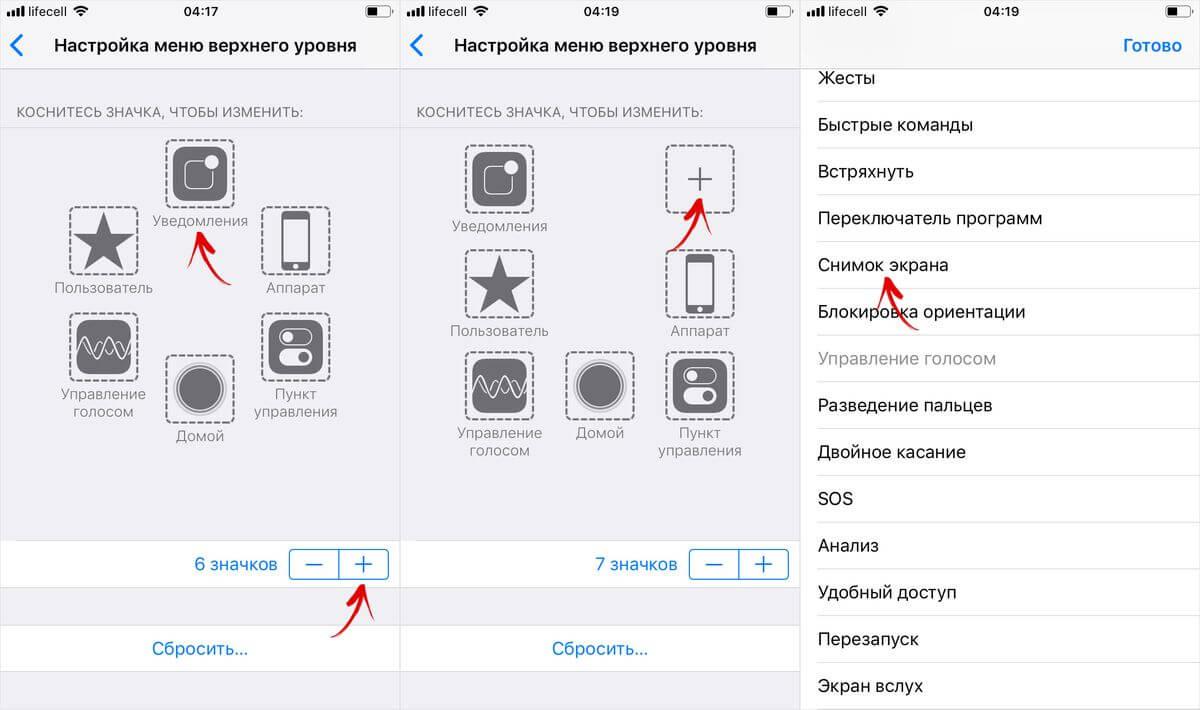
В любой момент пользователь может сбросить все установленные команды, нажав на соответствующую кнопку. Тогда будут установлены значения по умолчанию.
Где хранятся скриншоты
Все скрины, которые делает пользователь, сохраняются на самом смартфоне. В любой момент пользователь может их просмотреть или отправить друзьям. Для этого следует перейти в стандартное меню «Фото». Оно находится на главном экране смартфона.
После этого, можно отобразить все фотографии, которые есть на данном устройстве. Среди них будет и сделанный скрин. Все фото сортированы по дате, поэтому проблем с поиском не возникнет. Если скриншот был последним добавленным фото, то он будет расположен в самом низу.
Пользователь может отобразить все скрины, которые были сделаны на данном устройстве. Для этого следует открыть меню «Фото» и найти здесь папку, которая носит название «Снимки экрана». Затем на экране будут отображены все фото дисплея.
Как отредактировать скриншот
Сделанный скрин можно отправить, удалить, а также отредактировать. Он сохраняется в телефоне, как обычное изображение. Это значит, что его можно редактировать в фоторедакторе или же встроенными средствами смартфона.
Во втором случае понадобится перейти в меню «Фото» и открыть соответствующее изображение. После этого, нажать на команду «Изменить» или «Править». На дисплее отобразится стандартное меню редактирования со стандартными командами. С помощью которых можно:
- изменять размер изображения, поворачивать его или обрезать;
- применять стандартные фильтры iPhone;
- поработать с цветокоррекцией, отрегулировать яркость, контрастность и другое.
Все эти стандартные функции находятся в нижней части окна. В любой момент пользователь может отменить свои действия. Как только редактирование будет завершено, следует нажать на кнопку «Готово».
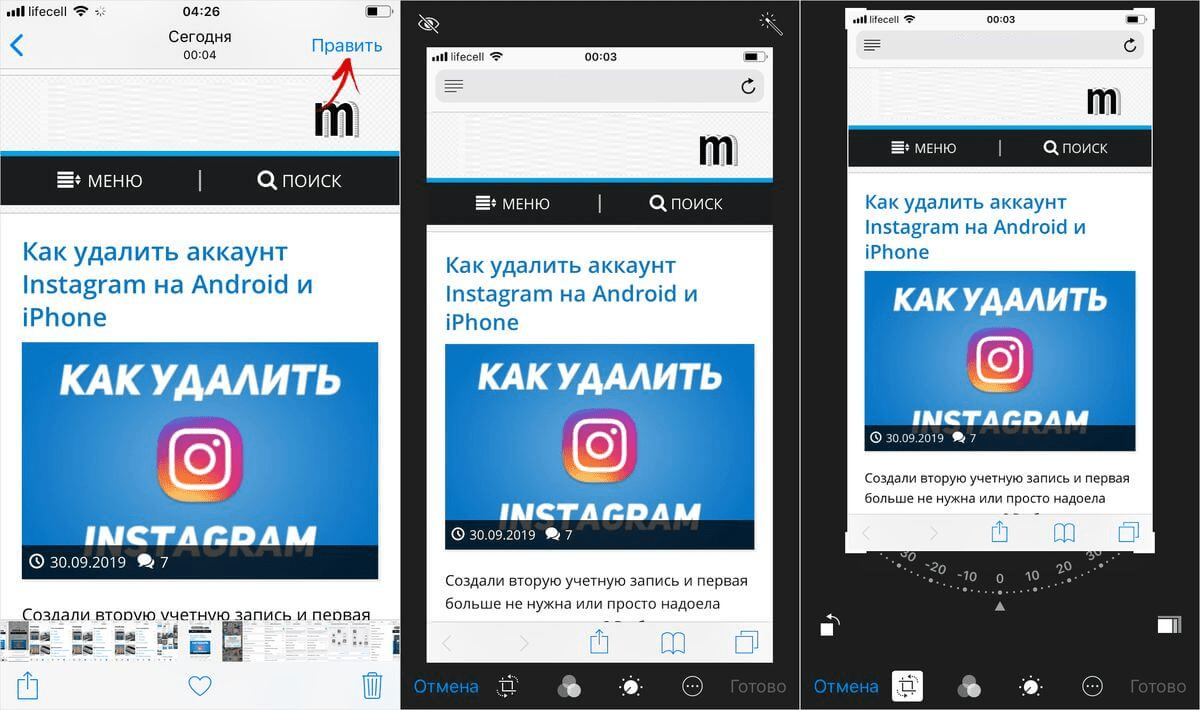
Также, пользователь может удалить все редактирование, даже, если изображение уже было сохранено. Для этого следует нажать на «Вернуть». После этого на экране появится сообщение, в котором необходимо подтвердить действия.
В правом верхнем углу экрана будет находится функция автоматической коррекции фото. Она выглядит как волшебная палочка. После нажатия на этот значок, фотография будет отредактирована автоматически. Но данная команда редко применяется для скриншотов, в отличие от рисования.
Чтобы перейти в нужный раздел, пользователю следует нажать на значок трех точек, который расположен в верху экрана или же правом нижнем углу, в зависимости от версии операционной системы. На экране отобразится окно, в котором следует выбрать пункт «Разметка». После этого будет предоставлен набор инструментов для рисования.
Здесь пользователь может выбирать цвет и форму карандаша. Кроме того, в этом же окне на фото можно добавлять подписи, текст, различные рисунки и лупу.
Несколько лет работал в салонах сотовой связи двух крупных операторов. Хорошо разбираюсь в тарифах и вижу все подводные камни. Люблю гаджеты, особенно на Android.