Как сделать скриншот на Samsung Galaxy Note 10 – все актуальные способы

Инструкции
Просмотров 1к. Опубликовано 2020-08-09
Недавно представленный Samsung Galaxy Note 10 предоставляет несколько способов сделать скриншот. Независимо от того, какой метод вы выберете для скриншота, вы получите более или менее одинаковый результат. Итак, вот ответ на вопрос, как сделать снимок экрана на моем Galaxy Note 10?
Некоторые из методов являются общими для всех смартфонов Android. Некоторые эксклюзивные для устройств Samsung Galaxy. Samsung Galaxy Note 10 имеет дополнительный способ сделать скриншот.
Как сделать скриншот на Samsung Galaxy Note 10
Вот список различных способов сделать снимок экрана в Galaxy Note 10.
- Сделайте снимок экрана в Galaxy Note 10, используя комбинацию аппаратных клавиш .
- С помощью Palm Swipe Gesture сделать скриншот в Galaxy Note 10.
- Сделайте скриншот с помощью Bixby Voice .
- Сделайте снимок экрана с помощью Smart Select.
- Сделайте снимок экрана с помощью S Pen и Screen Write.
- Сделайте скриншот с прокруткой в Galaxy Note 10 .
Способ 1. Сделайте снимок экрана в Galaxy Note 10, используя комбинацию аппаратных клавиш.

- Перейдите на страницу, на которой вы хотите сделать скриншот.
- Нажмите и удерживайте кнопку питания и клавиши уменьшения громкости одновременно.
Способ 2. Использование жеста пальцем для скриншота в Galaxy Note 10

Сделать скриншот на Galaxy Note 10 с помощью жеста пальцем — это удобная функция. Тем не менее, вы можете чувствовать себя немного сложно вначале. Но вы получите трюк быстро. Просто нужно провести пальцем по экрану слева направо или справа налево, чтобы сделать скриншот. Эта опция включена по умолчанию. Если он не включен, включите его, выбрав «Настройки»> «Дополнительные функции»> «Проведите пальцем» для захвата.
- Перейдите к содержанию, которое вы хотите захватить.
- Проведите ладонью по дисплею.
Способ 3: сделать скриншот с помощью Bixby Voice

Bixby — это интеллектуальный голосовой помощник, который помогает легко управлять устройством с помощью голосовых команд. Как и многие другие элементы управления, вы можете использовать Bixby для создания снимка экрана в Galaxy Note 10. Если вы еще не настроили Bixby, вам необходимо настроить его. Для этого сначала запустите Bixby долгим нажатием кнопки питания. Выберите предпочитаемый язык. Затем вам нужно войти в учетную запись Samsung. Следуйте инструкциям на экране для завершения настройки. После завершения настройки вы можете использовать Bixby Voice для выполнения многих задач с помощью голосовых команд. Съемка скриншота с помощью Bixby полезна, если ваши руки не свободны в использовании жестов ладонями или кнопками.
- Откройте приложение или веб-сайт, который вы хотите захватить.
- Нажмите и удерживайте кнопку «Биксби» или скажите «Эй, Биксби», если слово «пробуждение» было обучено.
- Скажите «Сделайте скриншот».
- Экран будет мигать. Снимок экрана будет выглядеть аналогично скриншоту или методу сочетания клавиш.
Способ 4: сделать снимок экрана с помощью Smart Select.

Функция Smart Select в Galaxy Note 10 полезна для захвата определенной части контента, отображаемого на экране. На странице Smart выберите контент, используя S Pen, чтобы захватить его. Вы можете захватывать длинные страницы, которые требуют прокрутки как одно изображение. У вас есть возможность написать заметку о сохраненном контенте. Он также предоставляет возможность создавать GIF-файлы из видео.
- Перейти к содержанию вы хотите сделать скриншот.
- Откройте панель управления Air и коснитесь Smart select.
- Выберите нужный значок формы на панели инструментов и перетащите S Pen по содержимому, которое вы хотите выбрать.
- Выберите область, которую хотите захватить, и нажмите «Готово».
Метод 5: Сделайте скриншот с помощью S Pen и Screen Write.

Если вы хотите сделать скриншот, а затем поработать с ним с помощью S Pen, вы можете сделать это, выполнив шаги, указанные ниже.
- Откройте контент, который вы хотите сделать снимок экрана.
- Выньте S Pen, чтобы запустить Air Command, нажмите на запись экрана.
- Экран будет мигать и сделать один снимок экрана.
- Теперь вы будете мгновенно перенаправлены на панель редактирования, где сможете писать на экране с помощью S Pen.
- На верхней панели инструментов вы увидите параметры, чтобы изменить цвет пера, включить ластик и отменить / повторить штрихи.
- После этого нажмите «Обрезать», «Поделиться» или «Сохранить», чтобы завершить работу.
Способ 6: сделать скриншот прокрутки в Galaxy Note 10

В какой-то момент вы можете сделать снимок экрана с несколькими страницами. Для этого скриншот скролла будет полезен.
- Сделайте снимок экрана, используя комбинацию клавиш или жест пальцем.
- Выберите кнопку «захват прокрутки» из вариантов.
Это автоматически объединит несколько страниц в один длинный экран, показывающий все вместе.
В заключении
Некоторые из способов сделать скриншот в Galaxy Note 10 представлены здесь. Как сделать снимок экрана на Galaxy Note 10? Какой способ съемки скриншотов вы предпочитаете в Samsung Galaxy Note 10? Поделитесь этим в разделе комментариев ниже.
Руководство: Как сделать скриншот на Samsung Galaxy A10

Инструкции
Просмотров 943 Опубликовано 2020-07-30
В этом руководстве мы покажем вам, как сделать снимок экрана на Samsung Galaxy A10. Конкуренция со стороны бюджетных смартфонов растет в течение последнего времени компания Samsung также на этом сегменте рынка конкурирует с Huawei и Xiaomi . Компания недавно выпустила большое обновление для серии A.
Samsung Galaxy A10 — это доступный смартфон с множеством полезных функций. Это также позволяет делать скриншоты разными способами. Мы расскажем вам о всех этих методах по порядку.
Как сделать скриншот на Samsung Galaxy A10 с помощью кнопок – пошаговая инструкция

Традиционный метод скриншотов очень похож на всех смартфонах Android, и Galaxy A10 не является исключением. Способ позволяет делать снимки экрана с помощью комбинации физических кнопок. Вот как сделать снимок экрана с помощью физических кнопок.
- Откройте содержимое экрана, которое вы хотите захватить на скриншоте.
- Теперь нажмите и удерживайте кнопки включения / выключения и уменьшения громкости одновременно.
- Экран сжимается, и система делает снимок экрана.
- Скриншот будет сохранен в галерее.
Как сделать скриншот на Samsung Galaxy A10 с помощью Palm Swipe – пошаговая инструкция

Palm Swipe — это модный способ сделать скриншот, и он существует уже довольно давно. Этот метод очень удобен, и вы можете использовать его для быстрого захвата скриншотов. Первое, что вам нужно сделать, это убедиться, что он включен на вашем Galaxy A10.
- Проведите пальцем вниз от верхней части экрана и нажмите значок шестеренки в правом верхнем углу, чтобы получить доступ к настройкам.
- В настройках зайдите в раздел Расширенные функции и откройте его.
- Здесь вы увидите скриншот Palm Swipe . Теперь переключите его, чтобы активировать.
Вы успешно активировали Palm Swipe на вашем Galaxy A10. Теперь вы можете использовать его, чтобы сделать снимок экрана.
- Откройте контент, который вы хотите захватить на скриншоте.
- Вытяните ладонь и проведите рукой по экрану. Убедитесь, что ваша рука соприкасается с экраном.
- Экран сжимается, и система делает снимок экрана.
Вывод

Вот два самых распространенных способа сделать скриншот на Samsung Galaxy A10. Если у вас есть какие-либо вопросы, пожалуйста, сообщите нам об этом в разделе комментариев ниже.
How to take a screenshot on the Samsung Galaxy Note 10 phones
There are a ton of different ways to take a screenshot on your new Samsung Galaxy Note 10 smartphone.
By John Callaham
May 15, 2021
The 2019 released Samsung Galaxy Note 10 (and 10 Plus) phones make it extremely easy to take a screenshot. There’s actually more than one way to do it. In fact, you have the choice of seven different methods, all of which produce more or less the same result.
Let’s take a closer look at how to take a Note 10 screenshot below.
Samsung Galaxy Note 10 screenshot method 1: Hold the buttons
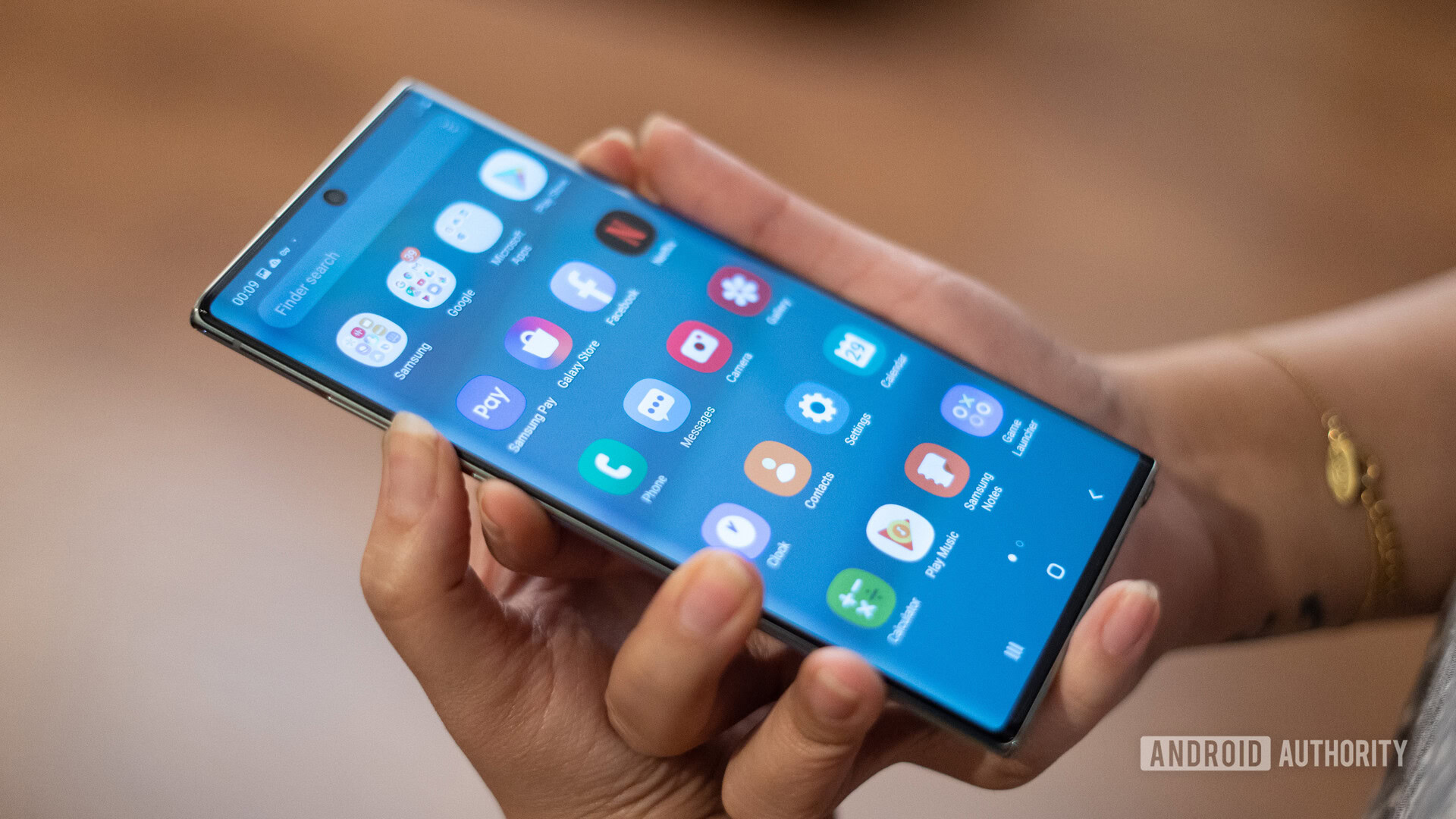
This is the most common way to take a screenshot and, more or less, it works on all Android smartphones. Just press and hold the volume down and power buttons simultaneously and the screenshot should be created in a second or two.
Step-by-step instructions:
- Navigate to the content you want to capture.
- Press and hold the volume down and power buttons simultaneously.
Samsung Galaxy Note 10 screenshot method 2: Palm swipe
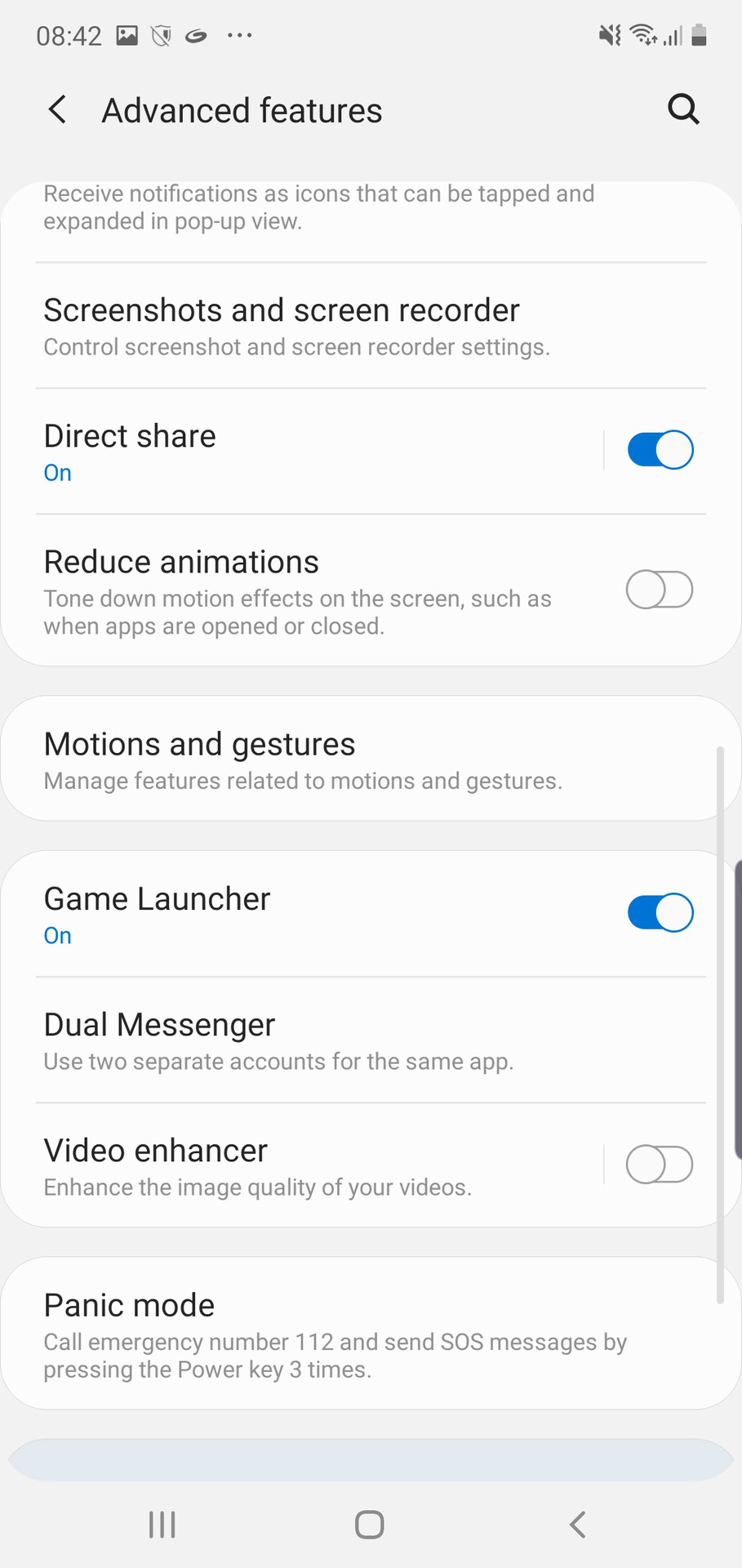
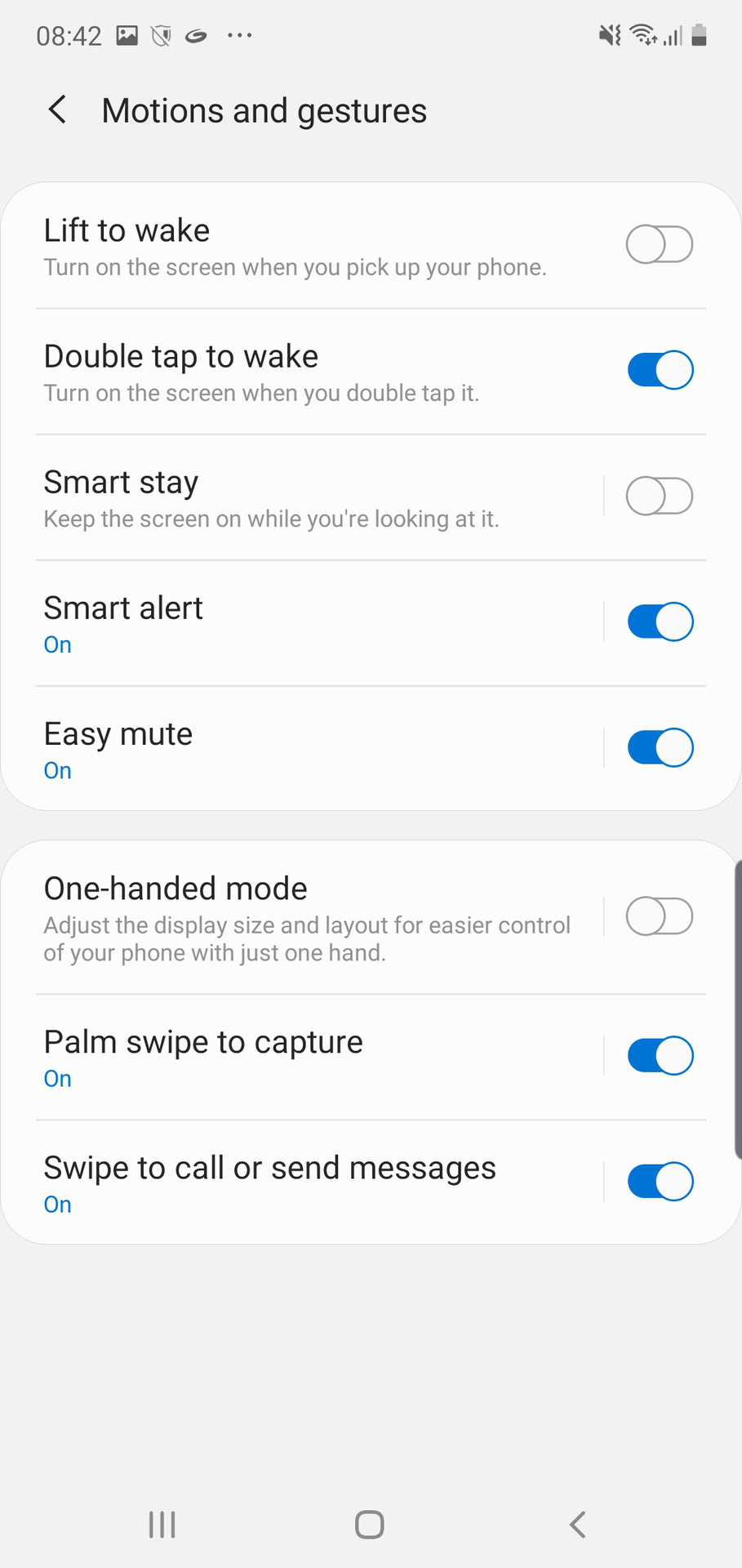
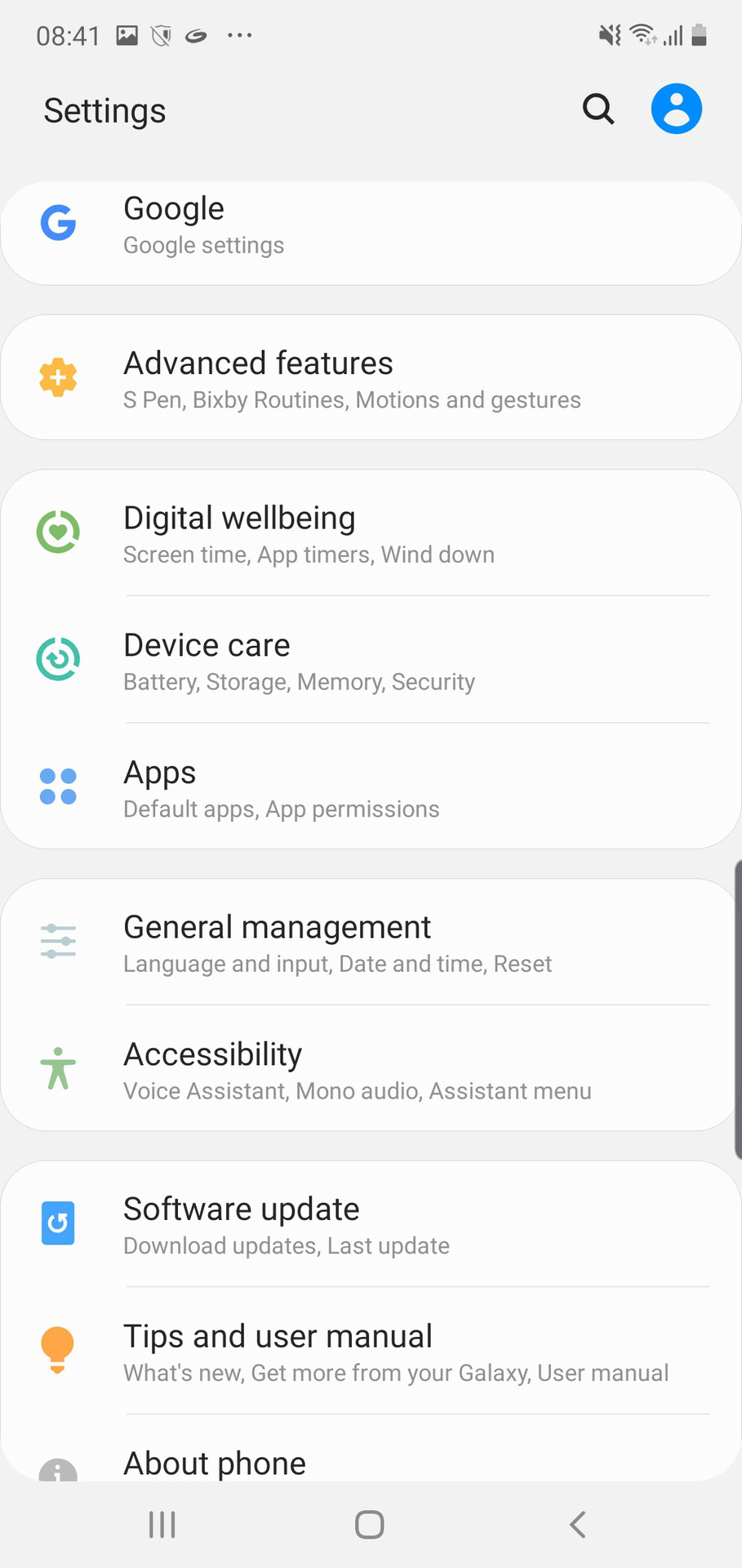
Taking a screenshot on the Galaxy Note 10 with a palm swipe may feel a bit odd when you first try it out, but you will get the hang of it pretty quickly. Just swipe the side of your palm across the whole display from left to right or vice versa to take the screenshot. This method will need to be enabled first by heading to Settings > Advanced features > Motion and gestures > Palm swipe to capture.
Step-by-step instructions:
- Navigate to the content you want to capture.
- Swipe the side of your palm across the display.
Samsung Galaxy Note 10 screenshot method 3: Smart capture
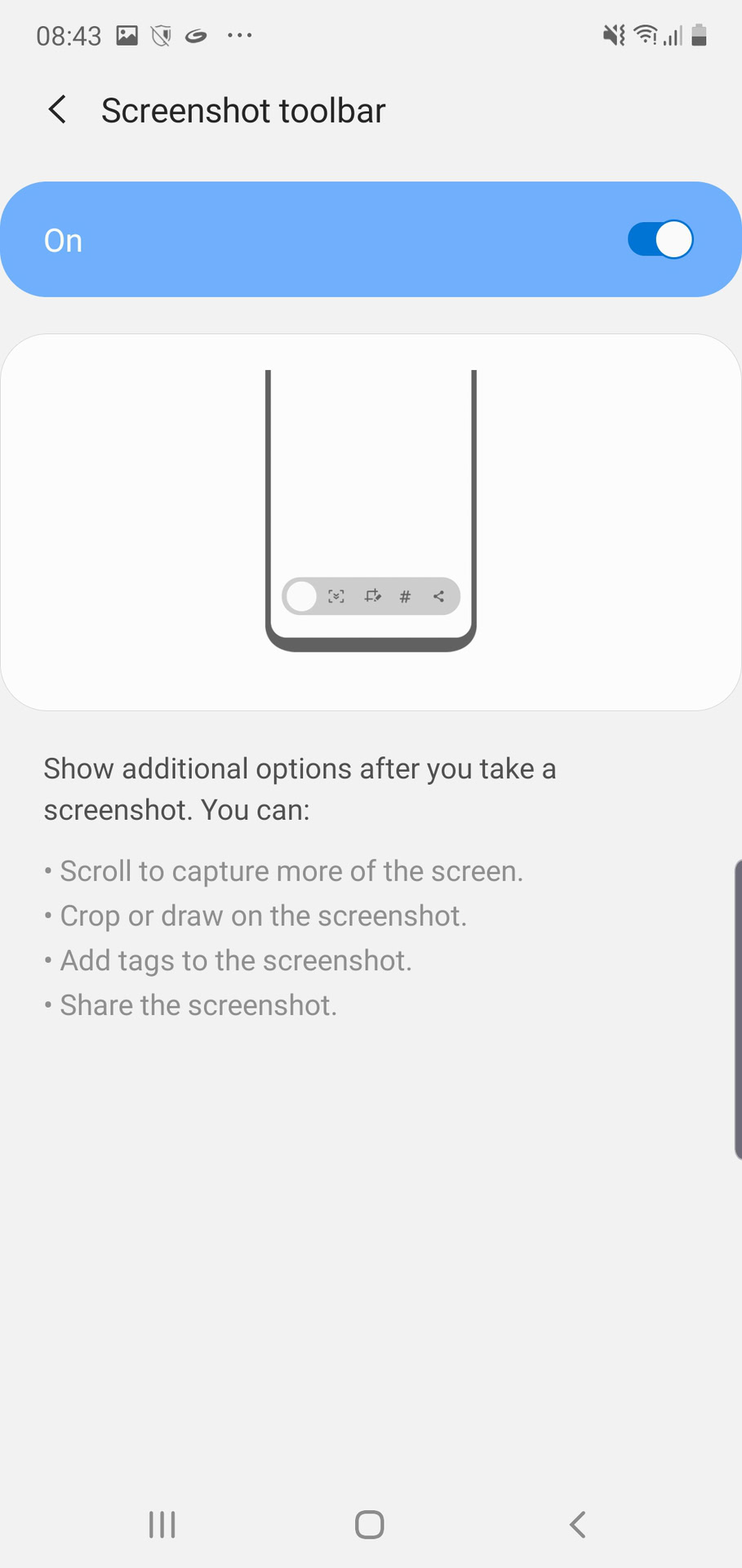
This method of grabbing Galaxy Note 10 screenshots lets you capture the entire page of a website instead of just what you see on your screen. You start by taking a regular screenshot by pressing and holding the volume down and power buttons simultaneously (method one), or with a palm swipe (method two).
Once that’s done, a few options will pop up at the bottom of the screen. Select “Scroll capture” and keep tapping on it to continue going down the page. Your Galaxy Note 10 will take multiple screenshots of the page and then stitch them all together to create the final product.
Make sure you enable this Galaxy S10 screenshot method by going to Settings > Advanced Features > Screenshots and screen recorder > Screenshot toolbar.
Step-by-step instructions:
- Navigate to the content you want to capture.
- Take a screenshot with the volume down and power buttons or a palm swipe.
- Tap the “Scroll capture” option that shows up at the bottom.
- Keep pressing the “Scroll capture” button to continue going down the page.
Samsung Galaxy Note 10 screenshot method 4: Bixby
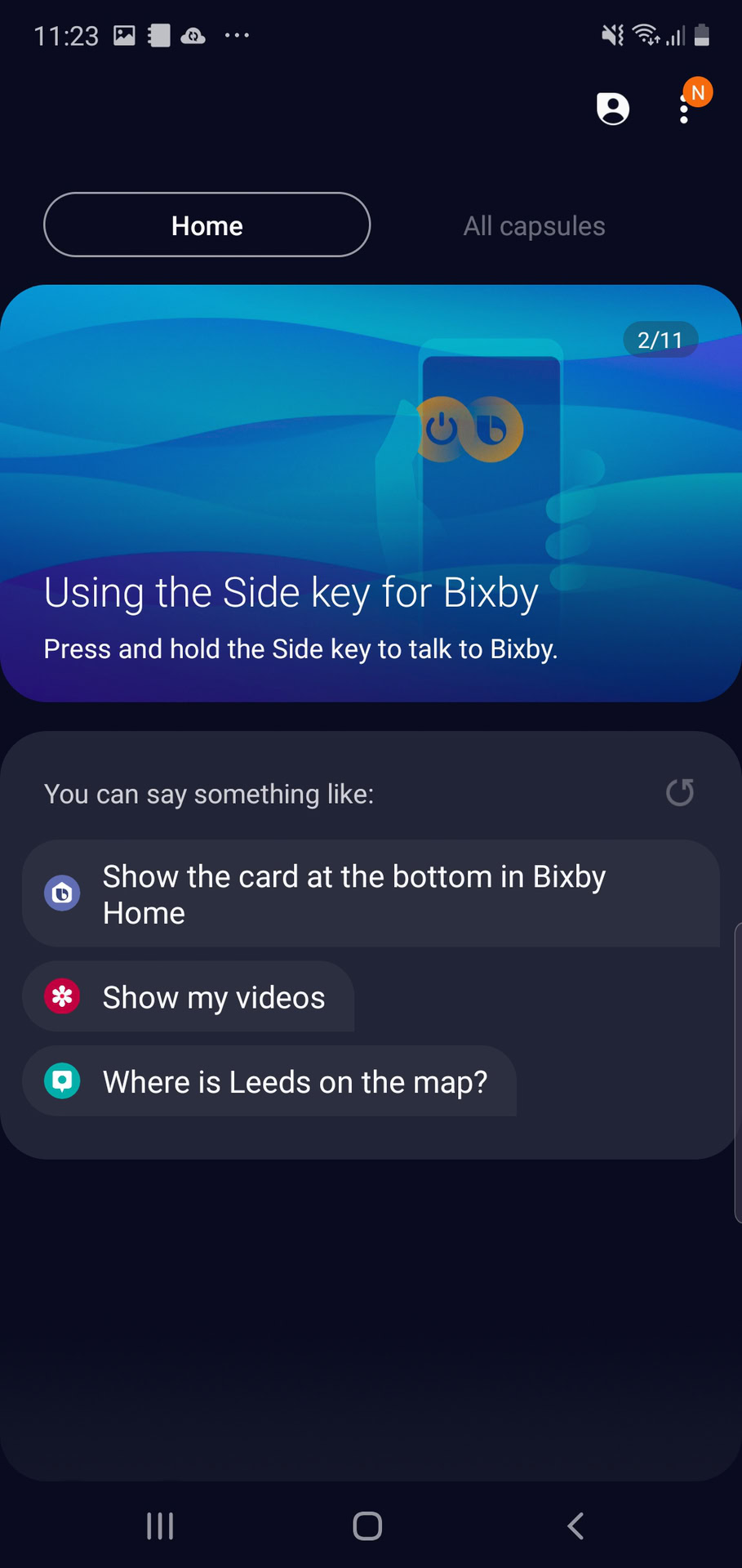
Samsung’s Bixby digital assistant lets you take a Galaxy Note 10 screenshot with a simple voice command. Just press and hold the phone’s dedicated Bixby button on the phone and say, “Take a screenshot.”
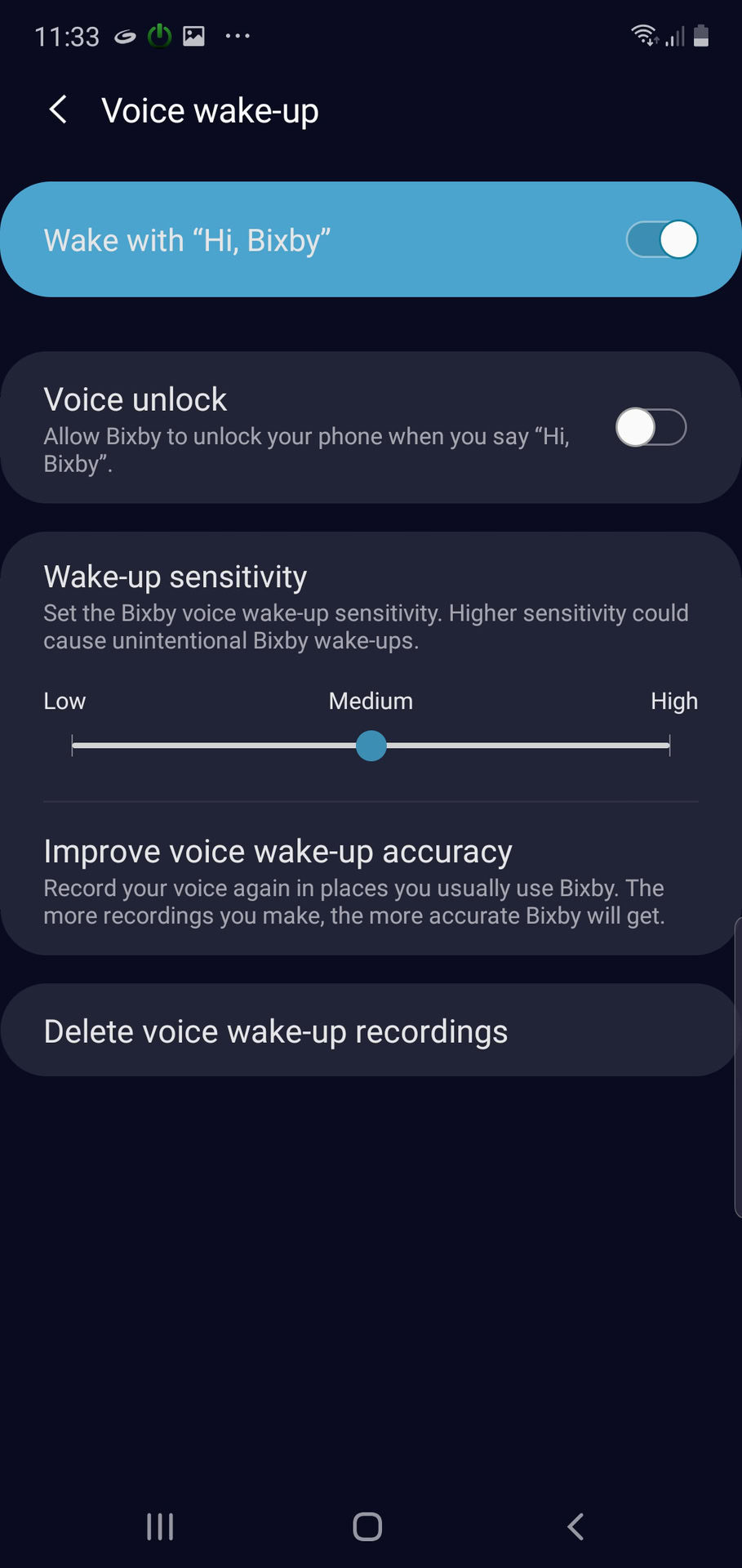
You can also use Bixby to take a screenshot just by saying, “Hi Bixby,” but you have to set up the feature by going to Bixby home > Settings > Voice wake-up.
Step-by-step instructions:
- Navigate to the content you want to capture.
- Press and hold the Bixby button or say, “Hi Bixby.”
- Say, “Take a screenshot,” when the digital assistant is activated.
Samsung Galaxy Note 10 screenshot method 5: Google Assistant
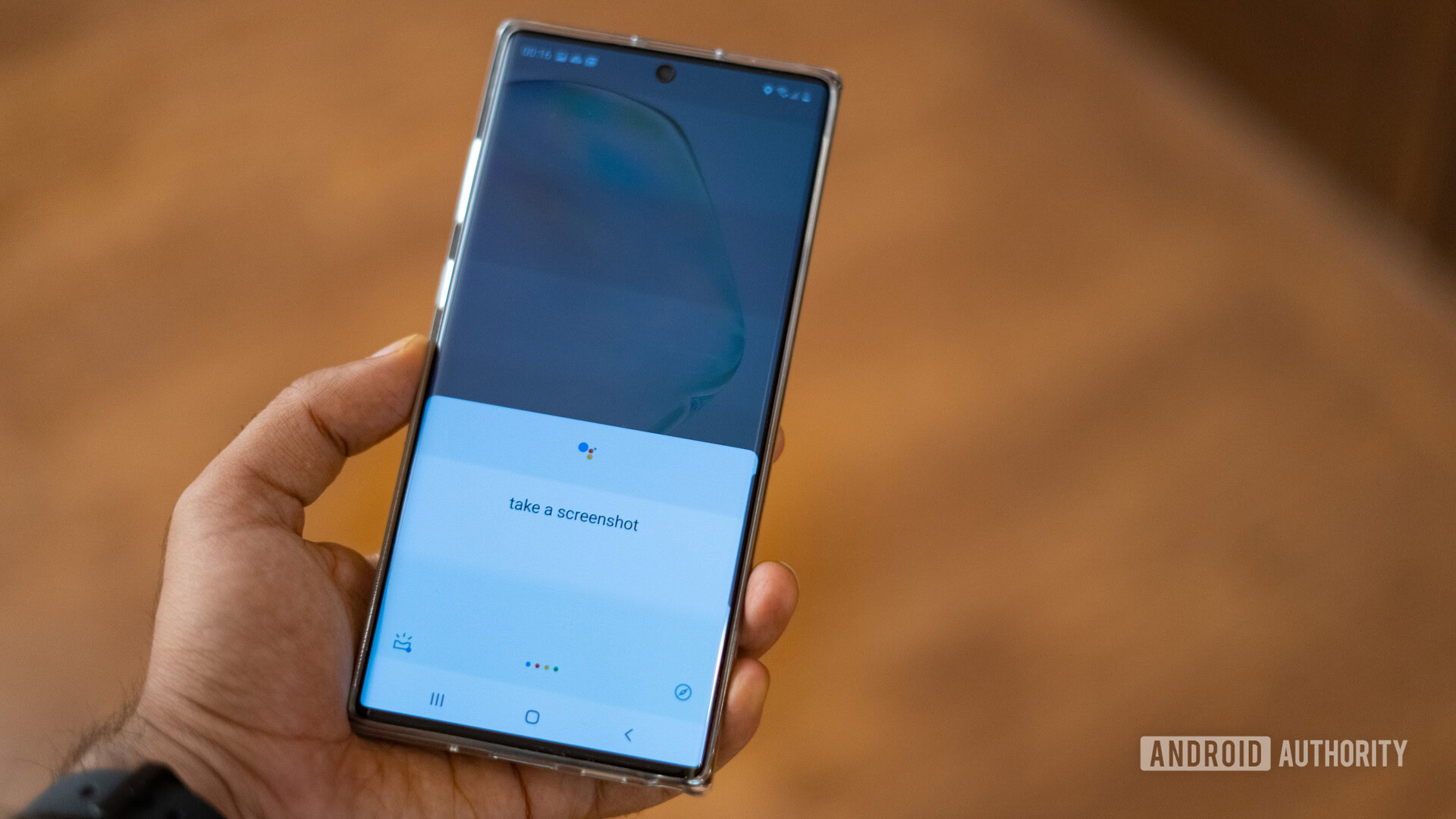
In addition to Bixby, the Galaxy Note 10 phones all have Google Assistant on board, which also lets you take a screenshot with a voice command. Just say, “OK Google,” to bring up Assistant. Then just say, “Take a screenshot,” or type in the command with the keyboard.
Step-by-step instructions:
- Navigate to the content you want to capture.
- Say, “OK Google”.
- Say, “Take a screenshot”, or type in the command with the keyboard.
Samsung Galaxy Note 10 screenshot method 6: Smart select
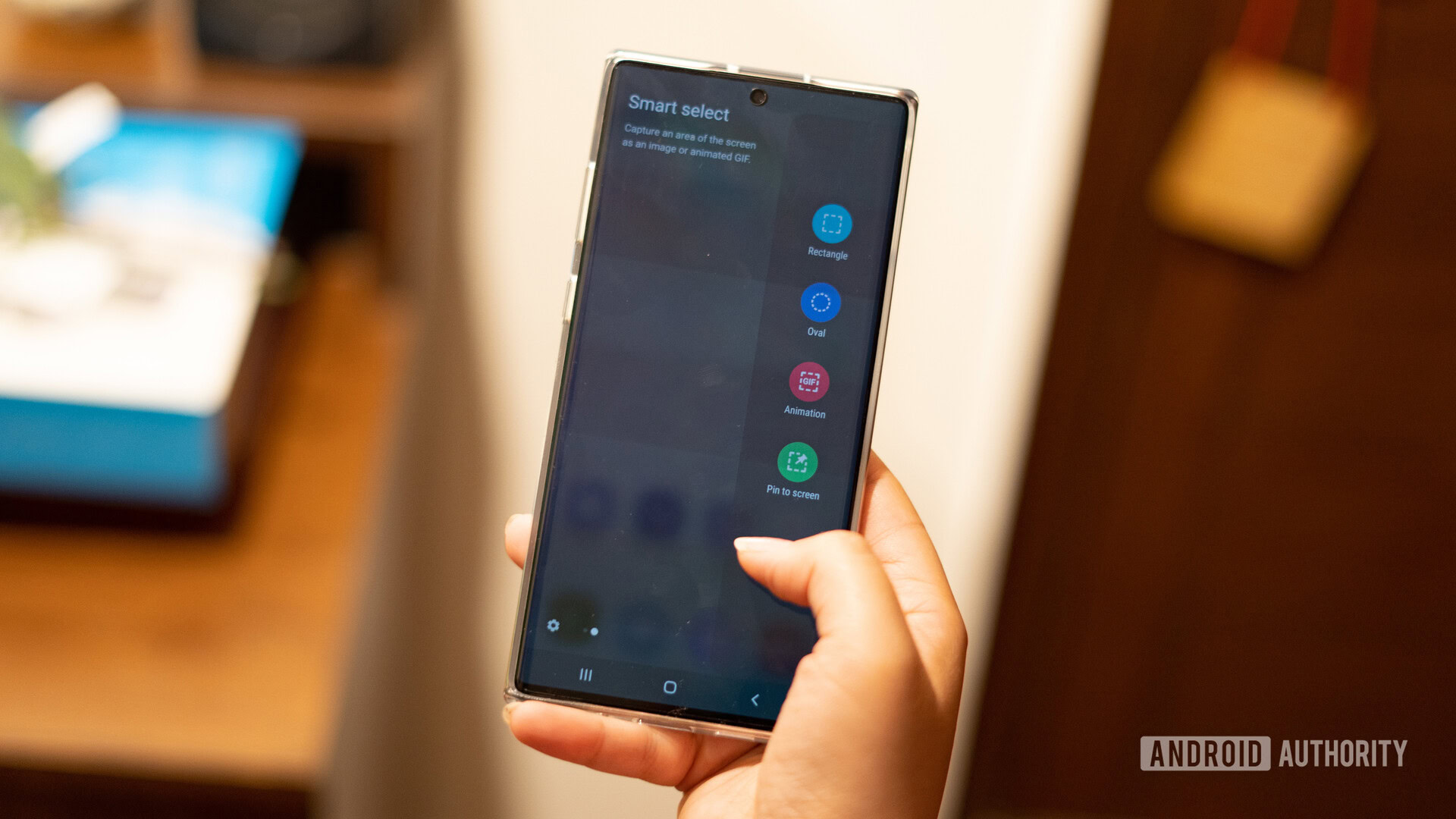
Samsung’s Smart Select feature is great when you only want to capture a specific part of the content displayed on the screen. You can take a screenshot in two different shapes (square or oval) and even create a GIF. To get started, open the Edge panel from the side, find and tap the “Smart Select” option, and choose the shape you want to use. Then just select the area you want to capture and tap “Done.”
Make sure this method is enabled first. To check if it’s turned on, head to Settings > Display > Edge screen > Edge panels.
Step-by-step instructions:
- Navigate to the content you want to capture.
- Open the Edge panel and choose the “Smart Select” option.
- Select the shape you want to use for the screenshot.
- Select the area you want to capture and tap “Done.”
Samsung Galaxy Note 10 screenshot method 7: Using the S-Pen
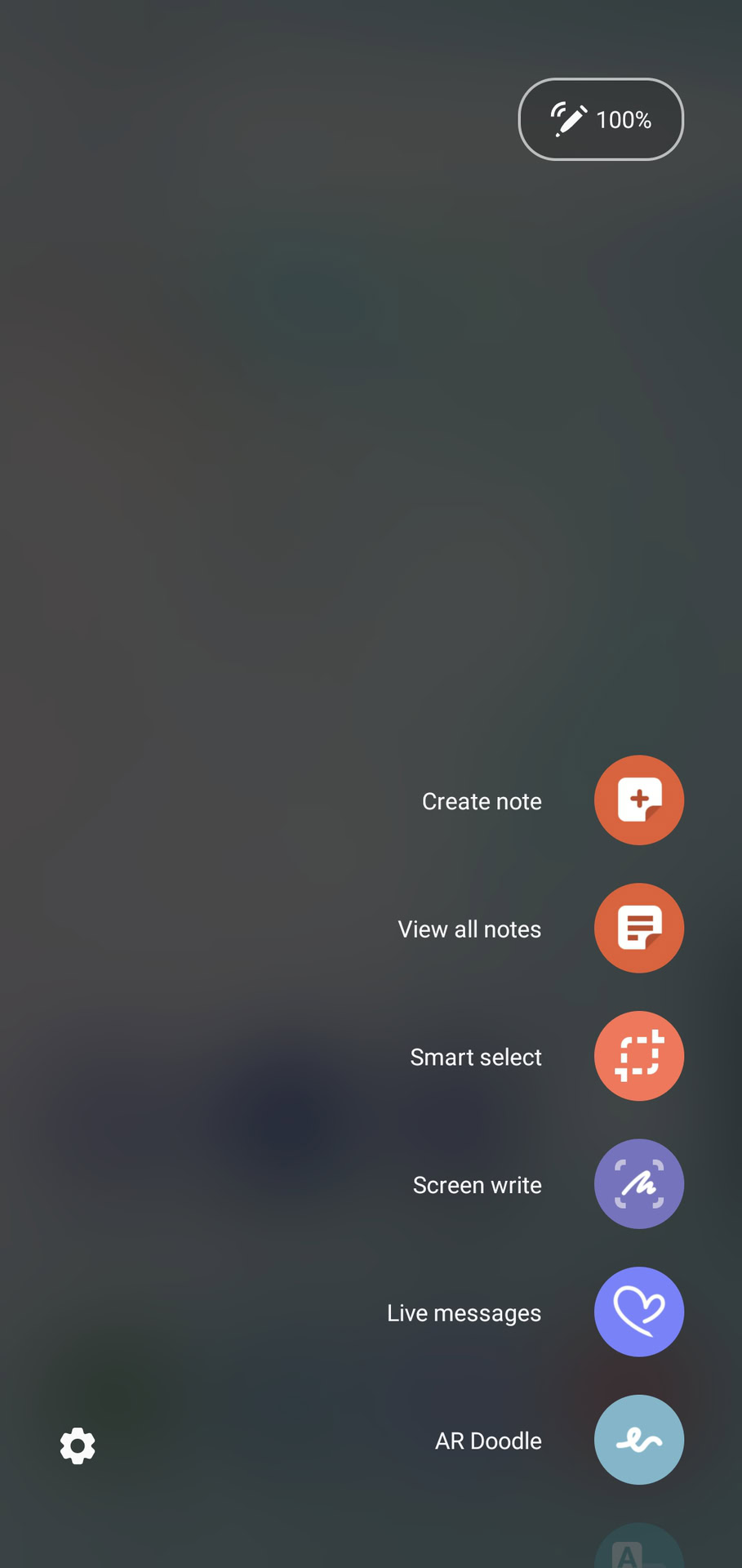
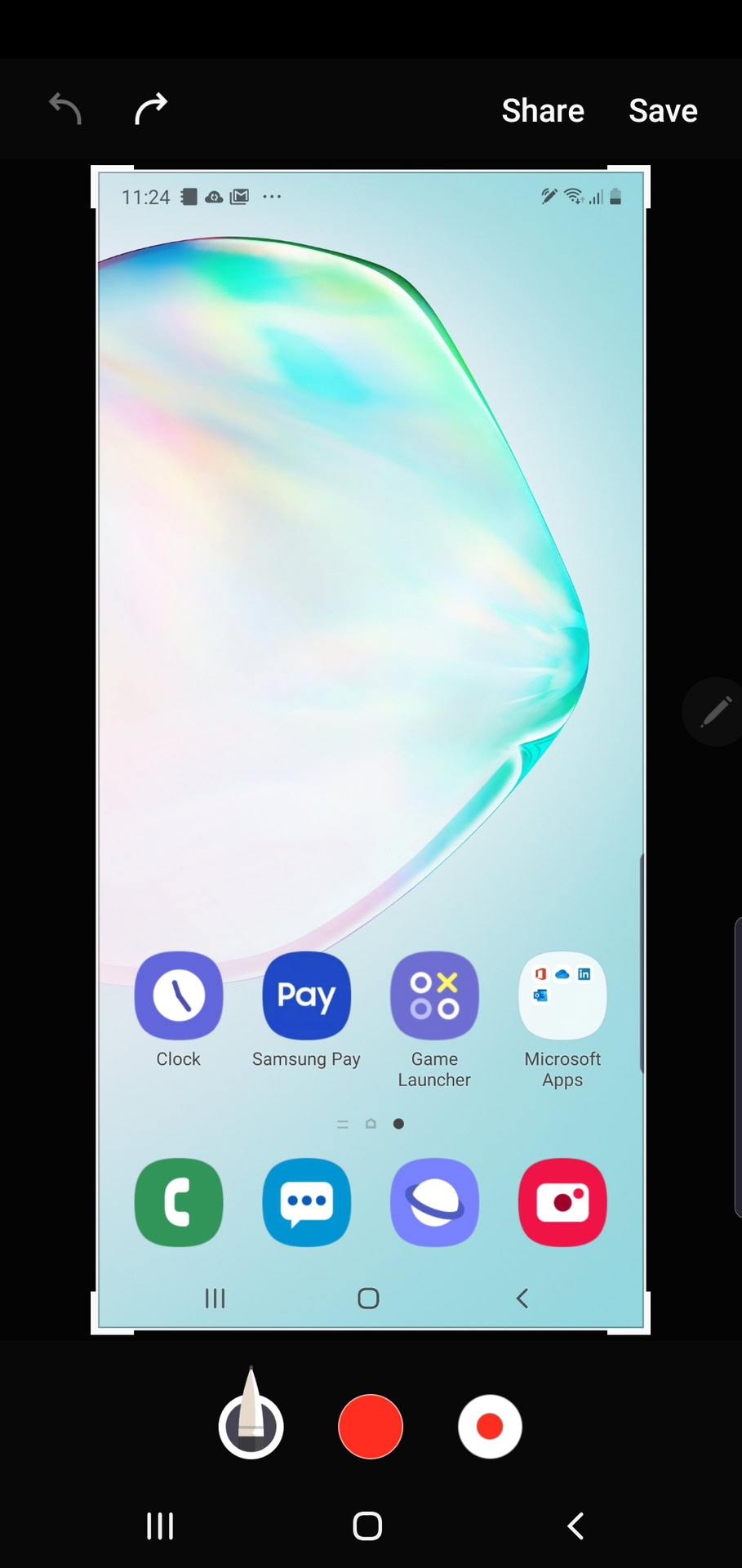
In addition to the six methods we have discussed, the Galaxy Note 10 phones add a seventh method that’s unique to the Note series. You can access the phone’s embedded S-Pen stylus to take a screenshot.
Step-by-step instructions:
- Navigate to the content you want to capture.
- Remove the S-Pen from its embedded section of the Note 10 phone.
- Taking out the S-Pen should launch the Air Command logo on the side of the Note 10 display
- Tap on the Air Command logo with the S-Pen, and then tap on the Screen Write selection.
- Presto! The Note 10’s screen should flash, and you can see the screenshot that you have just taken.
- After you have taken the screenshot, you can continue to use the S-Pen to write on or edit the image before you save it.
There you have it — these are the seven ways you can capture a Galaxy Note 10 or Galaxy Note 10 Plus screenshot on your Samsung Galaxy Note 10 phone.
Как сделать скриншот и запись с экрана телефона Note10
Невероятные возможности с новым телефоном Note10/Note10+. Благодаря инновационной функции записи с экрана, а также скриншота делиться впечатлениями станет проще, чем когда-либо. Вы сможете снимать веселые мемы, записывать процесс игры, создавать видео–ответы или помогать близким людям делать что-либо на их телефоне.
Примечание: Не все экраны позволяют делать записи или снимки экрана.
Примечание: Запись телефонных разговоров, голосовых сообщений и видеозвонков запрещена. Кроме того, некоторые приложения могут блокировать функцию записи с экрана в связи с авторскими правами.
Вам больше не понадобятся сторонние приложения для записи с экрана —теперь эта функция доступна на телефонах Galaxy. С помощью Note10/Note10+ вы сможете записывать практически все, что отображается на вашем экране! Вы даже можете использовать фронтальную камеру, чтобы снимать себя во время просмотра видео.
Чтобы открыть панель быстрых настроек, проведите вниз от верхней части экрана двумя пальцами вниз. Проведите пальцем влево, а затем нажмите «запись с экрана». По окончании отсчета времени телефон начнет запись вашего экрана.

Чтобы добавить свое изображение на видео с помощью фронтальной камеры, просто нажмите значок фронтальная камера (значок в виде человечка). Небольшое окно появится в верхнем левом углу и запишет все, что вы делаете.
Когда закончите запись, нажмите значок Стоп. Видео автоматически сохраняется в Галерее.

Для еще большего веселья, вы также можете писать на экране во время видеозаписи. Коснитесь значка перо, выберите нужный цвет, а затем с помощью пальца или S Pen выведите текст на экран. Однако вы не можете использовать игры, видео и функции навигации, пока рисуете на экране. После выключения функции Перо экран снова вернётся в обычное состояние.
Вы можете настроить, чтобы во время съемки видео записывались только воспроизводимые телефоном звуки, или также сторонние звуки, например, ваш голос. Вы можете без труда настроить этот и другие параметры, чтобы ваши видео были верхом совершенства.
Откройте панель быстрых настроек, проведя двумя пальцами вниз от верхней части экрана. Проведите влево, а затем нажмите и удерживайте «Запись с экрана». Ознакомьтесь с возможными функциями:
- Звук: Настройте, какие звуки будут записаны во время съемки видео. Доступные варианты: без звука, звуки мультимедиа или звуки микрофона.
- Качество видео: выберите желаемое качество видео. Доступные варианты: 1080p, 720p и 480p.
- Размер селфи-видео: отрегулируйте размер всплывающего окна во время съемки фронтальной камерой.
Функция скриншота осталась неизменной, поменялись только клавиши. На телефоне Note10/Note10+ клавиши питания и активации Bixby объединены в одну — боковую. Возможно вам потребуется некоторое время, чтобы привыкнуть, зато вам будут доступны новые возможности, например, съемка скриншота одной рукой.
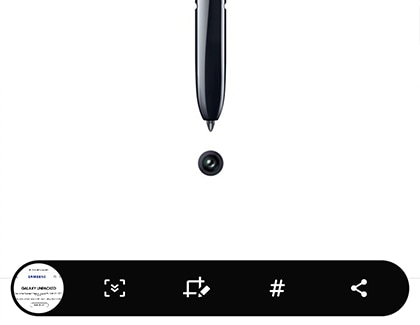
Одновременное быстрое нажатие на боковую клавишу и кнопку регулировки громкости позволяет сделать скриншот. Экран начнет мигать, а в нижней части появится соответствующее меню. Возможны следующие варианты:
- скриншот страницы: скриншот страницы позволяет сделать снимок всей страницы целиком и запечатлеть все детали. Эта функция доступна только при возможности прокрутки.
- Рисунок: отредактируйте снимок экрана перед отправкой или сохранением.
- Метка: добавляйте и сохраняйте метки на скриншоте.
- Поделиться: поделитесь скриншотом с другими.