Настройка рендера в After Effects: как получить отличное качество видео
After Effects – мощное программное обеспечение для создания и редактирования анимации и видеоэффектов. Однако, чтобы получить высокое качество ваших проектов, не менее важно правильно настроить рендеринг, чтобы финальное видео соответствовало вашим ожиданиям. Вот как это сделать:
Шаг 1: Выбор Композиции
Перед началом рендеринга убедитесь, что вы выбрали нужную композицию. Откройте панель «Проект», выберите композицию, которую вы хотите отрендерить, и перетащите ее на панель «Создать новую композицию». Это позволит вам создать новую композицию, соответствующую параметрам выбранной.
Шаг 2: Настройка Композиции
В панели «Композиция» выберите «Настройки композиции». Здесь вы можете настроить размер, разрешение и другие параметры композиции. Убедитесь, что они соответствуют вашим потребностям и требованиям.
Шаг 3: Настройка Очереди Рендеринга
Выберите «Очередь рендеринга» на панели «Композиция». В открывшемся окне «Очередь рендеринга» вы увидите список композиций, которые вы хотите отрендерить. Нажмите на кнопку «Создать новый рендер-проект». Здесь вы сможете выбрать формат видео, настройки кодека, разрешение и другие параметры.
Шаг 4: Настройка Формата и Кодека
Выберите формат видео, который соответствует вашим потребностям. Например, для загрузки в YouTube часто используется формат H.264. В настройках кодека вы можете выбрать качество видео, битрейт и другие параметры. Настройка зависит от цели и требований вашего проекта.
Шаг 5: Контроль Качества
Чтобы получить высокое качество рендеринга, убедитесь, что включена настройка «Лучшее». Это обеспечит более четкие детали и плавные переходы в вашем видео.
Шаг 6: Выбор Директории Для Сохранения
Выберите путь, по которому будет сохранено отрендеренное видео. Нажмите «Обзор», чтобы выбрать папку на вашем компьютере.
Шаг 7: Запуск Рендеринга
После настройки всех параметров нажмите кнопку «Добавить в очередь» на панели «Очередь рендеринга». Это добавит вашу композицию в список для рендеринга.
Шаг 8: Начало Рендеринга
После добавления в очередь нажмите кнопку «Начать рендеринг». After Effects начнет процесс рендеринга с выбранными параметрами. Вам потребуется некоторое время, чтобы дождаться завершения.
Заключение:
Правильная настройка рендеринга в After Effects – это ключ к получению высококачественных видеороликов. Следуя указанным выше шагам и правильно настраивая параметры, вы сможете создавать видео, которые соответствуют вашим ожиданиям и требованиям проекта.
Adobe After Effects: как рендерить видео. Рендеринг видео в Adobe After Effects
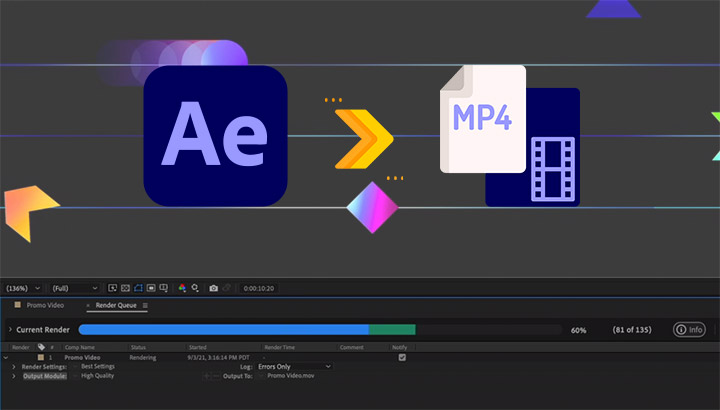
Рендеринг — это процесс создания финального видео из композиции в After Effects. В этой статье мы рассмотрим основные шаги по настройке рендеринга и рекомендации для получения наилучших результатов.
Шаг 1: Выбор формата и настроек рендеринга
Прежде чем начать процесс рендеринга, необходимо выбрать формат видео и настройки рендеринга. Это можно сделать, выбрав команду Composition > Add to Render Queue или нажав горячие клавиши Ctrl+M (Cmd+M на Mac).
В открывшемся окне Render Queue вы можете выбрать формат видео, разрешение, частоту кадров и другие настройки. Наиболее распространенными форматами являются H.264 и QuickTime. Разрешение и частота кадров должны соответствовать настройкам вашей композиции.
Шаг 2: Настройка параметров выходного файла
После выбора формата и настроек рендеринга, необходимо настроить параметры выходного файла. Это можно сделать, щелкнув на кнопке Output Module в окне Render Queue.
В открывшемся окне Output Module вы можете выбрать формат выходного файла, настроить параметры сжатия, а также настроить параметры аудио.
Шаг 3: Настройка пути сохранения
После настройки параметров выходного файла, необходимо выбрать путь сохранения для вашего видео. Это можно сделать, щелкнув на кнопке Output To в окне Render Queue.
Выберите папку, в которую вы хотите сохранить ваше видео, и задайте ему имя. Убедитесь, что вы выбрали правильный формат файла в раскрывающемся списке.
Шаг 4: Запуск рендеринга
После настройки всех параметров вы можете начать процесс рендеринга, нажав на кнопку Render в окне Render Queue. Рендеринг может занять некоторое время, особенно если вы используете высокое разрешение и сложные эффекты.
По завершении процесса рендеринга ваше видео будет сохранено в выбранную вами папку. Вы можете проверить качество и размер файла, чтобы убедиться, что все настроено правильно.
Чтобы освоить весь функционал Adobe After Effects на профессиональном уровне, записывайтесь на наши курсы «AE от новичка до специалиста»!
Рендер в After Effects
Расскажу самые базовые вещи о рендере в Adobe After Effects. Будет как небольшая подсказка для новичков.
Рендерить можно двумя способами. Через Render Queue внутри After Effects и через стороннюю программу Adobe Media Encoder.
Для слабых компьютеров или тяжёлых проектов советую Render Queue. А для всего остального — Media Encoder.
Две заметки перед началом
1) Если АЕ 2017 года или ниже — скачайте кодеки Quicktime. На macOS не нужно.
2) Если рендерите через Media Encoder проверьте, чтобы он был того же года, что и After Effects.
К настройкам рендера
Рендерим видео с оптимальным соотношением веса и качества через Media Encoder
Сейчас самый распространённый стандарт сжатия видео — H.264. Мало весит, не убивает качество и везде поддерживается.
— Открываем композицию, которую хотим отрендерить.
— Заходим в Composition → Add to Adobe Media Encoder Queue. Немного ждём, открывается Media Encoder.
— Нажимаем на стрелочку в Format и выбираем H.264.
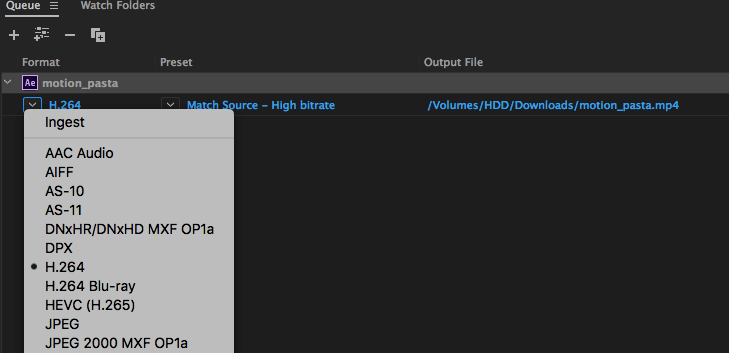
— В Preset выбираем Match Source High Bitrate.
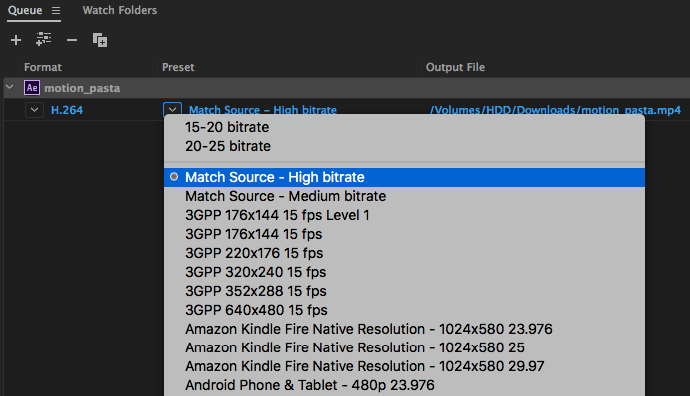
— Output File выбираем куда сохранить. Нажимаем Enter или на зелёный треугольничек справа. Рендер пошёл.
В итоге, минутное видео больше не будет весит несколько гигабайт, а останется где-то в пределах сотни мегабайт.
Рендерим видео с оптимальным соотношением веса и качества через Render Queue
— Открываем композицию, которую хотим отрендерить.
— Заходим в Composition → Add to Render Queue.
— Нажимаем на синий текст рядом с Output Module.
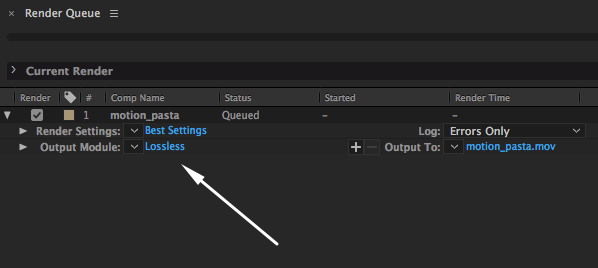
— В Format выбираем Quicktime.
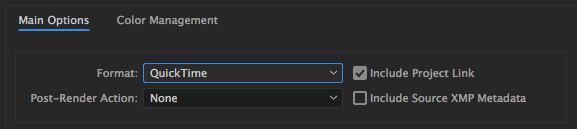
— Нажимаем Format Options.
— В Video Codec выбираем H.264.
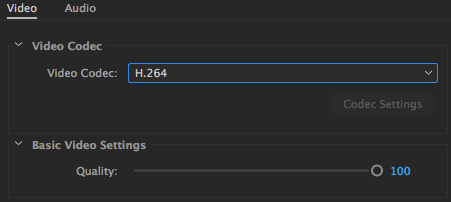
Если АЕ 2018 или старше, то H.264 в списке не будет. Выбирайте Animation.
Файл получится тяжеловатый, но легче, чем совсем без сжатия. Поэтому для последних версий АЕ лучше использовать Media Encoder, где есть H.264.
— Кликаем ОК в двух окошках.
— Справа от Output To нажимаем на синий текст и выбираем куда сохранить.
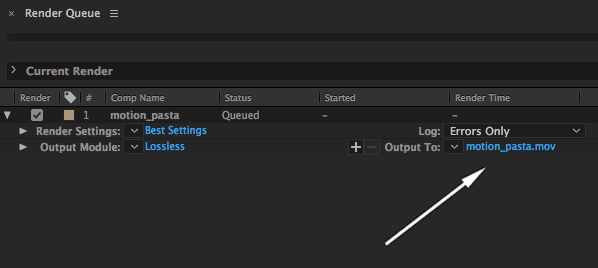
— Нажимаем Enter или кнопку «Render» справа.
Готово! Рендер начался.
Рендерим видео на альфа-канале через Media Encoder
А сейчас рассмотрим как отрендерить анимацию с прозрачным фоном. Это уже чуть-чуть посложнее.
— Открываем нужную композицию.
— Composition → Add To Adobe Media Encoder Queue
— В Format выбираем Quicktime
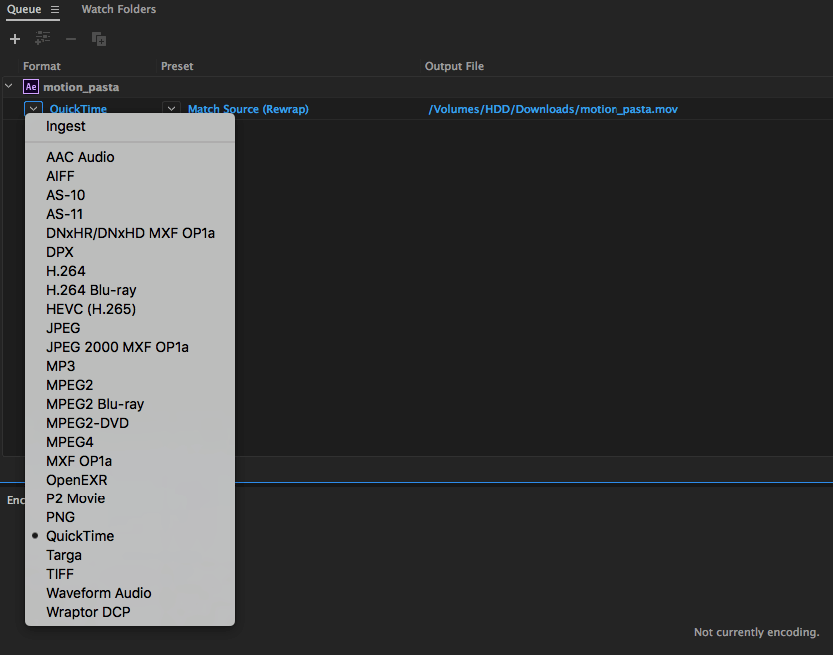
— В Preset ничего не выбираем, просто нажимаем на синий текст
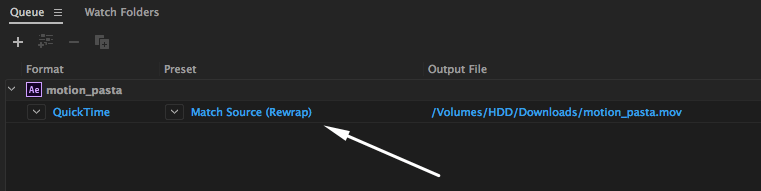
— Теперь выбираем Video Codec в зависимости от версии AE:
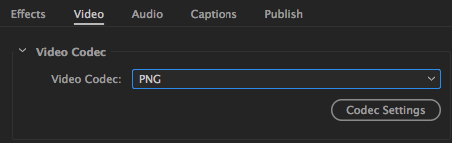
AE 2017 и ниже — PNG.
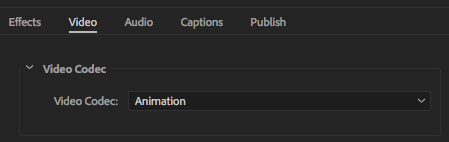
АЕ 2018 — Animation.
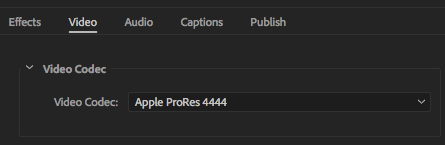
AE 2019 или любая версия на macOS — ProRes 4444.
— Нажимаем кнопку Match Source.
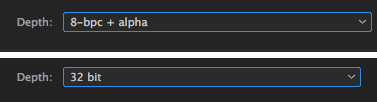
— Проматываем чуть-чуть вниз, в Depth выбираем параметр у которого написано +alpha или 32 bit.
— Нажимаем ОК, в Output выбираем место куда сохранится файл и запускаем рендер.
Всё, теперь ролик отрендерится с прозрачностью, будет потяжелее. Зато на фон можно подставить всё, что угодно.
Рендерим видео на альфа-канале через Render Queue
— Открываем нужную композицию.
— Composition → Add To Adobe Media Encoder Queue
— Кликаем на синий текст рядом с Output Module.
— В Format выбираем Quicktime.
— Нажимаем «Format Options».
— Теперь выбираем Video Codec в зависимости от версии AE:
AE 2017 и ниже — PNG.
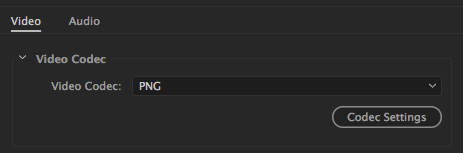
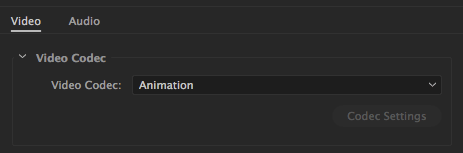
АЕ 2018 — Animation.
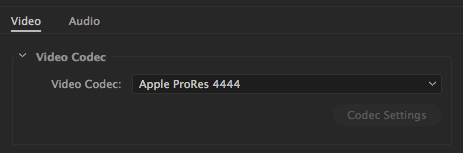
AE 2019 или любая версия на macOS — ProRes 4444.
— Нажимаем ОК.
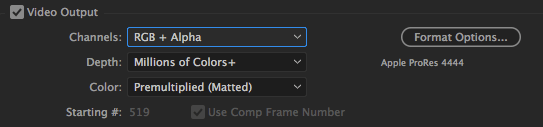
— В Channels выбираем RGB+Alpha.
— Нажимаем ОК.
— В Output To выбираем куда сохранить файл.
— Нажимаем Enter или кнопку «Render».
Есть!
Создаём шаблоны для рендера в Media Encoder
Как в Media Encoder, так и в Render Queue можно создавать шаблоны на все случаи жизни: для H.264, альфа-канала, MP3, PNG-секвенций. Один раз настраиваете рендер, сохраняете в темплейт и в нужный момент переключаетесь между ними.
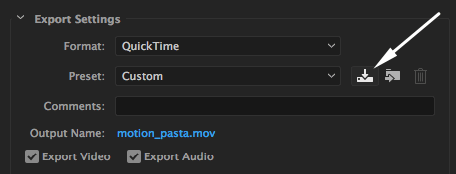
— Чтобы сохранить шаблон достаточно настроить рендер под себя и нажать на эту кнопку
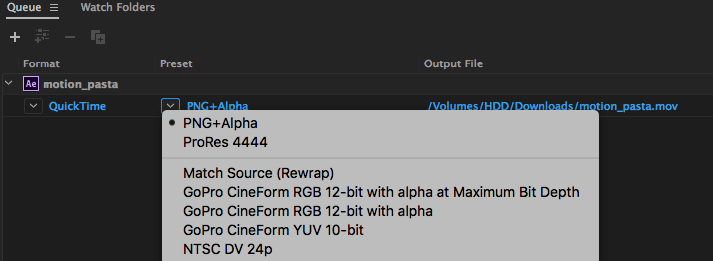
— После этого, созданный темплейт будет доступен в выборе пресетов
Создаём шаблоны для рендера в Render Queue
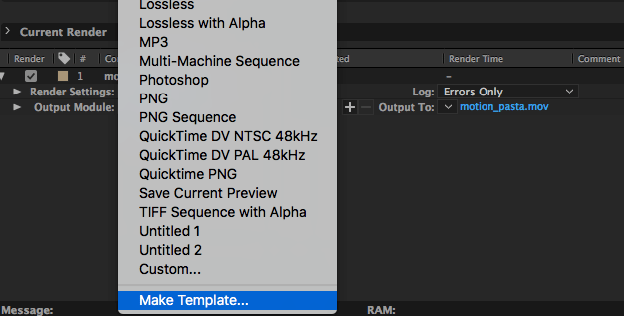
— Настраиваем рендер, нажимаем справа от Output Module на стрелочку и выбираем Make Template
— Задаём имя шаблону — готово, можно рендерить
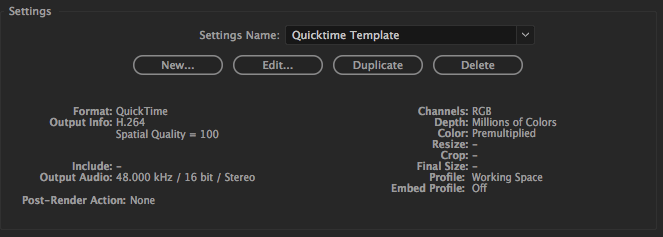
— Чтобы сделать шаблон рендером по умолчанию просто выбираем его в Movie Default
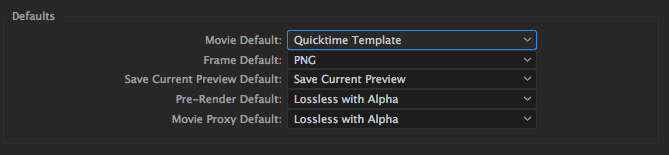
Рендерим один кадр из видео
Сохранить текущий кадр можно двумя способами. Одной кнопкой в плагине FX Console.

Или штатными средствами After Effects. Единственное, по умолчанию картинка сохраняется в PSD, но это быстро исправить.
— Создаём любую композицию
— Нажимаем Composition → Add To Render Queue
— Справа от Output Module нажимаем на маленькую стрелочку и выбираем Make Template
— В появившемся меню нажимаем Edit
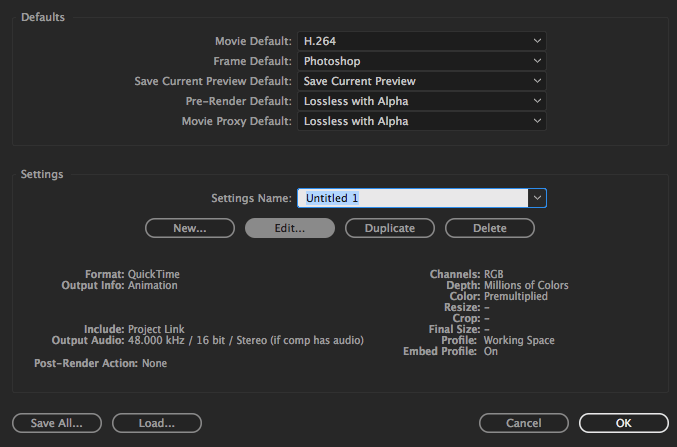
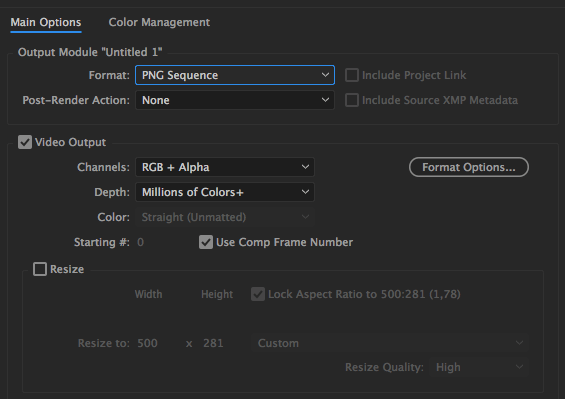
— Format ставим PNG Sequence
— Channels — RGB + Alpha
— Нажимаем ОК

— Ставим его во Frame Default. Нажимаем ОК
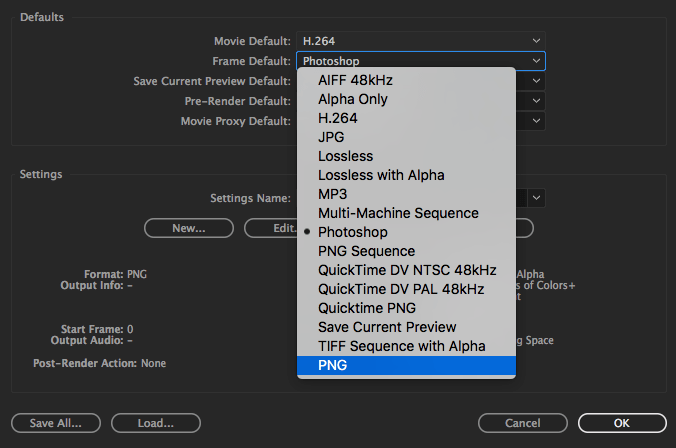
— Возвращаемся обратно в нашу композицию
— Выбираем Composition → Save Frame As → File и сохраняем кадр куда нужно. Если будет прозрачность, сохранит с прозрачностью.
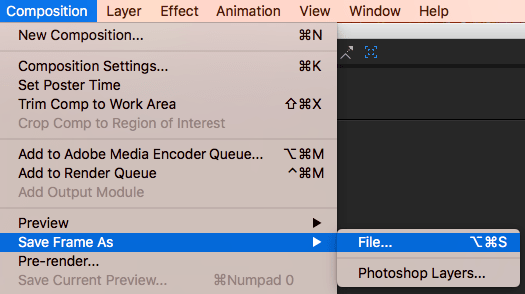
Теперь в любом проекте можно нажать Save Frame As или Ctrl+Alt+S и кадр сохранится. Настраивать темплейт снова больше не нужно.
Думаю на этом всё.
Надеюсь, что эта заметка поможет кому-нибудь с рендером. Если что-то непонятно — пишите в комментарии, разберёмся.
Как сохранить видео в After Effects
After Effects – мощное программное обеспечение для создания и редактирования видео и анимации. После завершения проекта в After Effects вы, вероятно, захотите сохранить свою работу в видеофайле для дальнейшего использования или публикации. В этой статье мы расскажем о том, как правильно сохранить видео в After Effects.
Шаг 1: Подготовка к экспорту
Перед тем, как сохранять видео, убедитесь, что ваш проект полностью готов к экспорту. Проверьте все композиции, слои, анимацию, эффекты и звуковые дорожки. Если необходимо, отрендерите превью, чтобы убедиться, что все выглядит и звучит так, как вы задумывали.
Шаг 2: Выбор формата и настроек экспорта
After Effects предлагает различные форматы для экспорта видео, включая H.264, QuickTime, AVI, и другие. Выберите формат, который лучше всего соответствует вашим потребностям и требованиям проекта. Важно учитывать разрешение, частоту кадров, битрейт и другие настройки для оптимального качества видео.
Шаг 3: Настройка композиции для экспорта
Перед сохранением видео убедитесь, что активирована нужная композиция, которую вы хотите экспортировать. Если ваш проект содержит несколько композиций, выберите ту, которую вы хотите сохранить, либо создайте новую композицию с помощью кнопки «Composition» -> «New Composition».
Шаг 4: Настройка области экспорта
Вы можете настроить область экспорта, чтобы определить размер видео и его обрезку. В панели «Composition», выберите «Composition Settings» и настройте ширину, высоту, пиксельный соотношение и другие параметры. Если нужно, установите пункт «Crop» для обрезки видео.
Шаг 5: Экспорт видео
Когда все настройки готовы, нажмите «File» -> «Export» -> «Add to Render Queue». Откроется панель «Render Queue», где вы можете увидеть список заданий для рендеринга. Проверьте настройки формата и других параметров и нажмите кнопку «Render». Укажите путь и имя файла для сохранения видео и дождитесь завершения процесса рендеринга.
Шаг 6: Просмотр и проверка видео
После завершения экспорта, откройте сохраненный файл и проверьте качество видео, аудио и другие элементы. Если видео соответствует вашим ожиданиям, то проект успешно сохранен.
Как видите, экспорт видео в After Effects – это простой и эффективный процесс. Убедитесь, что вы выбрали правильный формат и настройки, чтобы получить оптимальное качество видео. Если вам нужно экспортировать разные версии видео, не забудьте сохранить проект в формате AEP, чтобы в будущем вносить изменения и создавать различные рендеры. Следуйте этим шагам и наслаждайтесь своими творческими возможностями с After Effects!