Нанесение размеров в Автокаде. Основные команды
Про то, как вынести размеры в Автокаде, мы говорили ранее. Было рассмотрено несколько способов изменения масштаба размеров и его элементов. В предыдущей статье речь шла про настройку размерного стиля в соответствии с ГОСТ.
Здесь вы найдете информацию, как в Автокаде указать размер с помощью соответствующих инструментов, расположенных на вкладке Аннотации, палитра «Размеры».
Команда Экспресс («Быстрый размер»)
Команда Экспресс («Быстрый размер») помогает ответить на вопрос, как поставить размеры в Автокаде автоматически сразу для нескольких элементов.
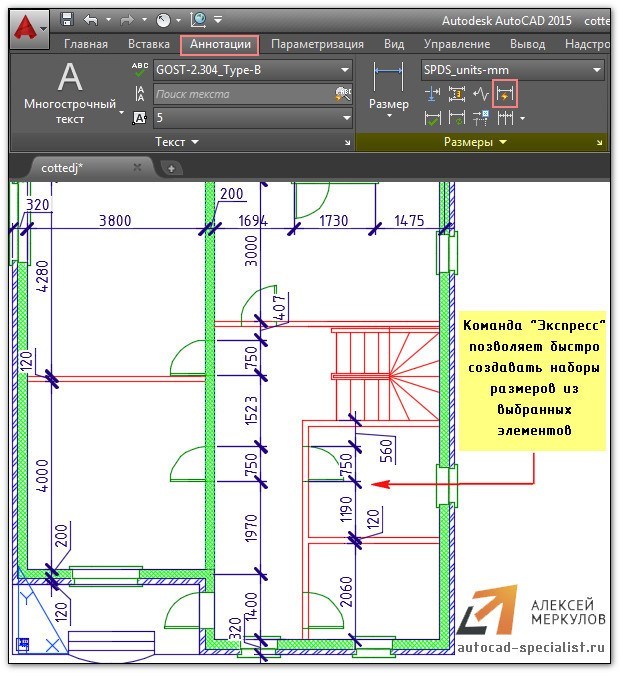
Рис.1. Команда быстрой простановки размеров «Экспресс».
Чтобы выполнить команду, нужно выделить сразу несколько объектов и указать местоположение размера. В проставленном размере отображаются расстояния между всеми выделенными точками. К контекстным свойствам относится:
- Цепь;
- Ступенчатый;
- Базовый;
- Ординатный;
- Радиус/диаметр и т.д. (боле подробно про каждый параметр вы найдете в курсе «Оформление проектов AutoCAD по ГОСТ»).
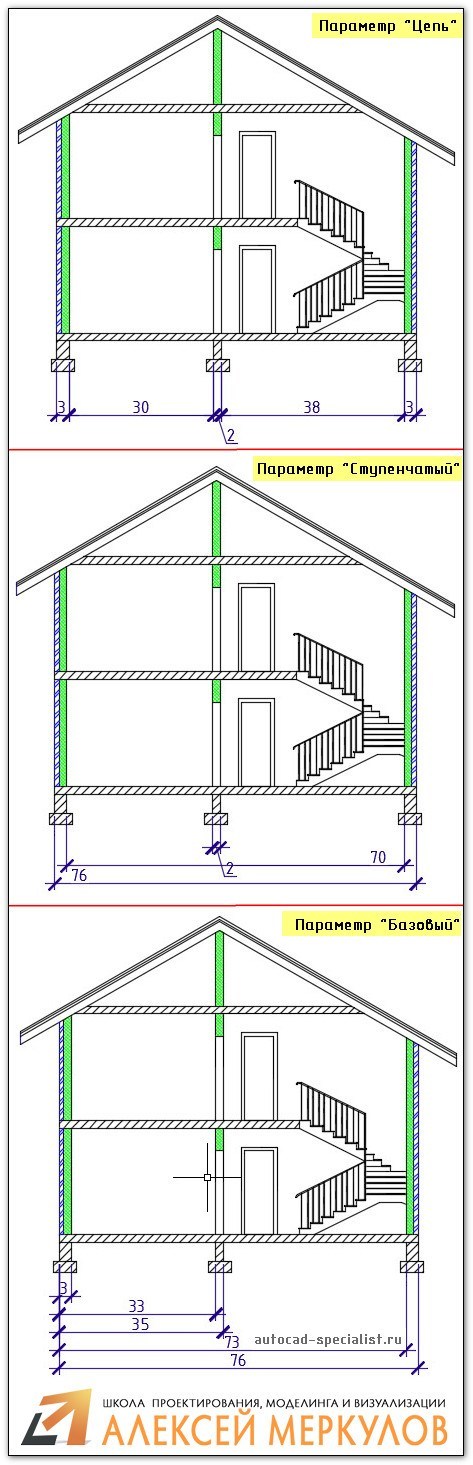
Рис. 2. Параметры команды «Экспресс».
Чтобы поставить цепь размеров вручную, нужно:
- Задать исходный размер и выбрать команду «Продолжить».
- Указать характерные точки, между которыми нужно определить расстояние.
- Проставить базовый (команда «Базовый»). Привязка идет к первой проставленной точке исходного размера.
Команда «Разрыв»
Если два размера пересекаются, можно применить инструмент «Разрыв». Последовательность действий следующая: вызовите команду, затем выделите размер, который хотите разорвать, нажмите Enter.
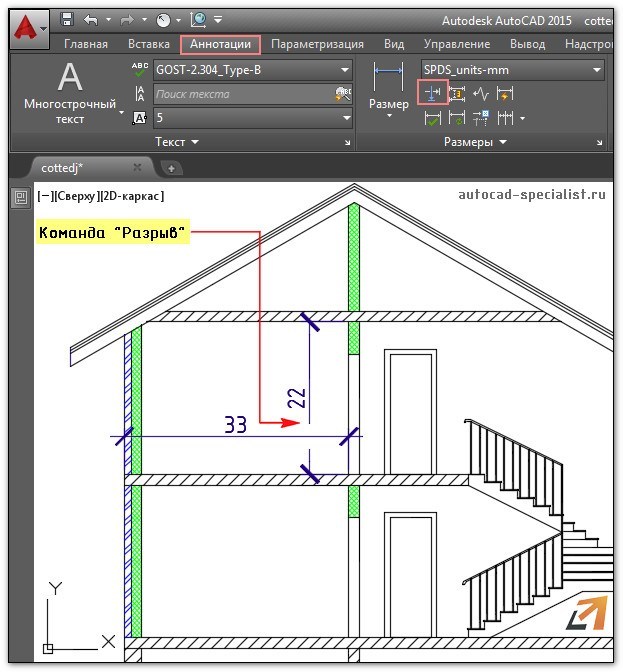
Рис. 3. Разрыв размера в AutoCAD.
Команда «Прикрепить»
Команда «Прикрепить» позволяет переопределять уже проставленный размер к др. точкам без потери связи, т.е. остаются ассоциативные размеры в Автокаде.
ПРИМЕЧАНИЕ: Чтобы команда «Прикрепить» работала корректно, нужно точку, которая отвязана от объекта, немного сместить в сторону.
Свойство ассоциативности подразумевает, что объекты (в данном случае размеры) взаимосвязаны с исходными элементами чертежа, которые нужно образмерить (отрезки, дуги и т.д.). При изменении длины отрезка, значение текста в размере автоматически пересчитывается. Возможно, вы сталкивались с тем, что на чертеже появляются восклицательные знаки, как на рис. 4. Это значит, что ассоциативность между размером и объектом была утеряна.
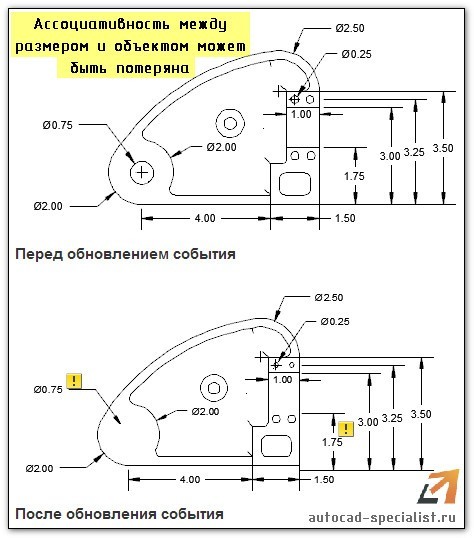
Рис. 4. Свойство ассоциативности размеров в AutoCAD.
Вы всегда можете воспользоваться справкой Autodesk (горячая клавиша F1), если возникнут трудности.
Несколько слов про размеры в Автокаде 3d
Размеры всегда проставляются в плоскости XY. Если возникает необходимость вынести размер, к примеру, высоту объемного объекта, т.е. по оси Z, то у вас ничего не получится. Чтобы выполнить данную операцию, достаточно переопределить направление осей, работать в Пользовательской системе координат.
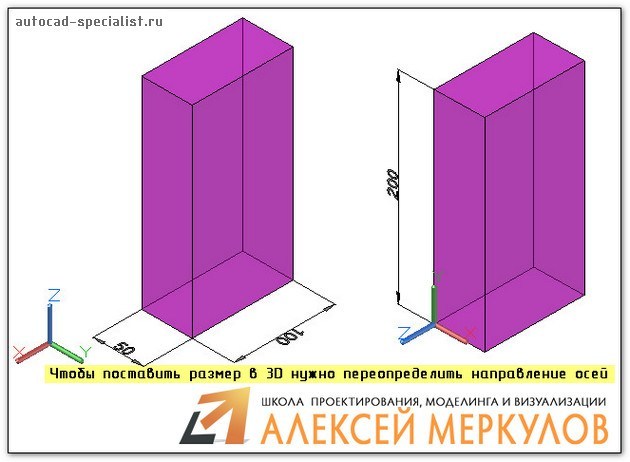
Рис. 5. Размеры в Автокаде 3д.
Это можно сделать с помощью мышки. Достаточно указать новое направление для осей, расположенных в левом нижнем углу графического пространства. Или же воспользоваться соответствующими командами: «Ось Z», «3 точки» (Вкладка «Главная», панель «Координаты», рабочее пространство «3D моделирование»). Именно по такому принципу проставляются размеры в Автокаде 3д.
Освойте профессию проектировщика
Научитесь быстрому черчению, освоите прикладное 3D, автоматизируете создание ведомостей и спецификаций.
Как правильно поставить 3D размеры в AutoCAD
Чтобы поставить размеры 3d в Автокаде, нужно использовать стандартные команды. Они находятся во вкладке «Аннотации» на панели «Размеры». Ранее мы рассматривали, что из себя представляют размеры в Автокаде. При работе в 3D-пространстве принцип остаётся прежним.
При образмеривании объемной детали, выносные линии всегда будут «привязываться» к плоскости XY. Если нужно указать размер по высоте, то он автоматически будет проецироваться на плоскость XY. Рассмотрим, как этого избежать.
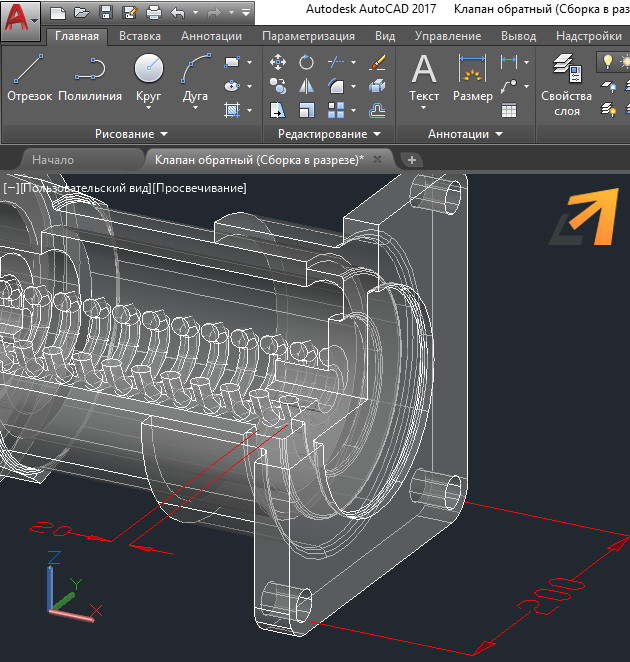
3d размеры Автокад: как поставить правильно?
Размеры в AutoCAD всегда будут располагаться в плоскости XY.
Чтобы образмерить объемную деталь, нужно изменить ориентацию осей, т.е. работать в Пользовательской системе координат (ПСК). Когда мы запускаем программу и начинаем в ней выполнять различные действия, то находимся в так называемой Мировой системе координат (МСК).
Тема переопределения направления осей подробно рассмотрена в видеоуроке из бесплатного курса «3D моделирование в Автокаде. Создание детали». В уроке №7 «Позиционирование, ПСК, МСК в Автокаде» на практическом примере показано, как можно изменять не только направление оси, но и целые плоскости.
Полное обучение: «AutoCAD на 100%»
Как происходит вставка размеров в Автокад 3д?
Чтобы поставить 3D размер в Автокаде, необходимо:
1) «Захватить» мышкой систему координат и переместить её таким образом, чтобы плоскость XY ориентировалась так, чтобы поставленный размер имел правильное отображение на чертеже.
ПРИМЕЧАНИЕ: Вам могут быть полезны привязки AutoCAD, поскольку очень удобно размещать ПСК непосредственно на самом объекте, так, как это показано на рис. 3.
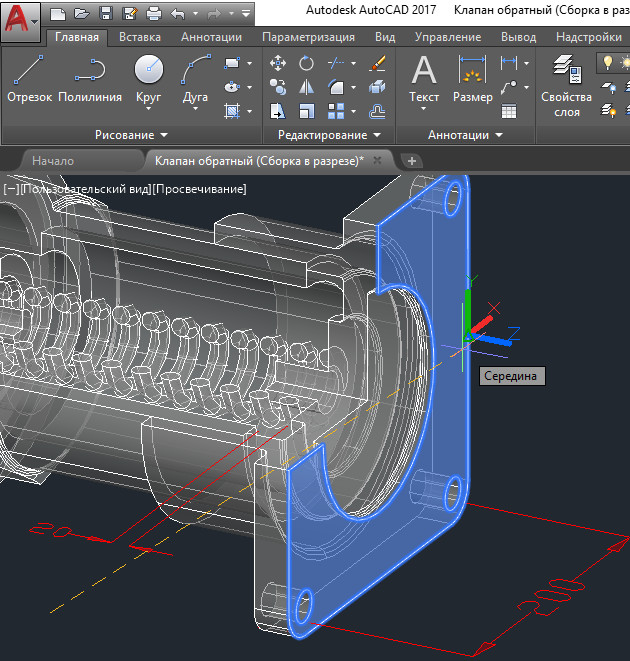
2) Используйте инструмент «Размер» для нанесения выносных линий и размерного текста на чертёж.
ПРИМЕЧАНИЕ: Размерный текст может быть слишком мал и отображаться некорректно. О том, как правильно настроить размерный стиль, подробно рассказывается в статье «Масштаб размеров в Автокаде. Аннотативность в AutoCAD».
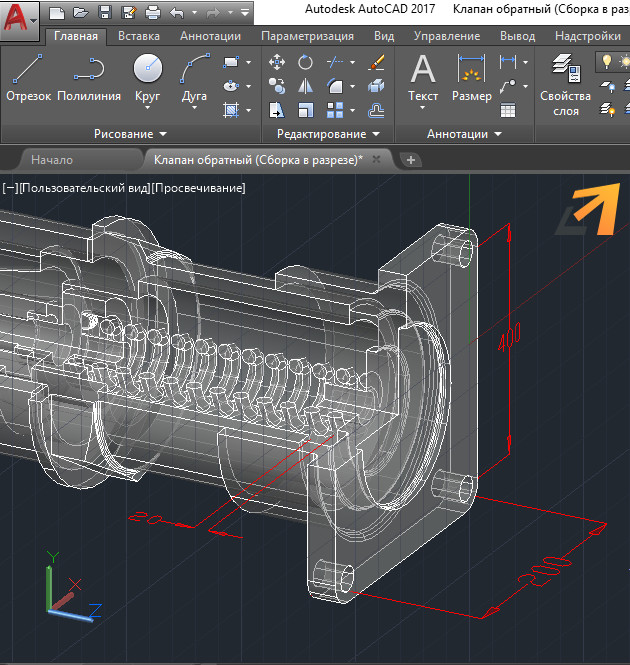
3) Повторите шаг 1-2 столько раз, сколько необходимо для полного образмеривания детали.
ПРИМЕЧАНИЕ: При изменении ПСК меняется ориентация координатной сетки (рис. 4). Сетка координат всегда будет соответствовать плоскости XY.
4) Чтобы вернуть МСК и привычное местоположение осей, воспользуйтесь соответствующей командой. Она расположена на вкладке «Визуализация», панель «Координаты», команда «МСК». Обратите внимание на другие команды, которые позволяют переопределять направления осей, тем самым создавая собственные ПСК.
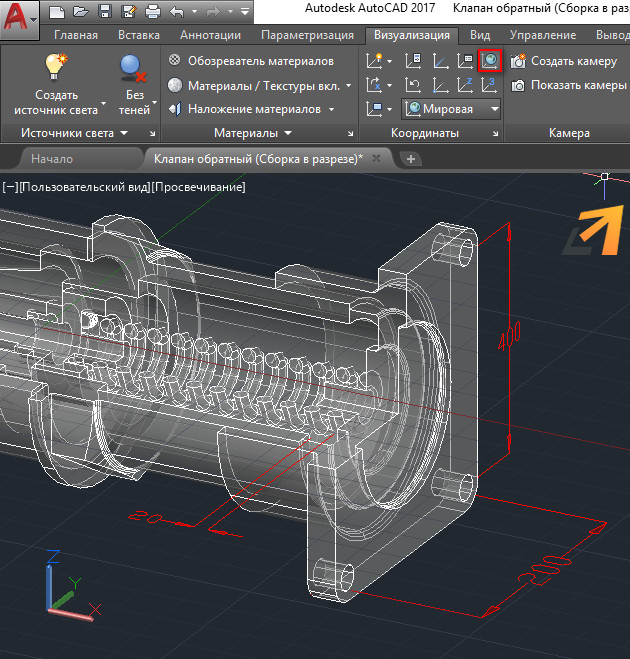
Это были основные правила для правильной простановки размеров в 3D-пространстве AutoCAD. Отработайте этот материал на практике, чтобы его закрепить!
Рекомендуем также ознакомиться с видео уроком AutoCAD «ПСК и МСК для 2D».
Освойте профессию проектировщика
Научитесь быстрому черчению, освоите прикладное 3D, автоматизируете создание ведомостей и спецификаций.
Использование команды РАЗМЕР для быстрого нанесения размеров
Так как при нанесении размеров требуется высокая скорость и эффективность работы, в AutoCAD реализована команда РАЗМЕР для ускорения процесса с помощью выводов и параметров в ходе одного сеанса команды. Вместо того чтобы переключаться между несколькими командами нанесения размеров, для получения различных результатов можно использовать одну команду РАЗМЕР и следующие факторы.
- Выбранный вариант команды РАЗМЕР
- Тип объекта, на который наведен курсор
- Место наведения курсора на объект
- Место выбора или щелчка мышью
- Направление перемещения курсора
Все эти факторы могут влиять на окончательный результат.
На примере проекта ниже можно увидеть, как настроить размер с помощью последовательности действий в рамках одной команды РАЗМЕР.
Прим.: Видеоролик не содержит звука или субтитров.
Прим.: Действия, изображения и видеоролики могут незначительно различаться в зависимости от версии программы.
Создание линейных размеров

- Перейдите на вкладку «Главная» > панель «Аннотации» > «Размер» . найти
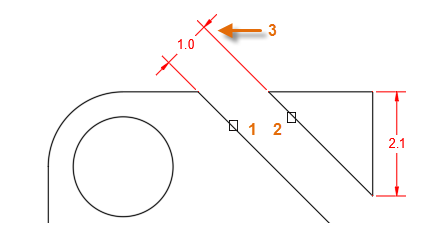
- Наведите курсор мыши на сегмент линии до тех пор, пока не отобразится размер. Выберите сегмент линии, а затем щелкните нужное местоположение размерной линии.
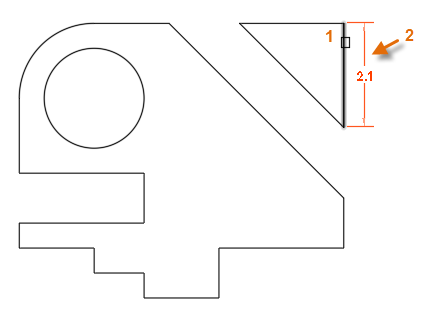
Прим.: Если объектные привязки мешают выбору объектов или размещению размеров, увеличьте изображение либо нажмите клавишу F3, чтобы отключить текущие режимы объектной привязки.
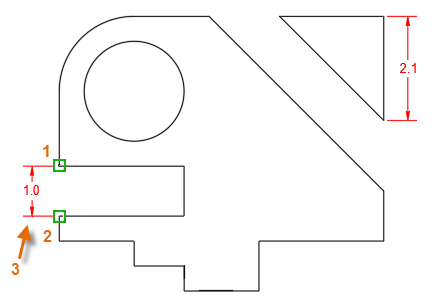
Прим.: Примечание. При задании точек для линейного размера направление, в котором перемещается курсор, определяет тип создаваемого размера (горизонтальный, вертикальный или параллельный).
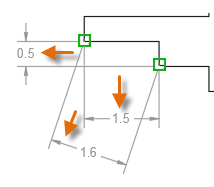
Совет: Чтобы предотвратить создание параллельного размера, включите режим «Орто», нажав клавишу F8.
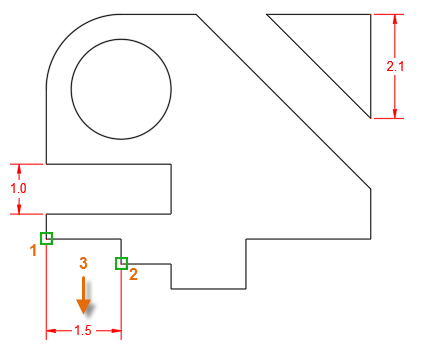
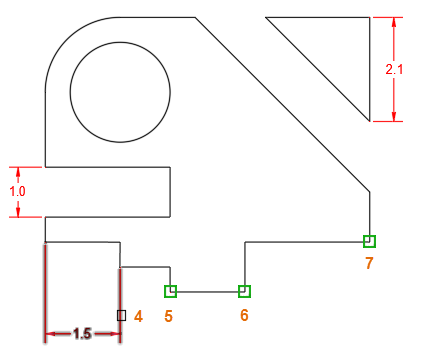
Прим.: Последовательность создания базового размера аналогична, за исключением того, что (a) следует выбрать параметр «Базовый» и (b) выбранная выносная линия должна находиться слева от (4).
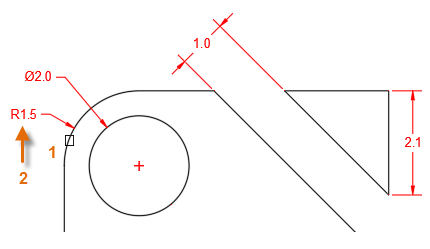
Нанесение размеров в пространстве листа
Существует несколько способов размещения и масштабирования размеров. Одним из таких способов является создание размеров в пространстве листа. При использовании этого способа можно по-прежнему использовать команду РАЗМЕР. Выполните следующие действия:
- После нанесения размеров в пространстве модели создайте лист или перейдите на вкладку «Лист».
- Выберите нужный видовой экран листа, нажмите ручку изменения масштаба и выберите масштаб из списка.
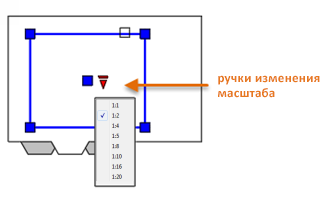
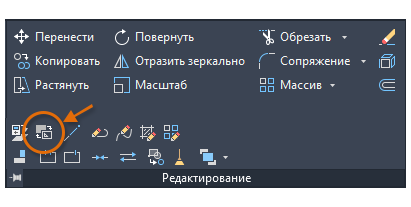
Практически мгновенно все выбранные размеры будут перенесены в пространство на текущем листе. Кроме того, в них будет автоматически сохранен правильный масштаб, который определяется масштабом видового экрана.
Как видно из приведенного описания, наиболее эффективным способом создания размеров является применение команды РАЗМЕР в ходе выполнения обычной процедуры, панорамирование и зумирование с помощью колесика мыши, а также нажатие клавиши F3, когда требуется отключить текущие режимы объектной привязки для выбора объектов.
С помощью команды РАЗМЕР попытайтесь найти дополнительные способы повышения скорости работы при нанесении размеров на собственных чертежах.
Понятия, связанные с данным
- Типы размеров
- Добро пожаловать в раздел «А вы пробовали. »
Глава 14
Нанесение размеров Размеры, обозначаемые на чертежах размерными числами и размерными линиями, являются основанием для определения величины изображенного на чертеже изделия. Поэтому размерные числа должны соответствовать действительным размерам, независимо от того, в каком масштабе и с какой точностью выполнен чертеж. Инструментарий AutoCAD позволяет наносить на чертежах любые используемые в традиционном черчении размеры. При этом для нанесения размера часто достаточно лишь выбрать соответствующий объект чертежа. Кроме того, с помощью инструментов нанесения размеров можно создавать на чертежах, помимо собственно размеров, допуски, примечания и выносные линии. AutoCAD поддерживает целый ряд параметров, позволяющих управлять практически любыми аспектами внешнего вида размеров. В частности, создав размерные стили, можно сохранить настройку соответствующих параметров, а затем использовать эти стили повторно, не тратя времени на их создание. Можно также создать размер, который будет автоматически обновляться при изменении связанного с ним объекта. Такие размеры называются связанными (associative dimension), а их использование позволяет сберечь много времени и усилий. В данной главе подробно раскрыты следующие темы. — Создание линейных и угловых размеров, нанесение диаметров, радиусов и координат. — Нанесение размеров на нескольких объектах. — Редактирование размеров. — Создание линий-выносок и надписей. — Использование размерных стилей и управление их параметрами. — Нанесение предельных отклонений размеров.
Основные сведения о нанесении размеров
В AutoCAD имеются средства создания двух основных типов размеров (линейные и угловые), а также трех разновидностей линейных размеров (радиуса, диаметра и координат). На рис. 14.1 показан пример использования указанных типов размеров и их разновидностей. Для нанесения размера можно либо просто выбрать существующий объект, либо задать точки на чертеже. Например, нанести линейный размер можно либо выбрав объект, либо указав начальные точки первой и второй выносных линий. При нанесении размера AutoCAD вычерчивает его на текущем слое с использованием текущего размерного стиля. Размерный стиль назначается каждому размеру, определяя внешний вид последнего (форма и размер стрелок, стиль текста, цвет различных компонентов и т.п.). Имеющиеся размерные стили можно редактировать, изменяя их параметры. Изменив размерный стиль, нужно обновить созданные на его основе размеры для отображения новых значений параметров размерного стиля. Как уже отмечалось, размеры на чертежи наносят с помощью размерных чисел и размерных линий. Размерные линии (dimension line) — это линии, указывающие границы измерения. Помимо размерных линий при нанесении размеров используются выносные линии (extension line), продолжающие на некотором расстоянии линии контура объекта. При нанесении размера прямолинейного отрезка размерную линию проводят параллельно этому отрезку, а выносные линии — перпендикулярно размерным (рис. 14.2). Размерную линию, как правило, с обоих концов ограничивают стрелками, упирающимися в выносные линии. При нанесении размера дуги окружности размерную линию проводят концентрично дуге, а выносные линии — параллельно биссектрисе угла. Рис. 14.1. Примеры нанесения размеров различных типов Рис. 14.2. Элементы размера Размерный текст (dimension text), как правило, представляет собой размерные числа — данные о выраженном в определенных единицах (чаще всего — в миллиметрах) размере объекта. Вместе с размерными числами могут использоваться префиксы, суффиксы, предельные отклонения и другие элементы текста. При нанесении размера можно не только указывать параметры размерного текста, но и задавать его положение и ориентацию. В AutoCAD, кроме того, выделяются дополнительные элементы, используемые при нанесении размеров, которые отсутствуют в традиционном черчении или не рассматриваются, как самостоятельные компоненты. Одним из них является элемент, который в терминах AutoCAD называется лидером (leader). В традиционном черчении этому элементу соответствует частный случай выносной линии, поэтому в дальнейшем мы будем для обозначения этого элемента применять термин линия-выноска. Линия-выноска представляет собой линию или кривую, которая, в отличие от выносной линии, не продолжает одну из линий контура объекта, а проходит от размерного числа или, в общем случае, от размерного текста к тому или иному элементу чертежа. Линии-выноски можно использовать для размещения размерных чисел в тех местах, где использовать размерные линии неудобно, а также для размещения на чертеже примечаний. Линии-выноски обычно заканчиваются стрелкой. В AutoCAD поддерживаются средства автоматического создания линий-выносок для обозначения радиусов и диаметров, а также в тех случаях, когда размерное число обычного линейного размера не помещается между выносными линиями. Линии-выноски и соответствующие размерные числа обычно связаны с объектами чертежа, размеры которых они отображают, вследствие чего при изменении размерного числа соответственно изменяется и вид линии-выноски. Другие два дополнительных элемента могут использоваться при обозначении радиуса или диаметра. Первый из них называется маркером центра (center mark) и представляет собой небольшое перекрестие, которое отмечает центральную точку окружности или дуги. Второй элемент, не имеющий в традиционном черчении самостоятельного значения, — это осевые линии (center line), которые также обозначают центральную точку окружности или дуги и продолжают линии перекрестия, выходя за контур объекта. Эти элементы показаны на рис. 14.3. Рис. 14.3. Дополнительные элементы, используемые при нанесении размеров в AutoCAD Как уже отмечалось, по умолчанию AutoCAD создает связанные размеры (associative dimensions). Это означает, что все элементы размера (размерные линии, выносные линии, стрелки и размерные числа) представляют собой единый объект, который после его создания автоматически привязывается к измеряемому объекту. Иными словами, стоит лишь изменить измеряемый объект, как тут же проставленный на чертеже размер этого объекта автоматически обновится. Например, если увеличить длину объекта с трех сантиметров до пяти, соответствующие изменения отразятся в размерном числе. Однако в общем случае AutoCAD позволяет создавать любой из трех различных типов размеров (выбор конкретного типа определяется текущим значением системной переменной DIMASSOC). — Связанные размеры (accociative dimensions). Размеры, которые автоматически настраивают свое положение, ориентировку и размерные числа при модификации соответствующих объектов чертежа (DIMASSOC = 2). — Свободные размеры (nonassociative dimensions). Размеры, элементы которых представляют собой единый объект, но при этом при модификации объектов чертежа не изменяются (DIMASSOC = 1). — Расчлененные размеры (exploded dimensions). Размеры, каждый элемент которых представляет собой отдельный объект, никак не связанный с другими объектами чертежа (DIMASSOC = 0). Команда EXPLODE преобразует связанные и свободные размеры в расчлененные. Способа, с помощью которого можно было бы собрать воедино размер, расчлененный на отдельные объекты, не существует (за исключением, конечно, отмены действия команды EXPLODE). Управлять типом создаваемых размеров можно, изменяя значение системной переменной DIMASSOC. Для этого можно либо ввести имя этой переменой в командной строке и присвоить ей новое значение, либо воспользоваться соответствующим флажком вкладки User Preferences (Параметры пользователя) диалогового окна Options (Опции). Для того чтобы определить, является нанесенный на чертеже размер связанным или свободным, нужно либо выбрать его каким-либо способом и просмотреть значение свойства Associative (Ассоциативный) в окне Properties (Свойства), либо воспользоваться командой LIST для отображения перечня свойств интересующего вас размерного объекта. В предыдущих версиях AutoCAD вплоть до AutoCAD 2002 связанные и свободные размеры определялись значением системной переменной DIMASO, которые отличаются от значений системной переменной DIMASSOC. Поэтому при открытии файла чертежа, созданного в предыдущей версии AutoCAD, значение системной переменной DIMASSOC определяется значением системной переменной DIMASO. При редактировании объектов с нанесенными размерами можно случайно разорвать связь между последними и геометрией, определяющей значения размерных чисел. AutoCAD 2002 поддерживает новую команду для установки повторной связи размеров с соответствующими им объектами. Кроме того, эту команду можно использовать также для связи размеров с объектами на чертежах, созданных в предыдущих версиях AutoCAD. Однако следует заметить, что далеко не все объекты позволяют применять по отношению к ним связанные размеры. Например, размеры двухмерных твердотельных объектов, трехмерных граней, а также мультилиний не могут быть связанными. Кроме того, при переопределении блока связь между блоком и нанесенным на него размером теряется. Подробнее об изменении геометрии с нанесенными размерами и изменении связности размеров рассказывается далее в этой главе. При создании размера любого типа AutoCAD автоматически создает новый слой с именем DEFPOINTS. На этот слой помещаются точки привязки (definition points) свободных размеров к соответствующим объектам. Объекты, находящиеся на слое DEFPOINTS, никогда не распечатываются, независимо от того, является слой видимым или нет.
Создание размеров
Для удобства пользователя все команды AutoCAD, предназначенные для нанесения размеров, представлены на панели инструментов Dimension (Измерение) и продублированы в меню Dimension (Размерность). Команду нанесения размера можно запустить, как и любую другую команду, щелкнув на соответствующей кнопке панели инструментов, выбрав ее из меню или введя в командном окне. Запустив команду нанесения размеров, можно создать размер того или иного типа, воспользовавшись одним из двух следующих методов. — Выбрать объект, а затем указать расположение размерных линий. — Задать начальные точки выносных линий и положение размерной линии. При создании размера с помощью выбора объекта AutoCAD автоматически размещает начальные точки выносных линий в соответствующих точках привязки, исходя из типа выбранного вами объекта. Например, у дуг, линий и сегментов полилиний точки привязки расположены в начальной и конечной точках. При создании размера с помощью задания начальных точек выносных линий эти точки являются точками привязки. Чтобы корректно задать координаты точек, воспользуйтесь режимом объектной привязки.
Создание линейных размеров
Линейные (linear) размеры применяются для обозначения линейных расстояний или длин. Они могут быть горизонтальными, вертикальными или наклонными по отношению к имеющемуся объекту или выбранным начальным точкам выносной линии. Создав линейный размер, можно одну из выносных линий назначить базой или продолжить размерную цепь до имеющейся базы. При нанесении линейных размеров от общей базы (baseline dimenstion) каждый последующий размер наносится от одной общей начальной точки размерной линии первого размера. При нанесении размеров цепочкой (continued dimension) каждый последующий размер наносится от конечной точки размерной линии последнего размера, создавая таким образом цепочку размерных линий, разделенных выносными линиями.
Горизонтальные и вертикальные размеры
Основной командой AutoCAD для нанесения линейных размеров является DIMLINEAR. При запуске этой команды AutoCAD выводит следующее приглашение: Specify first extension line origin or
Наклонные размеры
Наклонный (aligned) размер представляет собой частный случай линейного размера, который располагается не параллельно вертикальной или горизонтальной оси, а параллельно выбранному объекту или линии, которая проходит через точки, заданные в качестве начальных точек выносных линий, как показано на рис. 14.5. Для создания параллельного размера выполните следующие операции. 1. Выполните одно из таких действий. Щелкните на кнопке Aligned Dimension (Выровненная массивность) панели инструментов Dimension. Из меню Dimension выберите команду Aligned (Выровненный). В командном окне введите команду DIMALIGNED (или DAL, или DIMALI). 2. Задайте начальные точки первой и второй выносной линии или нажмите
Линейные размеры от общей базы
Как уже отмечалось, при нанесении размеров от общей базы все последующие размеры создаются от одной и той же начальной точки первой выносной линии (базовой линии). Этот метод нанесения размеров часто используется на машиностроительных чертежах для отсчета размеров от выбранной общей точки, а в архитектурных — для указания общей длины конструкции, на которой проставлены размеры нескольких ее элементов. На рис. 14.6 показан пример нанесения линейных размеров от общей базы. Можно также наносить от общей базы угловые размеры или координаты, о чем вы узнаете дальше в этой главе. Рис. 14.6. Пример нанесения линейных размеров от общей базы Вид приглашения, появляющегося после запуска команды DIMBASELINE, зависит от типа размера, который был создан последним. Если этот размер был линейным, AutoCAD отобразит следующее приглашение: Specify a second extension line origin or [Undo/Select]
Линейные размерные цепи
При нанесении линейных размеров в виде размерной цепи (цепочкой) каждый последующий размер продолжается от начальной точки второй выносной линии предыдущего или другого выбранного вами размера. Этот метод нанесения размеров часто используется в архитектурных чертежах для получения цепочки размеров, например, определяющих расстояние между осями стен в здании. На рис. 14.7 показана типичная размерная цепь. Можно также наносить цепочкой угловые размеры или координаты, о чем вы узнаете дальше в этой главе. Рис. 14.7. Пример нанесения линейных размеров цепочкой Создать несколько размеров от общей базы или цепочкой быстрее всего с помощью команды Quick Dimension (Быстрая размерность), о которой рассказывается далее в этой главе. Содержание приглашения, отображаемого после запуска команды DIMCONTINUE, зависит от типа последнего созданного размера, как и при нанесении размеров от общей базы. Если предыдущий размер был линейным, можно просто задать начальную точку второй выносной линии для нанесения новой размерной линии от конца предыдущей или нажать
Specify first extension line origin or : (выберите точку A)
Specify second extension line origin: (выберите точку Б)
Specify dimension line location or [Mtext/Text/Angle/Horizontal/Vertical/Rotated] : (выберите точку В)
Dimension text = 12′ — 4
Command: DIMCOMTINUE
Specify a second extension line origin or [Undo/Select] : (выберите точку Г)
Dimension text =11′ – 0
Specify a second extension line origin or [Undo/Select] : (выберите точку Д)
Dimension text =12′ – 4
Specify a second extension line origin or [Undo/Select] : (выберите точку Е)
Dimension text = 14′ – 0
Specify a second extension line origin or [Undo/Select] :
Select continued dimension:
Command: DIMBASELINE
Specify a second extension line origin or [Undo/Select] :
Select base dimension: (выберите первый размер в районе точки В)
Specify a second extension line origin or [Undo/Select] : (выберите точку Е)
Dimension text =49′ – 8
Specify a second extension line origin or [Undo/Select] :
Select base dimension:
Нанесение угловых размеров
С помощью угловых размеров обозначается величина углов, образуемых непараллельными линиями, охватываемых дугами или образуемых сегментом круга. Можно также нанести угловой размер по трем точкам — вершины и двух конечных точек. Создав размер, можно откорректировать размерный текст и его ориентацию. Выносные линии нанесенного углового размера можно впоследствии использовать в качестве общей базы или для создания размерной цепочки. После запуска команды нанесения углового размера AutoCAD выводит следующее приглашение: Select arc, circle, line, or
(Выберите дугу, окружность, линию или 🙂 Вид остальных приглашений зависит от типа выбранного объекта. Например, если выбрана дуга, AutoCAD измеряет угол, охватываемый лучами, проведенными из центра дуги к ее оконечным точкам. Затем AutoCAD предлагает задать положение дугообразной размерной линии и вычерчивает выносные линии от оконечных точек дуги. Если выбрана линия или другой линейный объект, AutoCAD предлагает выбрать вторую линию, а затем определяет угол между ними. После отображается приглашение задать место расположения размерной дуги и AutoCAD определяет, размер какого из четырех возможных углов следует отобразить в размерном тексте, основываясь на указанном вами положении размерной линии. На рис. 14.9 показаны некоторые типичные угловые размеры. Для нанесения размера угла, охватываемого дугой, выполните следующие операции. 1. Выполните одно из таких действий. Рис. 14.9. Типичные угловые размеры Щелкните на кнопке Angular Dimension (Угловая массивность) панели инструментов Dimension. Из меню Dimension выберите команду Angular (Угловой). В командном окне введите команду DIMANGULAR (или DAN, или DIMANG). 2. Выберите дугу. 3. Задайте положение дугообразной размерной линии. Для нанесения размера угла, образуемого двумя линиями, выполните следующие операции. 1. Выполните одно из таких действий. Щелкните на кнопке Angular Dimension панели инструментов Dimension. Из меню Dimension выберите команду Angular. В командном окне введите команду DIMANGULAR (или DAN, или DIMANG). 2. Выберите первую линию. 3. Выберите вторую линию. 4. Задайте положение дугообразной размерной линии.
Угловые размеры от общей базы
При нанесении угловых размеров от общей базы каждый последующий угловой размер откладывается от первой выносной линии предыдущего углового размера. ОБУЧЕНИЕ НА ПРИМЕРЕ Создайте несколько угловых размеров от общей базы (рис. 14.10). Файл чертежа находится на Web-узле, посвященном данной книге (см. приложение). Рис. 14.10. Нанесение угловых размеров от общей базы на чертеж храповика Для нанесения угловых размеров, показанных на рис. 14.10, выполните следующие операции. (При выборе точек В и Г используйте режим объектной привязки.) Command: DIMANGULAR
Select arc, circle, line, or : (выберите точку А)
Specify dimension arc line location or [Mtext/Text/Angle] : (выберите точку Б)
Dimension text = 21.71
Command: DIMBASELINE
Specify a second extension line origin or [Undo/Select] :
Select base dimension: (выберите первый размер в районе точки Б)
Specify a second extension line origin or [Undo/Select] ): (выберите точку Г)
Dimension text = 40.77
Specify a second extension line origin or [Undo/Select] ) : (выберите точку Д)
Dimension text = 64.75
Specify a second extension line origin or [Undo/Select] ):
Select base dimension:
Угловые размерные цепи
При нанесении угловых размеров в виде размерной цепочки каждый последующий угловой размер начинается от второй выносной линии предыдущего углового размера. ОБУЧЕНИЕ НА ПРИМЕРЕ Создайте несколько угловых размеров, разместив их цепочкой (рис. 14.11). Файл чертежа находится на Web-узле, посвященном данной книге (см. приложение). Для нанесения на чертеж фланца угловых размеров, как показано на рис. 14.11, выполните следующие операции. (Используйте режим объектной привязки к центру для выбора центров окружностей, обозначенных буквами А, Б, В, Г, Д, Е и Ж.) Command: DIMANGULAR
Select arc, circle, line, or specify vertex>:
Specify angle vertex: (выберите точку А)
Specify first angle endpoint: (выберите точку Б) Specify second angle endpoint: (выберите точку В) Specify dimension arc line location or [Mtext/Text/Angle] : (выберите точку Г)
Dimension text = 72.00
Command: DIMCOHTINUE
Specify a second extension line origin or [Undo/Select) : (выберите точку Д)
Dimension text = 72.00
Specify a second extension line origin or [Undo/Select] : (выберите точку Е)
Dimension text = 72.00
Specify a second extension line origin or [Undo/Select] : (выберите точку Ж)
Dimension text = 72.00
Specify a second extension line origin or [Undo/Select] : (выберите точку Б)
Dimension text = 72.00
Specify a second extension line origin or [Undo/Select] :
Select continued dimension:
Нанесение размеров диаметров и радиусов
Диаметры и радиусы в традиционном черчении являются частным случаем линейных размеров, однако в AutoCAD рассматриваются как отдельный тип размеров. При нанесении диаметров и радиусов в AutoCAD могут использоваться такие дополнительные элементы, как осевые линии или маркеры центра. Диаметры создаются с помощью команды DIMDIAMETER, а радиусы — с помощью команды DIMRADIUS. После запуска любой из этих команд AutoCAD предлагает выбрать дугу или окружность. Для продолжения работы команды необходимо выбрать соответствующий объект чертежа. После того как вы выберете дугу или окружность, AutoCAD предложит задать местоположение размерной линии. Перед этим можно отредактировать размерный текст и настроить его ориентацию. Рис. 14.11. Нанесение угловых размеров цепочкой на чертеж фланца Для нанесения диаметра выполните следующие операции. 1. Выполните одно из таких действий. Щелкните на кнопке Diameter Dimension (Диаметральная массивность) панели инструментов Dimension. Из меню Dimension выберите команду Diameter (Диаметр). В командном окне введите команду DIMDIAMETER (или DDI, или DIMDIA). 2. Выберите дугу или окружность. 3. Задайте положение размерной линии. Для нанесения размера радиуса выполните следующие операции. 1. Выполните одно из таких действий. Щелкните на кнопке Radius Dimension (Радиальная массивность) панели инструментов Dimension. Из меню Dimension выберите команду Radius (Радиус). В командном окне введите команду DIMRADIUS (или DRA, или DIMRAD). 2. Выберите дугу или окружность. 3. Задайте положение размерной линии. При нанесении размера диаметра или радиуса вид и взаимное расположение его элементов зависят от того, насколько велика или мала окружность или дуга, от заданного вами положения размерной линии, а также от значений различных системных переменных. Например, размерная линия может размещаться как внутри, так и снаружи соответствующего объекта, а размерный текст может располагаться не только горизонтально или вертикально, но и над размерной линией. Возможные варианты показаны на рис. 14.12. Хотя управлять системными переменными можно из командной строки, все же значительно проще добиться нужного соотношения их значений с помощью диалогового окна Dimension Styles Manager. Подробнее о размерных стилях рассказывается далее в этой главе. Рис. 14.12. Вид диаметров и радиусов определяется соотношением различных системных переменных
Нанесение координат
Координаты (ordinate dimension) — это специальные размеры, которые показывают, на каком расстоянии находятся характерные точки чертежа от базовой точки (начало текущей ПСК). Координаты состоят из двух элементов — размерного числа, представляющего собственно координату точки по оси X или Y, а также выноски. Координаты чаще всего применяются в машиностроительных чертежах, поскольку при нанесении всех размеров последовательно от единой базы легче избежать ошибок при изготовлении детали. При нанесении координат AutoCAD предлагает выбрать характерную точку детали. Для задания такой точки достаточно выбрать ее мышью, как правило, используя при этом режим объектной привязки. После выбора очередной характерной точки AutoCAD отображает следующее приглашение: Specify leader endpoint or [Xdatum/Ydatum/Mtext/Text/Angle]:
(Задайте конечную точку выноски или [Xданные/Yданные/Mтекст/Текст/Угол]:) Если вы зададите конечную точку выноски, AutoCAD автоматически определит, является ли точка координатой по оси X или по оси Y, основываясь на направлением между отрезком, который проходит через конечную точку, и элементом детали, которому принадлежит выбранная характерная точка. Прежде чем задать конечную точку выноски, вы можете явным образом задать, представляют ли данные координату по оси X или по оси Y, или откорректировать размерное число с помощью диалогового окна Multuline Text Editor или из командной строки. Размерное число координаты обычно автоматически размещается вдоль выноски, однако при необходимости можно использовать режим Angle для изменения угла поворота текста. На рис. 14.13 показан чертеж детали с нанесенными координатами ее характерных точек. Рис. 14.13. Координаты Для нанесения координат выполните следующие операции. 1. Выполните одно из таких действий. Щелкните на кнопке Ordinate Dimension (Ординальная массивность) панели инструментов Dimension. Из меню Dimension выберите команду Ordinate (Ордината). В командном окне введите команду DIMORDINATE (или DOR, или DIMORD). 2. Выберите характерную точку чертежа. 3. Задайте конечную точку выносной линии координаты.