Use a proxy server in Windows
When you’re connected to the internet and using a proxy server while browsing the web, that traffic goes through the proxy server instead of coming directly from your Windows 11 PC. A proxy server can be used when you’re connected using Wi-Fi or Ethernet. In some cases, your company or organization might require a proxy server.
To use a proxy server, you’ll need one or more of the following things, depending on how you’re setting it up:
- Automatically. Windows detects the proxy server settings automatically, so you don’t have to enter any information.
- Set up script. You’ll need to know the location of the proxy setup script for your organization (if proxy settings aren’t detected automatically). If you don’t know the address for the proxy setup script, you might need to contact the IT department for your organization.
- Manually. You’ll need to know the proxy server name or IP address and port (optional). If you don’t have this information, you might need to contact your IT department.
Note: If you’re using a VPN connection and it uses a proxy server, you’ll need to set it up separately for that VPN connection.
In general, a VPN and proxy server connection might appear to have some similarities, but a VPN provides a more secure connection compared to a proxy server. For more info about setting up a VPN connection, see Connect to a VPN in Windows.
To set up a proxy server connection automatically
- Select the Start button, then select Settings >Network & internet >Proxy.
- Under Automatic proxy setup, turn on Automatically detect settings.
To set up a proxy server using a setup script
- Select the Start button, then select Settings >Network & internet >Proxy.
- If you or your organization uses a setup script, next to Use setup script, select Set up.
- In the Edit setup script dialog box, turn on Use setup script, enter the script address, then select Save.
To set up a proxy server connection manually
- Select the Start button, then select Settings >Network & internet >Proxy.
- Under Manual proxy setup, next to Use a proxy server, select Set up.
- In the Edit proxy server dialog box, do the following:
- Turn on Use a proxy server.
- In the Proxy IP address and Port boxes, enter the proxy server name or IP address and port (optional) in the respective boxes.
- If you don’t want to use the proxy server when you visit certain websites, enter the ending of the website address in the exception list (for example, *.contoso.com). For multiple websites, type each website address and separate the addresses with a semicolon (for example: *.contoso.com; *.adatum.com). The * is a wildcard so any website addresses that end with the website address listed will bypass the proxy server.
- Select or clear the Don’t use the proxy server for local (intranet) addresses check box.
We recommend you select this check box unless your organization requires the proxy server to be used for intranet addresses. - Select Save.
To set up a proxy server for a VPN connection
- Select the Start button, then select Settings >Network & internet >VPN.
- Select the VPN connection, then select Advanced options.
- On the VPN connection settings screen, select Edit next to Proxy settings for this VPN connection.
- In Proxy settings, select the type of proxy setup you want to use, then enter the proxy server information for that VPN connection.
If you don’t know the proxy server settings for your VPN connection, you might need to contact your IT department. - Select Apply.
Related topic
When you’re connected to the internet and using a proxy server while browsing the web, that traffic goes through the proxy server instead of coming directly from your Windows 10 PC. A proxy server can be used when you’re connected using Wi-Fi or Ethernet. In some cases, your company or organization might require a proxy server.
To use a proxy server, you’ll need one or more of the following things, depending on how you’re setting it up:
- Automatically. Windows detects the proxy server settings automatically, so you don’t have to enter any information.
- Set up script. You’ll need to know the location of the proxy setup script for your organization (if proxy settings aren’t detected automatically). If you don’t know the address for the proxy setup script, you might need to contact the IT department for your organization.
- Manually. You’ll need to know the proxy server name or IP address and port (optional). If you don’t have this information, you might need to contact your IT department.
Note: If you’re using a VPN connection and it uses a proxy server, you’ll need to set it up separately for that VPN connection.
In general, a VPN and proxy server connection might appear to have some similarities, but a VPN provides a more secure connection compared to a proxy server. For more info about setting up a VPN connection, see Connect to a VPN in Windows.
To set up a proxy server connection automatically
- Select the Start button, then select Settings >Network & Internet >Proxy.
- Under Automatic proxy setup, turn on Automatically detect settings.
Use a proxy server in Windows
When you’re connected to the internet and using a proxy server while browsing the web, that traffic goes through the proxy server instead of coming directly from your Windows 11 PC. A proxy server can be used when you’re connected using Wi-Fi or Ethernet. In some cases, your company or organization might require a proxy server.
To use a proxy server, you’ll need one or more of the following things, depending on how you’re setting it up:
- Automatically. Windows detects the proxy server settings automatically, so you don’t have to enter any information.
- Set up script. You’ll need to know the location of the proxy setup script for your organization (if proxy settings aren’t detected automatically). If you don’t know the address for the proxy setup script, you might need to contact the IT department for your organization.
- Manually. You’ll need to know the proxy server name or IP address and port (optional). If you don’t have this information, you might need to contact your IT department.
Note: If you’re using a VPN connection and it uses a proxy server, you’ll need to set it up separately for that VPN connection.
In general, a VPN and proxy server connection might appear to have some similarities, but a VPN provides a more secure connection compared to a proxy server. For more info about setting up a VPN connection, see Connect to a VPN in Windows.
To set up a proxy server connection automatically
- Select the Start button, then select Settings >Network & internet >Proxy.
- Under Automatic proxy setup, turn on Automatically detect settings.
To set up a proxy server using a setup script
- Select the Start button, then select Settings >Network & internet >Proxy.
- If you or your organization uses a setup script, next to Use setup script, select Set up.
- In the Edit setup script dialog box, turn on Use setup script, enter the script address, then select Save.
To set up a proxy server connection manually
- Select the Start button, then select Settings >Network & internet >Proxy.
- Under Manual proxy setup, next to Use a proxy server, select Set up.
- In the Edit proxy server dialog box, do the following:
- Turn on Use a proxy server.
- In the Proxy IP address and Port boxes, enter the proxy server name or IP address and port (optional) in the respective boxes.
- If you don’t want to use the proxy server when you visit certain websites, enter the ending of the website address in the exception list (for example, *.contoso.com). For multiple websites, type each website address and separate the addresses with a semicolon (for example: *.contoso.com; *.adatum.com). The * is a wildcard so any website addresses that end with the website address listed will bypass the proxy server.
- Select or clear the Don’t use the proxy server for local (intranet) addresses check box.
We recommend you select this check box unless your organization requires the proxy server to be used for intranet addresses. - Select Save.
To set up a proxy server for a VPN connection
- Select the Start button, then select Settings >Network & internet >VPN.
- Select the VPN connection, then select Advanced options.
- On the VPN connection settings screen, select Edit next to Proxy settings for this VPN connection.
- In Proxy settings, select the type of proxy setup you want to use, then enter the proxy server information for that VPN connection.
If you don’t know the proxy server settings for your VPN connection, you might need to contact your IT department. - Select Apply.
Related topic
When you’re connected to the internet and using a proxy server while browsing the web, that traffic goes through the proxy server instead of coming directly from your Windows 10 PC. A proxy server can be used when you’re connected using Wi-Fi or Ethernet. In some cases, your company or organization might require a proxy server.
To use a proxy server, you’ll need one or more of the following things, depending on how you’re setting it up:
- Automatically. Windows detects the proxy server settings automatically, so you don’t have to enter any information.
- Set up script. You’ll need to know the location of the proxy setup script for your organization (if proxy settings aren’t detected automatically). If you don’t know the address for the proxy setup script, you might need to contact the IT department for your organization.
- Manually. You’ll need to know the proxy server name or IP address and port (optional). If you don’t have this information, you might need to contact your IT department.
Note: If you’re using a VPN connection and it uses a proxy server, you’ll need to set it up separately for that VPN connection.
In general, a VPN and proxy server connection might appear to have some similarities, but a VPN provides a more secure connection compared to a proxy server. For more info about setting up a VPN connection, see Connect to a VPN in Windows.
To set up a proxy server connection automatically
- Select the Start button, then select Settings >Network & Internet >Proxy.
- Under Automatic proxy setup, turn on Automatically detect settings.
Использование прокси-сервера в Windows
При подключении к Интернету и использовании прокси-сервера, во время просмотра веб-страниц, этот трафик идет через прокси-сервер, а не непосредственно с компьютера с Windows 11. Прокси-сервер можно использовать при подключении с помощью Wi-Fi или Ethernet. В некоторых случаях компании или организации может потребоваться прокси-сервер.
Чтобы использовать прокси-сервер, необходимо выполнить одно или несколько из следующих действий в зависимости от способа его настройки:
- Автоматически. Windows определяет параметры прокси-сервера автоматически, поэтому вам не нужно вводить какие-либо данные.
- Настройка скрипта. Необходимо знать расположение скрипта установки прокси-сервера для вашей организации (если параметры прокси-сервера не обнаруживаются автоматически). Если вы не знаете адрес для скрипта установки прокси-сервера, может потребоваться обратиться в IT-отдел вашей организации.
- Вручную. Вам будет необходимо знать имя прокси-сервера или IP-адрес и порт (необязательно). Если у вас нет этой информации, может потребоваться обратиться в IT-отдел.
Примечание: Если вы используете VPN-подключение, которое, в свою очередь, использует прокси-сервер, его необходимо будет настроить отдельно для этого VPN-подключения.
Как правило, VPN-подключение и прокси-сервер могут иметь некоторое сходство, но VPN обеспечивает более безопасное подключение по сравнению с прокси-сервером. Для дополнительных сведений о настройке VPN-подключения см. Подключение к VPN в Windows.
Автоматическая настройка подключения прокси-сервера
- Нажмите кнопку Пуск , затем выберите Параметры >Сеть и Интернет >Proxy.
- В разделе «Автоматическая настройка прокси-сервера» включите Параметры автоматического обнаружения.
Настройка прокси-сервера с помощью скрипта установки
- Нажмите кнопку Пуск , затем выберите Параметры >Сеть и Интернет >Proxy.
- Если вы или ваша организация используете сценарий установки, рядом с пунктом «Использовать сценарий установки» выберите «Настроить».
- В диалоговом окне Изменение скрипта установки включите Использовать сценарий установки, введите адрес скрипта и нажмите кнопку Сохранить.
Настройка подключения прокси-сервера вручную
- Нажмите кнопку Пуск , затем выберите Параметры >Сеть и Интернет >Proxy.
- В разделе «Настройка прокси-сервера вручную» рядом с пунктом «Использовать прокси-сервер» выберите «Настроить».
- В диалоговом окне «Изменение прокси-сервера» сделайте следующее:
- Включите Использование прокси-сервера.
- В полях IP-адрес прокси-сервера и Порт введите имя прокси-сервера или IP-адрес и порт (необязательно) соответственно.
- Если вы не хотите использовать прокси-сервер при посещении определенных веб-сайтов, введите окончание адреса веб-сайта в списке исключений (например, *.contoso.com). Для нескольких веб-сайтов введите адрес каждого веб-сайта и разделите адреса точкой с запятой (например: *.contoso.com; *.adatum.com). * — это подстановочный знак, поэтому все адреса веб-сайтов с таким окончанием будут обходить прокси-сервер.
- Установите или снимите флажок Не использовать прокси-сервер для локальных адресов (интрасети).
Мы рекомендуем установить этот флажок, если в вашей организации не требуется использовать прокси-сервер для адресов интрасети. - Нажмите Сохранить.
Настройка прокси-сервера для VPN-подключения
- Нажмите кнопку Пуск и выберите Параметры >Сеть и Интернет >VPN.
- Выберите VPN-подключение, а затем выберите Дополнительные параметры.
- На экране параметров VPN-подключения выберите Изменить рядом с Параметры прокси-сервера для этого VPN-подключения.
- В пункте Параметры прокси-сервера выберите тип установки прокси-сервера, который вы хотите использовать, а затем введите сведения о прокси-сервере для этого VPN-подключения.
Если вы не знаете параметры прокси-сервера для вашего VPN-подключения, может потребоваться обратиться в IT-отдел. - Нажмите кнопку Применить.
Статья по теме
При подключении к Интернету и использовании прокси-сервера, во время просмотра веб-страниц, этот трафик идет через прокси-сервер, а не непосредственно с компьютера с Windows 10. Прокси-сервер можно использовать при подключении с помощью Wi-Fi или Ethernet. В некоторых случаях компании или организации может потребоваться прокси-сервер.
Чтобы использовать прокси-сервер, необходимо выполнить одно или несколько из следующих действий в зависимости от способа его настройки:
- Автоматически. Windows определяет параметры прокси-сервера автоматически, поэтому вам не нужно вводить какие-либо данные.
- Настройка скрипта. Необходимо знать расположение скрипта установки прокси-сервера для вашей организации (если параметры прокси-сервера не обнаруживаются автоматически). Если вы не знаете адрес для скрипта установки прокси-сервера, может потребоваться обратиться в IT-отдел вашей организации.
- Вручную. Вам будет необходимо знать имя прокси-сервера или IP-адрес и порт (необязательно). Если у вас нет этой информации, может потребоваться обратиться в IT-отдел.
Примечание: Если вы используете VPN-подключение, которое, в свою очередь, использует прокси-сервер, его необходимо будет настроить отдельно для этого VPN-подключения.
Как правило, VPN-подключение и прокси-сервер могут иметь некоторое сходство, но VPN обеспечивает более безопасное подключение по сравнению с прокси-сервером. Для дополнительных сведений о настройке VPN-подключения см. Подключение к VPN в Windows.
Автоматическая настройка подключения прокси-сервера
- Нажмите кнопку Пуск, затем выберите Параметры >Сеть и Интернет >Proxy.
- В разделе «Автоматическая настройка прокси-сервера» включите Параметры автоматического обнаружения.
Как настроить прокси сервер на Windows 10?
Windows 10 — одна из самых популярных операционных систем, которую используют для работы с ПК около 60% пользователей России.
Умение настраивать систему для корректной работы пригодится не только системным администраторам, но и простым пользователям. Одним из важных пунктов служит настройка прокси в Windows 10.
Зачем нужен прокси для Windows
Прокси-сервер — выступает в роли посредника между устройством и Интернетом, который обеспечивает безопасное и анонимное соединение.
Есть базис, ради которого необходима настройка соединения ПК с Сетью через прокси:
- Безопасность. Proxy server защищает компьютер и систему от хакерских атак, помогает блокировать вирусное ПО и фильтровать рекламные объявления, бороться с обилием контекстной рекламы и спамом.
- Анонимность. Благодаря тому, что происходит подмена IP-адреса, присутствие в Интернете становится анонимным. Такая функция пригодится не только тем, кто хочет сохранить конфиденциальность, но и пользователям, которые хотят посещать заблокированные ресурсы или обойти бан.
- Управление доступом. Прокси применяют не только частные лица, но и компании, для защиты от спама, вирусов. С помощью proxy можно закрыть доступ с рабочего компьютера к сайтам развлекательной тематики (например, ВК, Facebook, Instagram).
Общие моменты настройки прокси на Windows
Доступность контента и информации — важнейший фактор комфортного серфинга Сети. Из-за того, что ресурсы или приложения могут быть заблокированы по геолокации, достигнуть полной свободы и безопасности в Интернете можно только через прокси или VPN.
Первое, что нужно сделать — купить IP-адрес. Выбирайте проверенных поставщиков с хорошими отзывами. Также можно найти публичный прокси-сервер, но, скорее всего, он будет отдавать слишком медленную скорость и увеличивает риск блокировки аккаунтов социальных сетей.
Многие публичные proxy находятся в «черном списке» у сайтов, поэтому пользы от них не ждите.
Чем отличаются протоколы IPv4 и IPv6
Microsoft Windows 10 поддерживает протоколы TCP/IP четвертой и шестой версий (IPv4 и IPv6).
Протокол IPv4 достать довольно сложно, а для обычного пользователя — практически невозможно, потому что их количество в мире — исчерпалось. Но доверие к ним — выше, особенно для ресурсов в РФ.
Поэтому, если юзер собрался парсить информацию с сайтов, либо работать с российскими ресурсами, то придется поискать IPv4. При работе с зарубежным софтом и ориентированности «под запад» берите IPv6.
Настройка на практике
В Windows 10 встроены две панели управления: классическая и современная. Первое, о чем нужно позаботиться, это IP и порт, которые предоставляет поставщик услуги, с помощью них будет работать соединение.
Простой способ
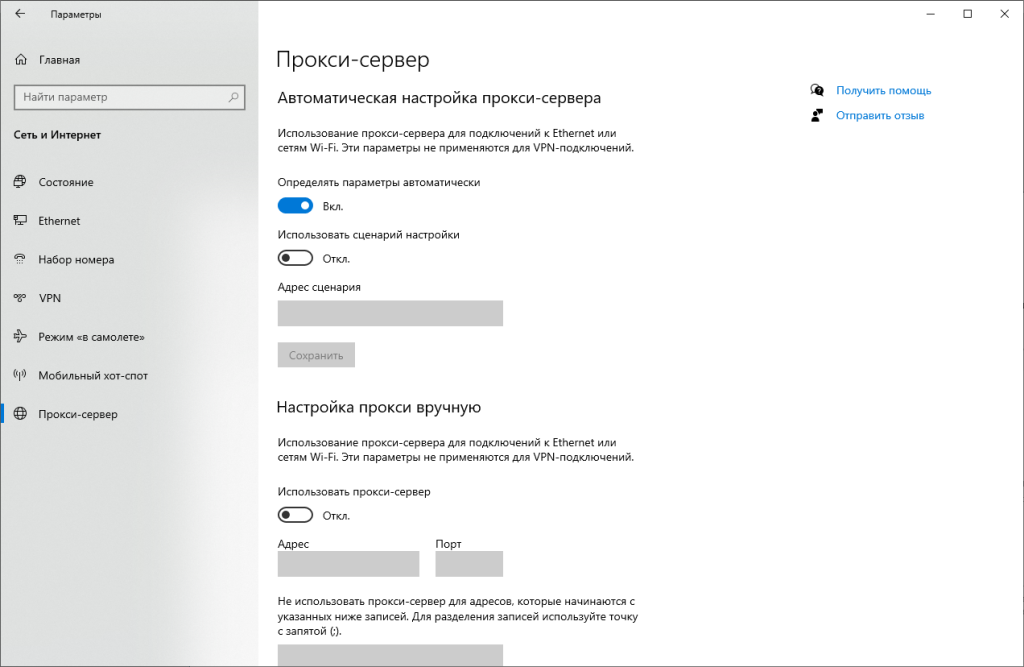
- Заходим в «Параметры» — «Сеть и Интернет» — «Прокси-сервер».
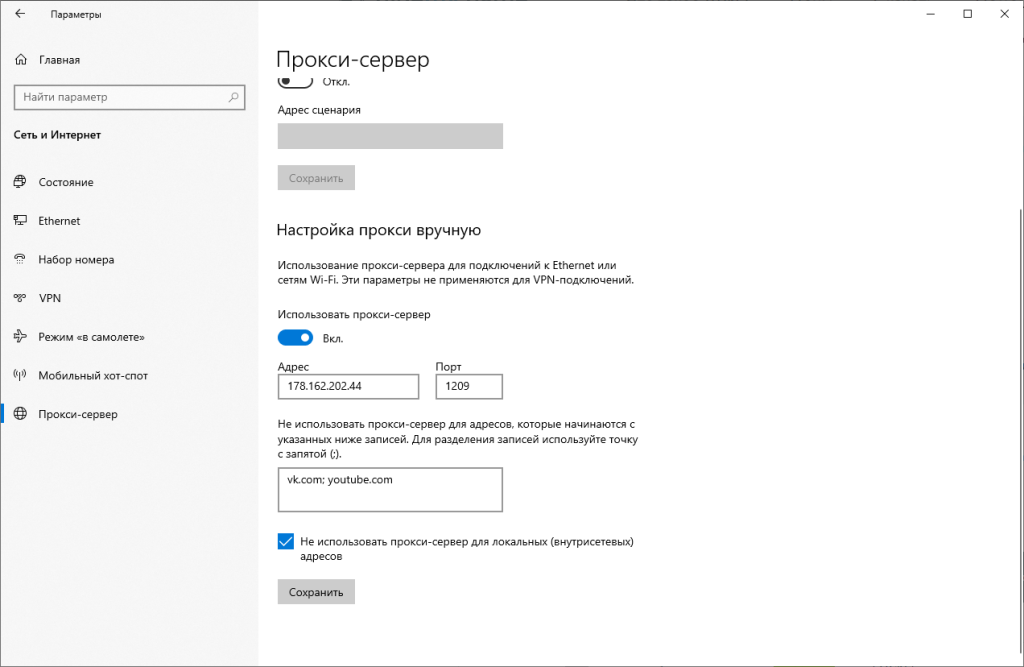
- Внизу страницы располагаются опции прокси. Активируем proxy, а затем переходим к настройкам.
- Вставьте с поля адрес и порт, который был выдан поставщиком услуги. В исключениях можно указать сайты, для которых соединение через прокси использоваться не будет.
- Если хотите полной анонимности, то не отмечайте пункт «обеспечение прокси-соединения на уровне сети». Если при таких настройках Интернет не работает, то придется все-таки поставить галочку.
Временно отключить proxy можно через кнопку активации. Это простой способ настройки, который обеспечит если не максимальную, то хотя бы частичную защиту от хакеров.
Классический способ
Настройку можно произвести через стандартную панель управления.
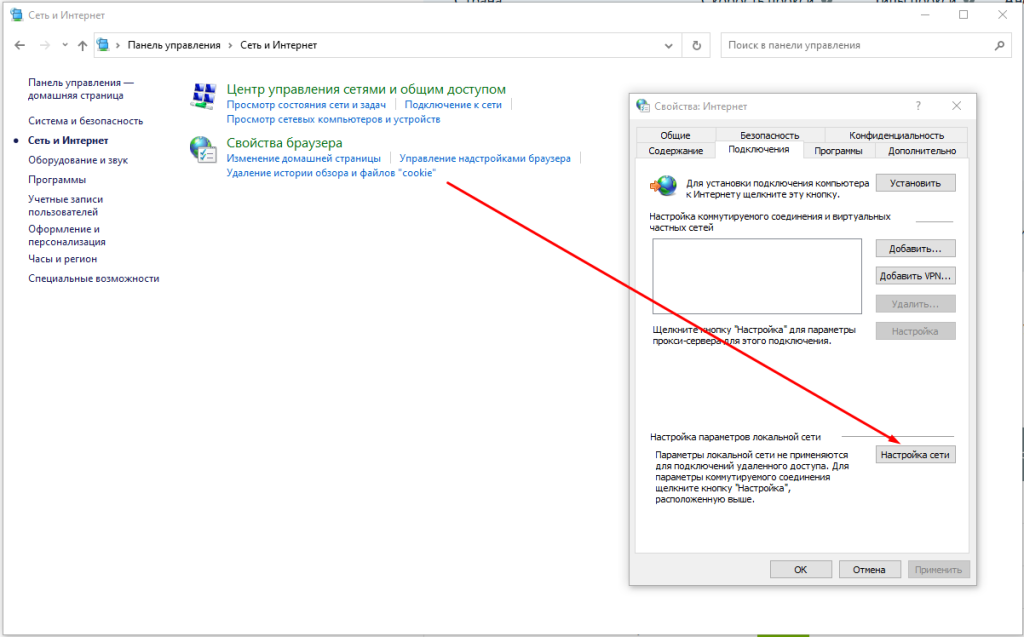
- Зайдите в «Панель управления» — «Сеть и Интернет» — «Свойства браузера» — «Подключения».
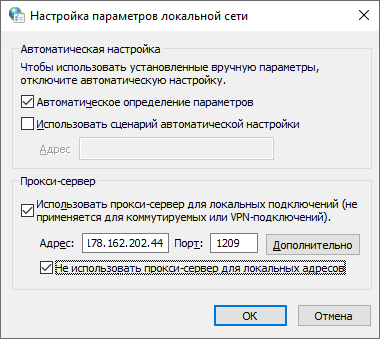
- Заходим в «Настройки сети» — «Прокси-сервер», отмечаем маяком «Использовать прокси-сервер для локальных подключений». Как и в первом варианте настройки прописываем IP и порт.
- Опция «Не использовать прокси-сервер для локальных адресов» также доступна для активации.
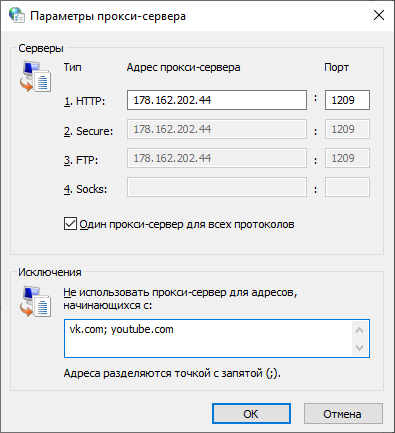
Через пункт «Дополнительно» можно настроить доп. параметры прокси-сервера. Для каждого из протоколов возможно создать отдельное подключение, а также выставить одно для всех имеющихся, если кликните «Один прокси сервер для всех протоколов».
Для первого способа настройки все возможные протоколы — HTTP, HTTPS, FTP и Socks — установлены по умолчанию.
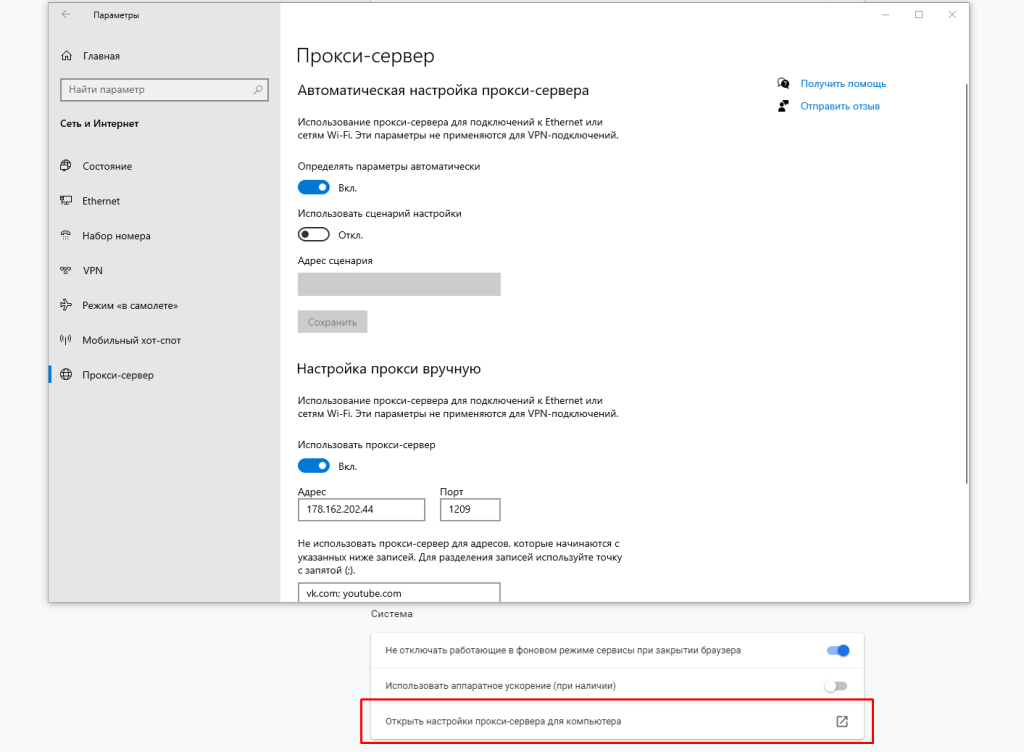
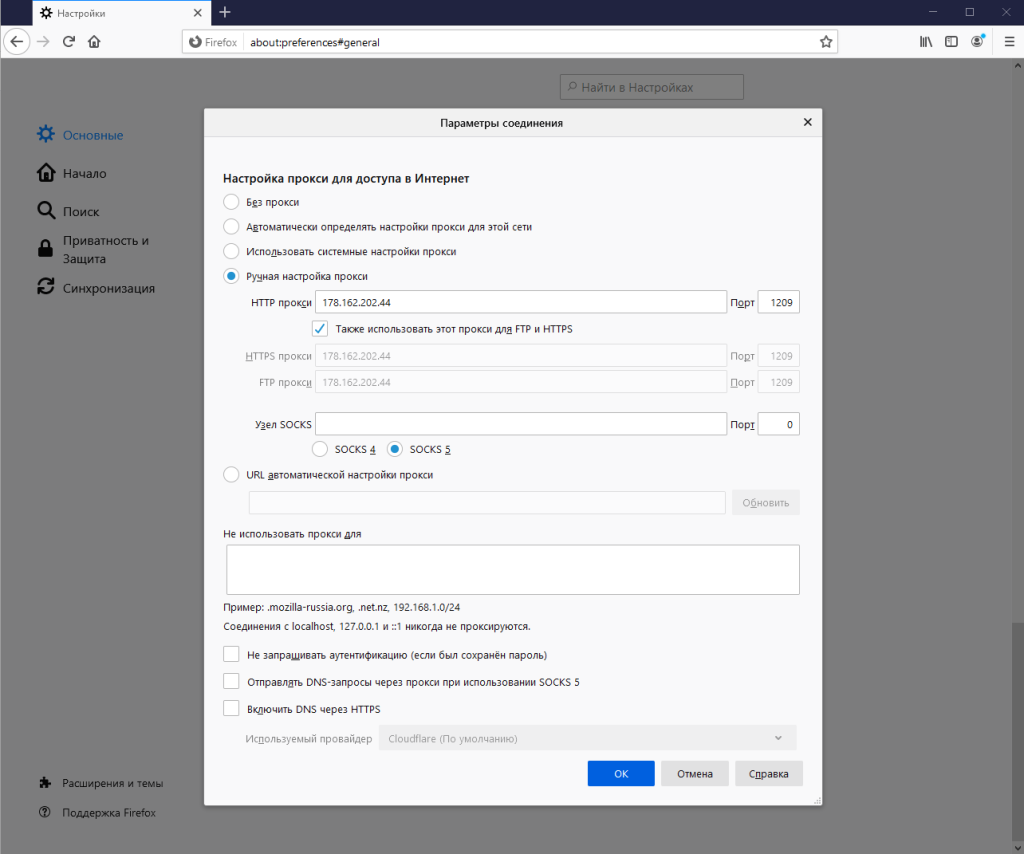
Важно! В браузерах Chrome настройка прокси происходит на основе параметров Windows. Таким образом, после настройки proxy в системе, в браузере опция применится автоматически. Для Firefox опцию можно задать отдельно от системы.
Вывод
Таким образом вопрос пользователей «Как настроить прокси-сервер на Windows 10», который так часто задается на специальных форумах, решается достаточно просто.
Если вы не хотите, чтобы выход в Интернет в системе выполнялся для всех приложений через прокси, а используете только браузер, то проще установить расширение — VPN.
VPN может быть как платным, так и бесплатным. С ним не придется покупать сервера или искать доступные в Сети.
Если настройка показалась вам трудно — загрузите на ПК расширение Troywell VPN и установите его в браузер. Оно полностью безопасное и бесплатное. Политика конфиденциальности сообщает, что VPN не ведет логи не хранит информацию о пользователях. Отдает хорошую скорость, может разблокировать недоступный контент, делает работу в Интернете безопасной.
Выбирайте доступный, безграничный Интернет, удобство использования, анонимность, безопасность!