Как сделать скриншот экрана
на ноутбуке с Windows
Если вы хотите сохранить стоп-кадр из видеоролика или компьютерной игры либо отправить в техподдержку фото какой-то технической ошибки — на помощь приходят скриншоты, т.е снимки экрана. Создание таких фотографий не отнимает много времени, тем не менее, начинающие пользователи могут столкнуться с рядом вопросов. В этой инструкции мы рассмотрим рабочие способы, как сделать скриншот на ноутбуке разных моделей.
Оглавление
- Первый способ: скрининг с помощью универсального софта
- Второй способ: с помощью сочетания клавиш
- Третий способ: через функцию «Ножницы»
- Четвертый способ: делаем снимок экрана через Xbox Game Bar
- Как найти скриншот на ноутбуке после сохранения
Первый способ: скрининг с помощью
универсального софта
Самый универсальный способ сфотографировать действия на рабочем столе — специальные программы. Одним из наиболее удобных скриншотеров является ФотоСКРИН. Он позволяет снять на фото часть экрана или всю рабочую область и сразу вносить изменения: обрезать картинку, добавить текстовые или графические пометки, нумерацию и прочее.
Софт поддерживает все модели нетбуков, а благодаря настраиваемым комбинациям клавиш скринить можно в любом режиме, будь то полноэкранные приложения или отдельная область на странице веб-сайта. Пользовательский интерфейс устроен таким образом, что сделать скрин экрана на ноутбуке можно буквально за несколько кликов.
Шаг 1. Установка и запуск
Сначала потребуется скачать установочный файл приложения ФотоСКРИН. Когда файл загрузится, дважды кликните по нему мышкой для запуска установки. После этого останется лишь следовать инструкциям инсталлятора.
Шаг 2. Создание скриншота
Когда программа установится, запустите ее и вызовите окно захвата, кликнув по иконке в панели задач. Обозначьте участок, который нужно сфоткать. Для этого зажмите курсор и нарисуйте на мониторе прямоугольную область.
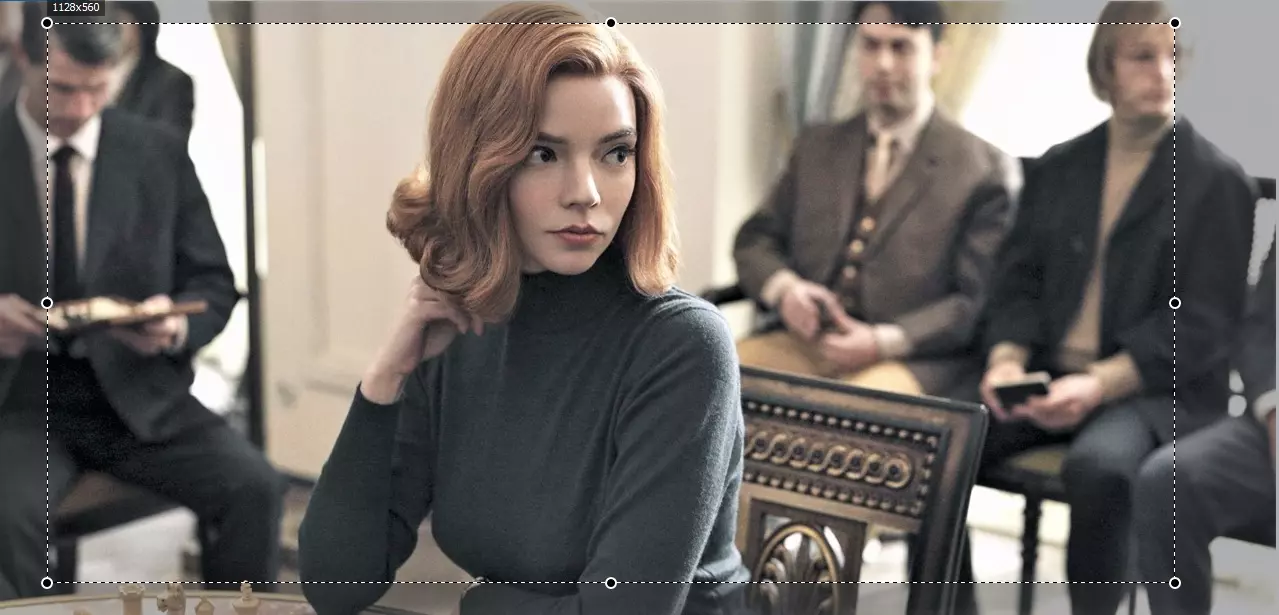
Процесс создания скриншота в программе ФотоСКРИН
Во время создания скриншота софт «замораживает» воспроизведение видео. Это особенно удобно, если вы делаете скрин с YouTube: вы можете не ставить клип на паузу и в кадр не попадет панель управления плеером.
Шаг 3. Редактирование и сохранение
Снимок создается автоматически, когда вы отпустите курсор. Вокруг картинки появятся две панели: горизонтальная — с инструментами для редактирования, и боковая — с опциями экспорта. Для добавления на кадр рисунков, подписей, списков и других элементов выбирайте соответствующую иконку в столбе с инструментами.
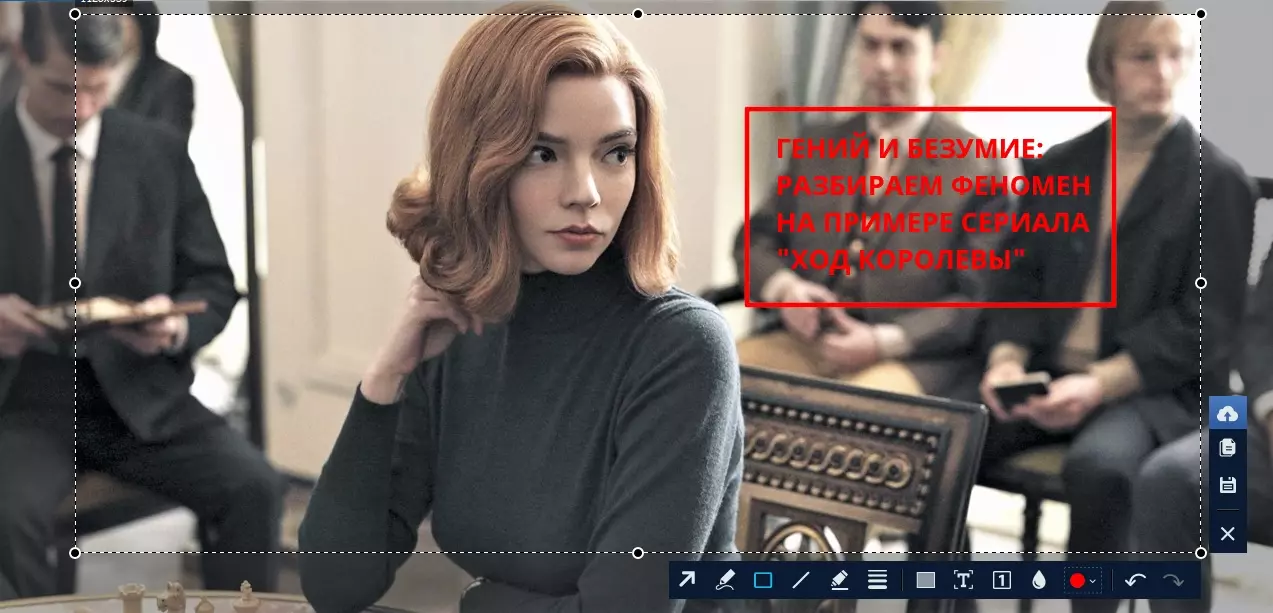
Благодаря редактированию можно, например, сделать превью для ролика
Когда редактирование будет закончено, отыщите в боковой колонке иконку в виде дискеты. Выберите формат изображения: BMP, PNG или JPG. Укажите путь экспорта в колонке справа или просто кликните «Сохранить» без изменения настроек.
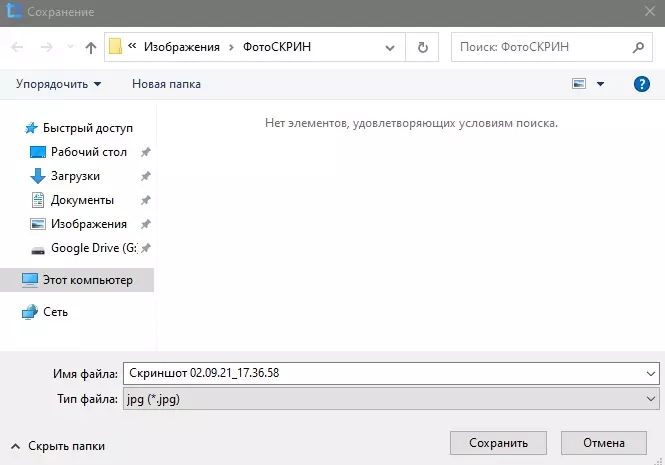
Можно изменять параметры экспорта или использовать стандартные
ФотоСКРИН также позволяет копировать картинку в буфер обмена, благодаря чему ее можно вставить в мессенджеры или документы. Также доступна загрузка на облачный сервер с созданием личной ссылки доступа, которую можно пересылать там, где не вставляются картинки.
Скачайте ФотоСКРИН прямо сейчас!
В один клик создавайте скриншоты, редактируйте их и сохраняйте. Это бесплатно!
Установите программу и попробуйте уже сегодня:
Для Windows 11, 10, 8, 7 и XP
Второй способ: с помощью сочетания клавиш
Горячие клавиши — это наиболее быстрый вариант создания скринов. Минус этого варианта состоит в том, что отредактировать результат не получится, в итоге все равно потребуется устанавливать фоторедактор. Далее рассмотрим, как сделать скриншот на ноутбуке с помощью клавиатуры на любой версии ОС Виндовс.
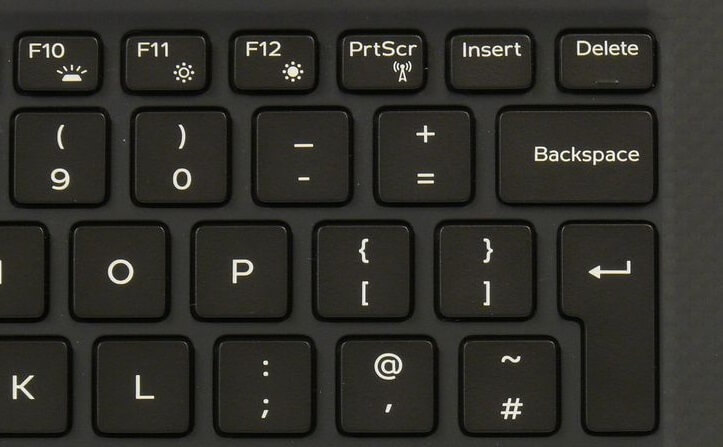
Print Screen или PrtSc
Если вы узнавали, как сделать скриншот на ПК, то в курсе, что обычно для этого используется кнопка Print Screen. Она находится и на большинстве ноутов, обычно в верхнем ряду клавиш. Написание может варьироваться: Print Screen, PrtSc, PrtScr.
На некоторых нетбуках стандартный способ не работает, поэтому возникает вопрос, какой кнопкой можно сфотографировать экран. Попробуйте одновременно с принтскрином нажать Fn или Fn + ALT — это разблокирует функционал кнопки.
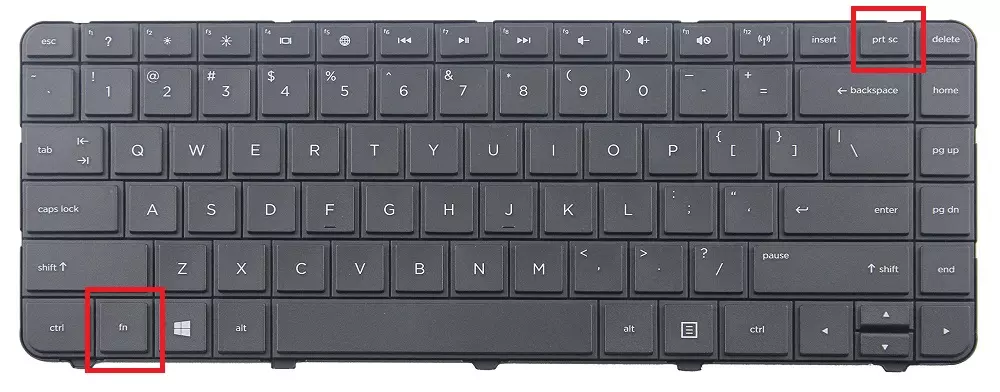
Нужные клавиши на клавиатуре HP
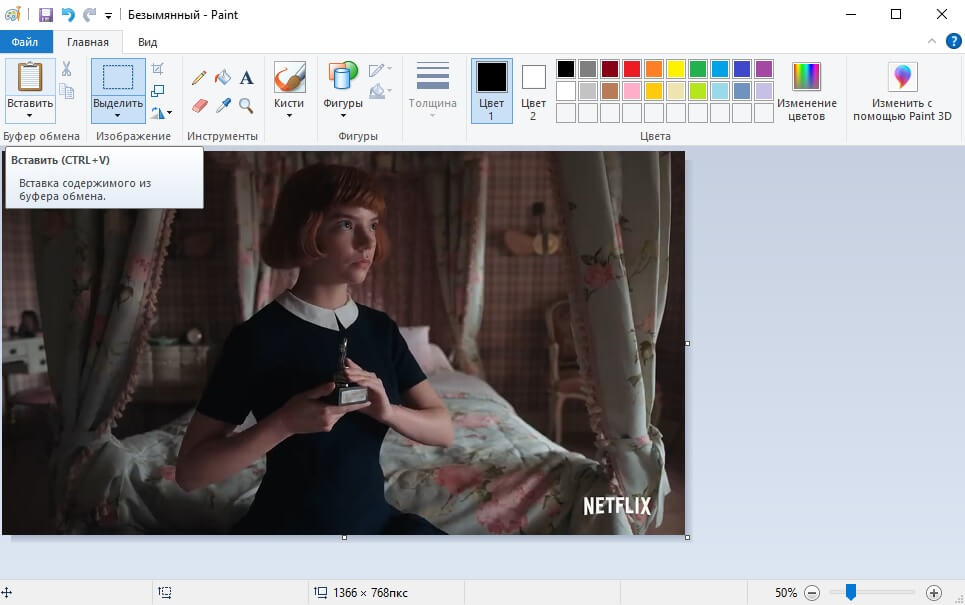
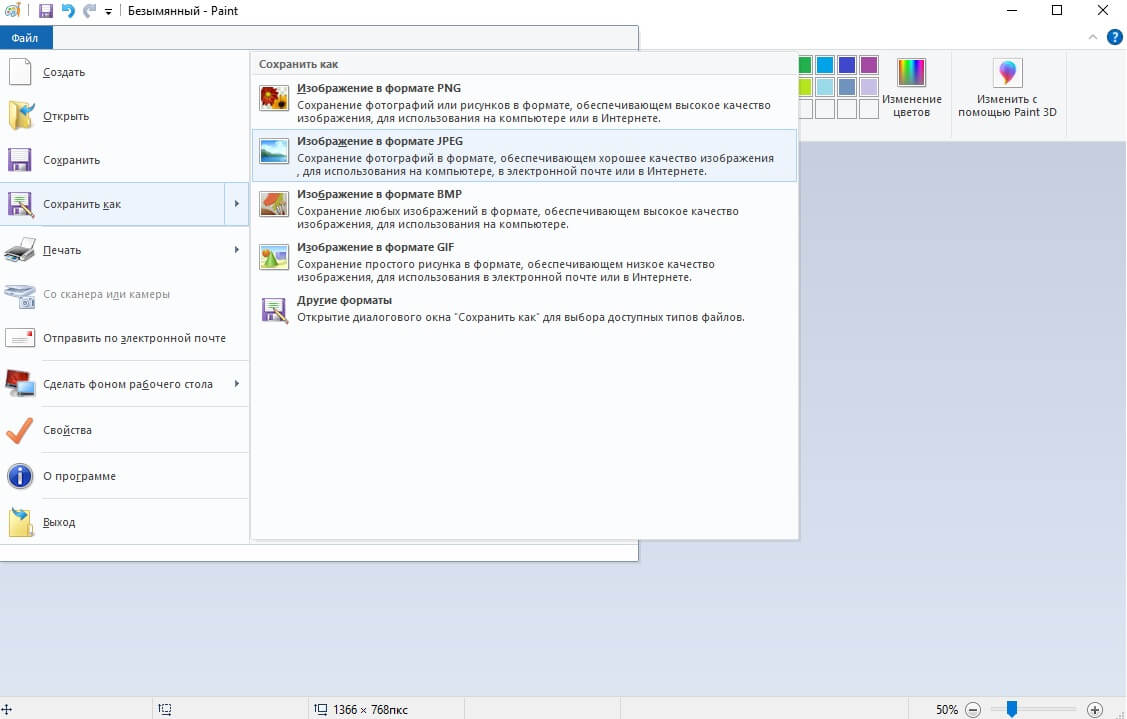
Как и на ПК, принтскрин на ноутбуке копирует изображение в буфер обмена. Чтобы экспортировать картинку, откройте Paint и вставьте фото сочетанием клавиш Ctrl + V. После этого сохраните кадр на жесткий диск, воспользовавшись пунктами «Файл» — «Сохранить как».
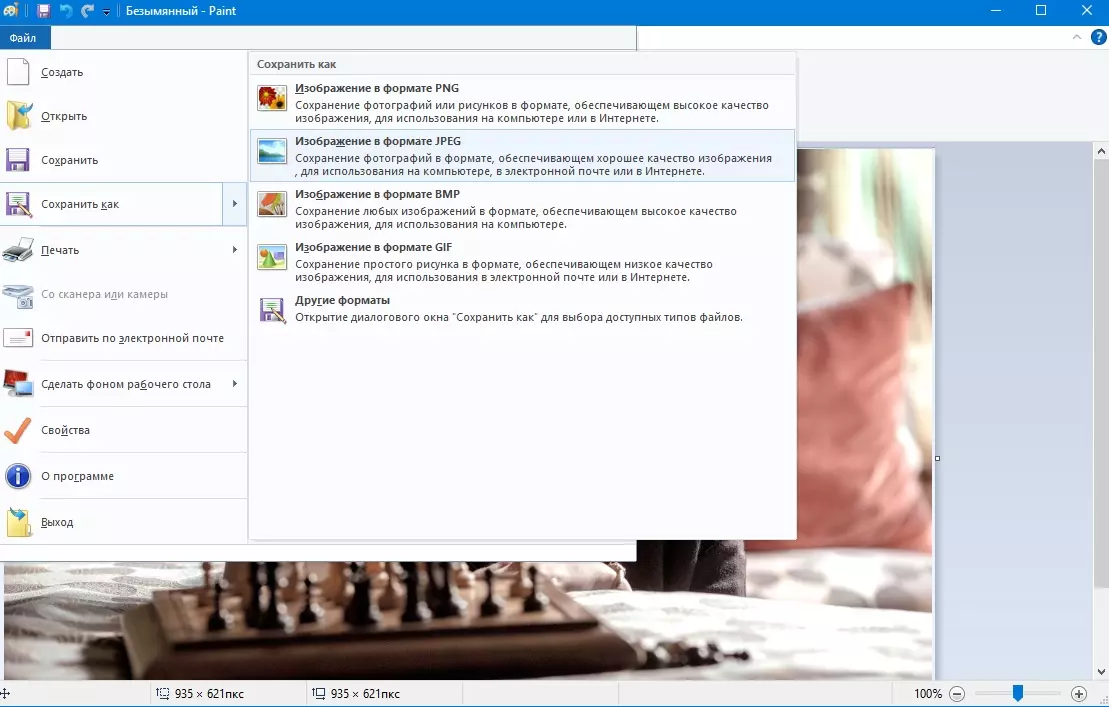
Экспорт скриншота через фоторедактор Paint
Win + PrtScr
Данная комбинация работает в Windows 10 и действует аналогично предыдущей с одним отличием: скриншот автоматически экспортируется на жесткий диск. Таким образом вам не нужно использовать Paint.
Win + S + Shift
Это сочетание клавиш также доступно только пользователям Windows 10. Таким образом вызывается утилита «Рисунок на фрагменте экрана».
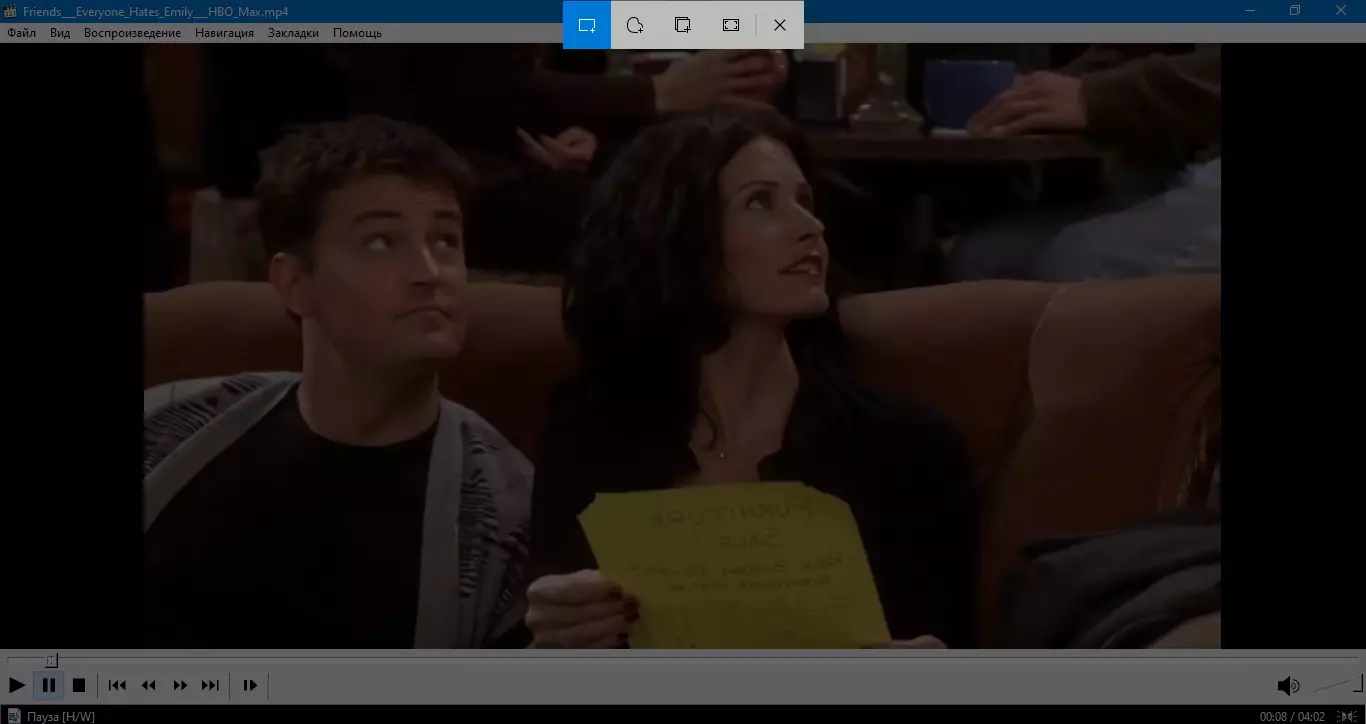
Создание скриншота видео
- Запустите нужное приложение или откройте веб-сайт, который хотите заскриншотить.
- Одновременно нажмите клавиши Win + S + SHIFT (в любой последовательности).
- Вверху появится панель с опциями. Выберите подходящий режим: фрагмент, активное окно, вся область рабочего стола.
- Чтобы вручную указать нужный кусок, обрисуйте его курсором. Для захвата активного окна кликните по нужному приложению мышкой. Полноэкранный режим сработает автоматически.
Третий способ: через функцию «Ножницы»
«Ножницы» — это системное средство, которое встроено во все версии Windows и позволяет создавать снимок экрана на ноутбуке любых моделей. Принцип действия утилиты схож с программой ФотоСКРИН: вы выбираете область монитора и сохраняете в качестве фотографии.
- Откройте приложение «Ножницы»через поиск или кнопку «Пуск».
- Установите режим работы, выбрав соответствующую опцию. Доступны выбор определенной области, активного окна и всего монитора.
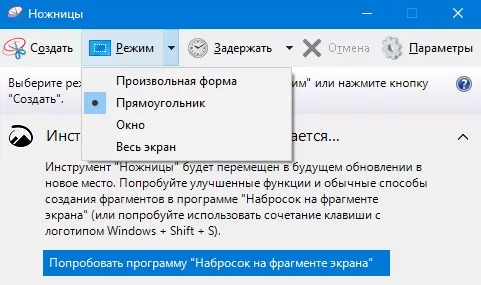
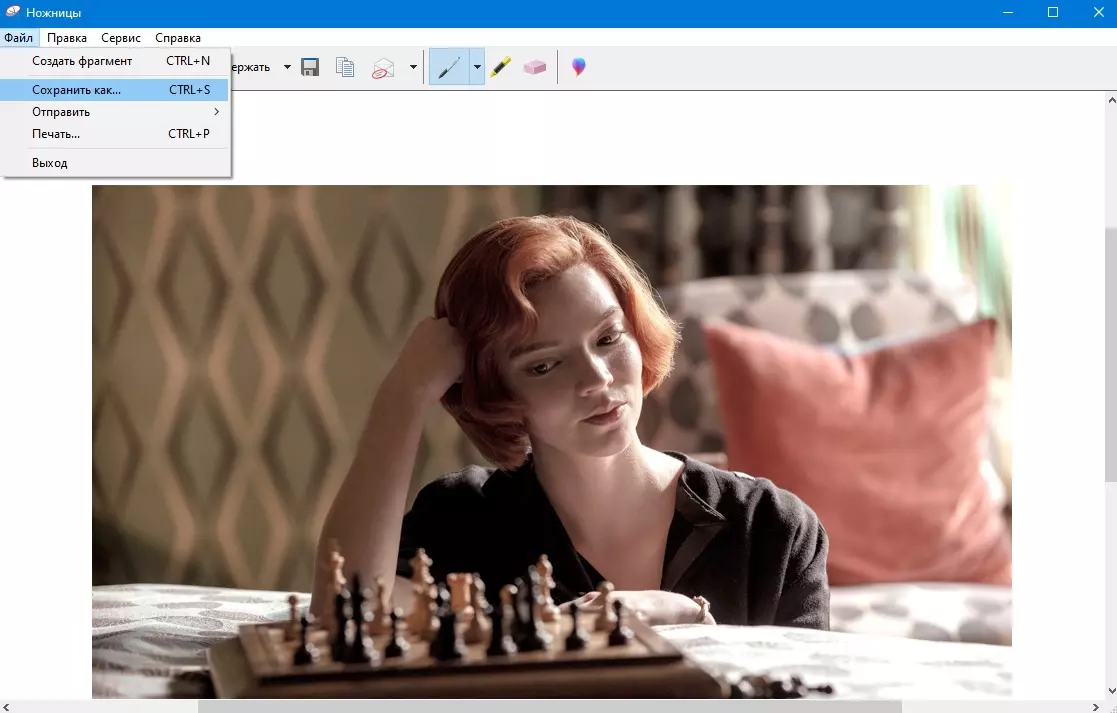
Помимо стандартного скриншотинга, «Ножницы» можно настроить для создания снимков через определенный промежуток времени. А вот отредактировать картинку, к сожалению, практически нельзя: доступна только опция рисования.
Четвертый способ: делаем снимок экрана через
Xbox Game Bar
В последней версии Windows стало возможно подключение XBox, а к нему дополнительно создали геймерскую панель управления. Это универсальное средство поможет разобраться, как делать скриншоты на ноуте Асус, Асер, Самсунг и других, если по каким-то причинам не получается использовать другие способы.
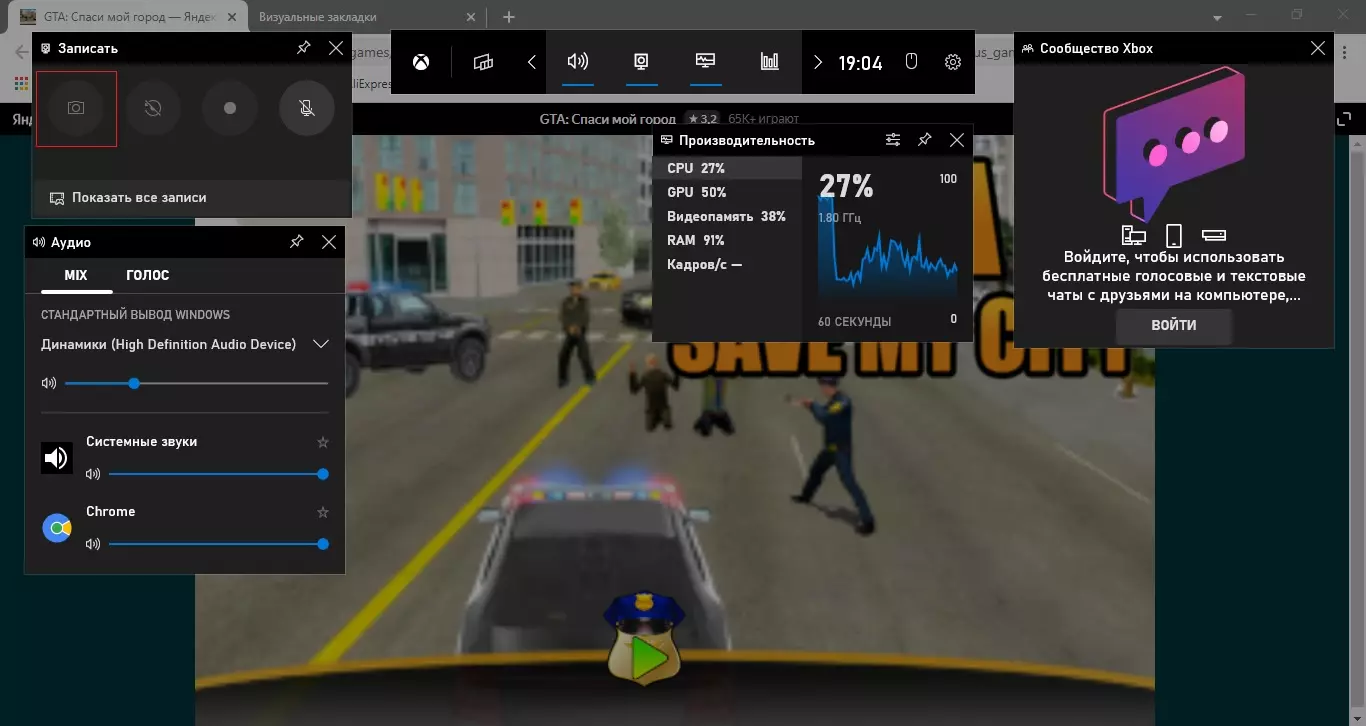
Панель управления Xbox Game Bar
- Вызовите утилиту через список установленных приложений или сочетанием Win + G.
- Откроются панели управления. Отыщите блок «Записать» и нажмите на иконку фотоаппарата.
- Утилита захватывает рабочий стол вместе со всеми открытыми приложениями и панелью задач.
Как найти скриншот на ноутбуке после сохранения
Итак, вы узнали, как сделать скриншот экрана на ноутбуке сторонними или системными средствами. Давайте разберемся, где найти созданные картинки
- ФотоСКРИН позволяет вручную установить папку сохранения, но по умолчанию фотографии загружаются в одноименную папку в директории «Изображения».
- Print Screen и комбинация Win + S + SHIFT копирует скриншоты в буфер обмена. Их можно вытянуть через Paint, Word, Photoshop и другие приложения, которые поддерживают вставку картинок. Также их можно встроить в мессенджеры.
- Print Screen + Win отправляет изображения в подпапку «Снимки экрана». Она также находится в системной папке «Изображения».
- «Ножницы» по умолчанию открывают папку изображений, но вы можете самостоятельно изменить путь экспорта.
- XBoxGameBar экспортирует фотографии в директорию «Клипы» в папке «Видео». Просмотреть все созданные файлы можно прямо из геймерской панели, кликнув «Показать все записи».
Заключение
В этой статье мы поделились несколькими способами, как сделать скрин на ноутбуке Самсунг, Асер, Асус, Леново, Тошиба, Делл или любой другой. А если вам нужен универсальный вариант, советуем установить программу ФотоСКРИН. Таким образом вы можете создавать стоп-кадры компьютерных игр или видеороликов, отправлять скрины ошибок в техническую поддержку, фотографировать чаты в мессенджере и многое другое.
Cохраните себе статью, чтобы не потерять:
Как сделать скриншот на ноутбуке Асер:
6 способов
Скриншот придет на выручку, если вы хотите сохранить кадр из видеоклипа или компьютерной игры, либо требуется отправить фотографию с ошибкой на компьютере в техническую поддержку. Но при создании скринов на ноутбуках пользователи могут столкнуться с тем, что процесс различается в зависимости от модели. Мы уже рассказывали, как сделать скриншот на ноутбуке фирмы Asus. В этой статье речь пойдёт о том, как сделать скриншот на ноутбуке Асер встроенными в систему средствами или специальным приложением.
Оглавление
- Создание скриншота на ноутбуке Асер через специальную программу
- Как сделать скрин на Асере с помощью встроенных средств Windows
- Делаем снимок экрана через браузер
- Дополнительно: как сделать скриншот на других устройствах Acer
- Итог: какой из способов самый удобный
Создание скриншота на ноутбуке Асер через специальную программу
Русскоязычное приложение ФотоСКРИН – один из лучших скриншотеров, если вы хотите сделать слайд для презентации, поясняющие картинки к статье или отправить снимок проблемы в техподдержку. Программа позволяет добавлять на созданные файлы текст, геометрические фигуры и списки, а опции экспорта включают в себя загрузку на FTP, что пригодится владельцам сайтов.
- Запустите ФотоСКРИН и вызовите приложение из панели задач, дважды кликнув по его иконке.
- Зажмите правую кнопку мыши и обрисуйте курсором фрагмент для сохранения.
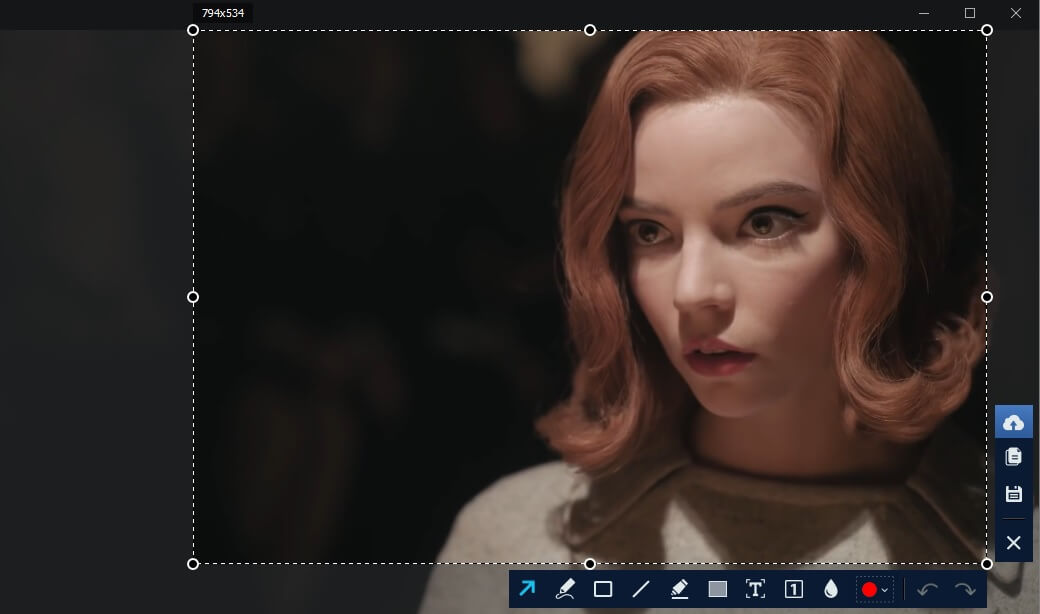
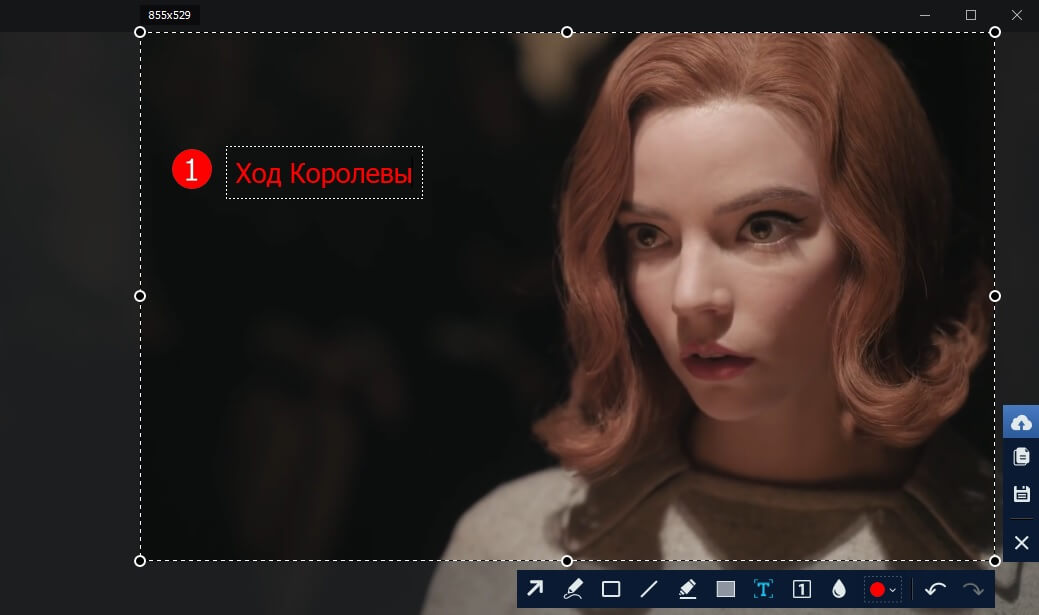
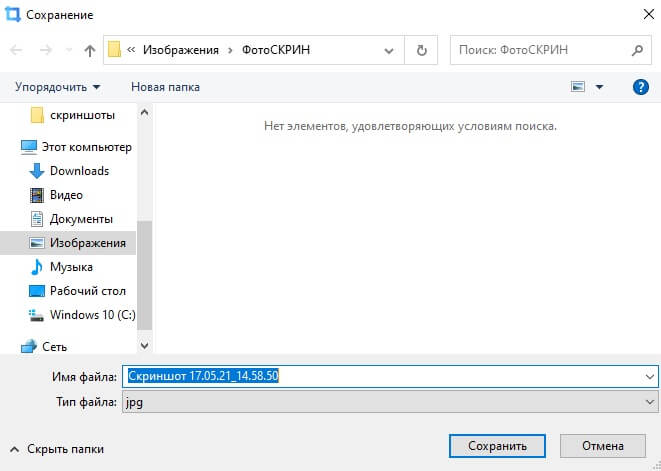
Не знаете, где искать готовый скриншот? По умолчанию программа отправляет фотографии в подпапку «ФотоСКРИН» в директории «Изображения». Вы можете изменить путь экспорта, для этого выделите нужную папку в проводнике.
Скачайте ФотоСКРИН прямо сейчас!
В один клик создавайте скриншоты, редактируйте их и сохраняйте. Это бесплатно!
Установите программу и попробуйте уже сегодня:
Для Windows 11, 10, 8, 7 и XP
Как сделать скрин на Асере с помощью
встроенных средств Windows
Если вам не требуется дополнительное редактирование, можно воспользоваться средствами, которые установлены в Windows по умолчанию. Они работают на всех моделях ноутбуков фирмы Acer, в том числе Acer Aspire.
PrintScreen
Не все пользователи знают, какие клавиши создают скриншот на ноутбуке Acer. PrintScreen – один из самых легких способов сфотографировать действия на мониторе без сторонних программ. Небольшим недостатком становится то, что фото отправляется в буфер обмена, поэтому не все знают, как найти созданный файл.
-
Чтобы заскринить весь экран, нажмите PrtSc на клавиатуре ноутбука. Если нужно захватить только активное в данный момент окно, параллельно зажмите Alt.
Если вам не нужно редактировать фотографии, процесс можно значительно ускорить. Для этого зажмите одновременно Win (клавишу с логотипом Windows) и принтскрин. В данном случае файл отправится в папку «Снимки экрана» в директории «Изображения».
«Ножницы»
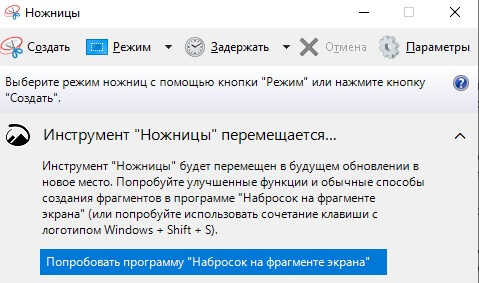
Если не хочется каждый раз искать Пэйнт или не получается запустить принтскрин, воспользуйтесь приложением «Ножницы». Инструмент установлен на устройствах с Windows ХР по версию 8 и в первые сборки Виндовс 10.
-
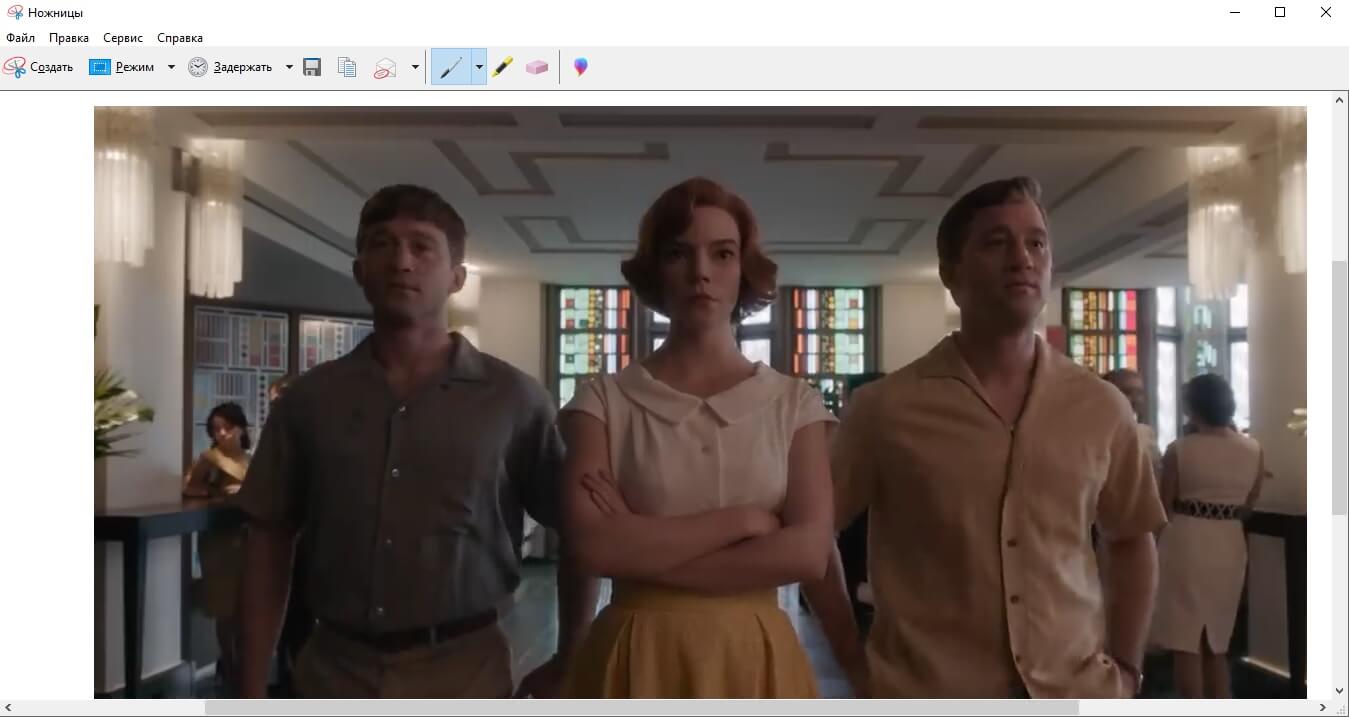
Вызвать «Ножницы» можно через список установленных приложений. Инструмент представляет собой окошко с несколькими опциями создания скриншота.
«Набросок на фрагменте экрана»
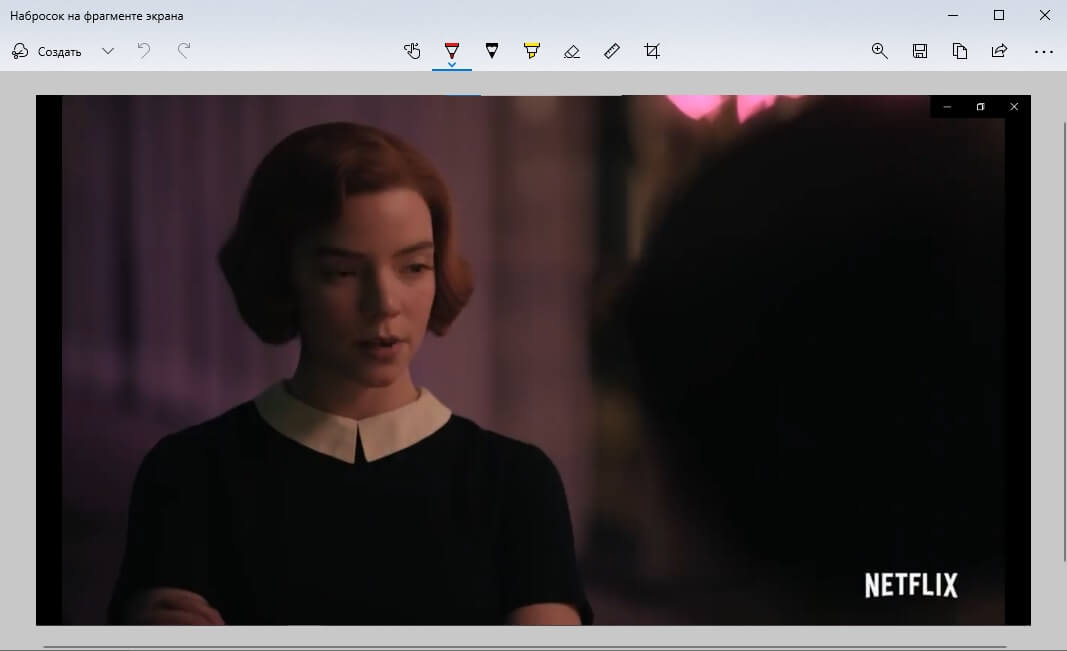
Если вы обновили Windows 10 и не знаете, как вызвать ножницы, этот вариант отпадает, так как утилита была снята с разработки. Создать скрин на ноутбуке Асер с новейшими обновлениями можно инструментом «Набросок на фрагменте экрана». Его можно использовать, чтобы скринить выбранную область монитора, также есть функция полноэкранного захвата.
-
Запустите утилиту горячими клавишами Win + Shift + S. Монитор будет затемнен, а в верхней части появится окошко с вариантами снятия скрина.

Игровая панель
В Windows 10 встроена геймерская панель Xbox, через которую можно устанавливать игры и записывать процесс прохождения. Помимо этого утилитой можно сфотографировать рабочий стол любого ноутбука с Виндовс 10.

Пользоваться приложением предельно просто: нажмите Win + G для запуска и щелкните по кнопке с изображением фотокамеры. Файл с расширением PNG отправится в папку «Видео» — «Клипы».
Делаем снимок экрана через браузер
Для фотографирования веб-страницы существуют отдельные расширения. Давайте рассмотрим, как сделать скриншот на ноутбуке Acer в популярных браузерах.
Opera
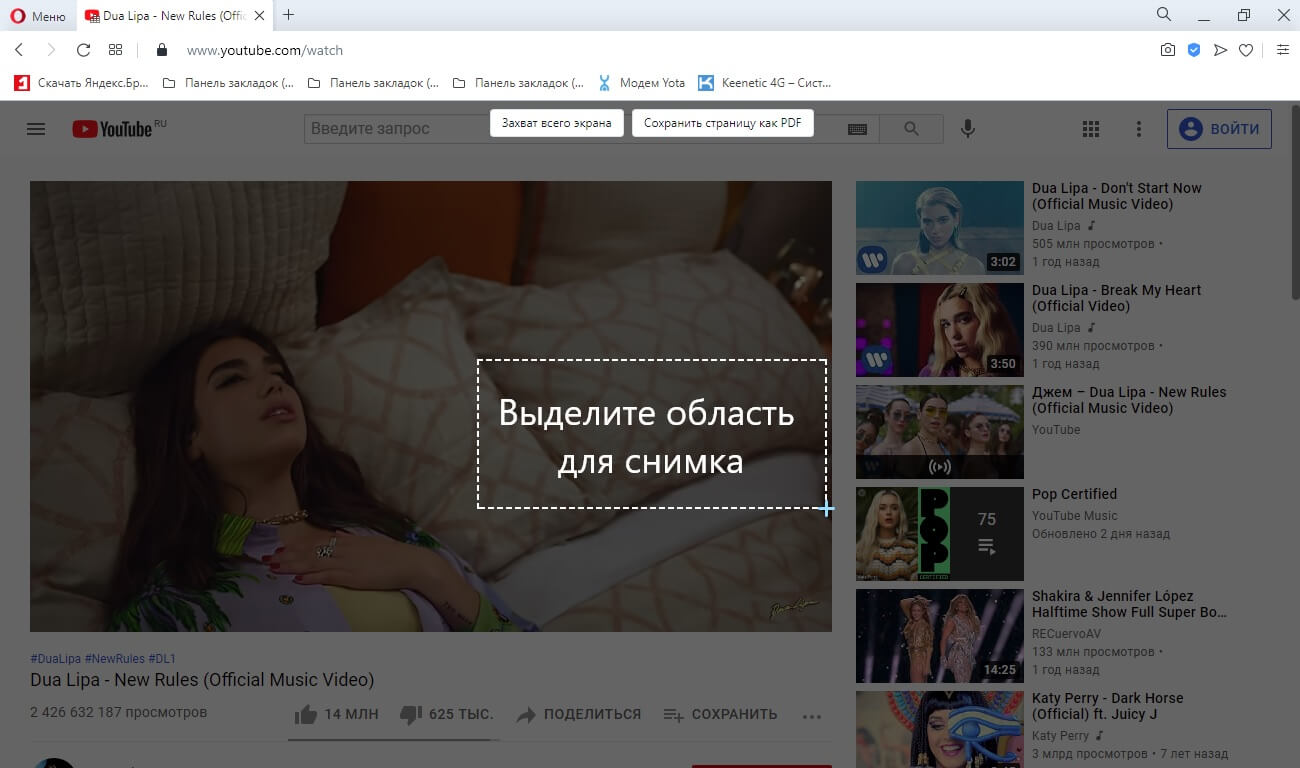
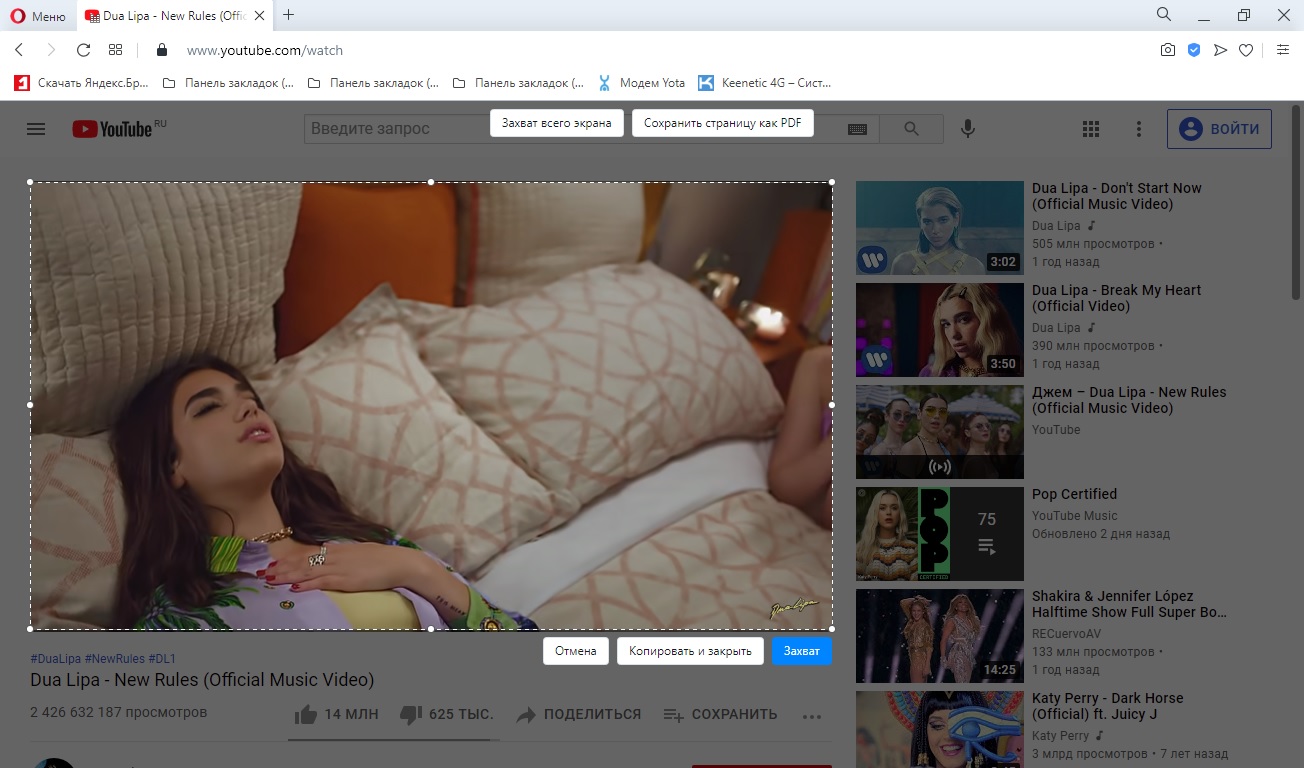
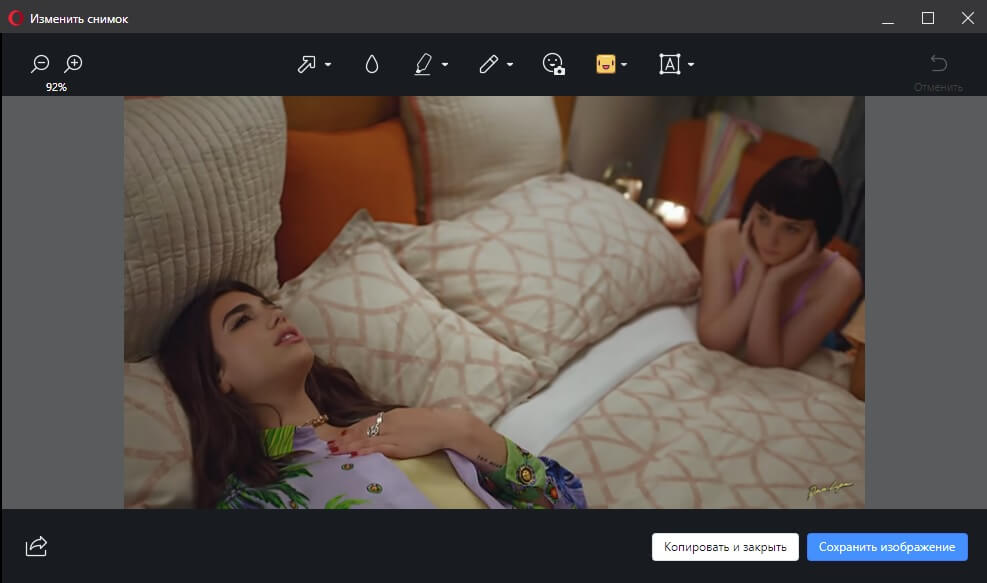
В Opera скриншотер встроен по умолчанию, при этом созданный кадр можно обработать.
-
Перейдите на нужную страницу и щелкните по иконке фотоаппарата в адресной строке браузера.
Mozilla Firefox
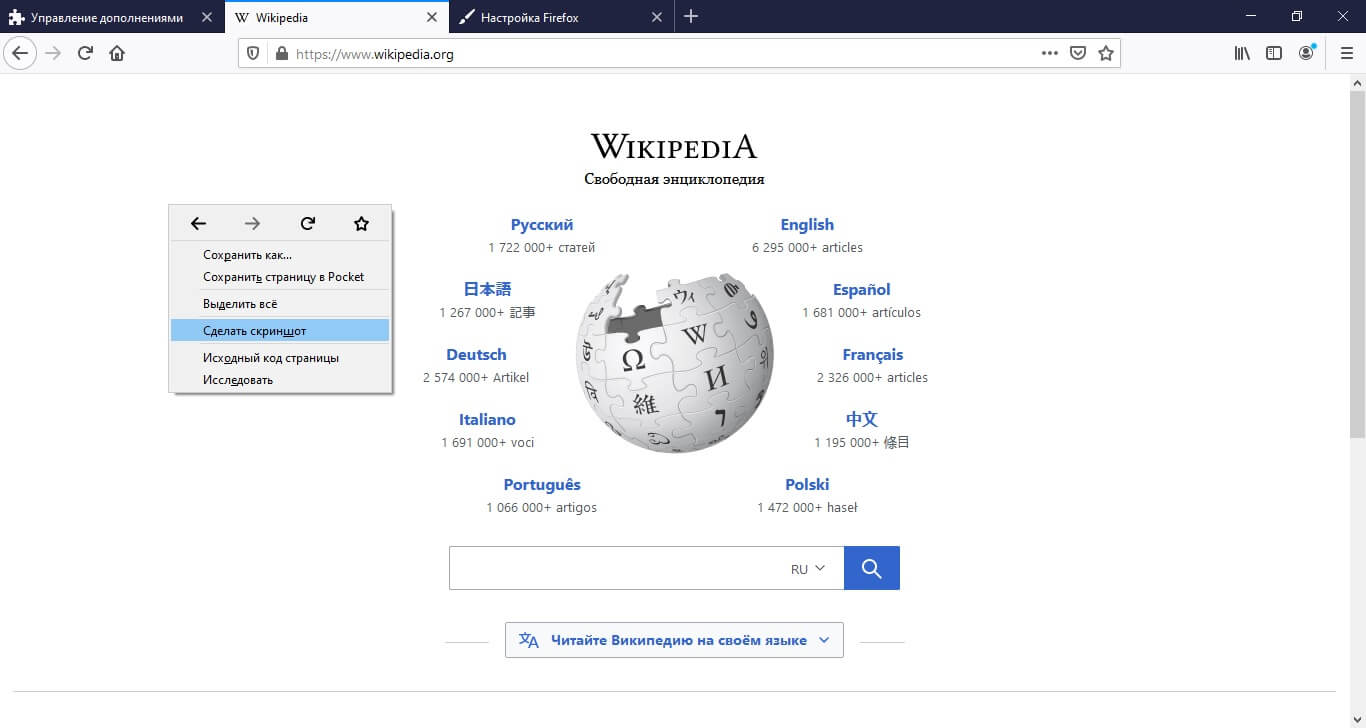
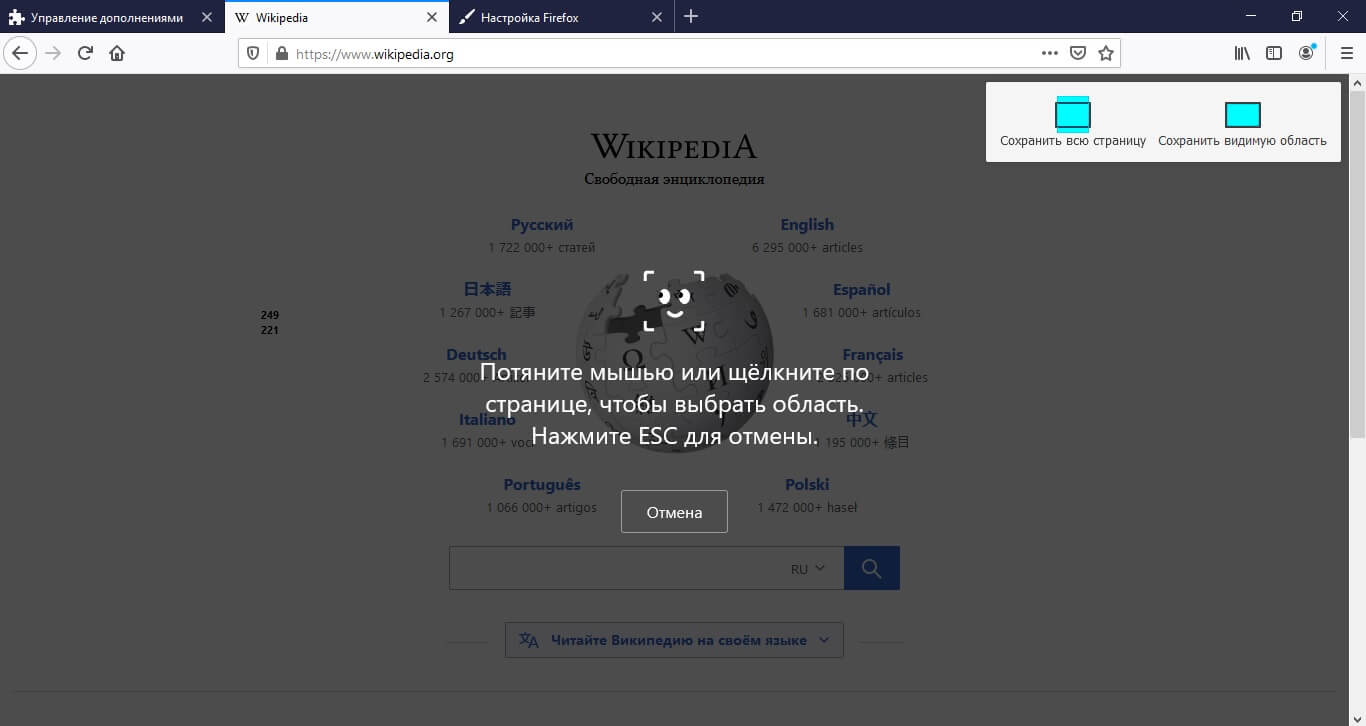
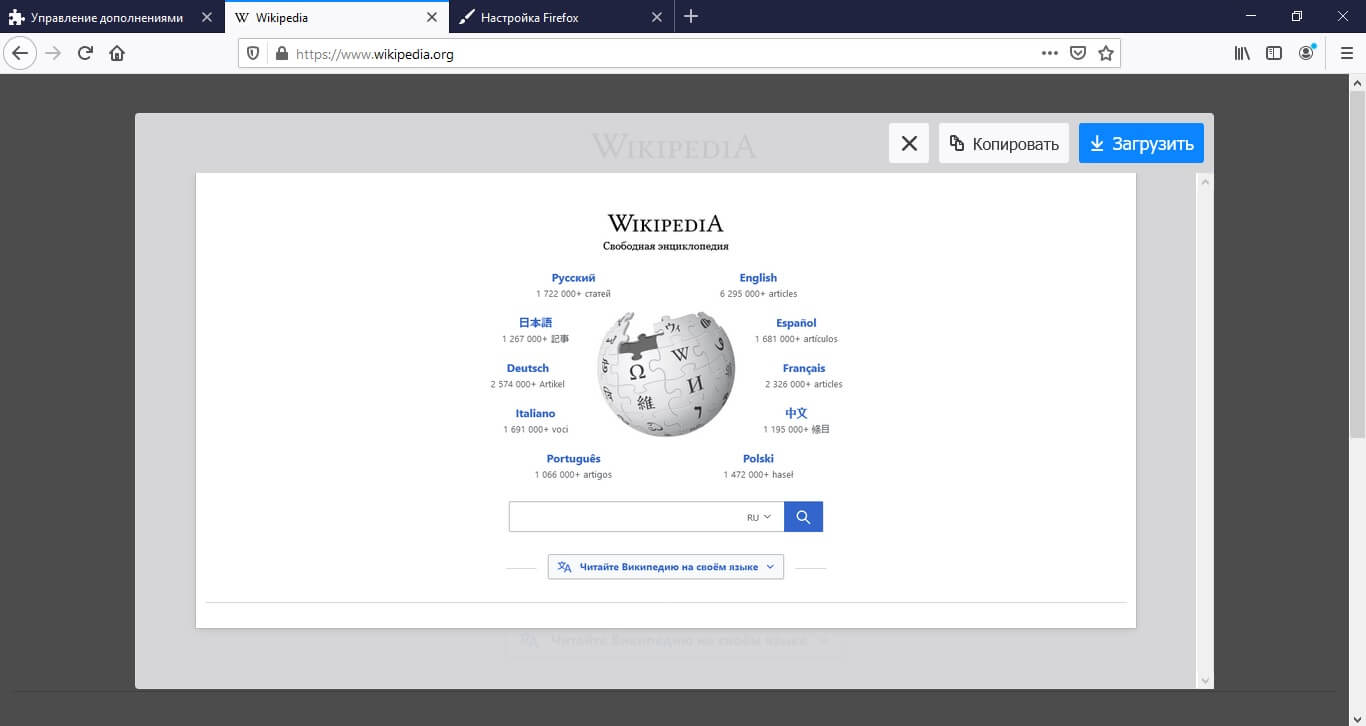
В Firefox также есть встроенное средство для создания скриншотов, однако по умолчанию у пользователей оно скрыто из браузера.
-
На нужной странице кликните правой кнопкой мышки по пустой области. В контекстном меню выберите функцию «Сделать скриншот».
Microsoft Edge
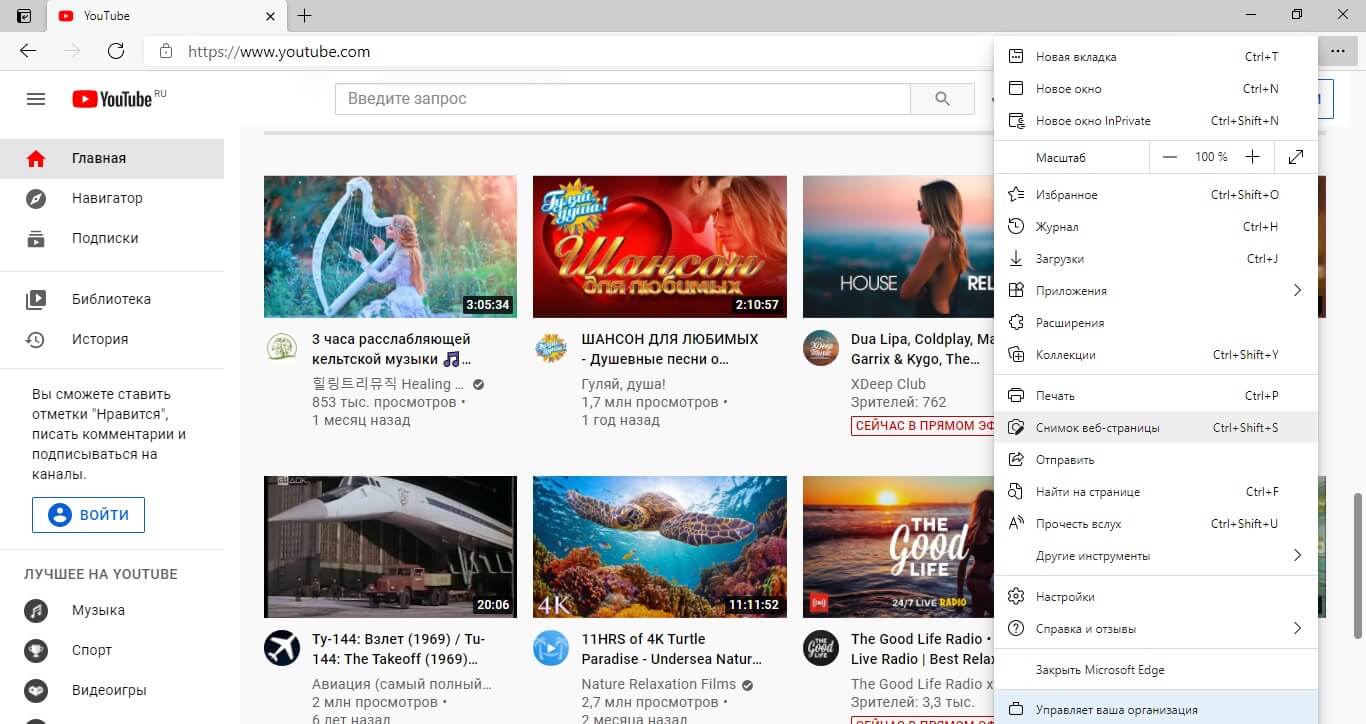
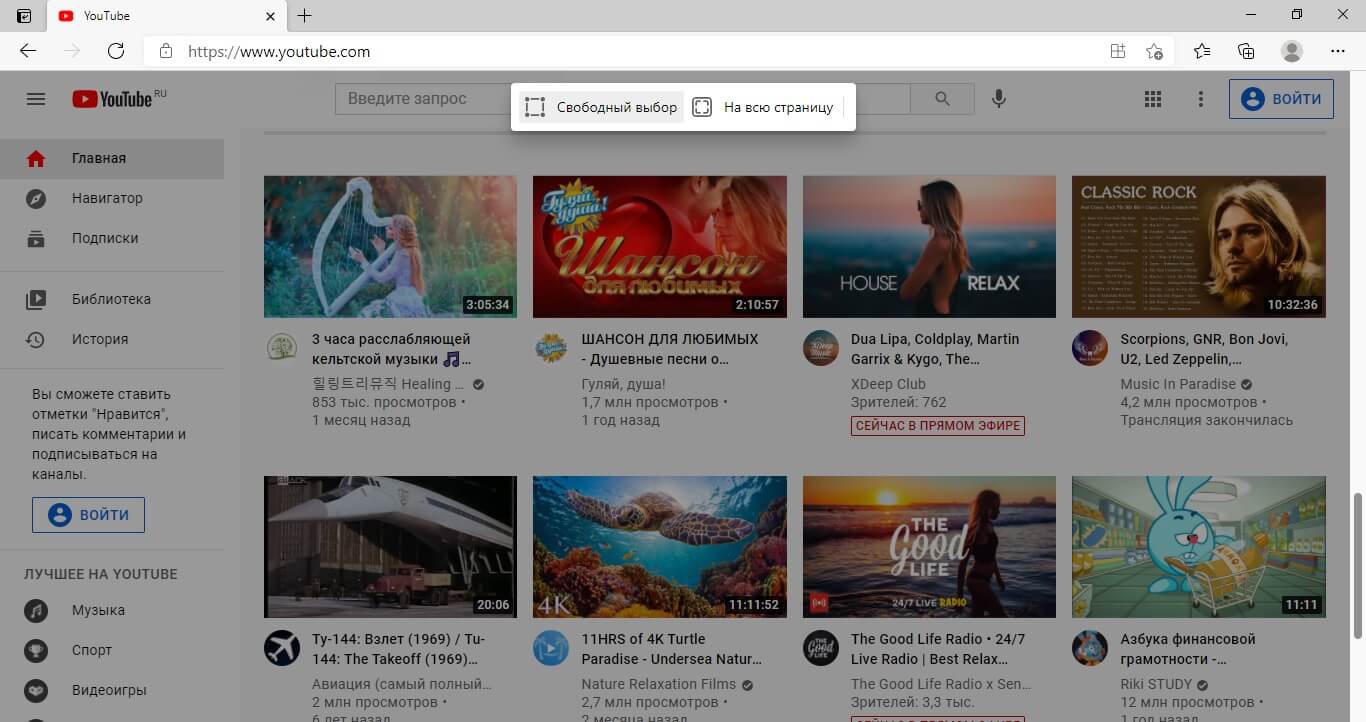
Как и предыдущие варианты, преемник IE также разрешает фотографировать веб-страницы без установки сторонних плагинов.
-
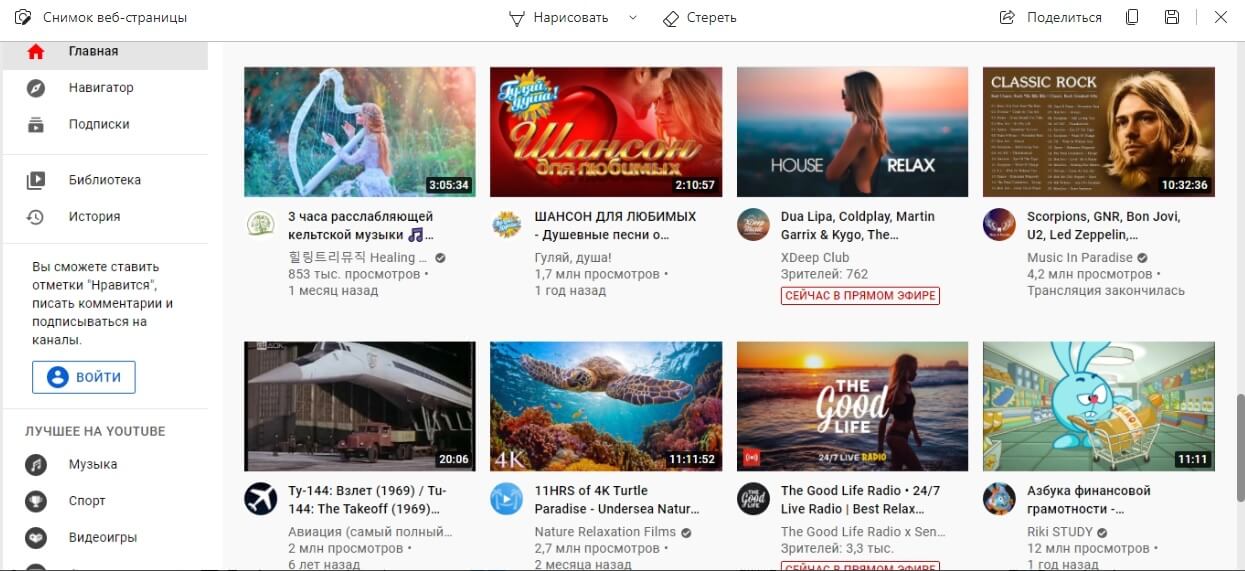
Откройте меню браузера (три точки в правом верхнем углу) и выберите «Снимок веб-страницы».
Дополнительно: как сделать скриншот на других устройствах Acer
Acer – одна из самых известных фирм, которая занимается разработкой не только ноутбуков, но и других девайсов. Методы создания скриншотов на каждом устройстве отличается.
На планшете
- Зажмите кнопку с логотипом Windows и клавишу понижения громкости. Если этот метод сработал, то вы услышите звук, имитирующий щелчок затвора. Фото будет отправлено в галерею.
- Если к планшету присоединена клавиатура, сделать скрин можно кнопками Win и PrintScreen. Файл сохранится в папке «Скриншоты».
На смартфоне
Одновременно зажмите кнопки уменьшения громкости и выключения устройства. При создании изображения вы услышите щелчок, а картинка появится в папке «Скриншоты».
Итог: какой из способов самый удобный
Мы рассмотрели, как сделать скриншот экрана на ноутбуке Acer несколькими способами. Какой из перечисленных вариантов наиболее удобный, зависит от того, для чего вы делаете скрин. Наиболее быстрый вариант – Print Screen, но созданные с его помощью файлы нужно сохранять через дополнительные программы. Встроенные в систему средства дают только минимальные возможности редактирования. Поэтому самым универсальным средством можно назвать программу ФотоСКРИН. Он совмещает в себе скорость, удобство использования, настраиваемые параметры и функции редактирования.
Cохраните себе статью, чтобы не потерять:
Как сделать снимок экрана на ноутбуке Acer – руководство 2021 года
В этом сообщении показано, как сделать снимок экрана на ноутбуке Acer несколькими простыми способами.
Как сделать снимок экрана на ноутбуке Acer
- Сделать снимок экрана с помощью надежного средства записи экрана ( Рекомендую )
- Сделайте снимок экрана с помощью комбинаций клавиатуры.
- Сделайте снимок экрана активного окна.
Метод 1. Сделайте снимок экрана с надежным средством записи экрана (рекомендуется)
Snagit – это программа для создания снимков экрана, которая захватывает видеоизображения и вывод звука.
Чтобы сделать Итак, выполните следующие действия:
- Загрузите и установите Snagit на свой ноутбук Acer.
- Запустите и войдите в систему и нажмите кнопку Снять .

- Щелкните и выберите экран, снимок экрана которого вы хотите сделать.

- Нажмите кнопку Камера , чтобы сохранить снимок экрана.

- Измените свой снимок экрана с помощью редактора.

- Сохраните снимок экрана в любом месте портативного компьютера.
Способ 2. Сделайте снимок экрана с помощью комбинаций клавиш
Если вы хотите делать снимки всего экрана на своем ноутбуке Acer, используйте сочетания клавиш:

- Откройте экран, который вы хотите сделать снимок.
- Одновременно нажмите клавишу с логотипом Windows и PrtSc . Затем он сделает снимок экрана на вашем текущем экране и автоматически сохранит его на вашем ноутбуке.
- Перейдите в C: Users username Pictures Screenshots , и вы посмотрю скриншоты.
Это просто, но не это ?!
Если этот метод у вас не работает, или если вы хотите сделать снимок экрана для активного окна, не волнуйтесь. Перейдите к следующему методу.
Метод 3. Сделайте снимок экрана активного окна
Если вы хотите сделать снимок экрана для активного окна на вашем ноутбуке Acer , у вас будет два варианта:
Вариант 1. Использование Microsoft Paint
Paint является частью встроенных функций Windows. Вот как это использовать:
- Введите Paint в поле поиска в поле поиска на рабочем столе и нажмите Раскрасьте , чтобы открыть его.

- Откройте окно, которое вы хотите захватить, и нажмите клавишу PrtSc на клавиатуре. Снимок экрана сохраняется в буфере обмена.
- Нажмите кнопку Вставить в Paint или нажмите клавиши Ctrl + V на клавиатуру, чтобы вставить снимок экрана.

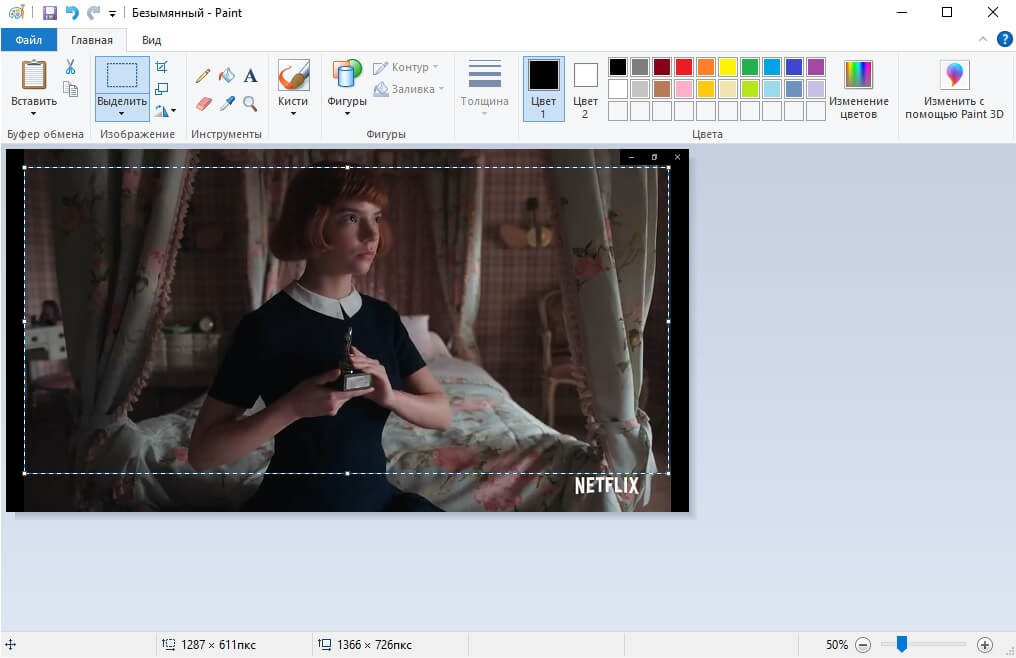
- Если вы хотите изменить размер или обрезать снимок экрана, нажмите Изменить размер или Обрезать , чтобы настроить размер.

- После редактирования нажмите Файл >Сохранить и выберите место для сохранения снимков экрана.

Вариант 2. Используйте Snipping Tool
Snipping Tool – это утилита для создания снимков экрана, включенная в Windows Vista и позже. Вот как его использовать:
- Введите Snipping Tool в поле поиска на рабочем столе и нажмите Snipping Инструмент , чтобы открыть его.

- Щелкните Новое на панели SnippingTool .

- Щелкните и перетащите указатель мыши по области, которую вы хотите захватить, затем отпустите кнопку мыши.
- Нажмите Сохранить фрагмент , чтобы сохранить.

- Выберите место для сохранения снимков экрана.
Вот и все. Надеюсь, этот пост поможет сделать снимок экрана на вашем ноутбуке Acer .
Создание скриншота на ноутбуке Acer
Для создания простейших скриншотов не обязательно пользоваться каким-либо специальным программным обеспечением — хватит и встроенных в операционную систему возможностей. Больше всего выбора у пользователей Windows 10, так как туда было добавлено несколько новых инструментов, позволяющих с удобством создавать скриншоты при решении разного рода задач.
Клавиша Print Screen
Легчайший и известный множеству юзеров метод заключается в использовании клавиши PrtSc, которая есть на любой клавиатуре вне зависимости от модели ноутбука и компьютера.
Вариант 1: Через буфер обмена
Вам достаточно просто нажать эту клавишу на клавиатуре, и изображение будет помещено в буфер обмена. То есть как такового сохранения картинки в виде файла не произойдет, однако ее можно вставить в какую-нибудь программу и отредактировать или сразу сохранить. В своем большинстве для этого используют системный Paint или сторонний графический редактор, установленный самостоятельно.
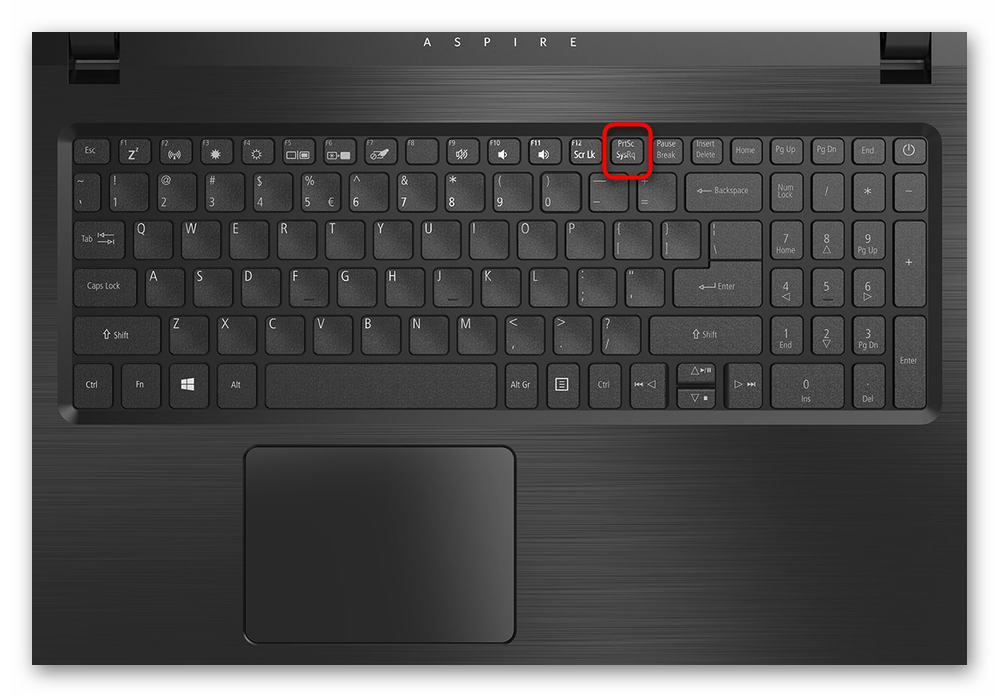
- Нажмите клавишу PrtSc, чтобы сделать снимок всего экрана, или Alt + PrtSc для захвата только активного окна.
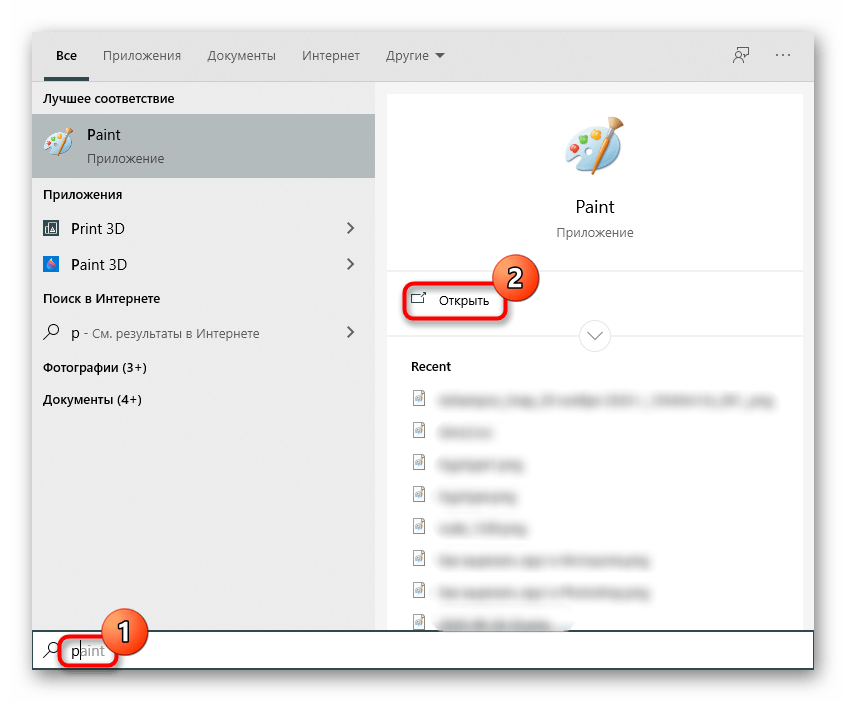
- Откройте любой используемый графический редактор, например Paint.
- Нажмите кнопку «Вставить» или используйте сочетание клавиш Ctrl + V.
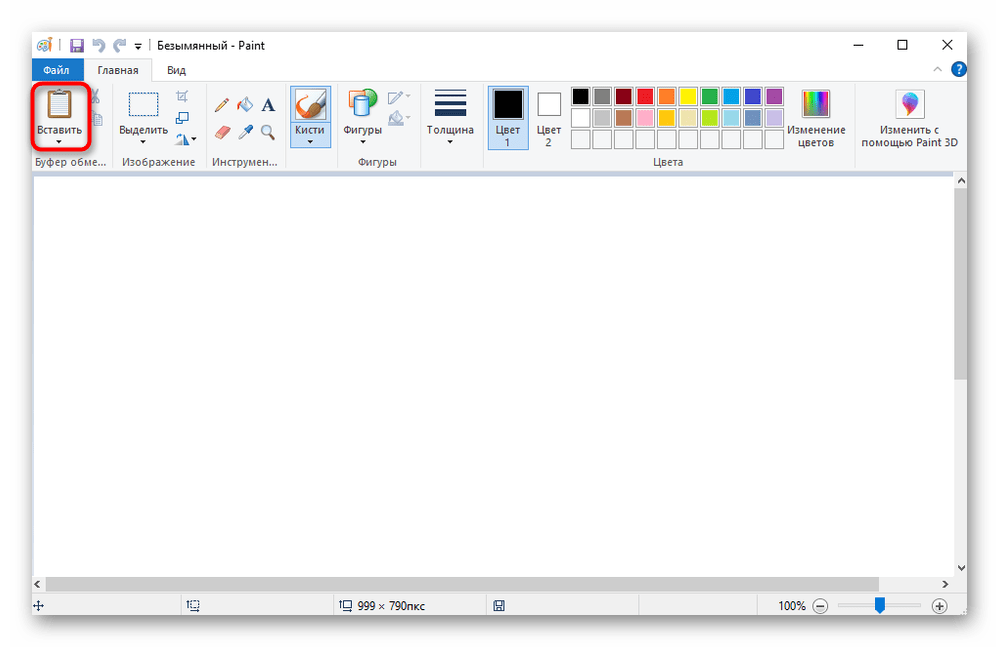
- Если холст больше созданного скриншота, не забудьте уменьшить его до размера изображения, чтобы по бокам не было пустого места, затрудняющего просмотр захваченной области. В Paint для этого нужно нажать левой кнопкой мыши по регулятору и, не отпуская, потянуть к картинке.
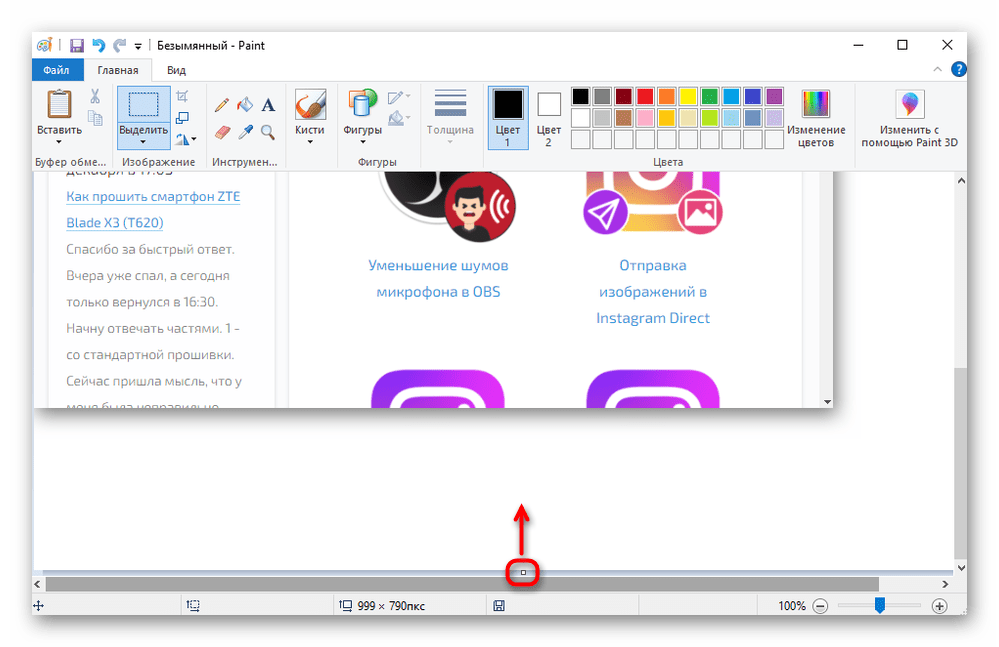
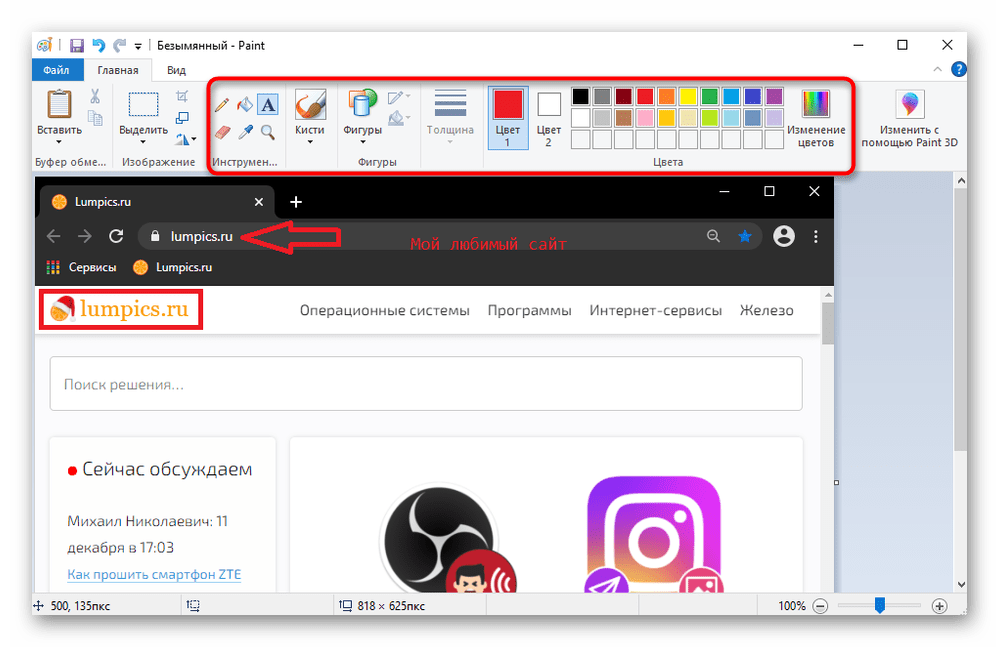
- При помощи панели инструментов добавьте наглядности снимку, используя, например, подчеркивание, фигуры, наложение текста.
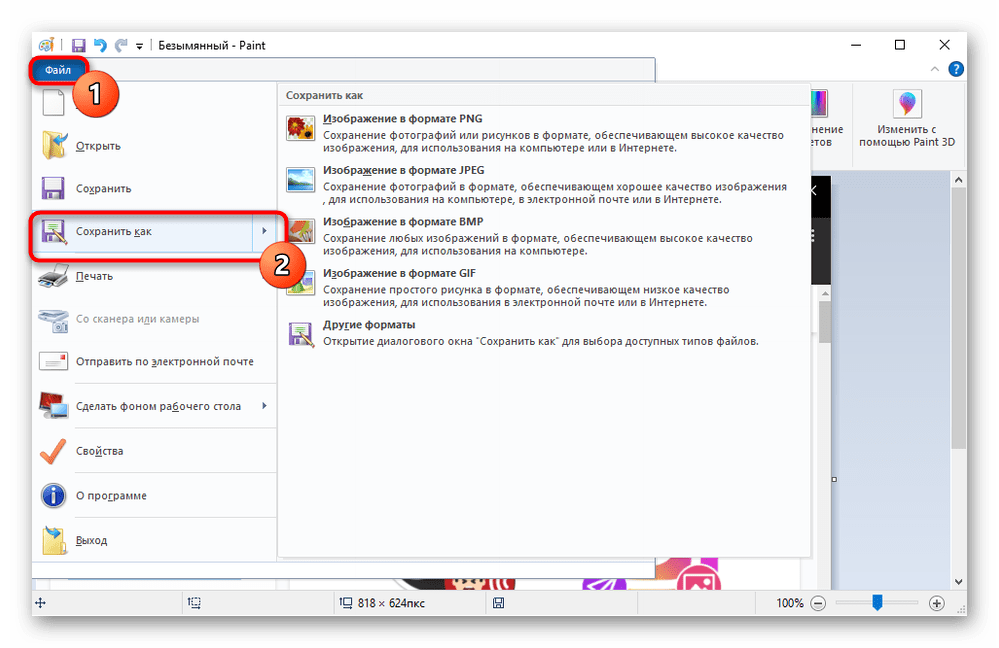
- Результат остается сохранить, перейдя в «Файл» >«Сохранить» или «Сохранить как». Во втором случае можно самостоятельно выбрать расширение файла, в первом же будут использоваться параметры по умолчанию.
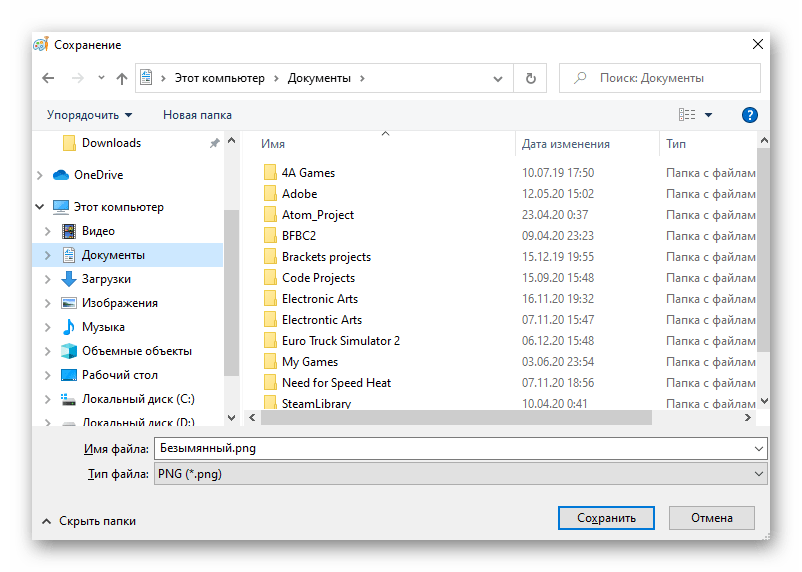
- Укажите место для сохранения, задайте имя файлу, если хотите, и кликните на «Сохранить».
Вариант 2: Напрямую
Чтобы быстро создать скриншот и вообще не прибегать ни к каким программам, вам понадобится нажать сочетание клавиш Win + PrtSc.
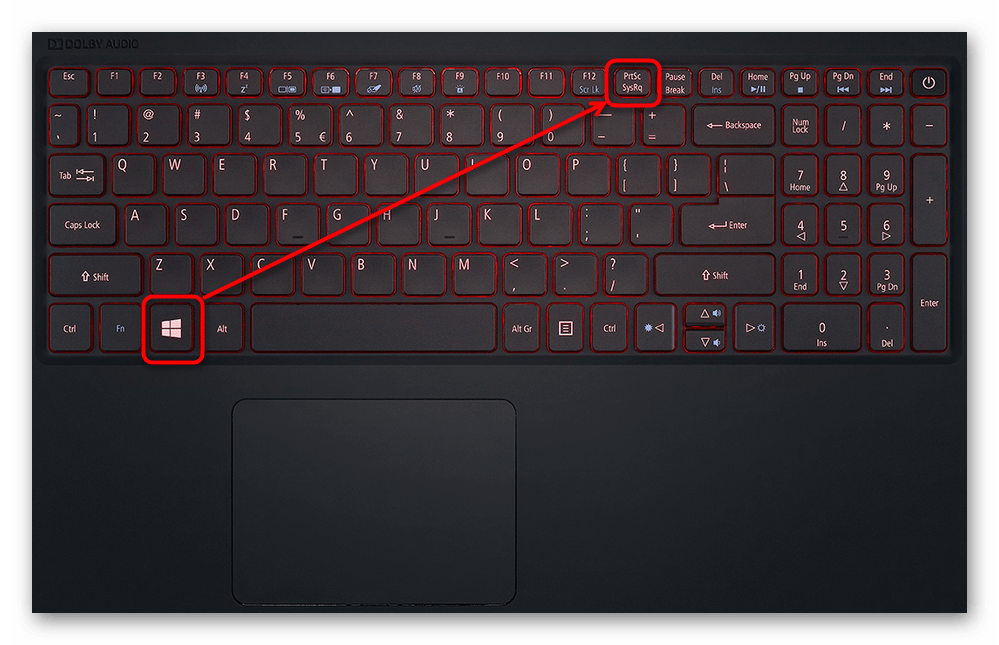
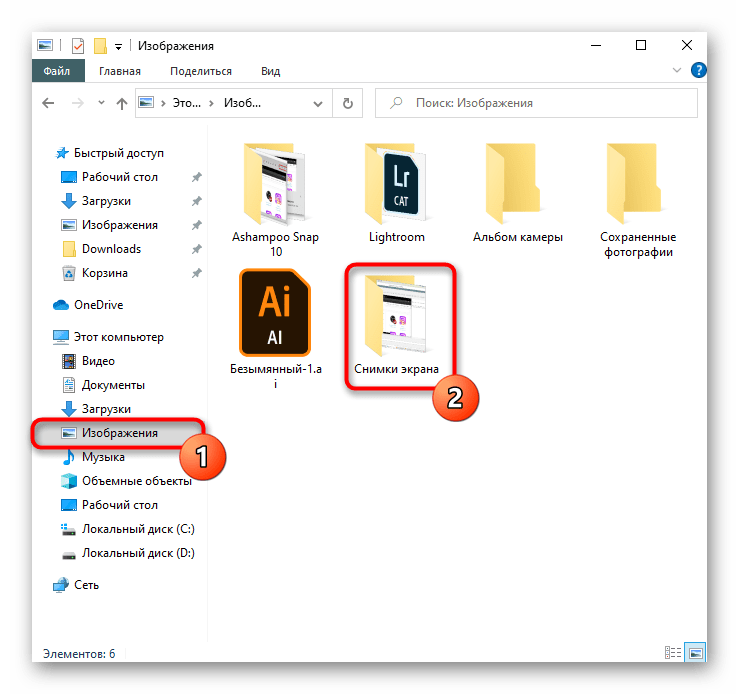
На долю секунды экран затемнится, что будет означать успешное создание снимка экрана. Файл в формате JPG вы найдете в папке «Снимки экрана», которая автоматически создастся внутри системной папки «Изображения». Однако в этом случае можно сделать только скриншот всего экрана — выбор области или активного окна невозможен.
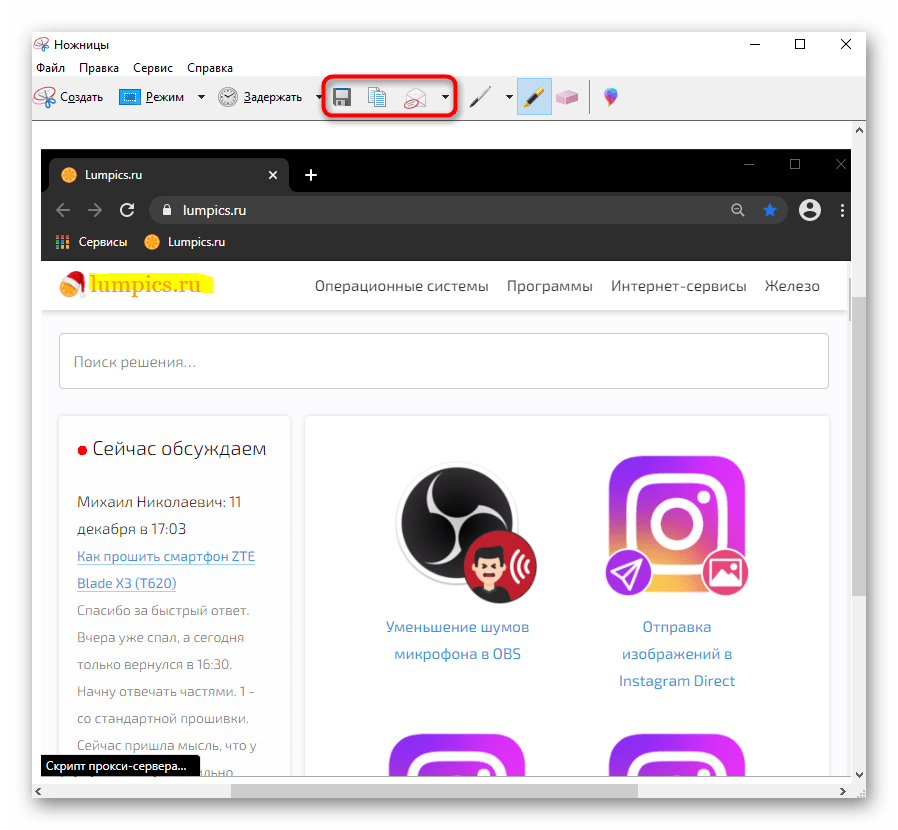
Инструмент «Ножницы»
Альтернативой является инструмент «Ножницы», имеющийся в разных версиях Windows. Однако в будущем он должен исчезнуть из современных сборок Windows 10, поскольку ему на замену пришло усовершенствованное приложение, о котором мы поговорим чуть позже. Однако если у вас «семерка» или «восьмерка» или вы остались на устаревшей сборке «десятки», волноваться не о чем.
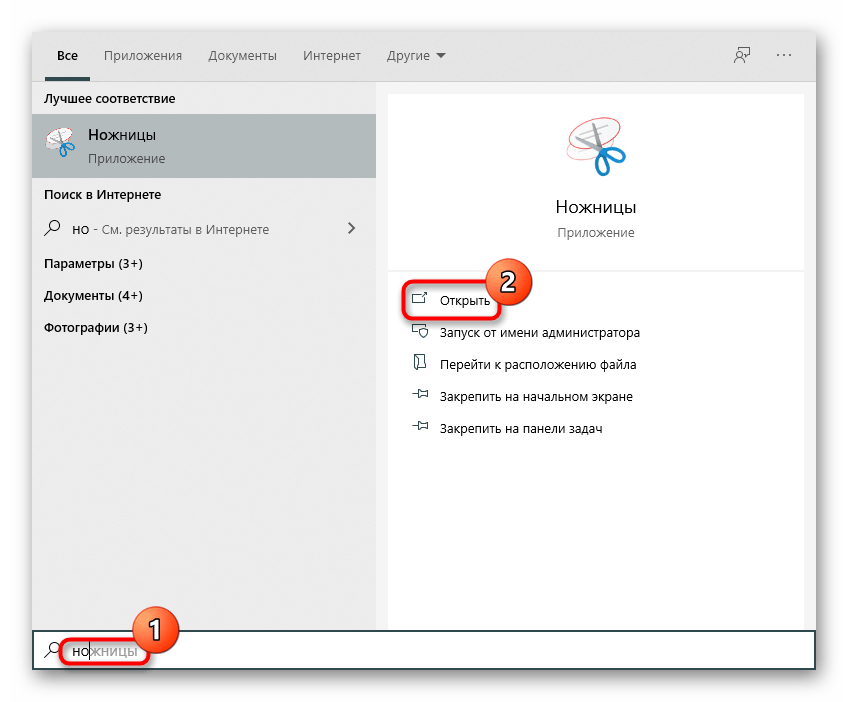
- Запустить «Ножницы» можно через «Пуск».
- После этого приступайте к созданию скриншота соответствующей кнопкой.
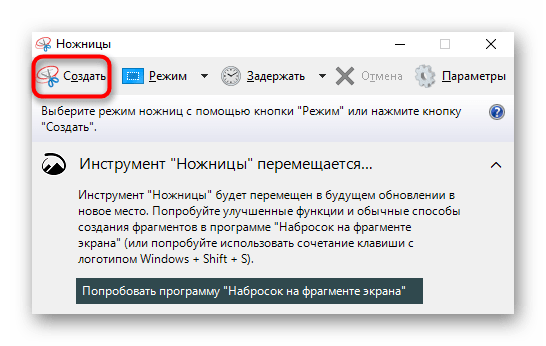
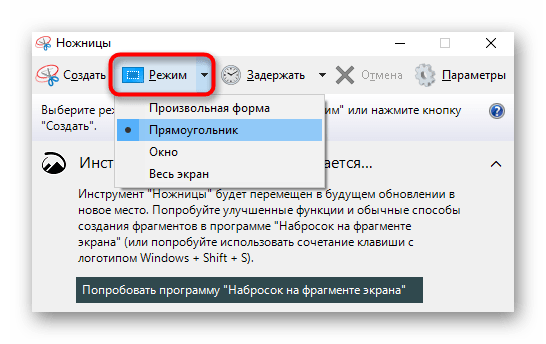
- Предварительно рекомендуется выбрать режим — «Произвольная форма» и «Прямоугольник» заставят вас самостоятельно указывать область, которую хотите заскриншотить, а «Окно» или «Весь экран» освободят от необходимости выделения участка.
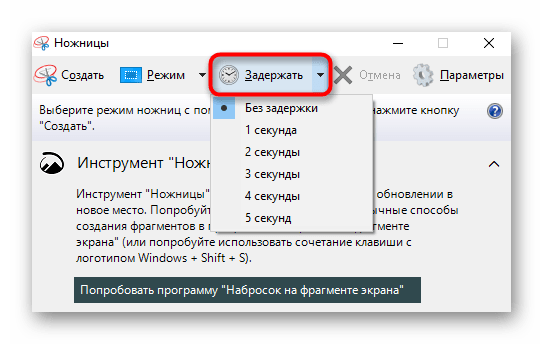
- Вы также можете поставить задержку 1-5 секунд до создания скриншота.
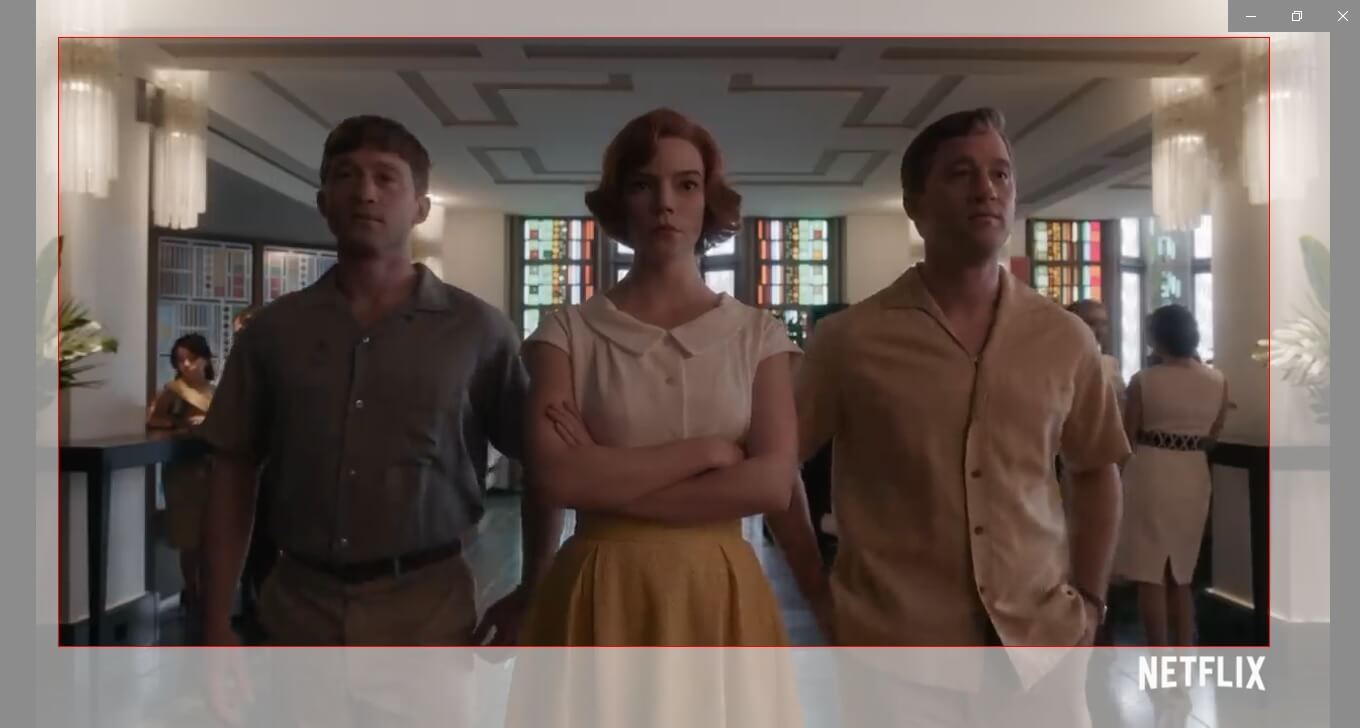
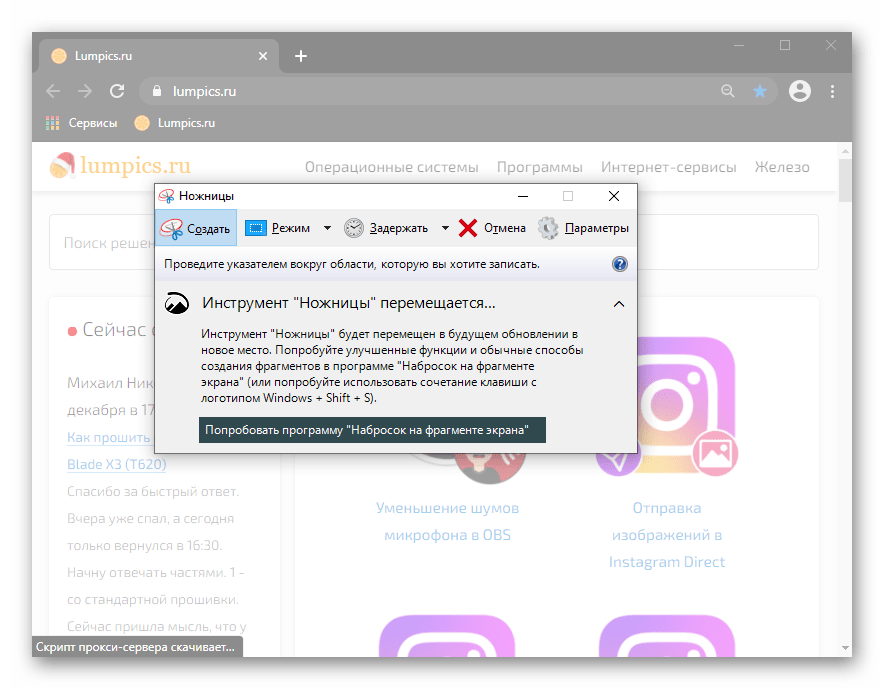
- Экран будет подсвечиваться полупрозрачным белым цветом — это означает, что можно выделять область для захвата.
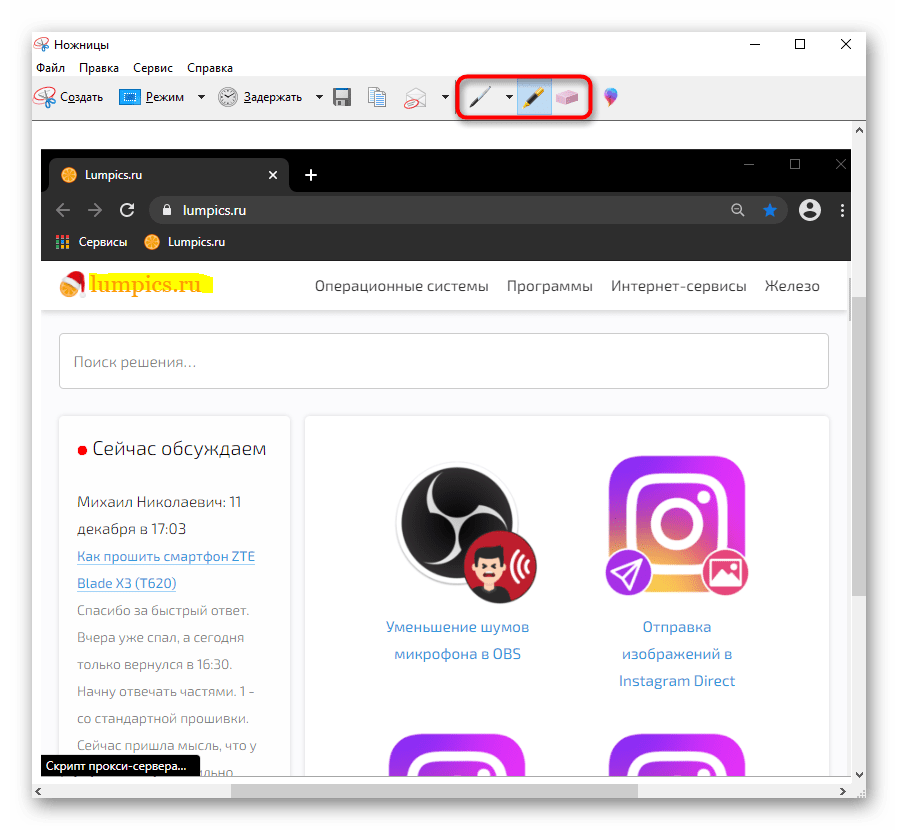
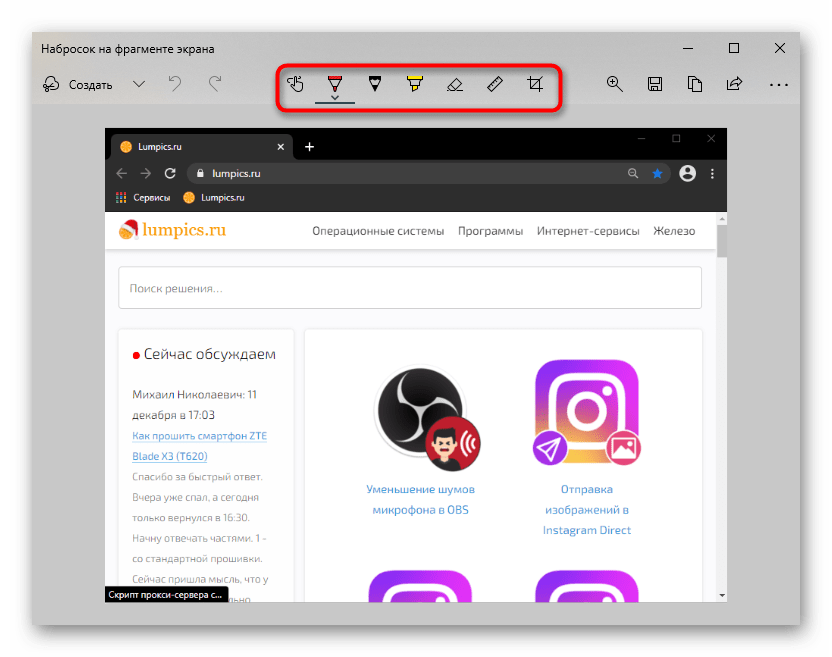
- Инструменты редактирования здесь как таковые отсутствуют: можно лишь добавить рисунок цветным карандашом, выделить что-то желтым маркером и стереть это ластиком.
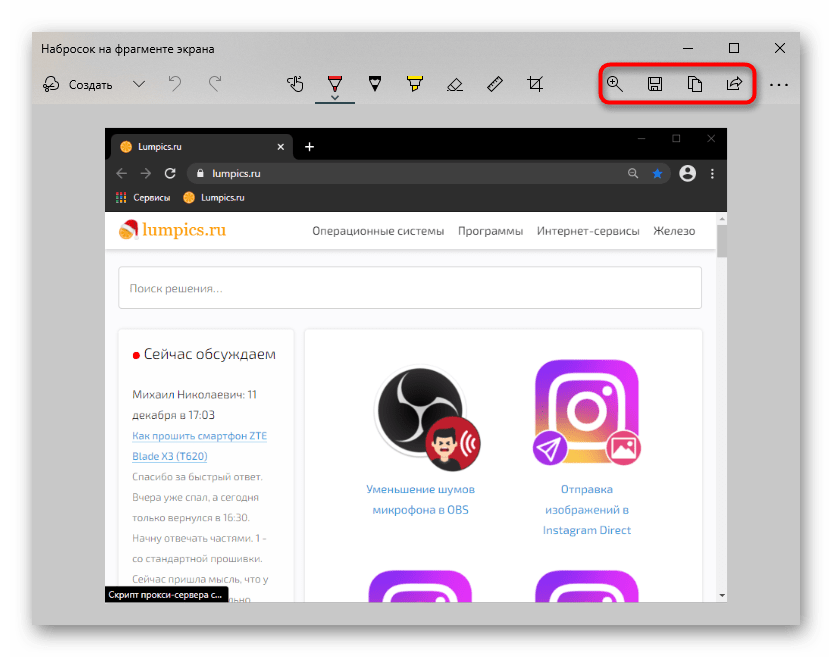
- Сохранение доступно на само устройство, в буфер обмена (например, для вставки в графический редактор, как в ситуации с клавишей Print Screen и программой Paint), возможна отправка по электронной почте через установленный почтовый клиент в системе.
Инструмент «Набросок на фрагменте экрана» (Windows 10)
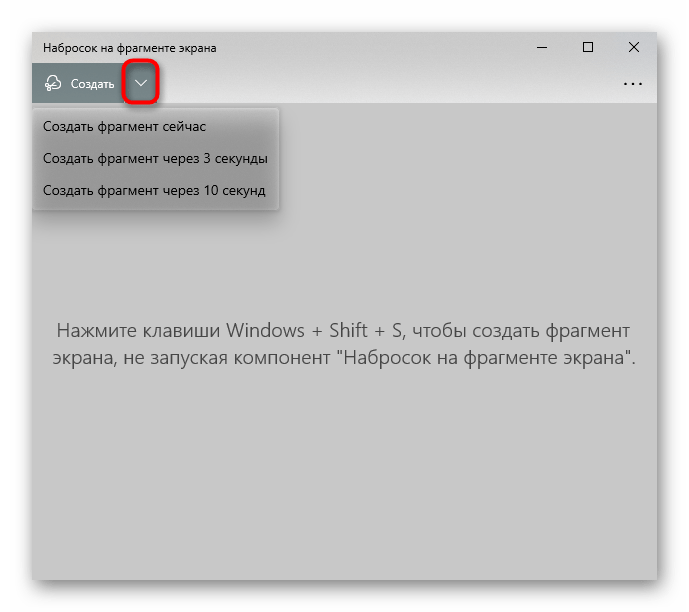
В Windows 10 встроенное приложение «Набросок на фрагменте экрана» существенно удобнее и функциональнее того, на чью замену пришло.
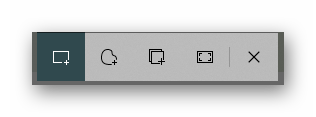
- Не запуская приложение вручную, вы можете сразу же сделать скриншот. Для этого нажмите сочетание клавиш Win + Shift + S и после того, как весь экран окажется затемнен, выделите нужный фрагмент.
- Вызывать приложение (можно сделать через поиск по названию в «Пуске») есть смысл только для создания отложенного снимка: доступны варианты с 3 и 10 секундами.
Игровая панель (Windows 10)
Несмотря на название, игровой панелью, что была добавлена в Windows 10, можно пользоваться не только во время игр, однако смысл этого в целом сомнителен, поскольку описанные выше методы более удобны для создания и редактирования снимков экрана. Тем не менее рассмотрим и этот метод для общего развития.
-
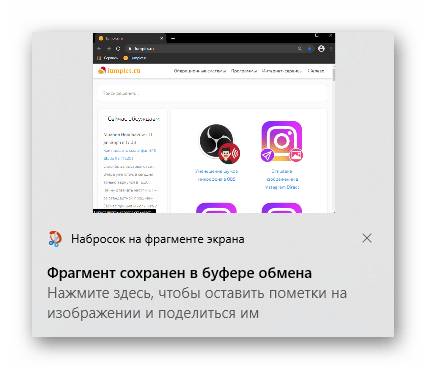
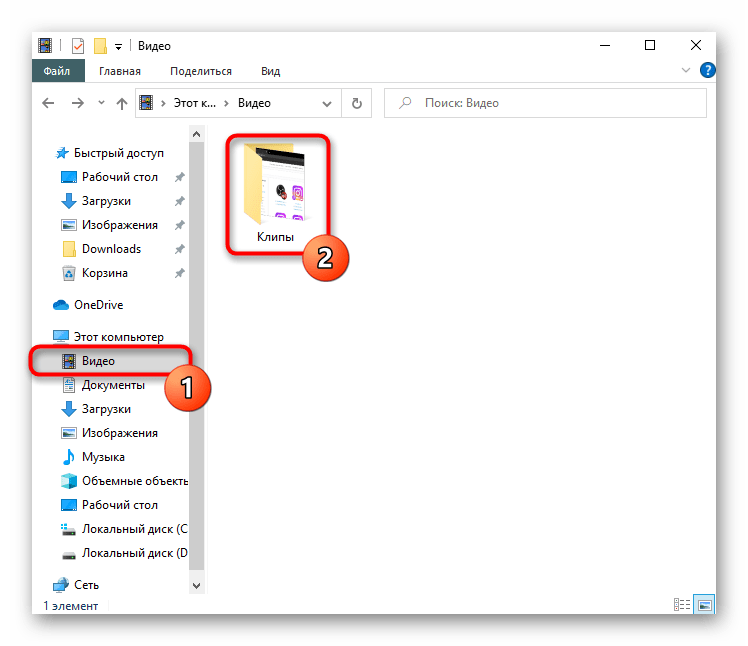
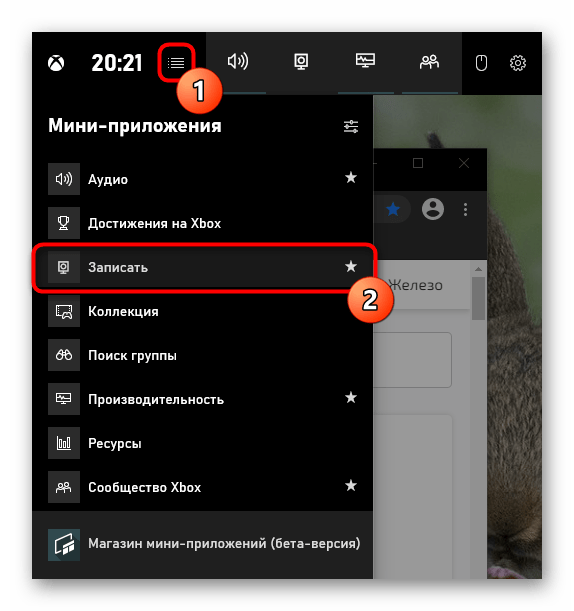
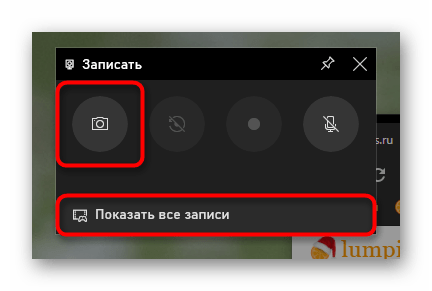
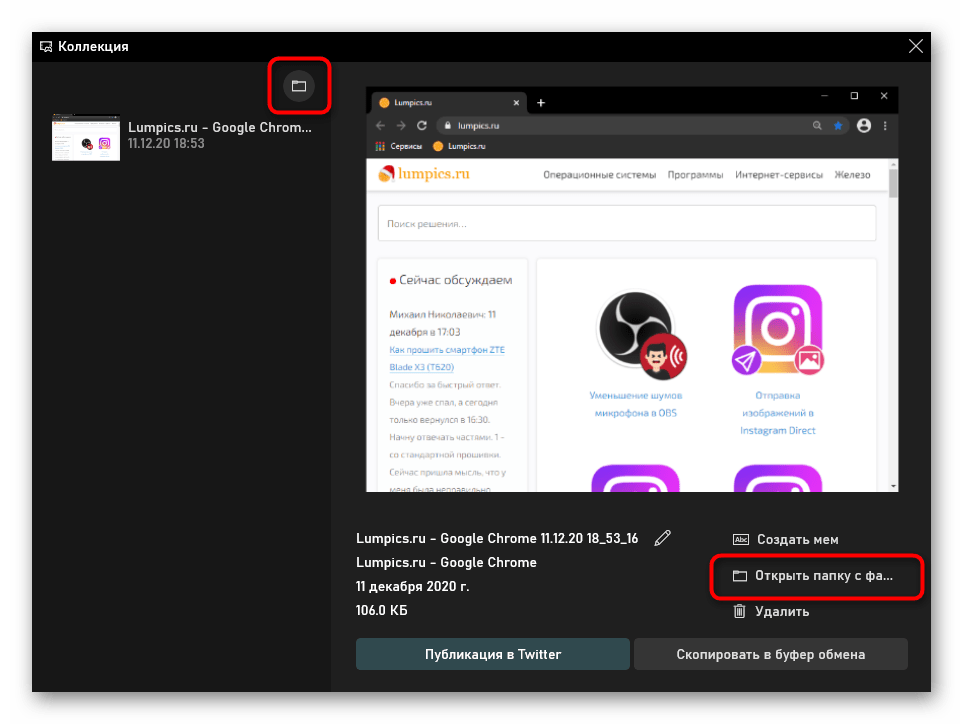
Создание скриншотов, которые впоследствии попадают в игровую панель, осуществляется через сочетание клавиш Win + Alt + PrtSc. Тогда пользователь просто получает уведомление о том, что скриншот был создан. Найти его можно будет в системной папке «Видео», в которую вложена папка «Клипы» со скриншотами и записями, созданными через игровую панель.
Способ 2: Сторонняя программа
Несмотря на разнообразие встроенных в Windows приложений для реализации поставленной задачи, ни одно из них не удовлетворяет пользовательский запрос в полной мере, если тому необходимо качественно обрабатывать скриншоты, а не просто создавать их и кое-как подчеркивать. В этой ситуации лучшим выбором станут специальные программы, которые предлагают расширенный инструментарий и более удобный процесс оформления. Таких программ довольно много, поэтому каждому пользователю следует подбирать софт, исходя из своих предпочтений и видения того, как будет выглядеть законченный вариант. Разберем 3 популярные программы, а в конце этого способа предоставим ссылку на статью с нашей подборкой программ для создания скриншотов на случай, если разобранные решения вам не понравились.
Lightshot
Одно из самых популярных приложений — Lightshot — заслуженно считается оптимальным среди пользователей, кому не нужен профессиональный уклон, но при этом не хватает стандартных возможностей. Большим плюсом программы является ее свободное распространение и возможность загружать скриншот на собственный сервер для того, чтобы потом можно было быстро поделиться ссылкой в соцсетях или мессенджерах.
Скачать Lightshot
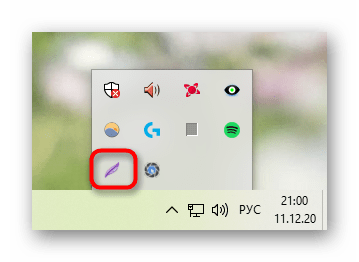
- Установите и запустите приложение. О том, что оно сейчас работает, будет свидетельствовать иконка в трее.
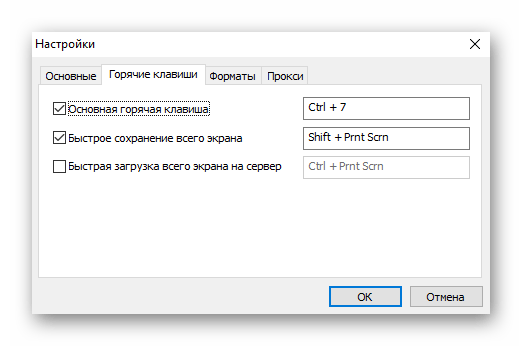
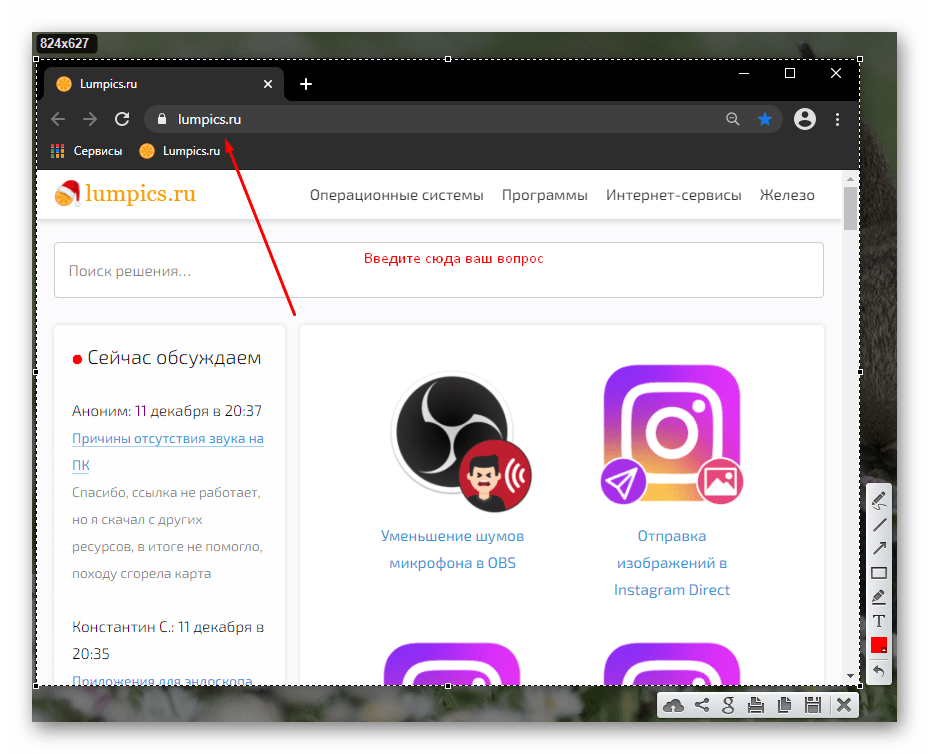
- Выделите нужную область или сделайте снимок всего экрана (клавиши, отвечающие за это, смотрите и меняйте в настройках программы).
- Сразу же отобразятся две панели, где вертикальная предназначена для обработки (рисование, наложение фигур, текста, изменение цвета инструментов), а горизонтальная — для дальнейшей работы с изображением (загрузка в фирменное облако для копирования ссылки, способы поделиться с файлом и локальное сохранение).
Ashampoo Snap
Это ПО уже предназначено для более профессионального редактирования изображений, поскольку имеет в своем арсенале гораздо больше функций и вариантов настраиваемости инструментов. В отличие от предыдущего аналога, Ashampoo Snap — платный софт, имеющий 30-дневную пробную версию. С обзором на него вы можете ознакомиться, нажав кнопку ниже — это позволит понять, есть ли смысл тратить деньги на покупку.
Скачать Ashampoo Snap
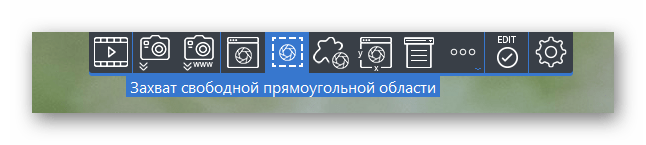
- После установки и запуска программы в правом верхнем углу будет отображаться раскрывающаяся панель, при помощи которой вы можете создавать любого вида скриншоты.
- Конечно, поддерживаются и горячие клавиши для каждого режима захвата. Но если не хочется запоминать сочетания клавиш, панель придется кстати.
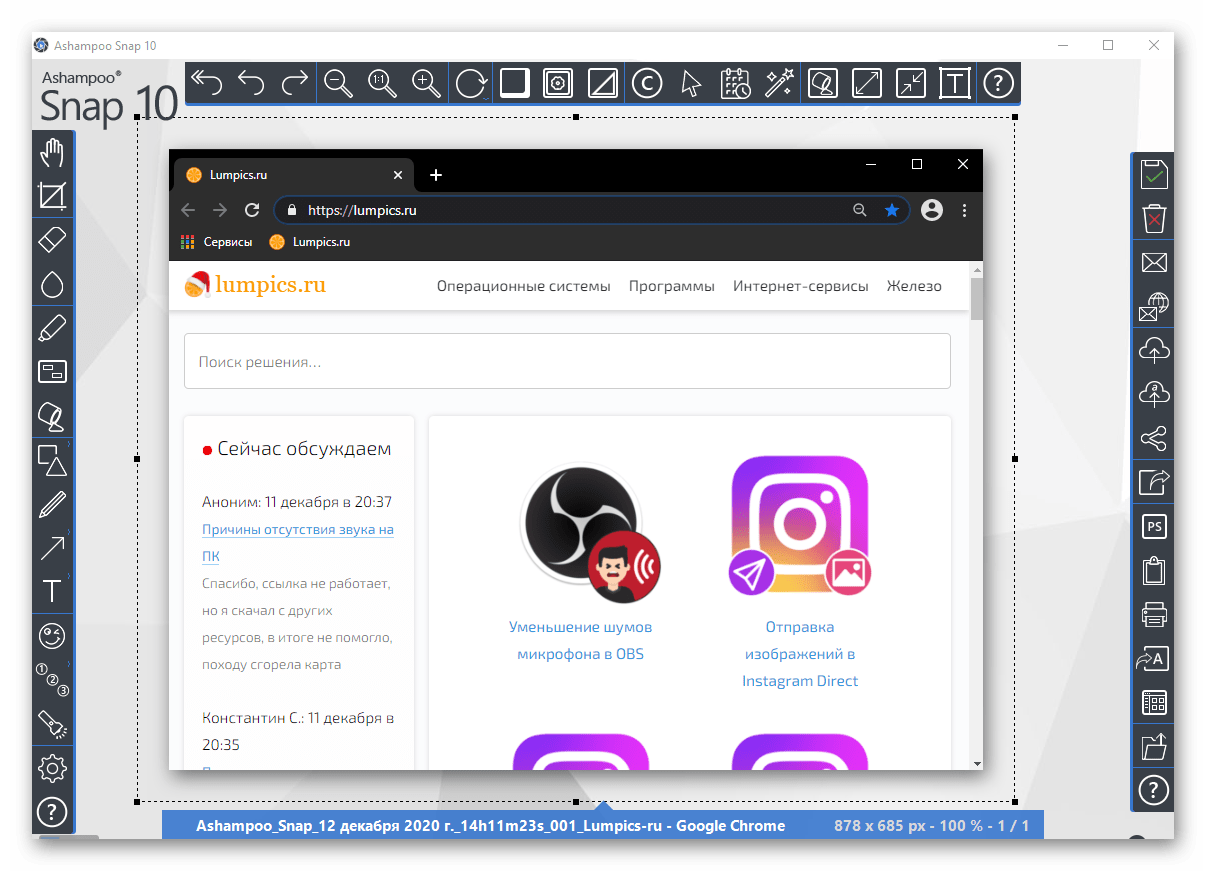
- После захвата скриншот отрывается в фирменном редакторе, где есть сразу 3 панели для редактирования. Через верхнюю можно добавить или убрать отображение тени по краям изображения, настроить захват курсора, изменить размер картинки. Под инструменты отведена вся левая панель: карандаш, выделение, пикселизация, размытие, добавление фигур, текста, нумерации, заливка, ластик и некоторые другие функции, спрятанные внутри категорий. Внешний вид элементов можно настраивать как угодно, есть разные заготовки и параметры. Правая же панель ориентирована на сохранение, распространение и экспорт. Словом, если вам нужны скриншоты с необычным оформлением, заточенным под определенный интерфейс или собственный вкус, рекомендуем присмотреться к Ashampoo Snap или подобным крупным программам с подробным редактором.
Joxi
Joxi — еще одна бесплатная и несложная в управлении программа, оснащенная более симпатичными инструментами редактирования, чем есть у Lightshot, и возможностью загружать скриншоты в облако, а затем получать к ним доступ через личный кабинет.
Скачать Joxi
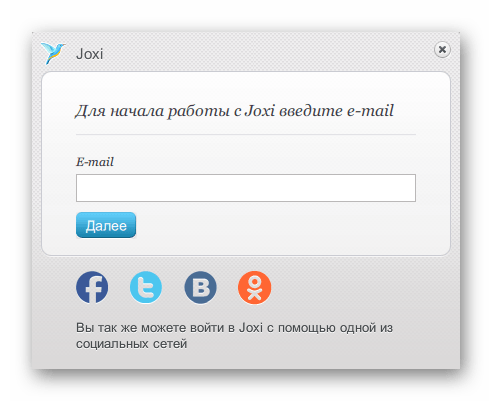
- После скачивания, установки и запуска программы в ней потребуется зарегистрироваться — это нужно для создания личного кабинета, куда в дальнейшем будут попадать скриншоты, загружаемые на фирменный сервер.
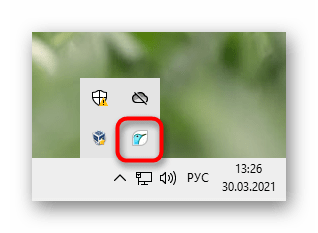
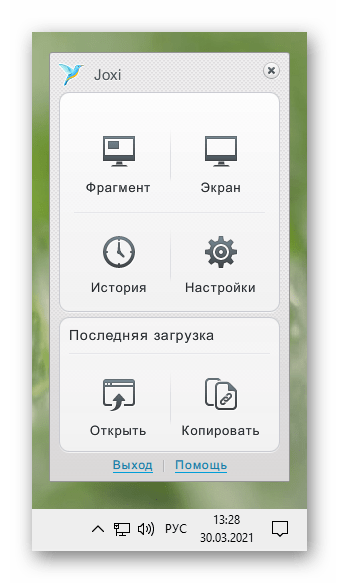
- Работающий Joxi свернут в трей. Нажмите по нему правой кнопкой мыши, чтобы вызвать меню.
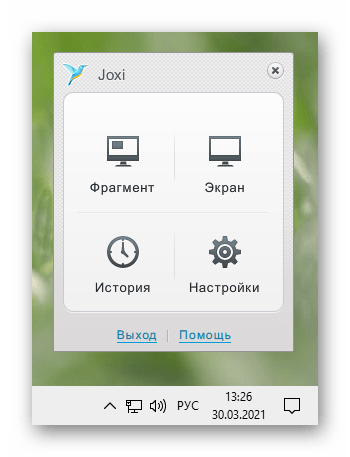
- В меню, как видно, есть 4 плитки: «Фрагмент» позволяет сделать скриншот выделенной области (вместо вызова меню для этой функции этого можно сразу кликнуть ЛКМ по иконке в трее). «Экран» сразу захватывает всю область.
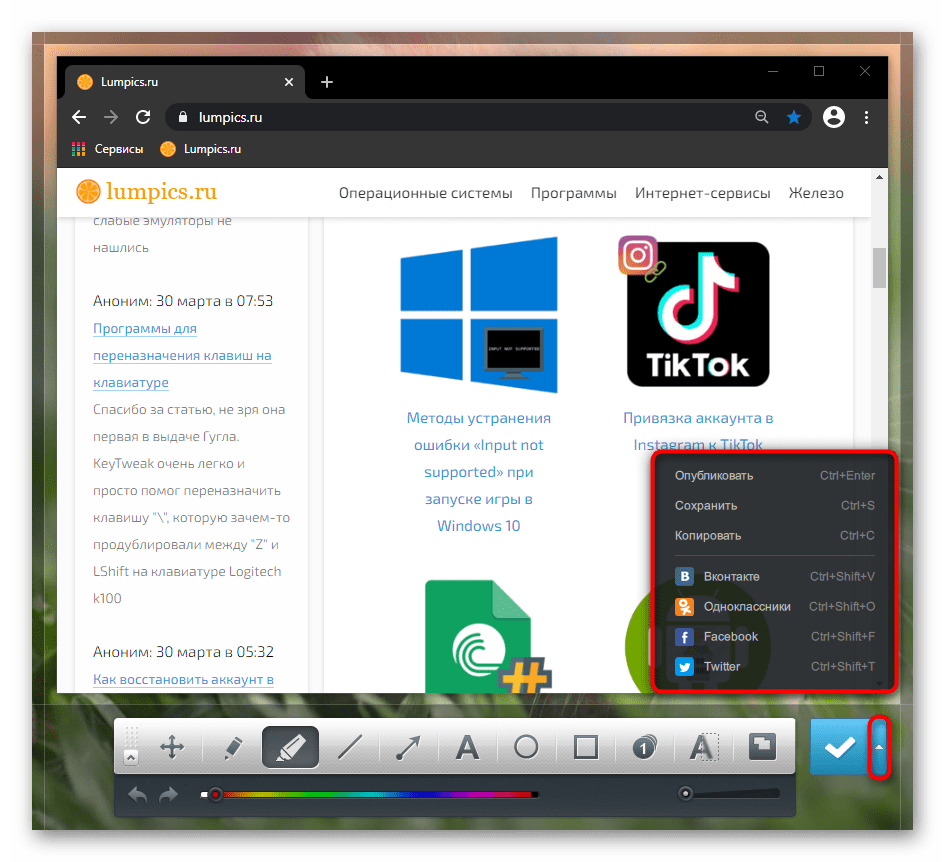
- В обоих случаях после выделения отображается панель с инструментами, где есть все необходимое для редактирования: полупрозрачное выделение, геометрические фигуры, добавление указателя, нумерации, размытие, наложение текста. Цвет для них по умолчанию красный, но может быть изменен.
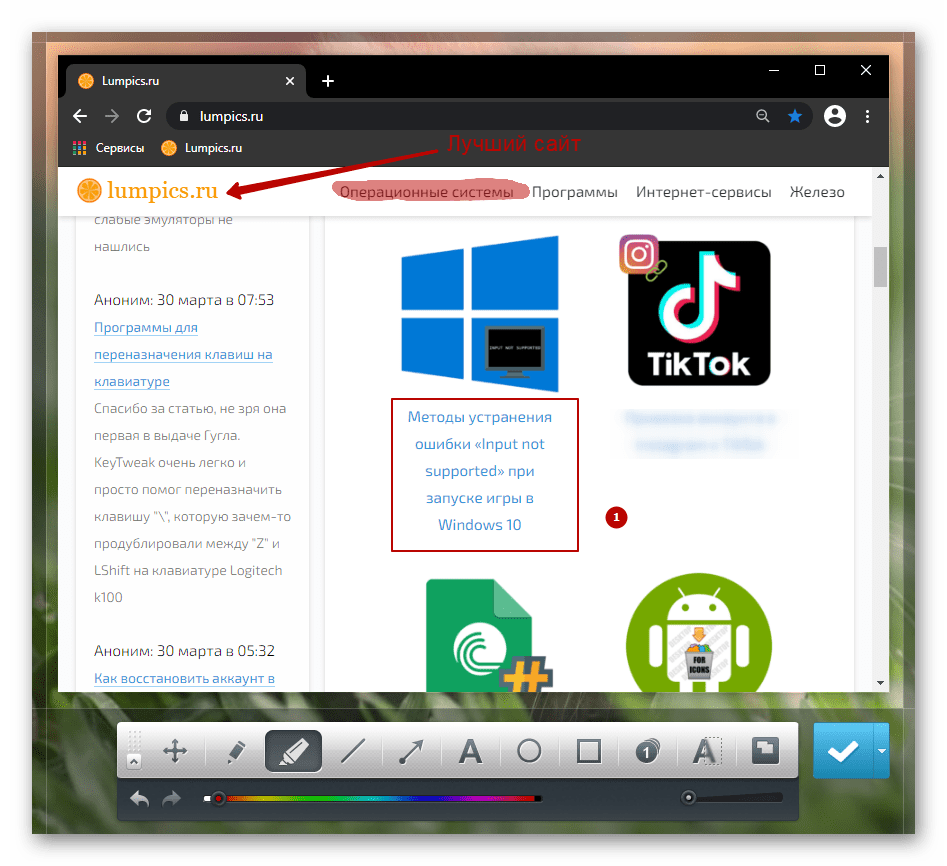
- После завершения редактирования нажмите ЛКМ по пустой области или кнопку с галочкой на панели инструментов. Файл будет автоматически загружен в фирменное облачное хранилище, а ссылка на него скопируется в буфер обмена. Теперь можно поделиться ей в социальных сетях и мессенджерах, нажав клавиши Ctrl + V. К последнему созданному файлу можно вернуться, вызвав меню Joxi: в интерфейсе появятся плитки для помещения изображения в буфер обмена или открытия в браузере, откуда можно заново скопировать ссылку на файл.
- Заметьте, что существуют и альтернативные способы распространения снимка экрана — для этого после редактирования нажмите небольшую кнопку со стрелкой, расположенную правее от кнопки с галочкой. Во всплывающем меню можно выбрать соцсеть для быстрой отправки картинки, сохранить файл на ноутбук, скопировать его в буфер обмена.
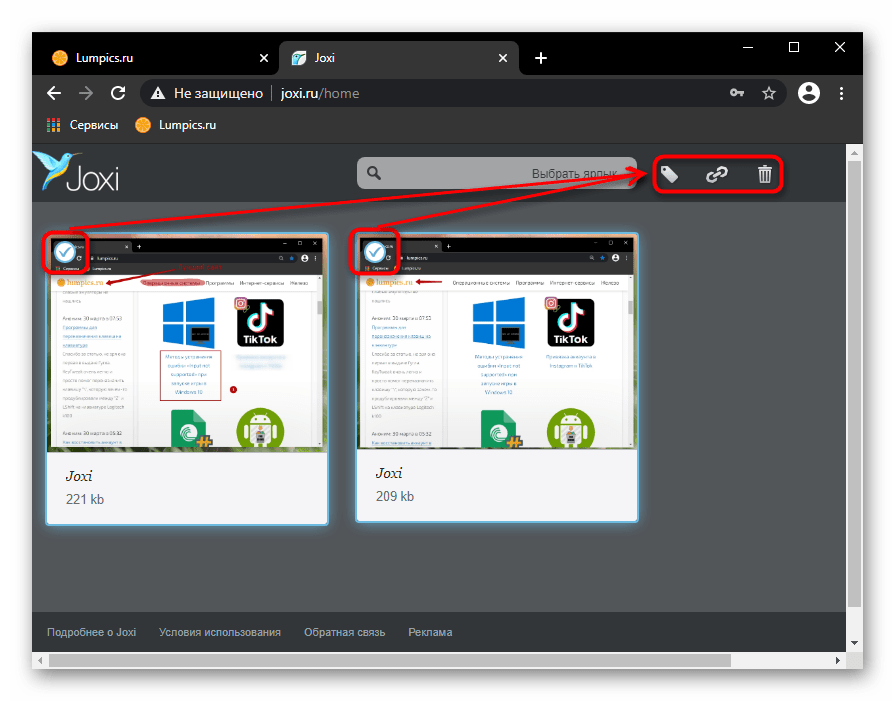
- В меню Joxi есть еще и пункт «История», перенаправляющий пользователя в личный кабинет. Страница откроется в браузере, установленном по умолчанию, и в первый раз вам понадобится авторизоваться тем же способом, каким зарегистрировались в программе. В аккаунте хранятся все снимки, загруженные на сервер. Каждый из них можно открыть для просмотра и/или копирования короткой ссылки, удалить. Бесплатно каждому юзеру доступен 1 ГБ для хранения скриншотов, после чего придется покупать премиум-версию или удалять ненужные файлы как раз через кабинет. Тут же изображениям предлагается присвоить ярлыки, чтобы в дальнейшем было проще ориентироваться среди них и быстро находить нужные, вводя название ярлыка в поисковое поле, расположенное в верхней части страницы.
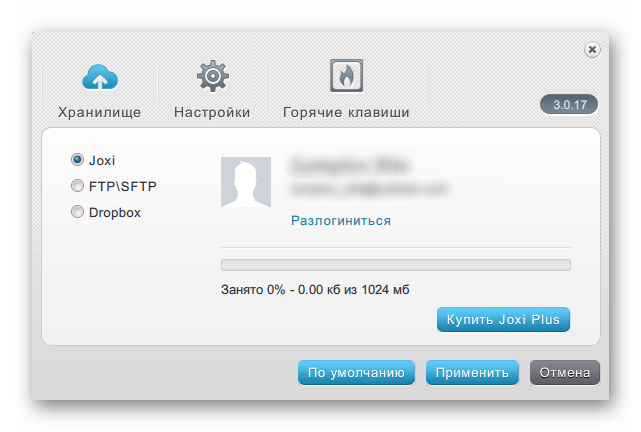
- Не забудьте посетить и настройки программы. Тут настраивается способ загрузки картинок (фирменный сервер, FTP, Dropbox), подключается «плюс»-версия профиля, меняется качество картинок (по умолчанию выбрано среднее, будьте внимательны), настраивается поведение и управление Joxi, а также указаны все поддерживаемые горячие клавиши с возможностью изменения некоторых из них.
Узнайте и о других программах, помогающих создавать и редактировать захваты экрана.
Способ 3: Функция внутри программ
Если вас не интересует постоянное создание скриншотов, однако это необходимо делать в какой-то определенной программе, например в игре или в браузере, узнайте, есть ли такая возможность внутри конкретного софта. Допустим, обладатели игровых клиентов могут создавать скриншоты через них — это освобождает от необходимости установки дополнительных программ или вызова системных приложений. В том же Steam можно установить собственную горячую клавишу и затем без труда просматривать свои скриншоты локально или загружать их в личный профиль для того, чтобы поделиться в сообществе, с друзьями или просматривать их лишь самому. В альтернативных клиентах создание скриншотов — так же одна из основных функций, имеющая собственный уровень возможностей.
При использовании какого-либо редактора или другого софта вы также можете поискать возможность создания скриншота либо среди кнопок основного интерфейса, либо среди настроек.
Браузеры
Кого-то интересует создание скриншотов исключительно в браузерах, и для этого есть сразу два выхода: использование расширения или установка веб-обозревателя с поддержкой данной функции. Расширения доступны для установки из Google Webstore, Opera Addons или Firefox Addons — в зависимости от используемого браузера. Из наших рекомендаций — Lightshot и Joxi, чьи браузерные и десктопные версии этих программ практически ничем отличаются.
В некоторых браузерах, таких как Opera, Vivaldi или Microsoft Edge есть функция создания скриншота. Покажем на этих трех примерах, как ее найти.
Opera
В Opera процесс создания скриншотов самый независимый и удобный.
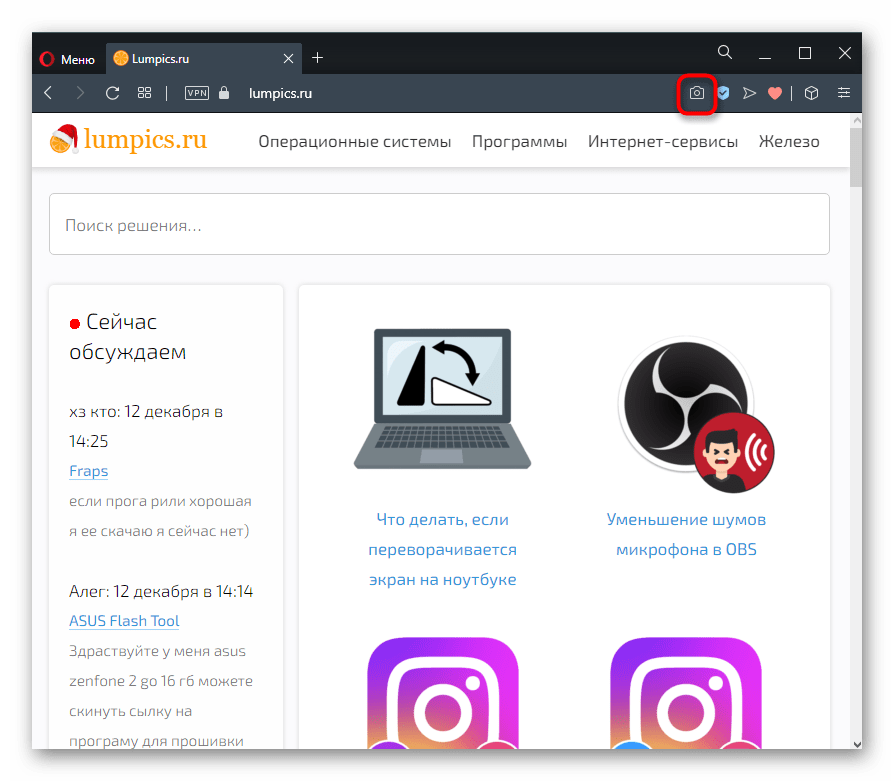
- Для вызова функции найдите значок фотоаппарата в адресной строке и нажмите на него.
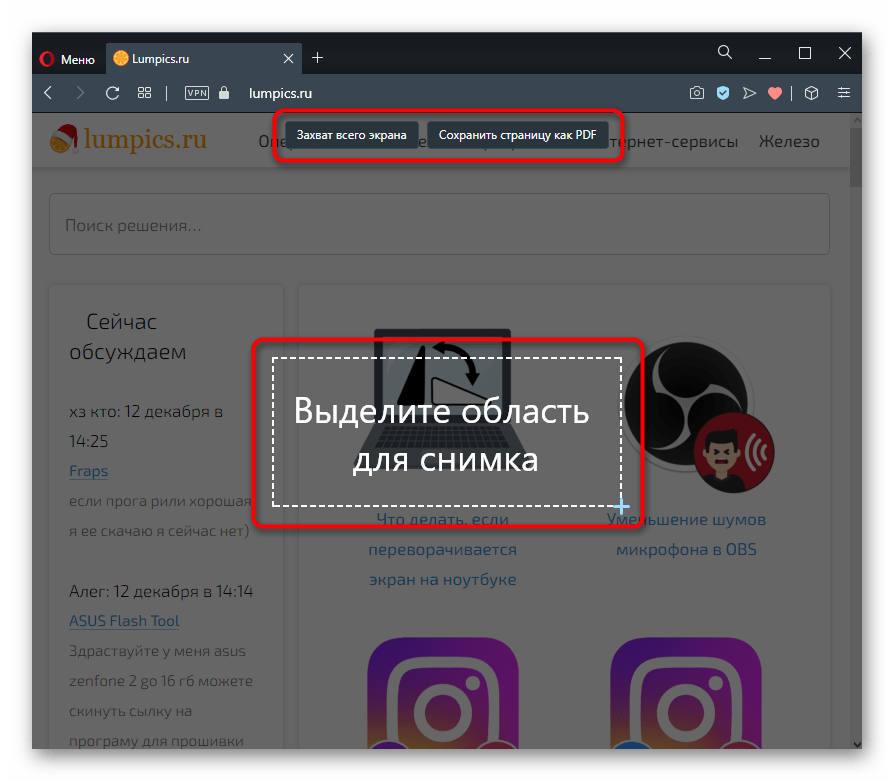
- Выберите вариант захвата: всей страницы, участка или сохранение в PDF.
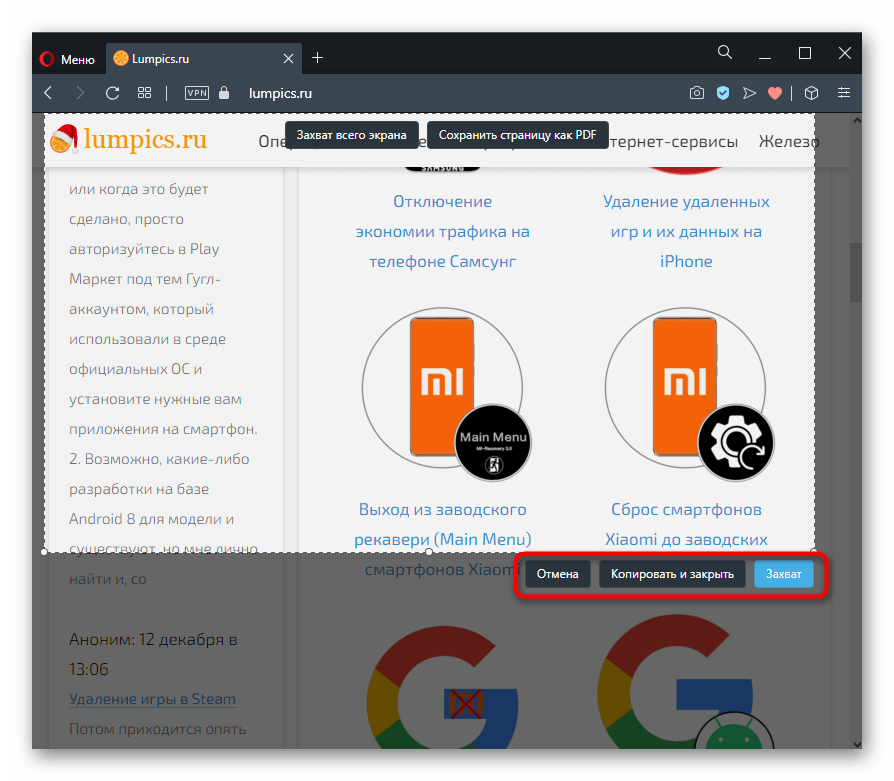
- Рассмотрим захват определенной области. Указав ее при помощи выделения (доступна прокрутка страницы вниз), используйте кнопку «Копировать и закрыть», если достаточно поместить изображение в буфер обмена, а кнопку «Захват», если хотите отредактировать и сохранить файл.
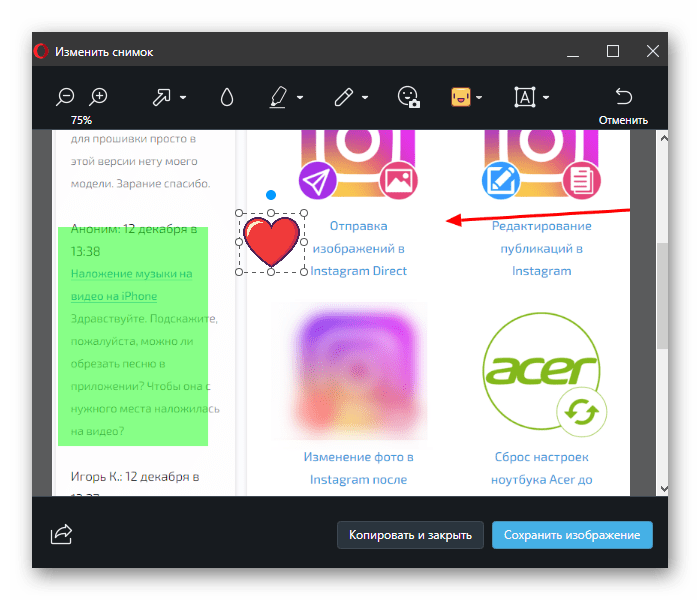
- Здесь есть несколько инструментов для редактирования, в числе которых стрелка, размытие, выделение, добавление стикера. С готовым изображением можно поделиться, скопировать в буфер обмена или сохранить на ноутбук.
Vivaldi
У Vivaldi, в противовес Opera, вообще нет встроенного редактора — можно лишь сохранить выбранный участок страницы.
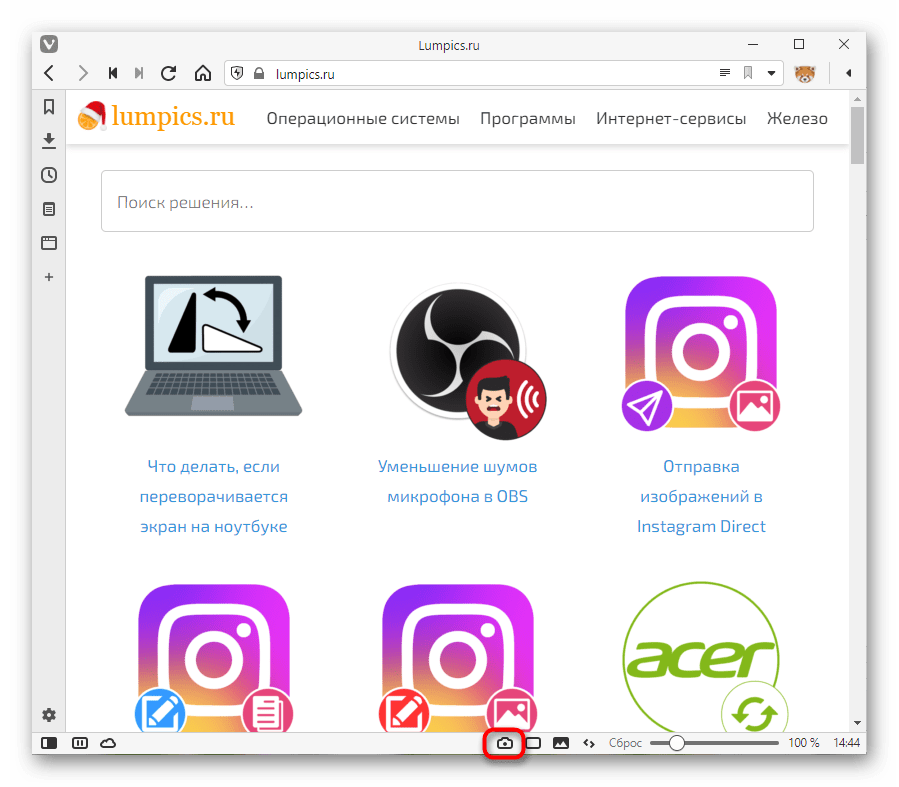
- Кнопка с камерой расположена на нижней панели веб-обозревателя.
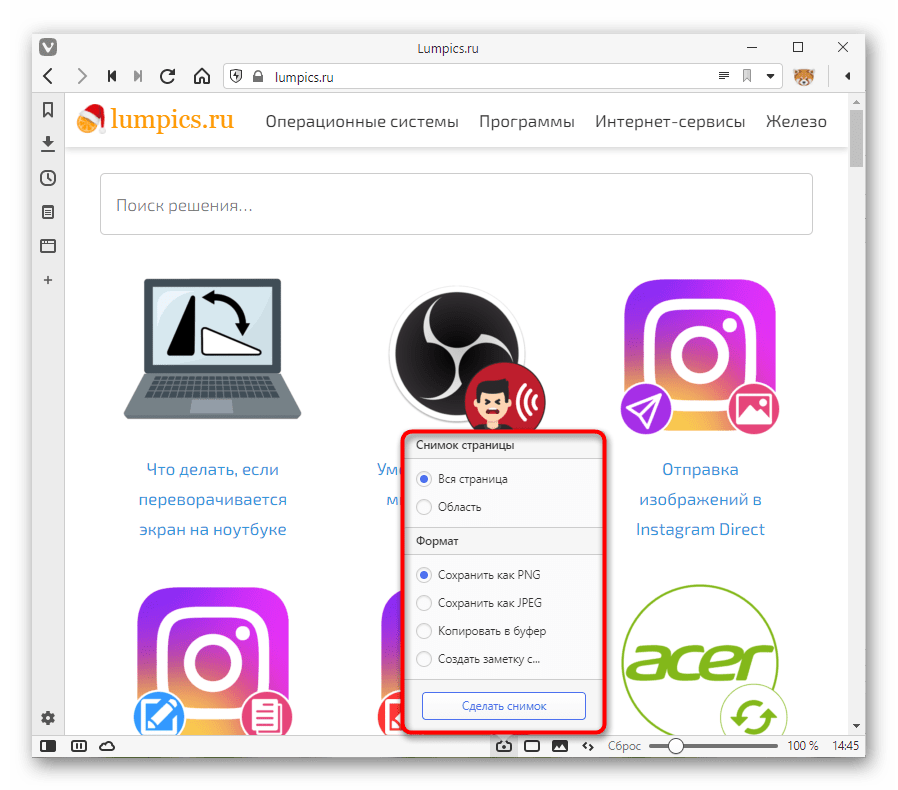
- Нажатие по ней позволяет выбрать варианты захвата и расширение изображения.
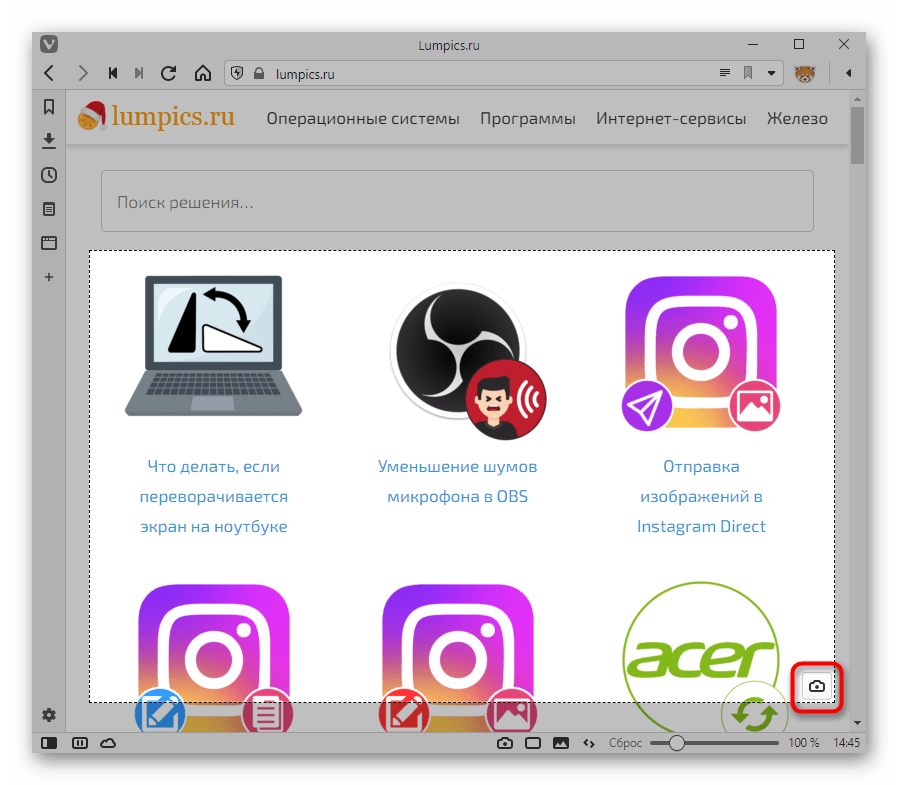
- Выделив область, щелкните по единственной доступной кнопке.
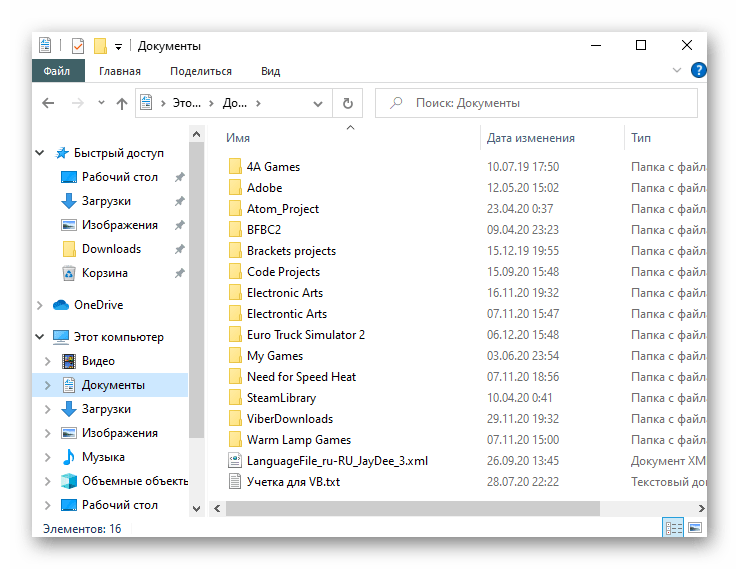
- После созданного скриншота веб-обозреватель сразу же предложит сохранить его на накопитель ноутбука (при условии, что был выбран именно такой формат получения снимка) — никакого редактирования не предусмотрено.
Microsoft Edge
В стандартном веб-обозревателе Windows 10 также есть функция создания и сохранения снимка.
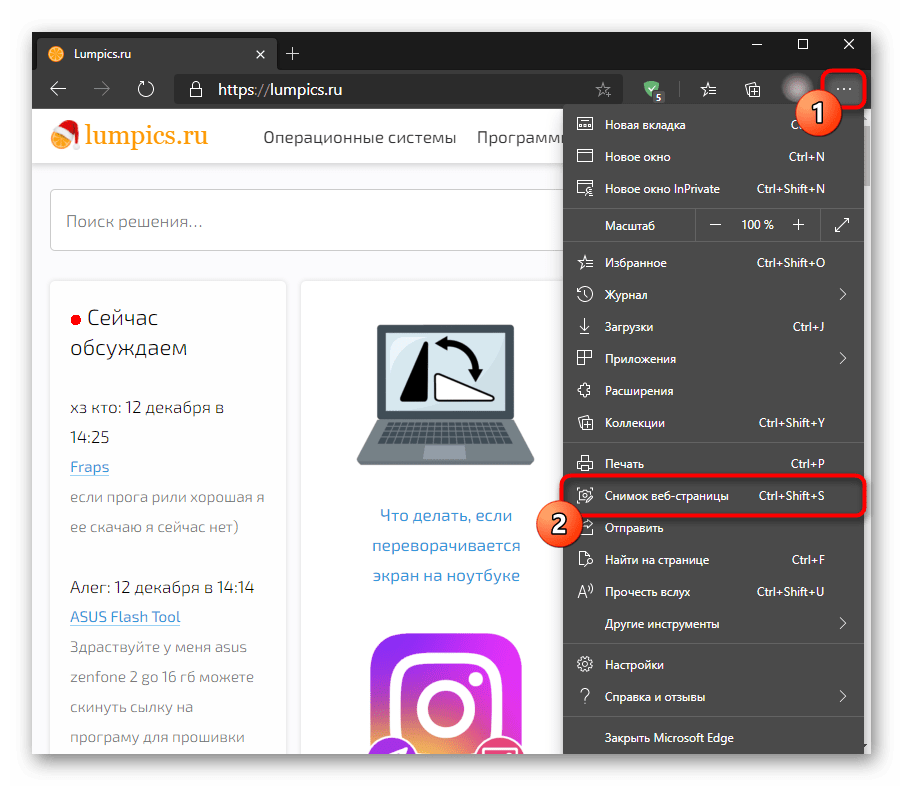
- Для вызова используйте сочетание клавиш Ctrl + Shift + S или вызовите меню, из которого выберите пункт «Снимок веб-страницы».
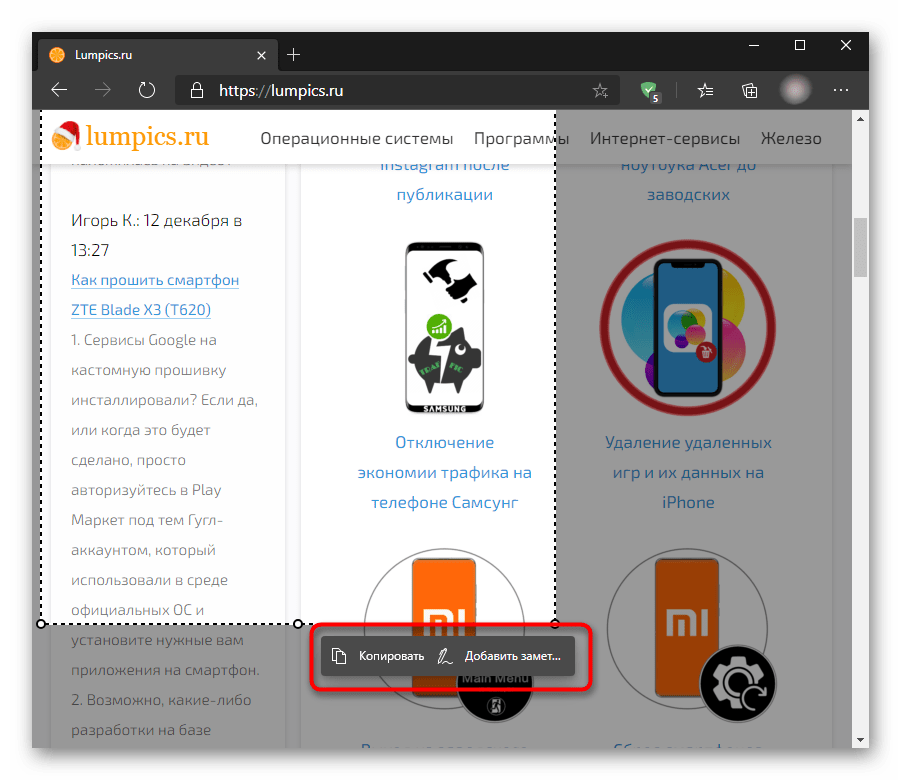
- Укажите область, которая будет захвачена, при необходимости прокручивая страницу вниз, если кадр не помещается на экране. После выделения отобразятся две кнопки: первая переносит изображение в буфер обмена, а вторая открывает его в своем редакторе.
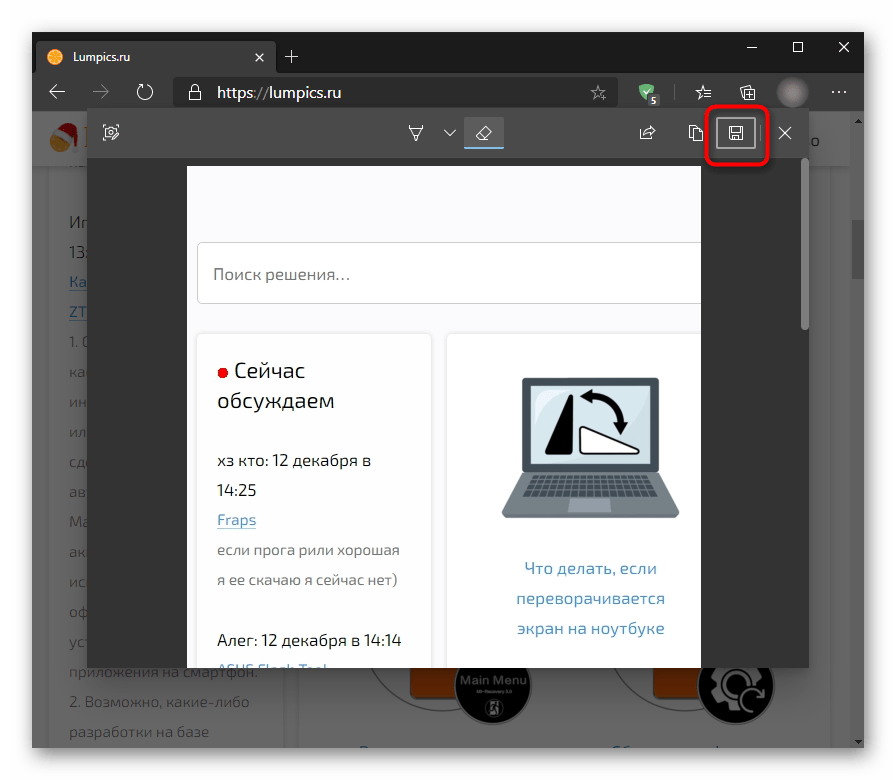
- Редактор здесь не как в Opera, а совсем скудный: разрешено лишь выделить нужный участок при помощи цветного маркера или использовать рукописный ввод на лэптопах с поддержкой пера. С картинкой можно поделиться, поместить ее в буфер обмена или сохранить на жестком диске. Последний вариант и выделен ниже.
Такая же функция есть и в менее известных браузерах типа UC Browser или Maxthon.
Нестандартной заменой расширениям для браузера или использования конкретных веб-обозревателей можно считать онлайн-сервисы, позволяющие разными путями делать аналогичные снимки экрана, но, естественно, в пределах активного окна.