SEQUENCE function
The SEQUENCE function allows you to generate a list of sequential numbers in an array, such as 1, 2, 3, 4.
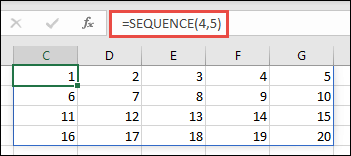
In the following example, we created an array that’s 4 rows tall by 5 columns wide with =SEQUENCE(4,5).
=SEQUENCE(rows,[columns],[start],[step])
The number of rows to return
The number of columns to return
The first number in the sequence
The amount to increment each subsequent value in the array
- Any missing optional arguments will default to 1. If you omit the rows argument, you must provide at least one other argument.
- An array can be thought of as a row of values, a column of values, or a combination of rows and columns of values. In the example above, the array for our SEQUENCE formula is range C1:G4.
- The SEQUENCE function will return an array, which will spill if it’s the final result of a formula. This means that Excel will dynamically create the appropriate sized array range when you press ENTER. If your supporting data is in an Excel table, then the array will automatically resize as you add or remove data from your array range if you’re using structured references. For more details, see this article on spilled array behavior.
- Excel has limited support for dynamic arrays between workbooks, and this scenario is only supported when both workbooks are open. If you close the source workbook, any linked dynamic array formulas will return a #REF! error when they are refreshed.
Example
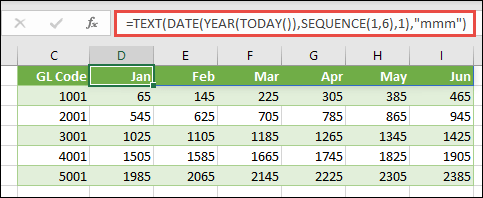
If you need to create a quick sample dataset, here’s an example using SEQUENCE with TEXT, DATE, YEAR, and TODAY to create a dynamic list of months for a header row, where the underlying date will always be the current year. Our formula is: =TEXT(DATE(YEAR(TODAY()),SEQUENCE(1,6),1),»mmm»).
Here’s an example of nesting SEQUENCE with INT and RAND to create a 5 row by 6 column array with a random set of increasing integers. Our formula is: =SEQUENCE(5,6,INT(RAND()*100),INT(RAND()*100)).
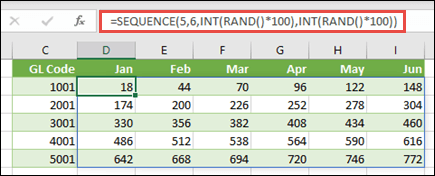
In addition, you could use =SEQUENCE(5,1,1001,1000) to create the sequential list of GL Code numbers in the examples.
Need more help?
You can always ask an expert in the Excel Tech Community or get support in Communities.
ПОСЛЕДОВ (функция ПОСЛЕДОВ)
Excel для Microsoft 365 Excel для Microsoft 365 для Mac Excel для Интернета Excel 2021 Excel 2021 для Mac Excel для iPad Excel для iPhone Excel для планшетов с Android Excel для телефонов с Android Еще. Меньше
Функция ПОСЛЕДОВ позволяет создать список последовательных чисел в массиве, например 1, 2, 3, 4.
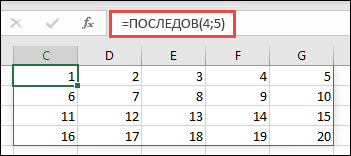
В приведенном ниже примере создан массив из 4 строк и 5 столбцов с помощью формулы =ПОСЛЕДОВ(4;5).
=ПОСЛЕДОВ(строки;[столбцы];[начало];[шаг])
Количество возвращаемых строк
Количество возвращаемых столбцов
Первое число в последовательности
Величина приращения каждого последующего значения в массиве
- Любому отсутствующему необязательному аргументу по умолчанию присваивается значение 1. Если опустить аргумент rows, необходимо указать хотя бы один другой аргумент.
- Массив может рассматриваться как строка со значениями, столбец со значениями или комбинация строк и столбцов со значениями. В приведенном выше примере массивом для формулы ПОСЛЕДОВ является диапазон C1:G4.
- Функция ПОСЛЕДОВ возвращает массив, который будет рассеиваться, если это будет конечным результатом формулы. Это означает, что Excel будет динамически создавать соответствующий по размеру диапазон массива при нажатии клавиши ВВОД. Если ваши вспомогательные данные хранятся в таблице Excel, тогда массив будет автоматически изменять размер при добавлении и удалении данных из диапазона массива, если вы используете структурированные ссылки. Дополнительные сведения см. в статье Поведение рассеянного массива.
- Приложение Excel ограничило поддержку динамических массивов в операциях между книгами, и этот сценарий поддерживается, только если открыты обе книги. Если закрыть исходную книгу, все связанные формулы динамического массива вернут ошибку #ССЫЛКА! после обновления.
Пример
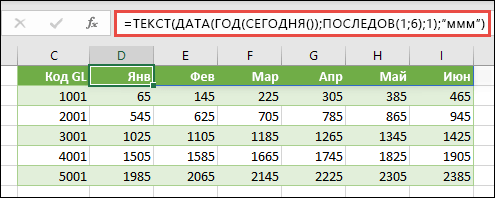
Ниже приведен пример быстрого создания набора данных с использованием функции ПОСЛЕДОВ совместно с функциями ТЕКСТ, ДАТА, ГОД и СЕГОДНЯ, позволяющий получить динамический список месяцев для строки заголовка, в котором исходной датой всегда будет текущий год. Наша формула: =ТЕКСТ(ДАТА(ГОД(СЕГОДНЯ()),ПОСЛЕДОВ(1,6),1),»mmm»).
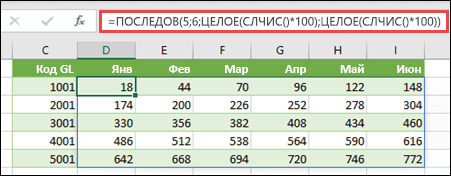
Ниже приведен пример использования в функции ПОСЛЕДОВ вложенных функций ЦЕЛОЕ и СЛЧИС для создания массива из 5 строк и 6 столбцов со случайным набором возрастающих целых чисел. Наша формула: =ПОСЛЕДОВ(5,6,ЦЕЛОЕ(СЛЧИС()*100),ЦЕЛОЕ(СЛЧИС()*100)).
Кроме того, можно использовать формулу =ПОСЛЕДОВ(5;1;1001;1000), чтобы создать последовательный список кодов Главной книги (GL) в примерах.
Дополнительные сведения
Вы всегда можете задать вопрос эксперту в Excel Tech Community или получить поддержку в сообществах.
Числовые последовательности в EXCEL (порядковые номера 1,2,3. и др.)
Сформируем последовательность 1, 2, 3, . Пусть в ячейке A2 введен первый элемент последовательности — значение 1 . В ячейку А3 , вводим формулу =А2+1 и копируем ее в ячейки ниже (см. файл примера ).
Так как в формуле мы сослались на ячейку выше с помощью относительной ссылки , то EXCEL при копировании вниз модифицирует вышеуказанную формулу в =А3+1 , затем в =А4+1 и т.д., тем самым формируя числовую последовательность 2, 3, 4, .
Если последовательность нужно сформировать в строке, то формулу нужно вводить в ячейку B2 и копировать ее нужно не вниз, а вправо.
Чтобы сформировать последовательность нечетных чисел вида 1, 3, 7, . необходимо изменить формулу в ячейке А3 на =А2+2 . Чтобы сформировать последовательность 100, 200, 300, . необходимо изменить формулу на =А2+100 , а в ячейку А2 ввести 100.
Другим вариантом создания последовательности 1, 2, 3, . является использование формулы =СТРОКА()-СТРОКА($A$1) (если первый элемент последовательности располагается в строке 2 ). Формула =СТРОКА(A2)-СТРОКА($A$1) позволяет создать вертикальную последовательность, в случае если ее первый элемент последовательности располагается в любой строке. Тот же результат дают формулы =ЧСТРОК($A$1:A1) , =СТРОКА(A1) и =СТРОКА(H1) . Формула =СТОЛБЕЦ(B1)-СТОЛБЕЦ($A$1) создает последовательность, размещенную горизонтально. Тот же результат дают формулы =ЧИСЛСТОЛБ($A$1:A1) , =СТОЛБЕЦ(A1) .
Чтобы сформировать последовательность I, II, III, IV , . начиная с ячейки А2 , введем в А2 формулу =РИМСКОЕ(СТРОКА()-СТРОКА($A$1))
Сформированная последовательность, строго говоря, не является числовой, т.к. функция РИМСКОЕ() возвращает текст. Таким образом, сложить, например, числа I+IV в прямую не получится.
Другим видом числовой последовательности в текстовом формате является, например, последовательность вида 00-01 , 00-02, . Чтобы начать нумерованный список с кода 00-01 , введите формулу =ТЕКСТ(СТРОКА(A1);»00-00″) в первую ячейку диапазона и перетащите маркер заполнения в конец диапазона.
Выше были приведены примеры арифметических последовательностей. Некоторые другие виды последовательностей можно также сформировать формулами. Например, последовательность n2+1 ((n в степени 2) +1) создадим формулой =(СТРОКА()-СТРОКА($A$1))^2+1 начиная с ячейки А2 .
Создадим последовательность с повторами вида 1, 1, 1, 2, 2, 2. Это можно сделать формулой =ЦЕЛОЕ((ЧСТРОК(A$2:A2)-1)/3+1) . С помощью формулы =ЦЕЛОЕ((ЧСТРОК(A$2:A2)-1)/4+1)*2 получим последовательность 2, 2, 2, 2, 4, 4, 4, 4. , т.е. последовательность из четных чисел. Формула =ЦЕЛОЕ((ЧСТРОК(A$2:A2)-1)/4+1)*2-1 даст последовательность 1, 1, 1, 1, 3, 3, 3, 3, .
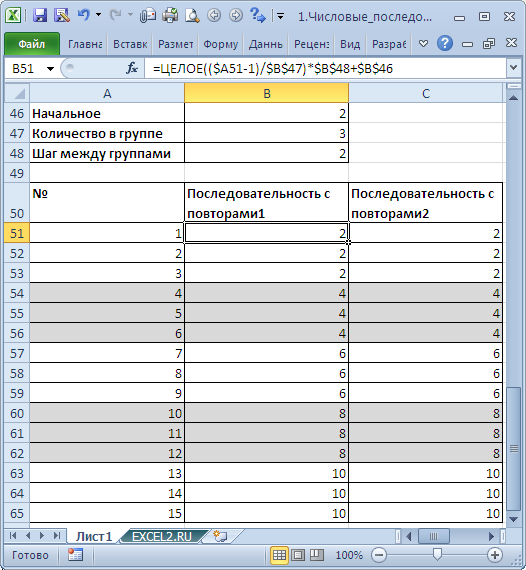
Примечание . Для выделения повторов использовано Условное форматирование .
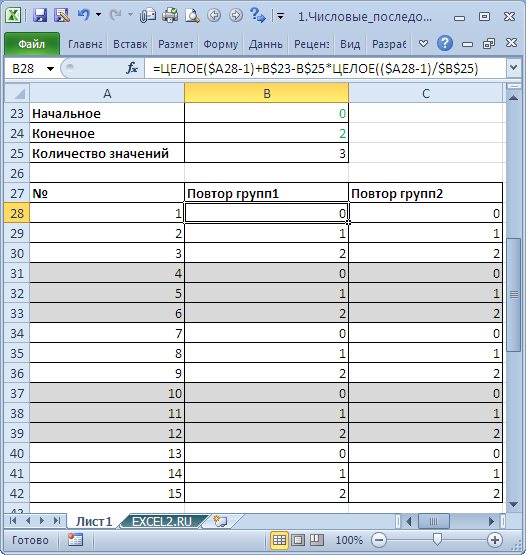
Формула =ОСТАТ(ЧСТРОК(A$2:A2)-1;4)+1 даст последовательность 1, 2, 3, 4, 1, 2, 3, 4, . Это пример последовательности с периодически повторяющимися элементами.
Используем клавишу CTRL
Пусть, как и в предыдущем примере, в ячейку A2 введено значение 1 . Выделим ячейку A2 . Удерживая клавишу CTRL , скопируем Маркером заполнения (при этом над курсором появится маленький плюсик), значение из A 2 в ячейки ниже. Получим последовательность чисел 1, 2, 3, 4 …
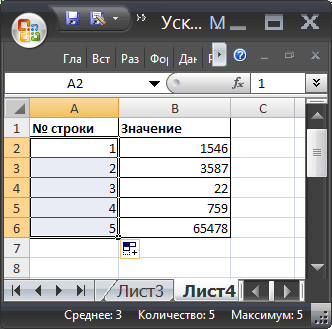
ВНИМАНИЕ! Если на листе часть строк скрыта с помощью фильтра , то этот подход и остальные, приведенные ниже, работать не будут. Чтобы разрешить нумерацию строк с использованием клавиши CTRL , выделите любую ячейку с заголовком фильтра и дважды нажмите CTRL + SHIFT + L (сбросьте фильтр).
Используем правую клавишу мыши
Пусть в ячейку A2 введено значение 1 . Выделим ячейку A2 . Удерживая правую клавишу мыши, скопируем Маркером заполнения , значение из A2 в ячейки ниже. После того, как отпустим правую клавишу мыши появится контекстное меню, в котором нужно выбрать пункт Заполнить . Получим последовательность чисел 1, 2, 3, 4 …
Используем начало последовательности
Если начало последовательности уже задано (т.е. задан первый элемент и шаг последовательности), то создать последовательность 1, 2, 3, . можно следующим образом:
Получаем результат как в предыдущем случае. Если в ячейке А3 введено значение 3 , т.е. задан шаг последовательности равный 2, то мы получим последовательность нечетных чисел.
Создадим последовательность вида 1, 2, 3, 1, 2, 3. для этого введем в первые три ячейки значения 1, 2, 3, затем маркером заполнения , удерживая клавишу CTRL , скопируем значения вниз.
Использование инструмента Прогрессия
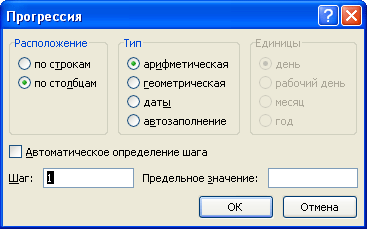
Воспользуемся стандартным средством EXCEL для создания прогрессий, в то числе и арифметических.
- вводим в ячейку А2 значение 1 ;
- выделяем диапазон A2:А6 , в котором будут содержаться элементы последовательности;
- вызываем инструмент Прогрессия ( Главная/ Редактирование/ Заполнить/ Прогрессия. ), в появившемся окне нажимаем ОК.
Использование в работе : Подходы для создания числовых последовательностей можно использовать для нумерации строк , сортировки списка с числами , разнесения значений по столбцам и строкам .
СОВЕТ: О текстовых последовательностях вида первый, второй, . 1), 2), 3), . можно прочитать в статье Текстовые последовательности . О последовательностях значений в формате дат (и времени) вида 01.01.09, 01.02.09, 01.03.09, . янв, апр, июл, . пн, вт, ср, . можно прочитать в статье Последовательности дат и времен . О массивах значений, содержащих последовательности конечной длины, используемых в формулах массива , читайте в статье Массив значений (или константа массива или массив констант) .
Текстовые последовательности в EXCEL
Создадим последовательности текстовых значений различных видов: первый, второй, третий, . товар1, товар2, товар3, . А, Б, В, . 1-й период, 2-й период, . 1), 2), . Также создадим последовательности произвольного вида.
Последовательности значений, содержащие текст и числа
Создадим последовательность товар1, товар2, товар3, . или 1-й период, 2-й период, .
В ячейку А1 введите значение товар1 . Маркером заполнения с копируйте значение в ячейки ниже: в А2 у нас появится Товар2, в А3 Товар3 и т. п.
Примечание. Если нужно чтобы в А2 и А3 также были значения товар1 , то при копировании удерживайте нажатой клавишу CTRL .
Другой пример: создадим последовательность текст1, текстA, текст2, текстA .
Получаем результат текст1, текстA, текст2, текстA, .
Чтобы начать нумерованный список с кода 00-01 , введите формулу =ТЕКСТ(СТРОКА(A1);»00-00″) в первую строку и скопируйте вниз (см. файл примера ).
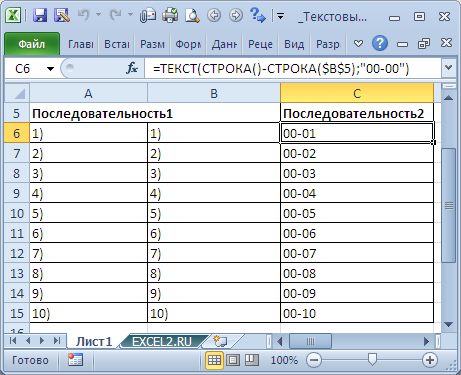
Алфавит
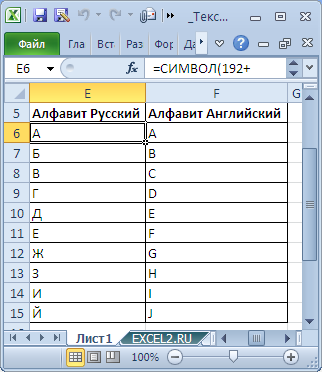
Создадим последовательность символов, сортированных по алфавиту А, Б, В, . А, В, С . Для русского алфавита используем формулу =СИМВОЛ(192+СТРОКА(A1)-1) , для английского =СИМВОЛ(65+СТРОКА(A1)-1) . 192 – код русской буквы А .
Формулы можно разместить в любой ячейке листа. Скопировав ее вниз, получим алфавит, размещенный вертикально. Для создания последовательности, размещенной горизонтально, вместо функции СТРОКА() используйте функцию СТОЛБЕЦ() .
Числовые последовательности прописью
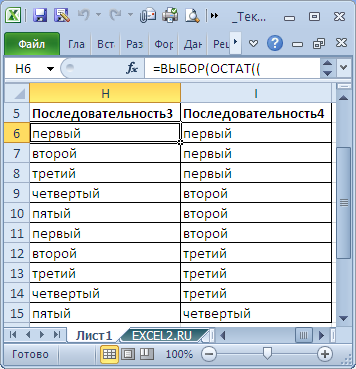
Создадим последовательность вида первый, второй, третий, . В зависимости от требуемой длины последовательности будем использовать разные подходы.
Если требуется создать последовательность из 3-5 элементов, то можно использовать формулу =ВЫБОР(СТРОКА(A1);»первый»;»второй»;»третий»;»четвертый»;»пятый»)
Если требуется создать последовательность из 10-15 элементов, то можно использовать пользовательский список автозаполнения . Введем в диапазон ячеек D3:D12 значения: первый, второй, третий , . десятый . Вызовем пункт меню Кнопка Офис/ Параметры Excel/ Основные/ Основные параметры работы с Excel/ Изменить списки . Произведем импорт значений из ячеек.
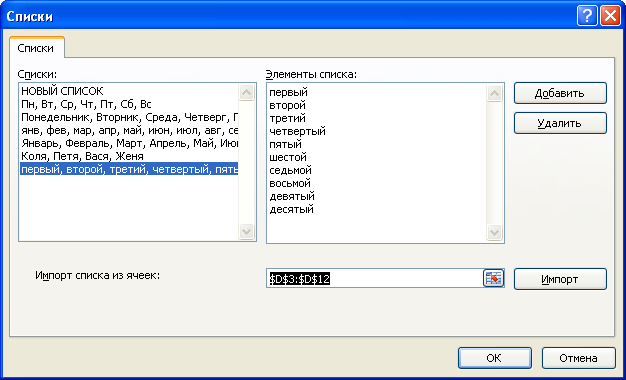
Теперь введя значение » первый » и, скопировав это значение с помощью Маркера заполнения в соседние ячейки, получим требуемую последовательность.
Если требуется создать последовательность из количества элементов более 15, то имеет смысл воспользоваться подходом изложенным в статье Число прописью .
СОВЕТ:
О числовых последовательностях вида 1, 2, 3, . 1, 3, 5, 7, . I, II, III, IV, . можно прочитать в статье Числовые последовательности . О последовательностях значений в формате дат (и времени) вида 01.01.09, 01.02.09, 01.03.09, . янв, апр, июл, . пн, вт, ср, . можно прочитать в статье Последовательности дат и времен . О нумерации строк можно почитать в одноименной статье Нумерация строк . О массивах значений, содержащих последовательности конечной длины, используемых в формулах массива , читайте в статье Массив значений (или константа массива или массив констант) .