- Вы здесь:
- Главная

- О программах
- Автокад (AutoCAD)
- Как вставить изображение в Автокад ?
Как вставить изображение в Автокад ?
Информация о материале Автор: Андрей Дем Категория: Автокад (AutoCAD) Просмотров: 113516
Во многих случаях в Автокад бывает необходимо вставить скан, картинку, карту, фотографию, схему в растровом формате или другое изображение в качестве подложки, чтобы работать на ней уже векторными средствами Автокада.
Важно: Для избежания проблем при передаче файлов чертежей и подложек, копировании в другие папки — размещайте файлы чертежа DWG и вставки (изображения) вместе, в одной и той же папке. Либо подложки в подпапке «Подложки».
Хотя Autodesk Autocad — это векторный редактор, он обладает некоторыми возможностями для работы с растровыми изображениями. Здесь показано на примере версии Autocad 2013.
Итак, для вставки картинки используется меню вставка.

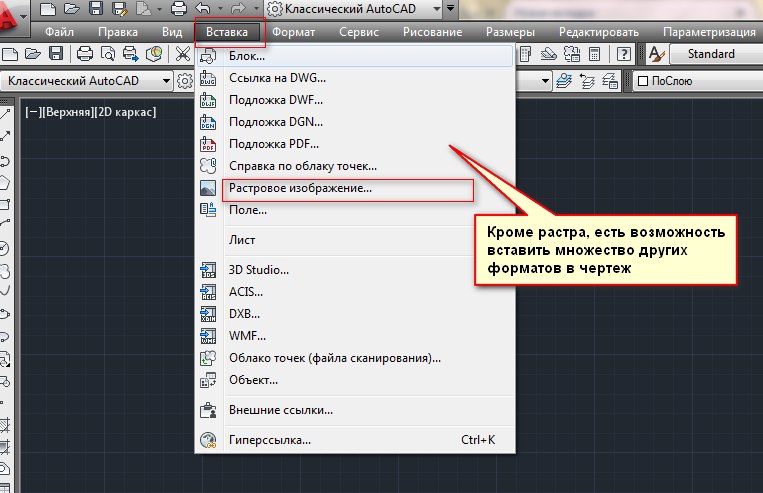
Если вы используете интерфейс «Классический AutoCAD», для того, чтобы вставить отсканированное изображение или картинку в Автокад, выберите меню «Вставка» — «Растровое Изображение»:
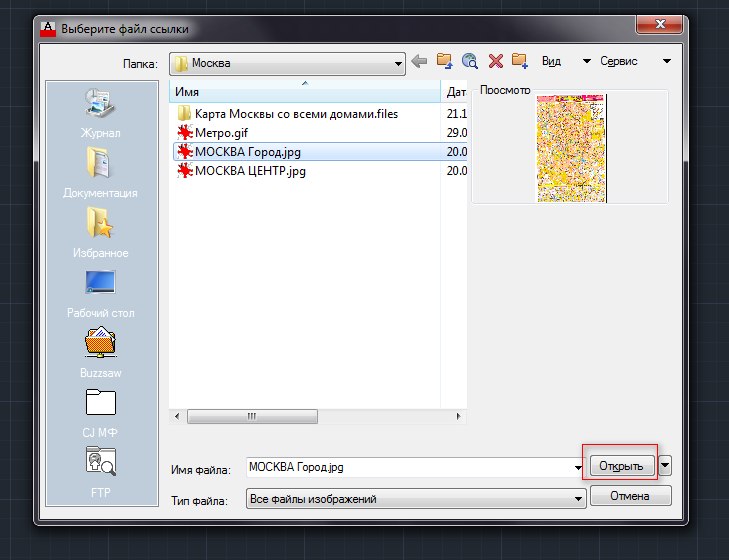
В появившемся окне выберите нужный файл:
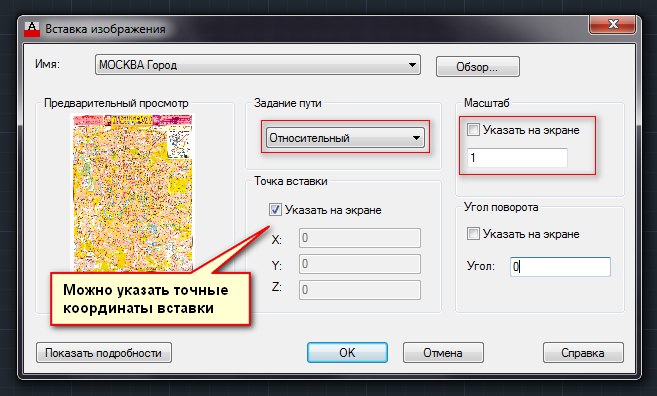
Чтобы вставить картинку в Автокад правильно — нужно указать необходимые параметры. Например, старайтесь указывать «Относительный» путь к изображению, это позволит избежать потери подложки при перемещении или копировании чертежа DWG. При выборе галочкой масштаба «Указать на экране» — после нажатия кнопки ОК вы сможете указать масштаб вручную мышкой. Обычно указывают 1 (потом его всё равно можно изменить средствами масштабировани Автокада), либо другой коэффициент. «Точка вставки» — можно указать точные координаты, либо ткнуть просто на экране и потом переместить подложку, если нужно.
С параметрами определились, нажмите ОК. Появится рамка изображения:
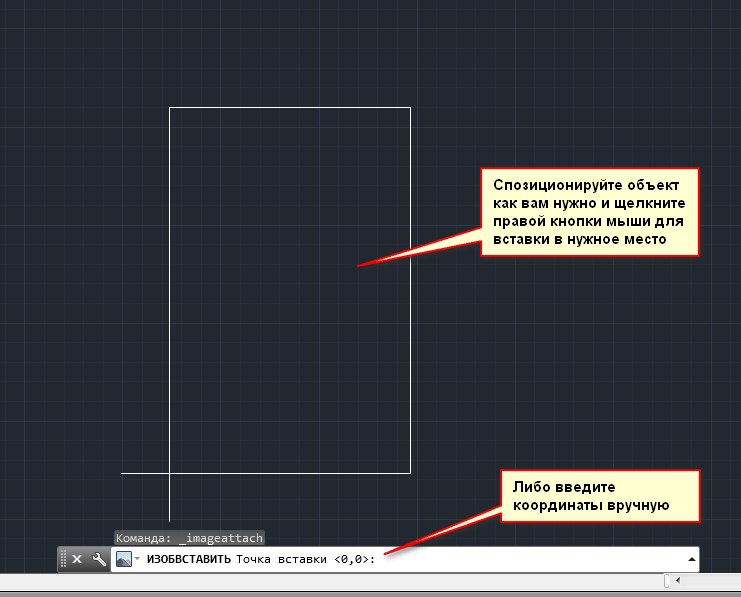
Щелкните мышкой (если точка вставки выбрана «Указать на экране») — картинка появится в рабочем пространстве модели Автокад. Кстати, в пространство «Листа» подложки вставляются ангалогично.

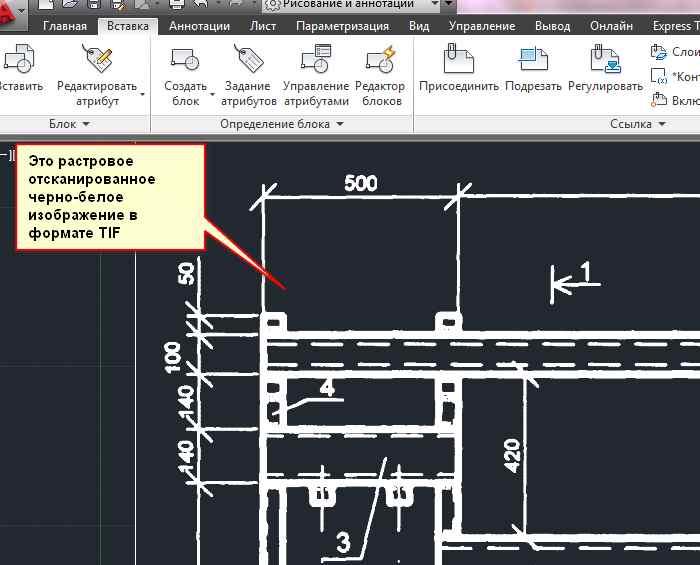
Совет: Если есть возможность, старайтесь в качестве подложек использовать черно-белые (монохромные) изображения в формате TIF с сжатием, например CCiTT FAX 4. С ними удобнее визуально работать в Автокаде, т.к. они не имеют фона, и к тому же занимают мало места на диске и в оперативной памяти.
Вот пример вставленного черно-белого (не путать с оттенками серого) изображения:
Как убрать контур изображения, вставленного в Автокад?
Если «лишняя» рамка вставленной картинки мешает при печате и работе, ее можно отключить командой: » IMAGEFRAME 0 «. Включить контур: » IMAGEFRAME 1 «.
Либо через меню «Редактировать» — «Объект» — «Изображение» — «Контур». Возможно для доступа к этому меню понадобится включить строку меню в Автокаде, через пункт «Показать строку меню».

Затем «Редактировать» — «Объект» — «Изображение» — «Контур». Там же кстати есть еще много интересных пунктов меню для работы с разными объектами Автокада.

Имейте в виду, что после отключения контура изображения вы не сможете его выделить, а соответственно перемещать и делать прочие операции. Для этого нужно будет снова включить рамку картинки, таким же образом.
Задавайте вопросы в комментариях.
- Вы здесь:
- Главная
- О программах
- Автокад (AutoCAD)
- Работа с внешними ссылками в Автокаде
Работа с внешними ссылками в Автокаде
Информация о материале Автор: Андрей Дем Категория: Автокад (AutoCAD) Просмотров: 127445
В Автокаде нередко приходится работать со вставками в чертеж, подложками. Это могут быть растры, отсканированные изображения, PDF документы, карты, планы, схемы деталей и т.д., даже обычные чертежи DWG. С помощью внешних ссылок удобно «копировать» чертежи, обрисовывать средствами Автокада.
При работе с подложками часто возникают вопросы:
- Автокад не видит вставленное изображение, отображается только его рамка и путь к файлу,
- Как загрузить растровое изображение в Автокаде, указать правильную ссылку на файл?
- Как управлять внешними ссылками в Автокаде?
Разберем по порядку все эти вопросы.
Автокад не видит вставленное изображение, отображается только его рамка и путь к файлу
Если при открытии чертежа на том месте, где должно быть вставленное изображение (скан, схема, карта, план и т.д.) или PDF, отображается только контур этой подложки — для начала нужно выяснить, что какая именно внешняя ссылка не видится в чертеже, где лежит её файл.
1. Выделите рамку отсутствующего рисунка (подложки), вверху появится кнопка «Внешние ссылки», нажмите её. Если у вас классический интерфейс Автокада — зайдите в меню «Вставка» — там «Внешние ссылки».

2. В окне менеджера внешних ссылок в Автокаде найдите строку ссылки со статусом «Не найдена«. Это изображение Автокад не находит по данному пути при загрузке чертежа.

Кстати, информацию о вставленной картинке также можно увидеть в окне свойств чертежа. Нажмите Ctrl+1 при выделенном объекте изображения.

3. Щелкните на нужной строке со статусом «Не найдена», и в нижней части окна «Внешние ссылки» увидите дополнительные настройки.
Как загрузить растровое изображение в Автокаде, указать правильную ссылку на файл?
4. Чтобы указать Автокаду на правильный файл внешней ссылки — нажмите на кнопку «. » справа в строке «Сохраненный путь»:

Как изменить путь внешней ссылки в Автокаде
5. Выберите нужный файл подложки, щелкните по нему, «Открыть».
Примечание: Вы должны иметь доступ к этому файлу подложки. Если файла вставки просто нет, например чертеж создан не вами и при передаче к вам попал только сам чертеж DWG, без файла вставленного растра или PDF — то отобразить изображение вышеуказанным способом не получится, поскольку изображать будет нечего. В этом случае нужно запросить дополнительно файл подложки, положить его в папку с файлом чертежа DWG и загрузить как показано на картинке выше.
После указания корректного файла вы увидите на чертеже загруженное изображение:

Как управлять внешними ссылками в Автокаде?
Через окно «Внешние ссылки» (см. пункт 1) очень удобно управлять внешними ссылками на файлы, менять их статус. Нажав правой кнопкой мыши на нужной строке ссылки можно выбрать нужные задачи:
- Открыть — открыть объект (картинка, скан, PDF и т.д.) в отдельном окне средствами Windows.
- Вставить.. — вставить новую ссылку на изображение, PDF, скан и т.д.
- Выгрузить — отключить отображение вставленного картинки. Бывает полезно при работе с большим количеством ссылок или тяжелым изображением. Сама ссылка и её путь при этом не удаляется.
- Удалить — удалить ссылку из чертежа Автокада.
- Путь — В версии Автокада 2013 появилась возможность управлять типом пути ссылки — «Полный» или «Относительный».

Совет: При работе со множеством вставляемых изображений рекомендуется создать в папке с рабочим чертежом DWG подпапку «Подложки» и в ней размещать все внешние ссылки с относительными путями. В этом случае при перемещении папки чертежами и «подложками» — изображения не потеряются.
К сведению, полный путь — используется например при работе с какими-либо общими для нескольких пользователей внешними ссылками, размещенными на сервере организации.
Растровое изображение (картинка), подложка, пдф (pdf) — рисунки в Автокад
Здравствуйте, представляю вашему внимаю 15 видеоурок посвященный тематике «Как самому начертить план дома». Самоучитель «План дома в Автокад» является видеопособием для учащихся и выходит с учетом того, что вы знаете курс по Автокад (двухмерное проектирование).
Я предварительно отобразил классическую панель инструментов «Ссылка» с которой будем работать. С рисунками в Автокад вы можете работать из ленты инструментов вкладка «Главная» панель инструментов «Ссылка», а также использовать контекстное меню при выбранной картинке.
Как вставить растровое изображение (картинку) в чертеж Автокад
Щелкните по кнопке «Вставить изображение» в классической панели инструментов «Ссылка», тем самым вы вызовите команду «Изобвставить» в Автокад. Либо воспользуйтесь кнопкой «Присоединить» в панели инструментов «Ссылка» во вкладке «Вставка» ленты инструментов, тем самым вы вызовите команду «Присоединить» в Автокад.
Команда «Присоединить» в Автокад — универсальная команда вставки ссылок на внешние файлы в чертеж. Она производит вставку внешних ссылок на другие чертежи, растровые изображения и подложки.
Таким образом вы можете пользоваться старой командой вставки растровых изображений в Автокад — «Изобвставить» в классической панели инструментов «Ссылка», или новой универсальной командой «Присоединить».
Откроется стандартное диалоговое окно выбора файлов «Выбор файла внешней ссылки» в Автокад. Выберите в нем картинку «Коттедж» и нажмите на кнопку «ОК».
Откроется диалоговое окно «Вставка изображения».
Слева отображается предварительный просмотр вставляемой картинки Автокад. По центру окна две области настройки вставки картинки «Задание пути» и «Точка вставки».
- «Задание пути» — выберите относительный путь к файлу картинки в Автокад.
- «Точка вставки» — установите галочку указать на экране.
Справа две области настройки изображения в Автокад «Масштаб» и «Угол поворота».
- «Мастштаб» — масштаб картинки в Автокад выберите галкой указать на экране.
- «Угол поворота» — выберите 0 угол поворота растрового изображения.
Далее нажмите кнопку «ОК». Щелчком мыши укажите точку вставки в Автокад растрового изображения.
Редактирование растрового изображения (картинки) в Автокад — команды для работы с рисунками
Для удобства работы с картинками (изображениями) создайте отельный слой Автокад «Подоснова/Подложка».
Команды для работы с рисунками в Автокад:
- Команда «ВНССЫЛКИ», «ИЗОБ» — открывает палитру внешних ссылок.
- Команда «ИЗОБВСТАВИТЬ» — вставка ссылки на файл изображения в Автокад.
- Команда «ИЗОБКАЧЕСТВО» — управление качеством вывода изображений (картинок) в Автокад.
- Команды «ИЗОБРЕГУЛ», «-ИЗОБРЕГУЛ», «РУГУЛИРОВАТЬ», «- управление яркостью, контрастностью и слиянием с фоном выбранных изображений Автокад.
- Команда «ИЗОБРЕЗ» — обрезка выбранного изображения по заданному контуру.
- Команда «ПРОЗРАЧНОСТЬ» — управление прозрачностью фоновых пикселов растровых изображений Автокад.
Способы вызова команд для редактирования изображений, подложек в Автокад
Вы можете вызывать вышеперечисленные команды для редактирования растровых изображений в Автокад из командной строки и динамического ввода. Команды редактирования изображения (картинки) в Автокад присутствуют в виде пиктограмм и на панели инструментов «Ссылка» в ленте инструментов — вкладка «Вставка» и в классической панели инструментов «Ссылка».
Очень удобно редактировать растровые изображения, подложки в Автокад с помощью временных вкладок «Изображение», Подложка PDF» на ленте инструментов, которые появляются соответственно при их выделении и содержат команды редактирования (настройки).
Как обрезать картинку в Автокад
Подрезка рисунка (картинки) в Автокад осуществляется с помощью команды «ИЗОБРЕЗ». Вызовите ее из ленты инструментов вкладка «Вставка» — панель инструментов «Ссылка» — кнопка «Подрезать». Появится запрос в командной строке:
Выберите объект для подрезки:
Выберите в Автокад картинку. Далее выберите опцию «Новый контур» и на запрос:
Удалить старый контур:
Выберите «Да». Укажите новый контур картинки рамкой с указанием двух точек.
Вы можете подкорректировать контур изображения в Автокад с помощью ручек, а также обратить контур подрезки картинки — ручка в виде стрелки.
Регулировка яркости, контрастности, слияния с фоном рисунка в Автокад
Изменить яркость, контрастность рисунка в Автокад, а также его слияние с фоном вы можете с помощью команды «Регулировать». Это универсальная команда и подходит как для редактирования растровых изображений, так и подложек (файлы форматов DWF, DWFx, DGN и PDF), либо дважды щелкнуть мышкой по границе изображения Автокад.
Появится диалоговое окно «Регулировка изображения», содержащие 3 ползунка: ярокость, контрастность и слияние с фоном.
Так как мы будем чертить план дома в Автокад по картинке, то будет достаточно произвести настройку картинки — слияние с фоном.
Для подложек в Автокад имеется инструмент «Показать в монохромном режиме» во временной вкладке «Подложка PDF» ленты инструментов (для ее показа выделите подложку).
Как отключить, включить рамку вокруг растрового изображения Автокад (контур подрезки изображения)
Под рамкой вокруг картинки в Автокад понимают видимость контура подрезки изображения, соответственно мы можем отключить или включить показ контура подрезки. Отвечает за рамку вокруг картинки в Автокад системная переменная «Imageframe», которая имеет 3 значения:
- 0 — контур изображения не отображается и не выводится на печать. Контур временно появляется повторно при предварительном просмотре выбранного набора или выборе объектов.
- 1 — отображение и печать контура изображения.
- 2 — отображается, но не печатает контур изображения.
Как выровнять и отмасштабировать картинку в Автокад
Выровнять и отмасштабировать растровое изображение, подложку в Автокад можно с помощью 3D команды «Выровнять». Прежде чем вызвать данную команду, начертите горизонтальный отрезок длиной равной длине наибольшего горизонтального габаритного размера указанного на картинке. Чем больше размер, тем более точным будет выравнивание и масштабирование картинки (растрового изображения) Автокад относительно горизонта и натуральной величины размера. Наибольший горизонтальный габаритный размер на плане первого этажа коттеджа равен 12025 мм. Начертите горизонтальный отрезок в Автокад длиной 12025 мм.
Вызовите команду «Выровнять». Вызвать данную команды вы можете из ленты инструментов — вкладка «Главная» — панель инструментов «Редактирование» — кнопка «Выровнять». В командной строке появится запрос:
Выберите объекты:
В ответ на который, выберите картинку плана дома в Автокад, нажмите Enter.
Далее последовательно указываем первую исходную точку на картинке Автокад, затем первую целевую точку на отрезке. Вторую исходную точку на картинке, затем вторую целевую точку на отрезке (смотрите рисунок).
Так как мы работаем в двухмерном пространстве, то 3 исходную точку не указываем — нажимаем «Enter».
На запрос в командной строке:
Масштабировать объекты по точкам выравнивания:
Таким образом мы выровняли и отмасштабировали растровое изображение (подложку) в Автокад с помощью команды «Выровнять». Теперь чертить план дома в Автокад вы можете прямо по картинке, опираясь на ее размеры.
Вставка подложки в Автокад — файлов DWF, DWFx, DGN и PDF
Присоединение файлов в качестве подложек Файл DWF, DWFx, DGN или PDF можно вставить в файл чертежа в качестве подложки. Создание ссылок на файлы подложек и их размещение в файлах чертежа выполняется так же, как и при работе с файлами растровых изображений. Эти файлы фактически не являются частью файла чертежа. Как и с файлами растровых изображений, связь между подложкой и файлом чертежа устанавливается посредством имени маршрута, которое можно изменить или удалить в любое время. Однако невозможно внедрить подложку в чертеж и внести изменения в содержимое подложки. После присоединения подложки ее можно использовать в чертеже без существенного увеличения размера файла чертежа.
Справочная Автокад
Способы вставки и редактирования картинки в Автокаде
Иногда возникает необходимость вставить в Автокаде внешние картинки. Например, нужно «инкрустировать» логотип предприятия, или показать рядом с чертежом объекта его фото. Для этой цели можно использовать несколько способов.
Вставка картинки
В Автокаде можно отобразить графические файлы различного формата, используя одинаковый алгоритм действий. Дополнительные операции понадобятся при размещении PDF-файлов. Общие шаги по вставке изображений следующие:
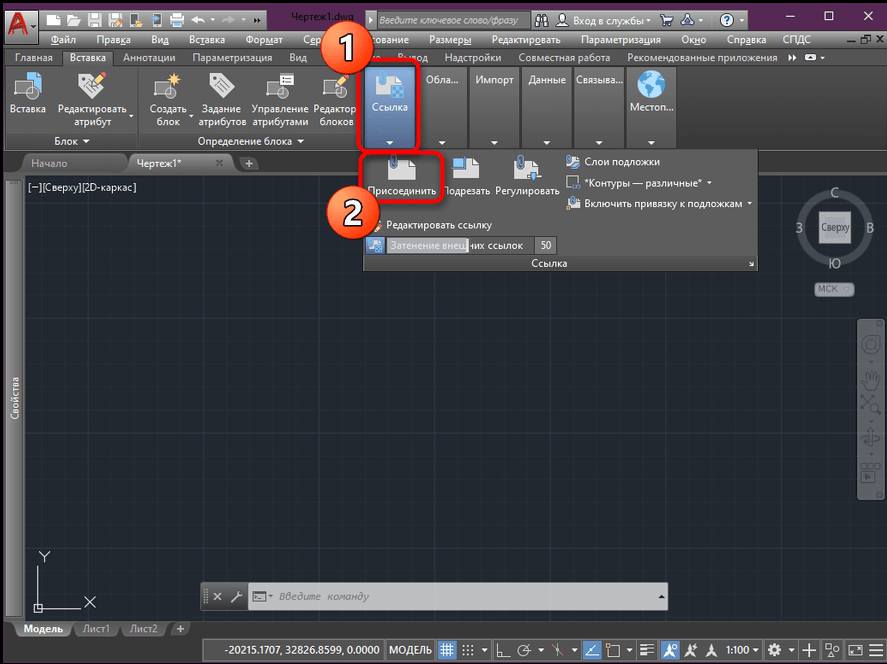
- Кликнуть по надписи «Вставка» в главной ленте Автокада.

- Нажать на вкладку «Ссылка» и выбрать пункт «Присоединить».
- В появившемся локальном проводнике отметить искомый файл и кликнуть по надписи «Открыть».

- Откроется окно «Вставка изображения». Здесь все опции интуитивно понятны. Особо нужно отметить строку «Задание пути». У опции существует 2 варианта выбора: относительный путь и полный.

Выбор зависит от местоположения вставляемого изображения. Если картинка находится в одном каталоге с чертежом, то можно выбрать относительный путь. Тогда, даже если проектная папка будет перемещена, изображение корректно вновь откроется в чертеже.
Если выбрать прямой или полный путь, то графический файл не должен менять свое местоположение. Он должен находиться в папке, из которой он был установлен в Автокад. Иначе, после повторного открытия проекта, картинка не отобразится. Рекомендуется выбирать относительный вариант, особенно при работе с PDF-файлами.
Если будет вставляться файл в форматеPDF, то, вместо вышеуказанного окна вставки, откроется вкладка «Подключить подложкуPDF». Дополнительные опции данной вкладки будут описаны ниже, в соответствующем разделе. - Также в окне настроек есть пункт «Масштаб». Здесь можно отмасштабировать картинку, увеличить или уменьшить размер изображения. Лучше оставить значение «1», и дальнейшую подстройку картинки производить в рабочей области приложения.

- Можно указать расположение файла на чертеже, введя координаты, повернуть его. Но удобнее сделать это непосредственно в рабочем окне программы. После выбора всех настроек, кликнуть по «ОК».

- Откроется макет чертежа с курсором, возле которого будет строка с указанием масштаба картинки. Выбрать место, куда будет вставлено изображение, нажав на левую кнопку мыши (ЛКМ) или на клавишу «Enter». После указания места, можно изменить масштаб в строке.
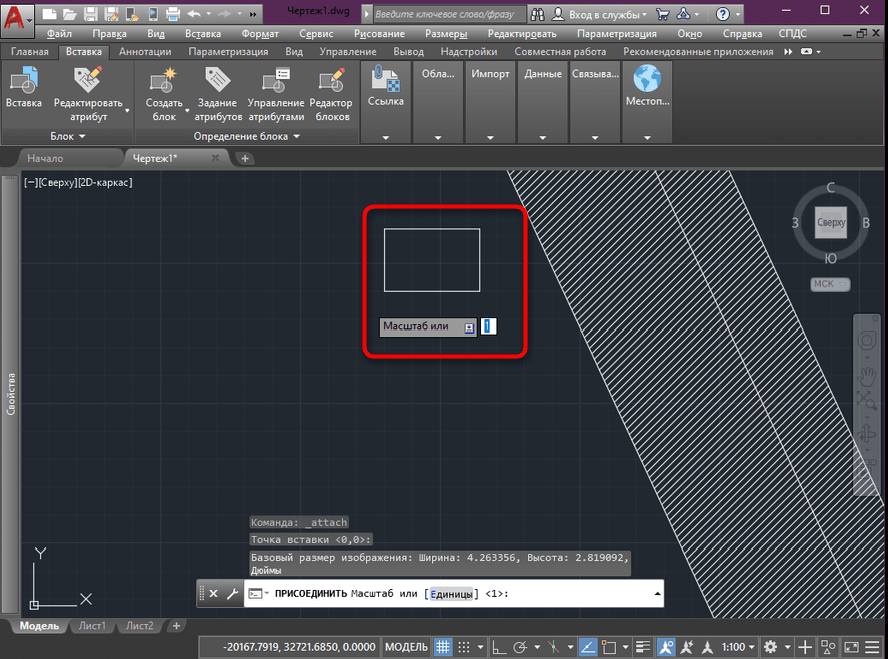
- По завершении всех действий картинка впишется в чертеж.

Витрина иллюстраций в Стиме – зачем нужна и как ее сделать
После вставки можно приступить к настройке изображения.
Регулировка масштаба
При загрузке картинки в чертеж, необходимо чтобы указанные на нем величины соответствовали реальным размерам в Автокаде. Если, например, на картинке деталь имеет длину 20 мм, то размер в приложении должен быть таким же. Для этого следует:
- Найти на изображении линию с указанной длиной, желательно наибольшего размера.

- Нажать на меню «Главная» и выбрать подпункт «Отрезок».

- Теперь необходимо начертить отрезок, имеющий ту же длину, что и выбранная линия на картинке. По этому эталону будет производиться масштабирование. Его начальная и конечная точки должны совпадать с выбранной линией на картинке.
После выбора инструмента «Отрезок», указать значение длины, совпадающее с величиной, указанной на картинке.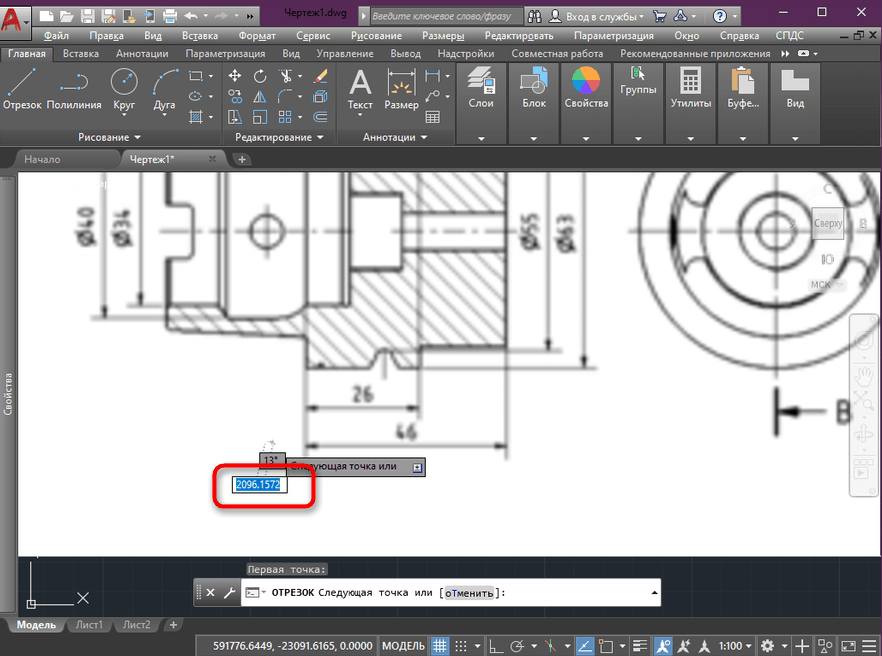
- Можно поменять цвет создаваемого отрезка, чтобы он не сливался с линией на изображении. Для этого зайти в его свойства и изменить цвет.

- Кликнув по краям картинки ЛКМ, выделить ее. Результатом станет появление синей окантовки по границам изображения.

- Не убирая курсора с чертежа, нажать на правую кнопку мыши (ПКМ). Откроется меню с опциями. Выбрать «Масштаб».

- Приложение предложит ввести базовую точку, откуда будет происходить изменение масштаба. Ввести начало нарисованного отрезка.
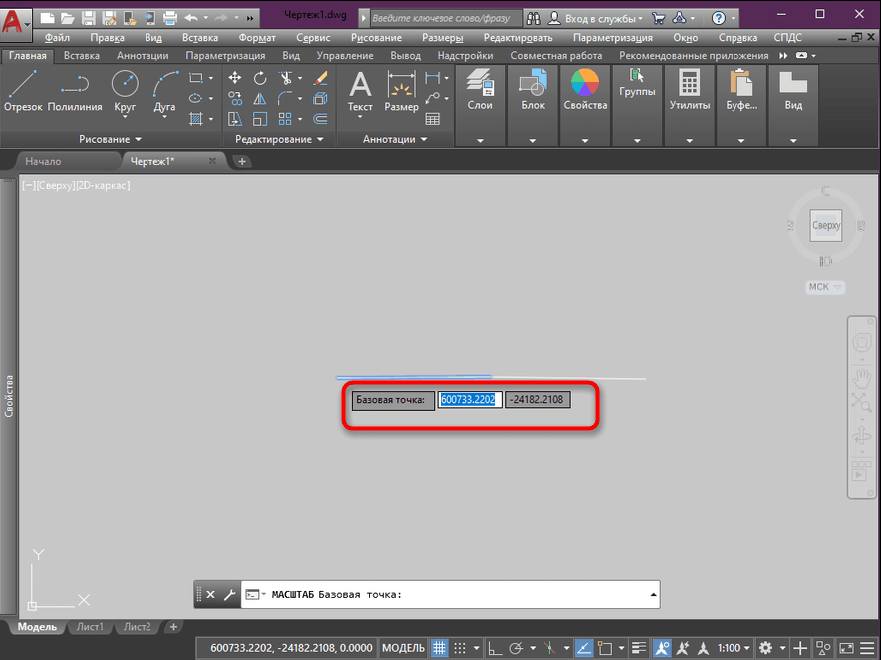
- Далее в командной строке выделить «Опорный отрезок».

- Указать его длину, кликнув на начало ранее созданного отрезка, а потом на конец.
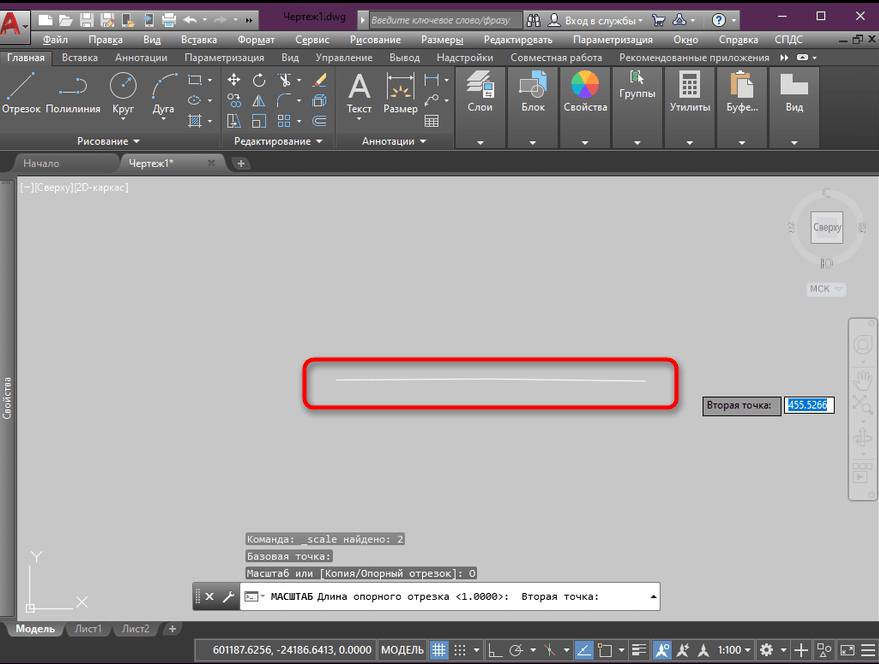
- После запроса на установку новой длины, кликнуть по концу нарисованной линии.
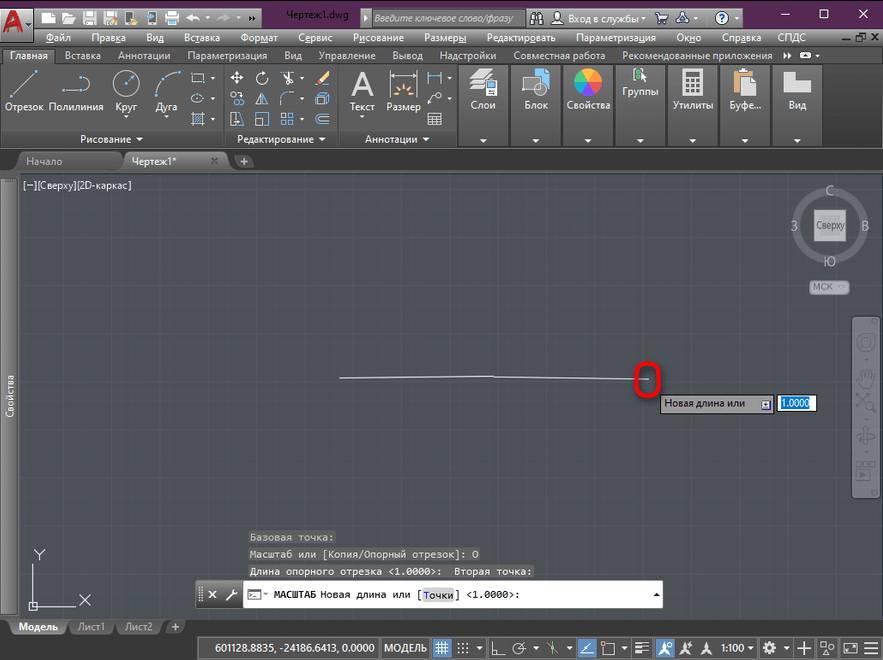
- Будет произведена подгонка изображения под выбранный масштаб.
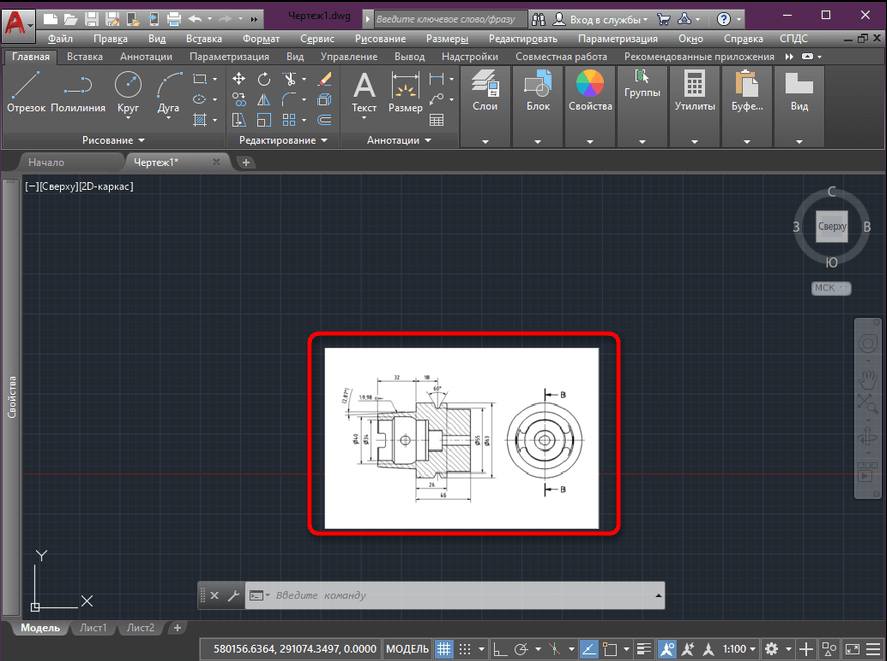
Проделав масштабирование несколько раз, можно лучше понять принцип его действия.
Затемнение и «растворение» фона изображения
Чтобы сделать фон картинки менее заметным или вовсе убрать его, слив с фоном главного чертежа, необходимо проделать простые действия:
- Выделить рисунок так, чтобы по краям появилась синяя кромка.
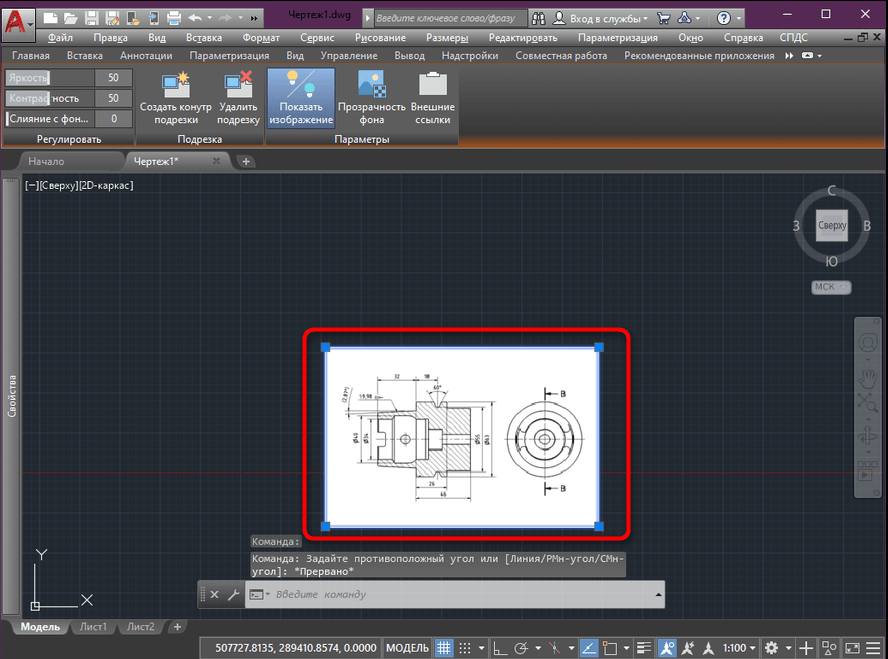
- Появится опции по изменению изображения. Найти в них пункт «Слияние с фоном», снабженный ползунком.
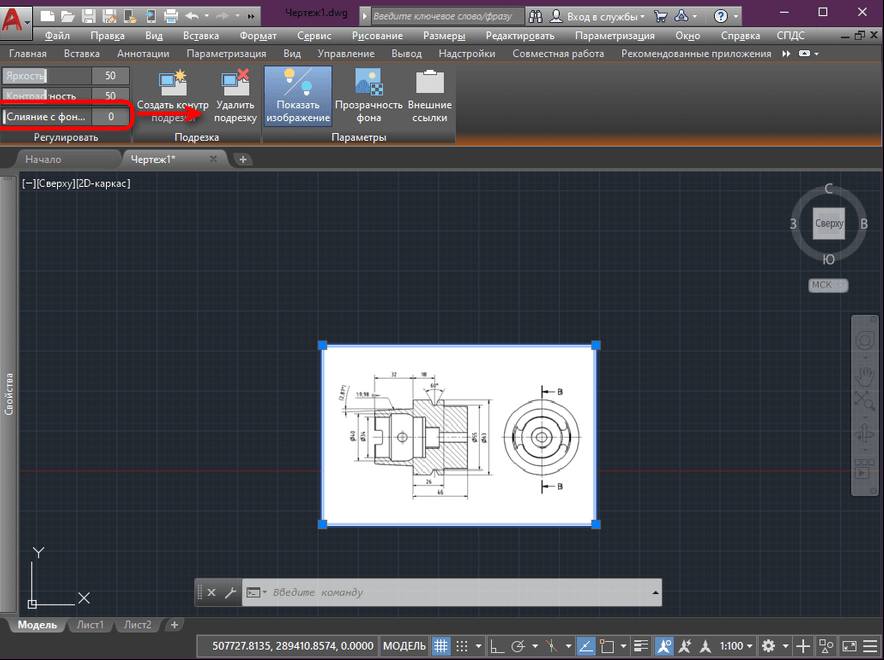
- При движении ползунка слева направо происходит затемнение фона изображения.
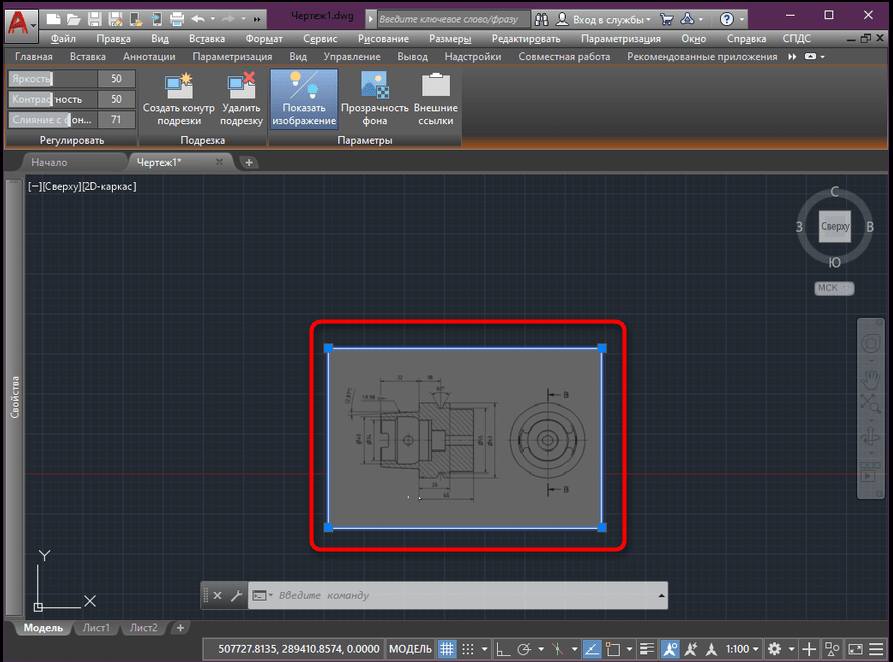
Чем больше процентов указано справа в ячейке, тем больше он затемняется. При 100% происходит слияние фона рисунка с фоном проекта.
Unchecky или Убийца Галочек – эффективная защита от установки нежелательных приложений
Обрезка вставляемого изображения

Для удаления ненужных частей картинки используется опция «Создать контур подрезки». Она также появляется при выделении рисунка.

Контур очерчивает область, неподлежащую удалению. Все, что остается вне области, удаляется. По умолчанию контур прямоугольный, что отображается в командной строке.

Для более сложных границ выбирается другая фигура в командной строке, например многоугольник, полилиния.
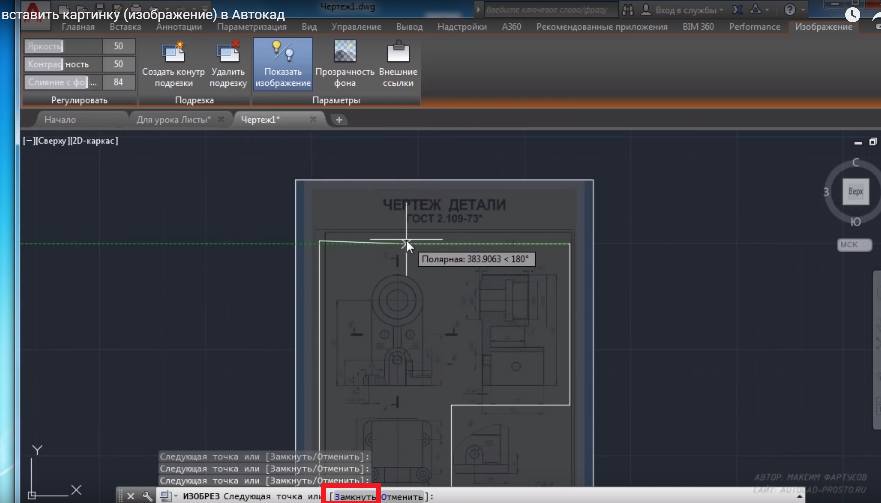
После создания границ обрезки, кликнуть на надпись «Замкнуть» в командной строке.

Произойдет обрезка и останется часть картинки, очерченной контуром.

Отменяются действия стандартным набором клавиш Ctrl + Z. Если нужно вернуться к исходному варианту, то нажать на кнопку «Удалить подрезку».

Также можно инвертировать область обрезки. То, что находится внутри контура, пропадет, а снаружи — останется. Для этого нужно нажать на синюю стрелку на границе обрезки и выбрать «Обратить контур обрезки».

Результат операции показан на рисунке ниже.
Поворот картинки
При необходимости рисунок можно повернуть вокруг определенной точки. Для этого:
- Выделить объект и нажать ПКМ по какому-нибудь углу.
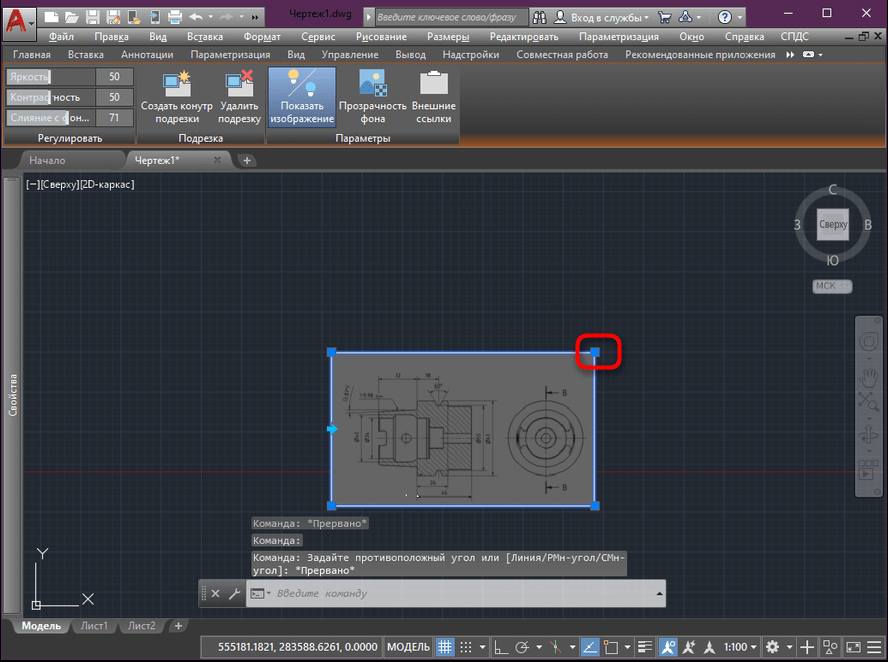
- В открывшемся меню выбрать строку «Повернуть».

- Указать базовую точку, которая станет осью вращения.

- Далее можно повернуть объект, удерживая его ЛКМ, или вписать в соответствующее поле значение, выраженное в градусах. Если поворот происходит против часовой стрелки, то величина указывается положительная, в противном случае — отрицательная.

- Нажав «Enter» или ЛКМ, зафиксировать произведенные изменения.

Аналогичным образом поворачиваются в программе другие объекты.
Скрытие контура рисунка

На чертеже изображение выделено белыми границами, которые при распечатке получаются черными.
Чтобы удалить контур вставленного рисунка, произвести следующие действия:
- Выбрать пункт «Вставка».
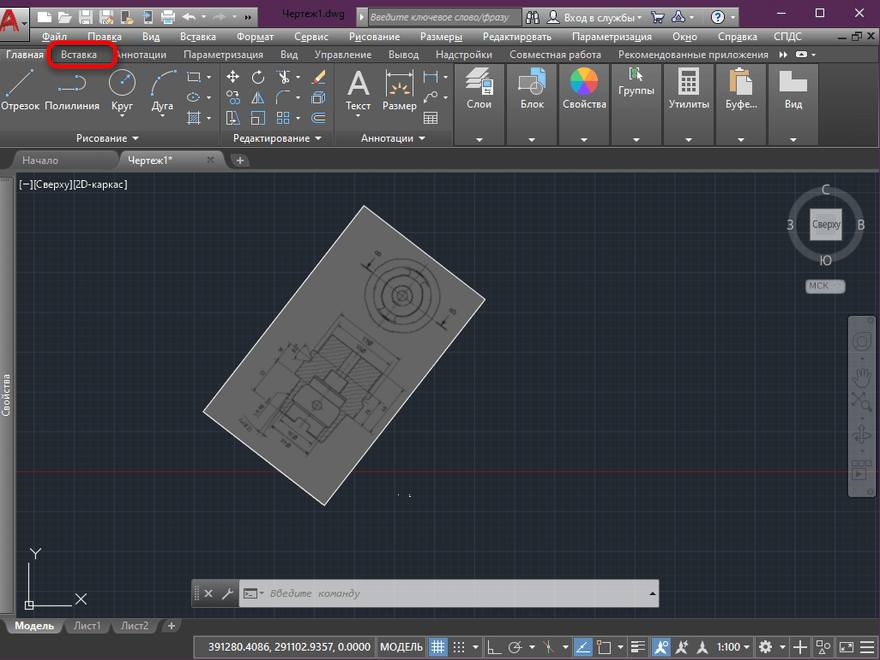
- Нажав на подпункт «Ссылки», отметить надпись «Контуры — различные».

- Выпадет список возможных действий. Выбрать «Скрыть контуры».
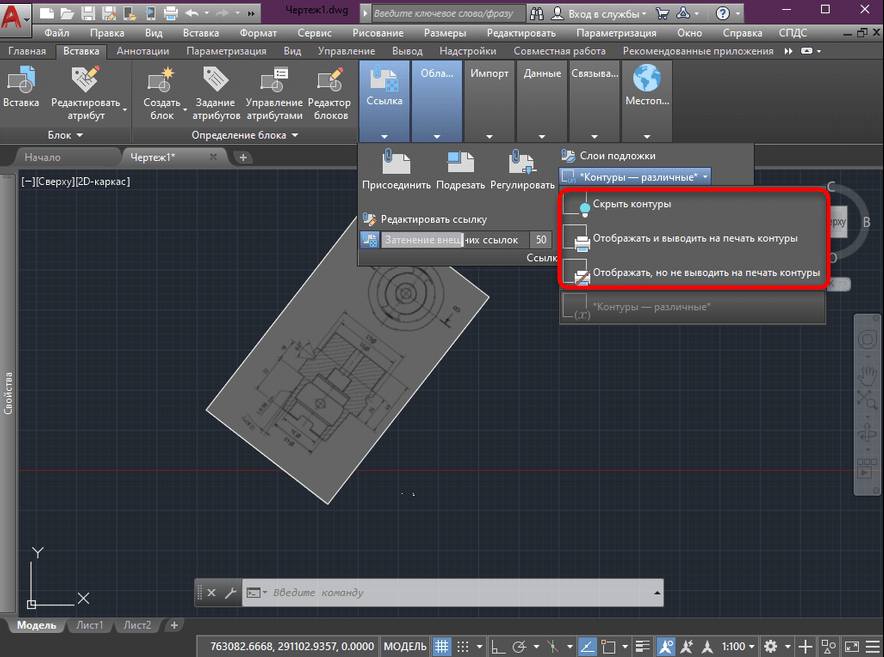
- Остальные варианты опции возвращают контур. Он покажется в Автокаде и при печати или только в программе.

В зависимости от ситуации можно выбрать один из вариантов.
Создание подложки

Если при указании графического файла, было выбрано изображение в стандарте PDF, то откроется окно «Подключить подложку PDF».
Все способы вывести деньги со Стима
Для включения подложки проделать следующее:
- Выбрать из файла нужные листы. Отбор происходит стандартным методом: зажать кнопку Ctrl и ЛКМ отметить необходимые листы.

- Как и в случае с файлами других стандартов, выбрать тип пути. Для PDF выбрать вариант «относительный», который был описан в начале статьи.

- Указать место вставки, если этого не сделать, то изображения окажутся в начале координат.

Внедрение картинки без ссылки
Описанные способы вставки отличаются тем, что изображения не помещаются непосредственно в Автокад, а указывается лишь адрес картинки. Поэтому при перемещении папки с рисунком, возможны сбои в его открытии.
Возможен способ, при котором изображение внедряется в программу и уже не зависит от исходного каталога. Но, если подобных объектов будет много, то Автокад начнет «притормаживать», тем сильнее, чем больше картинок будет вставлено. Для вставки изображения в «тело» проекта, выполнить стандартный алгоритм копипаста:

- Открыть рисунок в графическом редакторе, например Paint. Также можно использовать Word или Excel.
- Выбрать объекты, используя комбинацию клавишCtrl +A.
- Скопировать изображения в буфер обмена посредством Ctrl + C.
- В рабочем поле Автокада нажать наCtrl +V и вставить объекты.
Также графический файл вставляется без ссылки посредством опции Ole-объект. Для этого:
- Кликнуть по кнопке «Ole-объект», расположенной в меню «Вставка».

- Выпадет подменю, в котором отметить пункт «Создать из файла». Рядом будут указаны приложения, к которым относится внедряемый файл.

- Нажать на кнопку «Обзор» и найти через проводник нужный файл. После выбора не ставить галочку в пункте «Связь» для того, чтобы объект был загружен непосредственно в программу.

После подтверждения, выбранный объект поместится в программу.
Прозрачность
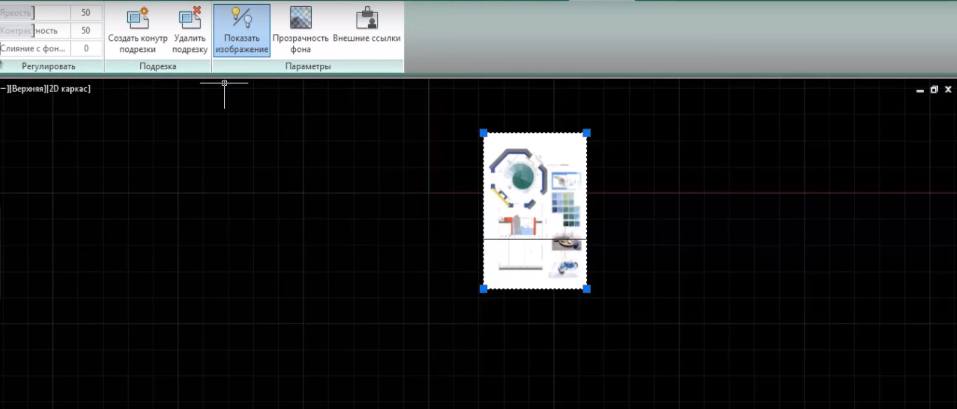
Чтобы сделать рисунок прозрачным, необходимо вначале кликнуть по нему. Откроется меню настроек.
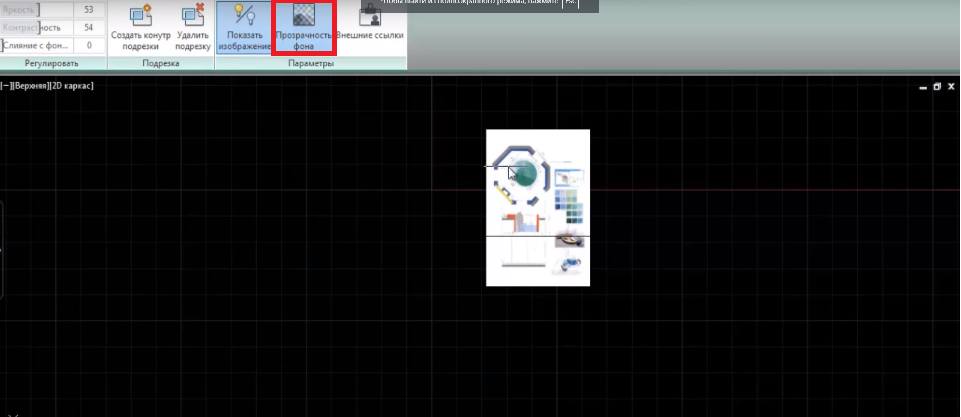
Нажать на кнопку «Прозрачность фона». При ее включении объект станет прозрачным.
Рассмотренные методы вставки часто применяются при работе в Автокаде. Они не являются очень сложными и доступны начинающему пользователю.