Guide-Apple
Как сделать красивый рабочий стол на iOS 14?
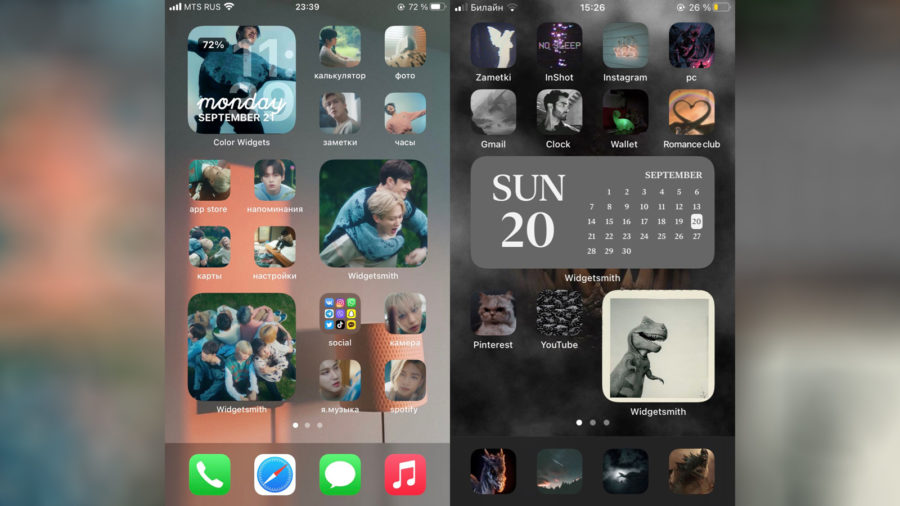
Когда заходишь в Twitter, Instagram или Tik Tok, то появляется много постов с кастомизацией рабочих столов iOS 14.
Теперь ваш iPhone смотрится совершенно иначе. Всё благодаря новым виджетам и разным приложениям.
Я решил сделать небольшую подборку программ и советов, как вы можете сделать свой домашний экран таким же красивым.
Как настроить рабочий стол iOS 14?
Могу сказать сразу, весь процесс может занять от 5 минут до нескольких часов. Всё зависит от того, насколько сложным вы хотите свой дизайн.
Widgetsmith
Программа Widgetsmith невероятно популярна на сегодня. Благодаря ей, вы сможете добавить отличный календарь, погоду, показатели с приложения Здоровье и много другое.
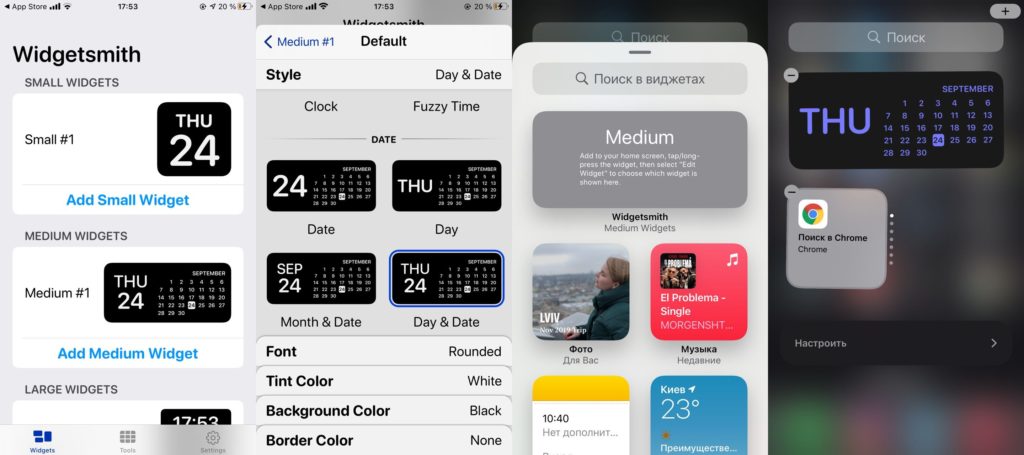
Во-первых, выбираем размер виджета. Затем, вы просто меняете шрифт, цвет шрифта, рамку и цвет фона.
К сожалению, оно пока только на английском языке. Но даже это не помешает вам им пользоваться, ведь интуитивно всё понятно.
Color Widgets
Ещё одно крутое приложение с названием Color Widgets, где можно сделать эксклюзивный календарь для вашего рабочего стола.
Принцип точно такой же, как и у прошлой программы, но есть много приятных различий.
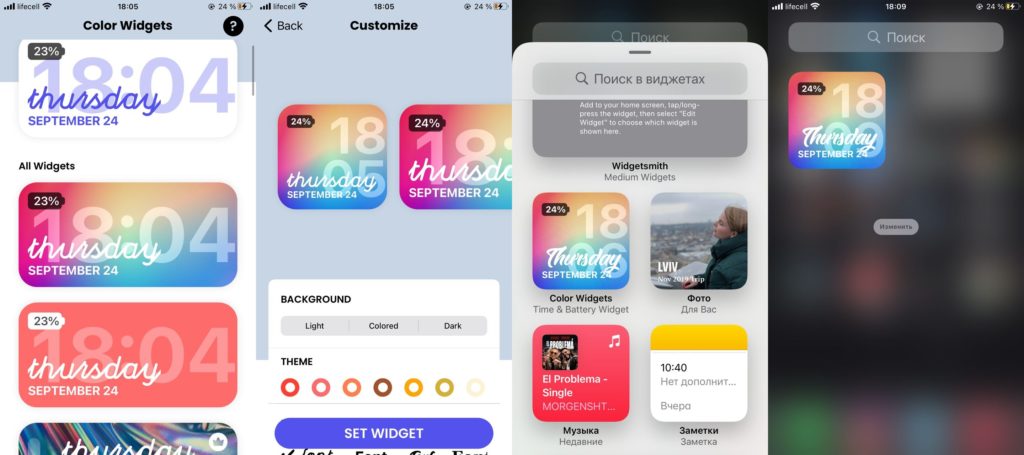
Во-первых, совсем другой интерфейс. Во-вторых, темы для виджета сделаны в совершенно другом стиле.
Motivation — Daily quotes
Программа Motivation добавит на рабочий стол разные мотивационные фразы.
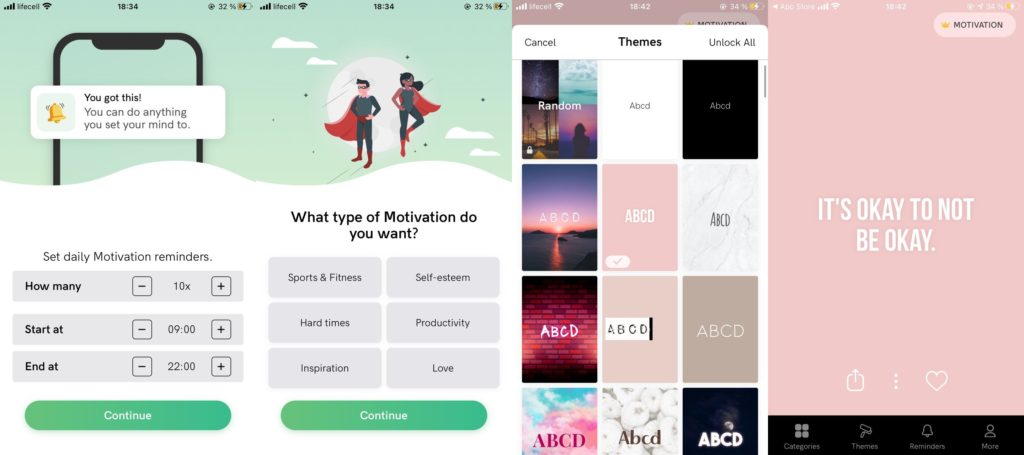
Есть много разных категорий, в каждой из которых вы можете выбрать любимую. Темы тоже настраиваются.
Когда будет шаг с подпиской, не забывайте нажать крестик, если хотите получить бесплатную версию.
Photo Widget
Это приложение направлено исключительно на отображение фотографий и картинок на рабочем столе.
Оно называется Photo Widget и пользоваться им невероятно просто. Справится абсолютно каждый.
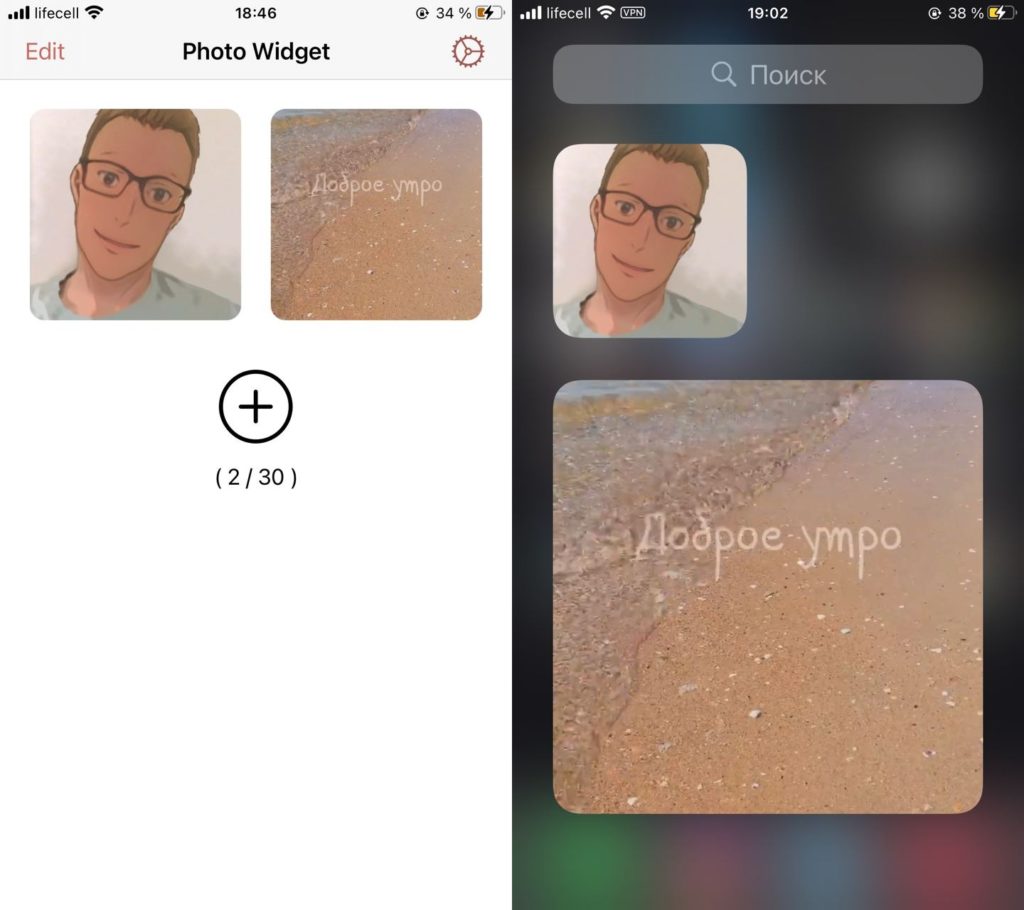
Просто добавляете нужные фотки в самой программе, размещаете виджет нужного размера и всё готово.
Меняем иконки приложений
Благодаря уже всем известному приложению Команды, вы можете сделать очень многое.
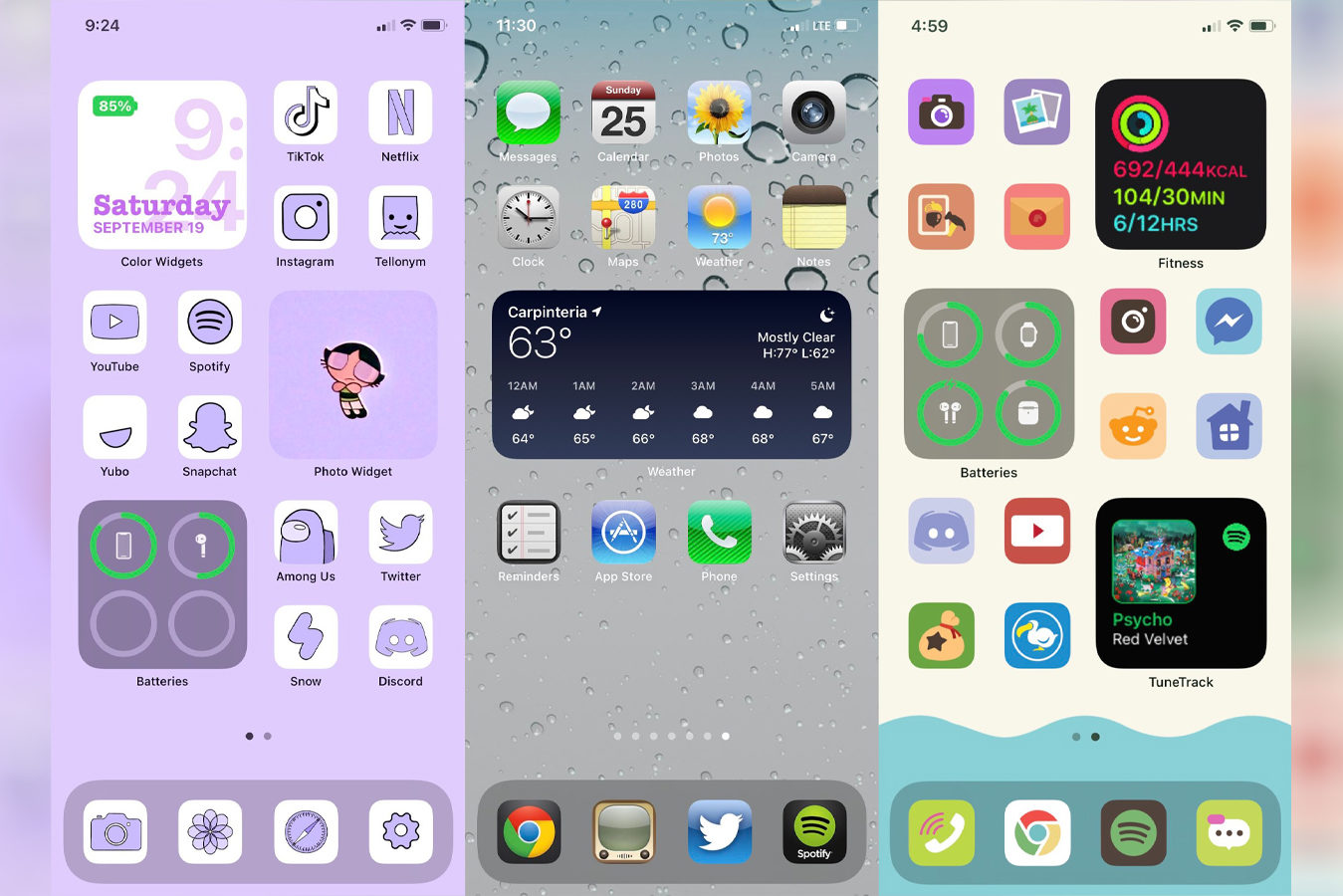
В том числе, скачать на свой Айфон иконки для программ и сделать уникальные ярлыки.
Чтобы узнать, как это можно сделать, просто перейдите на этот материал — iOS 14: как изменить иконки приложений на Айфоне?.
Другие виджеты
Не забывайте, что практически каждое приложение в скором времени будет иметь свой виджет.
Таковым уже обзавелись такие популярные программы как IMDB, Apollo for Reddit, Todoist и многие другие.
Поэтому, советую периодически проверять топ скачиваемых приложений, наверняка там будет появляться что-то интересное.
25 советов по кастомизации домашнего экрана iPhone
В плане возможностей кастомизации Android всё ещё опережает iOS, но iOS начинает медленно догонять соперника. С помощью виджетов вы можете кастомизировать домашний экран своего iPhone как вам нравится. Ниже мы расскажем вам о разных способах кастомизации домашнего экрана.

- 1. Кастомные иконки приложений
- 2. Создание виджетов
- 3. Автоматические подборки виджетов
- 4. Кастомные подборки виджетов
- 5. Виджеты с фото
- 6. Невидимые виджеты
- 7. Виджеты разных размеров
- 8. Пустой домашний экран
- 9. Несколько иконок одного приложения
- 10. Док
- 11. Обои под тему
- 12. Виджеты экрана «Сегодня»
- 13. Виджет с предложениями Siri
- 14. Библиотека приложений
- 15. Скройте страницы домашнего экрана
- 16. Скройте приложения
- 17. Используйте папки
- 18. Уберите приложения с экрана
- 19. Скрывайте страницы экрана фокусированием
- 20. Виртуальная кнопка Home
- 21. Установите разные обои
- 22. Быстрой меняйте обои
- 23. Настройте размер текста
- 24. Значки уведомлений в библиотеке приложений
- 25. Иконки сайтов на домашнем экране
1. Кастомные иконки приложений
Если вы хотите, чтобы ваш домашний экран бросался в глаза, вы можете сменить иконки приложений на кастомные. Создавать изображения иконок очень легко с помощью специальных инструментов.
Есть много сторонних приложений для создания кастомных иконок для iPhone. Ниже мы собрали лучшие из них.
Brass – Custom Icons & Widgets
Brass – огромная платформа с иконками и виджетами. В приложении есть много инструментов и готовых тем. В нём легко можно создавать собственные иконки приложений. Кроме того, в приложении есть солидная коллекция виджетов для вашего домашнего экрана.
Icon Themer & Icon Changer
В этом приложении тоже много разных иконок и тем. Также есть регулярно пополняющаяся коллекция виджетов для разных приложений.
Themify: Icon Themes & Widgets
Если для вас главное – простота использования, вам нужно приложение Themify. В нём самая большая коллекция иконок (более 1000), а также есть целый каталог красивых тем.

2. Создание виджетов
Существует много разных приложений для создания и кастомизации виджетов. Мы выбрали лучшие из них.
Widgetsmith
Приложение Widgetsmith отличается от остальных разнообразием. В нём можно создавать виджет погоды, календаря, часов и т.п. Возможностей очень много.

Color Widgets
В этом приложении функций не так много, но пользоваться им проще. Даже если в не разбираетесь в кастомизации, это приложение поможет вам легко создать красивые виджеты.
3. Автоматические подборки виджетов
Подборки виджетов – это очень удобно, поскольку они объединяют в себе несколько виджетов и автоматически отображают вам рекомендованные приложения на основе того, как вы пользуетесь смартфоном. Вы только подумаете о том, чтобы запустить какое-то приложение, а оно уже будет отображаться на виджете.
Зажмите пустое пространство на домашнем экране и нажмите значок + в левом верхнем углу. Здесь выберите «Смарт-стопка».

4. Кастомные подборки виджетов
Вы также можете создавать кастомные подборки виджетов на свой вкус. Это поможет не захламить весь домашний экран.
Чтобы создать кастомную подборку, достаточно зажать один виджет и перетянуть его на другой. Проделайте то же самое со всеми остальными виджетами, которые хотите добавить в подборку.
Свайпами по подборке выбирайте те виджеты, которые вам нужны.
5. Виджеты с фото
Говорят: «Фото стоит тысячи слов», и это действительно так. С помощью виджетов с фото вы можете сделать свой домашний экран более личным.
В iOS есть стандартный виджет приложения «Фото», но вы не можете выбрать, какие фото на нём отображаются. Виджет автоматически выбирает фотографии из вашей коллекции и меняет их время от времени. Вы можете выбрать фото-исключения, которые виджет отображать не будет, но нельзя отображать фото только из одного альбома и т.п.
К счастью, есть более удобные сторонние виджеты с фото.
6. Невидимые виджеты
В отличие от Android, в iOS нельзя располагать виджеты где угодно на домашнем экране. Это огромное ограничение. К счастью, вы можете создавать невидимые виджеты и использовать их для изменения раскладки домашнего экрана.

7. Виджеты разных размеров
Не стоит забывать, что виджеты для домашнего экрана доступны в разных размерах. Это касается как стандартных, так и сторонних виджетов. Вы можете сделать раскладку домашнего экрана разнообразной или наоборот минималистической.
8. Пустой домашний экран
Вам когда-нибудь хотелось создать пустой домашний экран, чтобы ничего не закрывало ваши красивые обои? Тогда этот лайфхак для вас.
В iOS 15 можно создать полностью пустой домашний экран. Для этого все иконки приложений нужно перенести на вторую страницу и настроить всё так, чтобы новые приложения отображались только в библиотеке приложений. Так первая страница домашнего экрана всегда будет оставаться пустой.

9. Несколько иконок одного приложения
Мало кто знает, что на iPhone можно добавить несколько иконок одного приложения. Этот способ поможет вам проявить фантазию и сделать домашний экран необычным.

10. Док
Док на iPhone может выглядеть лучше. Когда настраиваете домашний экран, не стоит забывать о Доке. По умолчанию в Доке отображается четыре наиболее часто используемых приложения, включая «Сообщения» и «Телефон». Однако вы можете сделать Док пустым или расположить в нём меньше приложений – как вам нравится.

11. Обои под тему
Красивые обои необходимы для оформления домашнего экрана. В App Store много хороших приложений с обоями, но большинство из них платные.
Если вы хотите себе красивые обои, но не хотите тратить деньги, мы выбрали для вас подходящие приложения. В них огромные коллекции обоев по разным категориям, так что вы всегда сможете найти что-то новенькое.
12. Виджеты экрана «Сегодня»
Если вы хотите полностью кастомизировать свой iPhone, не стоит забывать о виджетах экрана «Сегодня». Вы даже можете изменить порядок отображения виджетов.
- Листайте вправо по домашнему экрану, пока не откроется экран «Сегодня». После этого пролистайте вниз и нажмите «Изменить».
- Чтобы добавить виджет, нажмите + в левом верхнем углу. Чтобы удалить виджет, нажмите минус в углу виджета.
- Чтобы изменить положение какого-то виджета, зажмите его и перетяните в новое место.
13. Виджет с предложениями Siri
Вы можете использовать виджет с предложениями Siri как лаунчер приложений.
Виртуальный ассистент следит за тем, как вы используете свой смартфон, и подбирает рекомендованные приложения на основе времени, локации и ваших привычек. С ним вам не придётся долго искать нужное приложение.
Зайдите в режим добавления виджетов на домашний экран и выберите виджет «Предложения Siri».

14. Библиотека приложений
Чтобы не засорять домашний экран иконками приложений, вы можете отображать новые из App Store только в библиотеке приложений. Откройте приложение «Настройки» > «Экран Домой» и выберите «Только библиотека приложений».
15. Скройте страницы домашнего экрана
Вы можете скрыть страницы домашнего экрана с личными приложениями. К примеру, приложениями банков или приложениями для знакомств.
Зажмите пустое пространство домашнего экрана, а затем нажмите на три маленькие точки внизу экрана. После этого уберите галочки под теми страницами, которые хотите скрыть, и нажмите «Готово».
Если вы вдруг захотите отобразить скрытые страницы, сделайте то же самое, но отметьте галочками нужные страницы.

16. Скройте приложения
Чем меньше приложений будет отображаться на экране, тем удобнее вам будет. Есть несколько способов скрывать приложения на iPhone.
- Зайдите в «Настройки» >«Экранное время» >«Контент и конфиденциальность» >«Разрешённые приложения». Отключите приложения, которые хотите скрыть.
- Если нужно скрыть все приложения определённого типа, выберите секцию «Ограничения контента» >«Приложения» и выберите рейтинг: 4+, 9+ или 18+.
- Вы также можете перенести иконки всех ненужных приложений на одну страницу домашнего экрана и скрыть её.
17. Используйте папки
Вы можете рассортировать приложения по категориям с помощью папок. Можно создать разные папки с социальными сетями, новостными приложениями и т.п.
Для этого просто перетяните одну иконку на другую, и папка будет создана автоматически. После этого в папку можно перетянуть и остальные приложения. Зажмите папку, чтобы её переименовать.
18. Уберите приложения с экрана
Нужно максимально быстро убрать приложения с домашнего экрана, при этом не удаляя их? Просто зажмите иконку приложения и выберите «Убрать с экрана Домой». После этого оно будет отображаться только в библиотеке приложений.
19. Скрывайте страницы экрана фокусированием
«Фокусирование» создано для того, чтобы помочь вам не отвлекаться от важных задач. С помощью функции также можно скрывать некоторые страницы домашнего экрана. Например, страницы с приложениями социальных сетей.
Зайдите в «Настройки» > «Фокусирование» > выберите профиль > «Экран Домой» и включите опцию «Настройка страниц». Здесь выберите, какие страницы домашнего экрана будут отображаться при активации данного профиля фокусирования.

20. Виртуальная кнопка Home
Если раньше вы пользовались моделью iPhone с кнопкой Home, то вам может захотеться добавить на экран своего нового смартфона виртуальную кнопку Home. Это можно сделать с помощью функции AssistiveTouch.
- Зайдите в «Настройки» >«Универсальный доступ» >«Касание» >AssistiveTouch и включите опцию AssistiveTouch.
- После этого выберите опцию «Одно касание» и «Домой».
Теперь вы сможете быстро открывать домашний экран касанием виртуальной кнопки на экране.
21. Установите разные обои
Вы можете установить разные обои на домашний экран и экран блокировки своего iPhone. К примеру, на заблокированном экране могут быть тёмные обои, а на домашнем экране – яркие разноцветные.
22. Быстрой меняйте обои
Если вы любите часто менять обои, то вы бы не отказались делать это быстрее и удобнее стандартного способа. Вы можете использовать специальную команду, которая будет брать обои из специального альбом и менять их одним касанием значка команды, который можно добавить на домашний экран.

23. Настройте размер текста
В iOS 15 можно менять размер текста даже на домашнем экране. Если вам трудно разбирать подписи к иконкам приложений, эта функция вам поможет.
- Зайдите в «Настройки» >«Пункт управления». Добавьте пункт «Размертекста».
- Теперь откройте Пункт управления, нажмите значок размер текста и выберите вкладку «Экран Домой». После этого с помощью слайдера измените размер текста.

24. Значки уведомлений в библиотеке приложений
Этот совет не связан с кастомизацией домашнего экрана, но всё равно может быть полезен. Зайдите в «Настройки» > «Экран Домой» и включите или отключите значки уведомлений в библиотеке приложений.
25. Иконки сайтов на домашнем экране
Вам не нужно скачивать приложения для всего, чем вы пользуетесь. К примеру, если вам редко приходится менять размер изображений, нет смысла скачивать для этого целое приложение. То же самое можно сделать онлайн с помощью специального сайта. Вы можете добавить иконку этого сайта на домашний экран для удобства.
Откройте браузер Safari на iPhone и перейдите на нужный сайт. Нажмите значок экспорта и выберите «Добавить на экран Домой». Теперь вы сможете открывать этот сайт прямо с домашнего экрана.
Как превратить интерфейс iPhone в Android. Изменяем рабочий стол до неузнаваемости

В закладки
Пользователи мобильной операционной системы Apple привыкли к тому, что iOS практически невозможно кастомизировать и изменить внешний вид её элементов. Желающие проделать подобные эксперименты всегда отправляются в сторону Android, а все существующие “украшательства” гордо нарекаются костылями.
Тем не менее купертиновцы за последние годы добавили в систему много фишек, особенностей и обходных путей, которые позволяют до неузнаваемости изменить внешний облик системы. Сейчас займемся полным преображением домашнего экрана iPhone. Всех возмущенных и недовольных с радостью жду в комментариях.
1. Устанавливаем специальные обои
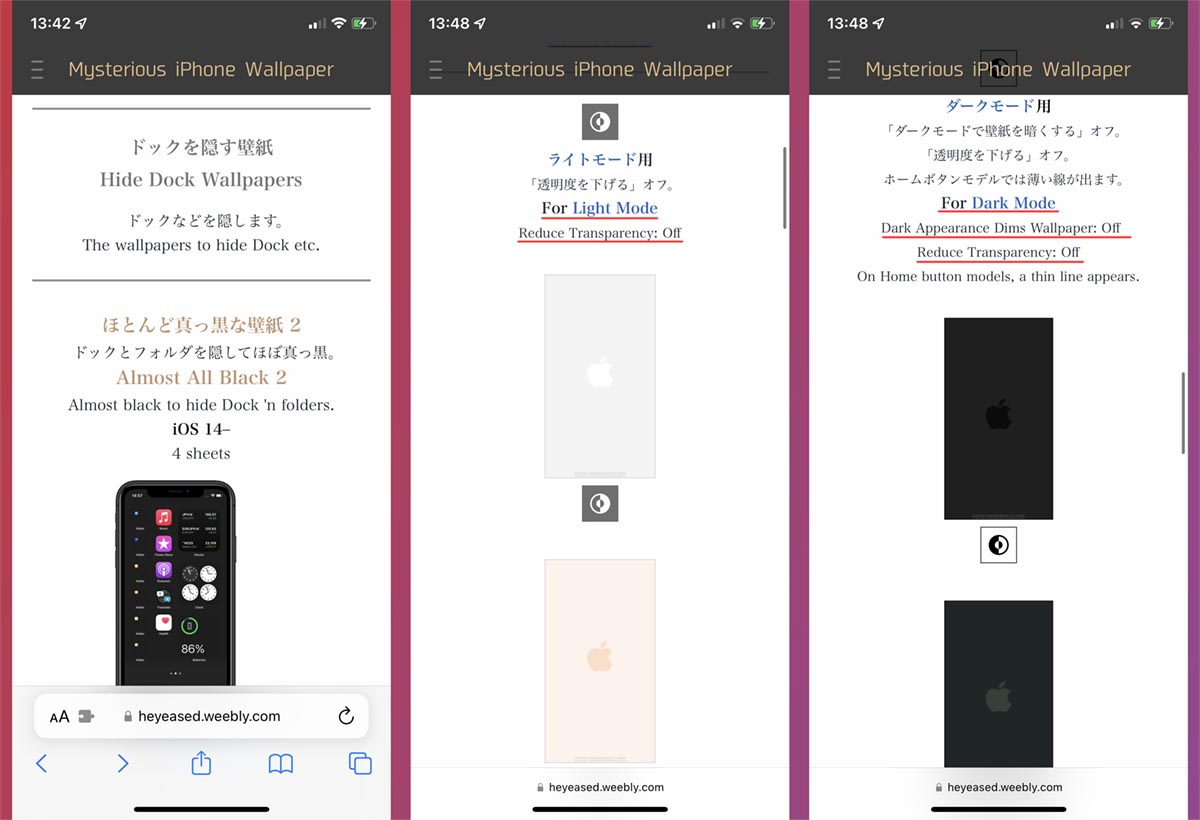
Для начала скачайте специальные обои, которые могут скрывать док-панель. Да, художники и графические дизайнеры давно научились делать картинки, которые делают панель под нижними иконками на рабочем столе полностью прозрачной.
Найти и скачать такие обои можно на сайте heyeased.weebly.com, ресурс иногда недоступен без VPN (вот наша подборка актуальных сервисов).
При скачивании обращайте внимание на описание обоев. Некоторые картинки требуют отключения parallax-эффекта или затемнения. Кроме того нужно выбирать обои под темную или светлую тему оформления, картинки будут отличаться. Большинство обоев универсальные, но некоторые имеют разные размеры для конкретной модели смартфона.
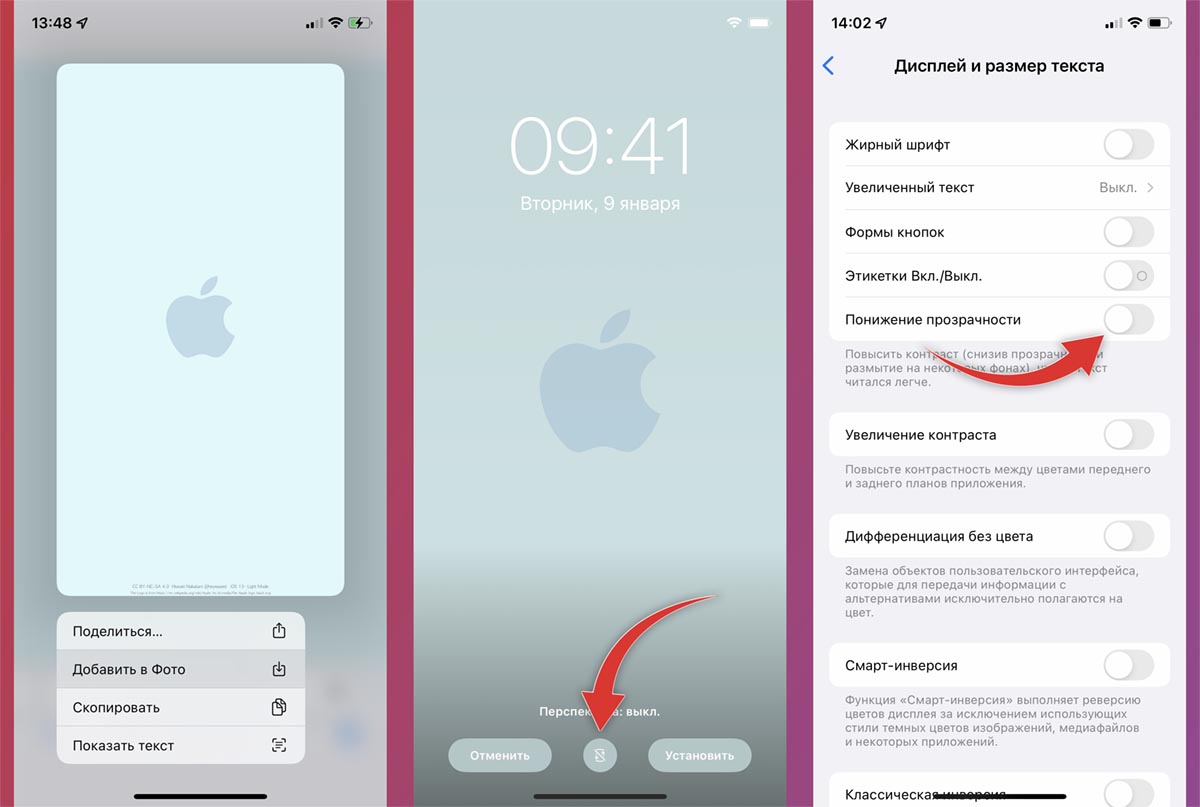
Просто открывайте понравившуюся картинку для полноэкранного просмотра, зажимайте на ней палец для вызова контекстного меню и выбирайте пункт Добавить в Фото. После этого устанавливайте обои из приложения Фото или системных настроек.
Не забывайте отключать parallax (кнопка Перспектива при выборе обоев), если этого требует картинка. Кроме этого отключите опции: Настройки – Обои – Затемнение обоев и Настройки – Универсальный доступ – Дисплей и размер текста – Понижение прозрачности.
Если все сделано верно, подложка док-панели на рабочем столе пропадет.
2. Создаем два шаблонных скриншота

Теперь сделайте заготовку, которая потребуются для создания виджетов и иконок. Чтобы маскировать виджеты под обои рабочего стола, делать информационные панели или иконки прозрачными, потребуется сделать особенный снимок экрана.
Это единственный рабочий способ подстраивать другие элементы интерфейса под фон обоев и он пригодится при использовании любого приложения для подобной кастомизации.
Нужно установить выбранные обои, которые скрывают док-панель, применить все указанные настройки (эффект перспективы, отключение затемнения и понижение прозрачности). После этого войдите в режим редактирования иконок и откройте новый пустой рабочий стол справа.
Сделайте снимок экрана пустого стола с иконками в док-панели. Он нужен, чтобы в дальнейшем маскировать элементы интерфейса. Проделайте то же самое с темными обоями и включенным темным оформлением системы.
3. Добавляем “прозрачные” виджеты
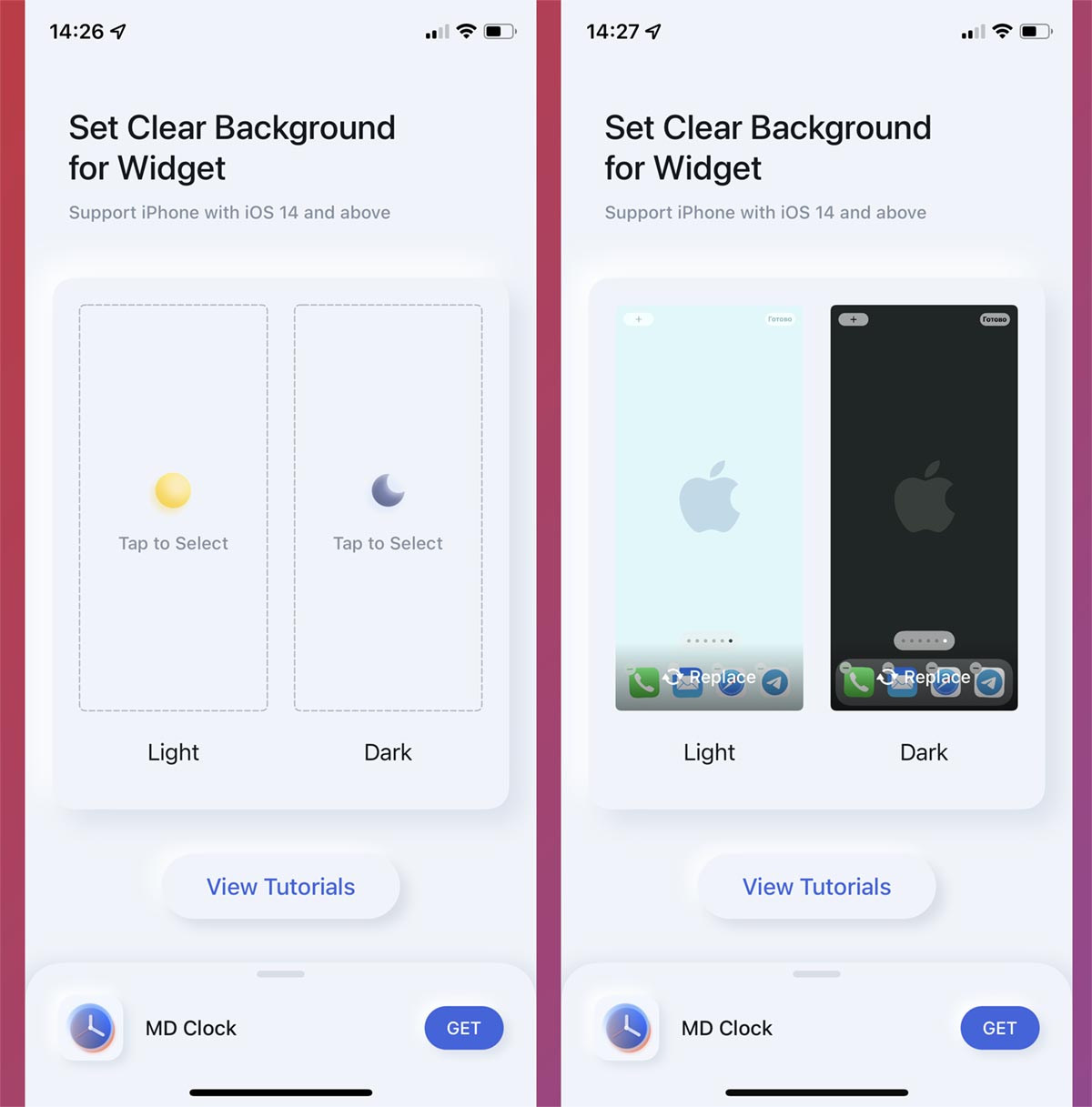
Мы уже рассказывали о необычном способе сдвигать иконки рабочего стола в нижнюю часть экрана iPhone. Сейчас воспользуемся другим более продвинутым приложением для этого.
Приложение умеет создавать отличные “прозрачные” виджеты без названия программы, а еще поддерживает светлую и темную темы оформления.
После запуска приложения добавьте заготовленные шаблоны для темного и светлого оформления, соответственно.
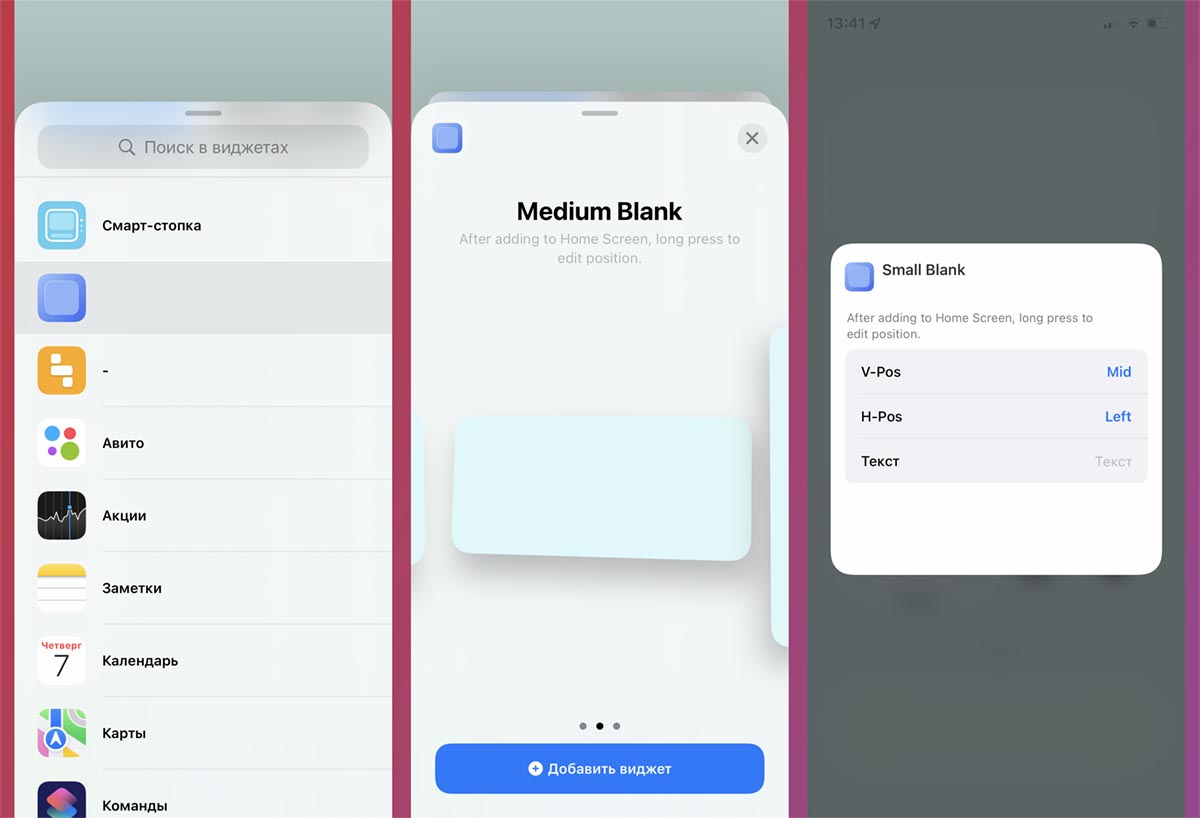
Теперь можете создавать виджет для данной утилиты и с его помощью выстраивать нужную сетку иконок. Получится двигать ярлыки приложений ниже от верхней границы экрана.
Если изображение на добавленном виджете не совпадает с обоями, нажмите на него в режиме редактирования и укажите верную позицию (top, mid, bottom или left, right).
4. Украшаем рабочий стол информационными панелями
При желании можно обойтись и без виджетов, но они сильно разнообразят внешний вид рабочего стола и сделают его еще больше похожим на Android-смартфон.
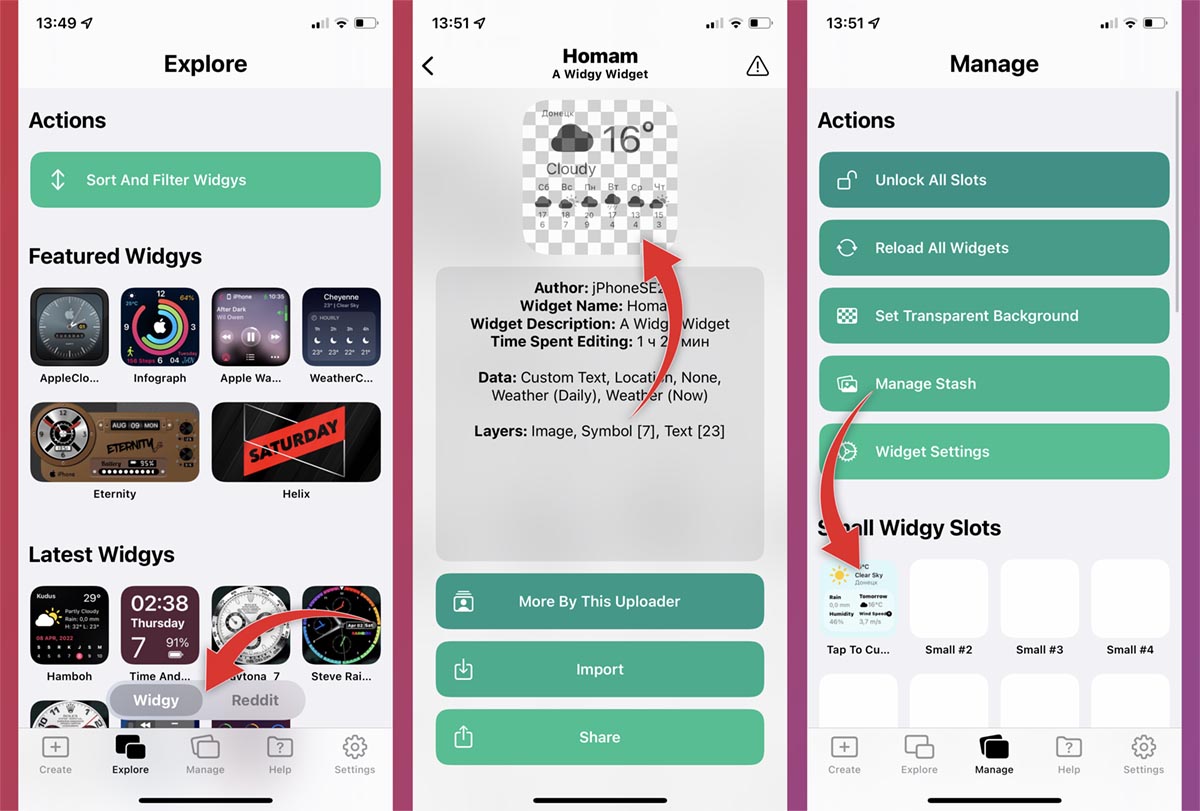
В нем есть огромная база разнообразных виджетов (поддерживается просмотр подходящих виджетов с форума Reddit), утилита умеет импортировать виджеты из внешних файлов и работает с прозрачным фоном.
Откройте Widgy на вкладке Explore и найдите понравившиеся по размеру и наполнению виджеты. Старайтесь искать панели с прозрачным фоном. Во время их предварительного просмотра увидите шахматный фон, как при работе с png-файлами.
Для добавления виджета на устройство нажмите кнопку Import, а затем поместите импортированный виджет в пустую панель на вкладке Manage.
Бесплатная версия приложения позволяет добавить один квадратный виджет, но при совершении встроенной покупки за 449 руб. такое ограничение пропадет.

После добавления виджета из библиотеки на вкладке Manage нажмите кнопку Set Transparent Background. Здесь вставьте два подготовленных на втором шаге скриншота и выберите подходящий размер экрана по модели смартфона.
Так виджеты с прозрачным фоном смогут подстроиться под используемые на рабочем столе обои.
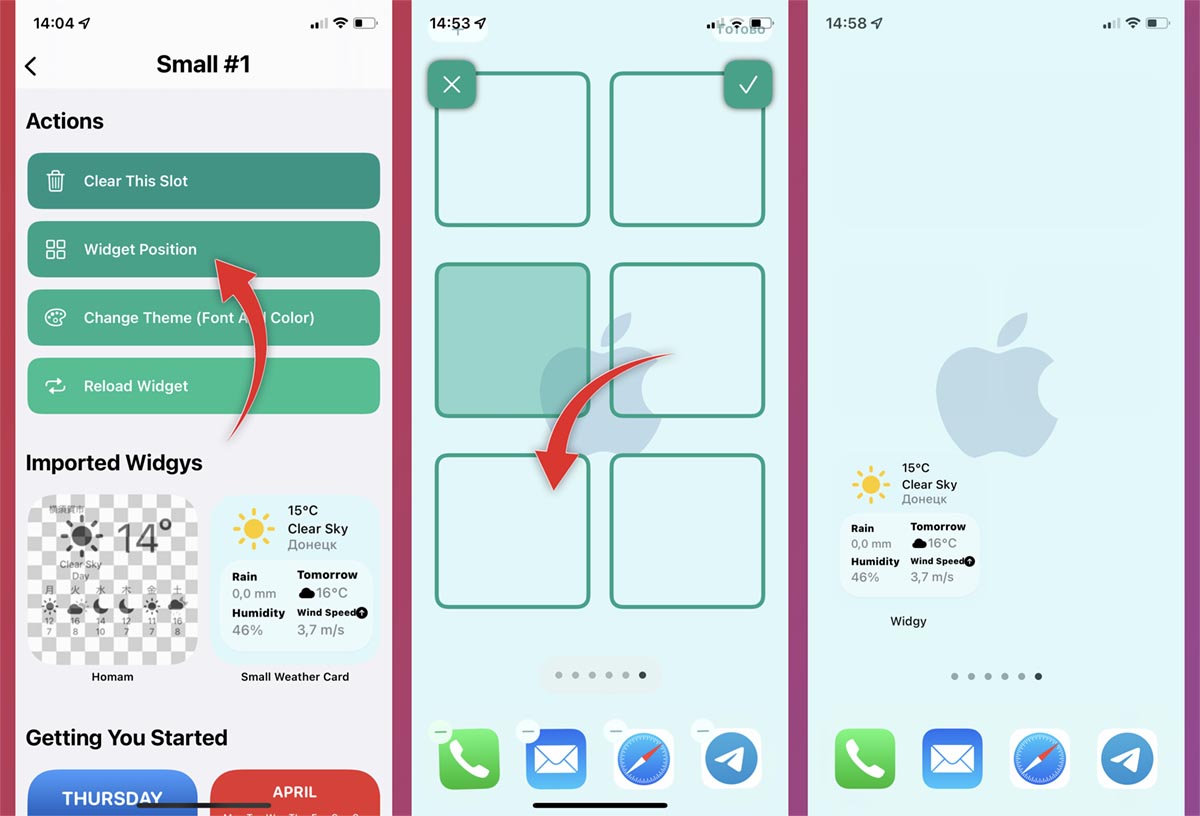
Не забудьте указать позицию виджета в настройках до его добавления на рабочий стол. После этого создайте новый виджет и разместите в желаемой позиции.
Получите красивую панель с прозрачным фоном. Кроме этого можете воспользоваться стопкой виджетов, перетянув другие информационные панели одинакового размера поверх только что созданного.
Перемещаться между ними можно при помощи вертикального свайпа, а самый первый виджет от Widgy будет красиво маскироваться под фоновое изображение в неактивном режиме.
5. Создаем новые иконки
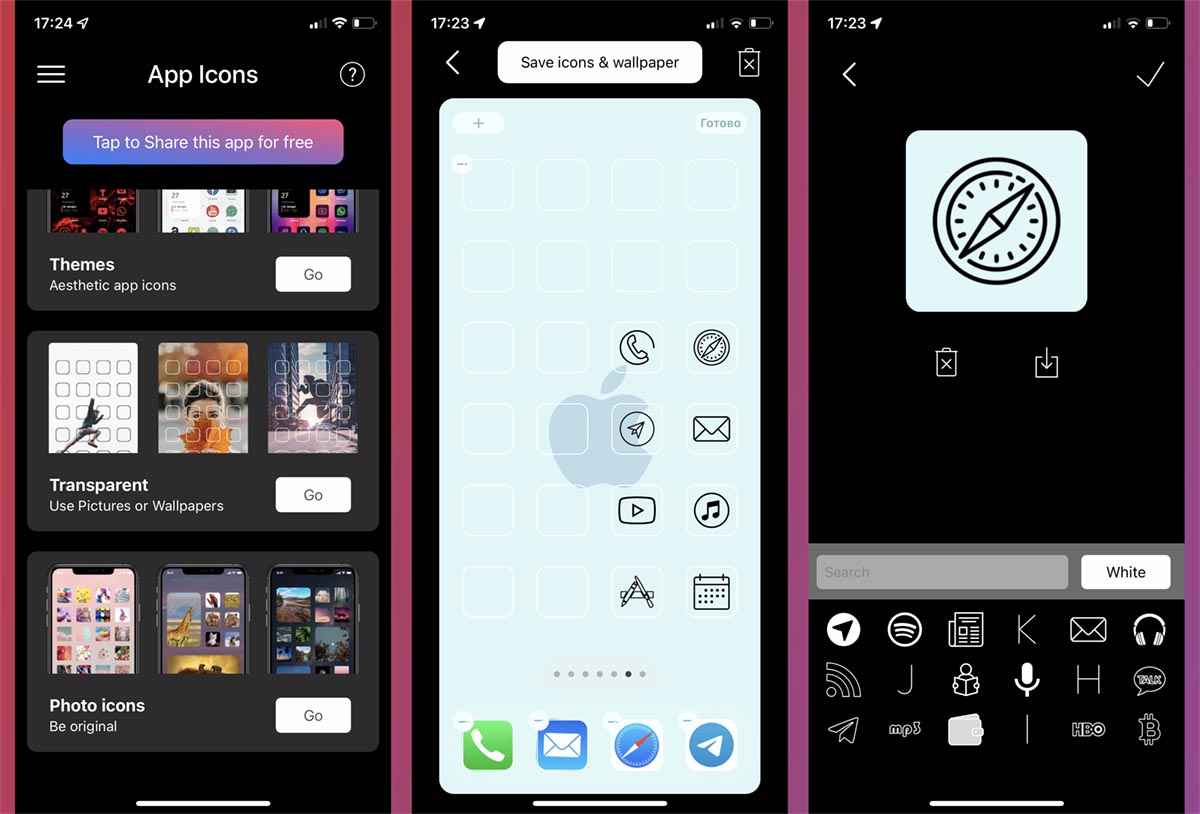
Теперь пришло время создать кастомные иконки для нужных приложений. Для этого потребуется утилита Быстрые команды и одна из сторонних программ, которая делает ярлыки “прозрачными”.
▣ Загрузите бесплатное приложение Icon.Luxe – Transparent Themes, которое умеет делать все необходимое.
Запустите программу Icon.Luxe, перейдите в раздел Transparent и по уже знакомой схеме добавьте снимок пустого экрана, который подготовили ранее.
Выберите желаемые позиции для расположения приложений, подберите подходящие иконки и сохраните каждую из них в галерею устройства. Здесь же можете сохранить пустые иконки, если желаете настроить нестандартное расположение ярлыков.
Можете воспользоваться библиотекой иконок приложения, найти в сети и скачать другие иконки или использовать утилиту Transparent App Icons, которая хоть и платная (172 руб.), но имеет более обширную базу изображений.
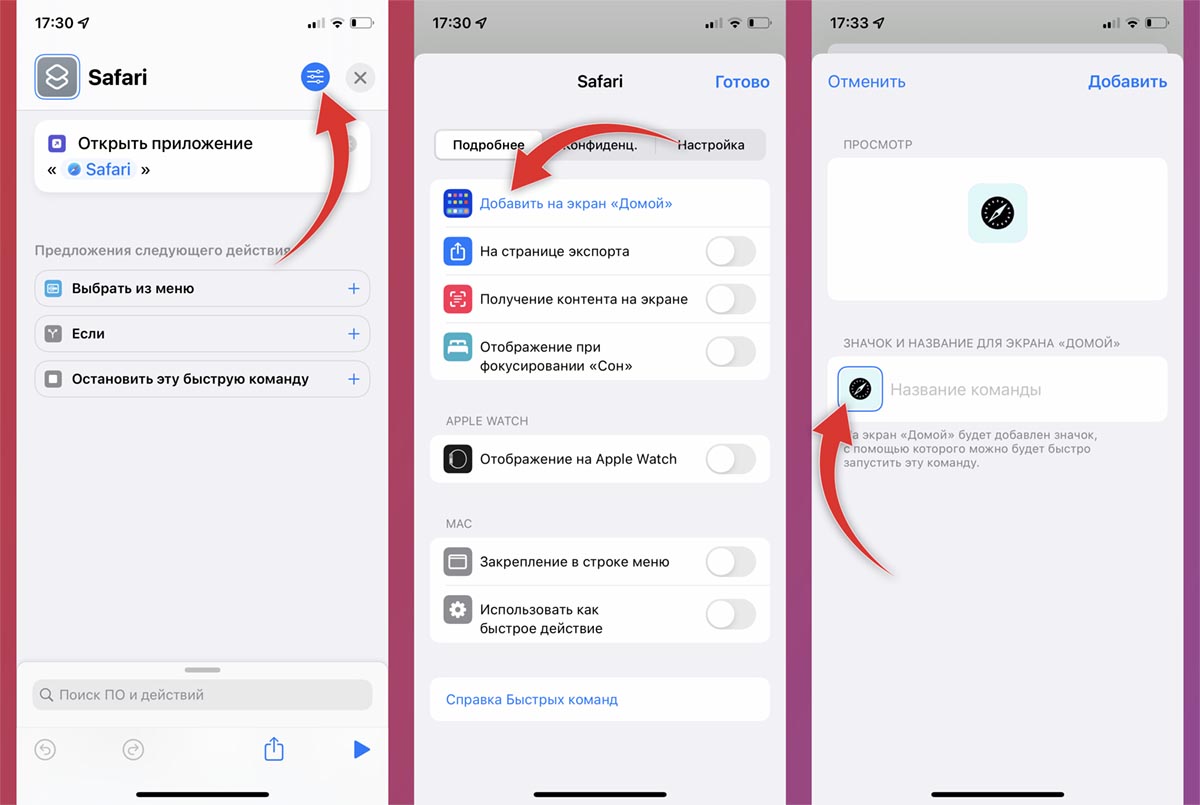
Когда все нужные иконки сохранены, переходим к созданию кастомных ярлыков приложений. Для этого в программе Быстрые команды создаем новый скрипт.
Указываем всего одно действие – Открыть приложение и выбираем нужную программу из списка установленных. Нажимаем на иконку параметров команды и выбираем пункт Добавить на экран “Домой”.
Здесь выбираем сохраненную иконку из галереи и при желании название ярлыка. Можно и вовсе стереть наименование, чтобы получить минималистичный рабочий стол. Нажимаем кнопку Добавить и получаем новую иконку на рабочем столе, её следует переместить на заранее подготовленное место, чтобы сохранить общий вид обоев.
Это действие следует повторить для каждой иконки. В итоге получите очень необычный рабочий стол с крайне оригинальным внешним видом. Многие сразу и не определят, что перед ними iOS смартфон.
6. Настраиваем смену темной и светлой темы
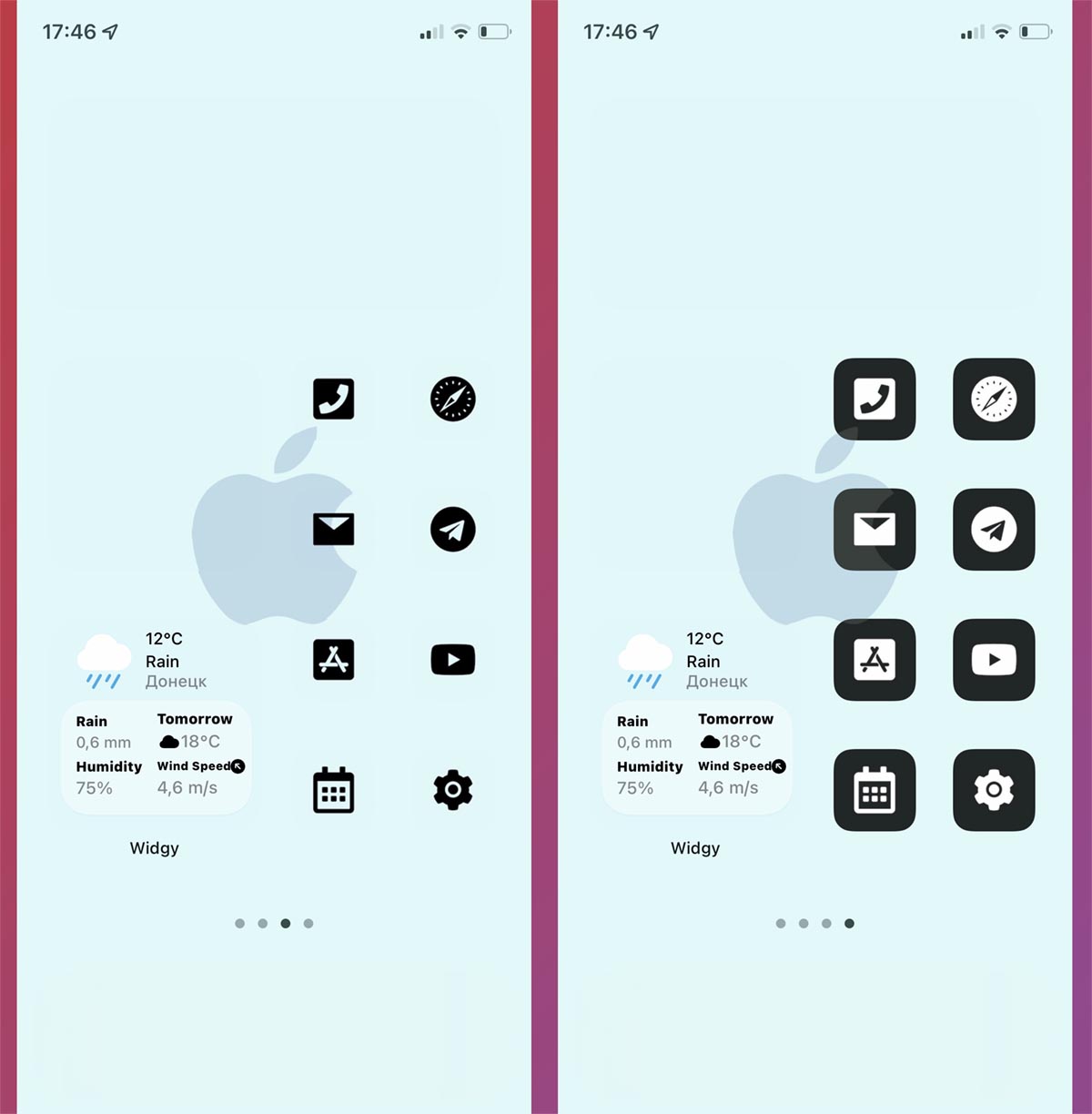
Самым сложным будет настроить смену режима оформления смартфона, ведь при переключении на темный режим не все изначально будет выглядеть гладко. Если вы не используете переключение тем оформления, можете на этом остановиться, иначе – продолжайте все делать по инструкции.
▶ Добавьте новый рабочий стол и повторите размещение виджетов на нем.
▶ Создайте дублирующий комплект иконок для всех приложений, но только с использованием другого оформления. Если первый раз делали иконки для светлой темы – делайте для темной и наоборот.
▶ Загрузите быструю команду для изменения обоев под тему оформления.
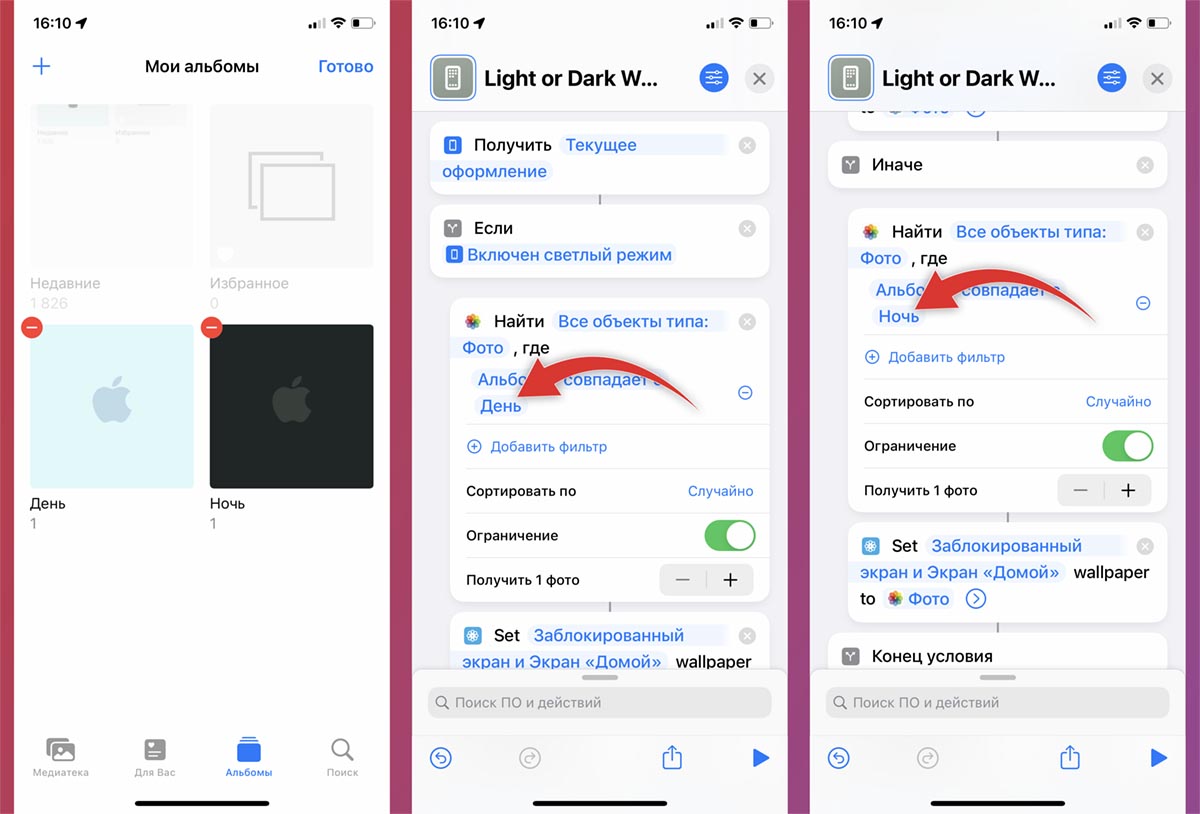
▶ В приложении Фото создайте два альбома День и Ночь. В первый поместите обои для светлой темы оформления, а во второй – для темной.
▶ Откройте загруженную команду и в двух указанных на скриншоте местах выберите соответствующие альбомы из галереи.
▶ Произведите тестовый запуск команды и выдайте все необходимые разрешения. Теперь этот скрипт будет получать текущую тему оформления iOS и устанавливать под неё соответствующие обои.
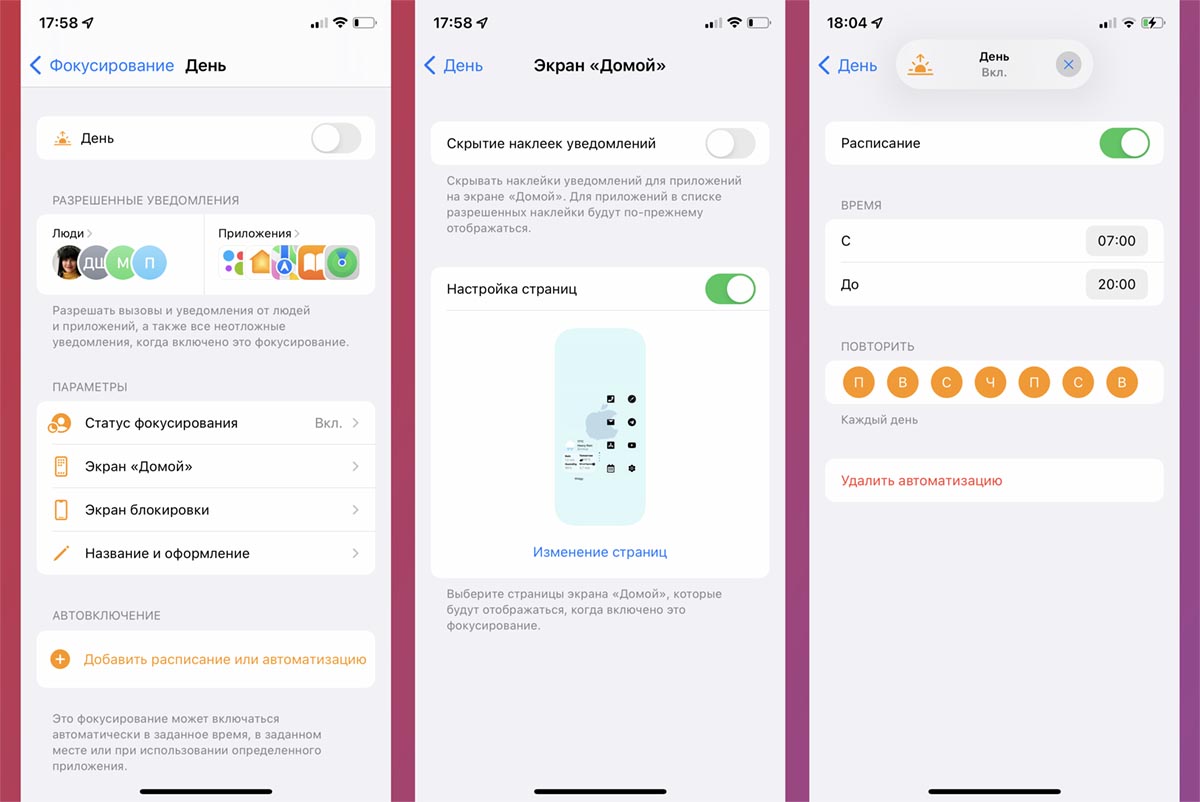
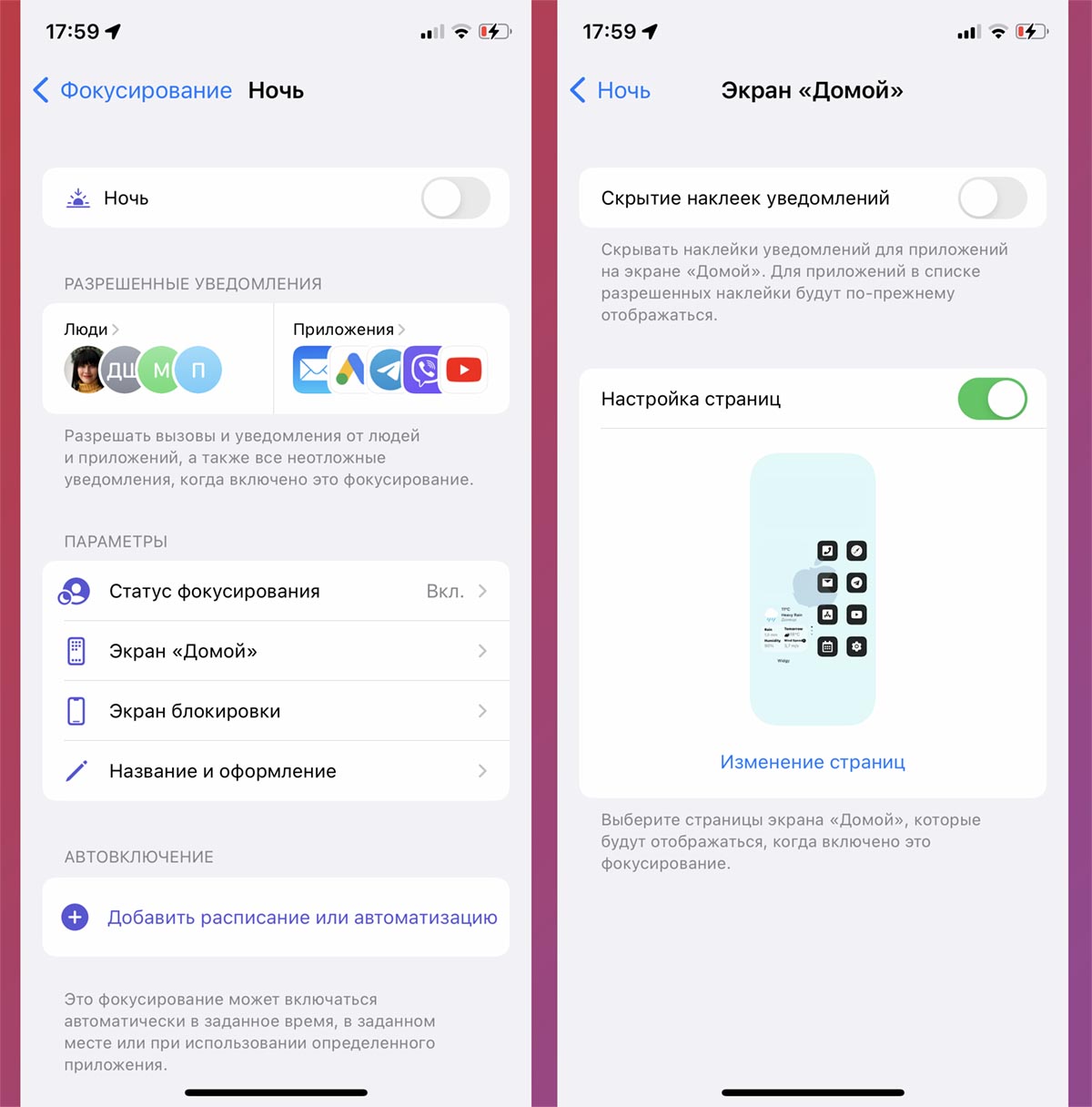
Далее мы будем использовать интересную фишку с автоматической сменой рабочих столов, которая появилась в iOS 15.
▶ Создайте два профиля режима Фокусирование, которые будут использоваться в качестве светлой и темной тем оформления. Вы можете настроить их одинаково или сделать ночную тему аналогом режима Не беспокоить с ограниченными уведомлениями.
▶ В разделе Экран “Домой” каждого из профилей нужно активировать опцию Настройка страниц и выбрать соответствующий домашний экран. Рабочий стол со светлыми иконками для дневного профиля и с темными – для ночного.
▶ В одном из профилей укажите нужное время его активации.
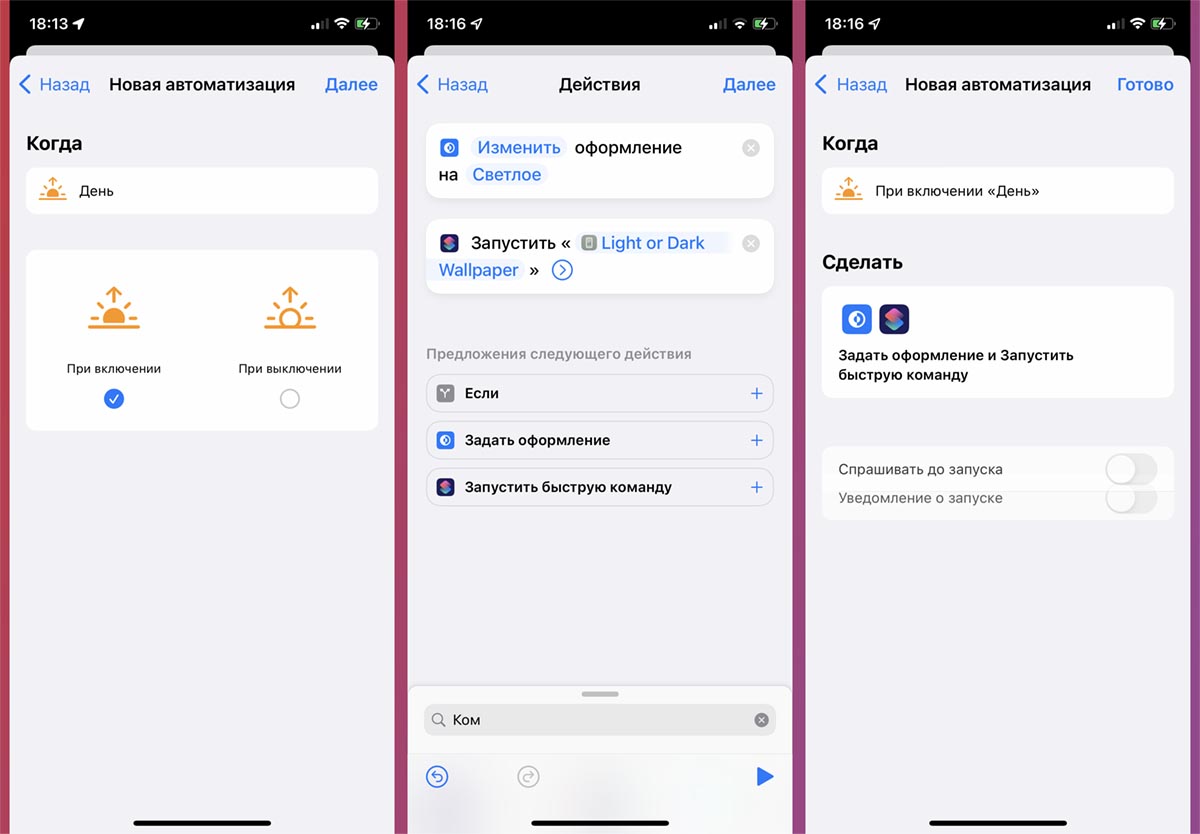
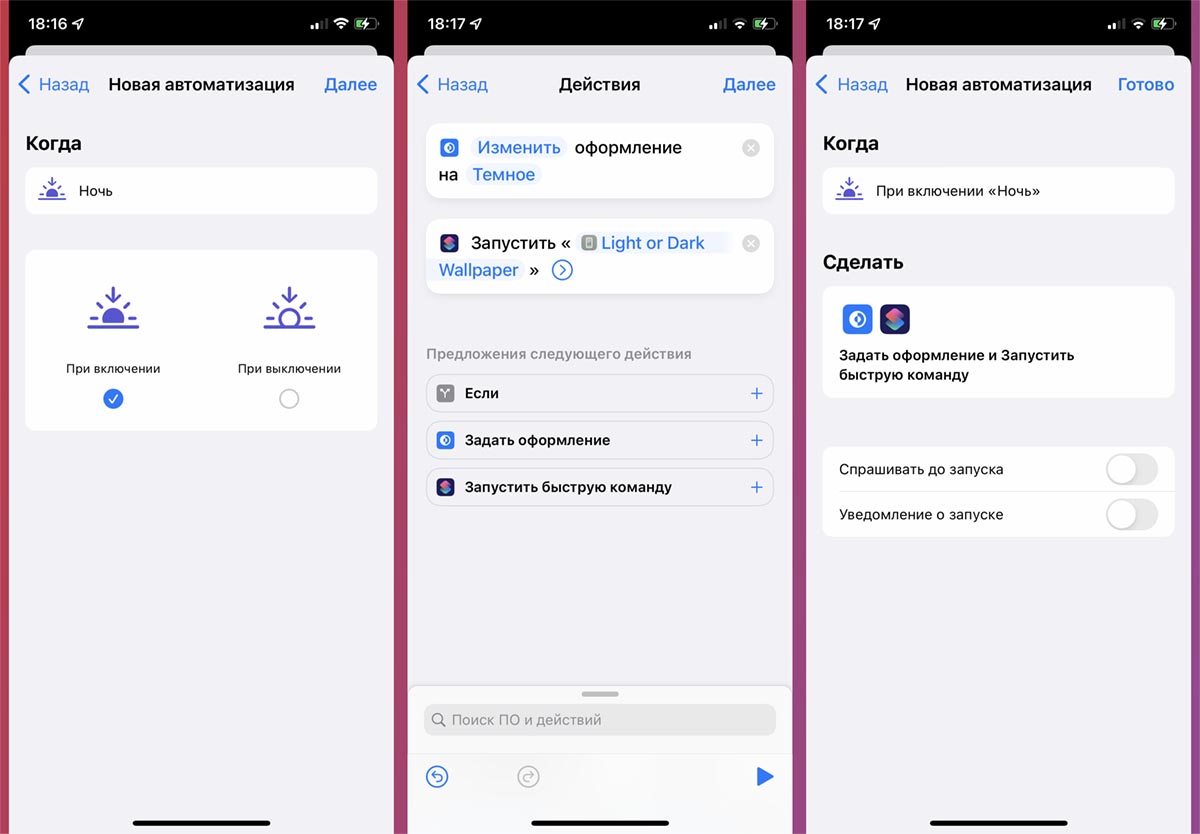
Останется лишь создать две простые автоматизации в приложении Быстрые команды.
▶ Создайте новую автоматизацию для себя и укажите в качестве триггера включение дневного профиля. Далее выберите пару действий: Задать оформление (Светлое) и Запустить быструю команду (Light or Dark Wallpaper).
▶ Создайте вторую одну автоматизацию для себя и укажите в качестве события темный профиль. Выберите аналогичные действия, но в первом укажите значение Темное.
После этого в указанное при настройке фокусирования время будет применяться профиль, а вслед за ним будет срабатывать автоматизация, которая активирует нужную тему оформления и обои для неё.
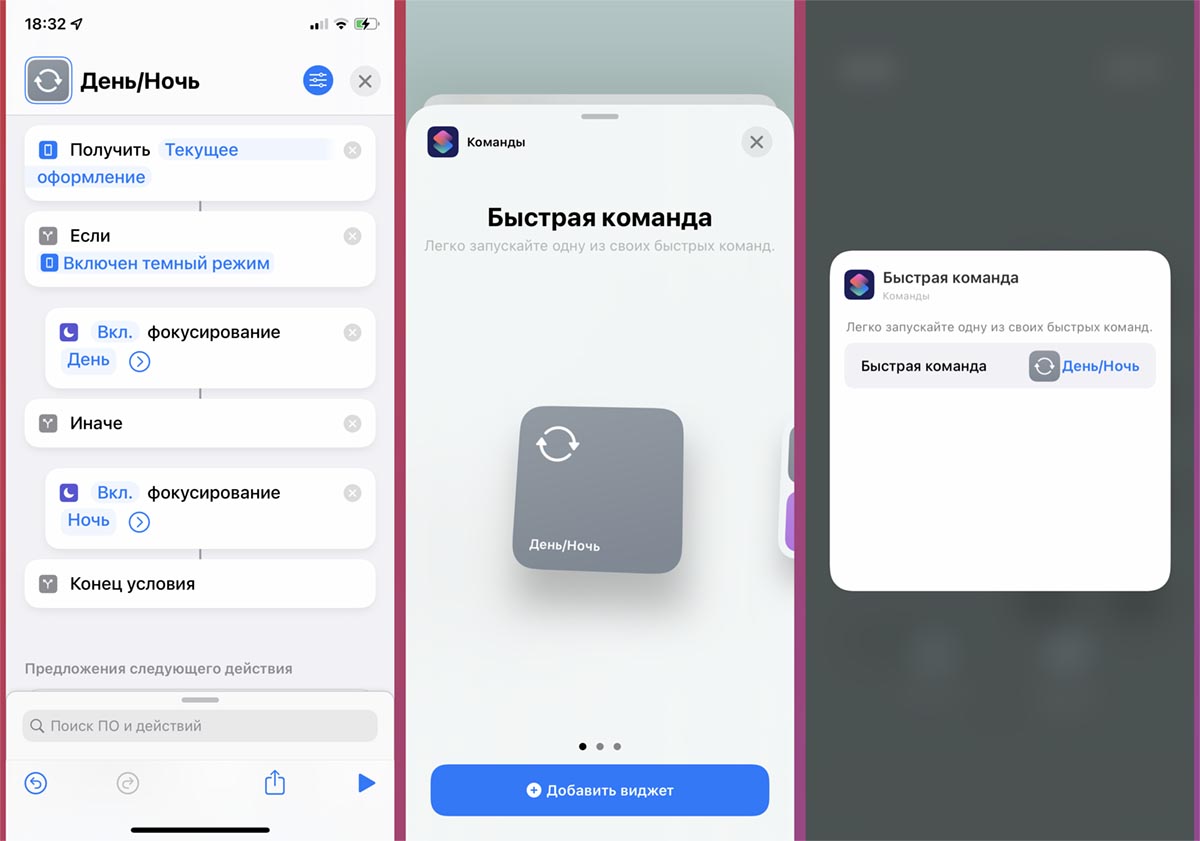
Финальным штрихом будет создание кнопки для быстрого ручного переключения между темной и светлой темами.
Для этого создайте новый сценарий в приложении Быстрые команды и укажите набор действий, как на скриншоте выше.
Вам нужно выбрать Получить сведения об устройстве – Текущее оформление. Далее ввести условие, при котором в случае темного режима включается светлый и наоборот.
Чтобы иметь быстрый доступ к скрипту, создаем виджет для приложения Быстрые команды и указываем созданный скрипт. Сам виджет можно поместить в уже имеющуюся на рабочем столе стопку.
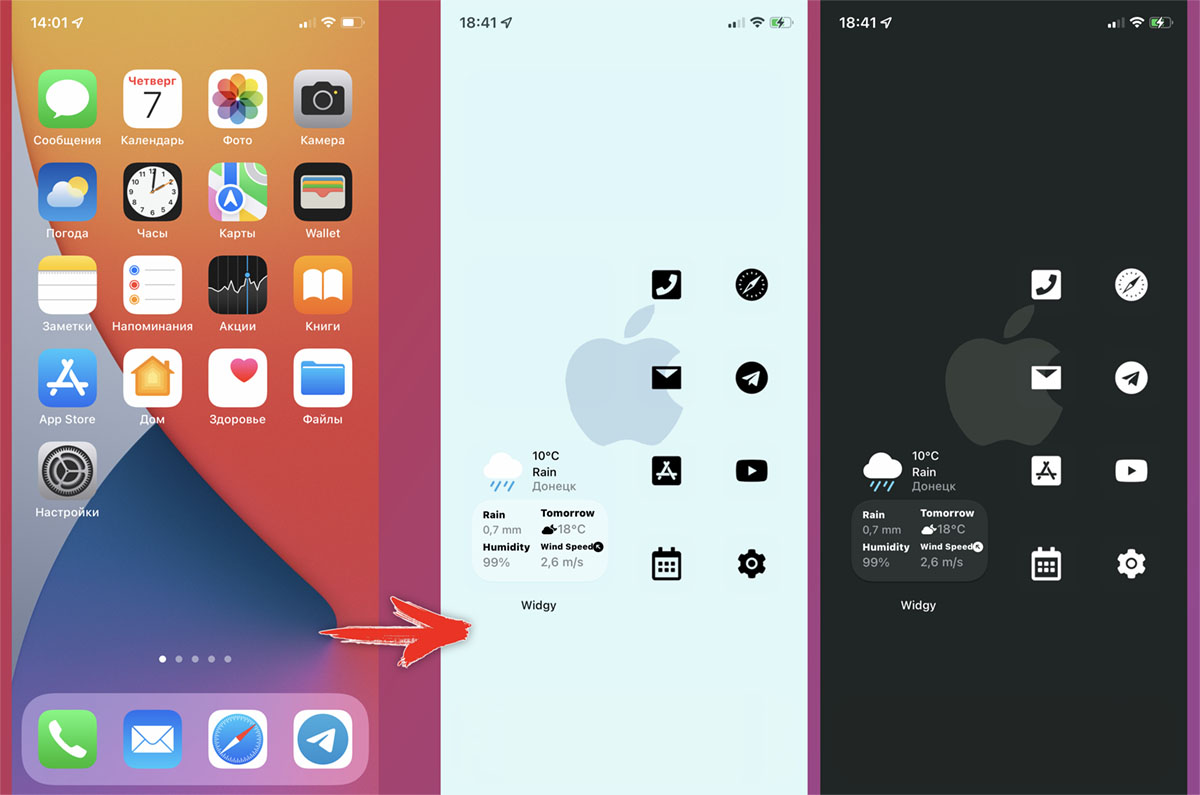
Придется изрядно постараться, чтобы реализовать подобное преображение интерфейса, но результат может быть очень необычным и оригинальным.
Понимаю, что не все относятся положительно к такому изменению внешнего вида iOS, но сторонники кастомизации поднадоевшего интерфейса системы тоже найдутся.
6 советов по кастомизации домашнего экрана iOS 14 на iPhone
Похоже, пользователи iPhone по-настоящему наслаждаются новой возможностью кастомизировать домашний экран iOS 14. Если вы – один из этих пользователей, то у нас для вас есть несколько советов.

С помощью наших советов вы сможете вынести свой домашний экран на совершенно новый уровень. Ниже мы расскажем обо всех возможностях красиво оформить свой домашний экран.
- Находите и добавляйте виджеты Apple
- Используйте сторонние виджеты
- Создавайте свои виджеты
- Меняйте иконки приложений
- Где скачать иконки?
- Где взять идеи?
Находите и добавляйте виджеты Apple
Виджеты – это полезные инструменты, которые можно добавлять на домашний экран. Они доступны в разных размерах и отображают разные детали. Виджеты могут отображать важную информацию из Календаря, Почты, Заметок и др.

Используйте сторонние виджеты
Виджеты есть не только в приложениях Apple, но и в сторонних приложениях. Виджеты есть в приложениях Spark Mail, Pedometer++, Unwind и во множестве других.

Не во всех приложениях в App Store пока что есть виджеты, но со временем их будет становиться всё больше и больше. Обязательно проверьте, появились ли виджеты в ваших любимых приложениях.
Создавайте свои виджеты
Если виджетов Apple и сторонних виджетов вам не хватает, то вы можете создавать собственные!
Мы рассказывали о приложениях, в которых можно создавать свои виджеты. С их помощью вы сможете создать идеальные для себя виджеты. Можно добавить виджет с датой, со временем, с погодой. Бывают виджеты с фотографиями, цитатами и т.п. Вы можете полностью настроить их внешний вид.

Вы можете создать виджет с фоном своего любимого цвета, выбрать понравившийся шрифт и добавить его на свой домашний экран.
Меняйте иконки приложений
После добавления виджетов вы можете заменить иконки приложений на свои. Это делается с помощью приложения Команды. Благодаря этому вы можете создать единую тему для своего домашнего экрана.

Возможность менять иконки приложений на свои была ещё до iOS 14, но сейчас интерес к функции сильно вырос. Связно это с тем, что теперь можно полностью оформить домашний экран под себя.
Где скачать иконки?
Не знаете, откуда можно скачать изображения для иконок? У нас есть статья и об этом. В сети есть много разных наборов иконок и даже отдельных иконок. Вы можете выбрать элегантный чёрно-белый стиль или наоборот добавить яркие иконки.
Где взять идеи?
Если вы хотите красиво оформить свой домашний экран, но у вас совершенно нет идей, мы поможем и с этим. Вы можете посмотреть примеры чужих работ, чтобы вдохновиться на создание своего оформления. Там есть оформления на любой вкус.
Создавайте пустые иконки
Вы можете добавить на домашний экран пустые иконки, чтобы сделать его оформление интереснее.

Пустые иконки можно перемещать по экрану как обычные. Это отличный способ сделать свой домашний экран интересным и необычным.
Не забудьте про обои
Никакое оформление домашнего экрана не получится без подходящих обоев.

Некоторые наборы иконок идут с подходящими обоями, но не все. Кроме того, обои из комплекта могут вам не понравиться.
Можете поискать подходящие обои в одной из наших подборок:
- Обои для iPhone с презентации iPad Air 2020
- Обои c логотипом сентябрьской презентации Apple
- Скачать новые обои с iPad Air 4 (2020) на свое устройство
- Обои с градиентом в стиле iOS 14 для iPhone и iPad