Способы создания совместного плейлиста Spotify
Музыка доставляет гораздо больше удовольствия, если вы делитесь ею с семьей и друзьями, верно? Но ты хоть представляешь, если Spotify предлагает функцию, которая может помочь вам сделать это? Ну да! Spotify представила свою функцию о совместный плейлист Spotify при этом пользователь может сделать определенный список воспроизведения открытым для совместной работы. Это идеально, если вы ищете новую музыку для примерки или хотите поделиться музыкой, которая вам нравится, с другими людьми.
Эта статья состоит из обсуждений определения совместного плейлиста и процедуры его создания.
Часть 1. Что такое совместный плейлист Spotify?
От самого слова совместный плейлист Spotify это своего рода плейлист, который создается благодаря вкладу песен каждого участника, который является частью команды. Это означает, что каждому участнику разрешено добавлять свои любимые треки в совместный плейлист. Spotify чтобы другие участники тоже могли их слушать.
Совместный плейлист Spotify это плейлист, к которому могут получить доступ другие участники, если им будет предоставлена необходимая ссылка для входа. Чтобы определить, какой участник добавил или внес свой вклад, аватар человека будет отображаться рядом с добавленным им треком. В определенном совместном плейлисте Spotify, количество участников, которые могут внести свой вклад, не ограничено. То есть вы можете пригласить столько людей, сколько захотите.
Хорошая вещь о совместном плейлисте Spotify особенностью является то, что им можно пользоваться как в бесплатных, так и в премиальных учетных записях.
Как добавить кого-то в совместный плейлист на Spotify?
Поскольку плейлист можно сделать совместным, если есть участники, которые добавляют свои собственные Spotify избранное, вот как добавить кого-то в совместный плейлист Spotify.
- Первый шаг — щелкнуть правой кнопкой мыши на вкладке «Плейлисты». Вам будет показан набор параметров, в которых вы должны нажать «Поделиться», чтобы открыть приглашение «Поделиться».
- После этого вы сможете добавить свой Spotify друзей и даже ваших друзей в Facebook, если ваша учетная запись Facebook связана с вашей Spotify .
- После успешного обмена совместным плейлистом Spotify, ваши приглашенные друзья с доступом теперь могут добавлять, удалять и упорядочивать треки для воспроизведения.
Возможность пригласить и заставить многих друзей добавлять треки в совместный плейлист Spotify это хороший способ узнать и изучить множество песен и исполнителей.
Как вы находите совместные плейлисты на Spotify?
На самом деле, нет такой функции, чтобы напрямую найти совместный плейлист. Spotify. Чтобы найти их, вам нужно дать или поделиться ссылкой, которая направит вас в плейлист.
Часть 2. Как сделать совместный плейлист на Spotify?
Теперь давайте посмотрим, как создать совместный плейлист. Spotify на вашем используемом устройстве. Ознакомьтесь с приведенными ниже инструкциями.
На мобильный телефон
- Первый шаг — получить Spotify приложению открыт на вашем устройстве.
- Следующий шаг — щелкнуть вкладку «Ваша библиотека», отображаемую в нижней части экрана.
- В разделе «Ваша библиотека» находится вкладка «Списки воспроизведения», на которую нужно щелкнуть, чтобы выбрать определенный список воспроизведения, который вы хотите сделать совместным.
- Открыв выбранный плейлист, взгляните на заголовок и найдите кнопку «Добавить пользователя». Найдя его, нажмите на него, чтобы пригласить других людей добавить треки в совместный плейлист. Spotify. Обратите внимание, что выбранный плейлист является единственным плейлистом, в который вы можете приглашать других людей. Остальные не включены.
- На последнем этапе вам нужно только пригласить или добавить других участников, чтобы они присоединились к совместному плейлисту. Spotify. Не забудьте добавить в плейлист тех, кто, по вашему мнению, может добавить значимые треки.
За компьютером
- Откройте Spotify приложение
- Взгляните на левую часть экрана и посмотрите на вкладку «Ваша библиотека».
- Оттуда вы увидите вкладку «Плейлисты». Нажмите на нее, чтобы увидеть все списки воспроизведения, которые вы сохранили.
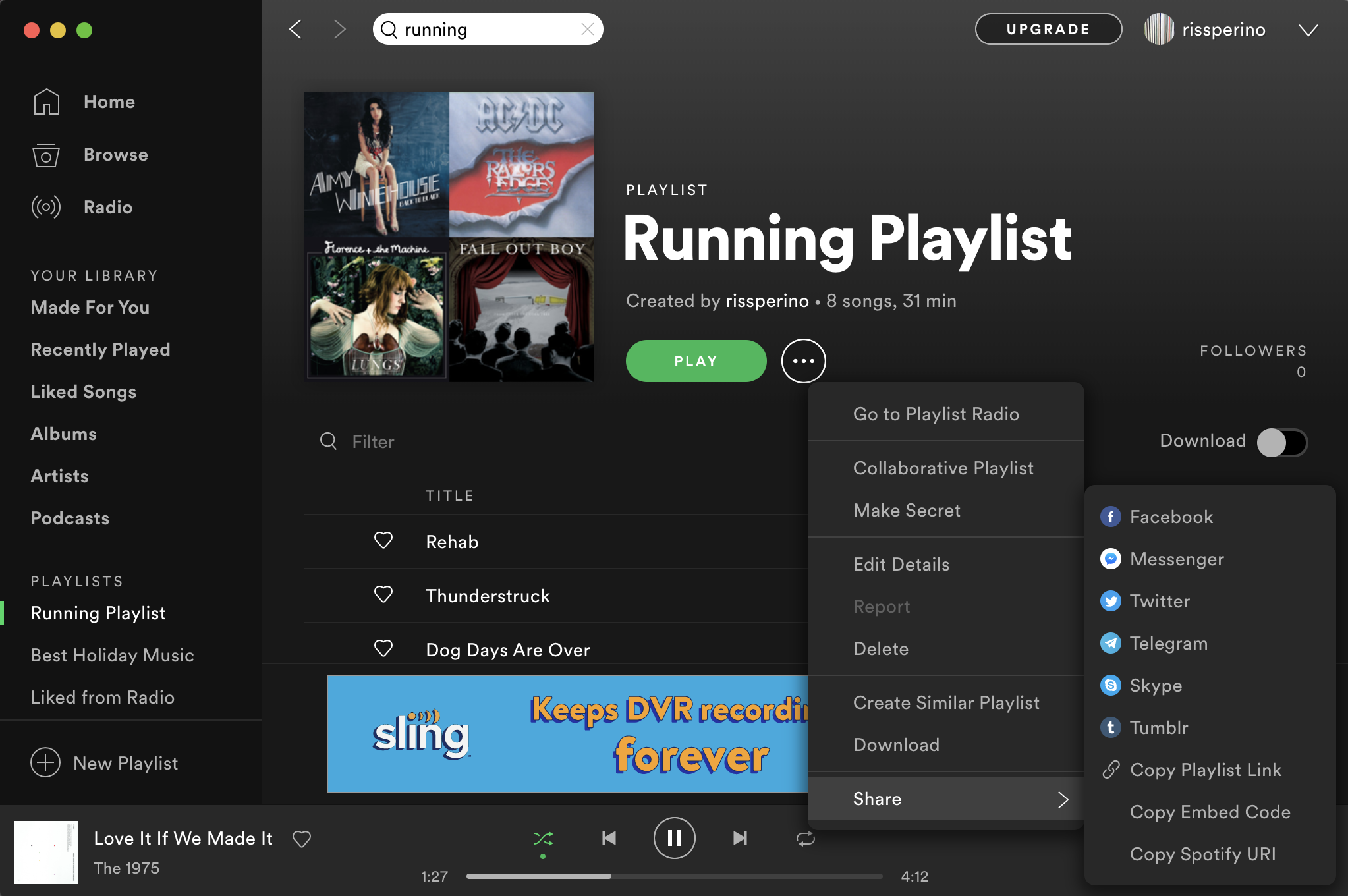
- Сделайте правый клик по выбранному плейлисту. Вы увидите дополнительные параметры, в которых вам нужно выбрать параметр «Совместный плейлист».
- Нажатие на эту опцию автоматически сделает плейлист совместным.
- После этого вы можете поделиться этим плейлистом с друзьями и предоставить им доступ для добавления, удаления или упорядочивания песен, включенных в плейлист.
Если вы хотите отменить совместный плейлист Spotify который вы только что создали, все, что вам нужно сделать, это снова щелкнуть параметр «Совместный список воспроизведения» и снять флажок, указывающий, что список воспроизведения активен для совместной работы. После этого плейлист снова станет обычным плейлистом, а доступ, который вы предоставили своим друзьям, исчезнет.
Часть 3. Как поделиться Spotify Совместный плейлист бесплатно?
Совместный плейлист Spotify обсуждалось выше, могут использоваться и распространяться только в пределах Spotify приложение. Что делать, если вы хотите поделиться ими со своими друзьями, у которых нет обоих Spotify и аккаунты в фейсбуке? У вас есть идеи, как вы собираетесь поделиться совместным плейлистом? Spotify с ними?
Делиться Spotify совместный плейлист с друзьями бесплатно, вы должны использовать инструмент, который поможет вам сначала загрузить треки на свое устройство и поделиться ими с другими. Идеальный инструмент, способный на это, TuneSolo Spotify Music Converter. Этот профессиональный инструмент может удалить DRM защита от копирования от Spotify содержимое, позволяющее конвертировать их в другие выходные форматы, такие как MP3, WAV, M4A и FLAC. Все упомянутые форматы доступны на нескольких устройствах, поэтому вы, несомненно, можете передавать преобразованные песни и списки воспроизведения на другие устройства. Вот как вы можете поделиться совместным плейлистом Spotify с другими людьми бесплатно. Давайте посмотрим на другие особенности TuneSolo которые я перечислил ниже.
Скачать Spotify песни
TuneSolo Spotify Music Converter позволяет пользователям загружать Spotify треки и навсегда сохранить их на своем устройстве.
5-кратная скорость преобразования
TuneSolo может завершить весь процесс всего за несколько минут, потому что он может работать в 5 раз быстрее.
Распознавайте и сохраняйте теги ID3 и информацию о метаданных
Он разработан с использованием технологии, которая может распознавать детали, необходимые для идентификации Spotify песни. Он может сохранять теги ID3 и информацию о метаданных из дорожек даже после процесса преобразования. Вы также можете отредактировать эти данные, если хотите.
Бесплатные обновления и поддержка от технической команды
TuneSolo дает своим пользователям возможность бесплатно обновить свое приложение, если будет выпущено новое обновление. Если в процессе возникнет проблема, вы можете связаться с технической командой и попросить о помощи.
Лучшее качество потоковой передачи песен
Преобразованные песни могут транслироваться с наилучшим качеством звука.
Используйте несколько устройств для потоковой передачи преобразованных песен
TuneSolo разрешил вам получить доступ к Spotify треки в других музыкальных проигрывателях по вашему выбору. Вы также можете воспроизводить песни вне Spotify приложение
Теперь давайте посмотрим, как использовать TuneSolo Spotify Music Converter конвертирует и скачивает треки, чтобы иметь возможность делиться ими с друзьями.
- Скачать TuneSolo с официального сайта TuneSolo. Установите и запустите приложение после.
- Загрузить Spotify треки, которые вы хотите конвертировать и скачать. Для этого просто скопируйте и вставьте ссылку на песню или перетащите файлы в TuneSolo.

- Теперь пришло время выбрать выходной формат. Выберите один из множества форматов, упомянутых ранее.

- После полной загрузки треков и выбора формата нажмите кнопку Конвертировать все.

- После завершения процесса нажмите «Просмотреть выходной файл» и загрузите преобразованные треки.
Вы можете собирать эти треки и переносить их на другие устройства. Допустим, например, что вы изначально сохранили их на своем компьютере, вы можете скопировать песни на свой мобильный телефон с помощью USB-кабеля. Теперь вам будет намного проще делиться ими с другими людьми, например, с помощью Bluetooth.
Совместный плейлист Spotify очень полезно, особенно для тех, кто всегда ищет предложения или рекомендации, какую музыку или исполнителя попробовать дальше. Это очень помогло изучить и открыть для себя другой жанр и узнать больше о музыке. Кроме того, это идеально, если вы и ваши друзья собираетесь устроить вечеринку, и большинство из вас думает, какую песню включить фоном. Каждый из вас может добавить свой любимый трек и создать целый плейлист для воспроизведения. Таким образом, каждый может наслаждаться игрой музыки, верно? С другой стороны, вы можете использовать TuneSolo Spotify Music Converter и возможность поделиться совместным плейлистом Spotify с другими людьми бесплатно и без ограничений.
Лучшие способы поделиться Spotify Плейлист [обновлено в 2024 году]
В течение очень долгого времени музыка была известна как одна из вещей, которые могут утешить нашу душу. И мы должны поблагодарить Spotify за то, что постоянно давали нам песни, которые мы хотели, и за то, что выпускали лучшую музыку, которую мы когда-либо могли иметь. Музыка всегда была лучшим лекарством в любом настроении, в котором мы находимся, и, поскольку музыка в ней очень хороша, то лучше, если ею будут делиться. Но для того, чтобы вы могли это сделать, вы должны сначала изучить пошаговую процедуру того, как поделиться Spotify плейлист.
С помощью этой статьи не торопитесь, чтобы узнать о процедуре, как поделиться Spotify плейлист с семьей и друзьями через ваш Spotify настольное приложение и мобильные устройства. А также узнайте об инструменте, который вы можете использовать, чтобы поделиться Spotify плейлист или песни и альбомы, которые вам понравились в Spotify с непользователями.
Часть 1. Как я могу поделиться Spotify Плейлист с кем-то?
Spotify уже был хорош тем, что мог дать нам лучшую музыку, которую мы только можем иметь, и еще лучше, потому что у нас была «функция обмена», позволяющая нам делиться нашими любимыми на все времена Spotify плейлисты с нашими семьями и близкими. Еще одна хорошая вещь здесь заключается в том, что эту функцию обмена очень просто сделать. Вы можете просто скопировать и вставить ссылку на свой плейлист на любую платформу, с которой вы хотите, чтобы они были доступны. Вы можете поделиться ими через сообщение, электронную почту или через свои учетные записи в социальных сетях. Вам решать, какой метод вы сочтете удобным использовать при выполнении процедуры обмена информацией. Spotify плейлист.
Для тех, кто использует телефон Android или iPhone, инструкции о том, как поделиться Spotify плейлист в вашем мобильном телефоне Spotify приложение точно такое же, как процедура о том, как поделиться Spotify плейлист в настольном приложении. Если вы использовали iPhone, вы можете либо использовать Шеззаде or AirDrop тогда как для тех, кто использует Spotify настольное приложение, вы можете поделиться своими плейлистами через свою учетную запись Facebook или Twitter. Чтобы лучше понять процедуру, давайте рассмотрим шаги один за другим ниже.
Поделиться Spotify Плейлист через настольное приложение
Шаг 1. Первый шаг к тому, как поделиться Spotify плейлисты — открыть рабочий стол и нажать на иконку вашего Spotify настольное приложение.
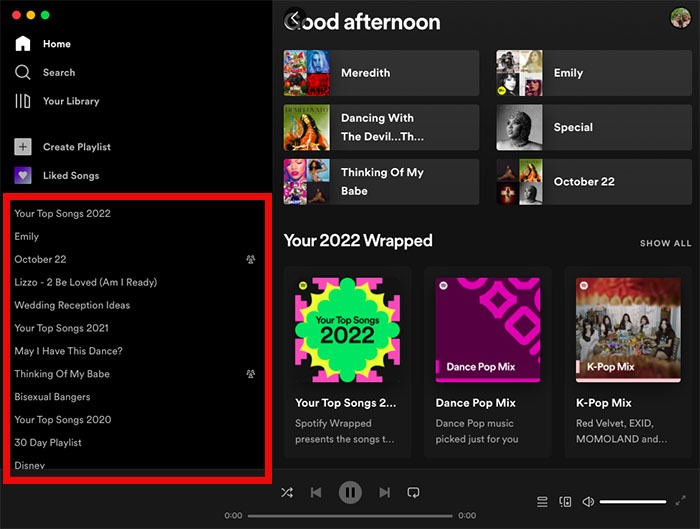
Шаг 2. Сразу после этого в левой части экрана просмотрите все созданные вами Spotify плейлисты и выберите те, которыми вы хотите поделиться. Или вы можете просто найти целевые файлы песен, используя функцию поиска Spotify app, который находится в самом верху основного интерфейса приложения. В дополнение к тому, что вы знаете, вы также можете использовать строку поиска в поиске уже сделанного Spotify плейлист одного из ваших друзей.
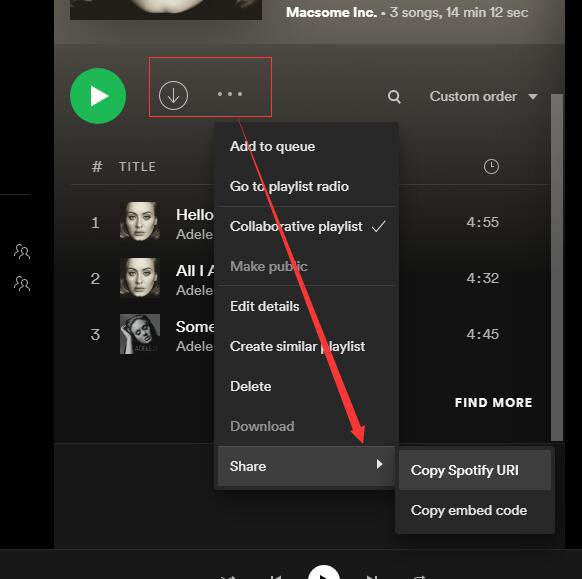
Шаг 3. После этого найдите три точки рядом с зеленой кнопкой воспроизведения, расположенной в самом верху страницы списка воспроизведения. Или вы можете просто щелкнуть правой кнопкой мыши по названию списка воспроизведения.
Шаг 4. После нажатия вам будет показан набор опций, из которых вам нужно выбрать опцию «Поделиться», чтобы увидеть более подробную информацию о ней.
Шаг 5. Затем вы увидите два варианта того, как поделиться Spotify плейлист. Просто выберите тот, который вам будет удобнее делать. Один из них — иметь учетную запись Facebook или Twitter, а другой — нажать «Копировать ссылку на плейлист». В этой опции вы выберете, какую платформу обмена вы будете использовать. Вы можете выбрать использование электронной почты или сообщения.
Поделиться Spotify Плейлист через мобильное устройство
Шаг 1. Итак, чтобы формально начать процесс обмена Spotify список воспроизведения, первое, что вам нужно сделать, это открыть на своем мобильном устройстве Spotify приложение
Шаг 2. После открытия внизу страницы вы найдете вкладку «Главная», вкладку «Поиск», «Ваша библиотека» и «Премиум». Из них выберите на вкладке «Ваша библиотека».
Шаг 3. После этого вам отобразится список всех созданных вами плейлистов. В списке выберите плейлист, которым хотите поделиться.
Шаг 4. Сразу после нажатия на цель Spotify плейлист, найдите кнопку с тремя точками в правом верхнем углу страницы плейлиста.
Шаг 5. Нажав на эту кнопку, вы увидите список опций, включая «Добавить песни», «Переименовать», «Сделать секретным», «Создать совместную работу», «Удалить список воспроизведения» и «Поделиться». Из этих опций выберите опцию «Поделиться».
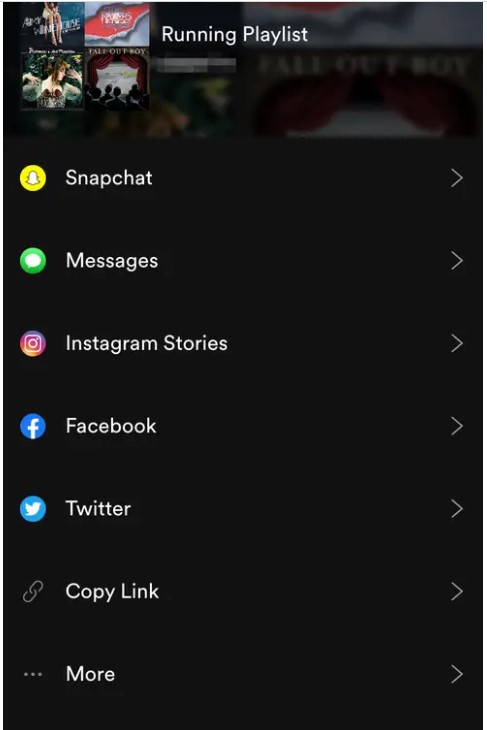
Шаг 6. Теперь пришло время выбрать вариант, который подойдет вам лучше всего. Как и в случае с настольным приложением, вы можете либо нажать «Копировать ссылку», а затем опубликовать ее в любом месте, где захотите, либо поделиться ею с помощью приложений, установленных на вашем мобильном устройстве. Вы можете иметь свой Facebook, Instagram, Twitter или Snapchat.
Шаг 7. Некоторое время назад, нажав кнопку «Поделиться», в самой последней части вы увидите «Еще». На самом деле это еще один вариант поделиться своим Spotify плейлист. Нажав на нее, вы сможете выбрать AirDrop, Mail, Notes и многое другое, чтобы поделиться своим плейлистом. Вы также можете провести пальцем влево, чтобы увидеть гораздо больше вариантов на выбор. Просто нажмите на свой выбор, как только вы окончательно определились.
Часть 2. Как я могу поделиться совместным проектом Spotify Плейлист с друзьями?
Давайте сначала разберемся, что такое «совместный плейлист». Таким образом, совместный плейлист — это место, где вы и ваши друзья можете делиться и обмениваться плейлистами, песнями, подкастами и исполнителями, которые вы транслировали в последнее время. На самом деле это отличный способ оставаться на связи с друзьями и семьей с помощью музыки. Вы даже можете создать свой собственный Spotify плейлист вместе с другом. Вот что вы должны знать в первую очередь о совместном плейлисте от Spotify.
- Вы можете удобно приглашать или добавлять других друзей, используя недавно добавленную кнопку «Добавить пользователя», расположенную в заголовке вашего плейлиста.
- Чтобы увидеть тех, кто добавляет или вносит песни, в заголовке плейлиста был выделен раздел для участников, представленных аватарами.
- И, наконец, чтобы определить, кто и что внес, аватары новых пользователей помещались в самое начало отображаемого списка.
Теперь давайте обсудим, как создать совместный плейлист на Spotify чтобы поделиться им с нашими друзьями.
Шаг 1. На используемом вами устройстве нажмите на значок Spotify чтобы открыть его. Сразу после этого нажмите на вкладку «Ваша библиотека».
Шаг 2. После этого перейдите к созданным вами плейлистам и выберите те, с которыми вы хотите сотрудничать с другим человеком. Обратите внимание, что это относится только к созданным вами плейлистам.
Шаг 3. Теперь, чтобы сделать плейлисты совместными, взгляните на заголовок и нажмите кнопку «Добавить пользователя».
Шаг 4. Наконец, как только вы выполните упомянутые шаги, вы можете начать приглашать других создавать песни, которые понравятся всем.
Часть 3. Как поделиться Spotify Плейлист с семьей?
Музыка приносит больше удовольствия, чем кажется, когда ее слушают члены вашей семьи. Но что вы собираетесь делать, если у вас возникли проблемы с опцией «Поделиться» и вам постоянно не удается добавить определенного друга или члена семьи, чтобы поделиться своим Spotify плейлист с? Итак, чтобы решить эту проблему, у меня есть два варианта, как поделиться Spotify плейлист с семьей.
Через текстовое сообщение
- Первое, что нужно сделать, это открыть свой Spotify приложение и выберите свои плейлисты.
- Nest — это нажать на три точки, которые вы увидите в правой части экрана. Выберите вариант «Поделиться», а затем нажмите «Копировать ссылку на список воспроизведения».
- Теперь откройте свое приложение для обмена сообщениями и вставьте ссылку, которую вы скопировали, в текстовое сообщение, которое вы должны отправить члену семьи.
- Как только член семьи нажмет на эту ссылку, ему нужно будет нажать «Подписаться», чтобы получить доступ к Spotify плейлисты, которыми вы поделились.
Через электронную почту
- Откройте Spotify настольное приложение, а затем выберите свои плейлисты.
- Для тех, кто использует Mac, щелкните правой кнопкой мыши список воспроизведения, которым вы хотите поделиться с другим, тогда как для тех, кто использует ПК, щелкните правой кнопкой мыши выбранные списки воспроизведения.
- Как и в предыдущем случае, нажмите «Копировать ссылку на список воспроизведения».
- Теперь откройте свою личную электронную почту и создайте электронное письмо члену семьи с Spotify ссылка на плейлист вставлена.
- После того, как ссылка была нажата и открыта членом семьи, он должен нажать кнопку «Подписаться», чтобы увидеть списки воспроизведения, которыми вы с ним поделились.
Часть 4. Как поделиться понравившимися песнями на Spotify с не пользователем?
Теперь вопрос в том, что, если тот, с кем вы хотели бы поделиться своим Spotify плейлист с не пользователем Spotify приложение? Что вы будете делать? Что ж, решение здесь простое, вам нужно только скачать и конвертировать песни чтобы иметь возможность поделиться ими со своим другом, не являющимся пользователем. Точно так же, как песни или плейлисты, которые вам нравятся, чтобы легко определить те, которыми вы планируете поделиться.
Эта процедура может быть легко проделана с помощью профессионального инструмента, а именно «TuneSolo Spotify Music Converter». Давайте сначала обсудим преимущества и функции, которые мы можем получить от этого известного музыкального конвертера.
Вот основные особенности TuneSolo:
Конвертировать Spotify альбомы, плейлисты и подкасты в MP3/M4A/WAV/FLAC.
Скачать Spotify Песни аудио в формате MP320 со скоростью до 3 кбит/с.
Быстрая загрузка и конвертация в пакетном режиме со встроенным Spotify веб-плеер.
Сохранить 100% без потерь Spotify Музыка после конвертации.
Сохраните всю информацию тегов ID3 после преобразования.

Бесплатные обновления и техническая поддержка.
Теперь давайте узнаем, как загрузить и преобразовать понравившиеся песни, чтобы вы могли поделиться ими со своим другом, не являющимся пользователем.
- Первое, что вам нужно сделать, это скачать «TuneSolo Spotify Music Converter» из магазина приложений вашего устройства. Сразу после загрузки приложения установите его и запустите.
- Следующим шагом будет загрузка понравившихся песен в конвертер. Вы можете скопировать и вставить ссылку на песню или просто перетащить песни в конвертер.
- Далее следует выбрать аудиоформат, который вам нужен. Набор доступных аудиоформатов включает форматы MP3, AAC, WAV и FLAC.
- Теперь, когда вы закончили выбор формата, вы можете нажать кнопку «Конвертировать все», чтобы начать процесс преобразования.
- После завершения процесса вы можете получить песни из раздела «Просмотр выходного файла».
С помощью «TuneSolo Spotify Music Converter», все ваши друзья или родственники, не являющиеся пользователями, по-прежнему смогут транслировать ваш плейлист или понравившиеся песни на Spotify. Просто следуйте простым шагам, которые я объяснил выше.
Часть 4. Вывод
Делиться своим счастьем — это отличный способ показать свою любовь и заботу о своей семье и друзьях. И один из способов поделиться счастьем — позволить своим близким чувствовать то же самое, что и вы, когда вы слушаете свою любимую музыку. Spotify песни и плейлисты. Если вы хотите, чтобы другие испытали то же, что и вы, то я надеюсь, что вы многому научились из обсуждения выше о том, как делиться Spotify плейлист с одним человеком и с семьей. А также, если человек, с которым вы хотите поделиться своим плейлистом, не использует Spotify приложение, вы по-прежнему можете делиться понравившимися песнями с помощью «TuneSolo Spotify Музыкальный конвертер». Просто следуйте рекомендациям, разработанным некоторое время назад.
Как создать совместный плейлист на Spotify [2024 Обновлено]
Хотите подключить Spotify музыкальную коллекцию со своими друзьями, а затем сотрудничайте, чтобы создать идеальную Spotify сборник, который вы можете использовать для особой цели и церемонии, не опасаясь, потому что в этот день и время вы можете начать строить и сделать совместный плейлист на Spotify. После того, как вы поделились этой компиляцией с другими, вы продолжите обрабатывать все вместе с ними.
Хотя много музыки уже транслируется, микстейпы продолжают появляться в виде плейлистов, возможно, более известных, чем саундтрек. Это значительное улучшение стандартного микстейпа, помогающее вам создавать плейлисты с помощью ваших друзей и родственников. Когда вы никогда не видели Spotifyинтерактивный плейлист. Как добавить кого-то в совместный плейлист здесь — еще одна справочная информация как для настольных компьютеров, так и для смартфонов.
Часть 1. Что такое совместный плейлист Spotify?
SpotifyОпция совместного использования списка воспроизведения позволяет многим пользователям подключать песни по своему выбору к общему Spotify плейлист. Spotify запустили эти совместные плейлисты в 2008 году, и они быстро стали важными для клиентов. В последнее время функция обмена была улучшена, чтобы пользователи могли видеть, кто внес какой трек и когда.
Общий плейлист эквивалентен Википедия. в том, что каждый мог в цифровом виде изменять объекты энциклопедии. Все, что вам нужно сделать, это связать соединение с вашим плейлистом для совместной работы между вашими приятелями и положиться на их опыт, чтобы обеспечить согласованность вашего плейлиста и, следовательно, по теме.
Ниже перечислены действия, которые вы выполняли и, следовательно, не можете делать с вашим общим списком воспроизведения.
- Вы включаете, что ваши партнеры могут удалить или подключить песни к плейлисту в определенный момент, переместив песни в него или нажав «Удалить», чтобы выбрать запись. Все изменения действительно будут отражены в копиях вашего плейлиста, созданных всеми соавторами.
- Когда вы являетесь держателем совместной Spotify плейлист, вы можете позволить себе роскошь отключить синхронизацию, когда что-то пойдет не так.
- Каждый раз, когда соавтор вставляет песню, которая отличается от стиля плейлиста, соавтор будет нести ответственность, и его личность будет указана в компиляции.
- В настоящее время у вас нет возможности ограничить количество ссылок на общий плейлист. Spotify, с другой стороны, изобрел механизм, препятствующий просмотру вашего плейлиста неизвестными людьми — Spotify на самом деле не разрешает вам публиковать совместный плейлист через ваш профиль.
- Вы также можете сохранить власть в отношении того, кто будет просматривать доменное имя плейлиста, но тогда вы можете быть первым, кто решит, следует ли вам разрешить своим товарищам сохранять местоположение вашего плейлиста в пределах вашего радиуса действия и не публиковать его на общедоступных страницах.
Часть 2. Как сделать совместный плейлист на Spotify Напрямую?
1. На мобильном телефоне или планшете
- Пройдите в свою коллекцию после открытия приложения.
- Нажмите кнопку «Создать список воспроизведения» в верхнем конце дисплея и присвойте ему тег.
- Существуют два подхода, которые можно использовать для создания коллективной базы данных. Вы можете выбрать «Совместная визуализация», щелкнув три вертикальные точки в правом верхнем углу экрана.
- Вы также можете нажать отдельную кнопку, которая находится рядом с тремя вертикальными точками, и вместо этого «Сделать совместную работу». В результате вам сразу же было предложено поделиться коллекцией по электронной почте или через Интернет.
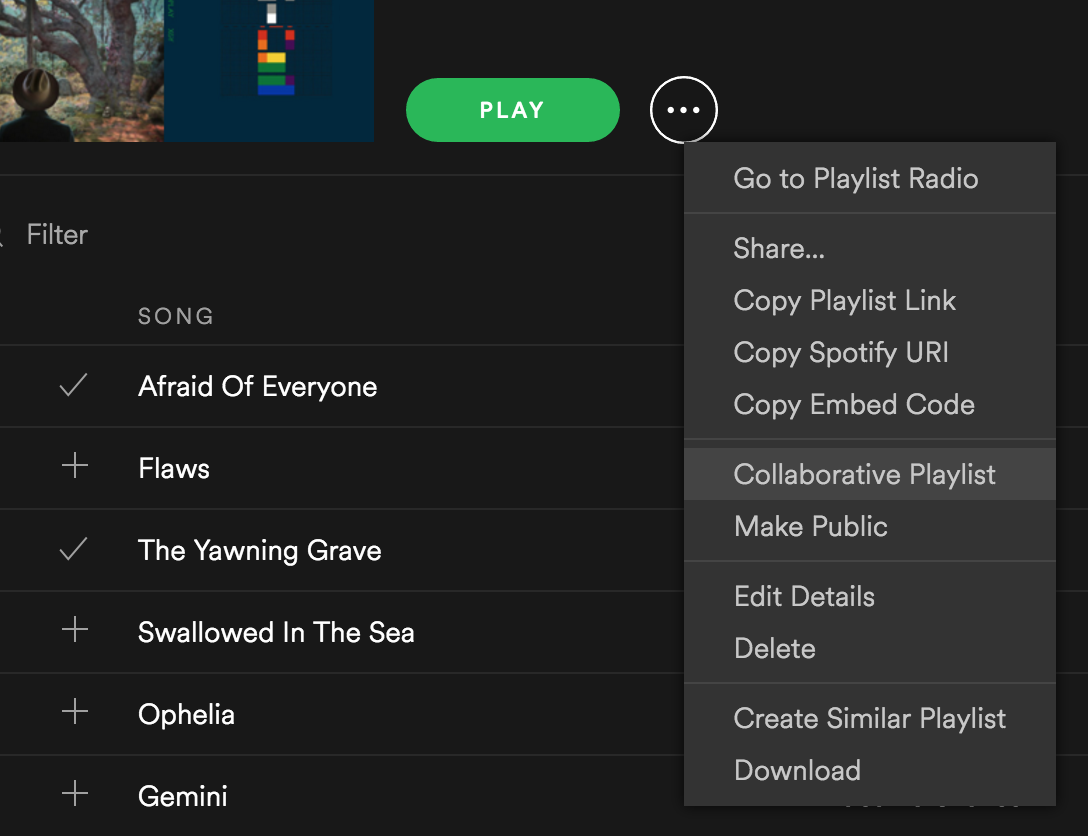
Вы также можете поделиться в исходной базе данных, как на рабочем столе Windows. Перейдите в Коллекцию, выберите выбор и повторите процесс. Когда вы просматриваете свою библиотеку, общие плейлисты становятся доступными не сразу, как на компьютере.
2. На рабочем столе
- Запустить Spotify Web приложение и выберите Новый список воспроизведения в среднем левом углу страницы.
- Предложите вашему последнему альбому тег, краткое изложение и, при желании, изображение обложки.
- Если список воспроизведения был разработан, нажмите три точки.
- Чтобы связать коллекцию с вашими товарищами, снова нажмите три точки, а затем «Поделиться». Любой, кто имеет отношение к списку, может редактировать это.
Эта альтернатива не требует разработки нового списка воспроизведения. Вы также можете преобразовать существующий список в общий. Для этого щелкните этот список правой кнопкой мыши и выберите в появившемся меню пункт «Список воспроизведения для совместной работы». Затем щелкните правой кнопкой мыши еще раз, чтобы опубликовать сообщение.
На настольном сайте вы можете легко увидеть, какие саундтреки являются интерактивными, поскольку рядом с ними есть кольцо. Это распространяется как на коллекции, так и на другие.
Часть 3. Как сделать резервную копию Spotify Плейлист и поделись с друзьями
Итак, после того, как вы научились создавать совместный плейлист на Spotify, если вы ищете способ поразить музыкальные треки, которые вы создали для своей семьи и друзей, вам следует узнать об удивительном TunesFun Spotify Программное обеспечение для преобразования музыки.
Без платной подписки вы можете удобно транслировать свои любимые фитнес-песни или музыкальные треки через Spotify. Вы можете конвертировать документ в mp3 или даже в другие полезные форматы. Вот все методы создания набора с TunesFun Spotify Music Converter. TunesFun Spotify Music Converter рекомендуется для скачивания и преобразования любых Spotify мультимедиа, плейлисты или треки для MP3, M4A, WAV, а также FLAC.
TunesFun стремится предоставить потребителям отличный музыкальный опыт. Разрушьте музыкальные стены, чтобы люди могли слушать свои любимые треки в любое время и в любом месте. Погрузитесь в звук, полюбуйтесь пейзажем.
Вот шаги, чтобы сделать совместный плейлист на Spotify.
- TunesFun Spotify Music Downloader можно скачать и установить на ваше устройство.
- Включите приложение и получите доступ к нему.
- Возьмите эталонный файл, который вы хотите использовать для максимального подключения к вашей коллекции.
- Вставьте файл в папку перемещения.
- Чтобы создать набор, просто выберите файловую форму и файловую систему MP3.
- Чтобы начать перенос, нажмите кнопку конвертации.
- Проверьте процесс сохранения и добавьте преобразованный контент в список воспроизведения.
- Тогда вы сделали.
Часть 4. Резюме
Вы подключите к папке как общедоступные, так и частные плейлисты, если они доступны вам. Однако то, что вы можете просматривать список, на самом деле не означает, что вы можете его редактировать. То же самое и с музыкальными треками, которые вы пишете. Если вы поделитесь ими с коллегами или разместите их в Интернете, ваши друзья не смогут добавлять музыку. И здесь вступает в игру аспект сотрудничества.
Просто создатель плейлиста создаст совместный плейлист на Spotify. Благодаря этому любой, у кого есть подключение, будет добавлять или удалять песни и изменять порядок списка. Внесенные изменения доступны всем, поэтому народные анимации или названия отображаются рядом с добавленными треками.
Как сообщалось ранее, любой, кто имеет подключение к вашему списку воспроизведения для совместной работы, может прикрепить, удалить или перенастроить его, хотя он не является общедоступным. Это означает, что всякий раз, когда вы захотите поделиться им на Facebook, например, все будут адаптироваться. Кто-то злонамеренный тоже может попытаться стереть все.
Вам следует время от времени аутентифицировать список воспроизведения, если вы тратите слишком много времени на его обработку, чтобы убедиться, что он не исчезнет. Выберите все треки и прикрепите их к новому частному плейлисту, не предназначенному для совместной работы.
Как создать совместный плейлист на Spotify to Sharing
Итоги
В этой статье рассказывается, как создать совместный плейлист Spotify на ПК, Mac, мобильном телефоне и планшете, а затем вы можете поделиться созданным совместным плейлистом Spotify с друзьями.
Совместное использование является достоинством, если вы хотите поделиться своим плейлистом Spotify с друзьями или создать идеальный плейлист для события, вы можете создать совместный плейлист на spotify и делиться музыкой для других, Кроме того, вы можете работать вместе со своими друзьями, чтобы управлять этим созданным списком воспроизведения. Давайте научим вас, как создавать совместный плейлист Spotify и делиться им на ПК, Mac, Android и iOS.
Наконечник: Что такое совместный плейлист Spotify? Например, после того, как вы создадите совместный плейлист на Spotify и поделитесь созданным совместным плейлистом со своими друзьями, ваши друзья также могут управлять этим плейлистом и редактировать его или делиться с другими.
СОДЕРЖАНИЕ
Часть 1. Создавайте и делитесь совместным плейлистом Spotify на разных устройствах
Решение 1: создайте совместный плейлист Spotify на ПК и Mac
Шаг 1. Запустите приложение Spotify на ПК или Mac
Загрузите, установите и запустите приложение Spotify на вашем ПК или компьютере Mac и войдите в свою учетную запись, будь то бесплатная или платная.
Шаг 2. Создать плейлист (опция)
Если вы уже создавали плейлист раньше, нажмите «Новый плейлист«, чтобы сначала создать новый. Если у вас уже есть плейлисты, пропустите этот шаг.
Шаг 3. Сделать совместный плейлист Spotify
Существует два способа создания Spotify Collaborative Playlist на ПК / Mac.
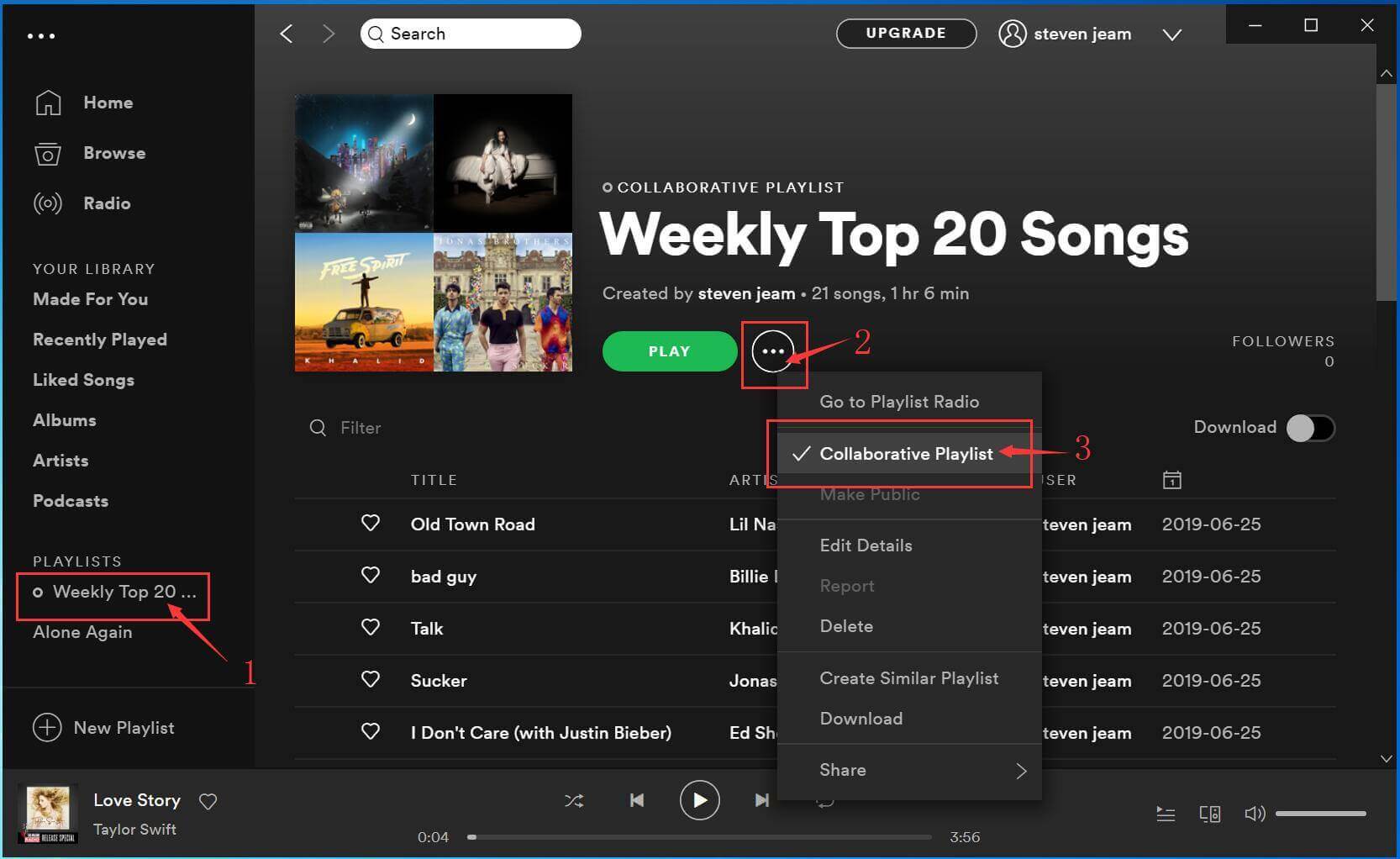
Способ 1: В левом столбце интерфейса вы увидите значок «ПЛЕЙЛИСТОВ«, выберите плейлист, которым хотите поделиться, затем нажмите и выберите «Совместный плейлист«.
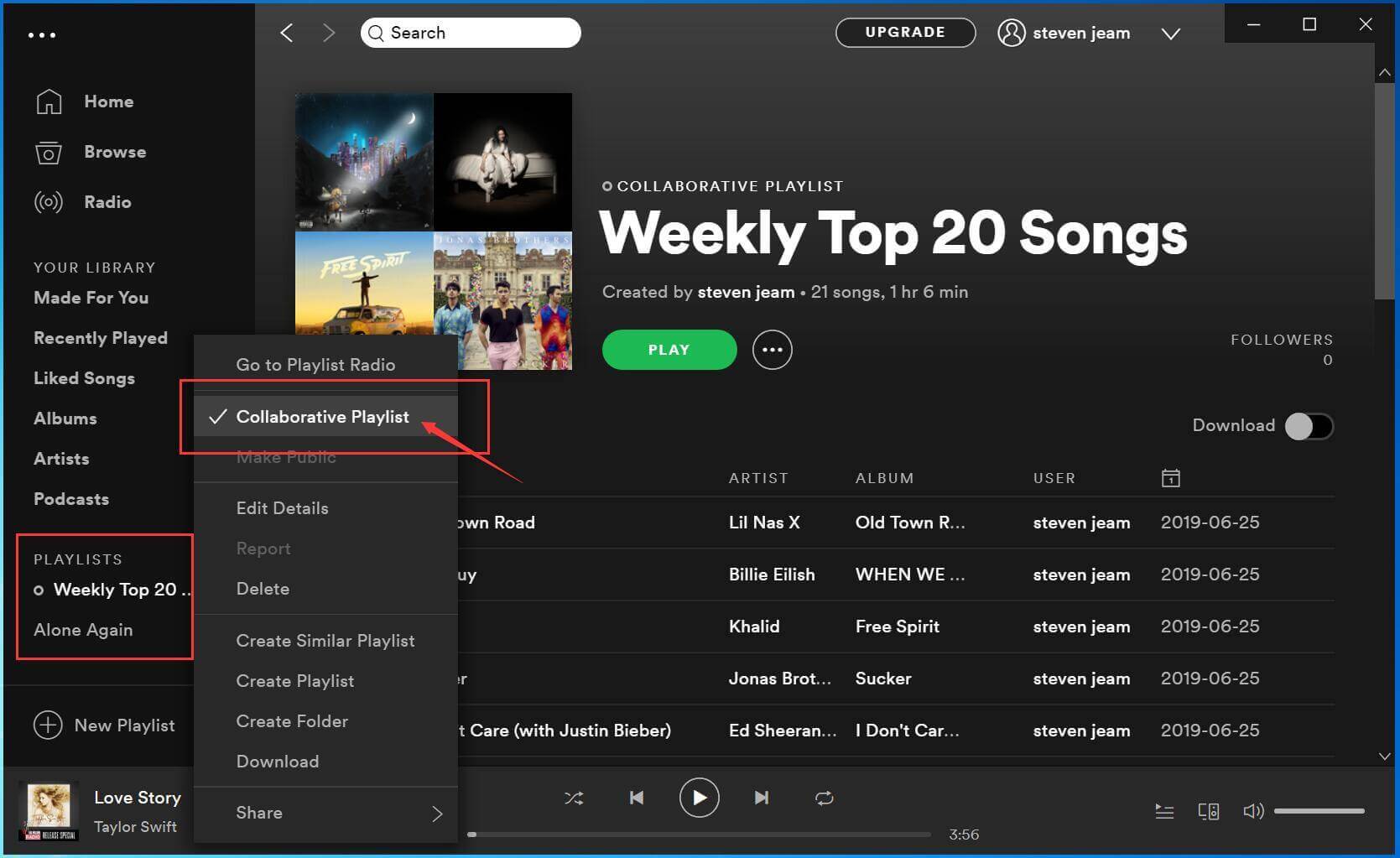
Способ 2: Щелкните правой кнопкой мыши (удерживая Ctrl на Mac) список воспроизведения на левой панели и выберите «Совместный плейлист«.
Шаг 4. Поделитесь созданным совместным плейлистом Spotify с друзьями
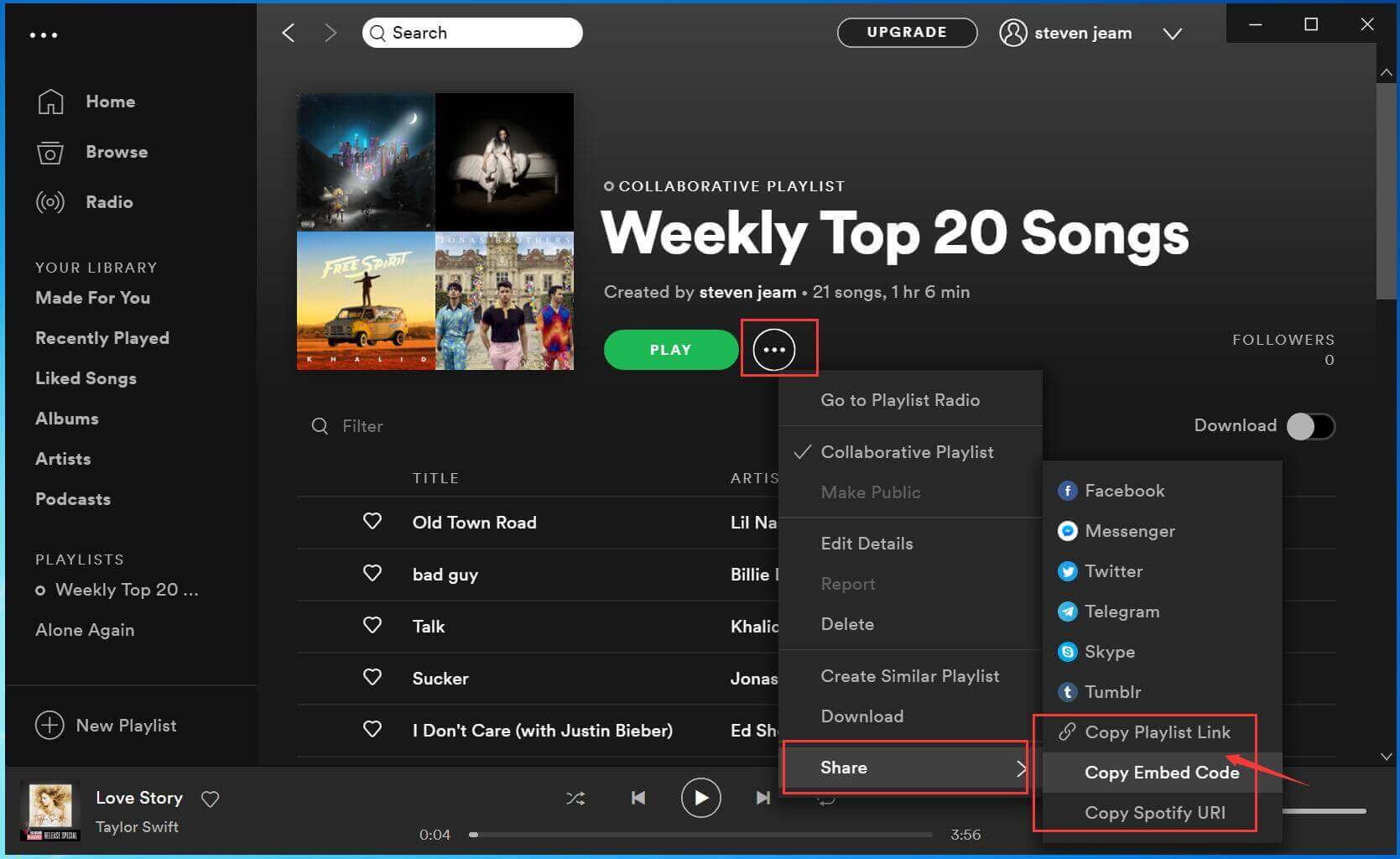
Если вы хотите поделиться созданным Spotify Collaborative Playlist со своими друзьями через Facebook, Twitter, Instagram, Skype, WhatsApp и т. Д.
Пожалуйста, нажмите и нажмите «Поделиться», затем нажмите «Копировать ссылку на список воспроизведения», «Копировать код для встраивания» или «Копировать URL Spotify», чтобы поделиться им напрямую с друзьями.
Решение 2: создайте совместный плейлист Spotify на телефоне или планшете Android
Если вы используете Spotify для прослушивания музыки на телефоне или планшете Android, вы также можете создать совместный плейлист Spotify и поделиться им с друзьями.
Шаг 1. Запустите приложение Spotify на телефоне Android и войдите в свой аккаунт, будь то бесплатный или премиум.
Шаг 2. Создайте плейлист и нажмите «Ваши плейлисты«внизу интерфейса.
Шаг 3. Выберите созданный плейлист, который вы хотите сделать совместным плейлистом, затем нажмите ico, а затем нажмите «Сделать совместный«.
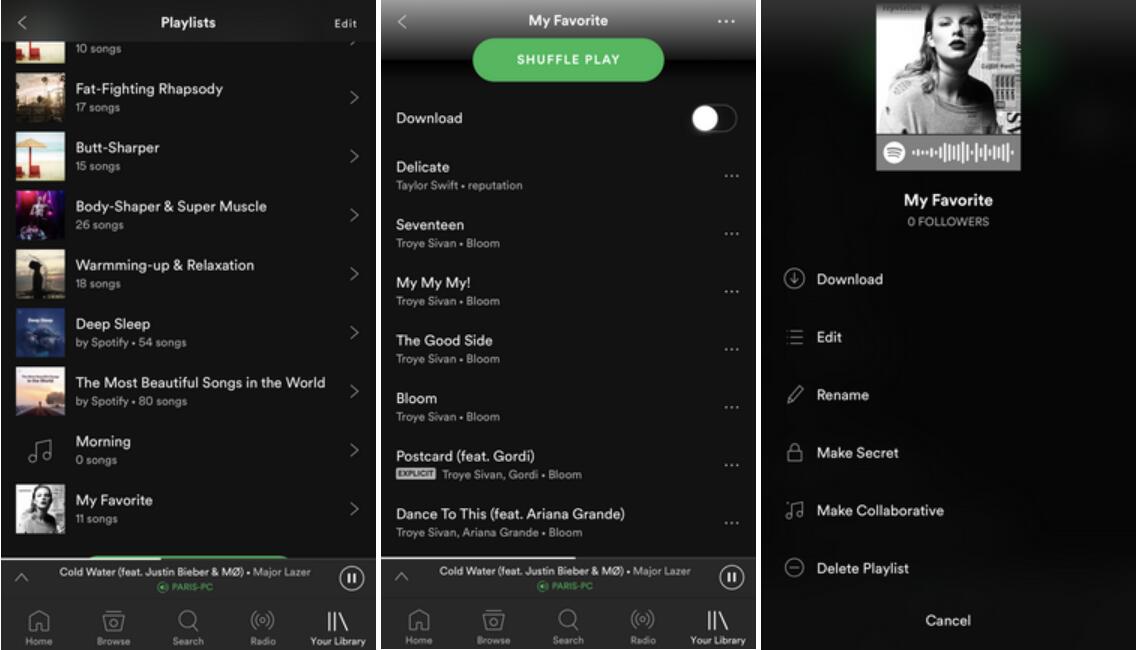
Шаг 4. Теперь вы создали совместный плейлист в приложении Spotify, если хотите поделиться совместным плейлистом со своими друзьями. Нажмите значок «Три точки», а затем нажмите «Поделиться».
Вы можете напрямую скопировать ссылку, чтобы поделиться или поделиться ими через SMS, Facebook и т. Д.
Решение 3: создайте совместный плейлист Spotify на iPhone / iPad / iPod Touch
В этом руководстве показано, как создать и поделиться Spotify Collaborative Playlist на iPhone, например, вы также можете сделать это на iPad и iPod Touch.
Шаг 1. Запустите Spotify на вашем iPhone и создайте плейлист;
Шаг 2. Нажмите «Ваша библиотека«и выберите плейлист, который вы хотите сделать совместным плейлистом;
Шаг 3. Нажмите в правом верхнем углу и нажмите «Сделать совместную работу», чтобы создать совместный плейлист Spotify.
Шаг 4. Если вы хотите поделиться этим плейлистом, пожалуйста, нажмите еще раз, а затем нажмите «Поделиться», чтобы скопировать ссылку и поделиться совместным плейлистом с друзьями.
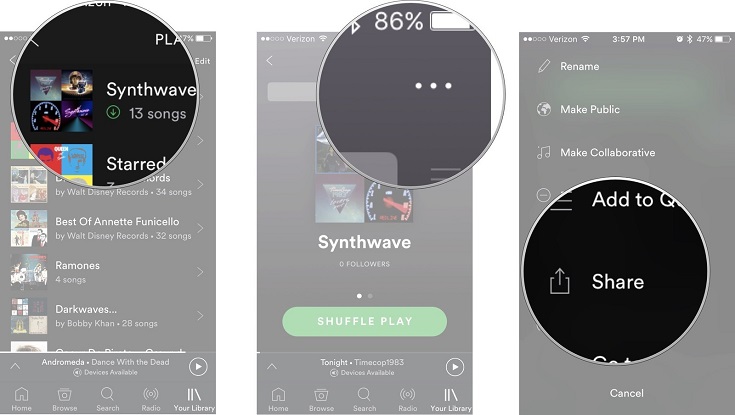
Выше мы научили вас создавать совместный плейлист Spotify на разных устройствах, таких как Windows, Mac, Android и iOS. После того, как вы поделитесь совместным плейлистом со своими друзьями, ваши друзья могут открыть ссылку и воспроизвести плейлист в веб-браузере или в приложении Spotify. Кроме того, они также могут управлять этим списком воспроизведения и делиться им с другими.
Особенности Spotify Collaborative Playlist
Люди могут делиться и воспроизводить этот плейлист даже в разных странах, в отличие от Apple Music, созданный плейлист Spotify можно воспроизводить онлайн без ограничения области.
Часть 2. Как скачать плейлист Spotify, чтобы поделиться с другими
Вы можете легко создать совместный плейлист на Spotify и поделиться им с другими, но ваши друзья не устанавливают Spotify и также не имеют учетной записи Spotify? Кроме того, если вы хотите создать список воспроизведения для такого события, как свадьба, день рождения, юбилейная церемония и т. Д., Что среда без подключения к сети. Вам необходимо загрузить плейлист Spotify в виде локальных аудиофайлов, поэтому в этой части мы научим вас, как загружать плейлист / песни / альбомы Spotify в MP3, AAC, FLAC или WAV, чтобы вы могли делиться ими с другими через Электронная почта, карта памяти или USB-накопитель.
Spotify является одним из самых популярных сервис потоковой передачи музыкиВсе песни на Spotify поставляются с защитой DRM. Хотя премиум-пользователи могут скачать плейлист Spotify для прослушивания в автономном режиме, песни, которые вы получаете, защищены DRM, поэтому вы не можете копировать или делиться скачанными песнями Spotify.
Чтобы поделиться музыкой Spotify с другими по электронной почте или передать их на другие устройства для прослушивания в автономном режиме, вам необходимо использовать сторонний загрузчик Spotify.
UkeySoft Spotify Music Converter популярный загрузчик Spotify и музыкальный конвертер Spotify, специально разработанный для загрузки и конвертации песен / плейлистов / альбомов Spotify в MP3, M4A, WAV и FLAC со 100% исходным качеством звука, затем вы можете свободно делиться загруженными песнями Spotify с другими. Посмотрим на его ключевые особенности.
Что может сделать UkeySoft Spotify Music Converter?
- Удалите DRM из музыки Spotify с бесплатной или премиальной подпиской.
- Бесплатно скачать и конвертировать музыку Spotify в MP3, M4A, WAV и FLAC.
- Оффлайн наслаждайтесь песнями без использования приложения Spotify и веб-плеера.
- Передача музыки Spotify на MP3-плеер, iPod nao, iPhone, Android и другие устройства.
- Записать преобразованную музыку Spotify на CD.
- Поделиться музыкой Spotify для других по электронной почте.
- 100% без потерь качества и высокая скорость конвертации 4x.
Загрузить Spotify Playlist в MP3 от UkeySoft Spotify Music Converter
Шаг 1. Запустите UkeySoft Spotify Music Converter на ПК или Mac
Нажмите кнопку загрузки выше, чтобы скачать UkeySoft Spotify Music Converter, затем установите и запустите программу на компьютере.
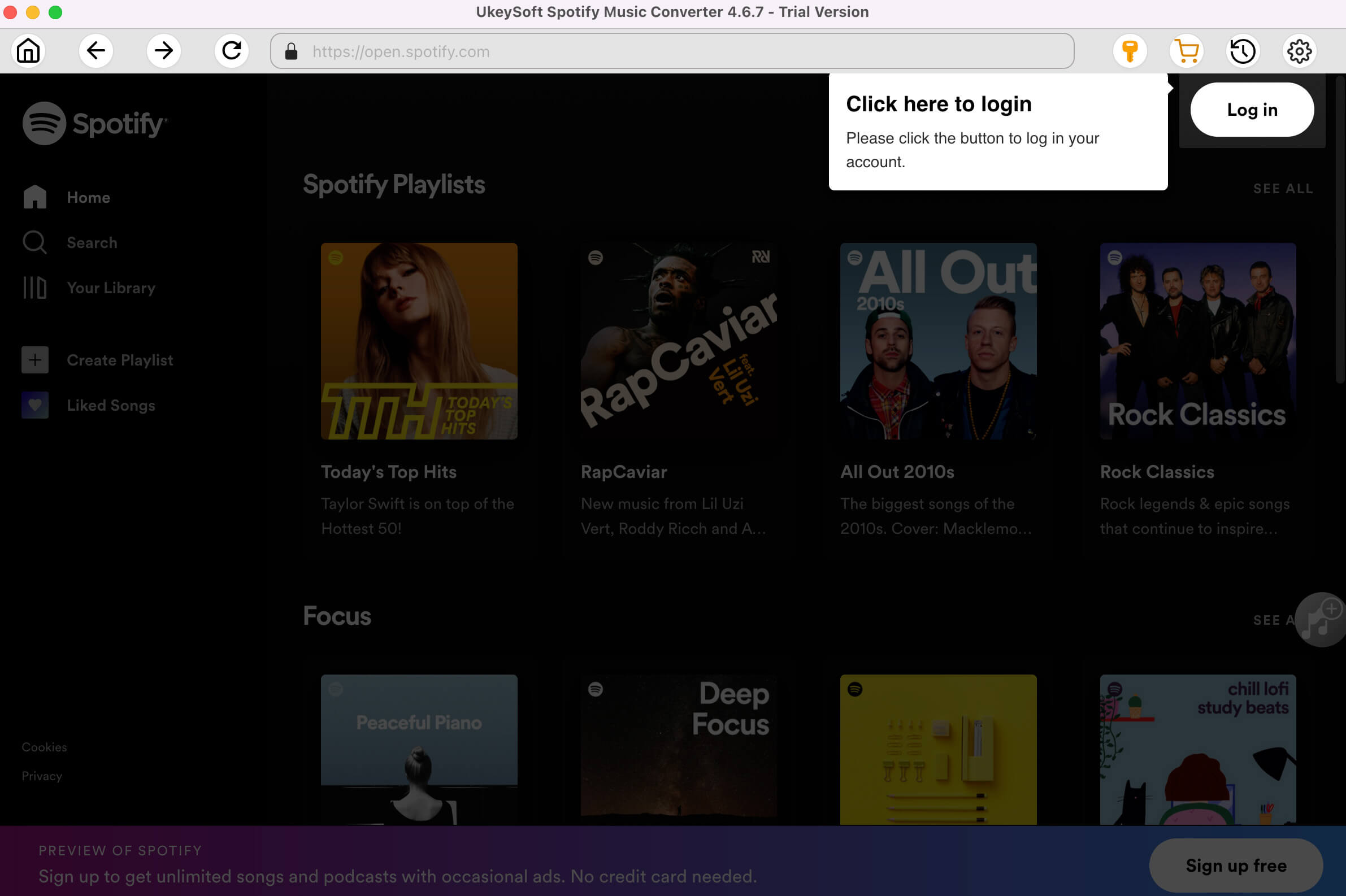
Шаг 2. Добавить плейлисты Spotify в UkeySoft
Есть два способа добавить песни и плейлист в конвертер.
Если вы установили приложение Spotify и вошли в свою учетную запись, бесплатную или платную, вы можете перетаскивать песни, плейлисты или альбомы из приложения Spotify в Spotify Music Converter напрямую.
Если вы используете веб-плеер или приложение Spotify, выполните следующие действия, чтобы скопировать и вставить ссылку на песню, альбом или список воспроизведения.
#1 Откройте Spotify на ПК / Mac и щелкните список воспроизведения, который хотите загрузить. Нажмите «Поделиться» и нажмите «Скопировать ссылку на плейлист«, чтобы скопировать ссылку на плейлист Spotify.
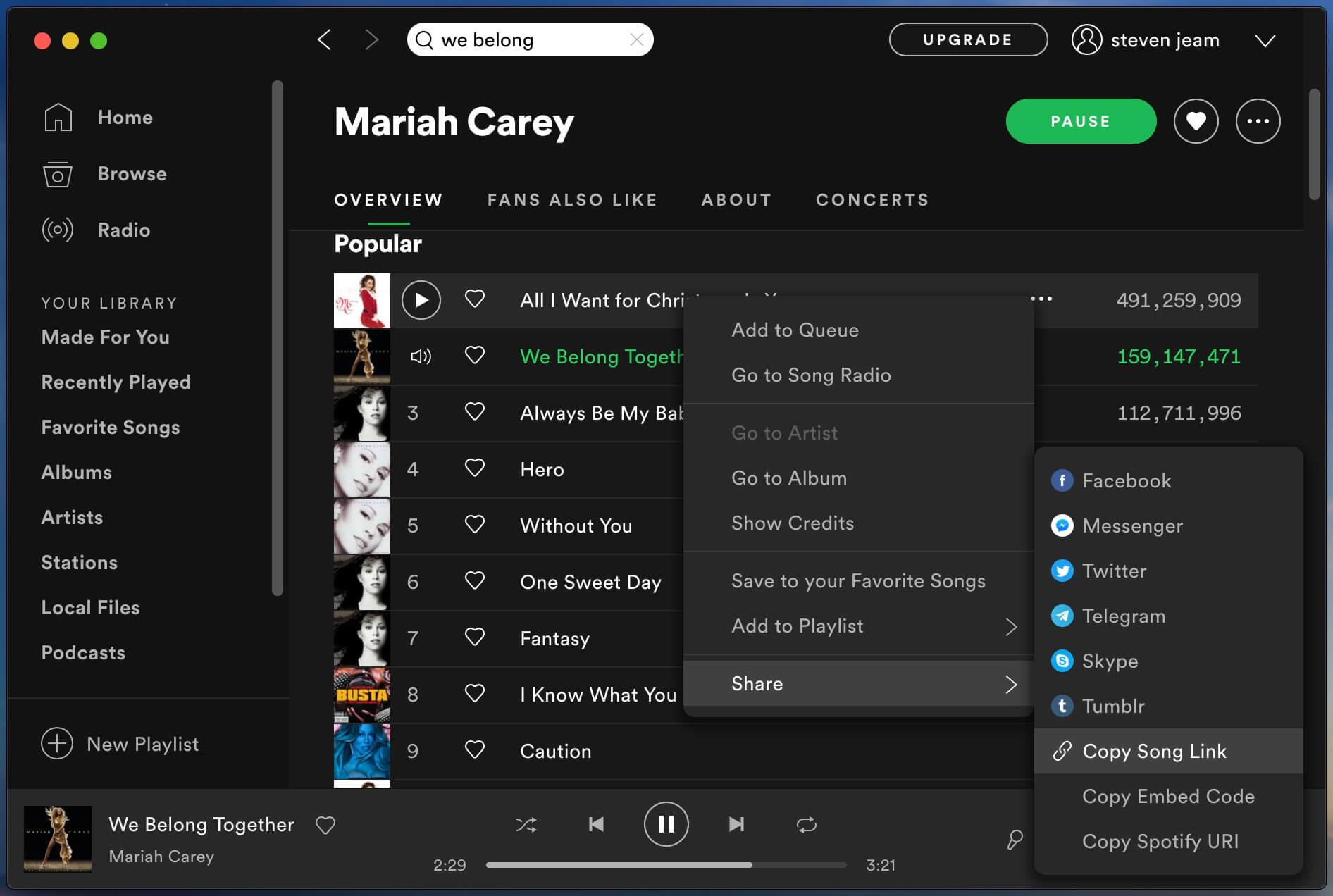
#2 Затем нажмите «Добавить файлы» и вставьте ссылку на список воспроизведения в строку поиска, вы увидите, что UkeySoft Spotify Music Converter загрузит все песни.
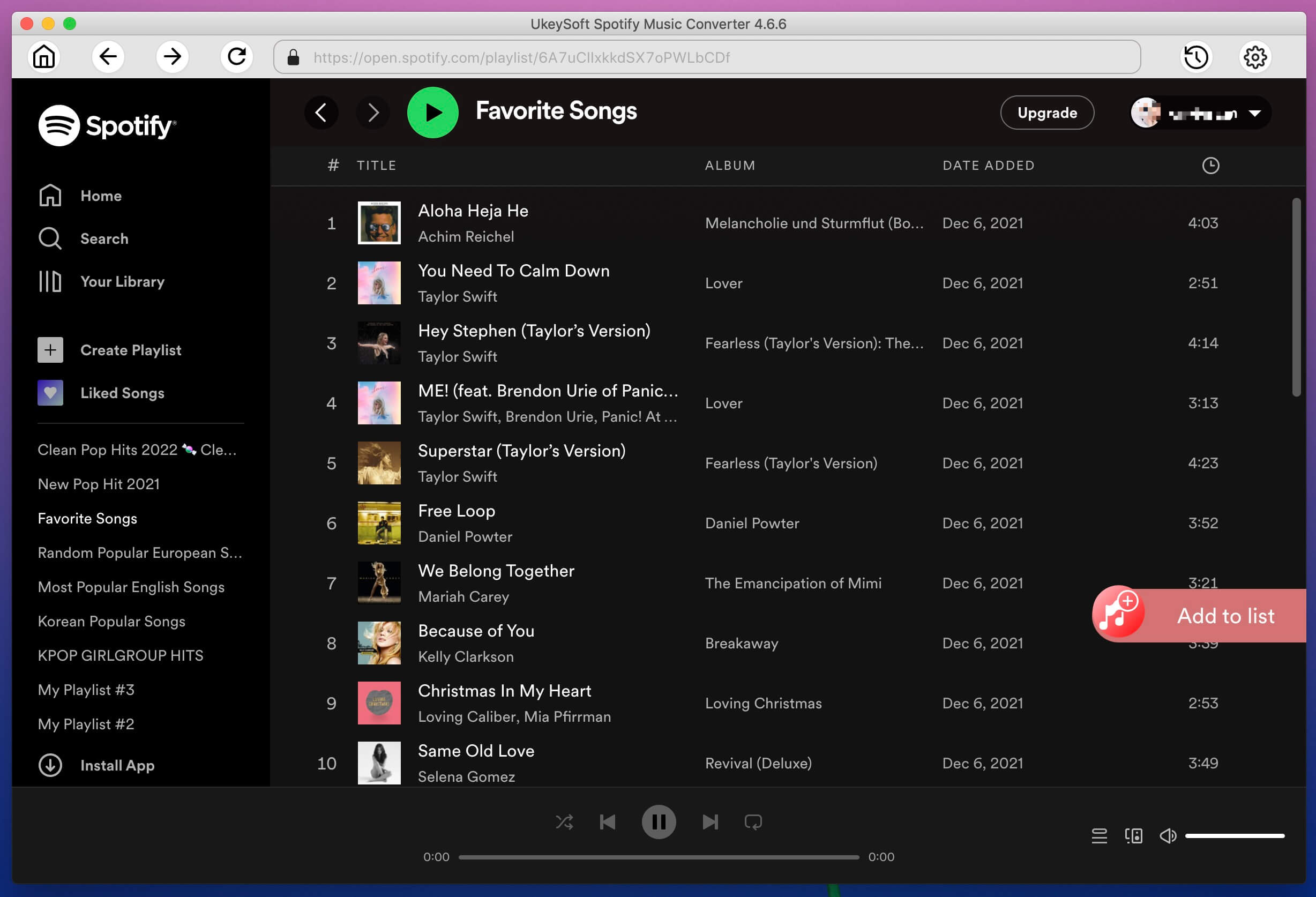
Шаг 3. Выберите песни для загрузки
На этом шаге вы можете выбрать песни или весь плейлист, который хотите загрузить, затем нажать «Добавить».
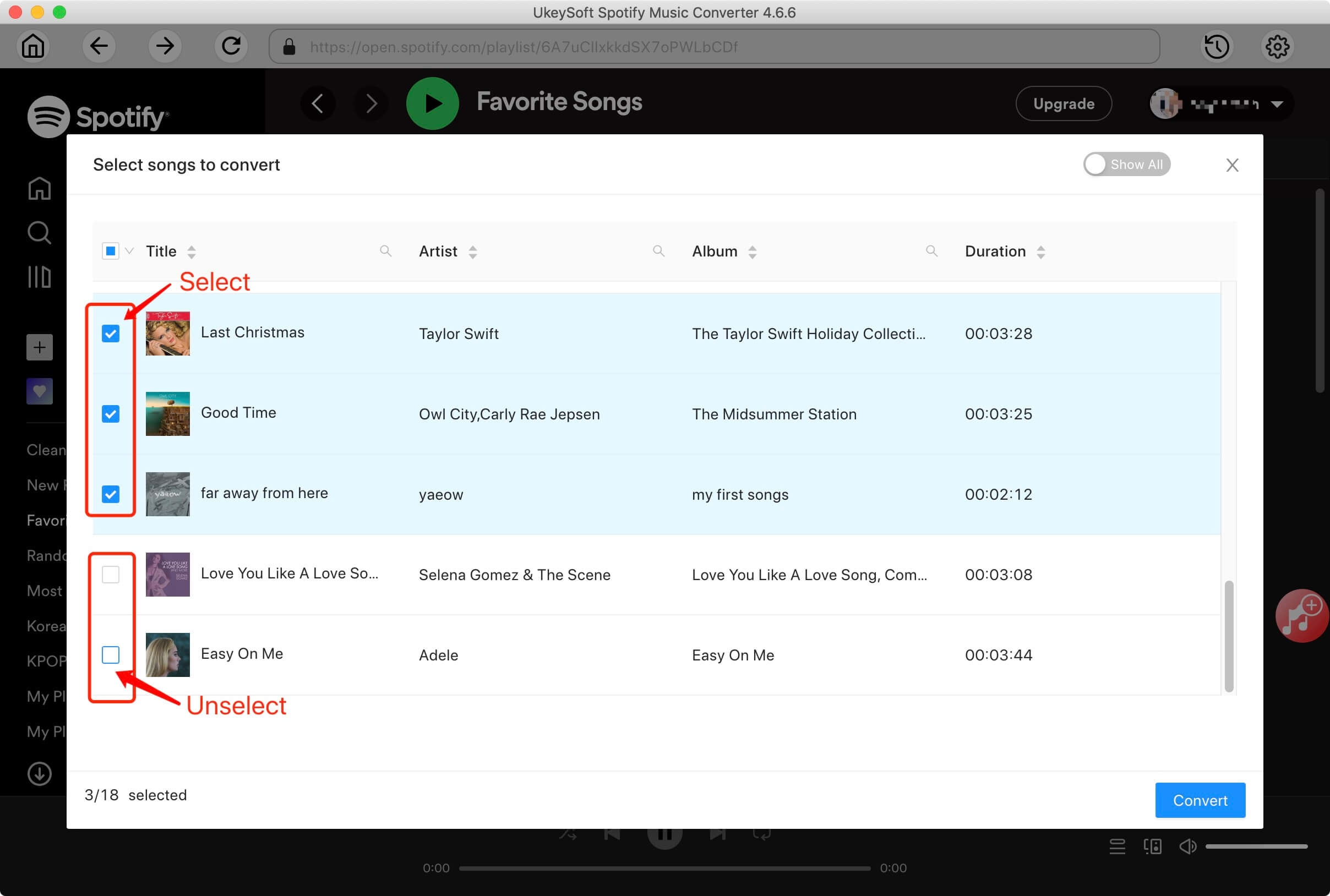
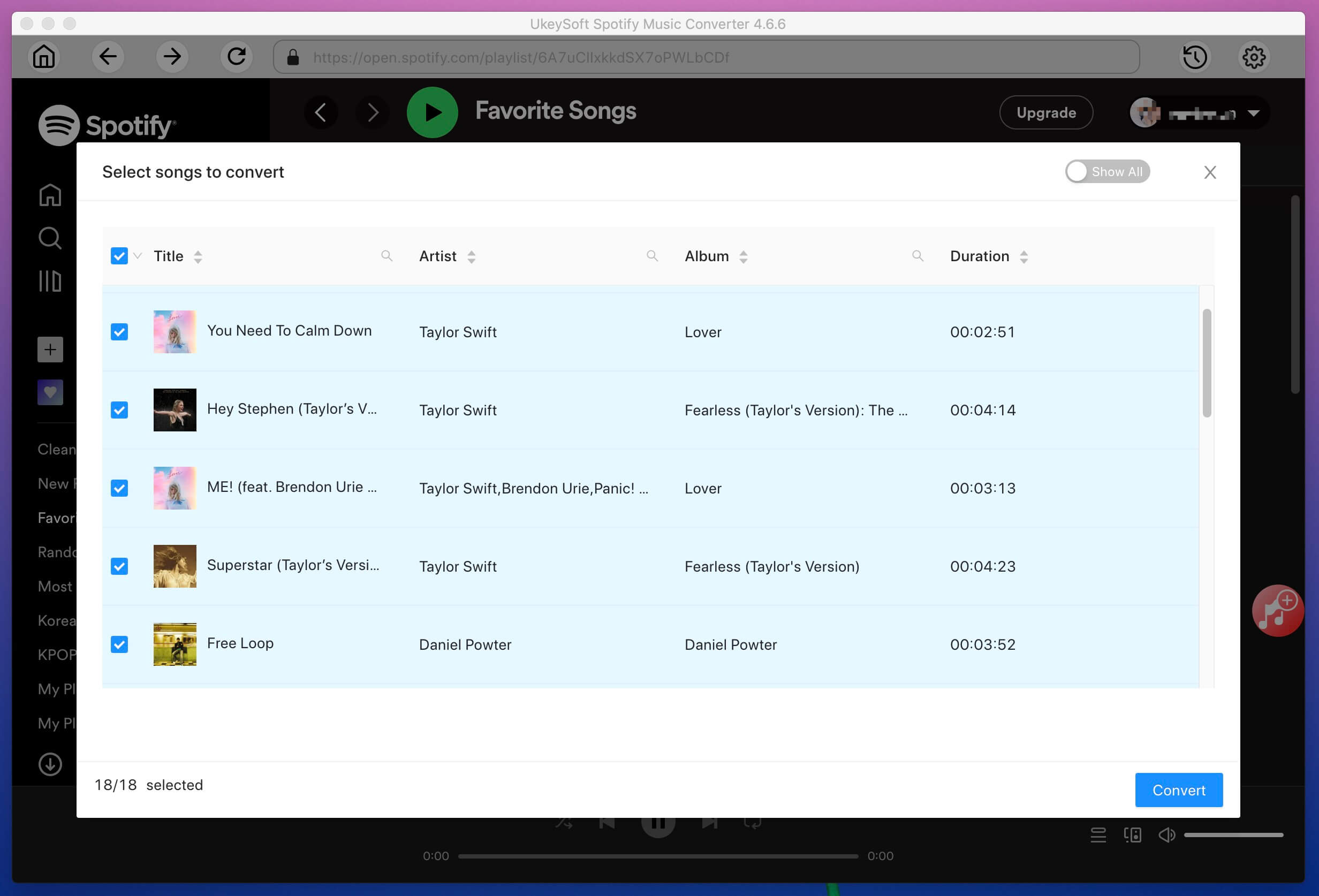
Будут отображены все выбранные песни, вы можете увидеть все оригинальные теги ID3, такие как обложка, название, альбом, исполнитель.
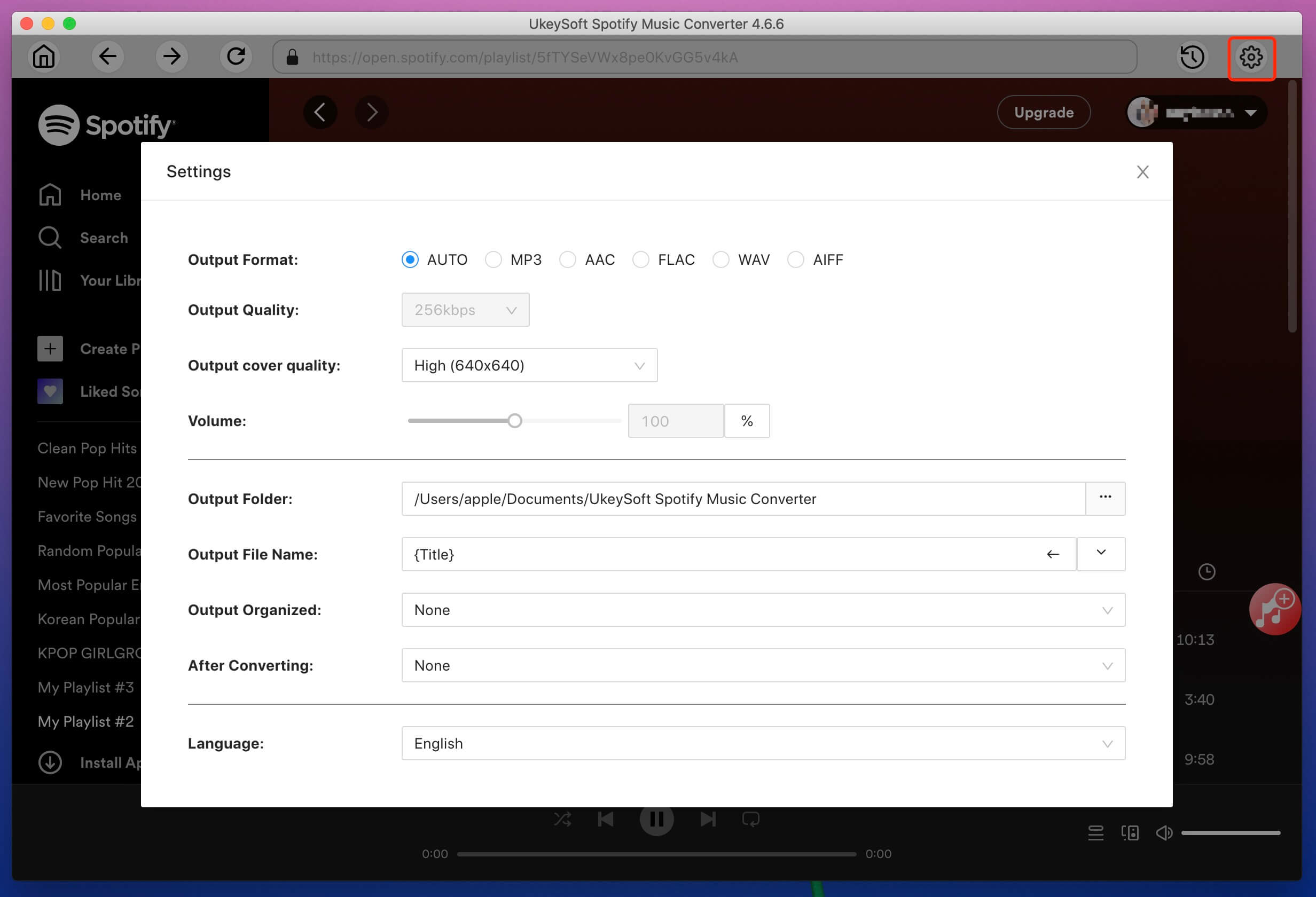
Шаг 4. Выберите формат вывода (MP3 в качестве примера)
UkeySoft может помочь вам загрузить и конвертировать музыку Spotify в MP3 M4A, WAV или FLAC. MP3 в качестве формата вывода по умолчанию. Если вы хотите изменить формат вывода, нажмите кнопку «Option», чтобы изменить его. Вы также можете изменить битрейт, частоту дискретизации в соответствии с вашими потребностями.
Шаг 5. Скачать и конвертировать плейлист Spotify в файлы MP3
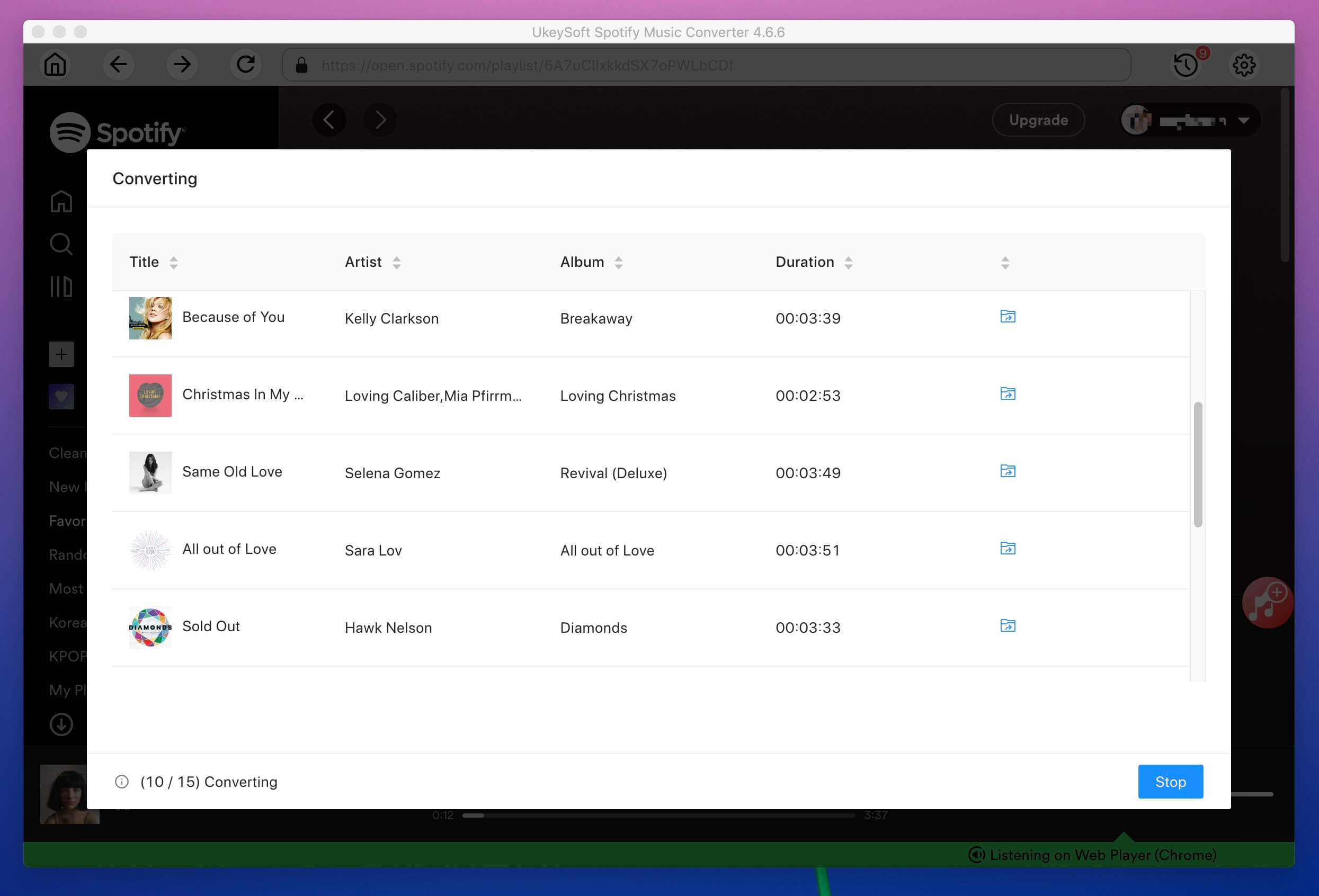
Нажмите кнопку «Конвертировать», чтобы начать загрузку и преобразование треков или плейлиста Spotify в формат MP3. Во время процесса преобразования программное обеспечение автоматически конвертирует следующую песню, когда предыдущая будет преобразована. Приложение Spotify воспроизводит песни в фоновом режиме (без звука), поэтому лучше не использовать Spotify до завершения преобразования.
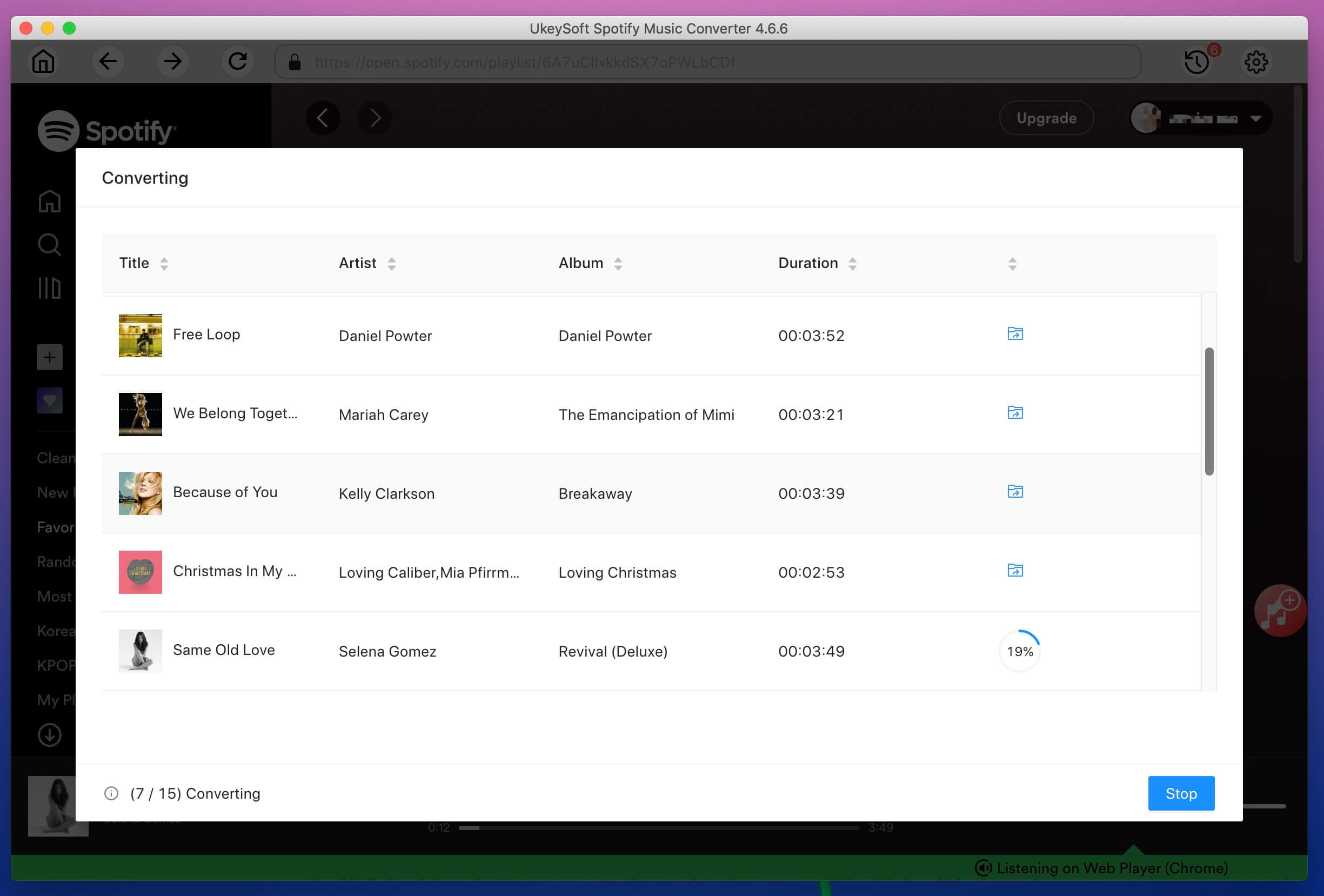
Обновление Spotify доставляет неудобства при загрузке музыки. Когда начнется загрузка, мышь автоматически переместится в Spotify и нажмите «Воспроизвести», «Остановить», «Воспроизвести», чтобы получить информацию о музыке и загрузить трек. Если процесс автоматического щелчка будет прерван, загрузка музыки может завершиться ошибкой и может появиться «неизвестная ошибка». Поэтому мы предлагаем вам не использовать мышь при запуске UkeySoft для загрузки песен.
Шаг 6. Получите Spotify песни без DRM и поделитесь с другими
После преобразования щелкните ниже значок папки, чтобы быстро найти загруженную песню Spotify.
Все песни Spotify сохранены в формате MP3.
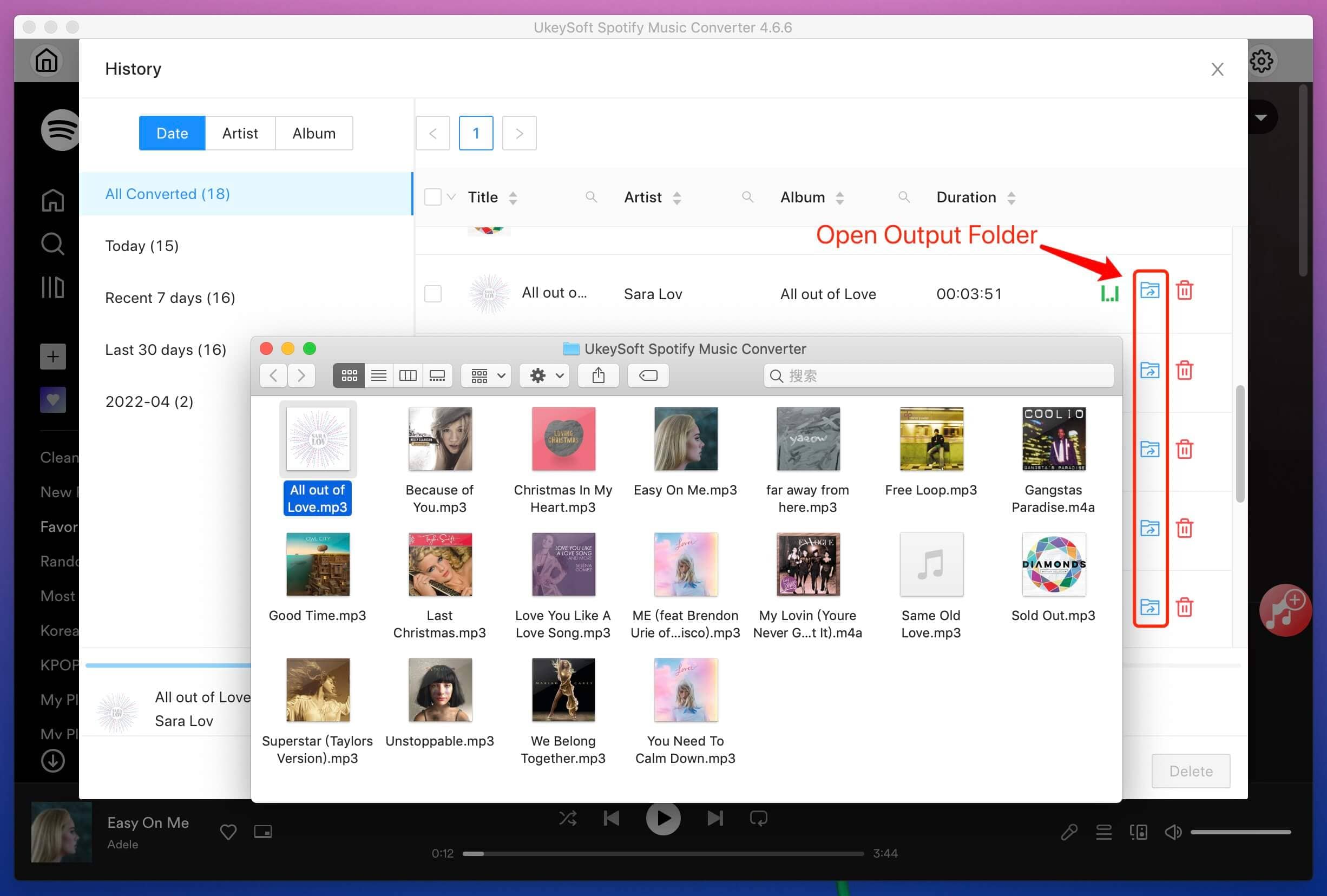
Теперь вы можете перенести музыку Spotify с компьютера на другие устройства or поделиться ими с друзьями по электронной почте.
Примечание: Пробная версия UkeySoft Spotify Music Converter позволяет бесплатным пользователям конвертировать 3-минуты для каждого аудиофайла, пожалуйста, скачайте их бесплатно и попробуйте, если вам нравится этот конвертер Spotify, вы можете разблокировать ограничение по времени, купив полную версию.
Заключение
Даже если вы можете создавать и распространять совместный плейлист Spotify онлайн, но на самом деле вам не принадлежат песни, Мы рекомендуем вам использовать UkeySoft Spotify Music Converter загружать совместные плейлисты для автономного управления или использования, что является лучшим способом сохранить песни Spotify навсегда!

Джастин Сабрина имеет более 10 лет опыта написания контента. Она специализируется на обзорах продуктов, практических руководствах, советах и рекомендациях, лучших списках и т. д. по шифрованию данных, преобразованию мультимедиа, записи экрана и разблокировке iOS. В UkeySoft она проводит углубленное исследование SEO-копирайтинга и сотрудничает с нашей командой R&D, чтобы предложить эффективное программное решение. Большинство ее статей о программном обеспечении полезны и легко читаются, помогая нашему читателю легко решать проблемы с помощью программного обеспечения или приложений.

Ли Чжан — опытный редактор UkeySoft по написанию технических блогов, а также эксперт по SEO и контент-маркетингу. Она пишет связанные статьи о преобразовании мультимедиа, потоковой передаче музыки и потокового видео с 2018 года. Кроме того, она начинает писать статьи о безопасности данных, включая статьи о блокировке файлов, шифровании USB, шифровании DVD и т. д. Каждое полезное руководство и решение основано на на ее практических испытаниях она всегда энергична и заслуживает доверия в этой области.

Честер — опытный редактор UkeySoft, специализирующийся на написании технических статей, обзоров программного и аппаратного обеспечения и учебных пособий. Он специализируется на написании постов о преобразовании музыки, загрузке видео, преобразовании видео, записи экрана и других технических советах. Он всегда понимает потребности и проблемы пользователей и знаком со всеми видами программного обеспечения для преобразования мультимедиа и загрузчиками потоковой музыки, представленными на рынке. На данный момент он опубликовал более 400 полезных технических статей с обзорами программного обеспечения и практическими руководствами, чтобы помочь нуждающемуся читателю.
Комментарии
подскажите: тебе нужно авторизоваться прежде чем вы сможете комментировать.
Еще нет аккаунта. Пожалуйста, нажмите здесь, чтобы зарегистрироваться.
Конвертер Apple Music
Конвертируйте Apple Music, песни iTunes M4P и аудиокниги в MP3, M4A, AAC, WAV, FLAC и т. Д.
Музыкальный конвертер UkeySoft
Отличный конвертер Spotify для загрузки и преобразования музыки Spotify в MP3, M4A и т. Д.

Попробуйте бесплатно
Amazon Music Converter
Легко конвертируйте Amazon Music в MP3, FLAC и т. д. для автономного воспроизведения без потерь.

Попробуйте бесплатно
Приливный музыкальный конвертер
Загрузите Tidal Music на компьютер, конвертируйте Tidal Music в MP3, FLAC и т. д.

Попробуйте бесплатно
Музыкальный конвертер Deezer
Скачивайте и конвертируйте музыку Deezer, плейлисты, альбомы в MP3 и другие локальные файлы в автономном режиме со скоростью 10X.

Попробуйте бесплатно
Pandora Music Downloader
Загрузите и конвертируйте музыку, альбом или плейлист Pandora в MP3, M4A, AAC, FLAC и т. д.

Попробуйте бесплатно
Конвертер музыки YouTube
Конвертируйте YouTube Music в MP3/AAC/WAV/FLAC/AIFF/M4A для прослушивания в автономном режиме.

Попробуйте бесплатно
Звуковой конвертер
Конвертируйте аудиокниги Audible AA/AAX в файлы MP3, M4A, FLAC и WAV.
Попробуйте бесплатно
Что нового
- Как преобразовать музыку Spotify в MP3
- 4 способа скачать музыку Spotify без Premium
- Загрузите и конвертируйте Amazon Music в MP3
- Воспроизведение музыки Amazon на любом устройстве в автономном режиме
- Как конвертировать музыку приливов в MP3
- Скачать Tidal Music на компьютер
- Как наслаждаться музыкой Tidal в автономном режиме
- Как конвертировать Apple Music в MP3
- Удалите DRM из Apple Music
- Конвертировать Apple Music в AAC
- Конвертировать Apple Music в WAV
- Храните Apple Music навсегда
- Синхронизация плейлиста Apple Music для iPod Classic
- Синхронизация и воспроизведение музыки Apple на iPod Nano
- Слушать Apple Music на любом MP3-плеере
- Запись музыки Apple на CD
- Скопируйте музыкальные композиции Apple на USB-накопитель
- Импортируйте Apple Music в iMovie для видео проектов
- Установите Apple Music в качестве iPhone Ringtone
- Конвертировать iTunes M4P в MP3
- Преобразование защищенного AAC в MP3
- Перенос iTunes Music на Android
- Как получить Apple Music бесплатно
- Скачать всю музыку Apple сразу
- Сохранить Apple Music на компьютере навсегда
- Apple Music & Spotify Решения
Что нового
- Как преобразовать музыку Spotify в MP3
- Скачать Spotify Song без премиум
- Скачать музыку с Spotify бесплатно
- Скачать Spotify Music для MP3
- Удалить DRM из Spotify Music
- Записывайте Spotify Music на CD
- Воспроизведение музыки Spotify на проигрывателе MP3
- Слушать музыку Spotify на Apple Watch
- Перенос музыки Spotify на Android
- Как установить Spotify Songs в качестве сигнала тревоги
- Воспроизведение музыки Spotify на других проигрывателях
- Добавить Spotify Music в Instagram истории
- Spotify Free vs. Spotify Premium
- Скачать бесплатно хинди песни в MP3
- Скачать бесплатно песни Тейлор Свифт в MP3
Связанная статья
- Создайте совместный плейлист на Spotify
- Создание и совместное использование Spotify Collaborative Playlist
- Создайте совместный плейлист на Spotify
Конвертер Apple Music
Конвертируйте Apple Music, песни iTunes M4P и аудиокниги в MP3, M4A, AAC, WAV, FLAC и т. Д.
Музыкальный конвертер UkeySoft
Отличный конвертер Spotify для загрузки и преобразования музыки Spotify в MP3, M4A и т. Д.
Попробуйте бесплатно
Amazon Music Converter
Легко конвертируйте Amazon Music в MP3, FLAC и т. д. для автономного воспроизведения без потерь.
Попробуйте бесплатно
Приливный музыкальный конвертер
Загрузите Tidal Music на компьютер, конвертируйте Tidal Music в MP3, FLAC и т. д.
Попробуйте бесплатно
Музыкальный конвертер Deezer
Скачивайте и конвертируйте музыку Deezer, плейлисты, альбомы в MP3 и другие локальные файлы в автономном режиме со скоростью 10X.
Попробуйте бесплатно
Pandora Music Downloader
Загрузите и конвертируйте музыку, альбом или плейлист Pandora в MP3, M4A, AAC, FLAC и т. д.
Попробуйте бесплатно
Конвертер музыки YouTube
Конвертируйте YouTube Music в MP3/AAC/WAV/FLAC/AIFF/M4A для прослушивания в автономном режиме.
Попробуйте бесплатно
Звуковой конвертер
Конвертируйте аудиокниги Audible AA/AAX в файлы MP3, M4A, FLAC и WAV.
Попробуйте бесплатно
Video Downloader
Скачивайте видео с YouTube и более 1000 популярных сайтов. Скачивайте видео в MP4/MP3 с высоким качеством вывода.
Попробуйте бесплатно
Netflix Video Downloader
Загрузите фильмы и телепередачи Netflix на компьютер в формате MP4 Full HD 1080p и звуке Atmos/EAC3 5.1 для просмотра в автономном режиме.
Попробуйте бесплатно
Что нового
- Как получить Apple Music бесплатно
- Скачать Spotify Music с бесплатным аккаунтом
- Как скачать музыку Pandora бесплатно
- Могу ли я получить музыку Amazon бесплатно
- Скачать Spotify Music без Премиум
- Слушайте музыку Amazon бесплатно
- Скачать Pandora в MP3 бесплатно
- Скачать музыку с Spotify бесплатно
- Храните песни Apple Music навсегда бесплатными
- Получите YouTube Music Premium бесплатно
- Скачать бесплатно Spotify Music для MP3
- Скачать музыку Pandora без Premium
- Скачать музыку с YouTube без Premium