Apply multiple animation effects to one object
PowerPoint for Microsoft 365 PowerPoint for Microsoft 365 for Mac PowerPoint 2021 PowerPoint 2021 for Mac PowerPoint 2019 PowerPoint 2019 for Mac PowerPoint 2016 PowerPoint 2016 for Mac PowerPoint 2013 More. Less
In the PowerPoint desktop apps, you can apply multiple animation effects to a single string of text or an object, such as a picture, shape, or SmartArt graphic.
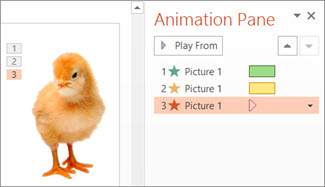
Tip: When working with multiple animation effects, it helps to work in the Animation Pane, where you can see a list of all the animation effects for the current slide.
Open the Animation Pane
- Select the object on the slide that you want to animate.
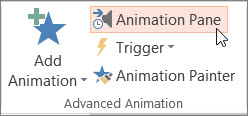
- On the Animations tab, click Animation Pane.
- Click Add Animation, and pick an animation effect.
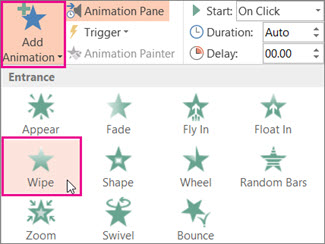
- To apply additional animation effects to the same object, select it, click Add Animation and pick another animation effect.
Important: After applying the first animation effect, if you try to add more animation effects any other way other than clicking Add Animation, you won’t apply an additional effect. Instead, you’ll replace the existing effect with a the one you’re adding.
Set the start time and length of an animation effect
When you want to control the timing of your animation effects, do the following for each animation effect:
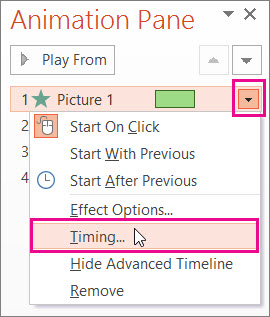
- In the Animation Pane, click the down arrow next to the animation effect, and then click Timing.
- On the Timing tab, click the Start down arrow, and choose from the following start times:
- To play when you click the mouse, pick On Click.
- To play at the same time as the previous animation effect, pick With Previous
- To play after the previous animation effect plays, pick After Previous.
Tip: The previous animation effect is the one listed in the playing order in the Animation Pane (usually located just above the animation you are setting the timing for).
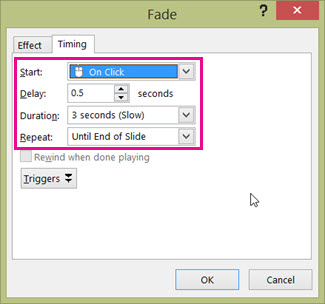
- To delay the animation effect from starting, click the Delay up arrow to the number of seconds you want.
- To change the speed of the animation effect, set the Duration to the level you want.
- To watch how the animation effects work together, click Preview on the Animation tab.
Play multiple animation effects at the same time
You can have two or more animation effects occur at the same time for one object. For example, a picture could fade in and float in. To accomplish this layering of two (or more) effects at once, do as follows:
- Use Add Animation to add the second effect.

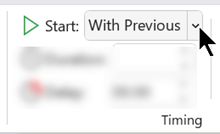
- For the timing of the second effect, set Start to With Previous.
Tip for working with multiple animation effects
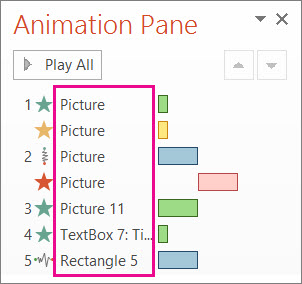
When you work with multiple objects on a slide, it can be difficult to differentiate each object and their applied animation effects from one another.
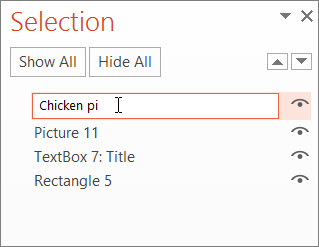
In the picture, below, the default object names don’t provide much of a description so it’s hard to tell which object has what animation effect applied to it.
In the Selection Pane, you can give each object a distinct name to make it easier to work with them when you are applying animations to each. See below:
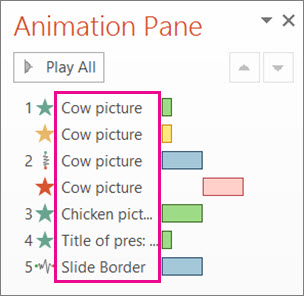
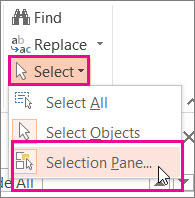
- To change the default names of the objects, on the Home tab, click Select, and then click Selection Pane.
- In the Selection Pane, double-click the default object name to open the box, and type a new name for the object.
More about working with animation effects
- Change the order of your animation effects
- Trigger an animation effect to play
- Add a motion path animation
Применение нескольких эффектов анимации к одному объекту
PowerPoint для Microsoft 365 PowerPoint для Microsoft 365 для Mac PowerPoint 2021 PowerPoint 2021 для Mac PowerPoint 2019 PowerPoint 2019 для Mac PowerPoint 2016 PowerPoint 2016 для Mac PowerPoint 2013 Еще. Меньше
В настольных приложениях PowerPoint можно применять несколько эффектов анимации к одной строке текста или объекту, например к изображению, фигуре или Графический элемент SmartArt.
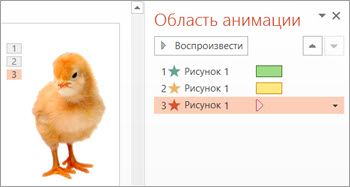
Совет: При работе с несколькими эффектами анимации удобнее всего начать с области анимации, где можно просмотреть список всех эффектов анимации для текущего слайда.
Открытие области анимации
- Выделите на слайде объект или текст, который нужно анимировать.
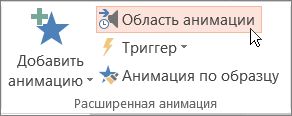
- На вкладке Анимация нажмите кнопку Область анимации.
- Нажмите кнопку Добавить анимацию и выберите эффект анимации.
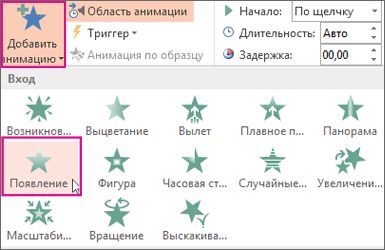
- Чтобы применить дополнительные эффекты анимации к тому же объекту, выберите его, нажмите кнопку Добавить анимацию и выберите еще один эффект.
Важно: После применения первого эффекта анимации добавить дополнительные эффекты можно лишь одним способом: нажать кнопку Добавить анимацию. Пользуясь любым другим способом, вы лишь замените текущий эффект новым.
Настройка времени начала и длительности показа эффекта анимации
Вот что нужно сделать, чтобы управлять временем воспроизведения эффектов анимации:
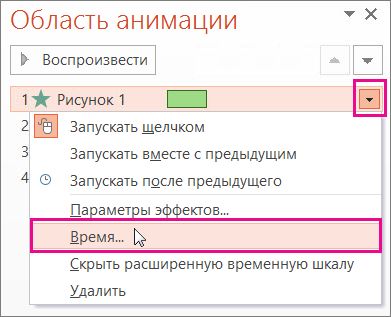
- В разделе Область анимации щелкните стрелку вниз возле эффекта анимации и щелкните вкладку Время.
- На вкладке Время щелкните стрелку вниз в разделе Начало и выберите время начала.
- Чтобы воспроизведение начиналось по щелчку мыши, выберите пункт По щелчку.
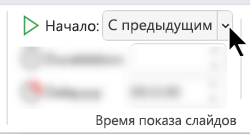
- Чтобы эффект анимации запускался одновременно с предыдущим эффектом, выберите пункт С предыдущим
- Чтобы запускать эффекты последовательно, выберите пункт После предыдущего.
Совет: Предыдущий эффект анимации указан в порядке воспроизведения в области анимации (обычно находится непосредственно над эффектом, для которого вы устанавливаете время).
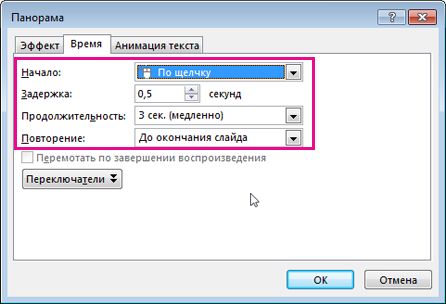
- Чтобы отложить запуск эффекта анимации, щелкните стрелку вверх возле пункта Задержка столько раз, сколько нужно, чтобы установить нужное количество секунд.
- Чтобы изменить скорость эффекта анимации, задайте нужную Продолжительность.
- Чтобы просмотреть, как эффекты анимации выглядят вместе, на вкладке Анимация нажмите кнопку Просмотр.
Одновременное воспроизведения нескольких анимационных эффектов
Вы можете использовать одного объекта два или несколько эффектов анимации одновременно для. Например, изображение может исчезать и всплывать. Чтобы выполнить такое наложение двух (или нескольких) эффектов одновременно, сделайте следующее:
- Используйте Добавить анимацию для добавления второго эффекта.

- Для времени воспроизведения второго эффекта установите Запаздывающее на С предыдущим.
Совет по работе с несколькими эффектами анимации
При работе с несколькими объектами на слайде может быть сложно выделить объекты и примененные к ним эффекты анимации.
На рисунке ниже имена объектов по умолчанию не очень информативны, поэтому сложно сказать, к какому объекту применен каждый отдельный эффект.
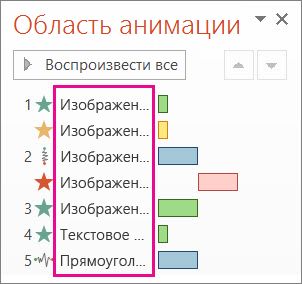
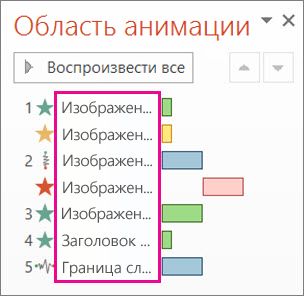
В области выделения вы можете дать уникальное имя каждому объекту, чтобы с ними было легче работать при применении эффектов анимации. См. ниже.
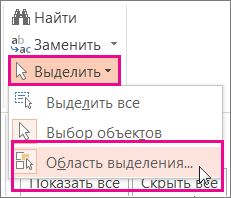
- Чтобы изменить имена объектов по умолчанию, на вкладке Главная нажмите Выделить и щелкните Область выделения.
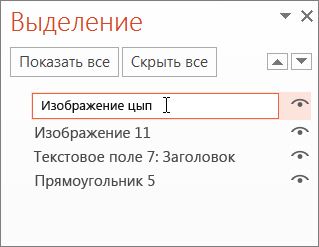
- В области выделения дважды щелкните имя объекта по умолчанию, чтобы открыть поле, и введите новое имя объекта.
Дополнительные сведения о работе с анимационными эффектами
- Изменение порядка воспроизведения эффектов анимации
- Запуск воспроизведения эффектов анимации
- Добавление анимации пути перемещения
Применение нескольких эффектов анимации к одному объекту
PowerPoint для Microsoft 365 PowerPoint для Microsoft 365 для Mac PowerPoint 2021 PowerPoint 2021 для Mac PowerPoint 2019 PowerPoint 2019 для Mac PowerPoint 2016 PowerPoint 2016 для Mac PowerPoint 2013 Еще. Меньше
В настольных приложениях PowerPoint можно применять несколько эффектов анимации к одной строке текста или объекту, например к изображению, фигуре или Графический элемент SmartArt.
Совет: При работе с несколькими эффектами анимации удобнее всего начать с области анимации, где можно просмотреть список всех эффектов анимации для текущего слайда.
Открытие области анимации
- Выделите на слайде объект или текст, который нужно анимировать.
- На вкладке Анимация нажмите кнопку Область анимации.
- Нажмите кнопку Добавить анимацию и выберите эффект анимации.
- Чтобы применить дополнительные эффекты анимации к тому же объекту, выберите его, нажмите кнопку Добавить анимацию и выберите еще один эффект.
Важно: После применения первого эффекта анимации добавить дополнительные эффекты можно лишь одним способом: нажать кнопку Добавить анимацию. Пользуясь любым другим способом, вы лишь замените текущий эффект новым.
Настройка времени начала и длительности показа эффекта анимации
Вот что нужно сделать, чтобы управлять временем воспроизведения эффектов анимации:
- В разделе Область анимации щелкните стрелку вниз возле эффекта анимации и щелкните вкладку Время.
- На вкладке Время щелкните стрелку вниз в разделе Начало и выберите время начала.
- Чтобы воспроизведение начиналось по щелчку мыши, выберите пункт По щелчку.
- Чтобы эффект анимации запускался одновременно с предыдущим эффектом, выберите пункт С предыдущим
- Чтобы запускать эффекты последовательно, выберите пункт После предыдущего.
Совет: Предыдущий эффект анимации указан в порядке воспроизведения в области анимации (обычно находится непосредственно над эффектом, для которого вы устанавливаете время).
- Чтобы отложить запуск эффекта анимации, щелкните стрелку вверх возле пункта Задержка столько раз, сколько нужно, чтобы установить нужное количество секунд.
- Чтобы изменить скорость эффекта анимации, задайте нужную Продолжительность.
- Чтобы просмотреть, как эффекты анимации выглядят вместе, на вкладке Анимация нажмите кнопку Просмотр.
Одновременное воспроизведения нескольких анимационных эффектов
Вы можете использовать одного объекта два или несколько эффектов анимации одновременно для. Например, изображение может исчезать и всплывать. Чтобы выполнить такое наложение двух (или нескольких) эффектов одновременно, сделайте следующее:
- Используйте Добавить анимацию для добавления второго эффекта.
- Для времени воспроизведения второго эффекта установите Запаздывающее на С предыдущим.
Совет по работе с несколькими эффектами анимации
При работе с несколькими объектами на слайде может быть сложно выделить объекты и примененные к ним эффекты анимации.
На рисунке ниже имена объектов по умолчанию не очень информативны, поэтому сложно сказать, к какому объекту применен каждый отдельный эффект.
В области выделения вы можете дать уникальное имя каждому объекту, чтобы с ними было легче работать при применении эффектов анимации. См. ниже.
- Чтобы изменить имена объектов по умолчанию, на вкладке Главная нажмите Выделить и щелкните Область выделения.
- В области выделения дважды щелкните имя объекта по умолчанию, чтобы открыть поле, и введите новое имя объекта.
Дополнительные сведения о работе с анимационными эффектами
- Изменение порядка воспроизведения эффектов анимации
- Запуск воспроизведения эффектов анимации
- Добавление анимации пути перемещения
Объедините несколько независимых анимаций в одну анимацию
Как добавить несколько анимаций к одному объекту в Blender?
- Откройте новый файл Blender с кубом по умолчанию.
- Переключитесь на макет анимации (из строки меню вверху)
- Измените Dope Sheet (нижняя панель) на Action Editor, используя раскрывающийся список.
- Выберите куб и нажмите клавишу I, затем нажмите «Местоположение», чтобы вставить ключевой кадр в кадр 1.
- На шкале времени перемещайте курсор воспроизведения (скажем, до 50)
Может ли один элемент иметь несколько анимаций?
TL; DR. С помощью запятой вы можете указать несколько анимаций, каждая со своими свойствами, как указано в ответе CriticalError ниже.
Как добавить несколько анимаций в CSS?
CSS-анимация великолепна, и концепция довольно проста. Назовите анимацию, определите движение в @keyframes, а затем вызовите эту анимацию для элемента.
Сколько анимаций можно применить к одному слайду?
Мы показали вам, как можно заставить две анимации воспроизводиться одновременно. Аналогичным образом вы можете комбинировать столько анимаций, сколько вам нужно. Совет: PowerPoint имеет четыре типа анимации: вход, акцент, выход и пути движения. Вы можете комбинировать любой из этих типов анимации, но не можете комбинировать анимацию входа и выхода.
Как сделать так, чтобы две анимации появлялись одновременно?
Чтобы анимации запускались одновременно, щелкните анимацию траектории движения на панели задач. Щелкните стрелку раскрывающегося списка справа от имени анимации и выберите «Начать с предыдущей» в следующем меню. Снова нажмите кнопку «Воспроизвести» (внизу панели задач), и две анимации появятся вместе.
Как разделить анимацию в блендере?
Если вы зайдете в допинг, там есть выпадающее меню, измените его на Action Editor. Оттуда вы можете нажать новую кнопку и сделать отдельные анимации.
Как экспортировать несколько анимаций в блендер?
- В редакторе нелинейной анимации убедитесь, что установлен флажок для каждой полосы действий, которую вы хотите экспортировать.
- Выберите сетку и арматуру (если она есть), которую хотите экспортировать. .
- Выберите Файл → Экспорт → FBX (.fbx)
- Выберите имя файла и местоположение.
Как импортировать несколько анимаций из блендера в Unity?
- Создать новый проект.
- Импорт прилагается «28blender».смешать «файл.
- В редакторе выберите «28blender».смешать «файл.
- В окне Inspector выберите вкладку Animation.
- Посмотреть список анимационных клипов.
Как продолжить анимацию в CSS?
Свойство CSS animation-iteration-count устанавливает, сколько раз анимационная последовательность должна воспроизводиться перед остановкой. Если указано несколько значений, каждый раз при воспроизведении анимации используется следующее значение в списке, возвращаясь к первому значению после использования последнего.
Как использовать ключевые кадры webkit?
JavaScript может получить доступ к @keyframes at-правилу с помощью интерфейса объектной модели CSS CSSKeyframesRule . Чтобы использовать ключевые кадры, создайте правило @keyframes с именем, которое затем используется свойством animation-name для сопоставления анимации с ее объявлением ключевого кадра.
Как разделить анимацию в CSS?
Для этого вам нужно разделить изображение на два с помощью Photoshop или другого подобного инструмента и сохранить изображения вместе с помощью css. Затем добавьте переход, который заставляет одну половину двигаться в одном направлении, а другое изображение — в другом.

Близость
Чтобы объединить точки в Affinity Designer, вы выбираете две точки с помощью инструмента «Узел», затем щелкаете действие «Соединить кривые» на панели .

Близость
Чтобы расширить обводку:Выберите фигуру с помощью инструмента «Перемещение» или «Узел».Нажмите Expand Stroke в меню Layer.Что такое инсульт в Affinity.
Близость
Как символы используются в Affinity Designer?Как связать изображение по сходству?С чем совместим Affinity Designer?Как добавить символы к близости?Что.
Свежие новости, интересные статьи и полезные гайды, связанные с графическим дизайном. Здесь вы найдете ответы на самые часто задаваемые вопросы