Как Сбросить Настройки Samsung Galaxy До Заводских — Обнуление Смартфона за 3 Шага
Сброс настроек, или Factory Reset, на Samsung Galaxy целесообразно использовать в двух случаях — перед продажей смартфона или для исправления каких-либо возникших сбоев в работе программного обеспечения или операционной системы Android. Например, если >>смартфон начал тормозить через некоторое время использования или виснуть после прошивки. В этой инструкции познакомимся со всеми популярными способами, как сбросить Samsung Galaxy до заводских настроек.
Предварительные действия перед сбросом
Непосредственно перед сбросом необхордимо выполнить следующие важыне действия, чтобы не после перезагрузки смартфон остался работоспособным:
Резервная копия
Если вы не хотите потерять данные, сохраненные на телефоне, необходимо >>создать резервную копию. Если вам важны только документы, файлы и фото, то достаточно просто подключить Samsung Galaxy к компьютеру или ноутбуку проводом USB и переписать их во внутреннюю память ПК или на съемный жесткий диск.

Если же необходимо полностью сохранить всю информацию, включая логины и пароли в браузере и приложениях, а также личные настройки темы и рабочего стола, то лучше сделать полноценную резервную копию через специализированную программу
Выход из аккаунта Google
В том случае, когда вы собираетесь выполнить сброс Samsung Galaxy до заводских перед продажей, то для передачи другому лицу нужно также выйти из своего аккаунта Google. Тому есть несколько объяснений:
Ваше мнение — WiFi вреден?
Показать результаты
Проголосовало: 53761
- Во-первых, это решает вопрос безопасности ваших личных данных, которые могли бы попасть в третьи руки.
- Во-вторых, избавляет от проблем с последующей авторизацией в Гугл сервисах нового владельца под своей учетной записью.
Для удаления учетной записи:
- Заходим в меню «Настройки»

- Выбираем рубрику «Учетные записи и архивация»

- Далее заходим в «Управление учетными записями»

- Выбираем все подключенные к телефону аккаунты Google (по электроннофй почте)

- И жмем на кнопку «Удалить уч. запись»

Если вы стали владельцем заблокированного в Гугл телефона, который требует пароль от Google, то рекомендую ознакомиться с рекомендациями производителя, указанными в официальной инструкции на сайте Samsung
Сброс настроек на телефоне Самсунг через меню Андроид
Как только выполнили вышеописанные пункты, можно приступить к сбросу своего смартфона Samsung Galaxy до заводских. Для этого:
- Запускаем приложение «Настройки»
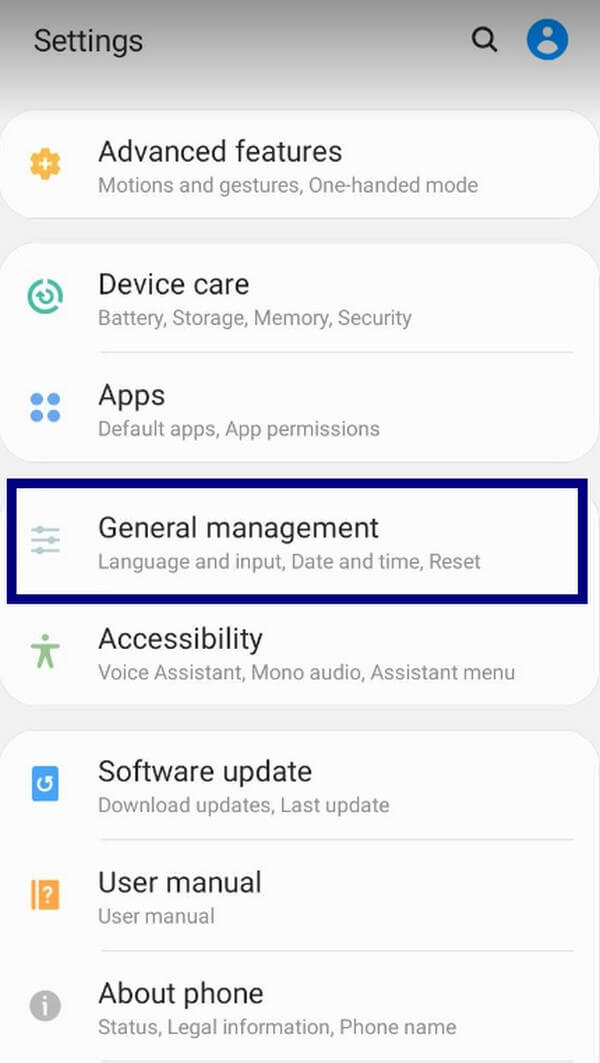
- Заходим в меню «Общие настройки»

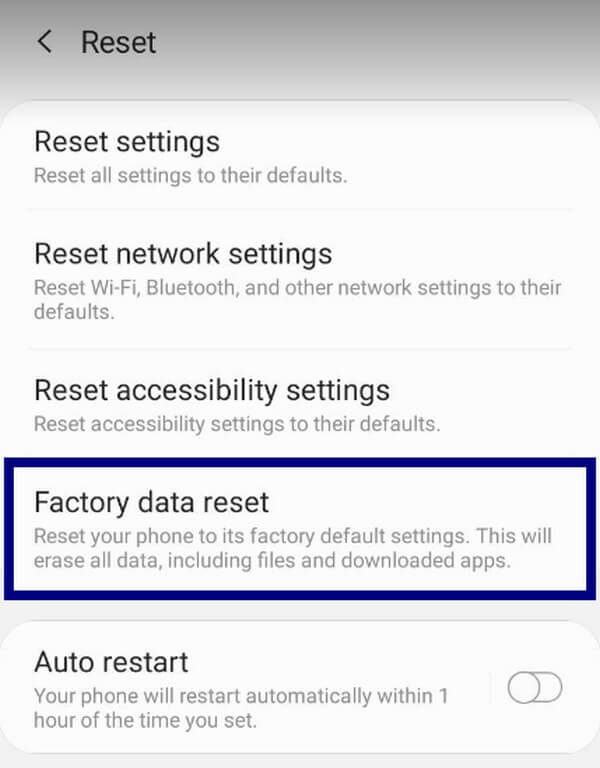
- Открываем пункт «Сброс»

- И выбираем «Сброс данных»

После чего смартфон перезагрузится и вся информация обнулится — Samsung Galaxy можно настраивать, как будто он только что из коробки.
Сброс до заводских кнопками на смартфоне
Для большинства пользователей смартфонов Samsung этой инструкции будет достаточно для выполения полного сброса. Однако, бывают ситуации, при которых из-за ошибок в ПО операционная система не загружается. В этом случае существует альтернативный метод возврата к заводским настройкам — через меню рекавери (recovery) в Android. Для входа в него необходимо пользоваться физическими кнопками.
- Итак, выключаем телефон через основное меню кнопкой питания

- Если из-за блокировки запустить ОС Андроид не получается, то зажимаем одновременно кнопки «Включение» и «Громкость вниз» на 10-15 секунд до появления логотипа «Samsung»

- Не дожидаясь загрузки смартфона жмем на
- Кнопки «Включение» и «Громкость вверх» для моделей Samsung без физической клавиши «Домой»
- Или «Вкл» + «Громкость выше» + «Домой» на Самсунгах, оснащенных такой кнопкой
- Откроется сервисное меню Recovery — перемещаемся по нему клавишами громкостиНам нужно найти пункт «Wipe data/Factory reset» и активировать данную функцию кнопкой питания
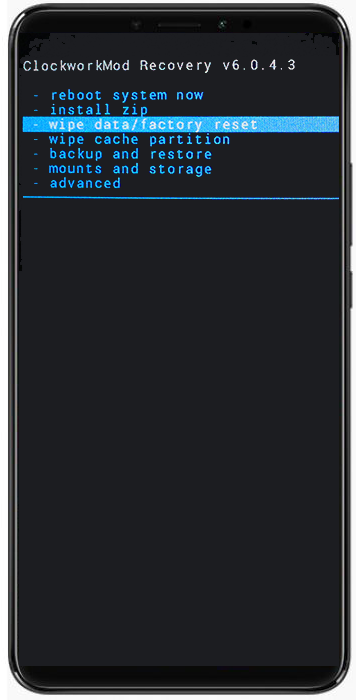
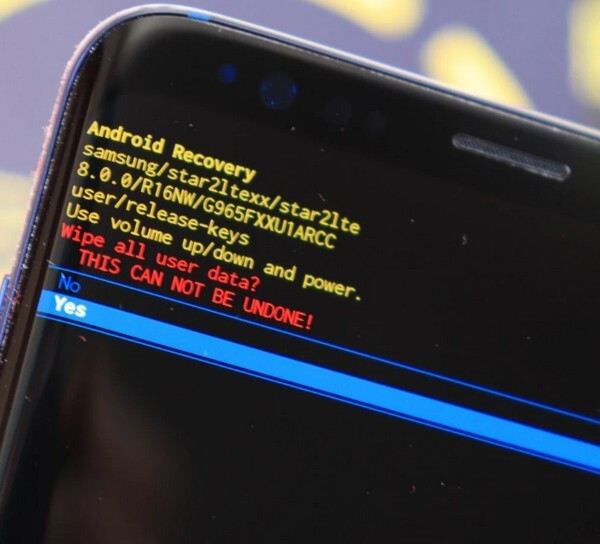
- После чего система попросит подтвердить данное действие — выбираем «Yes» и запускаем сброс клавишей включения телефона
Сброс заводских настроек телефонов Samsung с помощью замечательных методов легко

Обновлено Лиза Оу / 23 фев, 2021 09:30
Как сделать сброс настроек на телефоне Самсунг? Часто были заморозки. У меня пока нет бюджета на покупку нового, поэтому сброс до заводских настроек может помочь улучшить производительность, верно? Проблема в том, что я не знаю, как это сделать. Кто-нибудь может мне помочь?
Постоянное зависание телефона Samsung является обоснованной причиной, по которой вам следует выполнить сброс до заводских настроек. А иногда это даже не выбор, а необходимость. Если вы заметили, что ваш телефон часто зависает, это уже признак проблемы. Вы можете игнорировать это какое-то время, но учтите, что со временем это может превратиться в одну или несколько более серьезных проблем. И одно из самых больших решений неизвестных проблем — выполнить сброс настроек на телефоне Samsung.
Сброс устройств, очевидно, имеет недостатки, но в целом он может спасти умирающий телефон. Да, вы можете потерять данные, но вы обязательно потеряете их, если ваш телефон все равно полностью сломается. Но если вы сделаете сброс до заводских настроек, у вас есть шанс сохранить хотя бы свой телефон. Или и то, и другое, если вы создаете резервную копию или восстанавливаете свои данные. Дело в том, что выполнение сброса дает вашему телефону Samsung полезные преимущества, такие как повышение производительности.
Имея это в виду, мы решили собрать полезную информацию для ремонта вашего телефона, который продолжает зависать. С другой стороны, это также может помочь с заблокированным телефоном, так как сброс может разблокировать телефон без труда. В этой статье будут рассмотрены замечательные методы сброса настроек на телефоне Samsung с помощью самых простых руководств. Пожалуйста, продолжайте читать ниже.

- Часть 1. Как выполнить сброс настроек к заводским настройкам на телефоне Samsung с помощью FoneLab Broken Android Data Extraction
- Часть 2. Как выполнить сброс настроек на телефоне Samsung с помощью аппаратных ключей
- Часть 3. Как выполнить сброс настроек на телефоне Samsung через настройки
- Часть 4. Часто задаваемые вопросы о сбросе настроек к заводским настройкам на телефоне Samsung
Часть 1. Как выполнить сброс настроек к заводским настройкам на телефоне Samsung с помощью FoneLab Broken Android Data Extraction
Если говорить о самом безопасном и простом способе сброса настроек, вы можете положиться на FoneLab сломанная Android извлечения данных. Этот инструмент может исправить различные проблемы на вашем телефоне Samsung и других устройствах Android. Узнайте больше о его возможностях, установив программу на свой компьютер.
Резервное копирование и восстановление данных Android на ваш компьютер легко.
- Резервное копирование и восстановление данных Android на ваш компьютер легко.
- Предварительно просмотрите данные, прежде чем восстанавливать данные из резервных копий.
- Резервное копирование и восстановление данных телефона Android и SD-карты Выборочно.
Следуйте приведенным ниже инструкциям, чтобы узнать, как восстановить заводские настройки телефона Samsung без пароля через FoneLab сломанная Android извлечения данных:
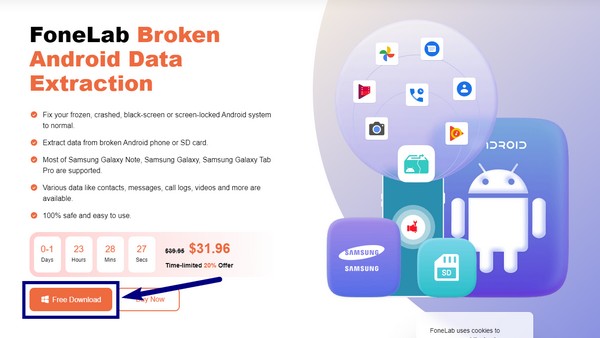
Шаг 1 Перейдите на официальный сайт FoneLab Broken Android Data Extraction. Бесплатная загрузка вкладка расположена слева внизу экрана. Нажмите ее, чтобы сохранить файл установщика на вашем компьютере с Windows. После этого начните установку, разрешив программе внести изменения в ваше устройство. Подождите, пока Start появится окно, затем запустите его на своем компьютере.
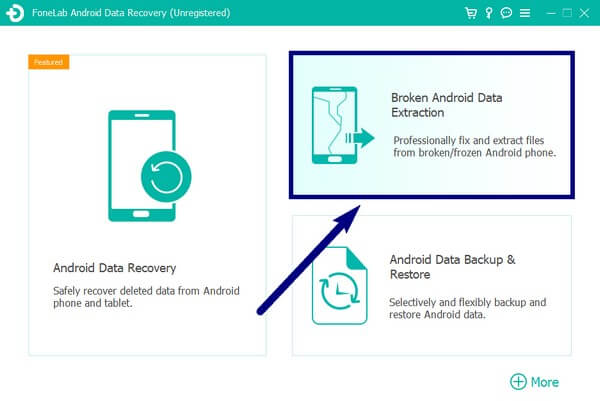
Шаг 2 Установите флажок Broken Android Data Extraction в правой верхней части основного интерфейса. Другие функции включают восстановление данных Android и резервное копирование и восстановление данных Android. Вы можете использовать их позже, а пока подключите телефон Samsung с помощью USB-кабеля к компьютеру.
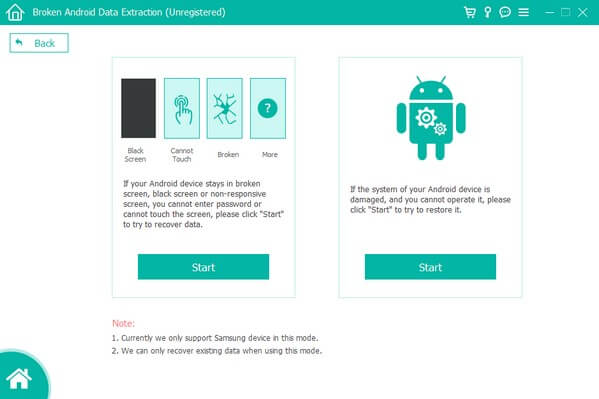
Шаг 3 На следующем интерфейсе отображаются две кнопки «Пуск». Проанализируйте проблему с вашим телефоном Samsung и выберите вариант, соответствующий ситуации с вашим телефоном.
После этого нажмите кнопку Start вкладку под ним.
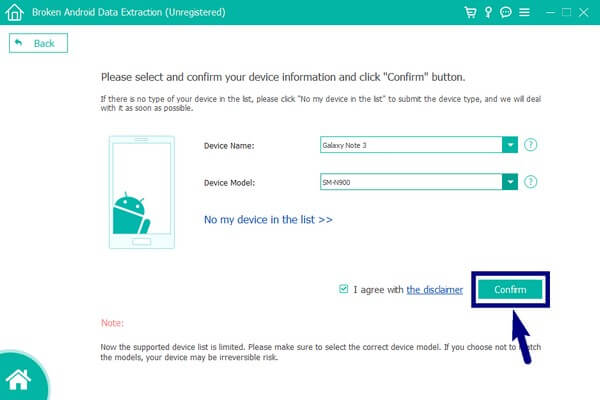
Шаг 4 Заполните необходимую информацию в двух раскрывающихся меню. Убедитесь, что они совпадают с названием и моделью вашего устройства. Если нет, вы можете столкнуться с дополнительными проблемами. Позже, нажмите на подтвердить кнопку в нижней части интерфейса.
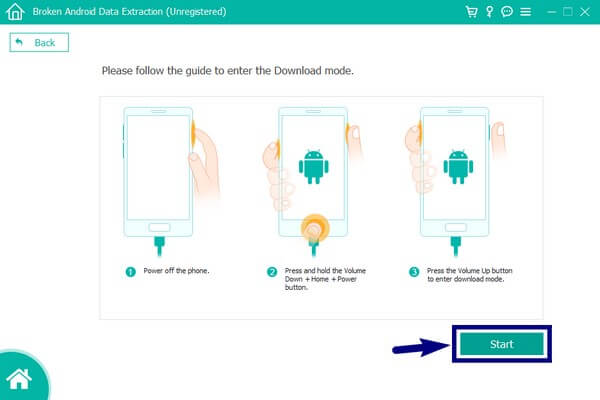
Шаг 5 Следуйте инструкциям на экране, чтобы войти в режим загрузки на вашем телефоне. Затем щелкните Start вкладку, чтобы продолжить. Затем программа начнет загрузку соответствующих пакетов, чтобы решить проблему с вашим телефоном. Теперь вы можете наслаждаться лучшей производительностью вашего устройства.
Резервное копирование и восстановление данных Android на ваш компьютер легко.
- Резервное копирование и восстановление данных Android на ваш компьютер легко.
- Предварительно просмотрите данные, прежде чем восстанавливать данные из резервных копий.
- Резервное копирование и восстановление данных телефона Android и SD-карты Выборочно.
Часть 2. Как выполнить сброс настроек на телефоне Samsung с помощью аппаратных ключей
Если вы не хотите устанавливать сторонний инструмент или у вас нет компьютера для этого, на данный момент будет достаточно аппаратных ключей вашего телефона. Они приведут вас в режим восстановления, чтобы выполнить сброс настроек. Но помните, что этот метод не может извлечь ваши файлы, в отличие от FoneLab Broken Android Data Extraction.
Следуйте приведенным ниже инструкциям, чтобы узнать, как выполнить сброс настроек на телефоне Samsung с помощью аппаратных ключей:
Шаг 1 Выключите телефон, затем нажмите кнопку Увеличение громкости и питание одновременно на несколько секунд. Отпустите только тогда, когда почувствуете вибрацию и увидите логотип Samsung на экране.
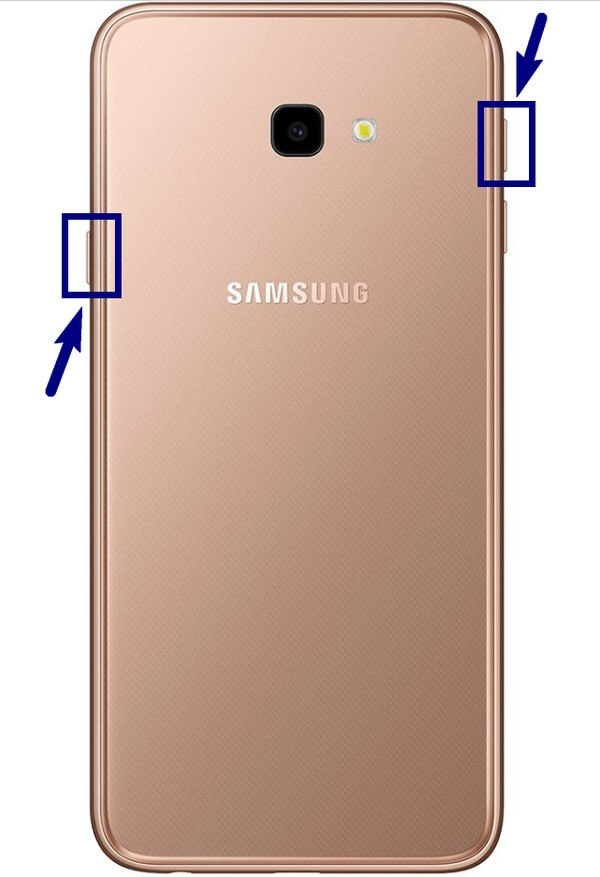
Шаг 2 Это позволит вам войти в Режим восстановления Android. На экране вы увидите несколько вариантов. Одним из них является Удалить данные / сброс настроек вариант. Использовать Уменьшение громкости кнопку, чтобы спуститься к нему.
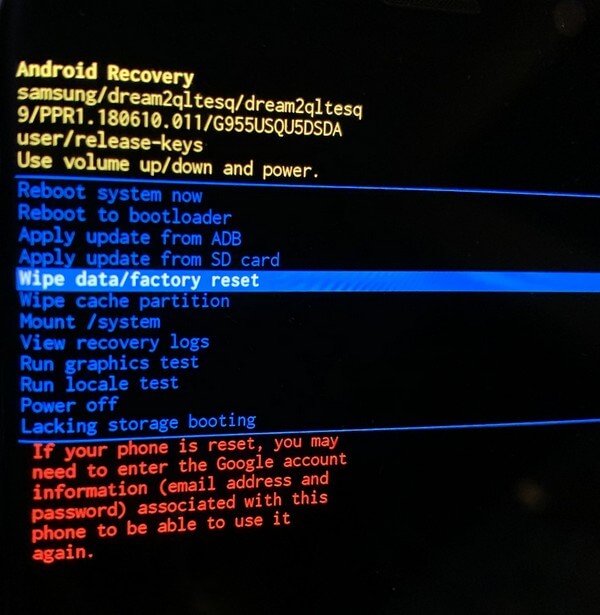
Шаг 3 Чтобы продолжить, нажмите кнопку Питания ключ. Вам необходимо подтвердить свое решение, выбрав «Да» на следующем экране. Использовать Питания еще раз, чтобы выбрать его. Затем ваш телефон начнет процесс сброса настроек. После этого выберите Перезагрузка сейчас чтобы дать вашему телефону новый старт.
Часть 3. Как выполнить сброс настроек на телефоне Samsung через настройки
Возможно, ваш телефон еще не в худшем состоянии, и вы все еще можете им пользоваться. Если он все еще работает, но продолжает зависать, попробуйте сбросить его в настройках телефона Samsung. Однако у этого есть тот же недостаток, что и выше, когда вы больше не можете восстанавливать свои файлы.
Следуйте приведенным ниже инструкциям, чтобы узнать, как выполнить сброс настроек на телефоне Samsung через настройки:
Шаг 1 Доступ к вашему телефону Android Настройки, Нажмите Общее руководство вкладку, затем откройте Сброс опцию.
Шаг 2 Выбирать Сброс данных из Сброс настройки.
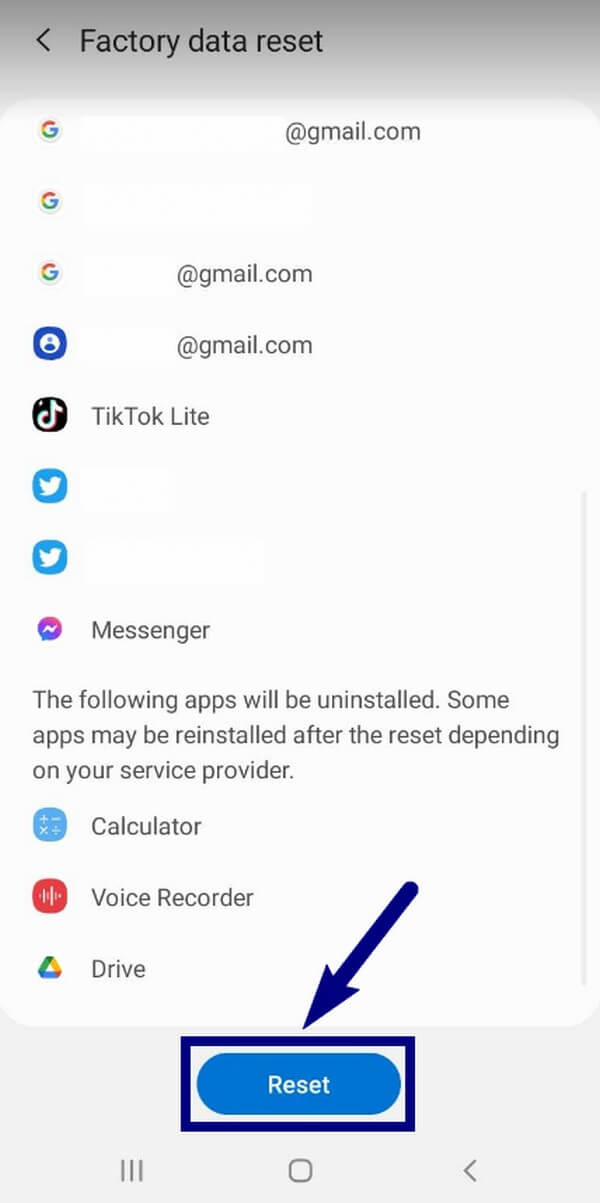
Шаг 3 Данные, которые будут удалены, будут перечислены на следующем экране. Спуститесь вниз и коснитесь Сброс. Подтвердите это, введя свой пароль, после чего телефон начнет сброс.
Резервное копирование и восстановление данных Android на ваш компьютер легко.
- Резервное копирование и восстановление данных Android на ваш компьютер легко.
- Предварительно просмотрите данные, прежде чем восстанавливать данные из резервных копий.
- Резервное копирование и восстановление данных телефона Android и SD-карты Выборочно.
Часть 4. Часто задаваемые вопросы о сбросе настроек к заводским настройкам на телефоне Samsung
1. Можно ли выполнить сброс настроек без потери данных?
К сожалению, нет. Сброс к заводским настройкам очистит ваш телефон, нравится вам это или нет. Единственное, что вы можете сделать, это сделать резервную копию или восстановить их позже.
2. Можно ли восстановить заводские настройки телефона Samsung без пароля?
Да, ты можешь. Если вы используете сторонний инструмент, например FoneLab сломанная Android извлечения данных, выполнить сброс настроек на телефоне Samsung без пароля не проблема.
3. Законна ли функция резервного копирования FoneLab Broken Android Data Extraction?
Да. FoneLab сломанная Android извлечения данных’s Резервное копирование и восстановление данных Android функция работает на 100%, чтобы обеспечить безопасность ваших данных. Он защищает ваши файлы, сохраняя их в надежном месте. И вы можете восстановить их в любое время.
Оба последних двух метода отлично подходят для сброса настроек. Тем не менее FoneLab сломанная Android извлечения данных это то, что мы рекомендуем, потому что это превосходит ожидания. Помимо возможности правильно сбросить настройки телефона, он также предоставляет функцию восстановления для защиты ваших данных. Установите его, чтобы перезагрузить телефон Samsung сейчас.
Резервное копирование и восстановление данных Android на ваш компьютер легко.
- Резервное копирование и восстановление данных Android на ваш компьютер легко.
- Предварительно просмотрите данные, прежде чем восстанавливать данные из резервных копий.
- Резервное копирование и восстановление данных телефона Android и SD-карты Выборочно.
Статьи по теме
- Как восстановить удаленные сообщения Facebook на Android
- Как восстановить удаленные данные в Google Pixel
- Как сделать резервную копию стикеров Viber с Android на ПК
3 способа сбросить смартфон или планшет Samsung до заводских настроек
Бывает, сидишь себе в смартфоне — играешь, слушаешь музыку или смотришь видео, а он взял и заглючил. Да так, что ни перезагрузка, ни удаление программ, ни чистка от вирусов не помогают. «Что ж, хард ресет — спасенье от всех бед», — произносит в таких ситуациях опытный юзер и решает проблему нажатием пары кнопок. После этой нехитрой процедуры память смартфона становится девственно-чистой, будто только что из магазина, а глюков как не бывало. Итак, поговорим, как сбросить мобильное устройство Самсунг до заводских настроек.
Что такое сброс до заводских настроек и когда его следует применять
Сброс настроек или hard reset любого мобильного гаджета на Android (не только Samsung Galaxy) — это очистка его постоянной памяти от всех приложений, настроек и файлов, за исключением тех, которые установил производитель.
Функция сброса предназначена для:
- Восстановления работоспособности устройства в случае программных неполадок и заражения вредоносным ПО, когда сбой не удается устранить более мягкими методами.
- Подготовки гаджета к продаже или передаче другому пользователю.
- Оптимизации после обновления прошивки.
После hard reset на смартфоне не остается никаких пользовательских данных, кроме тех, что хранятся на съемной карте памяти и SIM (контакты). Однако в некоторых случаях изменения, внесенные юзером, все же сохраняются. А именно:
- Если до отката на устройстве были получены права root. Предустановленные приложения, удаленные с правами суперпользователя, после сброса не восстанавливаются.
- При активации FRP (Factory Reset Protection) — усиленной защиты данных владельца на случай потери или кражи телефона.
Девайс с включенным FRP даже после hard reset будет запрашивать пароль аккаунта пользователя, без которого доступ в систему невозможен. Поэтому делать откат на таком устройстве с целью удалить забытый пароль совершенно бессмысленно.
Подготовка к hard reset
Перед тем как приступать к восстановлению мобильного гаджета на заводские настройки, если позволяет ситуация, скопируйте с него всю важную информацию на внешние носители, например, на жесткий диск компьютера или в облако.
Контакты удобно сохранять на одноименном сервисе Google. Для этого скопируйте их c SIM-карт в память телефона и авторизуйтесь на устройстве под Google-аккаунтом, в который вы хотите их перенести. Синхронизация пройдет автоматически.
Видео, картинки, музыку и прочие пользовательские файлы просто перенесите из папки в папку, подключив телефон USB-кабелем к ПК.

Если нет такой возможности, установите на мобильное устройство клиент облачного сервиса, например, Google Drive или Яндекс.Диск, войдите в раздел «Файлы», нажмите «Загрузить на диск» и выберите данные для сохранения.
Делать резервные копии установленных программ необязательно, поскольку вы легко найдете их в магазине Google Play в разделе «Мои приложения и игры». Резервировать имеет смысл только то, что установлено из сторонних источников или уже удалено из маркета. Samsung рекомендует использовать для этого фирменную утилиту Smart Switch, которая, помимо приложений, сохраняет пользовательские файлы и некоторые настройки.
Чтобы при запуске девайса после сброса не пришлось вводить логин и пароль владельца, удалите из системы аккаунт Google.
Непосредственно перед восстановлением зарядите устройство минимум до 25-30% или подключите к источнику питания, а также извлеките из него карту памяти и SIM.
3 способа сброса телефона и планшета Samsung на заводские настройки
Через системное меню
Этот метод предпочтителен, когда аппарат загружается и работает более-менее нормально, то есть вам доступно системное меню и все экранные кнопки.
- Откройте утилиту настроек системы и зайдите в раздел «Общие». На некоторых моделях Самсунг такого раздела нет. Если это ваш случай, переходите к следующему шагу.
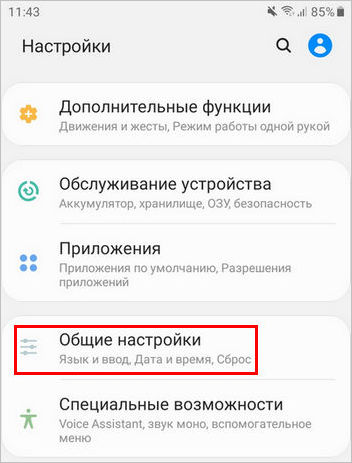
- Коснитесь кнопки «Сброс» либо ее аналога — «Конфиденциальность», «Архивация (архивирование) и сброс».
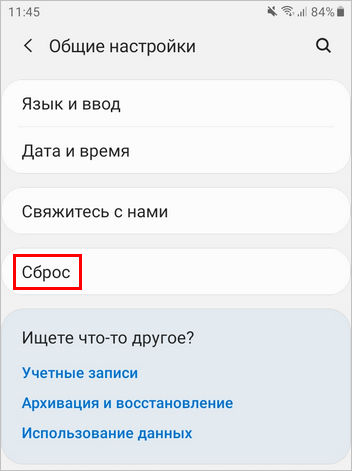
- Перейдите в раздел «Сброс устройства (данных)».

- Нажмите «Удалить всё» или «Сбросить».

Спустя несколько секунд аппарат перезапустится в обнуленном состоянии.
Посредством телефонного кода
Этот вариант применим при тех же условиях, что и предыдущий. Кроме того, он может выручить вас в случае проблем в работе системного меню, если сохранился доступ к приложению для звонков.
Чтобы активировать процедуру сброса до заводских установок, наберите на клавиатуре телефона Самсунг один из следующих кодов:
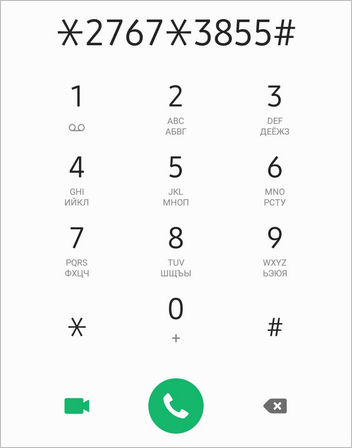
После нажатия кнопки вызова девайс перезагрузится и все данные с него удалятся.
Физическими кнопками
Это метод используют при самых серьезных неполадках. Он — единственное спасение, когда аппарат не загружает операционную систему или во время ее запуска возникают непреодолимые проблемы. Например, блокировка вирусом-вымогателем.
К счастью, на такой случай в Андроид-устройствах, включая Самсунг, есть меню Recovery (восстановления) с функцией жесткого сброса. В это меню можно попасть даже тогда, когда основная система полностью потеряла работоспособность.
Чтобы зайти в Recovery, выключите телефон или планшет долгим нажатием кнопки power (питания). Затем нажмите одну из следующих комбинаций клавиш:
- Home (Домой) + Power + Увеличение громкости.
- Bixby (кнопку активации голосового помощника) + Power + Увеличение громкости.
- Power + Увеличение громкости (на устройствах с сенсорной кнопкой Home).
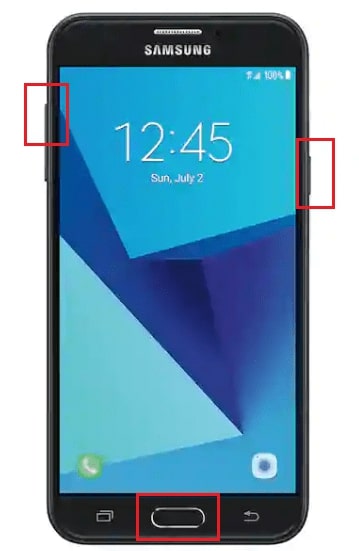
После появления на экране заставки производителя отпустите кнопку включения. Остальные продолжайте удерживать, пока надпись «Samsung Galaxy» не сменится на меню «Android Recovery».
- Используя для навигации клавиши изменения громкости, выделите пункт «Wipe Data \ Factory Reset». Для подтверждения выбора нажмите 1 раз кнопку power.
- Еще раз подтвердите выбор нажатием «Yes» или «Yes, delete all user data». Это запустит процесс обнуления пользовательских данных.

- После возвращения на экран меню Recovery выберите команду «Reboot system now». Аппарат перезапустится.
Если сброс и восстановление пройдет успешно, через несколько секунд вы увидите рабочий стол, который будет выглядеть так же, когда вы взяли телефон в руки первый раз.
Как сбросить настройки телефона Samsung?

У вас могут возникнуть проблемы со смартфоном (или планшетом) Samsung Galaxy, например, сбои или зависание приложений или странные звуки, издаваемые устройством. Среди других проблем — отсутствие синхронизации с другими телефонами и невозможность принимать и совершать телефонные звонки. Попытка сброса заводских данных с экрана «Настройки» при определенных обстоятельствах восстановит исходные заводские характеристики вашего устройства и решит все ваши проблемы.
Некоторые ситуации, когда жесткий сброс является единственным вариантом для пользователей Samsung, это когда дисплей пуст, заблокирован или отказывается принимать любой ввод от ваших пальцев (или S Pen). В таком случае единственный выход — сделать жесткий сброс к заводским настройкам, получив доступ к прошивке устройства с помощью ключей устройства, постоянного программного обеспечения, загруженного в память устройства, и стереть все данные на устройстве. Итак, теперь, когда мы изложили для вас основы, настало время углубиться в шаги поСброс настроек телефона Samsung.

Часть 1: Что такое сброс к заводским настройкам?
Сброс электронного устройства на заводские настройки включает удаление всех пользовательских данных и восстановление исходных заводских настроек. Сброс к заводским настройкам можно использовать для устранения различных программных проблем, связанных с устройством, или для удаления всех пользовательских данных.
Альтернативным термином для сброса к заводским настройкам является «сброс настроек,» «сброс настроек жесткого диска,» или «сброс настроек жесткого диска.» Сброс к заводским настройкам полностью удаляет все пользовательские данные, сторонние программы, данные соответствующих приложений и настройки, которые хранились на устройстве, чтобы его можно было использовать снова.
Это аналогично процессу переформатирования жесткого диска компьютера. С другой стороны, сброс к заводским настройкам не влияет на данные, хранящиеся на внешних носителях, таких как защищенная цифровая карта или съемный жесткий диск.
Часть 2: Перед сбросом настроек: Создайте резервную копию телефона Samsung
Метод 1: Резервное копирование на компьютер с помощью MobileTrans
Прежде чем торопиться и перезагружать телефон, мы настоятельно рекомендуем создать резервную копию важной информации. Но как бы вы это сделали? MobileTrans от Wondershare — это самый простой способ создать резервную копию телефона или планшета Samsung на ПК.
Одним щелчком мыши можно создать резервную копию всех данных устройства на компьютере, а затем восстановить их с помощью MobileTrans.
MobileTrans — резервное копирование Samsung
Резервное копирование Samsung на компьютер легко!
- — Резервное копирование 18+ важных данных на вашем устройстве на компьютер одним щелчком мыши.
- — Легко восстанавливайте файлы резервных копий на устройствах iOS/Android.
- — Поддерживает передачу 18+ данных между 6000+ мобильными устройствами.
- — Поддерживает передачу данных WhatsApp между устройствами iOS и Android
- — Полностью совместима с Windows 11 или Mac 10.15.
- — Полная совместимость с iOS 15 и Android 12.0.
4,085,556люди скачали его
4.5/5 Отличный
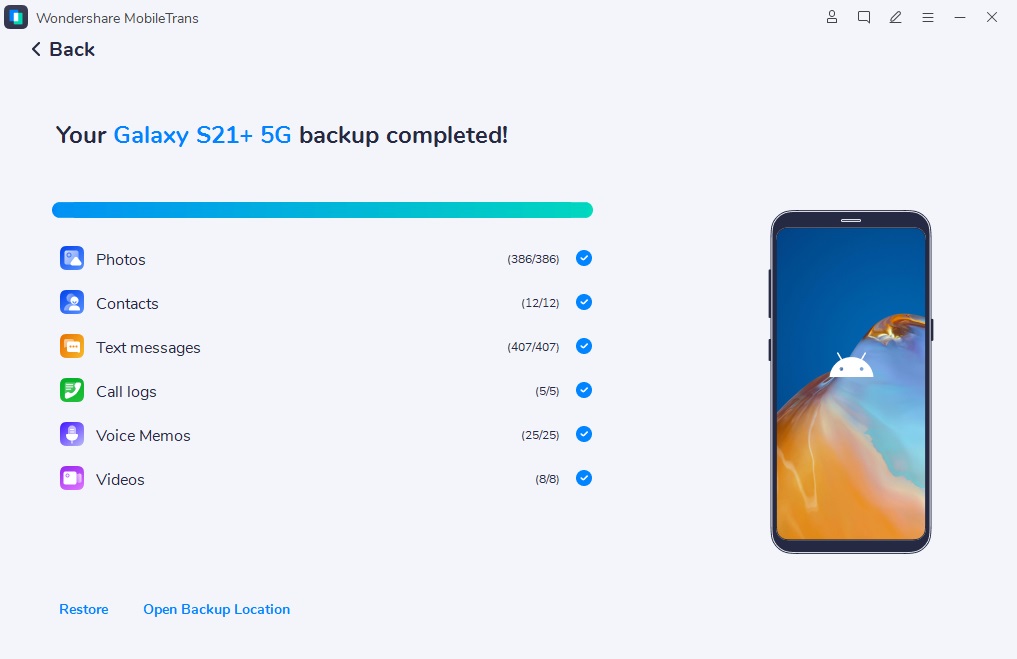
Вот несколько простых шагов для резервного копирования данных телефона Samsung на ПК с помощью MobileTrans — Backup.
Шаг 1:Для начала загрузите и установите MobileTrans на свой компьютер и запускайте его в любое время, когда хотите создать резервную копию телефона Samsung на ПК. Подключите устройство Samsung к компьютеру с помощью шнура USB, а затем выберите «Резервное копирование и восстановление» на главном экране MobileTrans.

Шаг 2: MobileTrans backup распознает подключенное устройство. Он также покажет список типов данных, которые можно включить в файл резервной копии. Выберите то, что вы хотите сохранить, и нажмите кнопку «Начало«, чтобы создать резервную копию телефона Samsung.

Шаг 3: Поскольку MobileTrans сохранит ваши данные, подождите несколько минут и не отключайте телефон от сети в течение этого времени. Когда резервная копия будет сохранена надлежащим образом, вы получите уведомление, позволяющее безопасно извлечь телефон Samsung из компьютера.
Метод 2: Резервное копирование на Google Диск
Иногда хранение всех важных файлов и папок в одном месте является наиболее безопасным вариантом. Если вам необходим быстрый доступ к таким файлам, вы можете создать резервную копию данных в папке «Мой диск».
Сначала необходимо установить на компьютер программу Google Drive for Desktop. Он создаст папку «Мой диск», в которую вы сможете создавать резервные копии своих файлов.
Шаг 1:Передача файлов на ваш «Мой диск» папку для резервного копирования на диск.
Шаг 2: Вы также можете сделать то же самое, посетив сайтДиск Googleсайт.
Шаг 3:Войдите в систему с помощью своегоаккаунт Googleи запуститьПривод.

Шаг 4: Тогда,перетаскиваниелюбые файлы или папки, которые вы хотите создать резервную копию.
Таким образом, вы можете создавать резервные копии личных файлов на Google Диске, но у этого метода есть недостатокнедостатокчто вы получитеограниченное пространство для хранения.
Часть 3: Восстановление Samsung: Восстановление заводских настроек телефона Samsung
Теперь, когда вы знаете, как создать резервную копию телефона Samsung с помощью MobileTrans или Google Drive, пришло время узнать, как сбросить устройство Samsung к заводским настройкам в несколько простых шагов.
Шаг 1:Найдите и выберите Заводские данные для сброса в менюНастройкименю.
Шаг 2:Затем нажмитеСброс заводских данныхеще раз, а затем снова просмотрите информацию.
Шаг 3: Сдвиньте вправо и выберите Сброс, когда закончите.

Шаг 4:Если на вашем телефоне включена блокировка безопасности, вам будет предложеновведите свои учетные данные.
Шаг 5:НажмитеПротритевсе, чтобы продолжить сброс и удалить все данные на устройстве.
Шаг 6:Если вы подключили к телефону учетную запись Samsung, вам будет предложеновведите парольдля этого счета.
Шаг 7:Когда вы снова включите телефон, он перезагрузится с экрана базовых настроек.
Восстановление Samsung: Hard Reset телефонов и планшетов Samsung
Выполнить жесткий сброс на старых смартфонах Galaxy немного сложнее, чем на новых устройствах Galaxy. После выключения устройства следуйте приведенным ниже инструкциям:
Шаг 1:Для перезагрузки телефона требуется сочетание всех трех кнопок. Подождите, пока откроется экран восстановления Android, и вы увидите сообщения типа «Installing update» и «Нет команды,» но вам не нужно ничего делать на этих дисплеях.
Шаг 2: TheСтирание данных/фабрикиопцию сброса можно выбрать, нажав кнопку уменьшения громкости на экране Android Recovery.
Шаг 3: Выберите «Мощность» из меню.
Step 4:Нажмите кнопкуУменьшение громкостидо тех пор, пока не появитсяДаотображается на предупреждающем дисплее.
Шаг 5:СайтМощностьможно активировать, нажав на кнопку. Заменив его на Reboot System Now, через несколько секунд снова откроется экран Android Recovery. Перезагрузить смартфон так же просто, как удерживать нажатой кнопку Power.

Заключение
Есть некоторые ситуации, в которых вам может понадобиться сброс настроек телефона Samsung, независимо от того, является ли он одним из лучших телефонов, доступных сегодня, или более старой моделью.Сброс настроек телефона Samsung
Возможно, ваш телефон перегружен приложениями и тормозит, вы установили недавнее обновление, которое создает проблемы, или вы просто хотите сбросить настройки смартфона перед его продажей. Просто выполните описанные выше действия, и все будет готово!