Не работает микрофон в Дискорде: способы устранить неполадку
Если микрофон в Дискорде не работает – это еще не причина для беспокойства. Большинство проблем можно решить самостоятельно – мы подробно расскажем вам, в чем может крыться причина неисправности. Разумеется, познакомим вас со способами решения таких проблем своими силами за пару минут.
Настройки программы
Главный сигнал поломки – перечеркнутая иконка, которая находится на панели мессенджера снизу. Если вы столкнулись с этой трудностью, давайте изучать возможные пути решения.
Если Дискорд не видит микрофон, стоит изучить настройки мессенджера – возможно, проблема кроется именно там. Кстати, настоятельно рекомендуем проверить обновление программы – увидеть последнюю доступную версию можно на официальном сайте.
Итак, разбираемся, что делать – Discord не видит микрофон, техника не работает:
- Откройте мессенджер;
- Кликните на шестеренку на нижней панели, чтобы открыть настройки;

- В левом меню найдите блок «Настройки приложения» и выберите строку «Голос и видео»;
- Открывается раздел «Голосовые настройки», где нужно найти пункт «Устройство ввода»;
- Убедитесь, что выбрано верное устройство, используемое на компьютере;
- Переходим к пункту «Режим ввода» и устанавливаем галочку напротив строки «Активация по голосу»;
- Отключите переключатель чувствительности и сохраните внесенные изменения

Вы узнали, как разрешить Дискорду доступ к микрофону и выставить необходимые параметры мессенджера. Теперь важно убедиться в настройках системы!
Возможно, после настройки микрофона вам также будет интересно, как изменить голос в Дискорде.
Проверяем основное устройство
Вы столкнулись с тем, что не работает микрофон Discord в игре или при общении? Советуем убедиться, что в настройках операционной системы выставлены правильные показатели. Это очень легко – справится даже новичок:
- Переместите курсор на строку «Пуск»;
- Нажмите на значок громкости правой кнопкой мыши;
- Выберите пункт «Открыть параметры звука»;

- В блоке «Ввод» выберите правильное устройство;
- Если остались проблемы, устройство не работает – нажмите на кнопку «Устранение неполадок», она расположена чуть ниже.

Если этот способ вам не помог, давайте дальше искать причину, почему не работает микрофон в Дискорде, звук тихий или с перебоями.
Работоспособность звуковой карты и передающего устройства
Важно знать, как проверить микрофон в Дискорде на работоспособность – мы настоятельно рекомендуем убедиться в том, что устройство и звуковая карта не повреждены.
- Щелкните правой кнопкой мышки на значок «Этот компьютер»;
- Выберите пункт «Управление» (нужны права администратора);

- Найдите строчку «Диспетчер устройств» на левой панели;
- Убедитесь, что напротив нужных устройств нет восклицательных знаков.

Мы рекомендуем следующие способы проверки, если устройство не включается и не работает:
- Включите аудиофайл в любой другой программе, чтобы быстро проверить работоспособность техники;
- Наведите курсор на значок громкости на панели «Пуск» и убедитесь, что звук включен;

- Убедитесь, что оборудование не имеет внешних механических повреждений;
- Если используете гарнитуру, проверьте ее на целостность и работоспособность.
Может случиться такое, что микрофон в Дискорде Windows 10 не работает из-за отсутствия нужных драйверов. Своевременная проверка обновлений еще никому не мешала!
Обновляем драйвера
Если микрофон сам себя глушит в Дискорде, начинаются неполадки в работе – не лишним станет проверка драйверов:
- Кликайте правой кнопкой мышки на значок «Мой компьютер»;
- Выбирайте пункт «Управление»;
- Заходите в диспетчер устройств и находите в списке нужную технику, подключенную к ПК;
- Нажимайте правой кнопкой мыши, чтобы открыть небольшое меню;
- Кликайте на «Обновление драйверов»;
- Далее действуйте по инструкции.

Небольшой совет! Обязательно проверьте правильность подключения внешнего оборудования к компьютеру.
Напоследок отметим, что проблема «Микрофон работает, но в Дискорде не слышно» может быть вызвана перегрузкой канала. Слишком большое количество пользователей влияет на качество звука – он фонит или пропадает, не работает. Необходимо перезагрузить канал связи и попробовать еще раз!
Мы научили вас, как включить микрофон в Дискорде, поговорили об исправлении ошибок – теперь общение не имеет границ! Пользуйтесь нашими инструкциями, чтобы избавиться от неполадок на компьютере или на телефоне за несколько минут.
Как разрешить доступ к микрофону в Дискорде?
Чтобы вы могли вести в Дискорде стримы со звуком, приложению нужен доступ к микрофону. В этой статье рассказываем, как разрешить доступ к микрофону в Дискорде на телефоне и на ПК. Читайте подробные инструкции со скриншотами!
На компьютере
Программы на ПК чаще всего запрашивают доступ к устройству ввода звука во время первой установки, а затем он по умолчанию всегда разрешён. Кроме того, доступ настраивается сразу для всех программ, а отдельно только для некоторых системных приложений.
Но если по какой-то причине на вашем компьютере запрещён доступ программ к микрофону, это легко исправить. Следуйте инструкции ниже — объясняем на примере Windows 11.
- В правом нижнем углу экрана на панели задач нажмите на кнопку со значком сети, динами и зарядки.
- Рядом с индикатором громкости нажмите на стрелочку.
- Нажмите на ссылку «Параметры громкости» .

- В открывшемся окне в блоке «Ввод» нажмите на « Микрофон» .

- В блоке «Звук» вы увидите пункт «Разрешать приложениям и Windows использовать это устройство для звука» . Установите рядом с ним нужный вариант.
А есть есть ещё один путь, как включить разрешение, если для Дискорд доступ к микрофону запрещен.
- Нажмите на квадратик на панели задач — это меню «Пуск» .
- Перейдите в «Параметры» , нажав на значок шестерёнки в закреплённых приложениях.

- Среди разделов слева перейдите в раздел «Конфиденциальность и защита» .

- Спуститесь до блока «Разрешения приложений» .
- Нажмите на «Микрофон» .

- Переключите тумблер «Разрешить» в положение «Включено» .

На смартфоне
На смартфонах доступна более гибкая настройка разрешений. Сейчас вы узнаете, как разрешить Дискорду доступ к микрофону на мобильных устройствах под управлением Android и iOS.
Кстати, когда вы первый раз решаете записывать звук в Дискорде, приложение автоматически запрашивает разрешение. Вы можете выбрать один из вариантов допуска: при использовании приложения, только в этот раз, запретить. Если выбираете второй вариант, Discord будет запрашивать это разрешение каждый раз.
А почему доступ к микрофону запрещен в Дискорде? Вероятно, при попытке первого использования звука в приложении вы выбрали « Запретить».
Android
Инструкция ниже написана на примере смартфона Xiaomi. На вашем устройстве, скорее всего, интерфейс отличается и может быть установлена другая версия Android. Но даже в этом случае вы без труда сможете найти нужный кнопки, пользуясь нашей инструкцией.
- Для этого после входа в настройки перейдите в раздел «Приложения» , прокрутив меню вниз.

- Затем перейдите во «Все приложения» .
- Найдите в списке Discord и тапните по нему. Для удобства воспользуйтесь строкой поиска.
- Нажмите на «Разрешения» .


- Разрешите использование.
iOS
Для владельцев айфонов мы подготовили отдельную инструкцию, как включить доступ к микрофону в Дискорде. Готовы?
- Нажмите на значок шестерёнки на рабочем столе — это «Настройки» смартфона.
- Перейдите в раздел «Конфиденциальность » .

- Тапните по категории информации к которой хотите предоставить права — в нашем случае это «Микрофон» .

- В списке приложений найдите Discord, тапните по нему и выберите вариант доступа.

Кажется, получилось! Теперь вы знаете, что делать, если доступ к микрофону запрещен в Дискорд.
В браузере
Веб-версия тоже запрашивает разрешение на запись звука! Рассказываем, где его включить, если доступ к микрофону запрещен для Discord в браузере.
Обратите внимание, мы рассказываем на примере Яндекс Браузера. У других обозревателей другие интерфейсы, но вы будете примерно знать, где искать нужные кнопки.
Яндекс Браузер управляет разрешениями с помощью системы Protect.
- Откройте веб-версию Дискорда по ссылке https://discord.com/?login. Эту же ссылку вы сможете найти на первой позиции в поисковой выдаче по запросу «дискорд вход».
- Авторизуйтесь в своём аккаунте.
- Теперь в правой части адресной строки найдите значок замка и кликните по нему.

- Найдите строку «Использовать микрофон» и переключите тумблер в положение «Включено» .

А если нажмёте «Настроить» , то попадёте в окно с другими разрешениями.

Теперь вы знаете всё о том, как дать доступ к микрофону в Дискорде, — независимо от того, каким устройством и какой версией мессенджера пользуетесь! Если у вас что-то не получилось, напишите свой вопрос в комментариях — попробуем помочь разобраться.
Как настроить микрофон в Дискорде правильно
Как настроить микрофон в Дискорде, чтобы собеседники слышали вас? Вопрос интересный и нужный, ведь мессенджер предназначен для непрерывного общения. Совсем не хочется попадать в ситуации, когда нельзя произнести фразу вслух и приходится тратить время на печать!
Настройка
В основе работы приложения лежит звуковой кодек OPUS – качественный, продвинутый софт. Однако из-за него порой возникают небольшие сбои в работе, требующие внимания пользователя. Давайте сначала поговорим о том, как настроить микрофон в Дискорде на телефоне или компьютере, а потом разберем всевозможные неполадки, возникающие у юзеров.
- Запустите мессенджер;
- Найдите иконку в виде шестеренки – она находится рядом с именем пользователя;

- Нажмите и перейдите к разделу «Голос и видео» ;
- Переходите к строчке «Устройство ввода» и найдите в списке нужный девайс;
- Ниже вы можете настроить ползунок громкости по желанию;
- Переходите к разделу режим ввода.

Здесь нужно сделать небольшое отступление. Настройка микрофона Discord позволяет выбрать два варианта работы:
- Вас слышно всегда, когда вы говорите;
- Вас слышно только после активации режима горячей клавишей.
Теперь вернемся к параметрам и настроим оставшиеся режимы:
- Поставьте галочку напротив нужного режима – если выбрали «Рацию» , определите горячую клавишу и сохраните внесенные изменения;

- Если вы выбрали «Активацию по голосу» , то переходите к блоку «Чувствительность» и активируйте ползунок напротив строки «Автоматически определять…» . Если строка полностью заполняется зеленым – вас прекрасно слышно, никаких проблем нет.

Мы еще не закончили отвечать на вопрос, как настроить микрофон в Дискорд, чтобы было слышно! Переходим к более тонким настройкам, которые позволяют значительно улучшить качество звука – для этого просто прокрутите экран чуть ниже:
- Откройте блок «Обработка голоса» ;
- Активируйте тумблеры напротив строк «Шумоподавление» , «Эхоподавление» и «Автоматическая регулировка усиления» .

Поздравляем, настройка микрофона в Дискорде завершена! Теперь пользователи будут слышать вас – и слышать прекрасно, можно начинать голосовое общение.
Но мы рекомендуем сначала пройти тестирование системы и убедиться, что все работает прекрасно!
- Вернитесь к странице параметров «Голос и видео» в Дискорде;
- Найдите раздел Mic Test ;
- Кликните по кнопке «Let’s Check» ;
- Произнесите что-нибудь и следите за изменениями шкалы;
- После окончания тестирования кликните на значок «Стоп» .
Вы справились с задачей и смогли настроить микрофон на наушниках в Discord (или на другом устройстве). Первая часть нашего обзора завершена, мы обеспечили вас необходимыми для начала работы знаниями. Для большей информации советуем посмотреть видео:
Возможные проблемы
Пусть вы и смогли настроить чувствительность микрофона в Дискорде, никто не застрахован от трудностей – они могут возникнуть по разным причинам. Давайте разберем распространенные проблемы и попробуем вместе отыскать простое разумное решение.
Не будем упоминать такие естественные вещи, как проверка звука. Это должен понимать каждый пользователь – перед тем, как начинать беспокоиться, нужно убедиться в том, что громкость включена на достаточном уровне.
Иногда проблема возникает из-за того, что устройство не подключено к компьютеру. Попробуем разобраться, как включить микрофон в Дискорде:
- Ищем в трее значок громкоговорителя и нажимаем на него правой кнопкой мышки;
- Открываем меню «Оборудование и звук» ;
- Выбираем пункт «Запись» ;
- Просматриваем доступные девайсы и ставим галочку напротив нужного.

Подключили устройство? Теперь нужно кое-что настроить:
- Открываем раздел Дискорда «Голос и видео» ;
- В списке устройств ввода ищем обозначенный выше девайс;
- Тестируем связь и сохраняем внесенные изменения, если все получилось удачно.

Как разрешить микрофон в Дискорде вы уже знаете – эту проблему разобрали. Вторая частая причина возникновения неполадок – старые драйвера оборудования.
- Кликните ПКМ по иконке «Мой компьютер» ;
- Выберите пункт «Свойства» ;
- Откройте «Диспетчер задач» и найдите список микрофонов;
- Отыщите нужное устройство и кликните по значку обновления драйверов.
Вот и все – теперь вы знаете, как настроить и включить микрофон в Дискорде на телефоне или компьютере! Пользуйтесь крутым мессенджером и будьте на связи всегда.
Как включить микрофон в Discord: решение проблем

Всем привет! Сегодня у нас будет обширная статья, где я постараюсь ответить на два вопроса. В первой главе мы поговорим про то, почему не работает микрофон в Дискорде, и как это можно поправить. Во второй главе я покажу, как включать микрофон в Дискорде с помощью кнопок. Выберите тот раздел в оглавлении, который вам нравится больше всего. Поехали!
Решение проблем с микрофоном
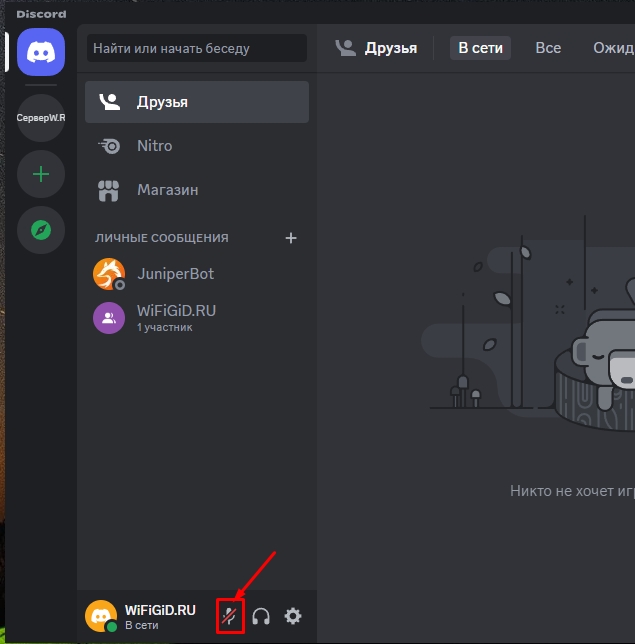
В этой главе мы подробно поговорим про то, почему не работает микро в ДС. Начнем с банальных вещей – проверьте, чтобы микрофон был не перечеркнут в нижнем левом углу. Если вы наблюдаете подобное – просто нажмите по этому значку.
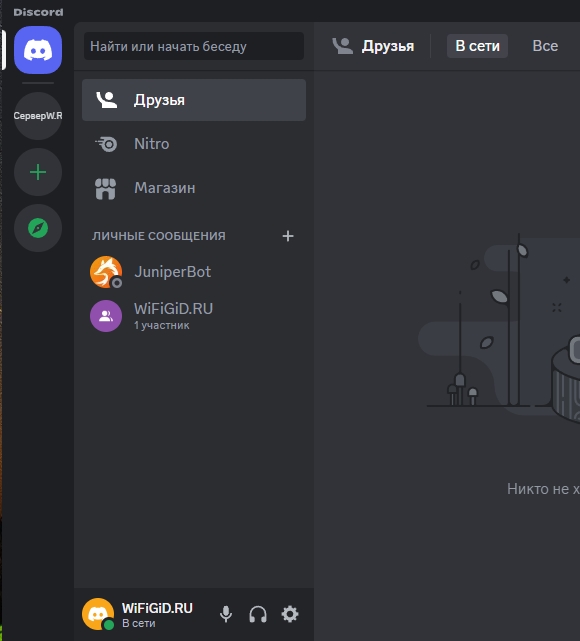
После этого значок микро должен уже работать нормально. Второй момент – у вас в настройках может стоять активация микрофона с помощью горячей клавиши. Об этой конфигурации мы поговорим в главе «Включение и активация микрофона при разговоре».
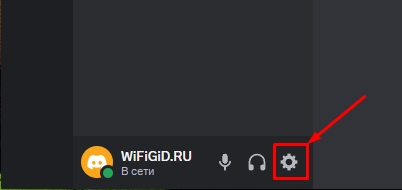
Если проблема осталась, уже переходим к настройкам. Смотрите, проблема в том, что любая программа, будь это Discord, Skype или браузер, берут свои настройки звук из системы компьютера. Конечно, эти настройки можно поменять. Давайте попробуем это сделать:
- Нажмите по кнопке с шестеренкой рядом с вашим ником в левом нижнем углу окна.
- Перейдите в раздел «Голос и видео».
- Теперь нас интересует «Устройство ввода» — это ваш подключенный микрофон. По умолчанию будет стоять «Default». Кликните по этому пункту и попробуйте вручную выбрать микрофон вашей звуковой карты.
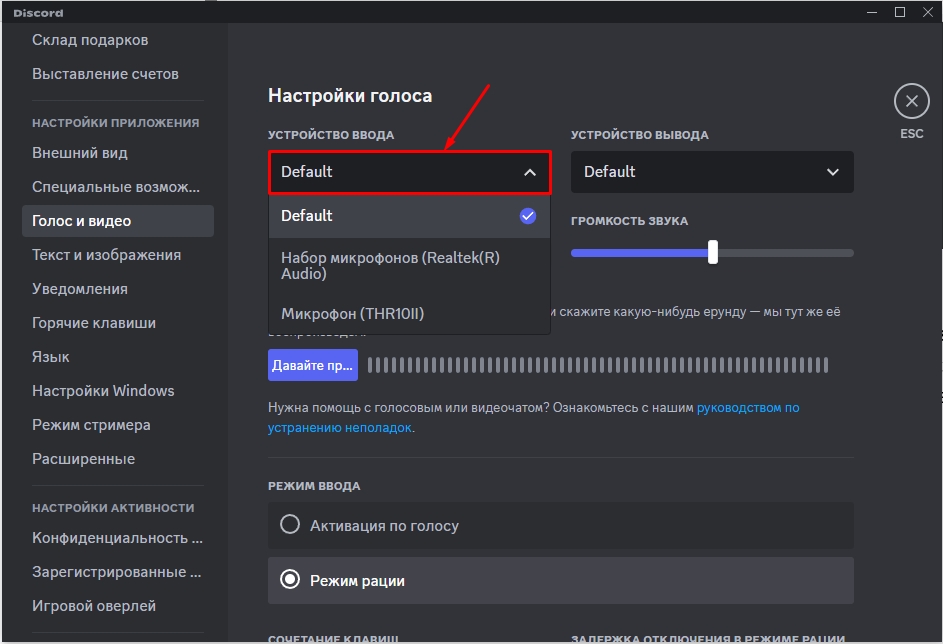
- Вы можете сразу же проверить, нажав по кнопке чуть ниже. Начните что-то говорить в микрофон. После этого вы услышите себя. Если голоса нет, а вы слышите шипение, остановите проверку и еще раз в «Устройстве ввода» выберите другое устройство. Так экспериментально мы должны найти ваш микрофон (если устройств много).
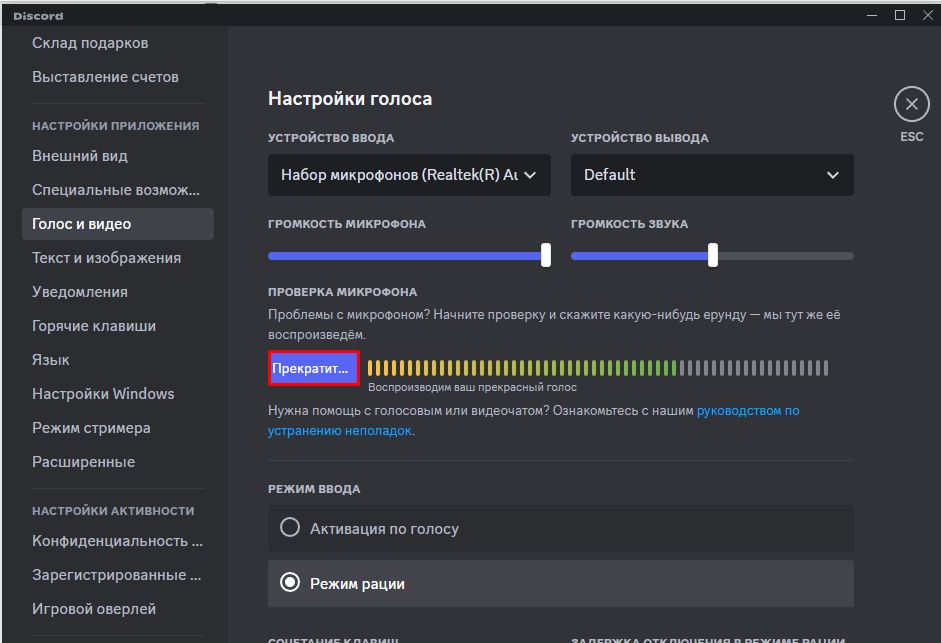
Тут может быть две ситуации:
- Первая – вы не слышите себя, но видите, как уровень громкости меняется. Это значит микрофон работает, но вот вы не слышите звук.
- Вторая – вы не слышите себя, и уровень при проверке не меняется.
В первом случае попробуйте включить какую-нибудь музыку или YouTube в браузере. Если звук есть, проверьте, чтобы правильно было установлено устройство «Вывода» (динамики или наушники). Тут все делается по аналогии, устанавливаем динамики или наушники вашей звуковой карты, а потом проверяем.
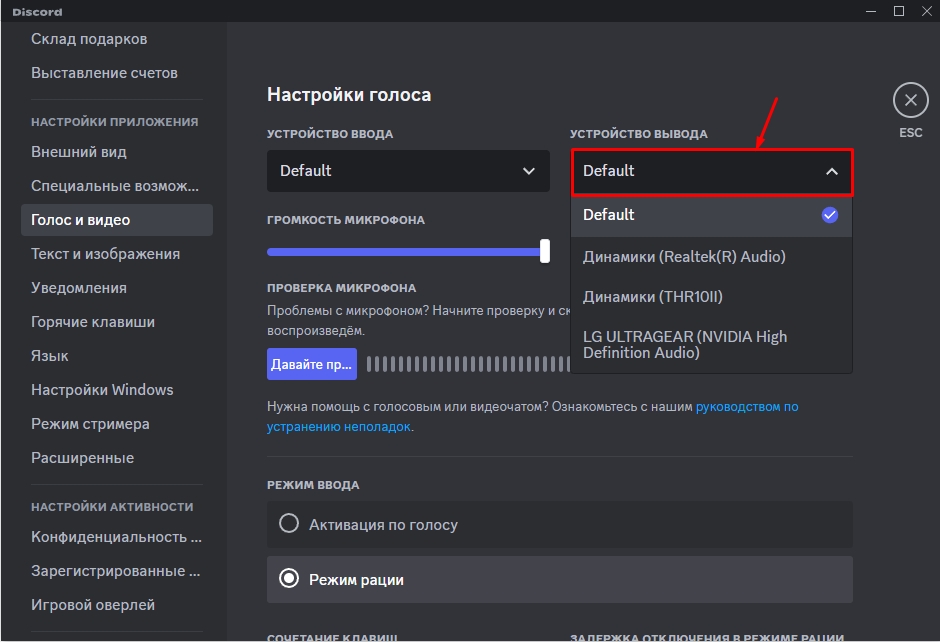
Если же при проверке программа не слышит вас, вы не видите, как меняется уровень громкости и вы себя не слышите – это может указывать на то, что у вас неправильно настроено оборудование в самой Windows. Это тема отдельных инструкций, поэтому оставлю ссылки на них тут же. Советую не пропускать этот шаг – так как он самый основной и является причиной нерабочего микрофона в 99% случаев.
- Как настроить микрофон на Windows 10.
- Как настроить микрофон на Windows 11.
- Настройка Web-камеры.
- Подключение и настройка наушников.
- Подключение колонок к компьютеру.
ВНИМАНИЕ! Еще раз повторюсь – если у вас неправильно подключены наушники, динамики и микрофон, то в Discord ничего работать не будет. Поэтому я советую еще раз их переподключить и проверить настройку в операционной системе. Это самый важный шаг.
Итак, мы все переподключили, настроили и уверены, что у нас все работает нормально. Еще раз проверьте, есть ли звук в Discord. Если его нет, попробуем выключить и включить некоторые настройки, которые могут мешать драйверу вашей звуковой карты. Да, они могут конфликтовать, и из-за этого у вас Дискорд не будет видеть обычный микрофон или микрофон от наушников. Или они просто не будут работать.
ПРИМЕЧАНИЕ! Сейчас мы будем то отключать, то включать некоторые встроенные функции программы. После каждого включения или выключения, проверяйте микрофон.
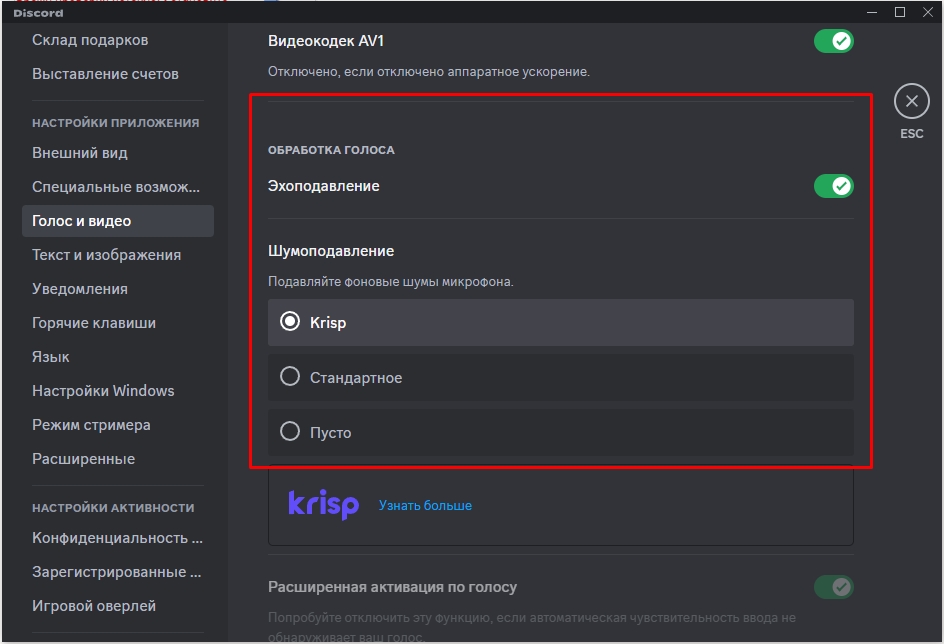
- Пролистайте до раздела «Обработки голоса». Попробуйте сначала выключить «Эхоподавление».
- Если это не поможет – установите другой режим шумоподавления.
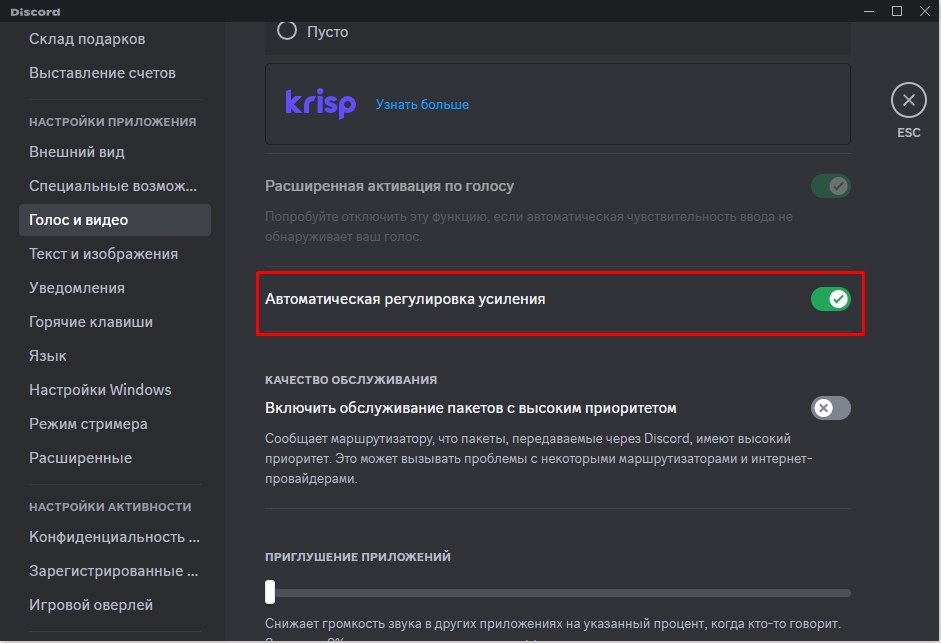
- Еще один параметр, который можно попробовать деактивировать – это «Автоматическая регулировка усиления».
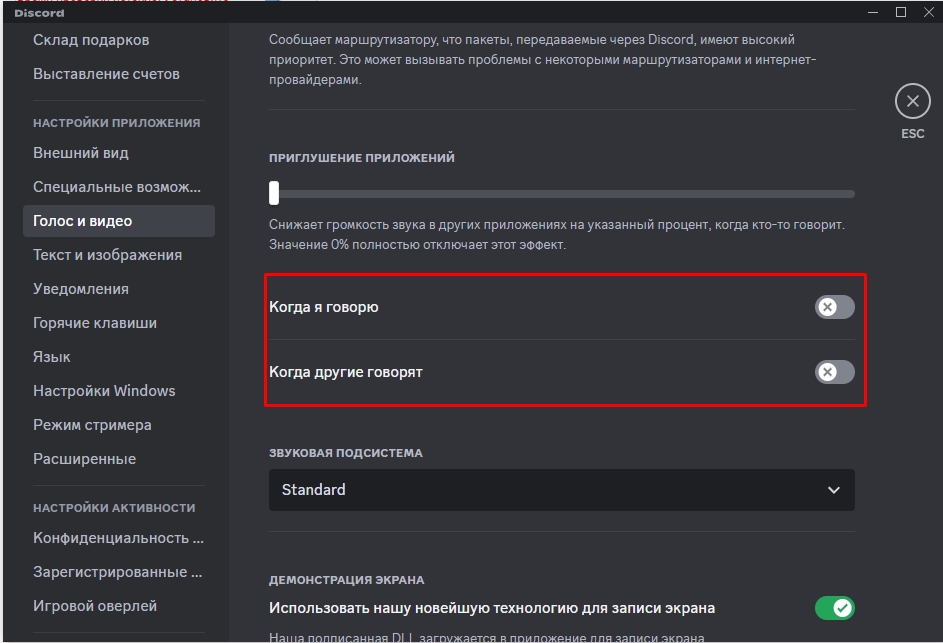
- Отключите два бегунка «Когда я говорю» и «Когда другие говорят». И установите на ноль «Приглушение приложений».
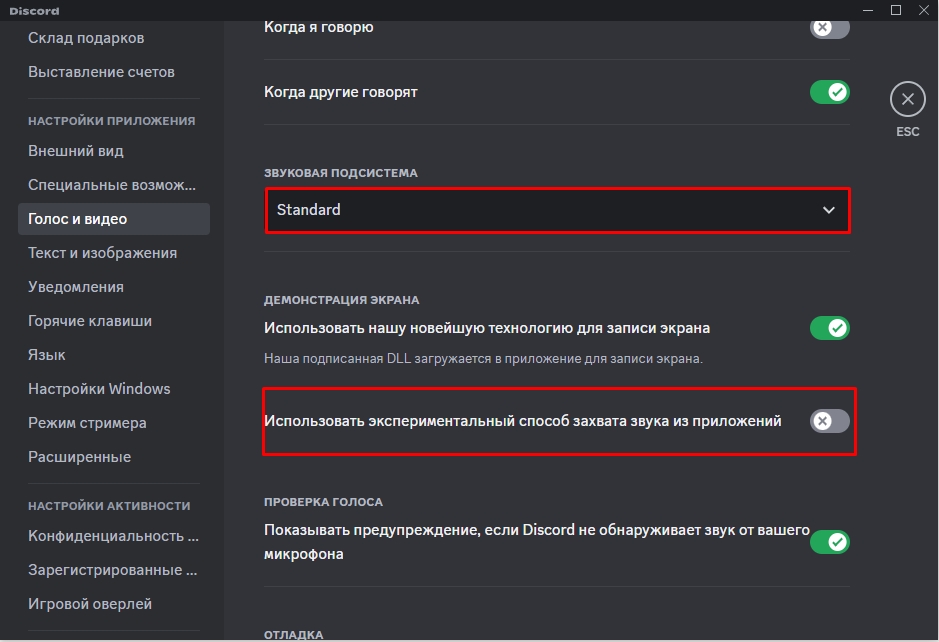
- И последнее, что мы можем попробовать – это установить другую «Звуковую подсистему» и выключить параметр «Использовать экспериментальный способ захвата звука из приложений».
- Если в новых версиях появятся еще какие-то функции при работе со звуком и микрофоном – отключите их.
Если проблема осталась, то у нас есть несколько комплексных мер, которые могут вам помочь:
- Удалите программу Discord, скачайте свежую версию и установите её повторно.
- Возможно, проблема с драйверами к звуковой карте. Поэтому нам нужно их обновить. Очень важно, чтобы вы их установили точно с сайта производителя. Иногда свежие драйвера появляются в CCleaner Pro версии (до сих пор не могут понять, как это происходит). Ну и для полного комплекта – обновите драйвера на материнскую плату и чипсет. Про правильную установку драйверов – читаем эту инструкцию. Очень важно, чтобы в системе у вас были установлены драйвера для вашей версии ОС, а не совместимые. Например, у вашего железа есть драйвера для Виндовс 10, а у вас стоит система Виндовс 8 или 7 – в таком случае железо будет работать неправильно.
- Проверьте ПК на наличие вирусов, возможно, в них проблема.
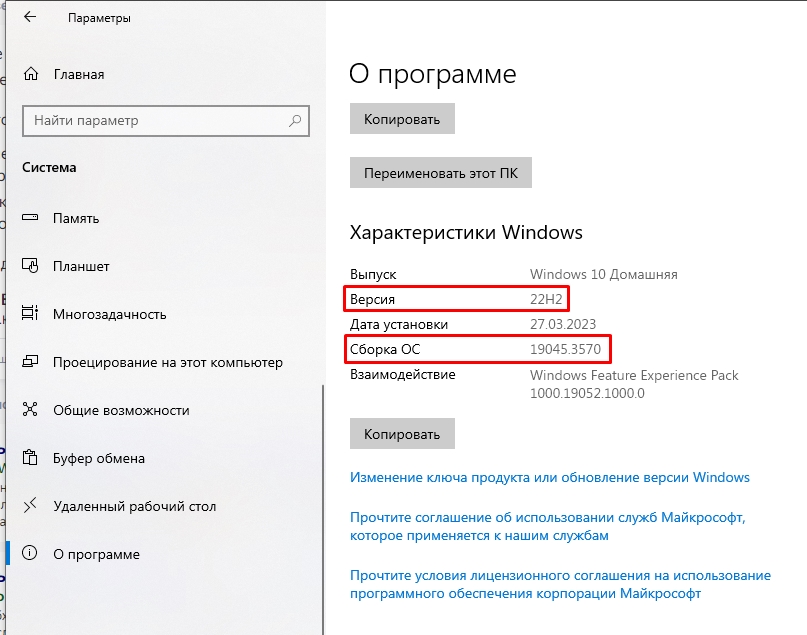
- Установите свежие обновления для вашей системы. Проверьте, чтобы сборка была новая, нынешнего года. Сборку можно посмотреть в «Пуск» – «Параметры» – «Система» – «О программе» – смотрим и сборку ОС, и версию. Гуглим информацию по обоим и смотрим, в каком году была выпущена эта сборка. Если сборка старая, то это может указывать на поломанную или пиратскую ОС, которая не может нормально обновиться. Вам придется ставить чистую Windows с официальной сборкой.
Если ничего из этого не помогло, а микрофон все также не работает – то это может указывать на поломку самого устройства. Попробуйте подключить микрофон к другому ПК или проверьте его в другой программе.
Включение и активация микрофона при разговоре
Мы уже поняли, что мы можем включить или выключить микрофон в Дискорде, нажав по кнопке микрофона рядом с вашим ником в левом нижнем углу экран.
Второй способ – это настроить активацию устройства ввода по нажатию клавиши. Зайдите в «Настройки», нажав по шестеренке рядом.
В разделе «Голос и видео» в подразделе «Режим ввода» установите настройку «Режим рации» и «Установите горячую клавишу». Очень важно выбрать кнопку правильно, чтобы она не использовалась в играх, которые вы играете.