Как разрешить приложению доступ к галерее?
Когда вам нужно запретить доступ приложения к определенным функциям на вашем устройстве, вам следует перейти в настройки и найти раздел приложений. Затем найдите нужное приложение, например, Instagram, с помощью поиска или прокрутите список вручную. После этого вы сможете управлять разрешениями для камеры, микрофона, фотографий и других функций. Если это не помогает, вы можете сбросить настройки приложения, вернувшись к основным настройкам устройства. После этого вам нужно будет заново разрешить доступ к функциям приложения. Этот метод поможет вам восстановить контроль над разрешениями приложений на вашем устройстве.
Как разрешить приложению доступ к фото?
- Откройте настройки телефона.
- Нажмите Приложения .
- Выберите нужное приложение . Если его нет в списке, нажмите Показать все приложения , а затем выберите нужное.
- Выберите Разрешения. .
- Чтобы изменить настройки определенного разрешения, нажмите на него и выберите Разрешить или Запретить.
Как разрешить доступ к галерее андроид?
- На устройстве Android откройте настройки .
- Выберите Приложения и уведомления.
- Нажмите Дополнительные настройки Разрешения для приложений.
- Выберите разрешение, например Календарь, Местоположение или Телефон .
- Укажите, каким приложениям вы хотите предоставить это разрешение.
Как разрешить приложению доступ к фото на андроид?
- Откройте приложение Chrome. на устройстве Android.
- Справа от адресной строки нажмите на значок «Ещё» Настройки.
- Выберите Настройки сайтов.
- Нажмите Микрофон или Камера .
- Включите или выключите микрофон или камеру .
Как разрешить доступ к приложению на айфоне?
Нажмите на имя разработчика приложения в разделе «Корпоративное приложение ». Нажмите на Доверять «[Имя разработчика]» в верхней части экрана. Нажмите на Разрешить , чтобы разрешить устройству запускать это приложение , а также другие скачанные и установленные приложения этого разработчика.
Как разрешить приложению доступ к фото на андроид?
- Откройте настройки устройства Android.
- Нажмите Приложения и уведомления.
- Коснитесь приложения, которое хотите обновить.
- Нажмите Разрешения.
- Выберите, какие разрешения предоставить приложению, например Камера или Телефон.
Как открыть доступ к фотографиям на айфоне?
Зайдите в Настройки — Конфиденциальность; Нажмите на Фотографии ; Теперь найдите нужные приложения, к которым требуется предоставить доступ к Фото , и переместите ползунки напротив них вправо.
Как разрешить доступ к камере приложению на айфоне?
- Откройте «Настройки» > «Конфиденциальность».
- Коснитесь аппаратной функции, такой как камера , Bluetooth, локальная сеть или микрофон.
Как разрешить приложению доступ к фото на андроид?
Как разрешить приложению доступ к камере на Андроиде?
- Откройте настройки устройства Android .
- Нажмите Приложения и уведомления.
- Коснитесь приложения, которое хотите обновить.
- Нажмите Разрешения.
- Выберите, какие разрешения предоставить приложению , например Камера или Телефон .
Как разрешить приложению доступ к местоположению всегда?
- Найдите значок приложения на главном экране телефона.
- Нажмите на него и удерживайте.
- Выберите «О приложении» .
- Нажмите Разрешения «Ещё» Все разрешения.
- В разделе » Местоположение » указано, насколько точно определяется местонахождение телефона.
Как открыть доступ к приложениям?
Выберите одно из приложений. Откройте панель Назначения. На панели в левой части страницы найдите и выберите пользователей или группы, чтобы открыть список пользователей и учетных данных, у которых есть доступ к выбранному приложению . Нажмите кнопку Запретить доступ .
Где находится хранилище в телефоне?
на телефоне или планшете Android . В верхней части экрана нажмите Хранилище . В разделе «Занято в хранилище » можно посмотреть, сколько места занимает контент каждого продукта Google. В разделе «Семейное хранилище » приведена информация об использовании хранилища каждым участником семейной группы.
Как разрешить доступ к камере на телефоне?
- Откройте приложение Chrome. на устройстве Android .
- Справа от адресной строки нажмите на значок «Ещё» Настройки.
- Выберите Настройки сайтов.
- Нажмите Микрофон или Камера .
- Включите или выключите микрофон или камеру .
Как настроить разрешения для приложений?
- На устройстве Android откройте настройки .
- Выберите Приложения и уведомления.
- Нажмите Дополнительные настройки Разрешения для приложений.
- Выберите разрешение , например Календарь, Местоположение или Телефон.
- Укажите, каким приложениям вы хотите предоставить это разрешение .
Зачем приложению доступ к камере?
Кроме того, многим приложениям нельзя давать доступ к контактам смартфона, поскольку вместе с контактами мошенники могут получить доступ и к социальным сетям, а доступ к камере и микрофону позволит приложениям записывать звуки и делать фото незаметно для пользователя.
Как дать доступ приложению?
- Откройте настройки телефона.
- Нажмите Приложения .
- Выберите нужное приложение. Если его нет в списке, нажмите Показать все приложения , а затем выберите нужное.
- Выберите Разрешения. .
- Чтобы изменить настройки определенного разрешения, нажмите на него и выберите Разрешить или Запретить.
Как разрешить доступ к сторонним приложениям?
- Зайдите в Настройки .
- Коснитесь « Приложения ».
- Выберите « Разрешения ».
- В разделе « Разрешения » меню , выберите « Права доступа » снова.
- Коснитесь авторизации, которой вы хотите управлять (в нашем примере « Местоположение »).
Как открыть доступ к небезопасным приложениям?
- На странице «Аккаунт Google» откройте раздел Ненадежные приложения , у которых есть доступ к аккаунту. При необходимости выполните вход.
- Установите переключатель в положение Небезопасные приложения заблокированы.
Как закрыть доступ к приложениям?
Откройте панель Назначения. На панели в левой части страницы найдите и выберите пользователей или группы, чтобы открыть список пользователей и учетных данных, у которых есть доступ к выбранному приложению . Нажмите кнопку Запретить доступ .
Где находится хранилище в Андроиде?
на телефоне или планшете Android. В верхней части экрана нажмите Хранилище . В разделе «Занято в хранилище » можно посмотреть, сколько места занимает контент каждого продукта Google. В разделе «Семейное хранилище » приведена информация об использовании хранилища каждым участником семейной группы.
Где находится внутреннее хранилище в телефоне?
Внутреннее хранилище данных
Находится в системном разделе /data. По умолчанию все файлы, которые там располагаются, доступны только тому приложению, которое их создало. Разумеется, можно сделать файлы доступными для других приложений, но это надо делать специально.
Как очистить хранилище на телефоне?
Для очистки кэша найдите кнопку в настройках мобильного телефона или приложения. Для устройств на базе Android очистка данных в кэше осуществляется с помощью стандартного инструмента. В меню настроек найдите пункт « Хранилище » или «Память» и перейдите на него. Далее перейдите в «Данные кэша» и выберите « очистить кэш».
Как освободить хранилище?
- Откройте приложение «Настройки» на телефоне.
- Нажмите Хранилище Освободить место на устройстве.
- Найдите нужную категорию и нажмите Выбрать файлы. Если список пуст, нажмите Обзор.
- Вы можете выбрать отдельные файлы или все сразу.
- Нажмите Переместить файлы в корзину.
Как разрешить приложению доступ к камере на Андроиде?
Как разрешить приложению доступ к камере на Андроиде?
- Откройте настройки устройства Android .
- Нажмите Приложения и уведомления.
- Коснитесь приложения, которое хотите обновить.
- Нажмите Разрешения.
- Выберите, какие разрешения предоставить приложению , например Камера или Телефон .
Как разрешить доступ к камере приложениям?
- Выберите Пуск > Параметры > Конфиденциальность > Камера . .
- Найдите параметр Разрешить приложениям доступ к камере и убедитесь, что он включен. .
- Если приложениям разрешен доступ к камере , можно изменить эти параметры для каждого приложения .
Как разрешить доступ к камере на телефоне?
- Откройте приложение Chrome. на устройстве Android .
- Справа от адресной строки нажмите на значок «Ещё» Настройки.
- Выберите Настройки сайтов.
- Нажмите Микрофон или Камера .
- Включите или выключите микрофон или камеру .
Для чего приложениям нужен доступ к личным данным?
Нередко приложения для Android запрашивают у пользователя немалое количество разрешений . Доступ к памяти телефона, листу контактов, доступ к сети Интернет или камере. Разрешения требуются для полноценного функционирования данных программ. Так уверяют разработчики.
Что значит разрешить приложению изменять системные настройки?
Изменение системных настроек (Modify system settings)
Данное разрешение позволяет приложению менять обычные настройки , но не «глобальные». Чем опасно: Звучит угрожающе, но на самом это довольно безобидное разрешение: в настройках , которые это разрешение позволяет изменять , не осталось ничего по-настоящему опасного.
Как предоставить приложению доступ к камере?
- Выберите Пуск > Параметры > Конфиденциальность > Камера . .
- Найдите параметр Разрешить приложениям доступ к камере и убедитесь, что он включен. .
- Если приложениям разрешен доступ к камере , можно изменить эти параметры для каждого приложения.
Для чего приложениям нужен доступ к личным данным?
Нередко приложения для Android запрашивают у пользователя немалое количество разрешений . Доступ к памяти телефона, листу контактов, доступ к сети Интернет или камере. Разрешения требуются для полноценного функционирования данных программ. Так уверяют разработчик
Как дать разрешение на использование камеры?
- Откройте Chrome .
- В правом верхнем углу экрана нажмите на значок с тремя точками Настройки.
- Нажмите Конфиденциальность и безопасность Настройки сайтов Камера или Микрофон.
- Выберите параметр по умолчанию.
Как на айфоне разрешить доступ к камере?
- Откройте «Настройки» > «Конфиденциальность».
- Коснитесь аппаратной функции, такой как камера , Bluetooth, локальная сеть или микрофон.
Как разрешить доступ к камере с телефона?
- Откройте приложение Chrome. на устройстве Android.
- Справа от адресной строки нажмите на значок «Ещё» Настройки.
- Выберите Настройки сайтов.
- Нажмите Микрофон или Камера .
- Включите или выключите микрофон или камеру .
Можно ли получить доступ к камере телефона?
Вы можете подключиться к камере другого телефона удаленно, с помощью приложения Alfred для Android или для iOS. После того как установите приложение на смартфон вы можете выбрать в каком режиме оно будет работать. . Это пожалуй один из самых лёгких способов подключаться к камере другого смартфон
Что значит изменение системных настроек?
Изменение системных настроек (Modify system settings)
Данное разрешение позволяет приложению менять обычные настройки , но не «глобальные». Чем опасно: Звучит угрожающе, но на самом это довольно безобидное разрешение: в настройках , которые это разрешение позволяет изменять, не осталось ничего по-настоящему опасног
Зачем приложению доступ к телефонным вызовам?
“ Доступ к звонкам — это одна из функций подтверждения авторизации клиента с помощью звонка из банка”, — объясняет пресс-секретарь банка Олег Серга. Чтобы робот смог позвонить клиенту, если вдруг обнаружит подозрительные действия с карто
Как разрешить приложению изменять настройки системы?
- Заходим в меню « Настройки » -> « Приложения » или «Программы».
- Справа вверху жмем «⁞» и выбираем « Настройка приложений».
- Во вкладке «Дополнительно» выбираем « Изменение настроек системы ».
Какие разрешения нельзя давать приложениям?
Далеко не всем приложениям для смартфона стоит разрешать доступ к геолокации, микрофону, контактам, SMS-сообщениям, памяти и камере. Запросы от таких приложений не должны выходить за пределы их функциональности, рассказал «Прайм» эксперт Академии управления финансами и инвестициями Геннадий Николае
Какие разрешения нужно давать приложениям, а какие — нельзя
Несмотря на то, что каждое приложение, которое вы устанавливаете на смартфон, является самодостаточным, иногда ему нужно выходить за пределы своей изолированной среды, и тогда программа запрашивает разрешения Андроид. Без данных о местоположении, навигатор не сможет определить вашу геолокацию, а запрет на доступ к контактам сделает WhatsApp и любой другой мессенджер бесполезным. Однако нельзя бездумно предоставлять права приложениям. Сначала узнайте об их особенностях, после чего разбирайтесь, как управлять разрешениями.

Задумайтесь, правильно ли вы предоставили разрешения приложениям
Какие бывают разрешения приложений
Существует несколько десятков разрешений телефона, которые может запрашивать то или иное приложение. Условно они подразделяются на 3 категории:
- конфиденциальность;
- настройки смартфона;
- специальный доступ.
За конфиденциальность отвечают разрешения Андроид. Приложение не может их получить самостоятельно, а потому спрашивает вас. Давайте разберемся, какую опасность скрывает предоставление прав этой группы.
| Разрешение | Функция | Потенциальная угроза |
|---|---|---|
| Календарь | Доступ к календарю вашего смартфона | Случайное удаление встреч из календаря или передача информации третьим лицам |
| Камера | Доступ к камере с возможностью съемки фото и видео | Съемка фото и видео без вашего ведома |
| Контакты | Доступ к номерам, сохраненным в телефоне | Передача данных третьим лицам, а также взлом привязанных аккаунтов |
| Местоположение | Определение вашей геолокации | Используется как инструмент слежки |
| Микрофон | Запись звука | Еще один инструмент слежки, фиксирующий все, что происходит вокруг вас |
| Список вызовов | Ознакомление со списком звонков, включая номера, а также длительность разговора | Та же, что и при выдаче разрешения на доступ к контактам |
| Телефон | Совершение звонков и управление ими | Исходящие вызовы без вашего участия на платные или просто подозрительные номера |
| Файлы и медиаконтент | Доступ к вашим фотографиям и другим файлам | Кража личных фото, видео и документов |
| Физическая активность | Данные о количестве пройденных шагов | Не представляет серьезной угрозы, но может использоваться как дополнение к информации о местоположении |
| SMS | Отправка и чтение сообщений | Та же, что и при выдаче разрешения на доступ к телефону |
⚡ Подпишись на Androidinsider в Дзене, где мы публикуем эксклюзивные материалы
Все разрешения Андроид затрагивают персональные данные пользователя, а потому их нужно выдавать только тем приложениям, которым вы доверяете. Всегда пытайтесь построить взаимосвязь и спросить себя, к примеру, зачем программе доступ к контактам, и для чего ей может понадобиться совершение звонков.

Разрешения первого типа предоставляются только с вашего согласия, поэтому есть смысл задуматься
Вторая группа разрешений касается функций смартфона и обычно не требует вмешательства пользователя в процесс:
- настройки системы;
- состояние Wi-Fi;
- состояние Bluetooth;
- ярлыки рабочего стола;
- экран блокировки;
- всплывающие окна;
- постоянные уведомления.
Повышенную опасность здесь представляет только доступ к настройкам системы. Приложение, получившее такое разрешение, запросто может вывести ваш смартфон из строя. Поэтому советую его отозвать. Выдача или отзыв остальных прав влияет только на автономность смартфона.
❗ Поделись своим мнением или задай вопрос в нашем телеграм-чате
Последняя группа — специальный доступ. Управление такими правами выполняется через отдельный раздел, поэтому об этой категории мы поговорим позже, когда начнем разбираться, как включить разрешения приложений.
Как дать разрешение приложению
При первом запуске приложение само попросит вас выдать ему необходимые разрешения. Как правило, на экране появляется диалоговое окно, где вы можете дать программе добро на доступ к определенному компоненту смартфона.
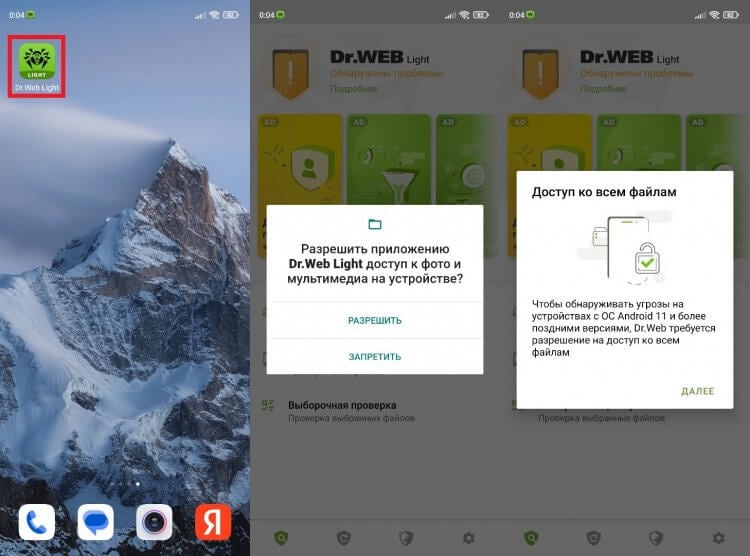
Основные разрешения можно предоставить сразу после запуска приложения
Это касается только разрешений Андроид, которые я приводил в таблице. Все остальные нужно настраивать вручную, для чего предлагаю действовать по инструкции:
- Откройте настройки телефона.
- Перейдите в раздел «Приложения», а затем — «Разрешения».
- Выберете нужную категорию разрешений.
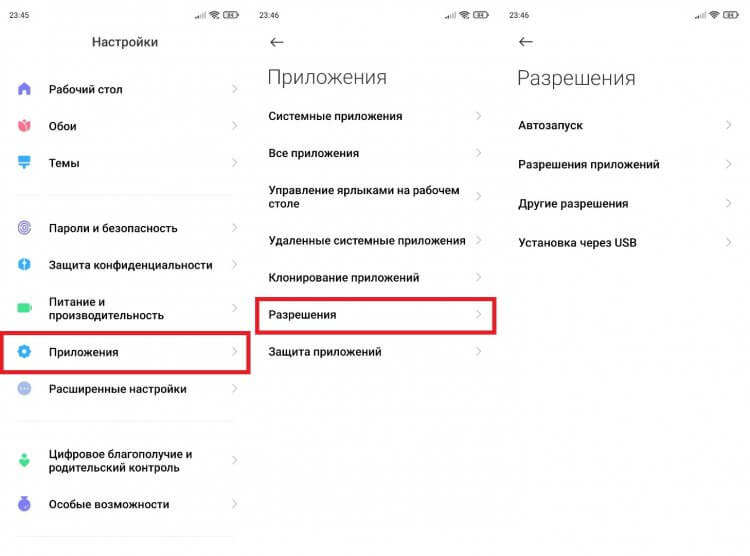
Здесь вы сможете настроить разрешения для всех приложений
Во вкладке «Автозапуск» представлены программы, которые самостоятельно открываются после включения устройства. Советую отключить все приложения, так как это никак не повлияет на их функциональность, зато продлит время работы телефона от одного заряда.
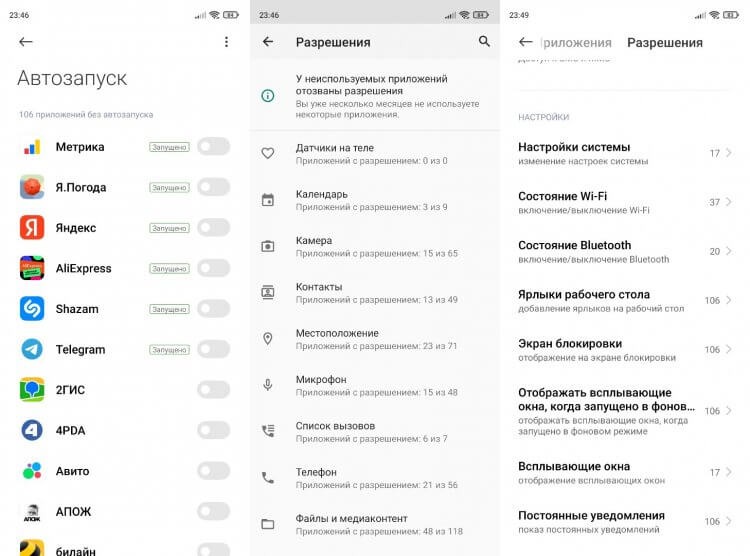
Это лишь основные разрешения, которые можно настроить
�� Загляни в телеграм-канал Сундук Али-Бабы, где мы собрали лучшие товары с АлиЭкспресс
Во вкладке «Разрешения приложений» можно отрегулировать права, касающиеся вашей конфиденциальности (доступ к камере, микрофону и так далее). В разделе «Другие разрешения» ищите настройки, которые влияют на автономность устройства (например, включение и выключение Bluetooth). Меняйте их таким образом, чтобы соблюсти баланс между комфортом и автономностью. Не стоит разрешать приложению показывать уведомления, если они вам не нужны.
Также вы можете настроить разрешения для каждого приложения по отдельности, сделав следующее:
- Откройте настройки смартфона.
- Перейдите в раздел «Приложения», а потом — «Все приложения».
- Выберете нужную программу.
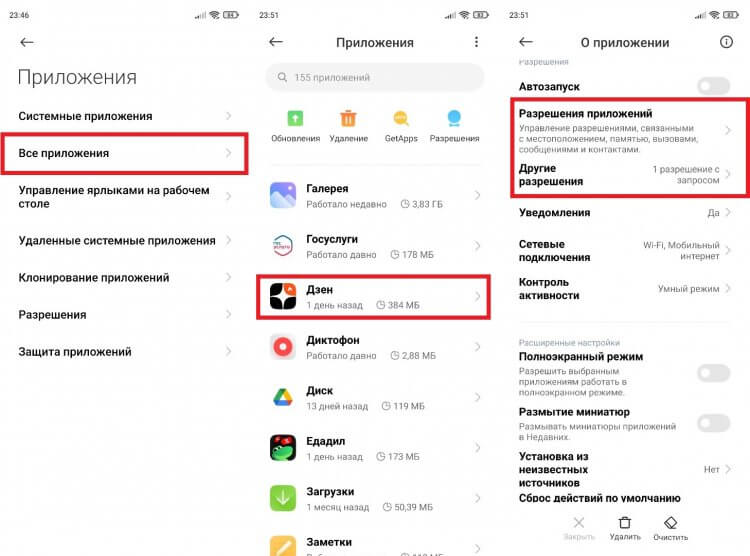
Управлять разрешениями можно по отдельности в настройках каждого приложения
Здесь вы увидите переключатель автозапуска и уже знакомые разделы «Разрешения приложений» и «Другие разрешения». Кроме того, в настройках присутствует пункт «Сетевые подключения», позволяющий, в частности, запретить программе использовать мобильный интернет.
⚡ Подпишись на Androidinsider в Пульс Mail.ru, чтобы получать новости из мира Андроид первым
Разрешение на установку приложений
Отдельно стоит поговорить о разрешении приложений на установку из неизвестных источников, поскольку оно относится к скрытой группе прав специального доступа. Будьте внимательны, если меняете настройки, представленные здесь. Давать разрешение на установку приложений нужно только проверенным программам:
- Откройте настройки телефона.
- Используя поисковую строку, найдите «Специальный доступ».
- Перейдите в раздел «Внешние источники».
- Выберете нужную программу.
- Активируйте опцию «Разрешить установку из этого источника».
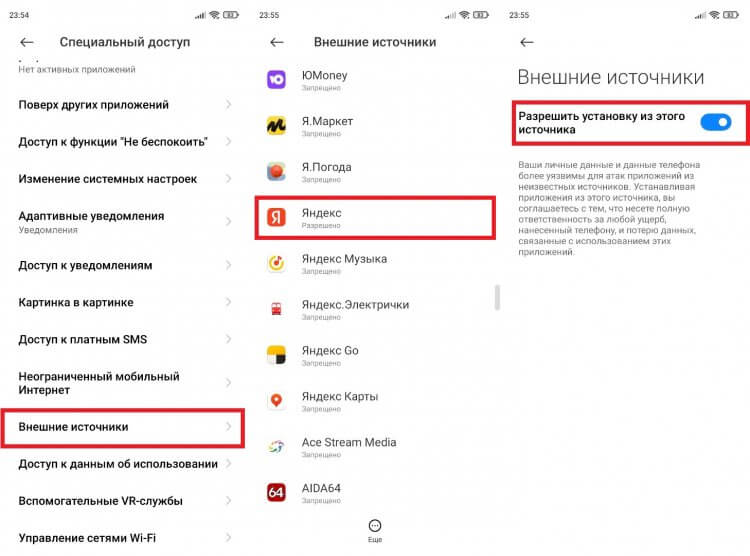
Это разрешение предоставляется через другой раздел настроек
В заключение пару слов о других настройках специального доступа. Обратите внимание на пункты «Доступ ко всем файлам», «Изменение системных настроек» и «Доступ к данным об использовании». В первом случае разрешение должно быть выдано только файловому менеджеру, а изменение системных настроек и передачу данных об использовании лучше заблокировать сразу для всех приложений. Остальные разрешения оставляю на ваше усмотрение, так как они не представляют опасности ни для пользователя, ни для смартфона.

Теги
- Безопасность Android
- Новичкам в Android
- Приложения для Андроид
Наши соцсети
Новости, статьи и анонсы публикаций