Инструкция по разборке Xbox 360 Fat
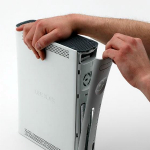
Xbox 360 Fat – первая версия «360-го», вышедшая в далеком 2005 году. По 2010 год на рынке появлялись разные комплектации: Core, Premium, Arcade, Pro, Elite. Super Elite. После этого продавалась Xbox 360 Slim, а Fat-версию больше не выпускали.
Последняя «фатка» была собрана на одном из заводов Microsoft 8 лет назад. За это время с приставкой могло произойти многое:
- Внутри корпуса скопилась пыль;
- Некоторые детали требуют замены или ремонта;
- Подсохла термопаста;
- Износился привод.
Для устранения каждого пункта списка, потребуется разборка корпуса Xbox 360 Fat.
В наших мастерских производится ремонт Xbox 360 . Вы можете смело довериться многолетнему опыту наших специалистов. Звоните и записывайтесь!
Когда можно разбирать самому
Дочитайте этот параграф до конца. Тут содержатся банальные, но очень важные предупреждения.
Если вам нужно просто почистить пыль, то вы можете разобрать приставку по инструкции, а затем собрать обратно, используя специальные инструменты. Почему специальные? Если раскручивать различные болтики ножом или другими подручными средствами, их можно повредить. Дефектные болты не получится вкрутить обратно.
Xbox 360 Fat подвержен перегревам. Рекомендуется чистить его в 2 раза чаще, чем другие версии.
Какие инструменты нужно иметь:
- Отвертки T8 и T10 c шестигранной звездочкой;
- Две отвертки самого маленького диаметра (крестовая и плоская);
- Металлическая лопатка для работы с боковыми заглушками;
- Плоское шило для снятия защелок;
- Игла или любой другой похожий предмет;
- Магнит на случай, если болты упадут на пол или потеряются.
В интернете продаются наборы Xbox 360 Console Opening Tool, идеально подходящие для работы с приставкой.
Если нужно разобрать консоль Xbox 360 для основательного ремонта, особенно, когда речь идет о замене серьезных деталей, лучше довериться мастерам. Вскрывая приставку самостоятельно, вы берете на себя ответственность за все, что может с ней произойти.
Как разобрать Xbox 360 Fat
Разборка Xbox 360 Fat отличается от разборки Slim или E-версии. Они появились позже и имеют ряд новых деталей и особенностей: Wi-Fi адаптер, жесткий диск внутри корпуса и др.
1. Приступим к разборке. Первым делом снимите жесткий диск.
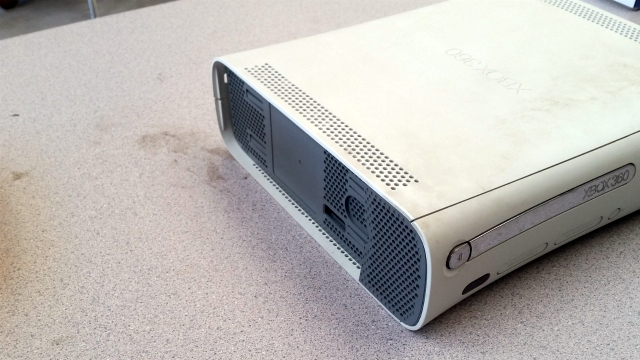
HDD находится на верхней панели консоли. Чтобы его убрать, нужно нажать на специальную кнопку около серебристой плашки, а потом аккуратно потянуть его вверх.
2. Второй шаг – снять лицевую панель.
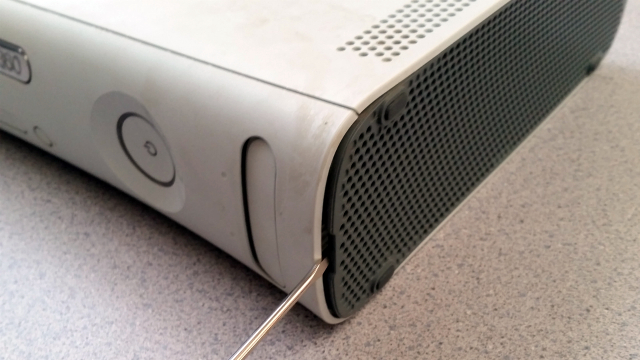
В нижней части передней панели есть специальный зазор. Нащупайте его пальцами, зафиксируйте и аккуратно отсоедините пластик.
3. Уберите левую ножку, достав ее плоской отверткой или пальцами.
4. По бокам верхней и нижней заглушек есть специальные защёлки, на которых они держатся. Их нужно осторожно отодвинуть.
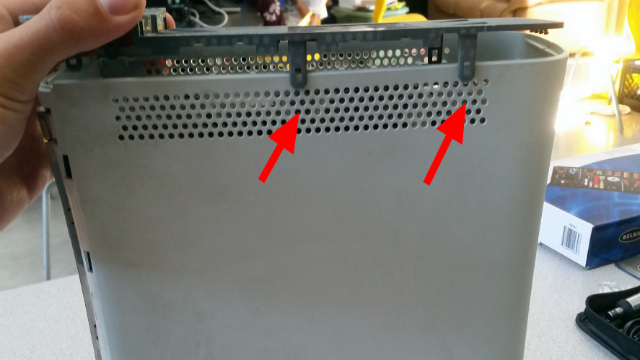
Сделайте это с помощью отвертки или специального инструмента для разборки Xbox 360 Fat. После каждой защелки немного приподнимайте заглушку.
5. Уберите гарантийную наклейку. Скорее всего, ваш Xbox 360 уже не подлежит гарантийному обслуживанию, поэтому она вряд ли пригодится. Разделите ее ножом по шву на корпусе.
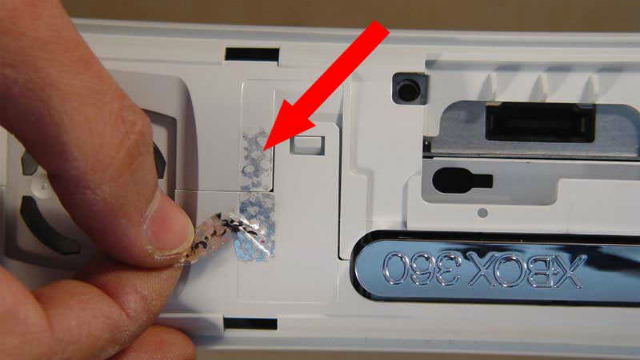
Если хотите сохранить гарантию, попробуйте нагреть ее обычным феном, а потом аккуратно отклеить. После завершения работы, стикер легко помещается обратно.
6. На лицевой части есть 4 крепления. Их нужно разъединить.
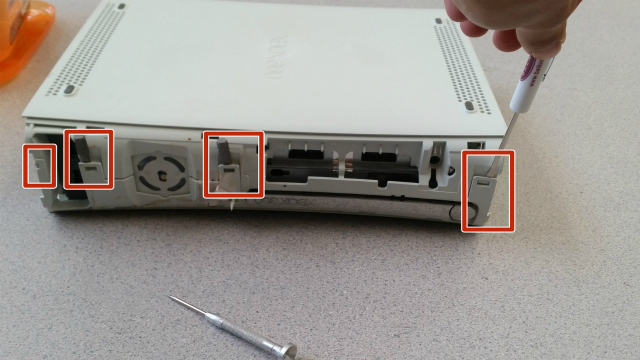
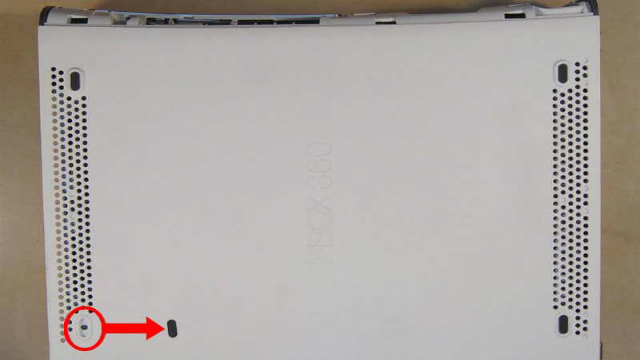
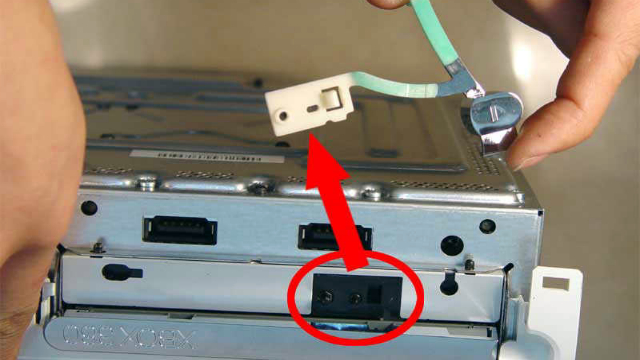
7. Теперь подготовьте иглу или возьмите Opening Tool. Поочередно вставляйте в разъёмы, отмеченные на фото, до характерного щелчка.
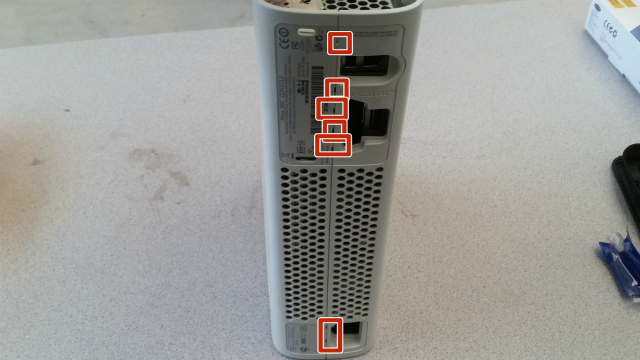
8. Уберите в сторону нижнюю крышку корпуса. И уберите кнопку извлечения лотка привода.
9. С помощью шестигранника открутите 6 болтов, как показано на картинке. Разобранный Xbox 360 Fat нужно перевернуть и снять оставшуюся часть корпуса.
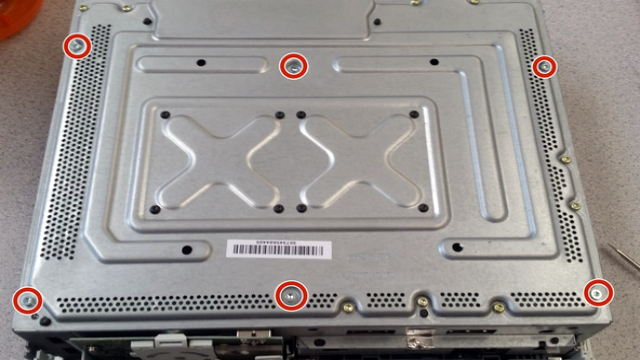
На этом снятие корпуса завершено. Этих действий хватит, чтобы почистить консоль от пыли.
Для ремонта и модификации приставки может потребоваться снятие DVD-привода. Для этого нужно отсоединить питание. Как поступить с пломбой, решать вам (см. пункт 5).
Плата включения приставки держится на 3-х винтах Т8, которые нужно открутить.
Радиаторы и кулеры спрятаны за вентиляционной шахтой. Ее нужно снять, а затем открутить 8 болтов Т8. Они расположены на крестовинах.
Полезные советы
Перед началом разборки подготовьте рабочее место. Найдите несколько маленьких ёмкостей, размером, как стаканчик из-под йогурта. В них хорошо складывать болты и мелкие детали, чтобы ничего не потерялось.
Если все-таки какой-то болтик пропал, проверьте «местность» магнитом.
Не спешите. Запоминайте каждое действие. Это поможет при сборке.
Не уверены в своих силах — попросите более опытного человека показать, как это правильно делается. Также вы всегда можете обратиться в мастерскую. Это поможет сэкономить время и нервы, если что-то пойдет не так.
Иногда печатный текст сложно воспринимается. В таком случае, рекомендуем посмотреть видео в интернете, как разобрать Xbox 360 Phat. Эту инструкцию используйте, как шпаргалку.
Инструкция по разборке Xbox 360 Slim
Случается так, что возникает необходимость разобрать игровую приставку, причин может быть много – от профилактической чистки до ремонта. Сегодня речь пойдет о том, как разобрать Xbox 360 1439.
Конечно, лучше доверить это дело профессионалам, которые занимаются ремонтом игровых приставок уже не один год, но если вы уверены в своих силах, то эта инструкция специально для вас.
Давайте сначала выясним, чем отличается Xbox 360 Slim от своего предшественника.
Во-первых, это, конечно же, размеры – Slim гораздо компактнее своего старшего брата, он потребляет меньше энергии и работает тише. Во-вторых, изменения касаются и аппаратной части приставки: новая материнская плата Valhalla, появился модуль Wi-Fi, увеличилось количество входов USB. Как вы уже поняли, разбор Xbox 360 S отличается от аналогичной процедуры с предыдущей версией консоли, поэтому, даже имея опыт ремонта Xbox 360 – не стоит приступать к делу, не ознакомившись с инструкцией.
В наших мастерских производится ремонт Xbox 360 . Вы можете смело довериться многолетнему опыту наших специалистов. Звоните и записывайтесь!
Инструменты
Для того чтобы разобрать Xbox 360 S, потребуется очень небольшой набор инструментов, включающий в себя лишь:
- Отвертку с насадкой Torx8;
- Любой длинный острый предмет для снятия заглушек (шило, спица и т.п.).
Разборка Xbox 360 Slim
Если вы хотите осуществить разбор Xbox 360 S без каких-либо последствий, нужно соблюдать последовательность действий, которая приведена ниже:
- Первым делом снимаем жесткий диск (если в этом нет необходимости, то делать это не обязательно – он нам никак не помешает в дальнейшем) – для этого снимите заглушку, которая прикрывает его, а затем вытяните и сам диск;
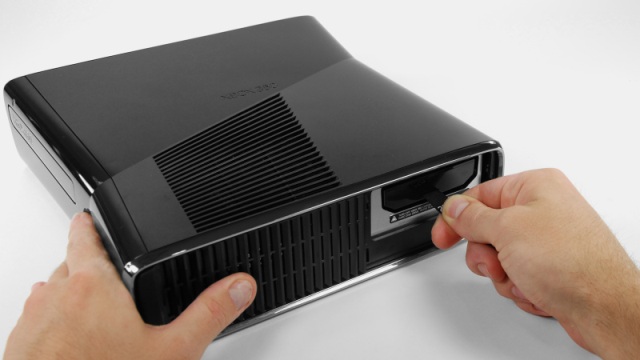
- Рядом с жестким диском, как и на противоположной стороне консоли, имеются решетки вентиляции – их надо снять. Для этого используйте подготовленный острый предмет – просуньте его между прутьями и открепите клипсы;
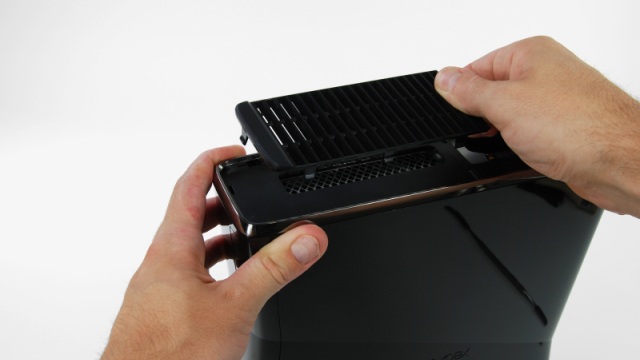
- Под решеткой мы увидим черную заглушку, которая защищает электронные компоненты нашей приставки, снимается она достаточно просто;
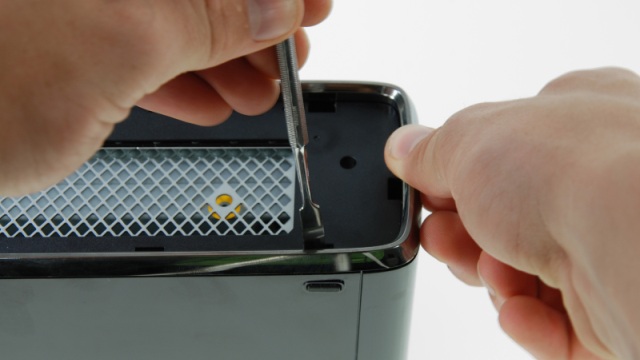
- Далее необходимо убрать серебристый ободок, делается это похожим образом — с помощью нашей спицы или тонкой отвертки.
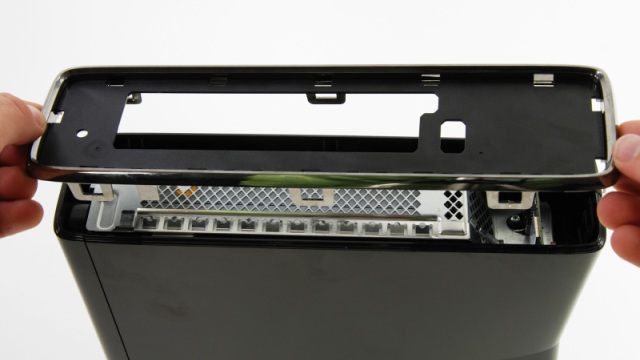
Самая простая часть разборки корпуса Xbox 360 S окончена, теперь будет немного сложнее:
- Чтобы снять верхнюю крышку Xbox, найдите клипсы на обеих ее сторонах и открепите их, начиная с задней;
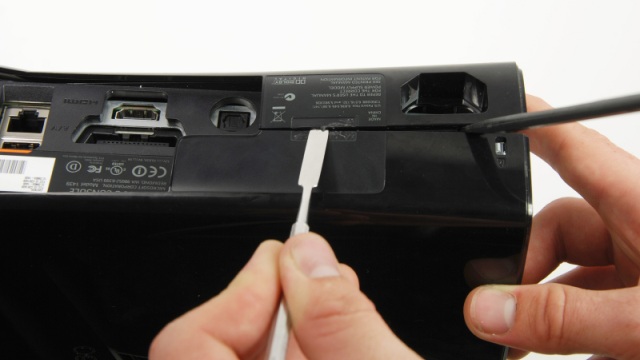
- А теперь будьте внимательны! Нам нужно снять лицевую панель консоли, и неосторожные действия во время данного этапа могут привести к повреждению приставки. Снимая ее, следите за тем, чтоб не пострадал шлейф радиосигнала;
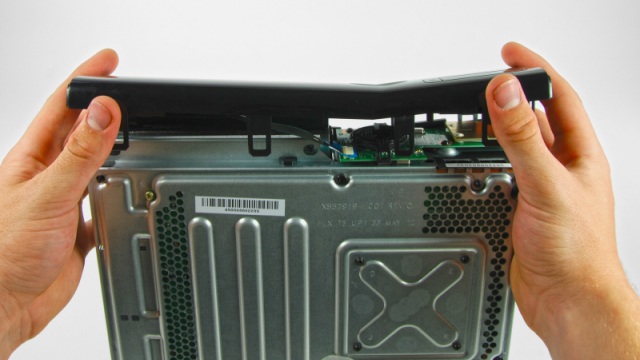
- После выполнения вышеперечисленных действий нижняя часть Xbox снимется без особых усилий.
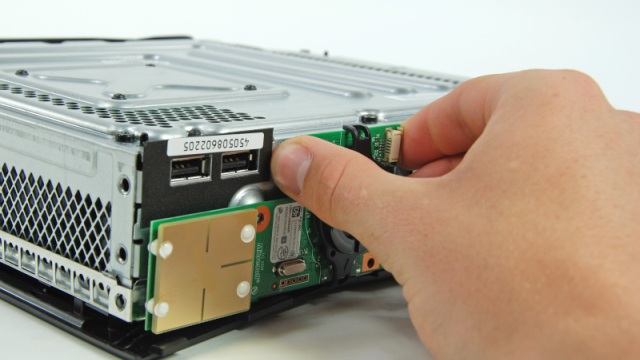
Итак, мы, наконец, избавились от лишнего пластика. Теперь пришло время открыть Xbox 360 Slim:
- Взглянув на наш «раздетый» Xbox, мы увидим четыре винта, еще один можно обнаружить под наклейкой. Если вы по какой-то причине решили разобрать Xbox, у которого срок гарантийного обслуживания еще не закончился, то аккуратно удалите наклейку, нагрев ее феном;
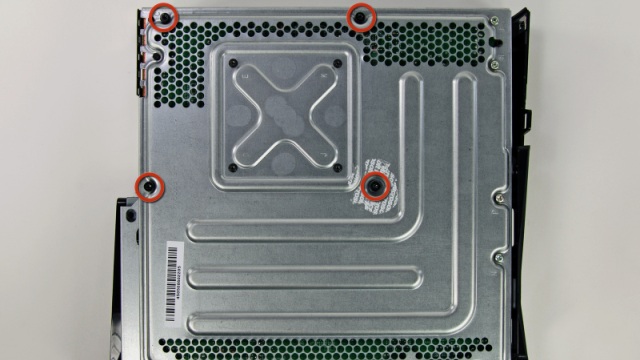
- Откручиваем винты отверткой Torx8, а затем снимаем крышку.
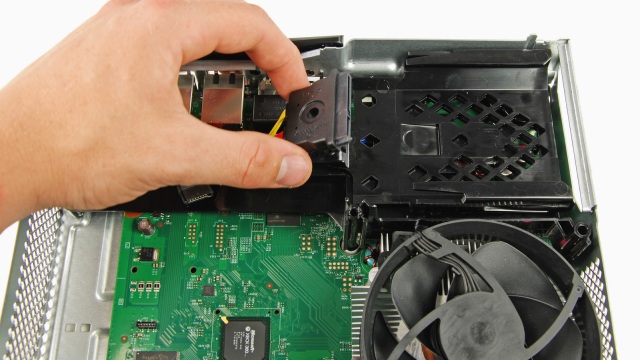
Поздравляем! Теперь вы знаете, как самостоятельно разобрать Xbox 360 Slim.
В наших мастерских производится ремонт Xbox 360 . Вы можете смело довериться многолетнему опыту наших специалистов. Звоните и записывайтесь!
Комменарии (2)
ААА
06.01.2020 в 19:55 | #
Переднюю панель лучше снимать после того, как открутим 5 длинных черных винтов которые крепят верхнюю пластиковую панель (которая с решеткой вентилятора). И да, АККУРАТНЕЙ. со шлейфом сенсорной кнопки передней панели.
Инструкция по разборке Xbox 360 E
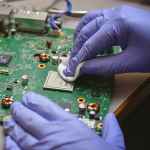
Со временем внутри консоли собирается пыль. Чтобы ее убрать, нужно разобрать приставку и устранить загрязнения.
В этой статье мы расскажем, как разобрать Xbox 360 E в домашних условиях.
Чем вредна пыль и как с ней бороться
Пыль постепенно накапливает статическое электричество, что в редких случаях может привести к замыканию.
Загрязненный кулер не может обеспечить корректное охлаждение системы, что рано или поздно закончится перегревом. До этого времени приставка будет сильно зависать и шуметь.
В наших мастерских производится ремонт Xbox 360 . Вы можете смело довериться многолетнему опыту наших специалистов. Звоните и записывайтесь!
Чтобы избавиться от пыли, нужно разобрать корпус Xbox 360 E.
Все компоненты протирайте чистой тканью со спиртом. Спиртосодержащие жидкости не подойдут, нужен именно спирт.
По завершению процедуры, подождите 20-30 минут, а только потом начинайте сборку.
Как разобрать Xbox 360 E
Убедитесь, что в вашем арсенале есть все необходимые инструменты:
- Плоская отвертка диаметром 2,5 мм;
- Шестигранник формы «звездочка» Torx T7, TR9, TR10 c отверстием;
- Фигурные отвертки Philips PH1, PH2;
- Пластиковые плоские и фигурные лопатки;
- Металлический инструмент для работы с защелками;
- Нож (обычный или технический).
Использование неподходящих (подручных) инструментов, скажется не только на внешнем виде консоли. Вы можете повредить детали, что заметно усложнит процесс сборки.
Для начала нужно подготовить рабочее место. Приготовьте несколько небольших емкостей. Подойдут небольшие пластиковые стаканчики. Их удобно использовать для хранения болтов, чтобы ничего не потерялось.
Уберите все лишние предметы. Оставьте только то, что пригодится для разборки Xbox 360 E.
Для начала выключите приставку и достаньте шнур питания из розетки.
Перед началом работы можно включить приставку и извлечь лоток привода. Это поможет избежать разрыва шлейфа передней панели. При выключении консоль попытается закрыть лоток. Аккуратно придержите его рукой.
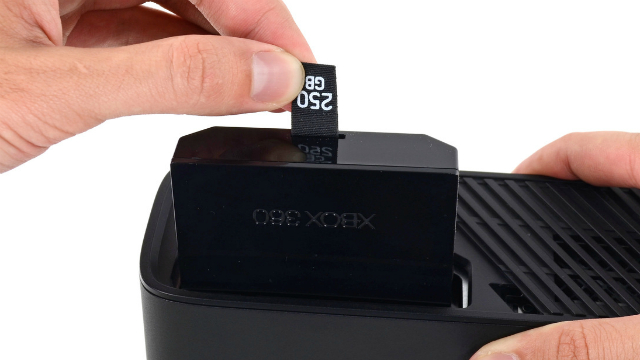
1. Извлечение жесткого диска. Разбираем Xbox 360 E. Откройте крышку, закрывающую лоток с HDD, как показано на картинке. Потяните за хвост и достаньте накопитель.
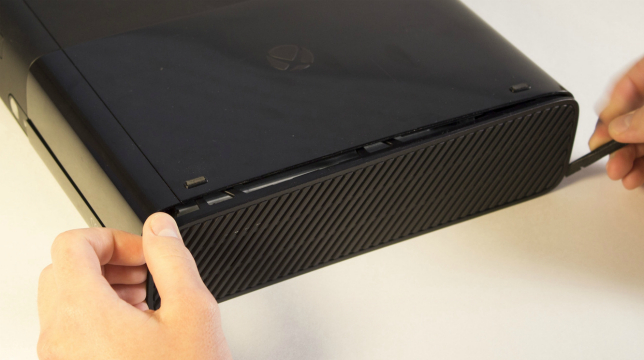
2. Снятие боковых панелей. Возьмите металлическую лопатку и снимите опорные боковые панели. Просуньте инструмент между панелью и корпусом и аккуратно отодвиньте защелки.
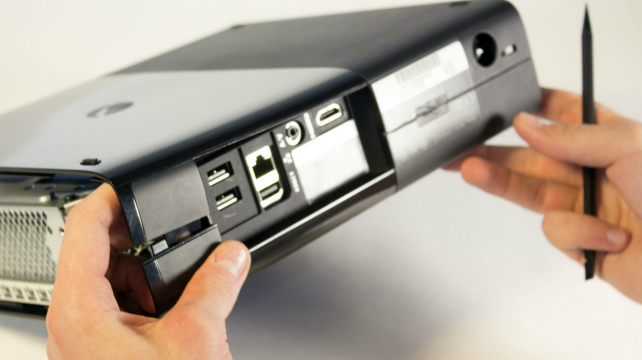
3. Снятие нижней панели корпуса. Возьмите пластиковую лопатку и разъедините части корпуса. Они крепятся на 3-х защелках.
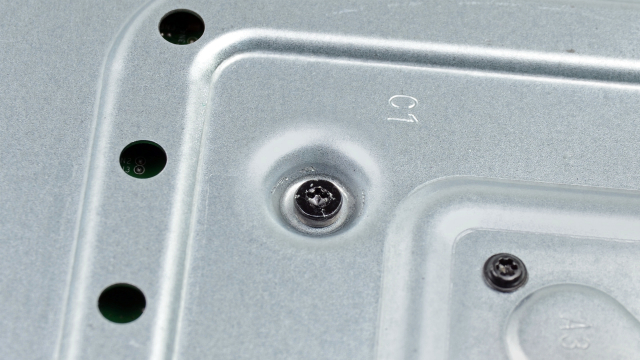
4. Снятие верхней панели. Откручиваем только черные болты (большие). На маленьких держится система охлаждения. Ее пока не трогайте.
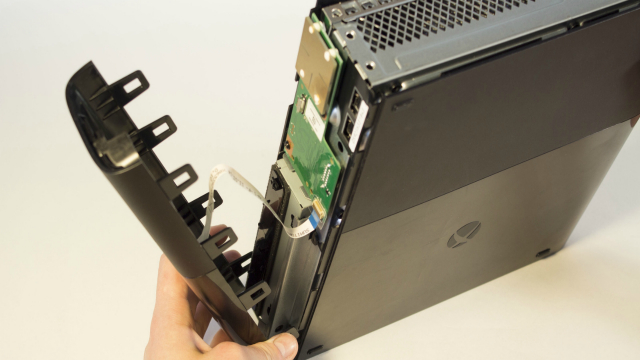
5. Демонтаж передней панели. Снимать переднюю панель нужно в режиме «чрезвычайной аккуратности». Следите чтобы не повредился шлейф. Если лоток открыт, снять переднюю панель будет намного проще.
6. Извлечение элементов системы охлаждения. Теперь открутите маленькие болты (см. выше). Снимите крышку и извлеките кулер и радиатор. Отсоедините дисковод и достаньте материнскую плату.
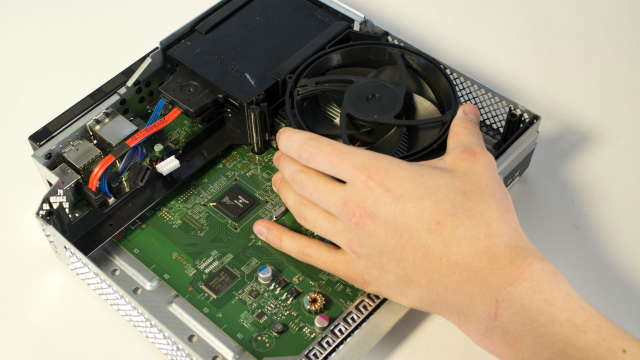
Теперь вы видите перед собой Xbox 360 E в разборе. Приступайте к чистке. Также можно поменять неисправные детали на новые, отремонтировать неисправные элементы, поменять термопасту и т.д.
Советы и предостережения
Если при разборке потерялись болтики, возьмите магнит, проверьте поверхность и пол рядом с местом, где вы работали.
Внимательно следите за своими действиями. Если боитесь что-то забыть, записывайте и фотографируйте все, что может помочь вам в работе и при дальнейшей сборке.
Аккуратно относитесь к пластиковым деталям.
Если вы сомневаетесь, что можете сделать все правильно, обратитесь в сервисный центр. Опытные мастера сделают работы быстро, качественно и без непредвиденных последствий. Плюсом вы получите гарантию.
«Железячкин доктор» Разборка и чистка Xbox360 (длиннопост)


Зашел оставить оригинальный комментарий про излишки термопасты(((((
раскрыть ветку
9 лет назад
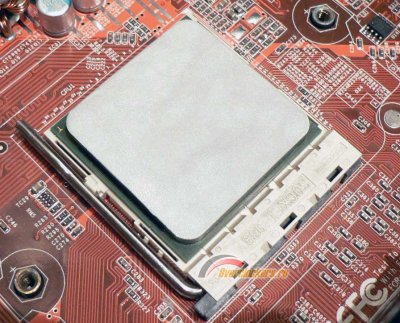
вот так нада — слой 0.1-0.2 мм
раскрыть ветку
9 лет назад
Вангую серию постов о том как «Я наебнул XBOX 360, помогите. »
раскрыть ветку
9 лет назад
А что ты хотел? Запилил длинопост, с грубейшей ошибкой. Тебе указали на нее, ты воспринил критику резко, сразу получил минусов. А про термопасту, то же, на ресурс, где каждый второй «ты ж программист», выложить ТАКОЕ. Хотя польза есть, теперь все знают как не надо делать.
раскрыть ветку
Похожие посты
1 месяц назад
Подписаться
Экономия на спичках – Nvidia RTX A6000 с фальшивой видеопамятью
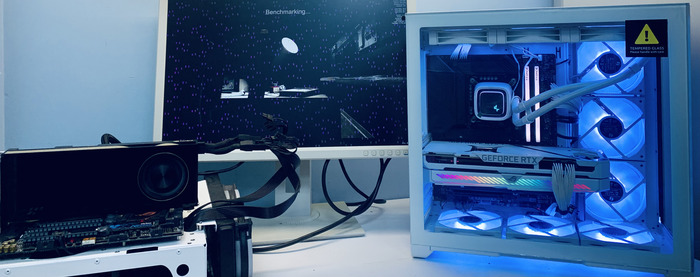
Сегодня у нас в ремонте снова Nvidia RTX A6000. Что-то зачастили они. Данный экземпляр предназначался для кластера видеокарт у МТС, но что-то пошло не так, и весь сервер отказывался работать, если была установлена эта карточка. Со слов заказчика, карта «спалила ему три компьютера», после чего он решил прекратить самостоятельные эксперименты и через сарафанное радио вышел на нас.
В этот раз (в отличие от предыдущего) переходник был. Жаль, что нам его не отдали.
Мы переходников только показываем, а потом у вас из сервиса забираем.
Удивительное рядом: спалившая три компьютера карта показала нормальные напряжения и потребление при подключении к ЛБП, а затем, о чудо, даже не спалила нам компьютер.
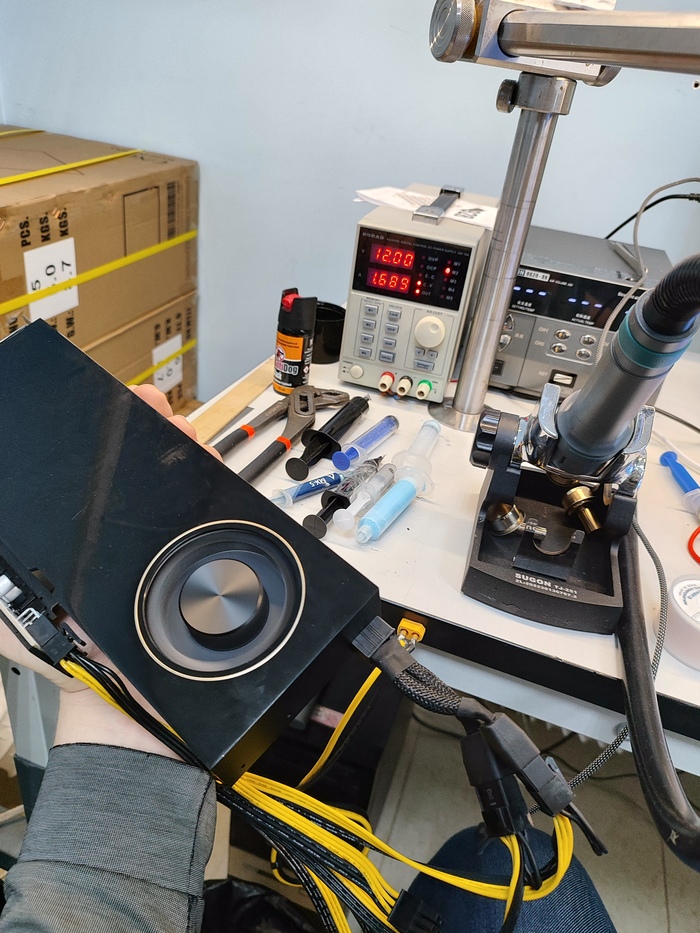
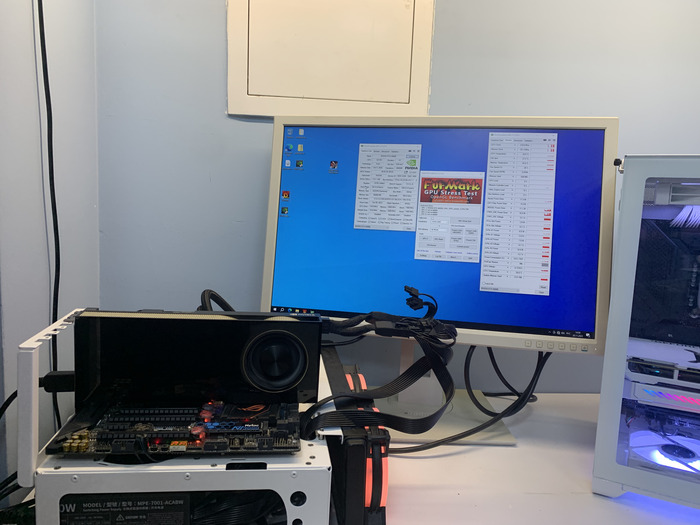
Работает? Ну работает же, да?
Правда, сразу обратила на себя рёвом турбины после подтягивания драйверов. Тахометр при этом не работал.То есть карта отправляла сигнал на повышение оборотов до 30%, но не получала обратную связь. Ладно, думается, что с подобной проблемой ничего страшного произойти не могло 🙂
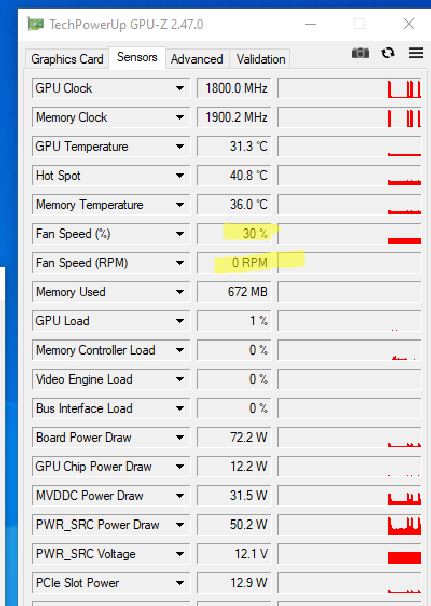
RPM молчит, турбина ревёт
Но и при нагрузке памяти у видеокарты полились горькие розовые слёзы. Почти как у заказчика, которому надо было её починить срочно-срочно, вотпрямвчера.
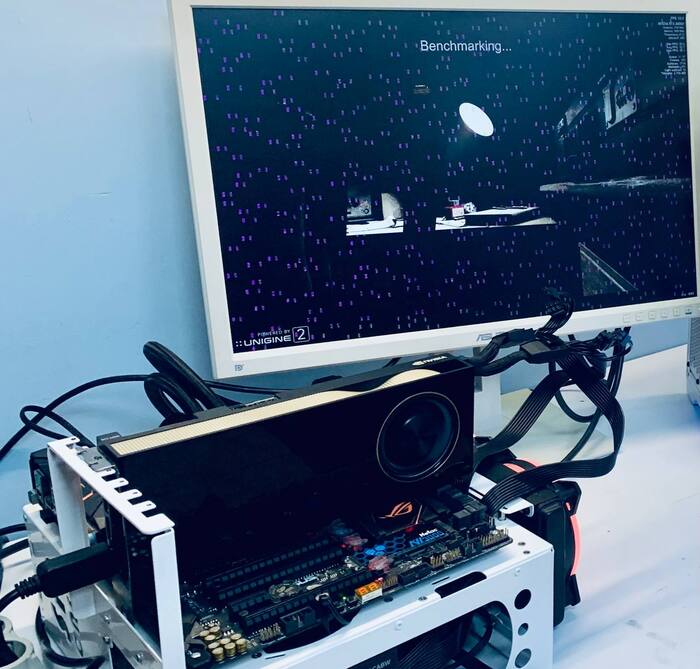
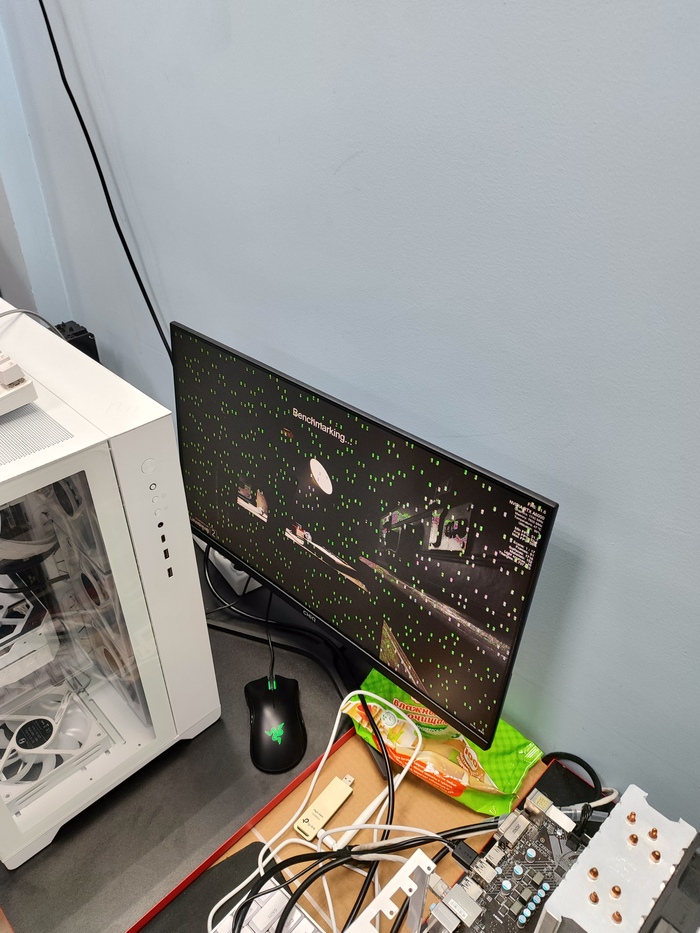
Ну и немного разнообразия цветовой палитры.
После тщетных попыток вычислить проблему софтово, карта была разобрана. Ещё при визуальном осмотре сразу же бросились в глаза слизанные винты. Они здесь звёздочкой, и сорвать такие довольно сложно.
Также задник карты залит флюсом – явно паялась память. Ну, паялась и паялась, скорее всего – отреболлили чипы (но нет, чип имеет другой датакод), никакого криминала на первый взгляд, кроме супер-паршивого флюса из смеси канифоли и болотной грязи.
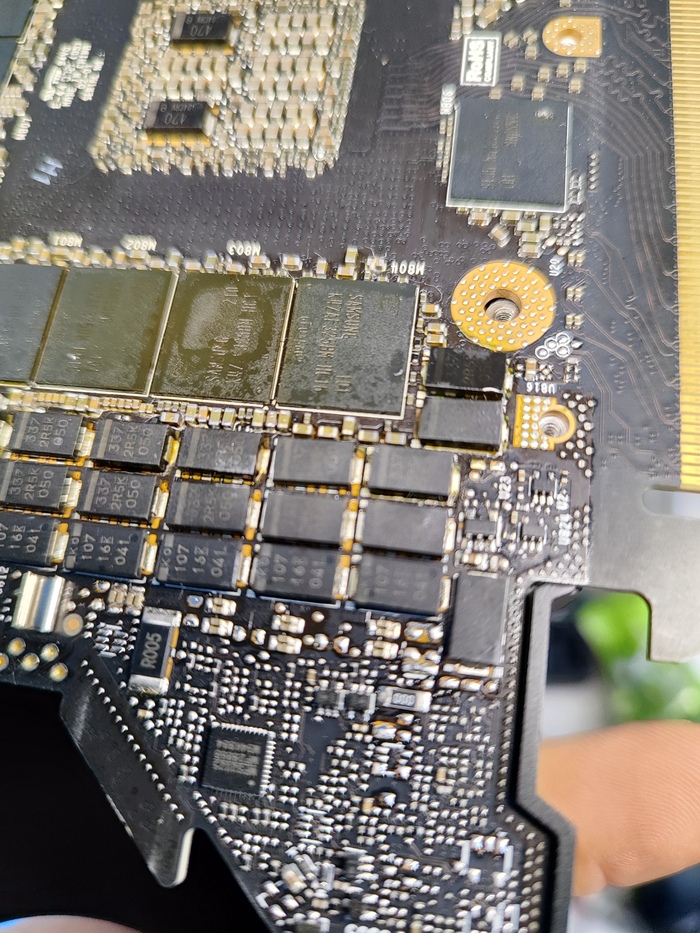
Канифоледендрофекальная смесь. И сами чипы ужасного цвета.
Интересное начинается дальше – я связываюсь с заказчиком, чтобы уточнить, из какого такого ремонта карта пришла. Но, к моему удивлению, заказчик сообщает, что все карты якобы новые.
Итак, у нас на руках нерабочая видеокарта со слизанными винтами, угретыми чипами, залитая дешевым флюсом, которая, будучи якобы новой, ПОЧЕМУ-ТО не отправилась в ремонт по гарантии. Данный девайс стоит более полумиллиона рублей, таких карточек в России продано в принципе около 1000 штук, и покупать в кластер карту из колхоз-ремонта – как минимум… странно. Напомню ещё, что в словах заказчика была нестыковка про «видяха спалила три компа». Ну, да это лирика, на вопрос «Как так?!» ответа нет и не будет. Переходим к самому вкусному! Всегда сталкиваемся с непониманиями при сдаче подобной техники в ремонт, у нас требуют сразу же назвать стоимость ремонта девайса без вскрытия. И, чаще всего, это подобные случаи.
Полный разбор карты явил миру ещё одну интересность: один чип памяти подозрительно выделяется среди остальных. А всё потому, что он… покрашен и перемаркирован.
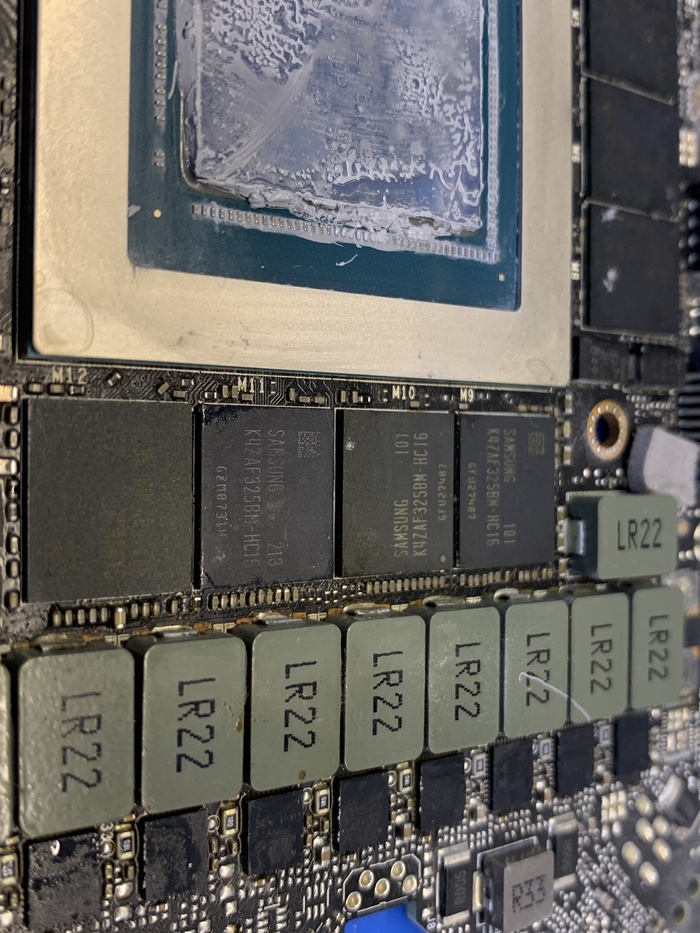
Cдаётся, что человек, который этот чип ставил, был не слишком-то умным и поставил поддельную банку сам того не зная. Да-да, чипы памяти тоже подделывают. И «палится» он низким качеством нанесения маркировки, а также неверным исполнением QR-кода на банке: он выполнен точками (оригинальные – маленькими тире), и его угол ориентирован в другую сторону.
Для сравнения крупным планом:
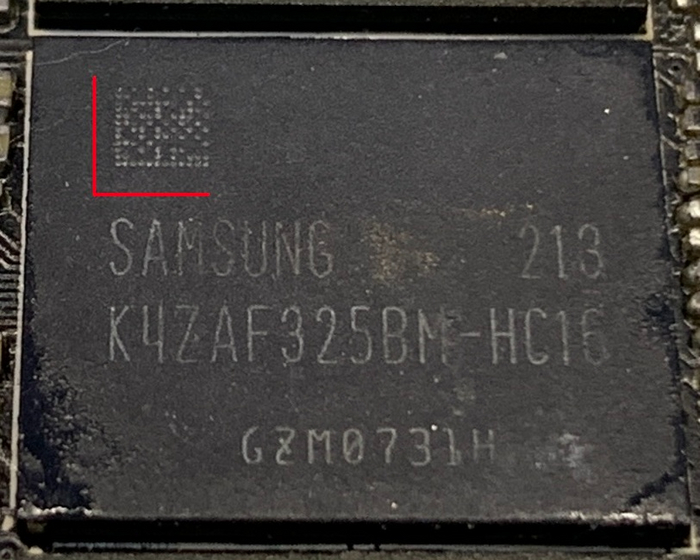
Фальшивка, дешёвка. Точечки, нечёткие символы, «кучные» точки создают уголок, направленный к нижнему левому углу относительно надписи.
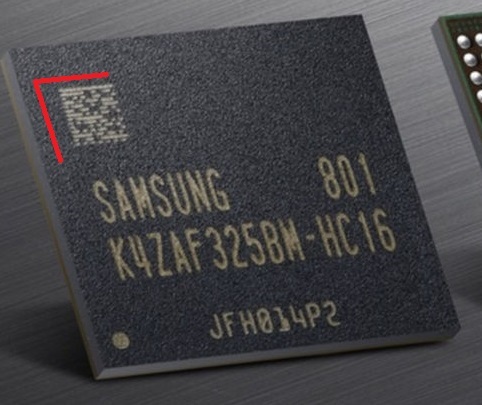
Оригинальная память (качественного фото с хорошо различимым QR не получилось). Тирешки, «кучная» часть создаёт угол, направленный к верхнему левому углу относительно надписи.
Ну а осознанно ставить поддельную память на карту за без малого 600 тысяч рублей, чтобы сэкономить 1000 и получить кирпич. никто же не станет, правда?

Ранее мы уже рассказывали про крашенные чипы памяти, кому интересно, можно почитать здесь. Но то была 3070m, а тут A6000. Уровень другой, ценовой сегмент несоизмеримо другой, целесообразности заниматься таким колхозом нет абсолютно.
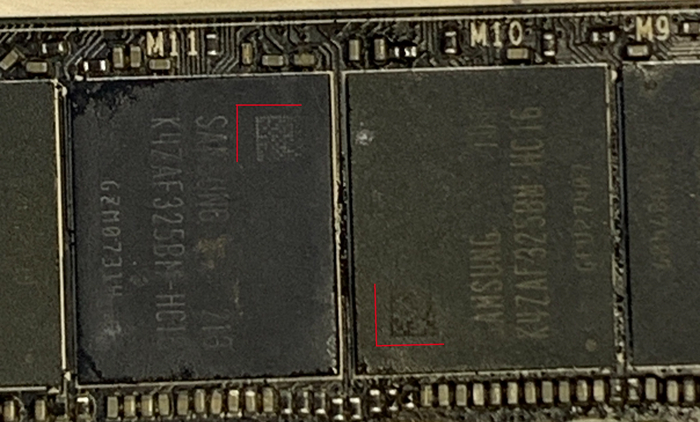
Уголочки видны и в «натуре». Также заметна более качественная и глубокая маркировка.
Сам ремонт был рядовым и не особенно интересным:
– Турбина приболела просто из-за пережатого провода на тахометр и выздоровела после приведения соединений в первоначальный вид.
– Фальшивый чип памяти был заменён на настоящий, после чего карта завелась в штатном режиме.
В идеале, конечно, надо отреболлить все чипы в круг, но заказчик торопил, считая каждую минуту простоя. Возможно, мы с ними (заказчиком и видеокартой) скоро снова увидимся.
По вопросам ремонта можно обратиться ко мне в Телеграм — @Bisenen.
А для бесплатной помощи по любому вопросу десктопного железа — в мою группу тг.
Показать полностью 12
2 месяца назад
Подписаться
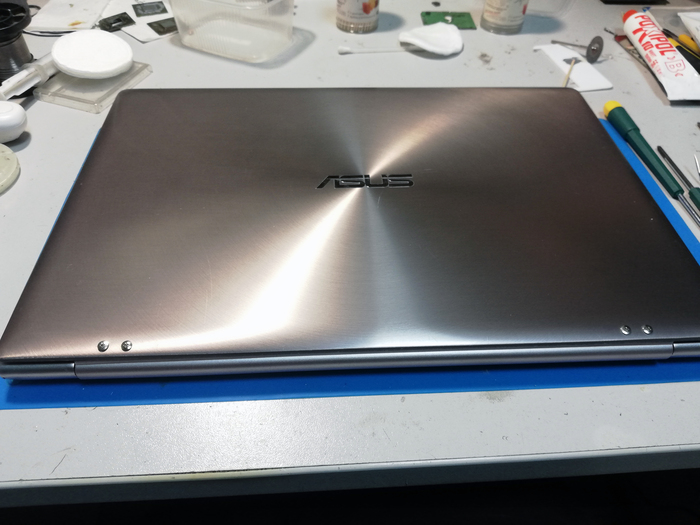
Ремонт ноутбука Asus ZenBook UX303U. Восстановление креплений петель
Привет Пикабу!
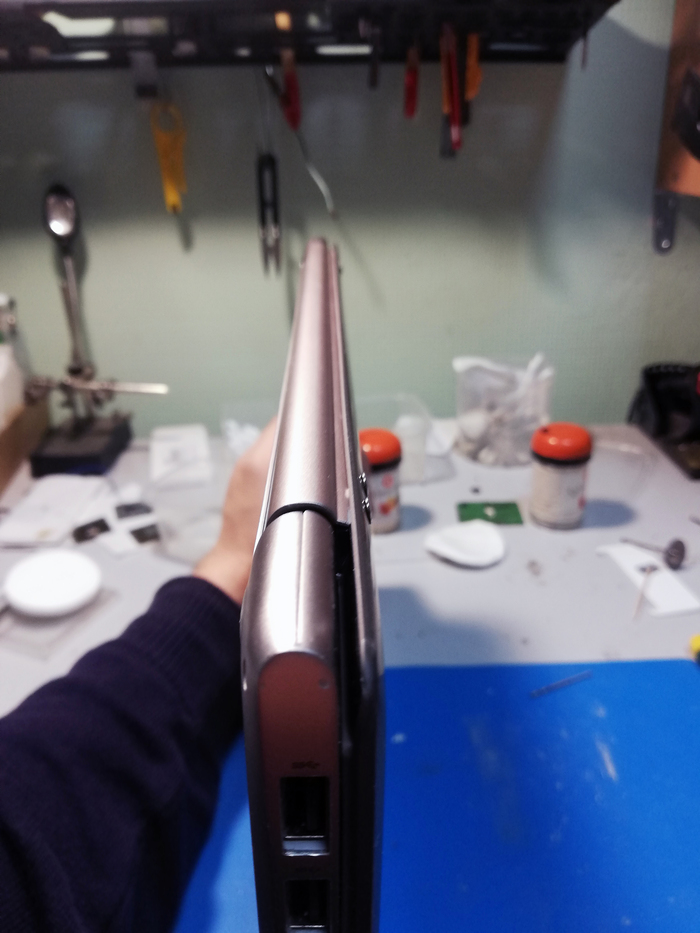
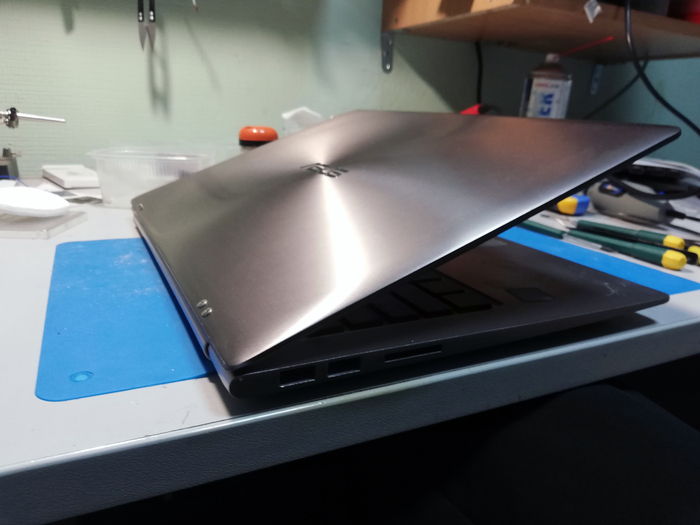
Небольшой ремонт небольшого ноутбука, у которого оторвали экран. Будем восстанавливать при помощи болтов.
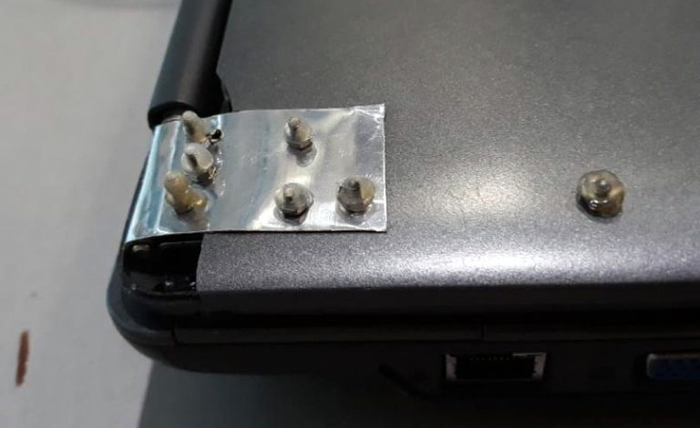
Картинка для затравки, чтобы полыхнуло xD
Накопал тут у себя кучку материала прошлых лет. Выбрасывать жалко. Так что несколько постов будут из старого материала. Что-то уже может быть не актуально, но все же пусть будет. Данный ремонт от 2019 года. Тем не менее подобные случаи, в связи миниатюризацией ноутбуков, попадаются все чаще. С тех пор уже десятки подобных ремонтов были выполнены. Так что способ надежный, проверенный годами.
Приехал на лечение ноутбук Asus UX303U. Компактный ноут с неплохой производительностью. На тот момент ему едва исполнилось 2 года. Но использовался он гиперактивно. Жаловался на отрыв башки .
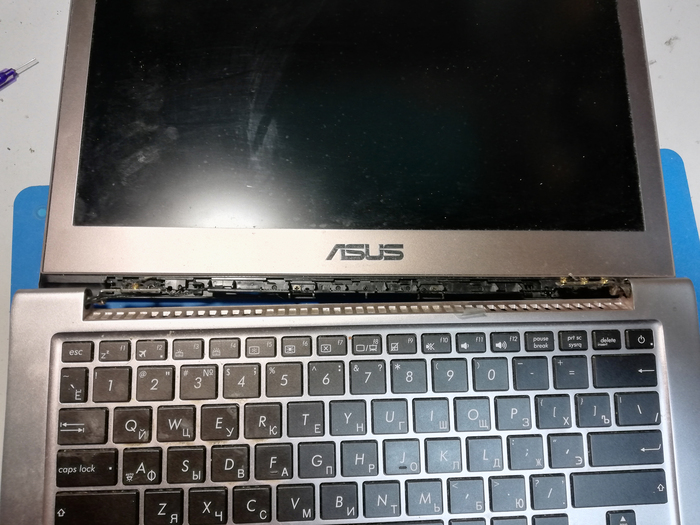
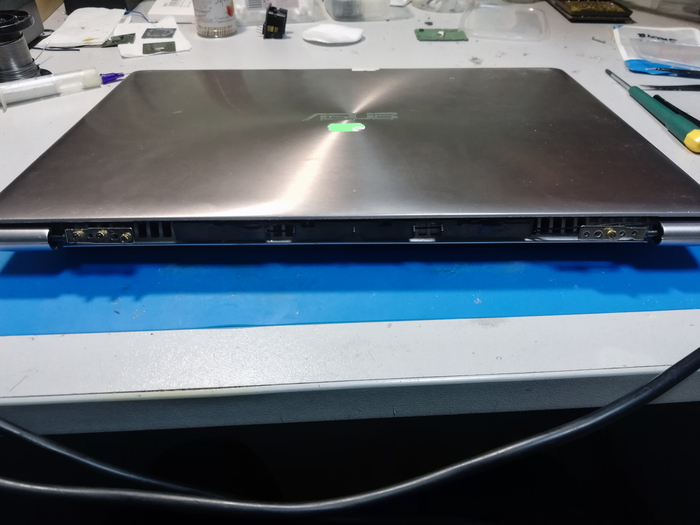
Ну чтожж, будем пришивать прикручивать башку на место, да так, чтобы больше не смогли оторвать. Самый надежный способ — прикрутить капитально на болты, чтобы уж наверняка.
Постараюсь сделать аккуратно. Как-то так:
Причина подобных повреждений в том, что со временем ход петель затрудняется и пластик, к которому они прикручены не выдерживает и ломается. Всё усугубляется тем, что ноутбуки становятся все мельче и тоньше, а пластика, в который вплавляются бонки , становится все меньше. Чтобы избежать подобных повреждений, достаточно вместе с профилактикой системы охлаждения, раз в год выполнять чистку, смазку и регулировку петель. Со временем в них забивается пыль, волосы и ворс, которые затрудняют ход петель.
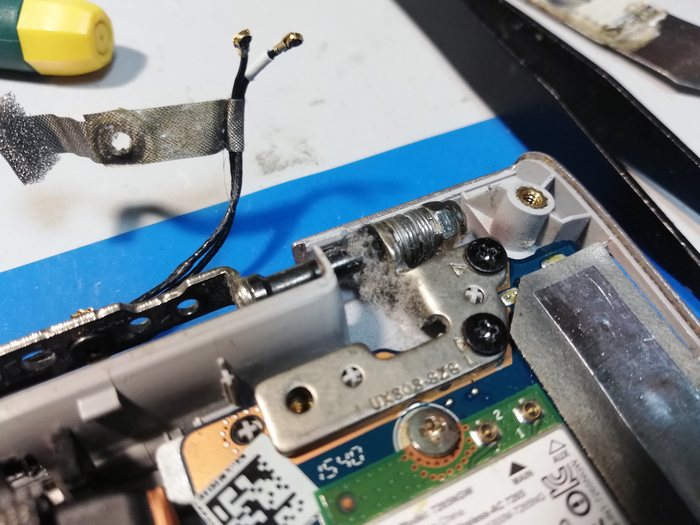
У ноутбуков с металлическими корпусами такое не встречается. Пример таких ноутов: МакБуки, некоторые ЗенБуки, Dell XPS и Аленвары, Гигабайты и Рейзеры. Но таких мало, цены на них заметно выше, чем на пластиковые аппараты с похожей начинкой. В основном все ноутбуки пластиковые или псевдо-металлические (т.е. внутри пластик, а металл только снаружи, для вида).
Приступаю к ремонту.
Вот так всё выглядит в разобранном виде:
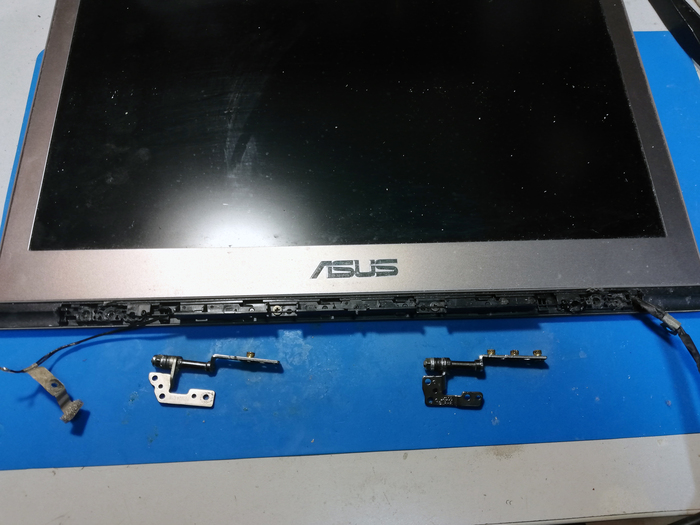
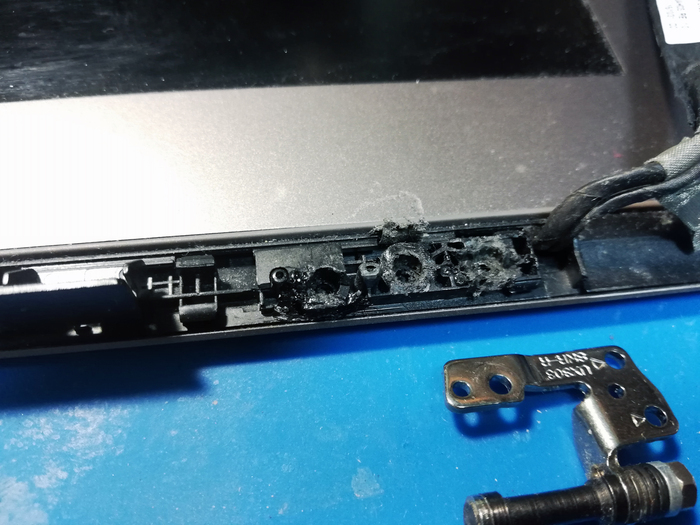
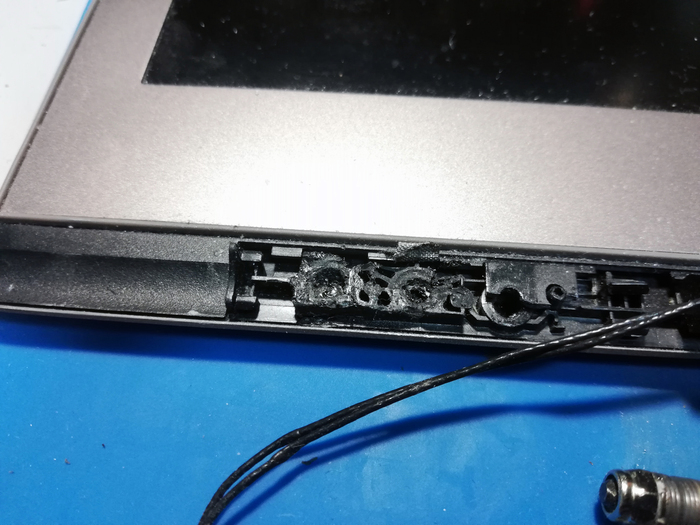
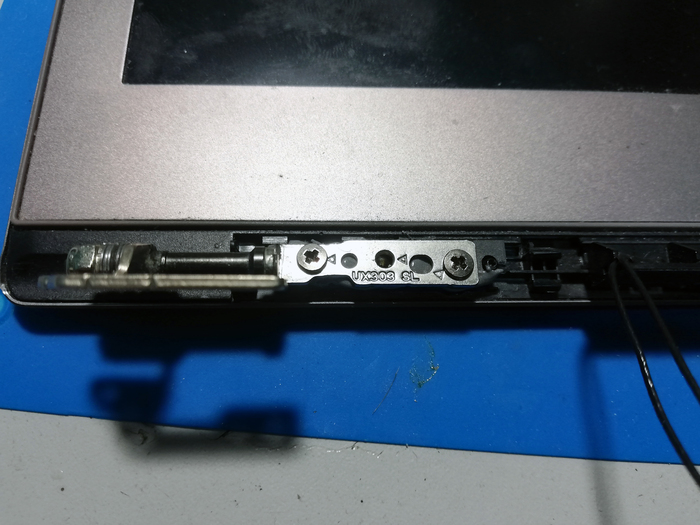
Просверливаем отверстия, в которые позже будут вкручиваться винты.
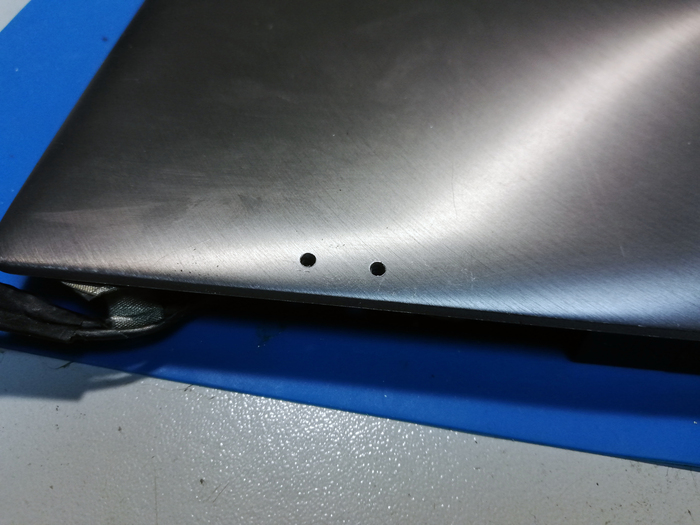
Есть некоторая асимметрия, т.к. на самой петле отверстия слегка смещены относительно друг друга. Для перфекционистов можно еще и петлю доработать.
Родные бонки заменим на бонки с большей высотой, чтобы количество витков резьбы было побольше и можно было вкрутить в них винты с двух сторон.
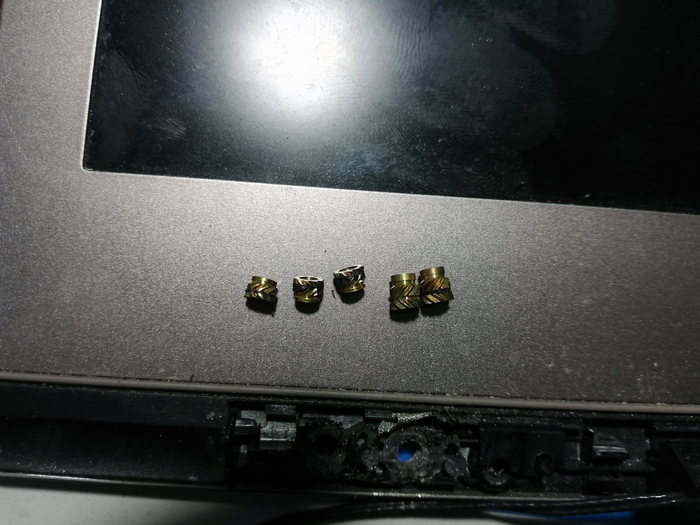
Вплавляем их в пластик.
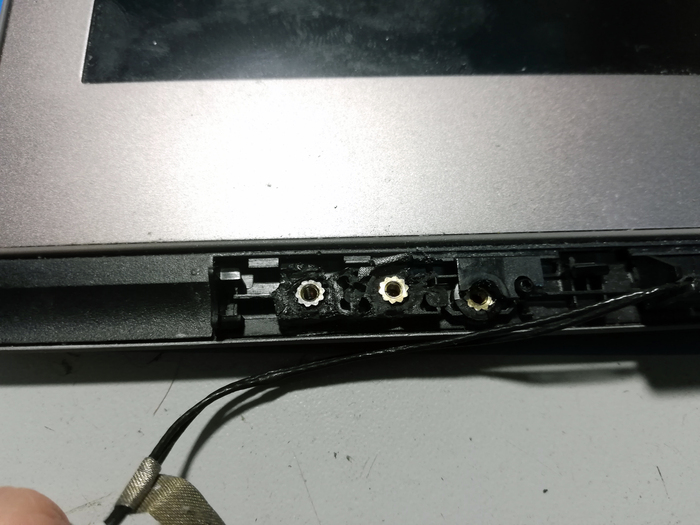
Идеально подогнать по высоте проблематично. К тому же, нам необходима платформа вокруг бонок, чтобы убрать зазоры и исключить люфт петли. Это можно сделать пластиком. Залить и отформовать его. Этот способ приоритетнее, но нужно полностью разбирать экран. А рамка у него приклеена. Я использую такой способ в пластиковых ноутбуках, но там восстанавливаю родные крепления не просверливая корпус. Поэтому, пойдем другим путем, более простым. В качестве прослойки между корпусом и петлей наносим эпоксидку. Она заполнит все зазоры и петля будет прилегать идеально.
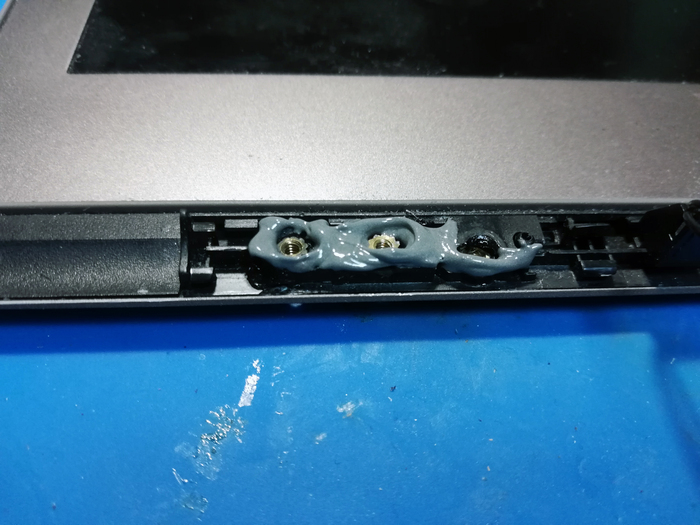
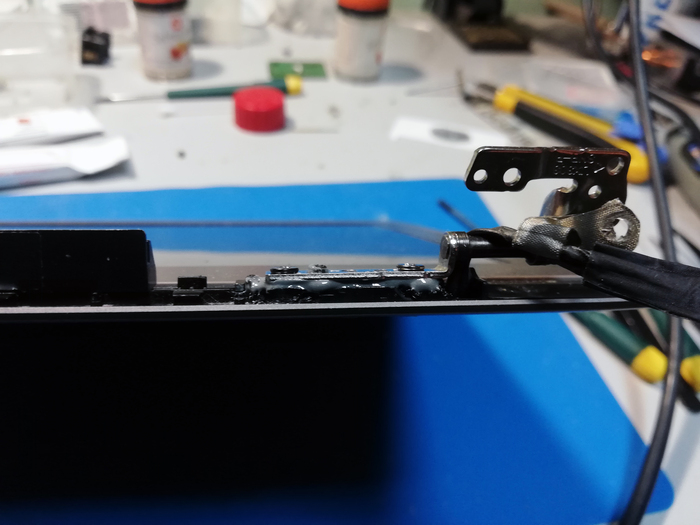
После того, как клей застынет, переходим к подгонке длины винтов. Нужно добиться того, чтобы в одну бонку можно было вкрутить два винта, с двух сторон, они плотно притянули бонку к корпусу и петлю к бонке. При этом, чтобы оба винта вкрутились в максимально возможное количество витков. Снимаем буквально по одному витку с винта и проверяем. Потом повторяем, пока винты не сядут идеально. Если винты окажутся хоть на виток длиннее, чем нужно, то будет люфт. А если короче, то может вырвать из резьбы со временем.
После подгонки, окончательно вкручиваем винты, используя фиксатор резьбы. Получается так:
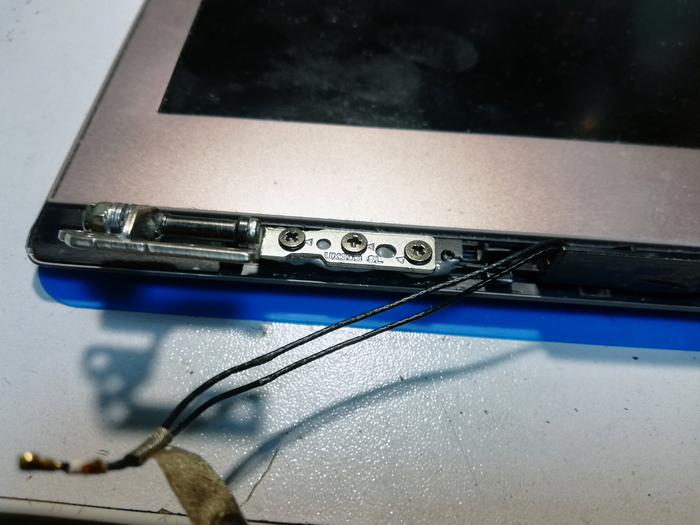
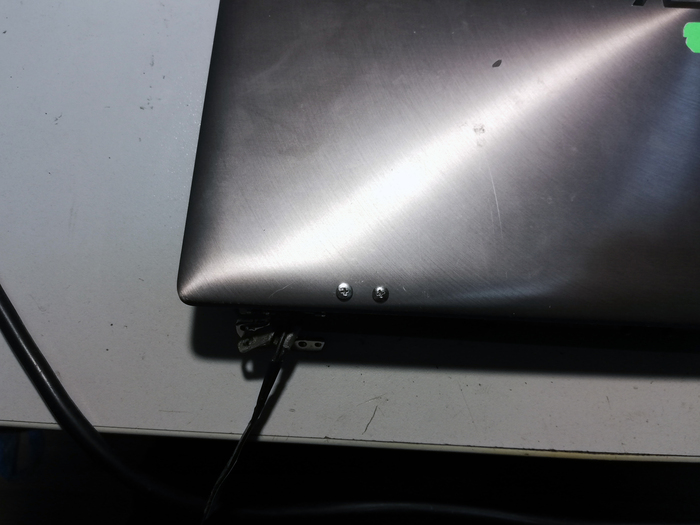
Двух винтов, вкрученных через корпус, достаточно. Одного мало, а три — излишне.
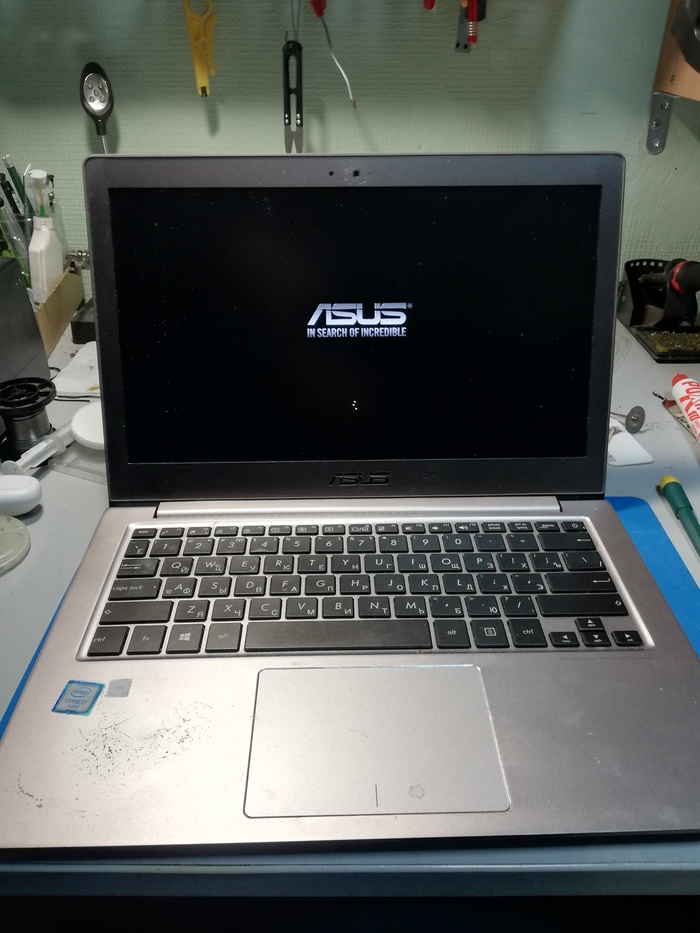
Собственно всё. Ремонт окончен.
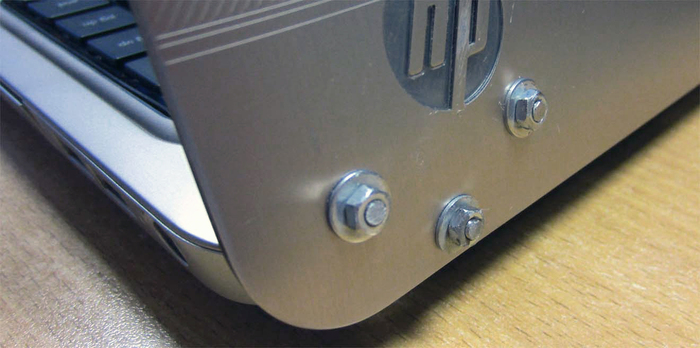
Бонусом, фото ноута HP, восстановленного аналогичным способом. Крепления петель на топкейсе были вырваны с мясом. Если пластика было бы достаточно, то можно было бы и без винтов восстановить — есть практика. Но в данном случае только так.
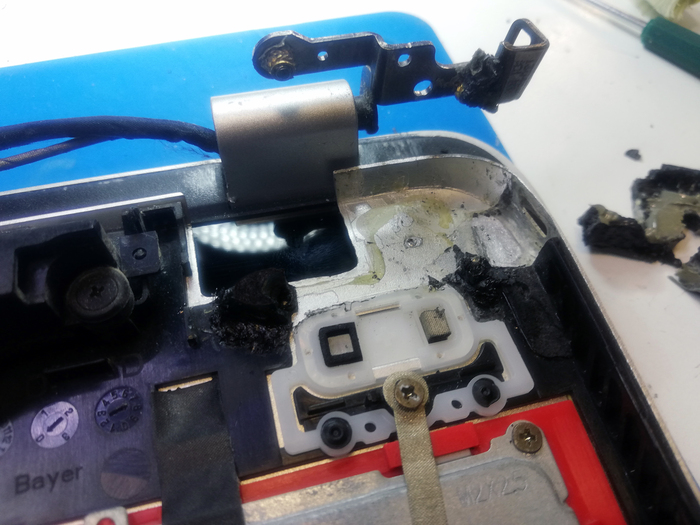
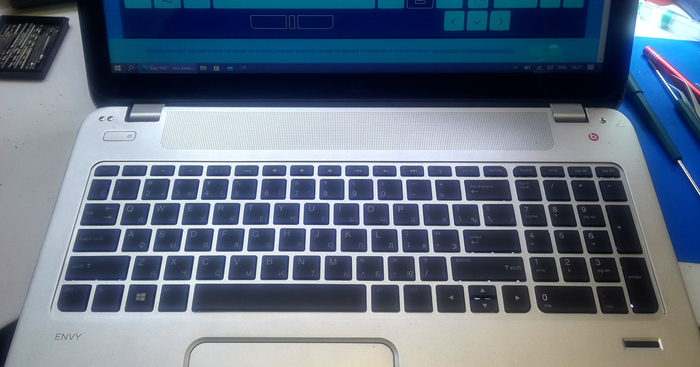
Шляпы винтов не упираются в экран. Зазор там достаточный и есть резиновый уплотнитель )
ПС. Любителям все сажать на клей и соду даже отвечать не буду. В каждом посте срач начинается 😉
На этом закругляюсь.
Если зашло, ставьте плюс класс.
Спасибо всем за внимание! Удачных ремонтов и честных мастеров!
——————————————
Промышляю в Москве, на Комсомольской.
Если есть вопросы не публичного характера, отвечу в ВК:
https://vk.com/dmitry_okorokov
e-mail: inertico@mail.ru
или в Телеге @INERTICO и WhatsApp 89645505522 (ТОЛЬКО ЧАТ)
Ну и буду рад оценке поста в комментариях.
Показать полностью 21
Поддержать
3 месяца назад
Подписаться
Как я программатор мастерил
Давненько я не публиковал ничего интересного, так что будем это исправлять. Сегодня я расскажу про процесс разработки программатора для калибровки магнитных датчиков угла на макбуках, так же известных как Lid Angle Sensor.
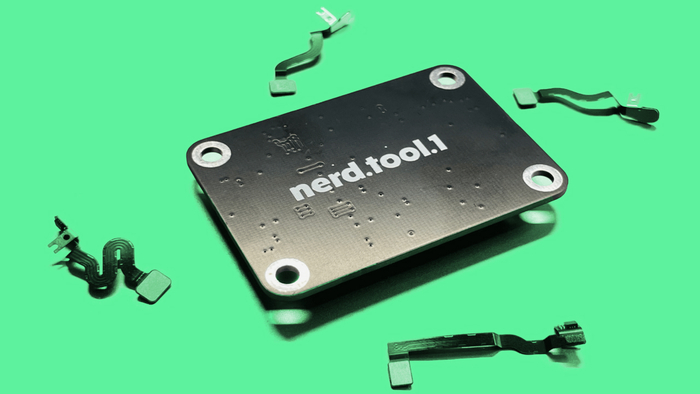
Пару недель назад некая мастерская в Германии открыла предзаказ на устройство nerd.tool.1 для калибровки этих самых датчиков, стоимостью всего в каких-то 169 EUR. При этом программатор состоит из контроллера ESP32, платы и трех разъёмов для подключения. После этой замечательной новости я спросил себя: «А чем собственно я хуже?» И решил запилить собственную версию данного девайса из подручных материалов.
Начнем с того, что такое эти датчики и с чем их едят.
На данный момент Эпл использует 2 разных решения для распознавания положения крышки. В первом случае они используют простые датчики, которые при приближении магнита в крышке к правильному месту на корпусе просто сажают логический уровень на землю. Во втором же случае распознавание текущего положения реализовано с помощью магнитного датчика угла на петле крышки и магнита, расположенного на ответной части. Соответственно второй тип датчика уже гораздо умнее и точнее, если в первом случае ноутбуку доступна только информация закрыта крышка или открыта, то во втором процессор получает уже точную информацию о положении в градусах. Если ставить датчик с донорского устройства проблем обычно не возникает т.к. на заводе Эпл в него уже были записаны нужные калибровки и произведена защита от дальнейшей записи. Проблема возникает тогда, когда ничего не подозревающий ремонтник заказывает у китайцев шлейф с датчиком, а при его получении обнаруживает что тот не работает. И дело не в том, что ему прислали нерабочий датчик, а в том, что этот датчик не откалиброван (Не будем задаваться лишними вопросами, такими как откуда китайцы берут новые шлейфа с датчиками) и попросту не знает как именно он должен работать. На этом введение в особенности датчиков закончено, приступим непосредственно к разработке.
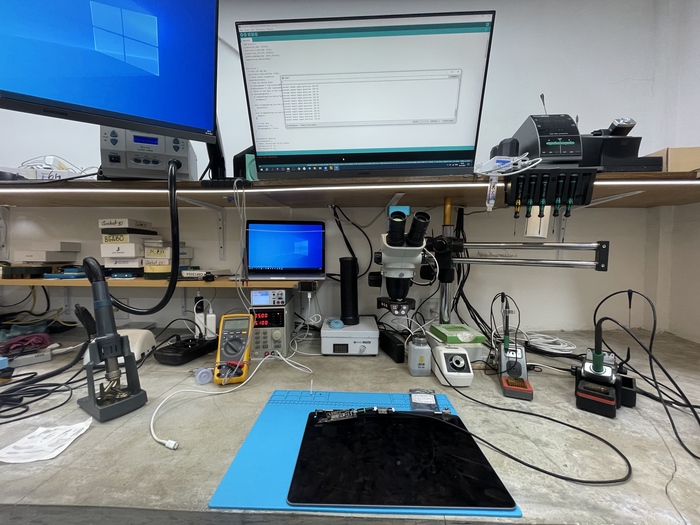
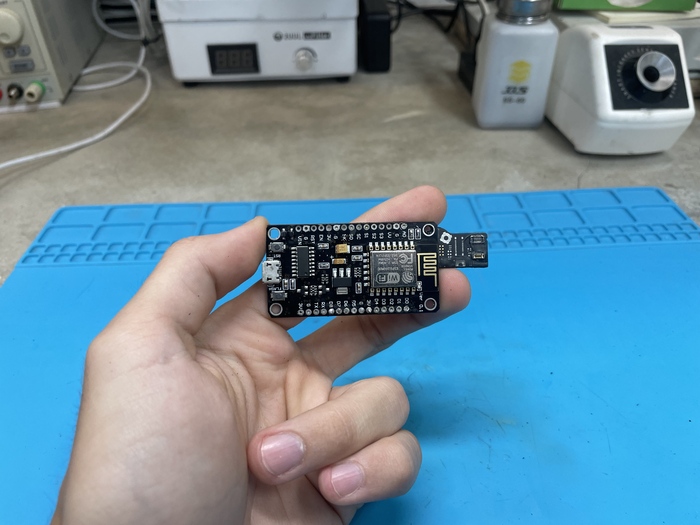
Упоминание производителя этих датчиков уже проскакивало в инженерных чатах, поэтому найти даташит на похожую модель не составило большого труда. Оставалось только собрать всё в кучу. Сперва я варварски отпилил кусок платы с разъёмом от A2141, а затем присандалил на этот огрызок коннектор симлотка c 11 айфона, который по счастливому совпадению является тем же самым разъёмом, что используется на macbook air m2 A2681. После чего я зафиксировал плату с коннекторами на завалявшемся у меня контроллере Node MCU V3 и соединил стандартные SPI линии от контроллера до коннекторов. С распиновкой коннектора на Air пришлось повозиться, так как схемы на него у меня нет, но по аналогии с известными линиями от Proшек нужные пины были найдены путём прозвонки. На этом вся работа с железной частью была завершена, оставалось самое сложное и интересное — код. Сложное для меня, так как я ничего не смыслю в программировании микроконтроллеров, для тех, кто хорошо шарит в контроллерах всё покажется детскими играми. Исходя их сказанного выше для того, чтобы донести мои мысли до контроллера я воспользовался помощью Chat GPT. Инструмент крайне полезный, даже не представить страшно сколько времени он мне сэкономил, но при этом без доскональнейшей постановки конкретного вопроса пользы от него чуть больше чем никакой.
Сперва я разобрался в основах работы с SPI и все в общем и целом шло довольно гладко, пока я не наткнулся на проблему при записи одного из значений, отвечающего за установку направления вращения. Этот параметр просто не записывался в датчик, а без него невозможно было откалибровать сенсор для модели Air в виду особенности расположения датчика. Так как в имеющемся даташите я не нашел возможных причин появления этой проблемы это означало, что Эпл как всегда всё максимально усложняет. Судя по всему под себя они заказали другую модификацию с немного измененными параметрами. Попробовал написать производителю для получения дополнительной информации, но ожидаемо никакого ответа не получил. «Что ж, так еще интереснее» — подумал я и пошел пилить скрипт для брутфорса датчика чтобы понять как обойти защиту записи в этот конкретный регистр. И спустя какое-то время решение в виде записи определенного значения в определенный регистр было найдено. Хотелось бы конечно снять защиту от записи и с датчиков записанных Эпл, но к сожалению у меня пока ничего из этого не вышло (Да и скорее всего в принципе не выйдет, но поковырять в эту сторону еще стоит), так что имеем что имеем. Данный инструмент получил лишь возможность калибровать новые датчики, которые были скомунизжены у Эпл, но и это уже является большим успехом.
После того как все нюансы с записью были улажены оставалось лишь считать калибровки с оригинальных датчиков, выяснить какие параметры обязательны для переноса, запилить функцию установки правильного нулевого значения и сделать так, чтобы этим было удобно пользоваться.
В итоге программатор имеет 3 режима работы: первый для записи моделей Pro (A2141, A2442, A2485, A2779, A2780), второй для Air (A2681) , третий же для визуализации текущих показаний с датчика. Так же перед записью программатор проверят подключен ли вообще датчик и если он подключен то можно ли вообще в него что-либо записать. Конечно можно было сделать автоматический выбор режима в зависимости от того, в какой разъём вставлен датчик, тогда был бы всего один режим для записи, но у меня уже были прокинуты все линии, так что переделывать было лень.

Статью со всей нужной для самостоятельной сборки информацией и видосом демонстрации работы сей приблуды вы можете найти в справочнике по ремонту всякого разного:
https://logi.wiki/index.php/Macbook_Lid_Angle_Sensor_Calibra.
Вообще крайне полезный ресурс для мастеров, который содержит много интересной и полезной информации по свежим машинам и не только, крайне рекомендую сохранить у себя в заметках.
На этом я с вами прощаюсь, спасибо всем кто дочитал до конца этот поток сознания. Задать вопрос или высказать своё фи вы можете в комментариях.