5 лучших решений для разблокировки iPhone и iPad с разбитым экраном [2024]
Случалось ли вам когда-нибудь, чтобы ваш телефон выскальзывал из рук или iPad соскальзывал со стола и разбивал экран? После паники вы должны сначала разблокировать свое устройство Apple, чтобы проверить, нет ли другой неисправности, но вы можете почувствовать отчаяние перед лицом экрана, которым нельзя управлять должным образом. Но не волнуйтесь. В этой статье будут представлены 5 возможных методов, включая наиболее практичный инструмент, который поможет вам разблокировать свой iPhone или iPad с разбитым экраном. Для каждого метода мы также предоставим подробные пошаговые инструкции. Прочтите и найдите лучшее решение для себя!
- Часть 1. Самый простой способ разблокировать iPhone и iPad с разбитым экраном
- Часть 2. Распространенные способы разблокировки iPhone и iPad с разбитым экраном
- Часть 3. Часто задаваемые вопросы о разблокировке iPhone и iPad с разбитым экраном
Часть 1. Самый простой способ разблокировать iPhone и iPad с разбитым экраном iPhone
Чтобы разблокировать iPhone с разбитым экраном и кнопкой домой, вы можете попробовать Разблокировка iPhone от Aiseesoft чтобы исправить эту проблему. Aiseesoft iPhone Unlocker может позволить вам разблокировать отключенный iPhone, iPad и iPod, удалив различные пароли экрана блокировки из 4-значного, 6-значного, Touch ID и Face ID, чтобы ваше устройство было легко разблокировано. При разблокировке поврежденных экранов iPhone вы можете попробовать средство очистки блокировки, чтобы обойти пароль блокировки с вашего iPhone, iPad и iPod, чтобы упростить доступ к вашему устройству iOS. Просто загрузите и установите его на свой компьютер и с легкостью разблокируйте свой iPhone.
В качестве примера возьмем iPhone с разбитым экраном, вот подробные шаги.
Во-первых, вам необходимо скачать и установить iPhone Unlocker на свой компьютер. Затем подключите iPhone к компьютеру с помощью USB-кабеля с подсветкой.
После подключения вам может потребоваться настроить устройство на доверять компьютеру.
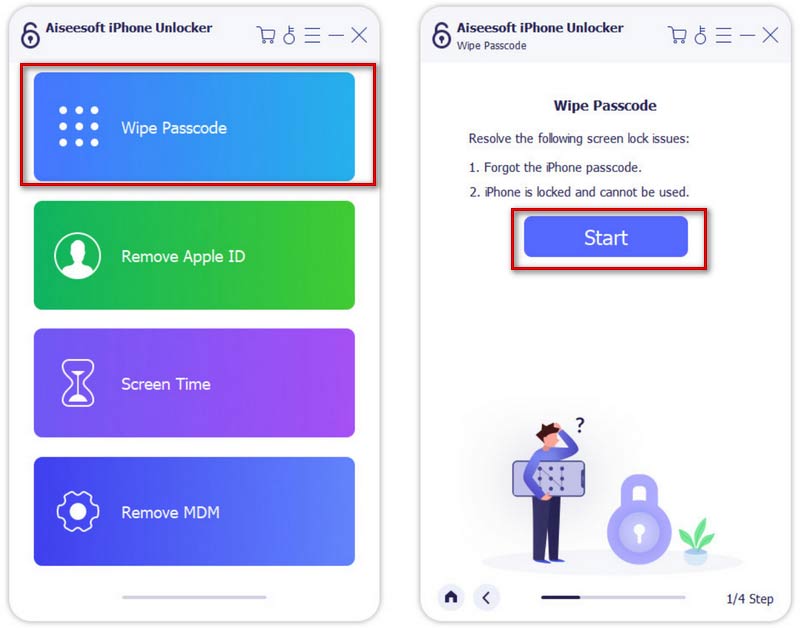
iPhone Unlocker имеет 4 ключевые функции. Выбирать Протрите пароль на интерфейсе продукта. И нажмите Start .
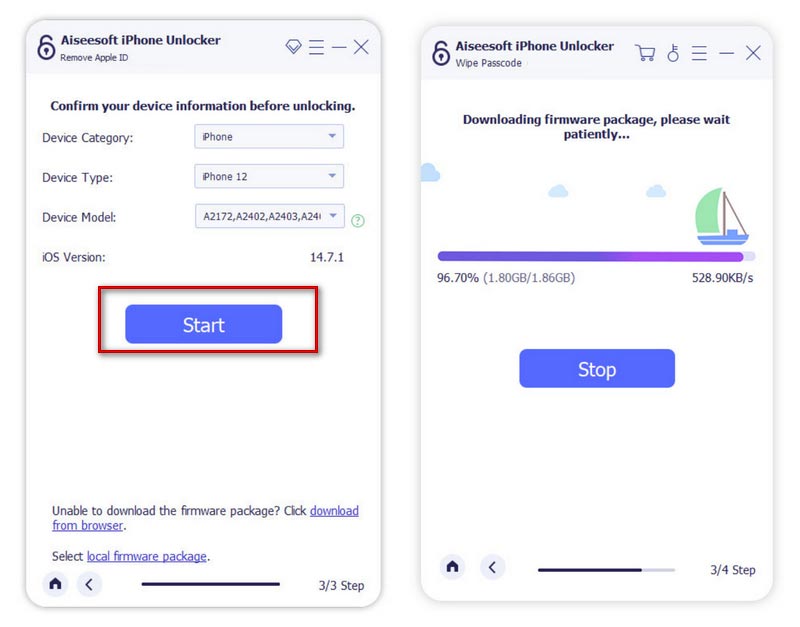
После подключения вашего iPhone к компьютеру подтвердите информацию о вашем устройстве. Затем нажмите Start скачать пакет прошивки для разлочки.
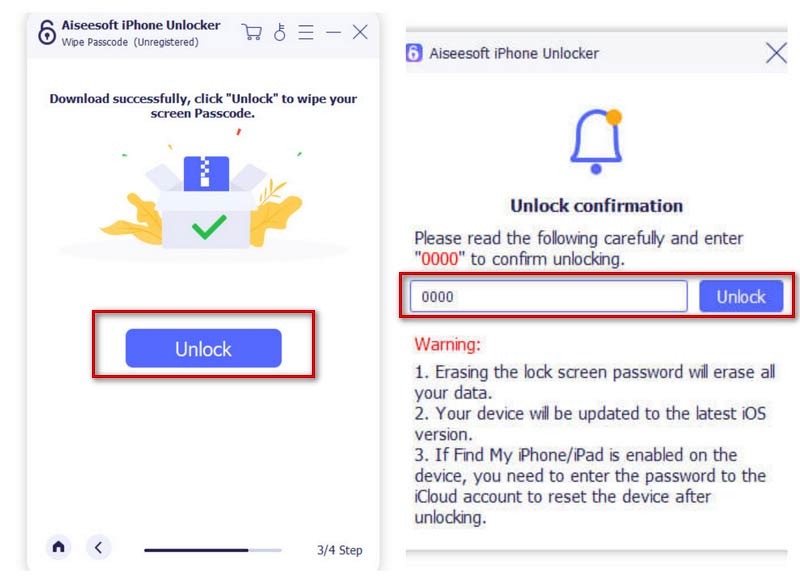
Нажмите Отпереть после загрузки пакета введите 0000 и нажмите Отпереть чтобы разблокировать ваш iPhone с не отвечающим экраном.
Часть 2. Распространенные способы разблокировки iPhone и iPad с разбитым экраном
Также есть несколько распространенных способов, которые помогут разблокировать iPhone или iPad с разбитым экраном. Мы познакомим вас с некоторыми из них с подробными пошаговыми инструкциями. Попробуйте найти тот, который работает в вашем случае!
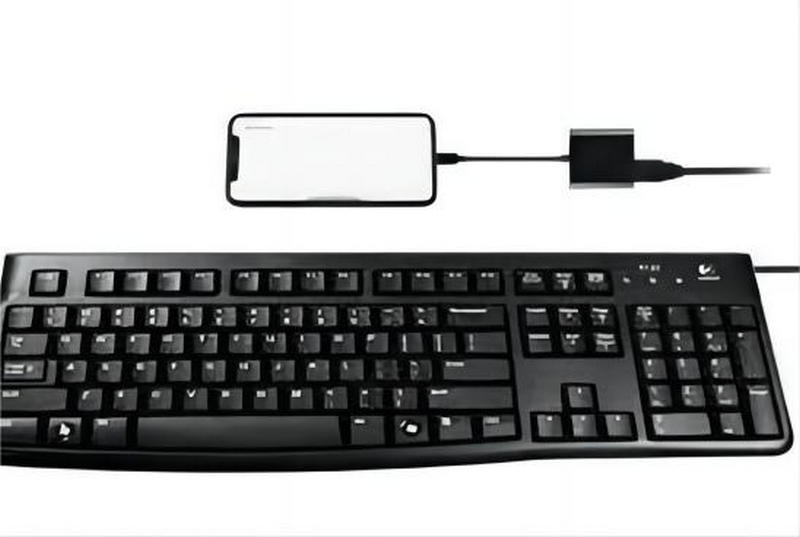
Способ 1. Разблокировать сломанный iPhone и iPad с помощью USB-клавиатуры
Разблокировка отключенного iPhone или iPad с помощью проводной USB-клавиатуры — еще один применимый метод. Этому методу легко следовать простыми шагами. Но следует отметить, что это можно использовать только для версий до iOS 11.4.1. Кроме того, если вы когда-либо включали Bluetooth на своем iPhone или iPad до того, как разбили экран, вы можете попробовать клавиатуру Bluetooth. Просто подключите клавиатуру к своему устройству и введите пароль.
Вот шаги, которым вы можете следовать.
Подключите USB-клавиатуру к сломанному iPhone с помощью кабеля освещения.
Дважды нажмите пробел, чтобы активировать iPhone.
Введите код доступа к экрану на USB-клавиатуре, чтобы разблокировать разбитый экран iPhone.
Способ 2. Разблокируйте сломанный iPhone и iPad с помощью Find My iPhone
Apple, Найти свой телефон Функция также может помочь вам разблокировать ваше устройство iOS с разбитым экраном. В дополнение к разблокировке устройства, если ваш телефон потерян или украден, вы также можете позволить этой функции помочь вам. Помните, что вам нужно сначала включить эту функцию на вашем устройстве. В противном случае вы не сможете использовать его гладко. Но как только вы включите эту функцию, чтобы разблокировать устройство с разбитым экраном, все данные и файлы будут удалены. Поэтому вы должны сделайте резервную копию вашего iPhone на компьютер или другая платформа в первую очередь.
Здесь мы предложим вам пошаговое руководство.
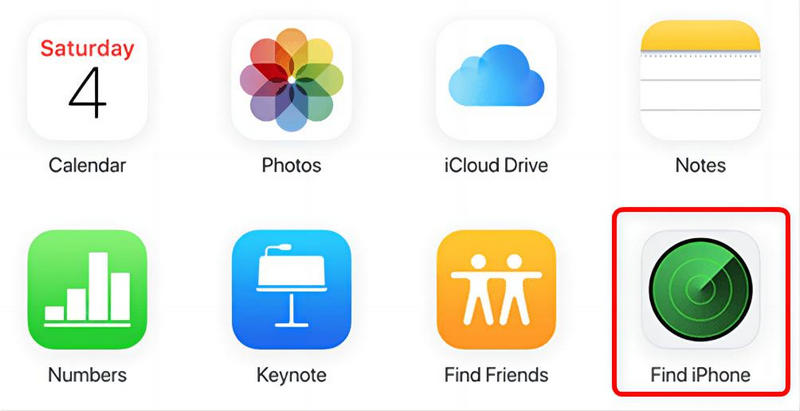
Войдите на официальный сайт iCloud, www.icloud.com, в свой браузер и войдите в свою учетную запись iCloud.
Выберите Найти iPhone на интерфейсе.
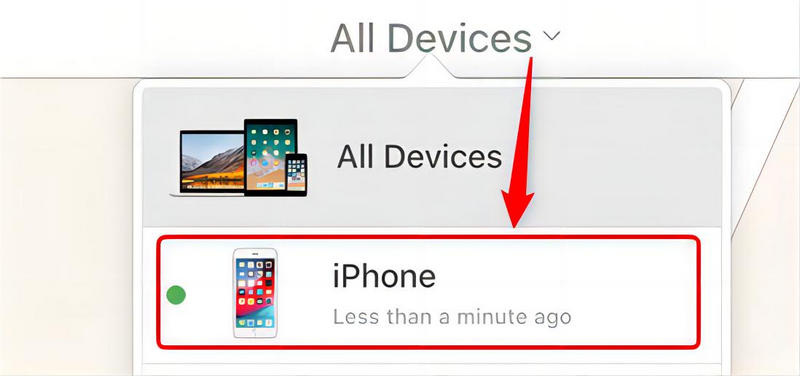
Нажмите Все устройства и найдите свое устройство под списком Все устройства .
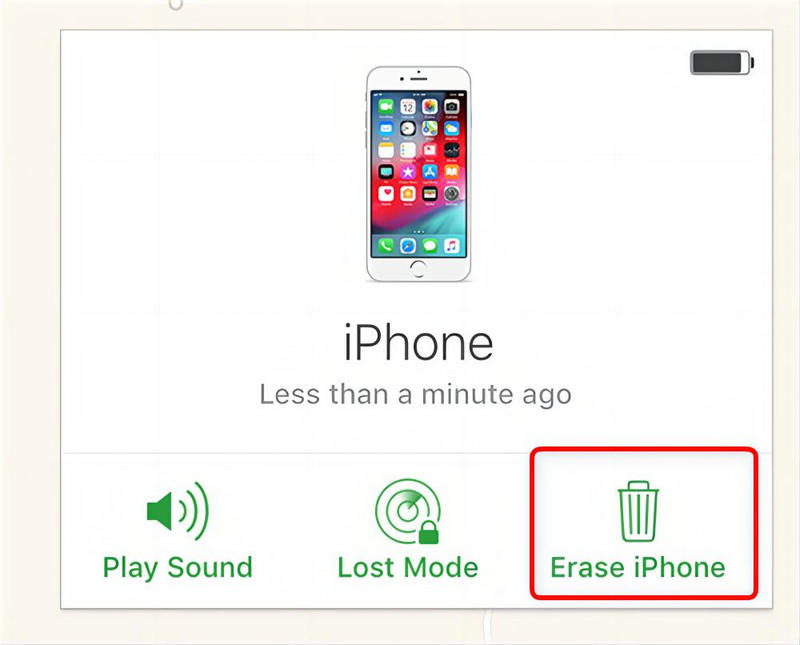
Нажмите Стереть iPhone , то весь контент и код доступа к экрану будут стерты. Теперь ваше устройство разблокировано.
Способ 3. Разблокируйте сломанный iPhone и iPad с помощью Siri
Когда экран вашего iPhone или iPad не отвечает, Siri — хороший выбор для доступа к вашему устройству. Вы можете использовать Siri для пробуждения VoiceOver для управления устройством, включая разблокировку экрана iPhone или iPad.
Вот простое руководство, которое поможет вам.
Нажмите и удерживайте Главная кнопку, чтобы активировать Siri.
Попросите Siri включить VoiceOver, затем нажмите Главная кнопку для перехода к основному экрану разблокировки.
Проведите пальцем влево или вправо, пока Слайд для разблокировки выбран, и пусть VoiceOver произнесет номер, выбранный за вас.
Проведите пальцем вправо, чтобы выбрать правильные ключи пароля, и дважды щелкните, чтобы ввести коды доступа.
Введите код доступа, чтобы разблокировать iPhone.
Способ 4. Разблокируйте сломанный iPhone и iPad с помощью iTunes
iTunes — это практичный инструмент, который позволяет вам выполнять некоторые действия на вашем устройстве, включая разблокировку вашего iPhone или iPad, если ваш экран разбит. Прежде чем использовать его, убедитесь, что ваш iPhone доверяет компьютеру. Кроме того, использование этого метода для разблокировки телефона означает, что весь контент на вашем iPhone или iPad будет удален, поэтому вам необходимо сделать резервную копию.
Чтобы применить iTunes, выполните следующие действия.
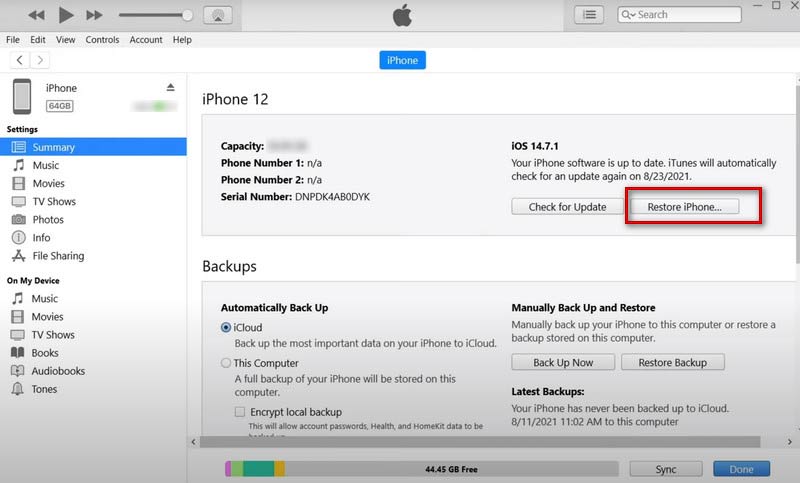
После открытия iTunes на компьютере подключите устройство к компьютеру с помощью оригинального USB-кабеля.
iTunes распознает ваш iPhone. Щелкните значок вашего устройства.
Нажмите Восстановление iPhone и ваше устройство будет восстановлено и разблокировано.
Часть 3. Часто задаваемые вопросы о разблокировке iPhone и iPad с разбитым экраном
Как сделать резервную копию iPhone с разбитым экраном?
Если вы когда-либо разрешали своему iPhone доверять компьютеру, просто подключите телефон к компьютеру. Вы можете создать резервную копию своего iPhone в Finder или с помощью iTunes. Вам нужно открыть iTunes и зайти в Сводка > Резервное копирование айфон. Кроме того, вы также можете выбрать стороннее программное обеспечение, которое поможет вам.
Как доверить компьютеру на iPhone с разбитым экраном?
Если вы больше не можете управлять своим телефоном через экран, вы можете использовать Siri для активации VoiceOver. Затем вы можете манипулировать своим iPhone и позволить ему доверять вашему компьютеру с помощью вашего голоса.
Могу ли я использовать iPhone с разбитым экраном?
Если экран вашего телефона разбит, лучше починить его перед использованием. С одной стороны, поврежденный экран может повредить пальцы. С другой стороны, трение пальцев может усугубить повреждение экрана. Если его вовремя не отремонтировать, это может привести к более серьезным проблемам.
В этой статье мы предлагаем вам 5 способов решения проблемы как разблокировать iPhone или iPad с разбитым экраном. Эти методы просты. Однако в процессе разблокировки данные и файлы на вашем устройстве могут быть очищены, поэтому всегда не забывайте вовремя делать резервную копию, чтобы предотвратить потерю важных файлов. Надеемся, наши предложения будут вам полезны.
Что вы думаете об этом посте.
Рейтинг: 4.9 / 5 (на основе голосов 615) Подпишитесь на нас в
Более Чтение

Оставьте свой комментарий и присоединяйтесь к нашему обсуждению

разблокировка iPhone
Чтобы исправить заблокированный экран iPhone, вам может помочь функция очистки пароля. И вы также можете легко очистить Apple ID или пароль времени экрана.
Как разблокировать iPhone без сенсорного экрана

Обновлено Лиза Оу / 21 июня 2021 г. 16:30
Почти все пользователи iOS ставят заблокировать экран для защиты их конфиденциальности и некоторых личных данных. iPhone предлагает несколько безопасных способов, таких как 4-значный код доступа, 6-значный код доступа, Face ID и Touch ID, чтобы другие не могли получить к нему доступ без разрешения. Хотя в некоторых случаях, когда экран iPhone треснет, не отвечает или сенсорный экран не работает, устройство iOS будет заблокировано.
Вы ищете способ разблокировать айфон без сенсорного экрана?
Не волнуйся. Есть еще способы разблокировать отключенный айфон с отключенным или сломанным экраном. В этом посте мы хотели бы поделиться 3 полезными способами разблокировки iPhone без сенсорного экрана.

- Часть 1: лучший способ разблокировать iPhone без сенсорного экрана
- Часть 2: Разблокируйте iPhone с помощью функции стирания Find My iPhone
- Часть 3: разблокировка iPhone без сенсорного экрана через iTunes
- Часть 4: Часто задаваемые вопросы о том, как разблокировать iPhone без сенсорного экрана
Часть 1. Лучший способ разблокировать iPhone без сенсорного экрана
Когда сенсорный экран вашего iPhone не работает для ввода пароля, вы можете положиться на мощный Разблокировка iOSв удалить текущую блокировку экрана пароль и восстановить доступ. Он способен обходить все пароли, включая 4-значный код доступа, 6-значный код доступа, Face ID, Touch ID, Пароль времени экрана, пароль ограниченияи многое другое на устройстве iOS.
- Удалите код блокировки экрана и разблокируйте iPhone без сенсорного экрана.
- Удалите забытый пароль блокировки экрана iPhone, Apple ID и пароль и многое другое.
- Поддержите все модели iPhone с треснутым, сломанным, заблокированным или не отвечающим сенсорным экраном.
- Обход пароля ограничения времени экрана без потери данных.
Шаг 1 Если вы хотите разблокировать iPhone без сенсорного экрана, вы должны сначала бесплатно загрузить это программное обеспечение iOS Unlocker на свой компьютер. Когда вы войдете в него, вы увидите 3 ключевые функции, перечисленные там, на ваш выбор. Здесь вы можете выбрать первое Протрите пароль разблокировать iPhone без сенсорного экрана.

Шаг 2 Нажмите Start кнопку, а затем подключите к ней свой iPhone с помощью светового кабеля.
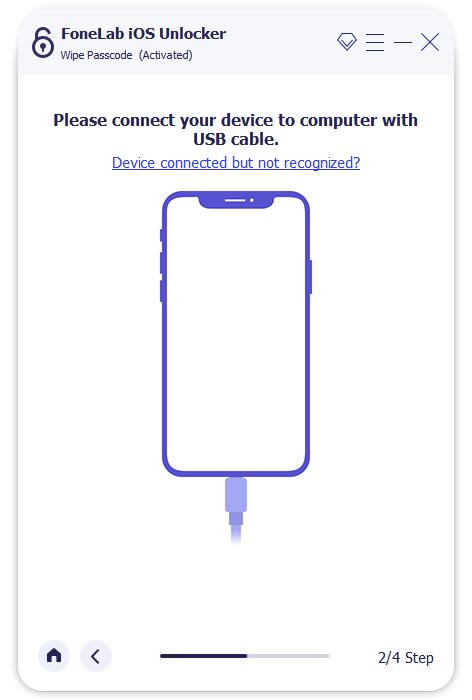
Шаг 3 Некоторая основная информация об этом iPhone будет отображаться в интерфейсе после подключения. Убедитесь, что все они верны, а затем нажмите на Start кнопку.

Шаг 4 iOS Unlocker в основном предназначен для разблокировки отключенных устройств iOS, таких как iPhone, iPad и iPod touch. Таким образом, здесь вам не нужно выполнять какие-либо операции на экране iPhone. Просто следуйте инструкциям, чтобы скачать пакет прошивки для разблокировки. Затем он автоматически снимет блокировку экрана iPhone за вас.

Обратите внимание: если на вашем iPhone установлена новая версия iOS, например iOS 14, вам необходимо ввести 0000 для подтверждения разблокировки экрана блокировки iPhone. После этого вы можете напрямую использовать свой iPhone без пароля.
Часть 2. Разблокировка iPhone с помощью функции стирания «Найди мой iPhone»
Когда сенсорный экран вашего iPhone отключен и вы не можете ввести пароль для его разблокировки, вы можете удалить пароль с помощью функции «Найти iPhone». Этот метод удалит все данные и настройки на iPhone и вернет его в новое состояние. Убедитесь, что у вас есть подходящий резервное копирование iPhone который содержит все необходимые данные.
Шаг 1 Перейдите на сайт iCloud в своем веб-браузере и войдите в свою учетную запись Apple. Выбирать Find My и нажмите Все устройства чтобы перечислить все связанные устройства.
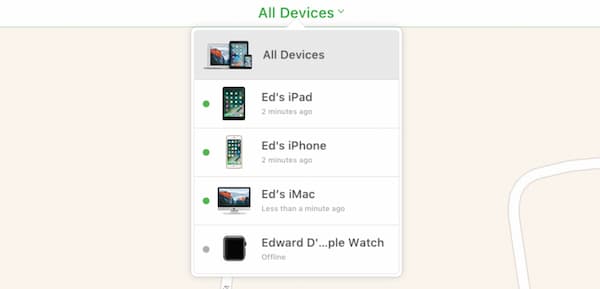
Шаг 2 Выберите конкретный iPhone, который вы хотите разблокировать без сенсорного экрана, а затем используйте Стереть iPhone возможность удалить все данные и настройки на нем.
Часть 3. Разблокировка iPhone без сенсорного экрана через iTunes
Чтобы разблокировать iPhone без сенсорного экрана, вы также можете положиться на способ восстановления iTunes, чтобы удалить забытый пароль для блокировки экрана. С помощью этого метода вам понадобится надежный компьютер, с которым вы когда-либо синхронизировали этот iPhone.
Шаг 1 Запустите iTunes на своем компьютере и подключите к нему свой iPhone. На компьютере, который вы ранее синхронизировали, iTunes может обнаружить и распознать это устройство iOS без других операций.
Шаг 2 Нажмите на iPhone модель, а затем выберите Итоги таб. Справа нажмите на Восстановление iPhone кнопка. Затем вы можете следовать инструкциям на экране, чтобы завершить восстановление.
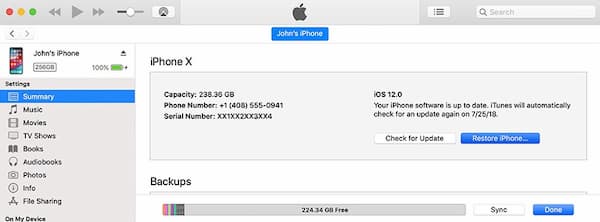
Когда восстановление iTunes будет завершено, вы можете обход блокировки экрана и используйте свой iPhone без сенсорного экрана.

FoneLab Помогает вам разблокировать экран iPhone, удалить Apple ID или его пароль, удалить экранное время или пароль ограничения в секундах.
- Помогает вам разблокировать экран iPhone.
- Удаляет Apple ID или его пароль.
- Удалите экранное время или пароль ограничения в секундах.
Часть 4. Часто задаваемые вопросы о том, как разблокировать iPhone без сенсорного экрана
Вопрос 1. Могу ли я установить графический пароль для блокировки экрана iPhone?
Нет. iPhone не предлагает шаблон для установки пароля. На данный момент вам разрешено использовать только пользовательский буквенно-цифровой код, пользовательский цифровой код или 4-значный цифровой код для установки пароля блокировки экрана.
Вопрос 2. Как я могу использовать свой iPhone без сенсорного экрана?
Да. Вы можете настроить голосовое управление для использования вашего iPhone. Откройте приложение «Настройки», прокрутите вниз и найдите параметр «Доступность», нажмите на него и выберите «Управление голосом». Теперь вы можете выбрать «Настроить голосовое управление», чтобы использовать iPhone без сенсорного экрана.
Вопрос 3. Можно ли разблокировать iPhone с помощью Siri?
Нет. Несмотря на то, что в Интернете есть много руководств, которые советуют разблокировать iPhone с помощью Siri, голосовой помощник Apple Siri не может официально разблокировать iPhone. Вам по-прежнему нужен код доступа или Touch ID, Face ID, чтобы сначала разблокировать экран. Если эй Siri не работает, вам следует поискать другие способы решения вашей проблемы.
FoneLab Помогает вам разблокировать экран iPhone, удалить Apple ID или его пароль, удалить экранное время или пароль ограничения в секундах.
- Помогает вам разблокировать экран iPhone.
- Удаляет Apple ID или его пароль.
- Удалите экранное время или пароль ограничения в секундах.
Заключение
Если вы используете iPhone с треснувшим, отключенным или не отвечающим экраном, вы можете использовать 3 рекомендованных выше метода, чтобы разблокировать iPhone без сенсорного экрана. Конечно, ты легко сможешь разблокировать свой iPhone если Touch ID или Face ID могут нормально работать. В этом посте в основном говорилось о ситуации, когда вы заблокированы из-за блокировки экрана и имеете только традиционный способ ввода пароля для доступа к iPhone.
Статьи по теме
- Разблокировать Apple ID
- Обойти блокировку активации iCloud
- Инструмент разблокировки Doulci iCloud
Разблокируйте iPhone с разбитым экраном, о котором вы должны знать
Обновлено Лиза Оу / 03 марта 2021 г. 16:30
Когда вы разбиваете экран своего iPhone, вы не должны отправлять его прямо в ремонтную мастерскую или даже друзьям. Вместо этого вам следует разблокировать iPhone с разбитым экраном для резервного копирования файлов и удаления личных данных. Но как управлять файлами с поврежденным или не отвечающим экраном? Вот 3 наиболее эффективных способа, которые вам следует знать.
- Часть 1: Как напрямую разблокировать iPhone с разбитым экраном
- Часть 2: Как разблокировать iPhone с разбитым экраном через iTunes
- Часть 3: Как разблокировать iPhone с разбитым экраном с помощью клавиатуры
- Часть 4: Часто задаваемые вопросы о том, как разблокировать iPhone с разбитым экраном
1. Как напрямую разблокировать iPhone с разбитым экраном
Если вы больше не можете использовать сломанный iPhone или вам просто нужно стереть данные с iPhone, Разблокировщик FoneLab для iOS — эффективный способ разблокировать iPhone с разбитым экраном. Это позволяет вам войти в iPhone без пароля и удалить содержимое и настройки перед отправкой iPhone в ремонтную мастерскую, включая код доступа.
- Разблокируйте сломанный и не отвечающий экран и войдите в iPhone.
- Удалите Apple ID и пароль, чтобы войти в заблокированный iPhone.
- Обход пароля ограничения экранного времени без потери данных.
- Совместим с последней версией iOS 14, а также с предыдущими версиями.
FoneLab Помогает вам разблокировать экран iPhone, удалить Apple ID или его пароль, удалить экранное время или пароль ограничения в секундах.
- Помогает вам разблокировать экран iPhone.
- Удаляет Apple ID или его пароль.
- Удалите экранное время или пароль ограничения в секундах.
Шаг 1 Загрузите и установите FoneLab iOS Unlocker, вы можете запустить программу на своем компьютере и выбрать опцию Wipe Password, чтобы снять блокировку экрана iPhone. Убедитесь, что вы подключили iPhone к компьютеру с помощью оригинального USB-кабеля.
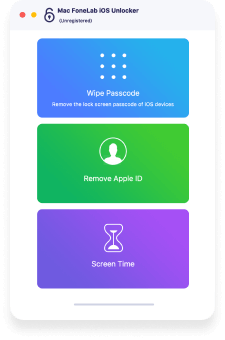
Шаг 2 Он обнаружит информацию о сломанном iPhone. Вы должны подтвердить категорию устройства, тип устройства, модель устройства и версию iOS, прежде чем нажать кнопку «Пуск», чтобы загрузить пакет прошивки для разблокировки iPhone с разбитым экраном.
Шаг 3 После успешной загрузки пакета прошивки вы можете нажать кнопку «Разблокировать», чтобы стереть пароль. Когда вы удаляете пароль блокировки экрана на своем iPhone, все данные и настройки будут удалены с исходного iPhone.
Шаг 4 После завершения загрузки прошивки нажмите кнопку «Разблокировать» и введите 0000. После этого вы можете снова нажать кнопку «Разблокировать», чтобы подтвердить процесс разблокировки. Он начнет стирать пароли с вашего iPhone с разбитым экраном.
2. Как разблокировать iPhone с разбитым экраном через iTunes
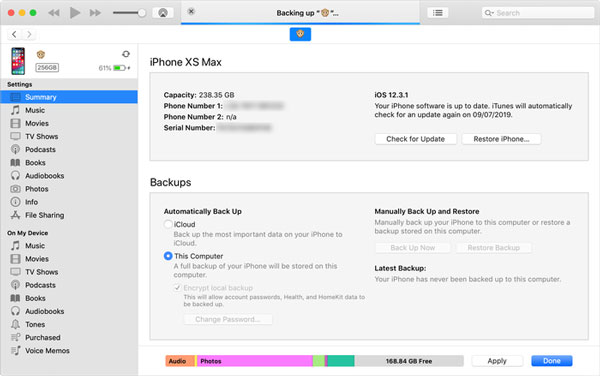
iTunes — это стандартный способ разблокировки iPhone с разбитым экраном. Когда вы переводите свой iPhone в режим восстановления с помощью боковой кнопки или кнопки «Домой», вы также можете восстановить заводские настройки iPhone и стереть содержимое и настройки, как показано ниже.
Шаг 1 Нажмите и удерживайте Боковую кнопку и одну из кнопок громкости для iPhone 8 / X / 11/12, пока не появится ползунок выключения. Подключите свой iPhone к компьютеру.
Шаг 2 Подключите iPhone к компьютеру с помощью оригинального USB-кабеля, вы можете открыть iTunes и щелкнуть Восстановление iPhone кнопка. Выбрать Восстановить во всплывающем окне.
Шаг 3 После того, как вы загрузили прошивку, вы можете выбрать вариант обновления, при котором будет переустановлена версия iOS. Он разблокирует iPhone с разбитым экраном и вернет iPhone в нормальное состояние.
3. Как разблокировать iPhone с разбитым экраном с помощью клавиатуры
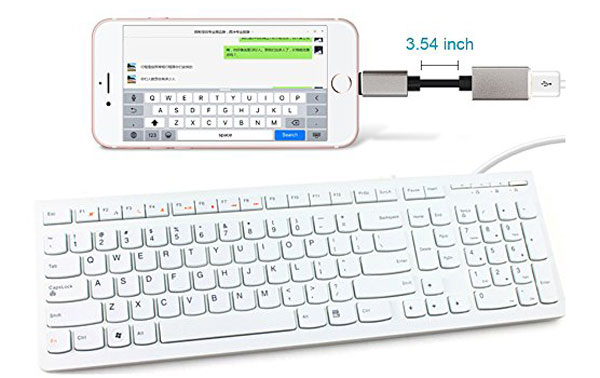
Что касается неотвечающего экрана iPhone, вы также можете использовать внешнюю клавиатуру для управления данными внутри iPhone. Когда у вас есть драгоценные файлы на iPhone без резервной копии, это должен быть лучший способ разблокировать iPhone с неотзывчивым экраном.
Шаг 1 Подключите клавиатуру к iPhone через OTG. После того, как вы подключили клавиатуру к своему iPhone, вы можете нажать кнопку питания, чтобы запустить iPhone.
Шаг 2 Вы можете ввести код доступа или пароль прямо с клавиатуры. После того, как вы заблокировали iPhone, вы можете перейти в приложение «Настройки», чтобы сделать резервную копию файлов или перенести их на другое устройство.
Шаг 3 После этого вы можете подключить свой iPhone к iTunes. Выберите желаемое устройство и нажмите «Восстановить iPhone», чтобы разблокировать iPhone с неотвечающим экраном.
4. Часто задаваемые вопросы о том, как разблокировать iPhone с разбитым экраном
Можно ли сделать резервную копию сломанного iPhone?
Да. Вы можете просто подключить сломанный iPhone к компьютеру, запустить iTunes и нажать кнопку «Создать резервную копию», чтобы сохранить резервную копию сломанного iPhone на свой компьютер. После этого вы можете разблокировать iPhone с разбитым экраном и стереть личные файлы.
Какая альтернатива разблокировке iPhone с разбитым экраном?
Удерживайте кнопку «Домой», чтобы активировать Siri, и произнесите «Включите VoiceOver». Затем дважды нажмите кнопку «Домой», чтобы открыть экран пароля. Используйте ту часть экрана, которая реагирует на прикосновения, чтобы проводить пальцем влево и вправо, что переместит курсор VoiceOver на кнопки с разными цифровыми кодами.
Есть ли другой способ разблокировать iPhone с неотзывчивым экраном без потери данных?
Да. Если вы хотите удалить не отвечающий экран или другие проблемы, связанные с программным обеспечением, вы также можете FoneLab iOS System Recovery. Он исправит сломанный экран, отремонтирует ненормальные устройства iOS и гарантирует, что он не сотрет ваши данные.
Заключение
Как лучше всего разблокировать iPhone с разбитым экраном? Конечно, вы можете использовать Siri и iTunes, чтобы обойти неотзывчивый экран. Но если вы больше не можете использовать экран, FoneLab iOS Unlocker должен быть наиболее эффективным способом стереть заблокированный iPhone. Если есть какие-либо вопросы по этому поводу, вы можете оставить комментарий.
FoneLab Помогает вам разблокировать экран iPhone, удалить Apple ID или его пароль, удалить экранное время или пароль ограничения в секундах.
- Помогает вам разблокировать экран iPhone.
- Удаляет Apple ID или его пароль.
- Удалите экранное время или пароль ограничения в секундах.
Статьи по теме
- Разблокировать Apple ID
- Обойти блокировку активации iCloud
- Инструмент разблокировки Doulci iCloud
Как разблокировать айфон если экран не реагирует?
Чтобы разблокировать iPhone с разбитым экраном, нажмите»Стирать iPhone», чтобы удалить пароль. Затем перейдите к «Данные приложенияна сломанном iPhone и выберите «Восстановить из резервной копии iCloud» с помощью Ассистента настройки.
Как перезагрузить айфон если экран не работает?
- Шаг 1. Зажмите одновременно две физические кнопки — «Power» и «Home».
- Шаг 2. Удерживайте их до тех пор, пока на экране не появится эмблема Apple – около 10 секунд.
- Шаг 3. Подождите 4-5 секунд, и вы увидите рабочий стол своего мобильного устройства.
Как стереть айфон если разбит экран?
Удаление устройства из iCloud (если разбит экран)
Выберите вкладку «Найти iPhone» и в появившемся списке выберите свое устройство. Если в данный момент ваш IPhone не подключен к интернету и в списке не отображается как активное устройство, то нажмите вкладку «Удалить из «Найти iPhone»».
Что делать если айфон 11 не реагирует на касания?
- Зайдите на эту страницу;
- Выберите iPhone — «Ремонты и физические повреждения»;
- Затем нажмите «Устройство медленно работает или не реагирует на касания;
- Свяжитесь со службой поддержки Apple или запланируйте сдачу устройства в ремонт.
Как сбросить сломанный айфон?
- Войдите в приложение «Найти iPhone» на устройстве с помощью Apple ID, который используется для входа в iCloud.
- Из списка устройств выберите устройство, данные на котором Вы хотите стереть.
- Нажмите «Действия», «Стереть [устройство]», затем выполните одно из следующих действий:
Как разблокировать телефон если экран не работает?
Первый способ разблокировать телефон если не работает сенсор – используйте компьютерную мышь Все что нужно это мышь от компьютера и OTG (не дорогой). Может быть и блютуз – ее сейчас для примера я и использую. Подключаем мышку через кабель к телефону и, если появился курсор, значит все ОК.
Как перезагрузить айфон 10 Если не работает сенсор?
- Зажмите и быстро отпустите кнопку увеличения громкости.
- Зажмите и снова быстро отпустите кнопку уменьшения громкости.
- Зажмите кнопку включения/блокировки (клавиша Power). Удерживайте её до тех пор, пока экран айфона не потемнеет.
Как перезагрузить айфон 12 Если не работает экран?
Принудительный перезапуск iPhone X, iPhone XS, iPhone XR, iPhone 11 или iPhone 12. Нажмите и сразу отпустите кнопку увеличения громкости, нажмите и сразу отпустите кнопку уменьшения громкости, затем нажмите и удерживайте боковую кнопку. Когда появится логотип Apple, отпустите кнопку.
Как перезагрузить айфон 11 Если не работает экран?
Если гаджет не отвечает или просто хотите быстро перезапустить смартфон: нажмите и быстро отпустите кнопку увеличения громкости, нажмите и быстро отпустите кнопку уменьшения громкости, затем зажмите боковую кнопку и не отпускайте до перезагрузки iPhone.
Как удалить все данные с разбитого айфона?
Выходим из учетной записи Apple ID (Настройки – Apple ID – Выйти), потребуется ввод пароля от Apple ID. 3. Стираем все данные (Настройки — Основные — Сброс – Стереть контент и настройки), потребуется ввод кода разблокировки.
Что будет если через найти айфон стереть данные?
После стирания данных устройства Вы не сможете использовать приложение «Найти iPhone», чтобы обнаружить устройство или воспроизвести звук на нем. Однако Вы сможете определить геопозицию компьютера Mac или часов Apple Watch, если устройство находится в зоне действия ранее использовавшейся сети Wi-Fi.
Как управлять айфоном без сенсора?
- Откройте Настройки – Универсальный доступ – Switch Control.
- Включите ползунок напротив пункта Switch Control. .
- Откройте пункт Переключатели – Добавить новый. .
- Отрытое меню предлагает выбрать выполняемое действия на Движение головы влево или вправо.
Что делать если айфон 11 не включается?
Если Айфон не реагирует на нажатия и приложение не закрывается, то вам необходимо принудительно перезагрузить iPhone. Для этого, зажмите и держите клавишу Home (Домой) и Power (Включения), — 15-20 секунд, пока дисплей не погаснет и смартфон не перезагрузится.
Что делать если айфон 10 не реагирует на нажатия?
Что делать, если экран iPhone X не отвечает
Нажмите и отпустите кнопку уменьшения громкости. Зажмите боковую кнопку, пока не увидите логотип Apple на экране, это произойдёт примерно через 10 секунд. Когда логотип появится, отпустите боковую кнопку, и устройство загрузится как обычно.
Что делать если не работает свайп на айфоне?
Для этого необходимо выполнить «жесткую перезагрузку» устройства, зажав одновременно кнопки «Домой» и «Выключение/включение устройства». Спустя 15-20 секунд экран смартфона погаснет, после чего на нем загорится значок Apple – это значит, что перезагрузка произошла успешно.