Поиск потерянного устройства iPhone или iPad с помощью приложения «Локатор»
Найдите потерянное устройство iPhone или iPad с помощью приложения «Локатор». Если вы не можете найти устройство или считаете, что его украли, заблокируйте его, чтобы не дать никому возможности его использовать и защитить свои данные.
Поиск iPhone или iPad с помощью приложения «Локатор»
В приложении «Локатор» или на веб-сайте iCloud.com/find можно найти телефон на карте, воспроизвести на нем сигнал, если он находится поблизости, или отметить это устройство как пропавшее, чтобы заблокировать с помощью код-пароля, пока вы его не найдете.

Использование Apple Watch Думаете, что iPhone рядом? Если у вас есть часы Apple Watch, откройте Пункт управления и нажмите кнопку «Ping-тест iPhone». Если у вас есть часы Apple Watch Series 9 или Apple Watch Ultra 2, вы даже можете узнать, в каком направлении двигаться, чтобы найти телефон*.
Использование веб-сайта iCloud.com в браузере При входе в систему может потребоваться ввести код, отправленный на доверенное устройство. Если вы потеряли доверенное устройство или не можете получить код по другим причинам, нажмите кнопку «Найти устройства». Войдите в систему на веб-сайте iCloud.com/find

Использование приложения «Локатор» на другом устройстве Если у вас есть другое устройство Apple, на котором выполнен вход в систему с помощью вашего идентификатора Apple ID, используйте приложение «Локатор» на этом устройстве, чтобы найти iPhone или iPad. Воспользуйтесь приложением «Локатор» на другом устройстве Apple

Использование устройства члена семьи Если вы являетесь участником группы семейного доступа, ваши устройства могут отображаться в приложении «Локатор» на устройствах членов семьи. Воспользуйтесь устройством iPhone члена семьи
* Если часы Apple Watch находятся в режиме энергосбережения, вы не сможете использовать функцию «Точное местонахождение» для поиска устройства iPhone с помощью кнопки «Ping-тест iPhone».
Если не удается найти iPhone или iPad
Если функция «Локатор» не была включена на устройстве, прежде чем вы его потеряли, оно не будет отображаться в приложении «Локатор» или на веб-сайте iCloud.com/find и его не получится перевести в режим пропажи. Для защиты личной информации необходимо немедленно изменить пароль идентификатора Apple ID. Возможно, следует также изменить пароли для других учетных записей.
Обозначение устройства как пропавшего
- Отметка устройства iPhone как пропавшего на веб-сайте iCloud.com/find
- Отметка устройства iPhone как пропавшего в приложении «Локатор»
Если устройство iPhone или iPad утеряно навсегда или украдено
- Измените пароль идентификатора Apple ID: войдите в систему на странице appleid.apple.com, а затем нажмите «Вход в учетную запись и безопасность» на боковой панели. Нажмите «Пароль» и следуйте инструкциям.
- Удаленно сотрите данные на устройстве iPhone или iPad: если у вас есть доступ к доверенному устройству или устройству члена семьи, сотрите данные на устройстве в приложении «Локатор». Или воспользуйтесь для этого веб-сайтом iCloud.com/find.
- Если на iPhone распространяется действие программы AppleCare+ с покрытием кражи и потери, подайте заявку на замену устройства iPhone. Не удаляйте iPhone из приложения «Локатор» или учетной записи Apple ID, пока ваша заявка не будет окончательно одобрена.
- Сообщите о потере в местные правоохранительные органы. Они могут попросить предоставить серийный номер вашего устройства iPhone или iPad. Его можно найти, даже если у вас нет устройства. Узнайте, как найти серийный номер устройства.
- Обратитесь к своему оператору сотовой связи и сообщите об утере устройства iPhone. Попросите его отключить вашу учетную запись и подайте заявку, если устройство iPhone защищено по программе оператора сотовой связи.
- Удалите свое устройство iPhone или iPad из доверенного устройства: войдите в систему на странице appleid.apple.com, а затем нажмите «Устройства» на боковой панели. Выберите свое устройство, прокрутите вниз и нажмите «Удалить из учетной записи». Если вы подали заявку о краже или потере устройства iPhone, не удаляйте его из списка доверенных устройств, пока заявка не будет окончательно одобрена.
Соглашение AppleCare+ с покрытием кражи и потери доступно не во всех странах и регионах.
Информация о продуктах, произведенных не компанией Apple, или о независимых веб-сайтах, неподконтрольных и не тестируемых компанией Apple, не носит рекомендательного или одобрительного характера. Компания Apple не несет никакой ответственности за выбор, функциональность и использование веб-сайтов или продукции сторонних производителей. Компания Apple также не несет ответственности за точность или достоверность данных, размещенных на веб-сайтах сторонних производителей. Обратитесь к поставщику за дополнительной информацией.
Поддержка «Локатор»
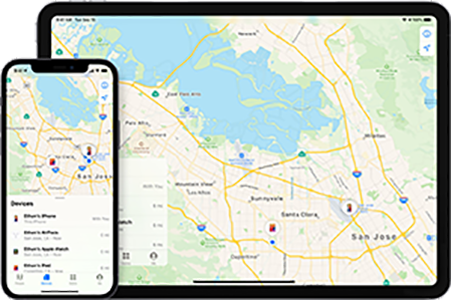

Используйте функцию «Локатор», чтобы найти и защитить потерянное или украденное устройство.
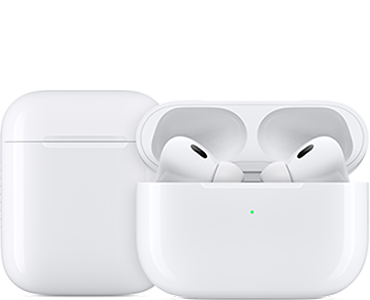
AirPods
Используйте функцию «Локатор», чтобы отобразить наушники AirPods на карте и воспроизвести звук, чтобы найти их.
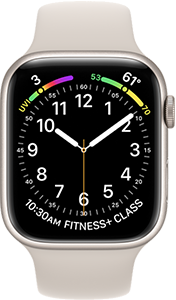
Apple Watch
С помощью функции «Локатор» можно найти пропавшие часы Apple Watch и защитить свою информацию.
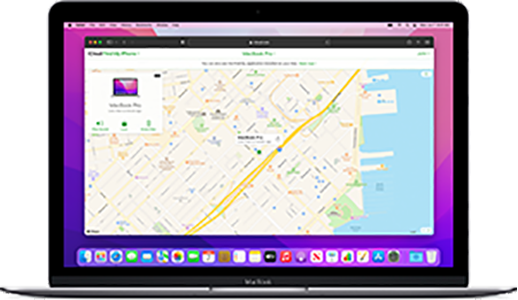
Mac
Используйте функцию «Локатор», чтобы найти и защитить потерянный или украденный компьютер Mac.
Люди и вещи
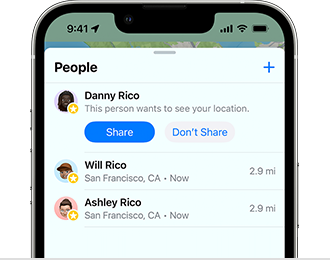
Друзья и семья
Узнайте, как поделиться своим местоположением с друзьями и членами семьи и настроить уведомления на основе геопозиции.
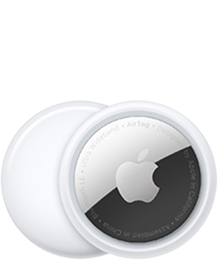
Личные вещи
Узнайте, как отслеживать личные вещи с помощью трекера AirTag или аксессуаров с поддержкой сети «Локатор».
Поиск пропавшего устройства Apple или трекера AirTag с помощью приложения «Локатор»
Если вы потеряли свое устройство Apple, личную вещь, подключенную к трекеру AirTag, или другой аксессуар сети Локатора, с помощью функции «Локатор» вы можете найти его или пометить как потерянный, чтобы защитить свое устройство и личную информацию.
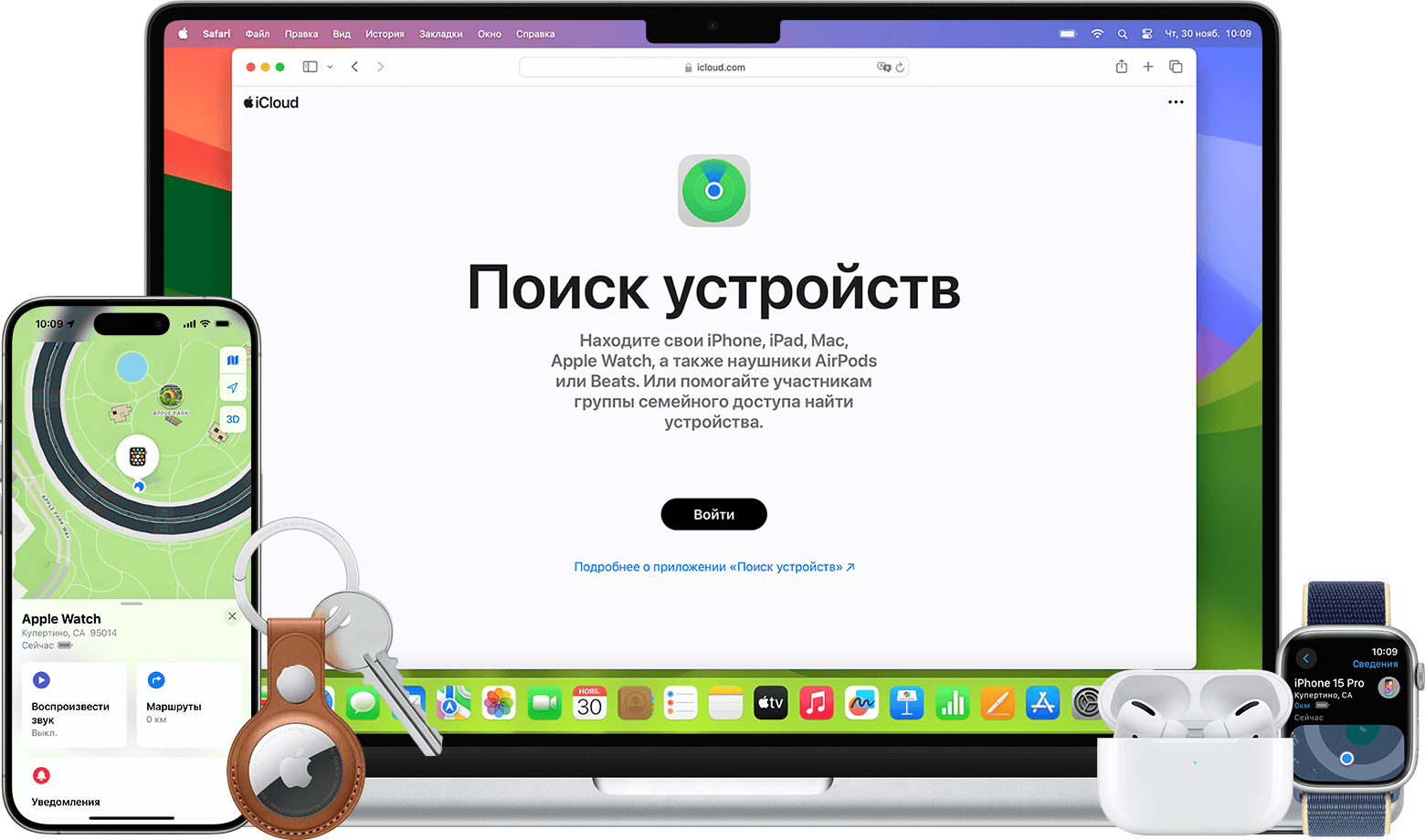
Поиск вещей с помощью приложения «Локатор»
Если вы потеряли устройство Apple или личную вещь с прикрепленным трекером AirTag, найдите их на карте с помощью Локатора. Вы можете проложить маршрут к местоположению соответствующего предмета и воспроизвести звуковой сигнал, когда находитесь возле него, или даже получить помощь в поиске его точной геопозиции.
Поиск устройства Apple или трекера AirTag
- Откройте приложение «Локатор».
- Нажмите «Устройства» или «Вещи».
- Выберите потерянное устройство или вещь, чтобы найти его на карте. Будучи членом группы семейного доступа, вы также можете искать устройства или общие вещи членов вашей семьи.
- Выберите «Маршруты», чтобы открыть геопозицию в «Картах».
- Если вы поблизости, нажмите «Воспроизвести звук».
- Если iPhone поддерживает ультраширокие частоты, вы можете нажать «Найти поблизости», чтобы показать расстояние и направление к трекеру AirTag или AirPods Pro (2-го поколения).
Если у вас нет устройства Apple для использования Локатора, свои устройства можно находить на сайте iCloud.com/find.
Отметка устройства или вещи как пропавших
Во время поиска используйте функцию «Отметить как пропавшее», чтобы защитить свое устройство и информацию. Когда вы помечаете свое устройство или вещь как пропавшие, эта функция блокирует ваше устройство с помощью кода-пароля или пароля Apple ID.
Вы также можете отобразить сообщение, которое поможет другому человеку вернуть ваше устройство или вещь.
- Выберите утерянное устройство или вещь в Локаторе. Если у вас нет устройства Apple для использования Локатора, перейдите на сайт iCloud.com/find.
- Прокрутите экран вниз до пункта «Отметить как пропавшее» (или «Режим пропажи»), а затем выберите «Активировать» (или «Включить»).
- Следуйте инструкциям на экране, если вы хотите, чтобы ваша контактная информация отображалась на пропавшем устройстве или когда кто-то сканирует ваш трекер AirTag со своего iPhone или смартфона.
- Нажмите «Активировать».
Если у вас нет iPhone или другого устройства Apple для использования Локатора
Если у вас нет iPhone или другого устройства Apple для использования Локатора, попробуйте один из приведенных ниже методов.
Использование сервиса «Поиск устройств» на сайте iCloud.com
Вы можете найти свое устройство, пометить его как утерянное или дистанционно стереть все данные с него на сайте iCloud.com/find.
- При входе в систему может потребоваться ввести код проверки, отправленный на доверенное устройство. Если вы потеряли только доверенное устройство или не можете получить код по другим причинам, нажмите кнопку «Найти устройства», а не вводите код.
- При использовании сайта iCloud.com/find геопозиция устройства недоступна, если оно выключено, разряжено или прошло более 24 часов с момента последней отправки геопозиции в Apple.
Использование устройства члена семьи
Если вы член группы семейного доступа, то можете использовать Локатор на устройстве члена семьи. После того, как вы поделитесь своей геопозицией с членами семьи, ваши устройства будут перечислены в приложении «Локатор» в разделе «Устройства».
Если в приложении «Локатор» отображается сообщение «Геопозиция не найдена» или «Офлайн»
- Если приложение «Локатор» не может отобразить текущее местоположение (потому что телефон выключен или не отправляет свою геопозицию по другим причинам), в Локаторе отображается последняя геопозиция, отправленная устройством, или последняя известная геопозиция в сети Локатора.
- Если прошло более семи дней с момента последней отправки вашим устройством своей геопозиции в Apple через сеть Локатора, в приложении «Локатор» невозможно показать геопозицию и вместо этого отображается сообщение «Геопозиция не найдена».
- Если ваше устройство находится в режиме онлайн, но не может отправить свою геопозицию (например, если возникла проблема со Службами геолокации), в Локаторе невозможно показать геопозицию и вместо этого отображается сообщение «Не делится геопозицией • Онлайн».
Сеть Локатора — это защищенная шифрованием анонимная сеть, включающая сотни миллионов устройств Apple, которые могут помочь найти ваши вещи, даже если ваше устройство находится в режиме офлайн. Находящиеся поблизости устройства безопасно отправляют геопозицию вашего пропавшего устройства в iCloud, чтобы вы могли найти его в Локаторе. Все это происходит анонимно и зашифровано для защиты конфиденциальности каждого пользователя.
Если устройство утеряно навсегда или украдено
Если вы не можете найти свое устройство Apple или думаете, что его украли, вы можете дистанционно стереть с него все данные, чтобы удалить всю свою информацию (включая кредитные и дебетовые карты в Apple Wallet).
Прежде чем стереть все данные с устройства, убедитесь, что вы попробовали все остальные методы. Стирание всех данных с устройства нельзя отменить.
Если у вас не включена двухфакторная аутентификация для идентификатора Apple ID, вы не можете дистанционно стереть с устройства все данные с помощью приложения «Локатор». Вместо этого нужно стереть все данные с устройства на сайте iCloud.com, или вы можете сначала включить двухфакторную аутентификацию. Кроме того, если используются более старые версии приложения для iOS, стереть все данные с устройства можно только на веб-сайте.
Стирание с устройства всех данных в Локаторе
- В Локаторе выберите «Устройства».
- Выберите утерянное устройство.
- Прокрутите экран вниз и выберите пункт «Стереть это устройство».
- Выберите пункт «Стереть этот [устройство]»
Если вы сотрете все данные с устройства под управлением iOS 15 или более поздних версий либо iPadOS 15 или более поздних версий, вы все равно можете использовать Локатор для поиска устройства. В противном случае вы не сможете найти свое устройство после удаления с него всех данных.
Если компьютер Mac или часы Apple Watch находятся в пределах охвата сети Wi-Fi, к которой они подключались ранее, возможно, вы сможете найти такое устройство.
Стирание всех данных с устройства на веб-сайте iCloud.com
- Войдите на веб-сайт iCloud.com/find.
- Выберите утерянное устройство.
- Выберите «Стереть [устройство]», а затем нажмите «Стереть» для подтверждения.
Соглашение AppleCare+ с покрытием кражи и потери
Если на утерянный iPhone распространяется соглашение AppleCare+ с защитой от кражи и потери:
- Подайте заявку о потере или краже iPhone
- Не удаляйте iPhone из приложения «Локатор» или учетной записи Apple ID, пока ваша заявка не будет окончательно одобрена.
Функции, доступные для пропавшего устройства или личной вещи
Функции и доступность приложения «Локатор» могут различаться в зависимости от страны или региона.
Устройство iPhone, iPad или iPod touch
- Просмотр геопозиции
- Воспроизведение звукового сигнала
- Отметка устройства как пропавшего (режим пропажи)
- Дистанционное удаление данных
- Уведомить о находке
- Уведомлять, когда забыто
Компьютер Mac
- Просмотр геопозиции
- Воспроизведение звукового сигнала
- Отметка устройства как пропавшего (блокировка компьютера Mac)
- Дистанционное удаление данных
- Уведомить о находке
- Уведомлять, когда забыто*
* Функция доступна только на компьютерах MacBook с чипом Apple.
Apple Watch
- Просмотр геопозиции
- Воспроизведение звукового сигнала
- Отметка устройства как пропавшего (режим пропажи)
- Дистанционное удаление данных
- Уведомить о находке
AirPods (3-го поколения), AirPods Pro, AirPods Pro (2-го поколения), AirPods Max
- Просмотр геопозиции
- Найти поблизости
- Воспроизведение звукового сигнала
- Режим потери (отметить как пропавшее)
- Уведомить о находке
- Уведомлять, когда забыто
Наушники AirPods (1-го поколения), AirPods (2-го поколения), продукты Beats
- Просмотр геопозиции
- Воспроизведение звукового сигнала
Продукты сторонних производителей
- Просмотр геопозиции
- Режим пропажи
- Другие функции зависят от продукта
Трекер AirTag
- Просмотр геопозиции
- Найти поблизости
- Воспроизведение звукового сигнала
- Режим потери (отметить как пропавшее)
- Уведомить о находке
- Уведомлять, когда забыто
Кожаный чехол-бумажник MagSafe для iPhone
- Просмотр геопозиции
- Показывать номер телефона
- Уведомление при откреплении
Find My Support
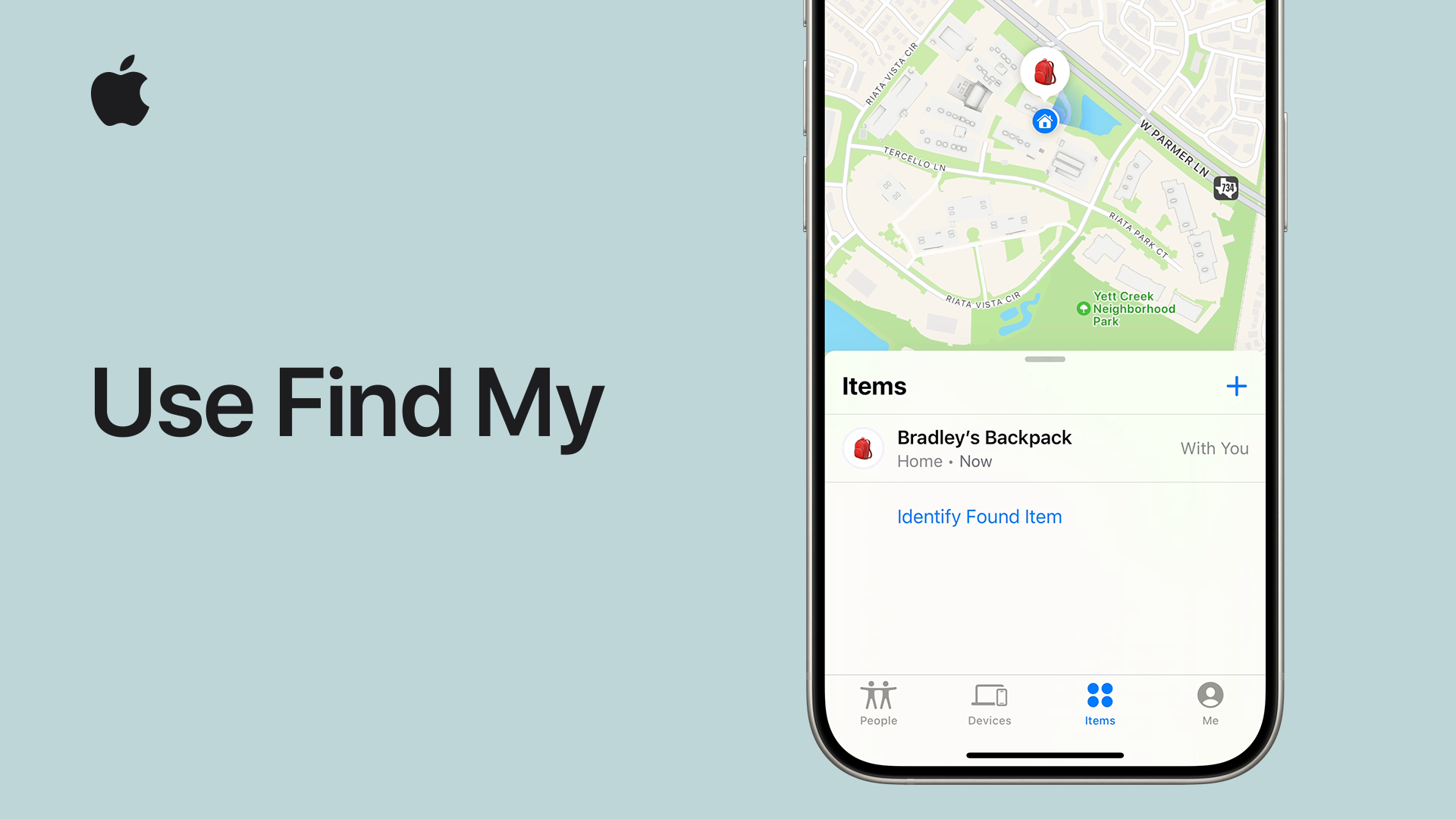

Get help locating lost devices, looking for supported items like keys with AirTag attached, and sharing your location with friends.
- Learn how to use the Find My app
- Locate your devices at iCloud.com/find
Devices
iPhone or other device
Use the Find My app or iCloud.com/find to help locate a lost iPhone, iPad, Apple Watch, or Mac. If you can’t find it or think it might be stolen, you can lock it to protect your information.
AirPods
Find My can show your AirPods on a map, play a sound to help find them, and help you find their precise location when they’re missing nearby.