Как проверить блок питания компьютера на работоспособность
Блок питания является неотъемлемой частью любого компьютера, и не менее важен для работы чем, к примеру, процессор или материнская плата. Основной его задачей является формирование необходимых токов для работы всех компонентов ПК.
Нередко случается, что компьютер не включается, не происходит загрузка операционной системы, а виной всему может быть неправильно работающий БП. Как проверить блок питания ПК на работоспособность, какие основные клинические проявления некоторых его неисправностей – это и есть основная тема нашей публикации.
Основные параметры БП
Блок питания ПК выдает несколько напряжений, необходимых для работы всех составляющих компьютера.
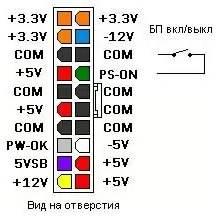
На рисунке показан самый большой 20-пиновый разъем, который подключается к материнской плате. Показания даны для каждого контакта.
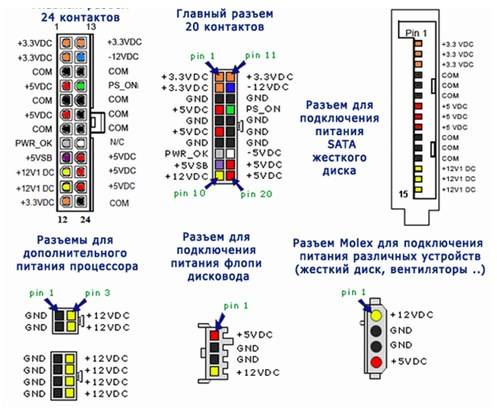
Распиновка и цветовая схема 24-пинового коннектора и остальных разъемов БП.
Использования мультиметра для проверки БП
Многие пользователи спрашивают, как осуществить проверку блока питания компьютера мультиметром? Очень просто, зная какое напряжение и куда должно приходить.
Прежде чем вскрыть корпус ПК, убедитесь в том, что он не подключен к сети 220 В.
- Вскройте корпус ПК.
- Отключите по очереди разъемы от каждого устройства, предварительно сфотографировав или зарисовав схему монтажа.
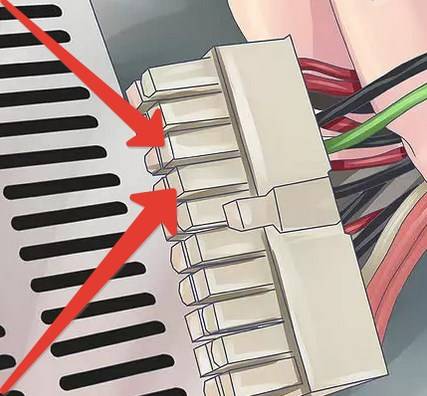
- Возьмите в руки разъем, который подключается к материнской плате (обычно он самый большой) и сделайте перемычку из проволоки, между 14 и 15 контактами на 20-пиновом разъеме и 16 и 17 на 24-пиновом коннекторе. Обычно, к ним подходит зеленый и черный провод. По зеленому подается управляющий сигнал. Черный провод – это земля.
- После чего, подключите ПК к сети 220 В.
Если БП включился, значит можно приступать к промерам напряжения на его контактах, согласно схеме, представленной выше. Если блок питания компьютера не включается, значит, он вышел из строя, требует ремонта или полной замены.
При проверке мультиметром между черным и красным проводом на коннекторе, подключенному в материнскую плату, должно быть – 5 В; между черным и желтым – 12 В; между контактами черным и розовым – 3,3 В; между черным и фиолетовым – дежурное напряжение в 5 В.
Если вы не обладаете достаточными знаниями в электронике, то ремонт устройства лучше доверить специалистам.
Метод «скрепки»
Среди пользователей существует простой метод, как проверить блок питания скрепкой. Наш ресурс не останется в стороне, и расскажет в чем этот метод заключается, тем более что практически то же самое было рассмотрено в разделе про использование мультиметра. Это самый простой, можно сказать, домашний метод, который не может показать качество работы источника напряжения, но достаточно достоверно даст понять, включается он или нет.
- Отключите ПК от сети.
- Вскройте корпус и отключите разъем от материнской платы.
- Сделайте из канцелярской скрепки U образную перемычку, которой необходимо закоротить зеленый провод разъема и близлежащий черный.
- Включите БП в сеть 220 В.
Если заработал вентилятор, то БП теоретически в рабочем состоянии, если нет – однозначно в ремонт.
Основные симптомы и неисправности
Неисправный БП, чаще всего просто не работает, совсем. Но иногда, пользователь сталкивается с проблемами, которые по всем признакам, являются проявлениями нарушений в оперативной памяти или материнской плате. На самом деле, на микросхемы приходит питание из БП, поэтому сбои в их работе могут говорить о его неисправности. Как проверить блок питания в таком случае, и есть ли смысл в его ремонте, может сказать только специалист. Далее, будут описаны проблемы, при которых причина может быть и БП.
- Зависания при включении ПК.
- Внезапная перезагрузка системы.
- Ошибки памяти.
- Остановка HDD.
- Остановка вентиляторов.
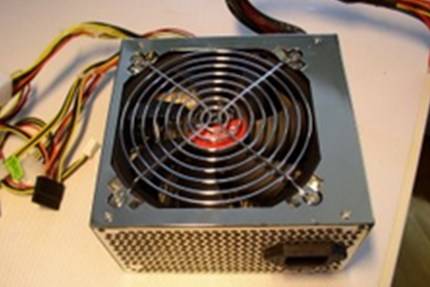
Блок питания вне корпуса компьютераЕсть и характерные неисправности, о которых «говорит» сам ПК:
- Не работает ни одно устройство. Неисправность может быть как фатальной, требующей покупки нового устройства, так и простой, требующей замены предохранителя.
- Появился запах дыма. Перегорел трансформатор, дроссели, раздуло конденсаторы.
- Пищит блок питания компьютера. Может потребоваться чистка и смазка вентилятора. Писк при включении также дает трещина в сердечнике трансформатора, и раздувающиеся конденсаторы.
Во всех случаях лучше всего обратиться в сервисную компанию в вашем городе, там специалисты поставят более точный диагноз и скажут, есть ли смысл в дальнейшем ремонте устройства.
© 1999-2024 System Technologies
Челябинск , Кыштымская, д. 7А
+7 (351) 799-59-03
Как проверить блок питания компьютера на работоспособность
Блок питания – без преувеличения важнейшая из комплектующих. От правильной работы этой составной части компьютера зависит функционирование всех остальных его компонентов. А если блок питания испортился, это может повлечь за собой выход из строя любого из элементов ПК. Поэтому очень важно вовремя выявить его неисправность и устранить ее.

Как проверить блок питания компьютера на работоспособность
Что питает блок и какие у него есть выходы
Блок питания запитывает следующие компоненты ПК:
- материнская плата;
- процессор;
- твердотельные накопители и жесткие диски;
- дисководы;
- видеокарты.
Обычно блок питания имеет несколько различных выходов, для каждого из которых у него отдельный провод:
- четырех- или восьмипиновый выход для подачи тока на процессор;
- двадцати- или двадцатичетырехпиновый выход для питания материнской платы;
- Sata-выход;
- шести- или восьмипиновый выход для питания видеокарты;
- молексы для запитывания различных устройств, например, дополнительного кулера.
Вот так выглядят эти разъемы.

Различные разъемы выхода на блоке питания
Если блок питания неисправен, это можно узнать по следующим внешним признакам:
- ПК не включается;
- компьютер зависает или выключается;
- ПК самостоятельно перезагружается;
- блок питания сильно греется.
На заметку! Следует отметить, что такие признаки, как перегрев или самопроизвольное выключение не обязательно говорит о поломке. Иногда перегрев происходит, когда на относительно слабый блок подается высокая нагрузка. Например, если подключить к блоку мощностью 350 Вт. Комплектующие с высоким энергопотреблением, он не будет с ними справляться, что приведет к сильному перегреву, а потом к срабатыванию защиты и выключению.
Проверка подручными средствами

Проверяем работоспособность блока питания с помощью подручных средств
Проверить, работает блок питания или нет, можно подручными средствами без какой-либо специальной техники. Посмотреть, нормальное ли напряжение на контактах устройства, не получится, проверка покажет только то, запускается блок питания или нет.
Сводится механизм проверки к следующем. Компьютер включается, когда пользователь нажимает кнопку на передней панели. Кнопка эта посылает электроимпульс на материнскую плату, а та, в свою очередь, замыкает два контакта на двадцатичетырехпиновом разъеме блока питания, после чего он запускается и вслед за ним стартует весь ПК. Таким образом, чтобы запустить блок, необходимо замкнуть эти контакты. Найти их очень просто: к одному из них подходит зеленый провод, а к другому черный.

Контакты, которые необходимо проверить имеют зеленый и черный провод
Для замыкания подойдет любой металлический предмет, который войдет в узкий паз штепселя. Чаще всего их замыкают простой канцелярской скрепкой.
Для проверки нужно:
- отключить питание компьютера;
- открыть крышку системного блока и извлечь блок питания из ПК. Для этого нужно отсоединить его коннекторы от комплектующих, открутить удерживающие его винты, а затем осторожно его извлечь;

Отсоединяем коннекторы блока от комплектующих, откручиваем винты, удерживающие его

Замыкаем нужные контакты с помощью скрепки или другого металлического

Включаем блок в сеть с помощью провода, а также переключаем тумблер питания
Блок должен включиться. Если этого не произошло, он неисправен.
Также можно разобрать блок и визуально его осмотреть. Обращать внимание следует прежде всего:
- на катушки из медной проволоки, перемычки. Они должны быть целыми;
- на конденсаторы. Они не должны быть вздувшимися.
Вот так устройство выглядит изнутри.

Разбираем блок и визуально его осматриваем
Вот так выглядят вздувшиеся конденсаторы, которые могут стать причиной неисправности.

Вздувшиеся конденсаторы в блоке
Важно, чтобы у включенного блока питания крутился кулер. Если этого не происходит может произойти перегрев элементов блока и их дальнейший выход из строя.
Проверка мультиметром

Проверяем работоспособность блока питания мультиметром
Если у вас дома есть мультиметр, можно проверить блок питания с его помощью. Дело в том, что каждый из контактов любого разъема исправного блока имеет свое напряжение. Вот схематическое изображение этих напряжений.

Схематическое изображение напряжения каждого контакта на блоке питания
Буквами «GND» на картинке обозначена «земля» (от английского «ground»).
Например, если мы разместим один контакт мультиметра на черном проводе («земля») двадцатичетырехпинового разъема, а другой на красном (+5 В), то показания прибора должны составить 5 В. Таким образом нужно «прощупать» каждый из проводов этого коннектора и сравнить показанный мультиметром результат с правильными цифрами на рисунке. Если все данные совпадают, значит, блок питания исправен. Если же нет, он нуждается в ремонте.
В случае, когда напряжение на контактах блока, нет ничего страшного для комплектующих. Они будут хуже работать, но из строя вряд ли выйдут. А вот если напряжение повышено, они могут сгореть, поэтому блок питания, имеющий такое напряжение нужно сразу удалить из ПК.
Кроме того, для проверки блоков питания существуют специальные устройства. Выглядят они вот так.

Специальное устройство для проверки блоков питания
По сути дела они представляют собой не что иное, как вольтметр, однако имеют стандартные контакты-щупы, а разъемы для подключения коннекторов питания. Когда они будут соединены с прибором, а блок питания включен, на экране появятся сведения о напряжении, которое выдает блок по каждой из линий.
Вот видео, посвященное процедуре проверки блока питания мультиметром.
Видео — Проверка работоспособности блока питания
Проверка с помощь специальных программ
Проверить блок питания можно и с помощью специальных тестовых программ. Одна из них – ОССТ Perestroika. Скачать ее можно бесплатно на официальном сайте разработчиков по адресу: http://www.occt.ru/download.
Для проверки понадобиться:
- запустить утилиту;
- нажать на изображение шестеренки;

Нажимаем на изображение шестеренки

В открывшемся окне выставляем температуры, при которых тест будет остановлен

Переходим на вкладку «Power supply», нажимаем кнопку «ON»

Наблюдаем за процессом тестирования, изучаем данные
Важно! Помните, что проверят блок питания с помощью ОССТ Perestroika на неисправности лучше не стоит. Этот софт сильно нагружает компьютерное «железо», а оно, в свою очередь, сильно нагружает блок питания. Поэтому если вы полагаете, что блок на грани «смерти», лучше не подвергать его риску. Программа предназначена не для выявления поломок, а для теста производительности и стабильности работы системы.
Кроме того, можно протестировать блок питания и с помощью других программ, например, AIDA64. Эта программа тоже при тесте дает очень сильную нагрузку на все комплектующие компьютера, поэтому к тестированию надо подойти ответственно и проводить его с осторожностью.
Ремонт блока питания
Если вы хотя бы немного владеете пайкой, можно попробовать самостоятельно заменить вздувшиеся конденсаторы на его плате. Также можно попробовать самому заменить неработающий вентилятор.

Ремонт блока питания в домашних условиях можно выполнить самостоятельно, если уметь хоть немного паять
Для замены конденсаторов нужно:
-
Отсоединить блок питания от корпуса компьютера. Для этого нужно открутить винты в задней части корпуса, отсоединить коннекторы от комплектующих и аккуратно извлечь блок.
Отсоединяем коннекторы блока от комплектующих, откручиваем винты, удерживающие его

Откручиваем винты, удерживающие крышку, и снимаем ее

Отсоединяем плату от корпуса блока питания, открутив удерживающие ее шурупы

Аккуратно отпаиваем вздувшийся конденсатор, нанеся на оловянные шарики флюс и нагревая их паяльником

Впаиваем новый конденсатор

Собираем устройство в обратной последовательности
Для замены вентилятора понадобиться:
-
Отсоединить блок питания от корпуса компьютера, как было описано в предыдущей инструкции.
Отсоединяем коннекторы блока от комплектующих, откручиваем винты, удерживающие его
Откручиваем винты, удерживающие крышку, и снимаем ее

Откручиваем от крышки вентилятор

Отсоединяем коннектор вентилятора от платы

Подключаем новый вентилятор к блоку
Собираем устройство в обратной последовательности
Если вы не очень хорошо разбираетесь в электронике, лучше не пытаться отремонтировать блок самостоятельно, а отдать его в сервисный центр.
Советы по выбору блока питания
Чтобы пользователь не столкнулся с такими проблемами, как поломка или некорректная работ компьютерного блока питания, нужно соблюдать несколько простых правил при покупке этого устройства:
-
всегда приобретайте блок питания с некоторым запасом мощности. Самый оптимальный вариант – 100-150 Вт в запасе. Например, если в общей сложности ваша система потребляет 300 Вт, не следует покупать блок питания мощностью менее 400 Вт;

Рекомендуем приобретать блок питания на 100-150 Вт больше, чем он необходим

Рекомендуем приобретать блоки питания от проверенных производителей и по средней цене
Эти советы помогут избежать выхода из строя блока питания. Если им следовать при выборе этого устройства, оно прослужит долго и будет радовать пользователя стабильной работой.
Видео — Как делать диагностику блока питания ПК своими руками
Понравилась статья?
Сохраните, чтобы не потерять!
Рекомендуем похожие статьи
Комментарии
Pohudet.Guru
Простые рекомендации о том, как проверить блок питания компьютера на работоспособность. Признаки неисправности, а так же цветовая схема распиновки БП компьютера
Добавить комментарий Отмена
Авторский ютуб канал
Требуется срочный ремонт компьютера?
Оставьте заявку. Наши специалисты свяжутся с Вами и ответят на все вопросы, а также помогут удаленно

Автор блога, занимаюсь программированием, делаю обзоры бытовой техники веду свой Youtube канал. Консультирую по вопросам IT по тел — +74993488277
- Периферия и оборудование
- Роутеры
- Браузеры
- Операционные системы
- Софт
- Социальные сети
- Восстановление данных
- Безопасность
Как проверить БП компьютера на работоспособность — самая суть
Всем привет. Недавно вызвал меня клиент с проблемой: компьютер совсем не включается. Я сразу понимаю, что проблема может быть в блоке питания. Поэтому обязательно с собой беру тестер и новый блок питания для замены.
Но бывают случаи, что компьютер включается, но не стабильно работает: то резко выключается, то перезагружается. Как быть в этом случае?
В этой статье я расскажу: как проверить блок питания компьютера мультиметром, тестером и специальной программой под нагрузкой.
Признаки неисправности блок питания компьютера
Признаки неисправности, которые точно указывают, что блок питания неисправен:
- Не запускается компьютер при нажатии на кнопку включения на системном блоке.
- Во время работы компьютер самопроизвольно перезагружается.
- При включении компьютер включается не с первого раза.
- Резко выключается, как будто свет выключили. И пока переключатель сзади не выключишь — включишь, или кабель не отсоединить и подключить обратно, компьютер с кнопки не включится.
Косвенные признаки неисправности БП:
- Пропадает в системе жесткий диск.
- Периодически вылетает синий экран с BSOD ошибками.
Еще часто бывает, что при включении компьютера гудит вентилятор в течении 10-20 минут, а потом гул затихает и прекращается. Это гудит вентилятор блок питания. Вентилятор БП в таком случае нужно смазать. Иначе вентилятор со временем заклинит, блок питания будет перегреваться и скоро выйдет из строя.
Если на своем ПК вы наблюдаете какой-то из вышеперечисленных симптомов, то это указывает на неисправность блока питания.
Способ 1. Проверка блок питания на работоспособность
Теперь давайте проверим рабочий ли блок питания. Для этого воспользуемся скрепкой в качестве перемычки.
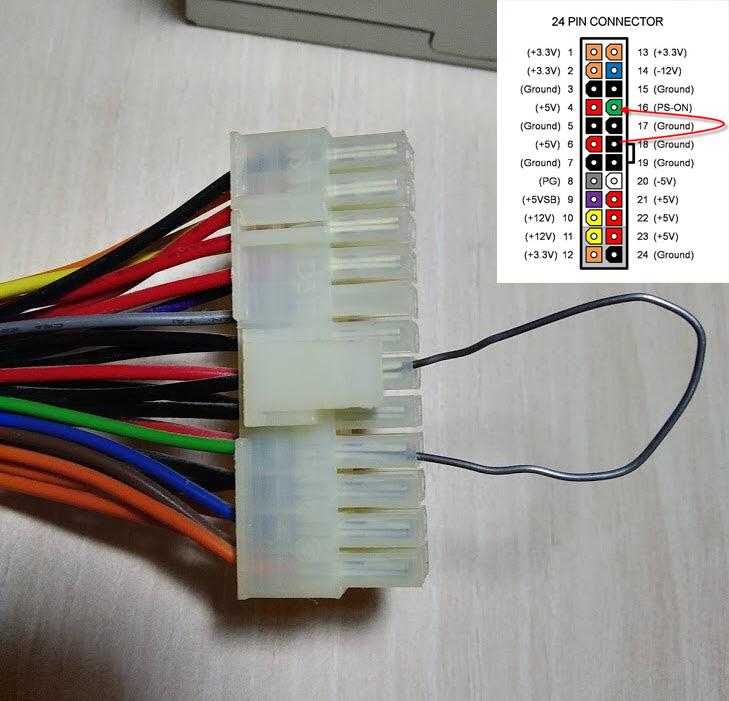
- Отключаем компьютер от сети 220В.
- Отсоединяем все провода блока питания, подключенные к материнской плате, жесткому диску и т.д.
- Замыкаем скрепкой зеленый провод с любым черным на 24 pin коннекторе, как показано на фото ниже.
Подключаем кабель питания, если вентилятор в БП не закрутился, то значит блок питания не исправный. Чтобы убедиться в этом точно, возьмите крестовую отвертку, отверните 4 болта и снимите крышку на блоке.
Проверьте вращение вентилятора — он должен крутится легко. Если крутится с трудом, то его нужно смазать.
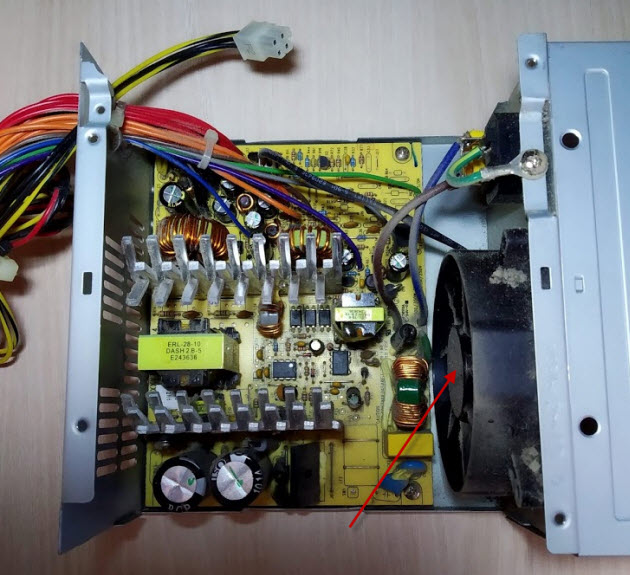
Почистите БП питания от пыли и осмотрите на наличие вздутых конденсаторов. Вздутые конденсаторы нужно заменить.
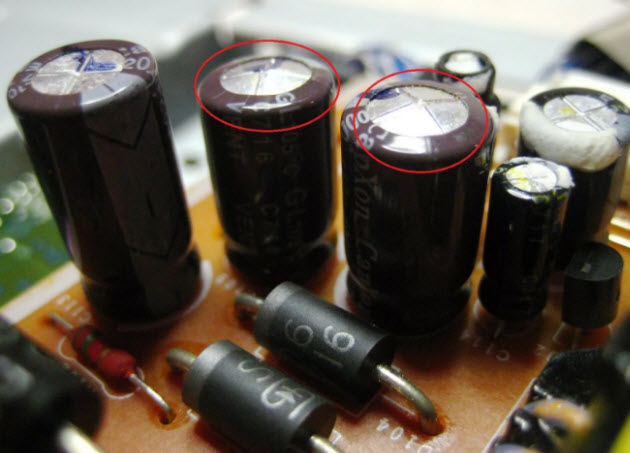
Если у вас возникли проблемы с компьютером, то можете обратиться ко мне за консультацией — вступайте в группу ВК.

Если вентилятор в блоке питания закрутился при подключении кабеля, то значит БП рабочий. Но чтобы проверить исправен ли он, нужно замерить показатели мультиметром.
Способ 2. Проверка БП мультиметром
Для проверки мультиметром понадобятся достаточно тонкие щупы, для того чтобы мы могли достать контакт в проводе с задней части коннектора.
Ничего из корпуса не вынимаем. Диагностику проводим с коннектором питания в материнской плате и подключенным к сети блоком питания.
Смотрим схему коннектора и сверяем с замерами на мультиметре.
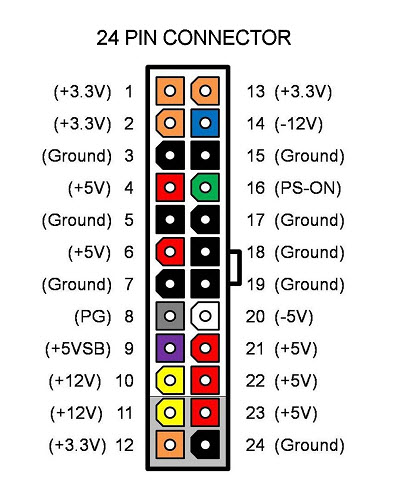
- Черный – земля (он же минус или масса);
- Желтый – 12V, допускаются отклонения +-5% от 11.4-12.6 Вольта;
- Красный — +5V, допуск 4.75-5.25 Вольта;
- Фиолетовый (дежурное напряжение) – 5V, отклонения по норме 4.75-5.25В;
- Оранжевый — 3.3V, допускаются пределы 3.14-3.47В;
- Синий – это -12V, допуск +-10% напряжение может быть от -10.8В до -13.2В.
Включаем мультиметр в режиме постоянного напряжения в диапазоне 20 вольт. Ставим черный щуп в любой черный провод на большом коннекторе.
Шаг 1. Проверка напряжения фиолетового провода (дежурки)
Концом красного щупа на мультиметре прозваниваем PIN 9 (Фиолетовый, +5VSB) — должен иметь напряжение 5 вольт ± 5% в пределах нормы 4.75-5.25 Вольта.
Это резервный интерфейс питания и он работает всегда, когда блок питания подключен к сети. Если напряжения нет или он меньше/больше нормы, то это означает серьезные проблемы со схемой самого блока питания.
На моем блоке питания дежурка в норме = 5.1 вольта.
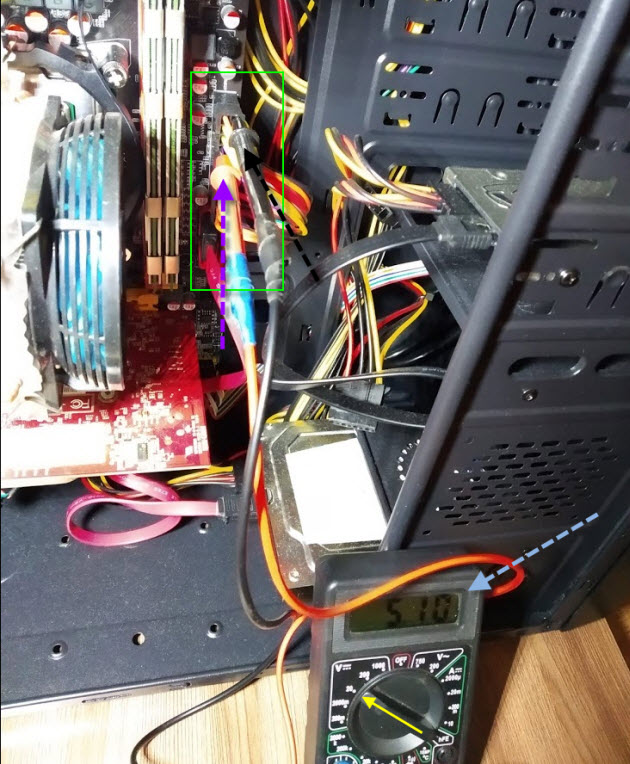
Шаг 2. Проверка напряжения зеленого провода
Далее звоним PIN 16 (Зеленый, PS_On). Он должен иметь напряжение в районе 3-5 вольт. Если напряжения нет, то отключите кнопку питания от материнской платы. Если напряжение поднимется, то виновата кнопка.
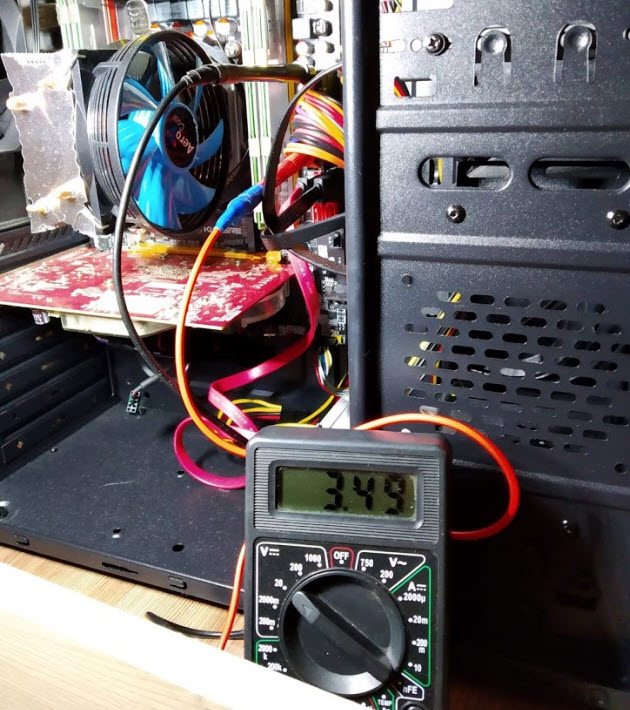
Все еще держим щупы на черном и зеленом проводе и включаем компьютер с кнопки. Напряжение на мультиметре должно упасть до 0.
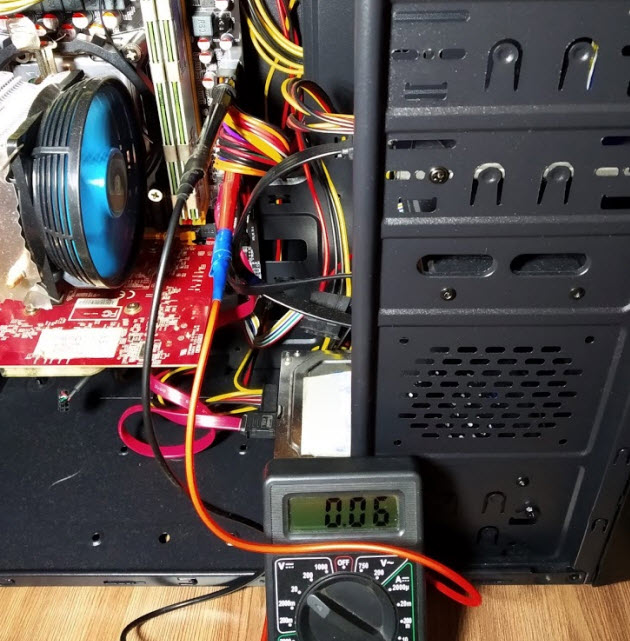
Если изменений нет, то проблема в материнской плате, процессоре или кнопке включения на корпусе компьютера.
Чтобы проверить кнопку включения, отсоединяем ее коннектор из разъема на материнской плате и закорачиваем 2 штырька на материнке прикосновением отвертки.
Шаг 3. Проверка напряжения серого провода (Power_OK)
На включенном компьютере проверяем PIN 8 серый провод, он должен иметь напряжение 3-5 вольт. Это означает что выходы на линиях +12V +5V и +3.3V в пределах допустимого напряжение и держат его достаточное время, что дает процессору сигнал стартовать.
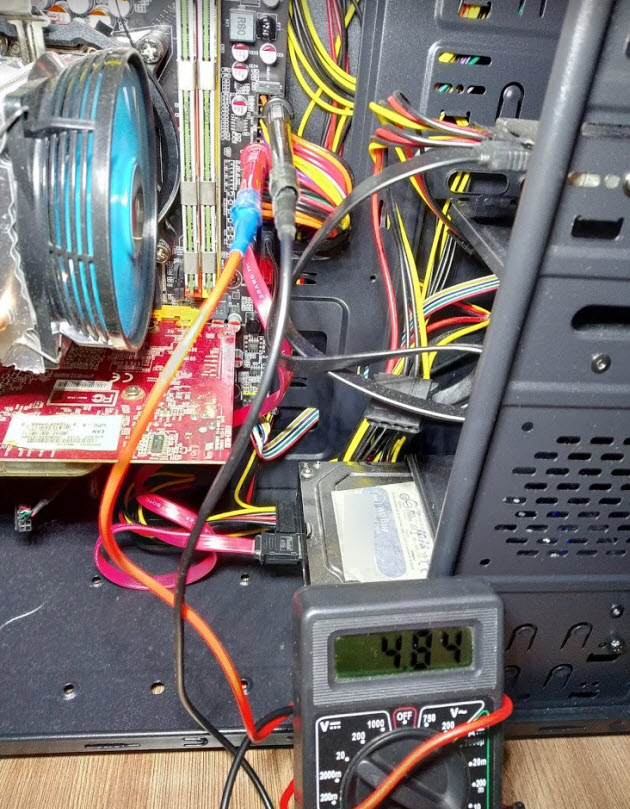
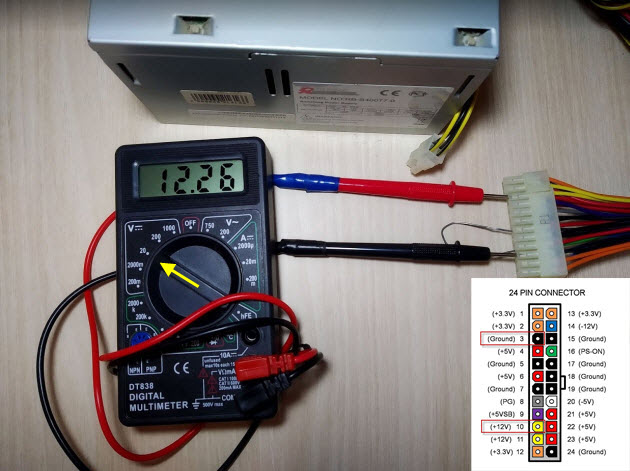
Шаг 4. Проверка напряжения на желтом проводе
- Один щуп ставим на черный провод.
- Второй щуп ставим на желтый провод.
У меня получилось 12,26 вольт, что входит в допустимое значение от 11.4 до 12.6 Вольта.
Шаг 5. Проверка напряжения на красном проводе
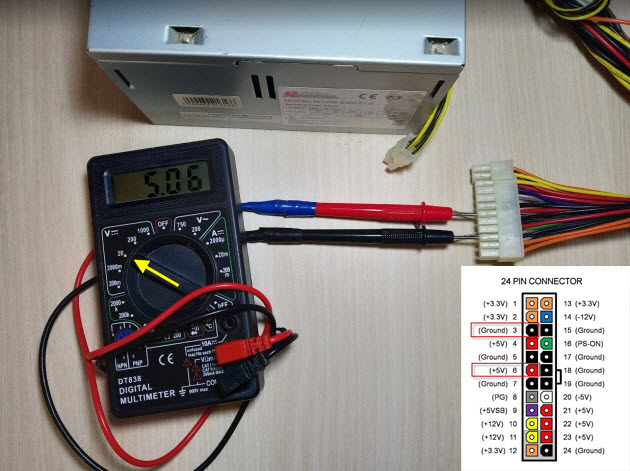
Точно также замеряем красный провод, должно быть в пределах 4.75-5.25 Вольта. Показывает в норме 5,06 V.
Шаг 6. Проверка напряжения на оранжевом проводе
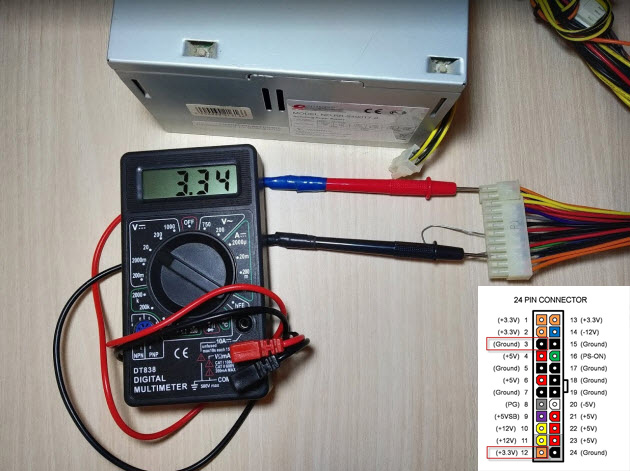
Замеряем оранжевый провод, он используется для подачи питания на платы расширения, также присутствует на коннекторе SATA для подключения жестких дисков. У меня показывает мультиметр 3.34В, что в пределах допустимого значения 3.14-3.47В.
Шаг 7. Тест блок питания на пробой
- Отключаем компьютер.
- Ждем 1 минуту, чтобы остаточный ток ушел.
- Ставим мультиметр в режим измерения сопротивления Ω 200 или 2000 Ом .
- Вынимаем большой коннектор из материнской платы.
Держим один щуп на металлической части корпуса, а вторым щупом прозваниваем любой черный провод в коннекторе. Сопротивление должно быть 0, учитывая погрешность мультиметра.
Замкните щупы мультиметра и посмотрите какую цифру он показывает, это и будет нулевое значение с погрешностью.
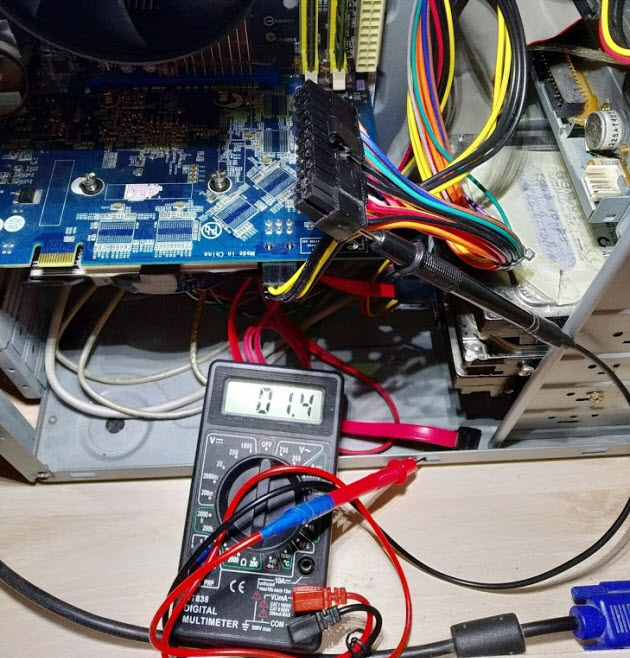
Потом один щуп оставляем на корпусе, а вторым соединяемся со средним контактом на сетевой вилке, которой является заземлением.
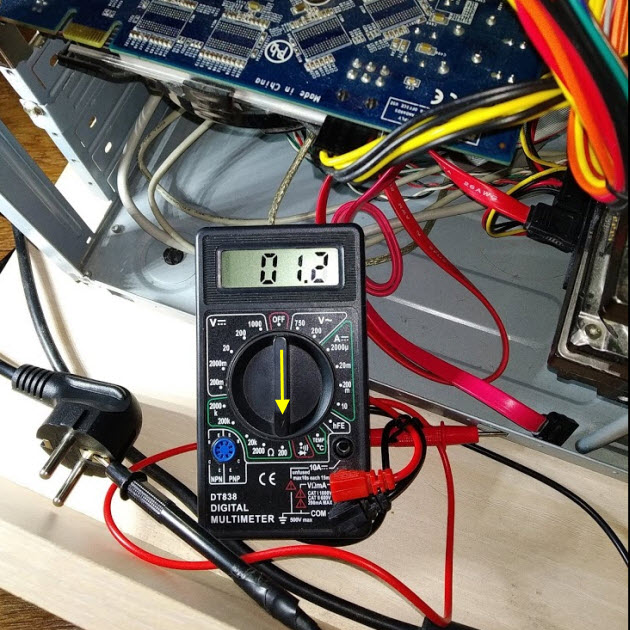
В обоих случаях сопротивление должно быть нулевым, если это не так, то БП под замену.
Шаг 8. Проверка сопротивления в цепях питания
Ставим один щуп на корпусе или на среднем контакте вилки. Вторым щупом проверяем сопротивление на всех цветных проводах: красный, оранжевый, желтый.
Значения должны быть больше нуля. Если значение меньше 50 Ом — это означает проблему в цепях питания.
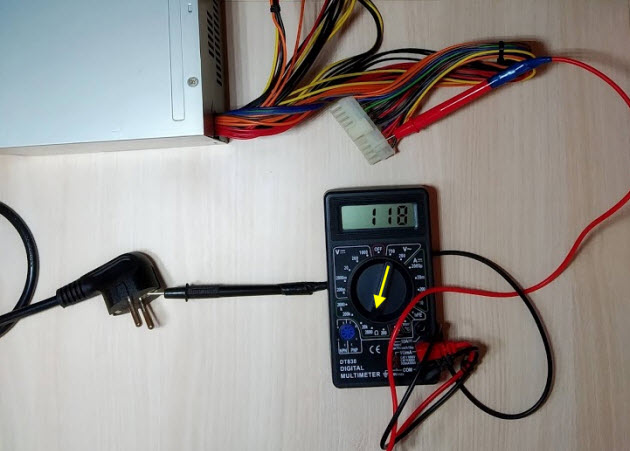
Способ 3. Проверка БП тестером без компьютера
С помощью тестера можно проверить работоспособность блока питания без помощи компьютера и мультиметра.
Я приобрел себе такой тестер. Когда вызывают на заявку и говорят, что компьютер совсем не включается, то я беру тестер с собой для диагностики блока питания.
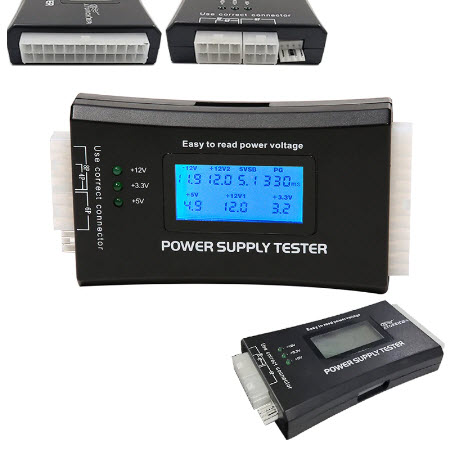
Купить тестер БП можно по — этой ссылке
Подключаю блок питания к тестеру, как на фото ниже. Включаю кабель в розетку и смотрю. Если БП сгорел, то на тестере экран не загорится. Если тестер пикнул и загорелся экран с показаниями, значит БП рабочий, но нужно ещё проверить показания.
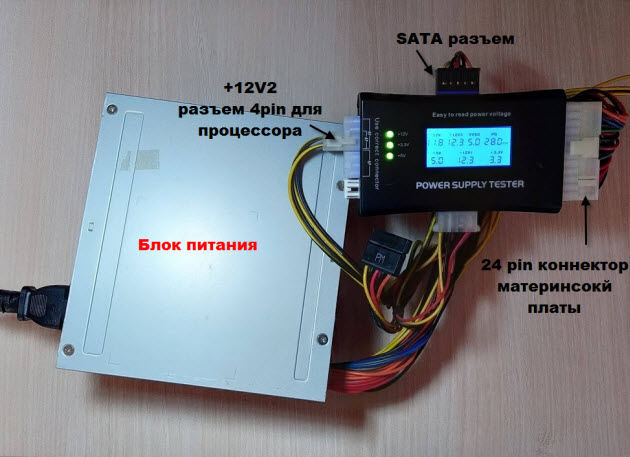
Смотрим показания на тестере слева направо:
- -12V — 11.8
- +12V2 — 12.3
- 5VSB — 5.0
- PG — 280 ms, это время задержки включения
- +5V — 5.0
- +12V1 — 12.3
- +3.3V — 3.3
И сравниваем с таблицей допустимых значений.
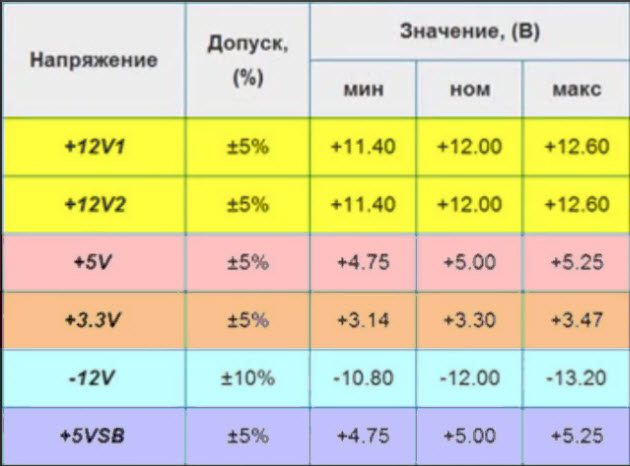
- +12V1 (желтый провод) — используется на основном 24-pin коннекторе для материнской платы.
- +12V2 (желтый) — используется на 4-8 pin коннекторе для процессора.
- +5V (красный) — служит для подачи напряжения на жесткие диски, оптического привода, дисководы и другие устройства.
- +3.3V (оранжевый) — используется для подачи питания на платы расширения, присутствует в коннекторе SATA для подключения жестких дисков и SSD.
- -12V (синий) — не используется на современных компьютерах.
- +5VSB (фиолетовый) — дежурное напряжение.
Как видно из таблицы все показания тестера в норме.
Для разницы, на видео заснял, как с помощью этого тестера можно определить брак нового блока питания. Но при этом сам БП работает, компьютер включается. Проверил БП тестером, значение PG (Power Good) мигает — 0 и пикает. На исправных БП значение PG должно показывать 100-300ms.
Признали брак, поменял блок питания довольно быстро, так как не прошло 2 недель с момента покупки. Без тестера, в течении недели на врядли бы заметил, что БП с браком.
Способ 4. Проверка БП программой под нагрузкой
Блок питания без нагрузки может включаться и выдавать нормальные показания. Но стоит запустить игру, то компьютер может перезагрузится. Это говорит о проблеме в блоке питания.
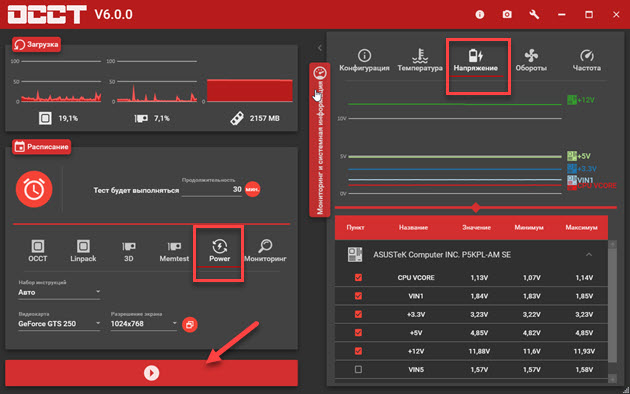
Для этого нужно проверить блок питания под нагрузкой, с помощью программы OCCT — скачать с оф сайта.
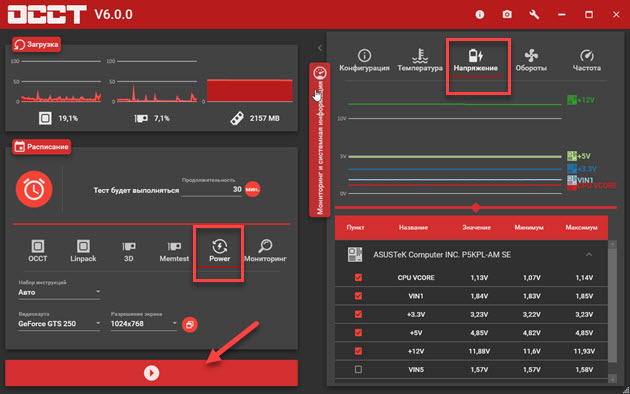
- Запускаем OCCT.
- Выбираем режим проверки — Power.
- Ставим время теста 30-60 минут.
- В правом колонке открываем показания с напряжениями.
- Запускаем тест.
Во время теста смотрим показания по линиям +12V, +5V, +3.3V.
В моем случаем тест показывает:
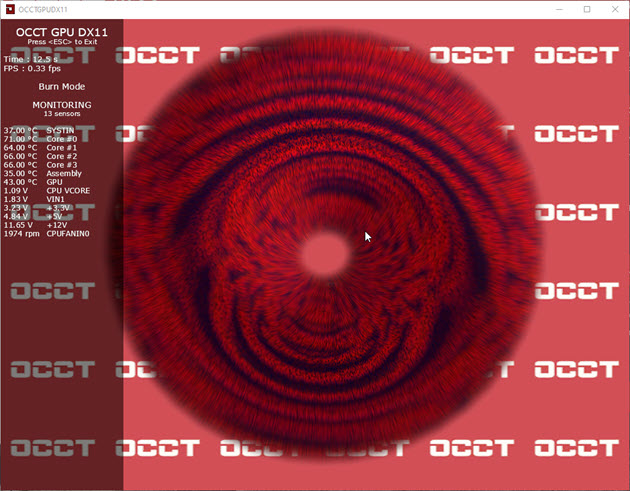
- По +12V линии — 11.65V, это в пределах нормы. Помним предельно допустимое значение +-5% от 11.4 до 12.6V.
- По +5V линии — 4.84V, в пределах нормы.
- По +3.3V линии — 3.23V, в пределах нормы.
На неисправном блоке питания, при запуске такого теста через 3-5-10 минут компьютер экстренно вырубится.
Если тест завершился без ошибок, значит блок питания в норме.
После завершения теста можете сохранить подробный отчет с показаниями — нажав специальную кнопку.
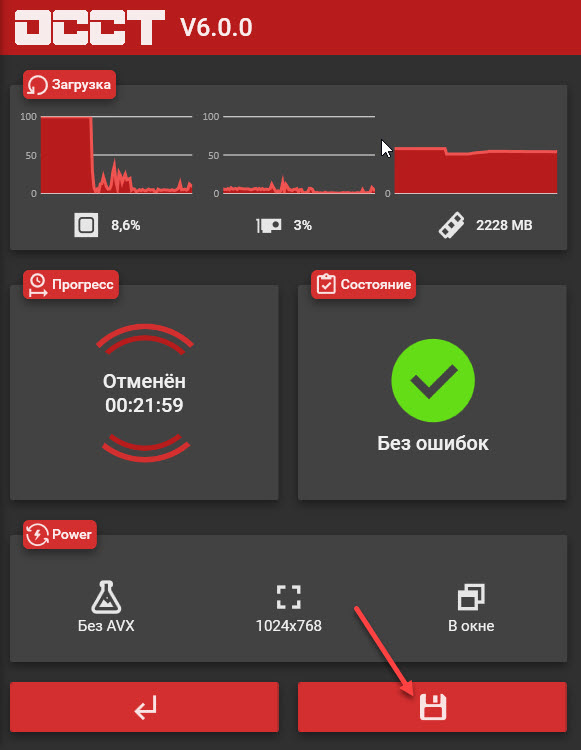
В подробном отчете обратите внимание на перепады напряжений. Если линии ровные, не было резких просадок по напряжению во время теста под нагрузкой, то значит все хорошо.
Итак подведем итоги:
- Если компьютер совсем не включается, проверяем блок питания скрепкой, замкнув зеленый и черный провод.
- Если ПК включается через раз, периодически перезагружается, то проверяем напряжение в БП по линиям +5V, +3.3V, +12V.
- Проверяем мультиметром — сопротивление на пробой БП.
- Мультиметра нет, используем тестер БП — можно купить здесь.
- Проверяем БП под нагрузкой с помощью программы OCCT.
- Сравниваем показания с допустимыми значениями — если есть выход по напряжению за пределы, то меняем БП.
Если у вас проблемы с компьютером, то можете обратиться ко мне — оставьте заявку на диагностику. Подписчикам группы ВК скидка 10% — вступайте в группу.
15 комментариев к статье “ Как проверить БП компьютера на работоспособность — самая суть ”
Дмитрий :
Спс, хз в нем дело или нет попробую другой подкинуть, но по 12 вольтам норм все, а по 5 и 3,3 сопротивление на корпус 11,3 ом, видимо тут и сидит фазан так сказать, спс за статью очень полезная
Вячеслав :
Спасибо , благодаря вашей статье , я обычный электрик из деревни , сэкономил время и деньги , когда вырубился компьютер . Всё подробно и понятно .
Руслан :
Спасибо. Рад был полезным)
Daniil :
Решил проверить БП, ибо бывало комп по 8 часов работал в играх, но не вырубался, а бывало сразу вырубался, но в последнее время стало чаще, решил проверить по проге ОССТ, так он не вырубился спустя 3-5 минут… а вырубился спустя 1 секунду). Хотя странно, что без игр, он может спокойно продержаться весь день без выключений..
Владимир :
Добрый вечер. По монитору не подскажете?
Руслан :
Сергей :
Отличная статья, большой практический опыт автора реализован в краткой методические выверенной форме. Вы многим «рукастым» сэкономили время и деньги. Спасибо большое!
Руслан :
Здравствуйте, Сергей. Очень приятно! Спасибо вам за отзыв.
Александр :
У меня такой вопрос решил проверить бп на замыкания линий мультиметром в режиме прозвонки прозвонил жёлтый и чёрный провод все ок,прозвонил красный и чёрный мультиметр пищит это значит что есть замыкание по 5в или я что то не понимаю?Компьютер достал в последнее время неожиданно перезагружаться,бывает что слетает виндовс из-за этого..
Руслан :
Проверил на исправном БП, красный и черный пищит на прозвонке.
Александр :
Большое спасибо,значит не в этом дело, просто бывает что компьютер работает нормально,а бывает перезагружается из-за этого уже 2 раза слетела система,я подумал может где провода перебиты,прозвонил провода они все целы,стало интересно прозвонить нет ли замыканий в цепи ибо слышал что может пробивать на минус,почему то синий и чёрный провод пищат очень странно.
Александр :
Точнее красный и чёрный).Уже сам запутался,потвашей инструкции все прозвонил вроде все ок,единственное если прозванивать средний провод розетки и цветные провода жёлтый,красный,оранжевый везде ничего не показывает даже 50ом
Александр :
Здравствуйте, Руслан, подскажите пожалуйста, при замере на зелёный, фиолетовый, вольтаж есть, но когда начинаю замерять на жёлтом, оранживом, серым и красным, ничего не показывает.
Владимир :
привет Руслан, почистил пк от пыли, заменил батарейку. пк не включился, сделал как у тебя написано. На сером проводе нет напряжения, и при нажатии на кнопку питания 5 вольт так и остаётся,до 0 не падает, в чем причина? может блок? до этого при работе, при включении и отключении холодильника пропадало изображение секунды на 2( чёрный экран), потом работало как ни в чем не бывало.
Здравствуйте,Руслан. Изучил Вашу статью по проверке напряжений на коннекторе ATX. Очень полезно,спасибо. Проделал все пункты,осталось два вопроса. 1. Зелëный провод : напряжение 5.12в,когда включаешь выключатель на задней панели ПК,но запуска ПК ещë нет, при запуске (вкл. кнопку) U падает до 0. Именно так должно быть, когда норма ? Я правильно понял или нет ? 2. При замере R на цветных пров. у меня все сопротивления занижены : ор-10 Ом, кр-45 Ом, а вот на жëлтом и сером R растëт шагом примерно 50 Ом, начиная где-то со 120,как будто в цепи что-то активно работает, хотя всë обесточено. Как это можно объяснить? При запущеном ПК все напряжения в норме, но где-то затаилась бяка. И ещë, может ли быть пробит электролит без внешних признаков? Заранее спасибо
Как измерить напряжение в блоке питания компьютера

Для питания комплектующих компьютера важно стабильное напряжение. Оно должно находиться в пределе допустимых отклонений. Как правильно измерить напряжение в блоке питания? Какие нюансы стоит при этом учитывать? Ответы — в нашем материале.
Компьютерный блок питания формирует три базовых напряжения — 12, 5 и 3.3 вольт. Основная нагрузка ложится на линию +12В. Небольшая нагрузка присутствует на линии +5В, а вот +3.3В обычно грузится по минимуму. В процессе работы все напряжения просаживаются. Поэтому для получения полной картины нужны два замера — в состоянии простоя и под стрессовой нагрузкой.
В первом случае достаточно просто включить компьютер, не запуская программ. А вот для стрессовой нагрузки нужен специальный софт.
Как создать нагрузку
Комплексно нагрузить процессор, материнскую плату и оперативную память поможет AIDA64. В окне программы нужно кликнуть на меню «Сервис» и выбрать в нем пункт «Тест стабильности системы». Для начала теста нажимаем на «Start».
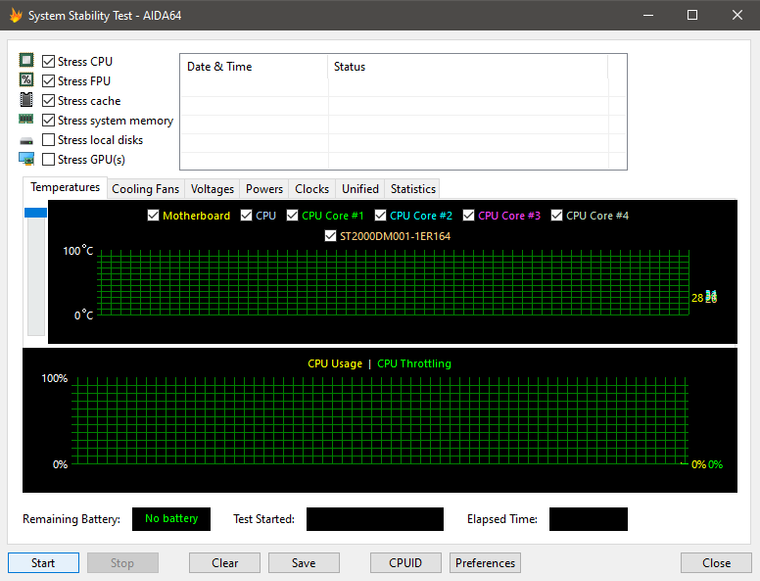
Тест может нагрузить и графический процессор — с помощью галочки «Stress GPU(s)». Однако в данном случае нагрузка будет неполной. Такой тест окажется не очень показательным.
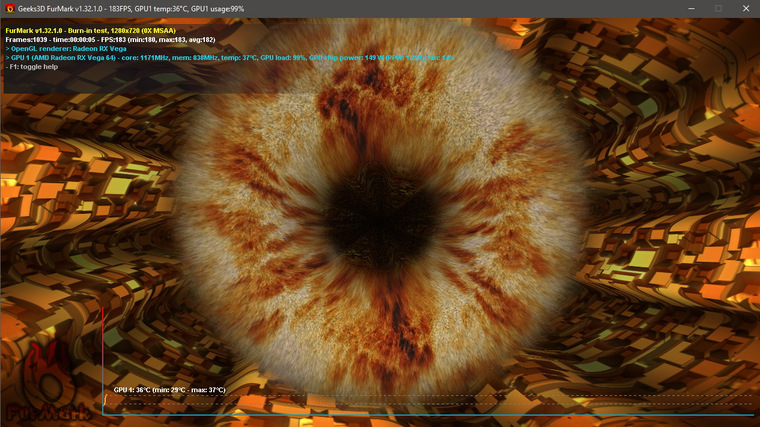
Лучше для этой цели одновременно с AIDA64 использовать программу FurMark. Достаточно запустить ее и нажать на кнопку «GPU Stress Test». Данное сочетание ПО даст на комплектующие компьютера нагрузку, встречающуюся при работе реальных игр и программ.
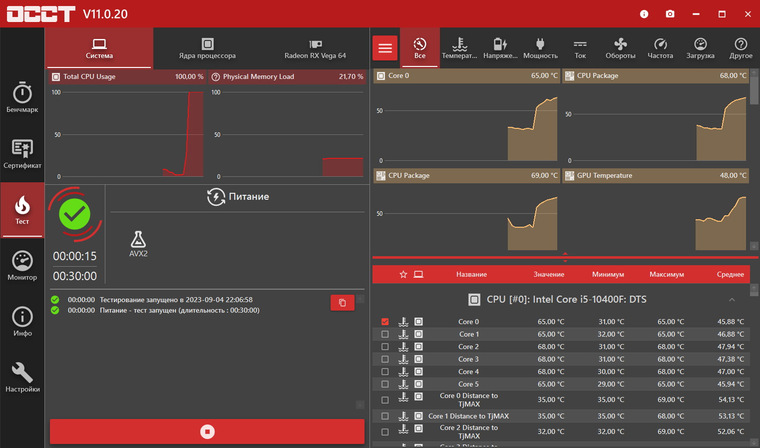
Альтернативой может стать программа OCCT. Она умеет создавать стрессовую нагрузку все комплектующие одновременно. Причем процессор нагрузится даже сильнее, чем в AIDA64. Причина — в более тяжелом тесте на основе Linpack.
В окне программы необходимо выбрать меню «Тест», а в нем раздел «Питание». Пункт «Инструкции» по умолчанию установлен на «Авто». Если хотите дать максимальную нагрузку на ЦП — выберите в нем «AVX2».
Не стоит забывать, что стресс-тестирование значительно нагревает комплектующие. Поэтому нужно следить за их температурами в тех же программах. Как правило, для адекватной оценки любой из стресс-тестов должен длиться минимум полчаса. В процессе этого нужно наблюдать за напряжениями, выдаваемыми блоком питания. Для этого существует два способа. Первый — считывание показаний встроенных датчиков «железа» с помощью программ. Второй — использование измерительных приборов.
Программное измерение
Материнские платы и видеокарты оснащены набором датчиков напряжения и тока. Они весьма точно определяют их значения. Показатели можно считать с помощью программ диагностики.
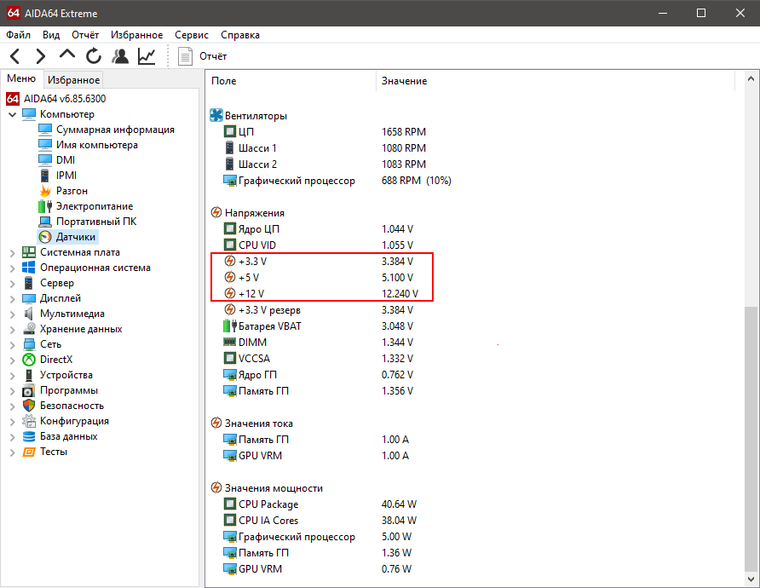
Самым простой вариант — все та же AIDA64. В меню «Компьютер» присутствует раздел «Датчики». В нем имеется пункт «Напряжения». Он позволяет в режиме реального времени наблюдать за напряжением, доходящим до контактов материнской платы.
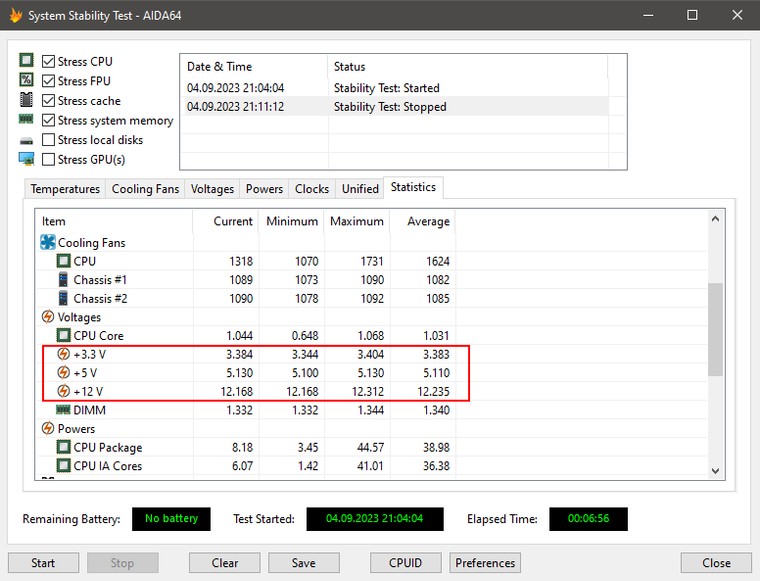
А вот в окне «Тест стабильности системы» присутствует более наглядный раздел «Statistics». Он фиксирует минимальные, средние и максимальные значения. Если вы использовали AIDA64 для стрессовой нагрузки, то сторонние утилиты для отслеживания напряжений не понадобятся. Нужные значения в период теста можно наблюдать прямо в этом окне.
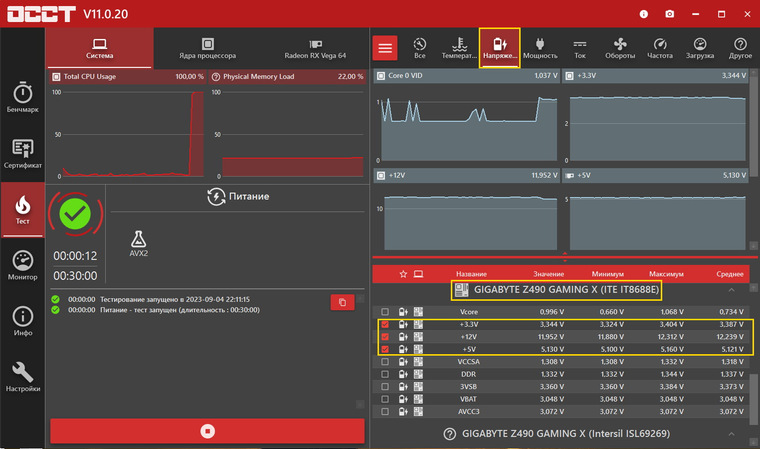
Программа OCCT также отображает текущие и пиковые значения напряжений во время теста. Чтобы их увидеть, выберите пункт «Напряжение» в верхней строке справа. Затем промотайте список до показаний материнской платы.
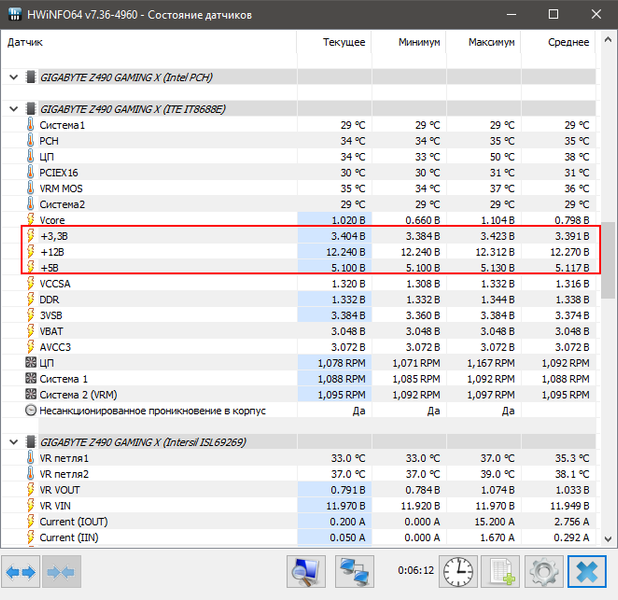
Существует отдельная утилита HWiNFO, предназначенная для контроля всевозможных показаний компьютерных комплектующих. Чтобы вывести окно мониторинга, нужно нажать на кнопку «Датчики». Также можно установить галочку «Только датчики» при старте программы. Тогда после её запуска сразу будет отображаться нужное окно.
Программа фиксирует значения огромного числа датчиков. Чтобы найти нужные вам, доберитесь до раздела с именем материнской платы. Более подробно об использовании HWiNFO можно почитать в другом нашем материале.
Некоторые видеокарты обладают собственными датчиками, отслеживающими напряжение линии +12В на их разъемах дополнительного питания. В этом случае их показатели тоже отобразятся в программах мониторинга. Однако подобное встречается не у всех моделей.
Помните: программное измерение не всегда претендует на абсолютную верность. Особенно в случае, если комплектующим ПК по много лет. Если есть сомнения в отображаемых значениях, воспользуйтесь измерительными приборами.
Использование измерительных приборов
Для аппаратного измерения напряжения понадобится мультиметр или вольтметр. Стрелочные приборы для этой задачи будут не слишком точными. Лучше использовать цифровые. У них тоже есть погрешность, но она редко превышает пару процентов.
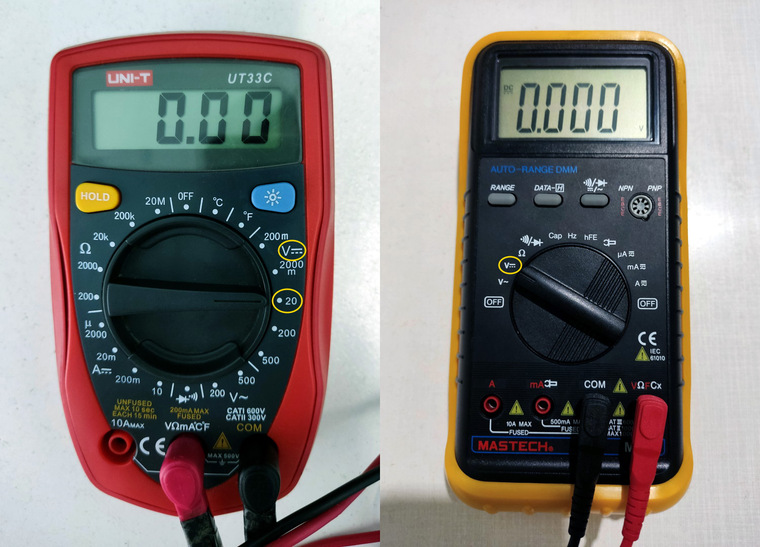
Провод красного щупа должен быть вставлен в клемму со значком «V», черного щупа — в клемму «COM». Установите диапазон в положение измерения постоянного напряжения, предел — 20В. Если устройство автоматически переключает диапазон, просто выберите измерение постоянного напряжения.
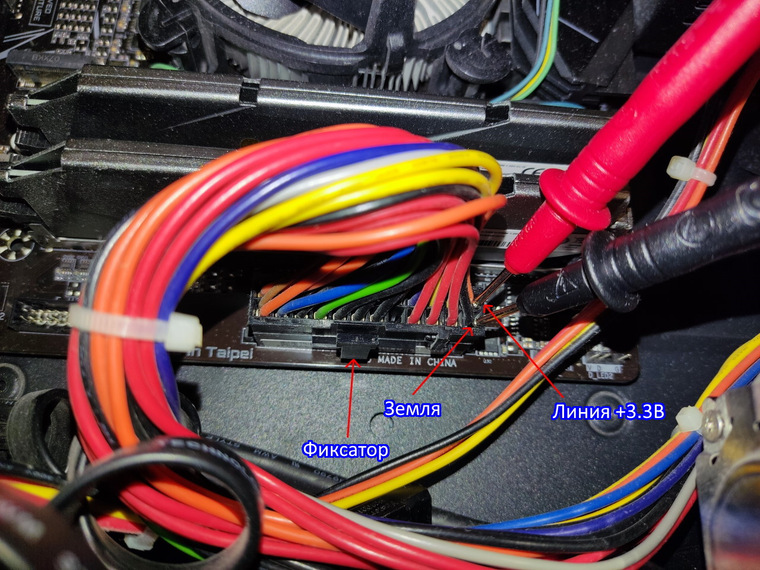
Напряжение линии +3.3В можно измерить только с помощью 24-контактного коннектора ATX, подключаемого к материнской плате. За него отвечают оранжевый и черный провод — их в коннекторе несколько. Если все провода у блока питания одного цвета, найти нужные поможет фиксатор коннектора. Он должен быть обращен к вам. Тогда необходимые провода будут находиться с правого края коннектора. Верхний — линия +3.3В, нижний — земля.
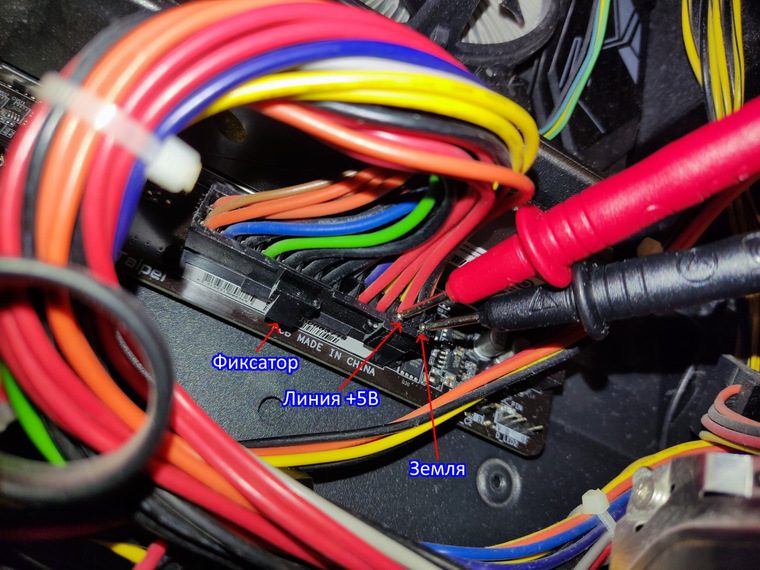
Для проверки линии +5В на контактах материнской платы используем все тот же нижний провод с правого края в качестве земли. Линия +5В — слева от него. По умолчанию этот провод красный.
Впрочем, в современных ПК эта линия не подвергается высокой нагрузке. Так что можно воспользоваться более простым способом. Для него понадобится свободный разъем MOLEX от блока питания. Красный провод — линия +5В, черный — земля.

Для линии +12В этот способ тоже работает: вместо красного провода в разъеме MOLEX необходимо задействовать желтый.
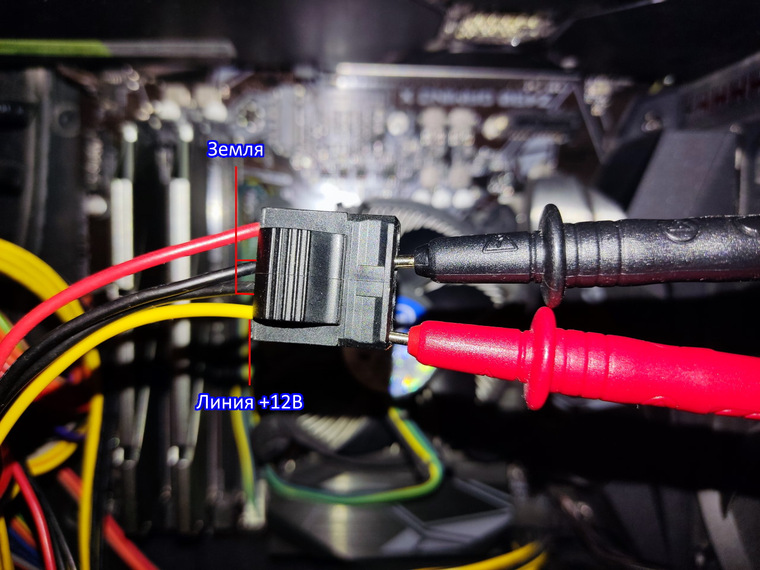
Но относительная точность результатов в этом случае возможна только в состоянии простоя. Под нагрузкой показатели линии +12В на коннекторах MOLEX могут быть выше, а на коннекторах питания процессора и видеокарты — ниже.
Почему это происходит? По этим соединениям передаются сильные токи. Провода и соединения коннекторов имеют определенное сопротивление, и часть энергии уходит на их нагрев. Вследствие этого просадка напряжения на данных коннекторах выше, чем на коннекторах MOLEX.
Для измерения линии +12В под нагрузкой лучше задействовать точки соединения с непосредственными потребителями основной мощности. Для процессора это коннектор ATX 12V 4/8 pin. Как и в случае с разъемом MOLEX, желтые провода — линия +12В, черные — земля. Для одноцветных проводов ориентиром служит фиксатор коннектора. Он находится со стороны линии +12В.
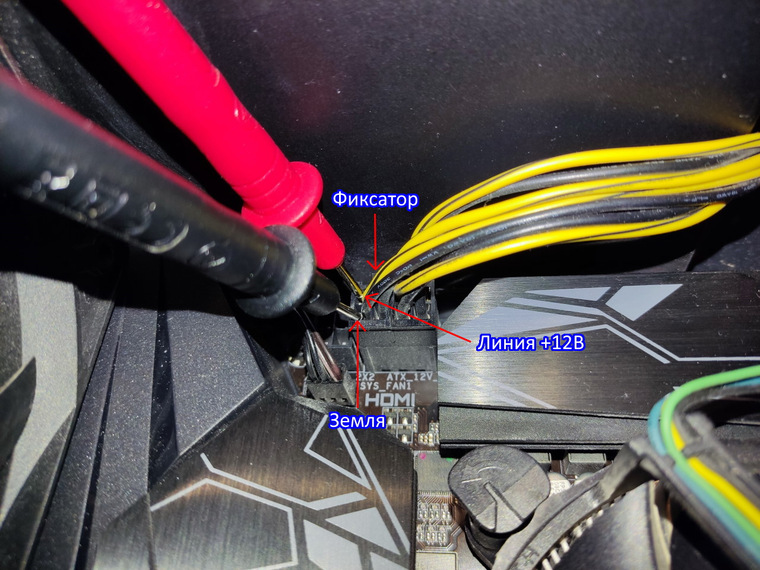
Похожие коннекторы используются и для питания видеокарт, но с одним нюансом: фиксатор расположен со стороны земли. Чтобы не ошибиться, замер лучше делать на контактах с левого края фиксатора: на коннекторе 8-pin с правого края оба провода — это земля.
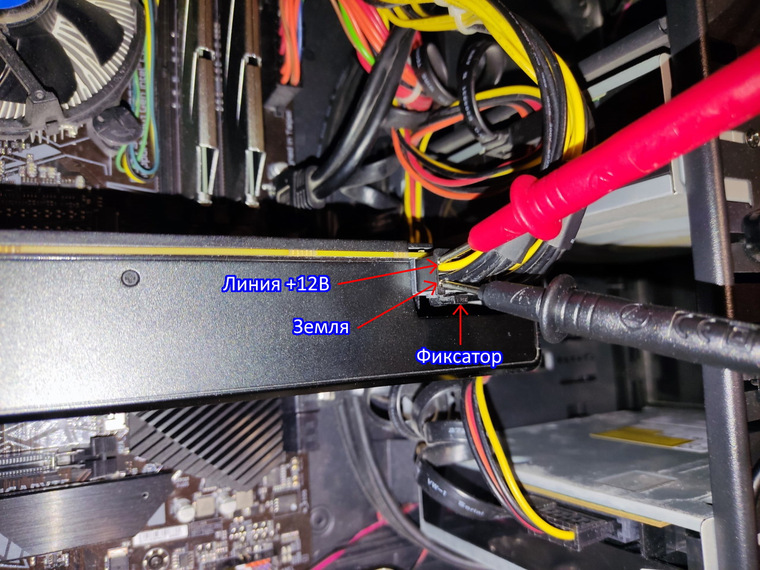
Измерительные приборы, в отличие от программного метода, не фиксируют минимальных и максимальных значений. Поэтому во время теста желательно постоянно находиться рядом с компьютером, время от времени поглядывая на отображаемое прибором напряжение. Как правильно трактовать полученные значения? Читайте в нашем отдельном материале, посвященном этому.