How to Verify the Version & Test the Speed of Your HDMI Cable
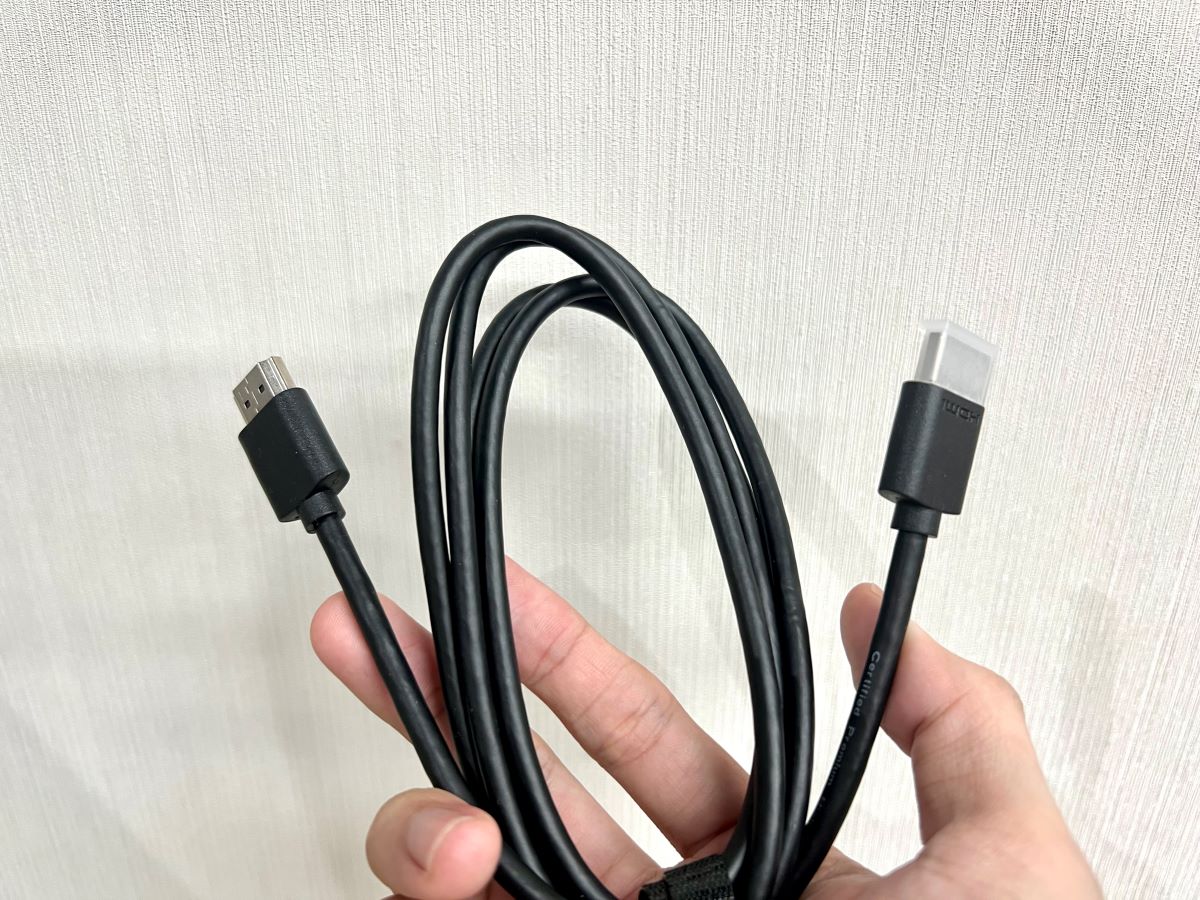
Loved the read? Please share or comment, and we’ll deliver even better content!
What To Know
- You can identify an HDMI cable’s specifications by looking at the product description, often found on tags attached to the cable, on its packaging, or within the user manual.
- Some HDMI cables have their specifications printed directly onto the plastic coating of the cable, which may indicate their category such as “High-Speed HDMI Cable.”
- By connecting the HDMI cable to a computer and external device, you can check the cable’s maximum resolution and refresh rate through the display settings on the computer.
In this guide, we clarify how to determine the specifications of your HDMI cables, understand their versions, and choose the right one for your setup.
It’s time to untangle the mystery behind those HDMI cables.
- HDMI Cable Versions & Speeds
- 1. Check the Product Description
- 2. Check the HDMI Cable for Prints
- 3. Check the Max Resolution and Refresh Rate Using a Computer
- Windows 10 & 11
- macOS
HDMI Cable Versions & Speeds
Cable Version/Standard Max Resolution & Refresh Rate Max Bandwidth Standard 1080p 30Hz or 720p 60Hz 4.95Gbps High-Speed 1080p 144Hz or 4K 30Hz 10.2Gbps Premium High-Speed 1080p 240Hz or 4K 60Hz 18Gbps Ultra-High Speed 8K 60Hz or 4K 120Hz 48Gbps 1. Check the Product Description
The first place to look for a cable’s version and speed is its product description.
While a few HDMI cables will have tags attached to them with all of their information, many will not.
If your HDMI cable doesn’t have a tag, try looking at its packaging or user manual. These are gold mines for people looking for detailed cable specs, such as its maximum resolution, bandwidth, speed, and more!
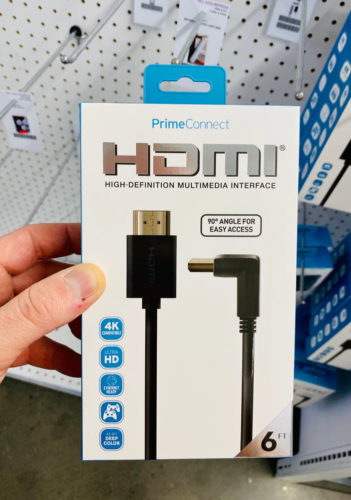
However, we understand that HDMI cable packaging isn’t something you usually hold onto and it may have ended up in the recycling as soon as you unpacked it.
So, if you can’t find your cable’s packaging, try looking for the specs online.
The first place we recommend checking is Amazon since they tend to have detailed product descriptions complete with all the necessary information. They also sell a wide range of cables, so the probability of you finding your cable model there is considerably high.
If you can’t find your cable there, we suggest heading to other popular tech retailers’ websites, like BestBuy.
If you live outside North America and can’t find your cable in American or Canadian tech stores, check out the websites of electronic retailers in your area.
For instance, Euronics is a popular tech retailer throughout Europe.
2. Check the HDMI Cable for Prints
Several HDMI cables have their specs printed directly onto the cable.
Please note that it’s unlikely you’ll find this information printed there if you own a nylon braided cable since this type of printing is usually only used for plastic-coated cables.
This information is usually printed in white, blue, or green. The font can be quite small, so carefully examine your cable when trying to find it, and consider wearing your reading glasses if needed.
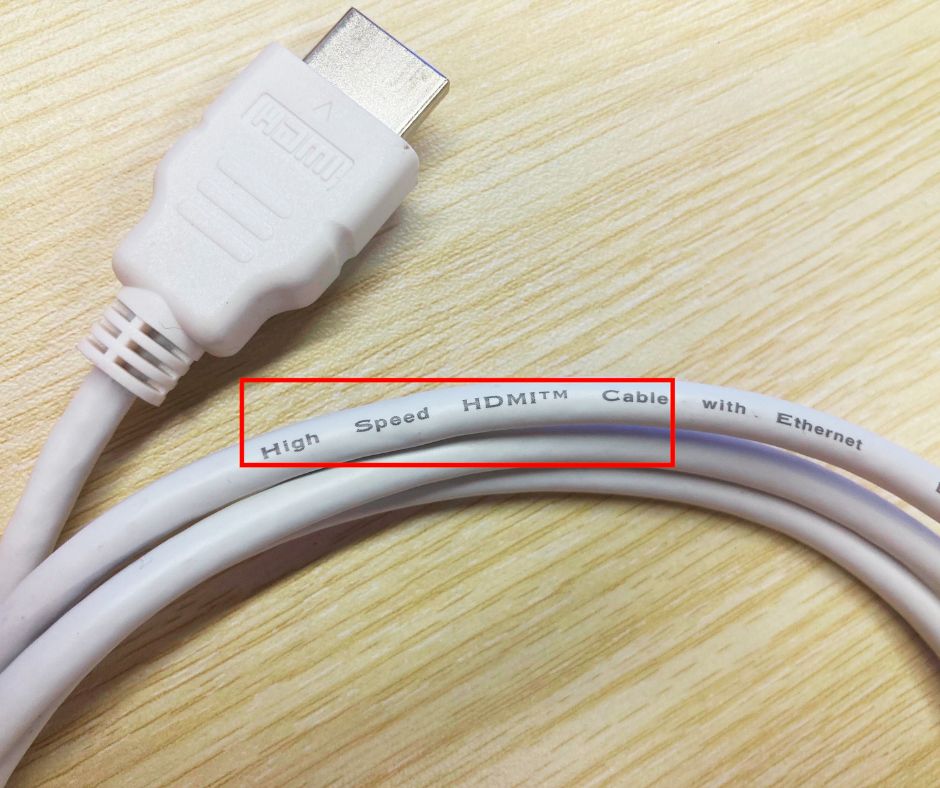
It’s unlikely that the cable’s print will contain all of the necessary specs, but you may be able to find the words “High-Speed HDMI Cable” or something similar that will reveal the cord’s resolution, refresh rate, and bandwidth.
If you’re unsure of what these different cable labels mean, refer to the HDMI Cable Version Speed table found at the end of this article.
3. Check the Max Resolution and Refresh Rate Using a Computer
So, you’ve checked online and the cable’s print, but still can’t find your HDMI cable’s maximum resolution and refresh rate?
Don’t worry. There’s another way you can find this information without having to call the manufacturer’s customer care.
You can check the cable’s maximum resolution and refresh rate on your HDMI-compatible laptop or desktop.
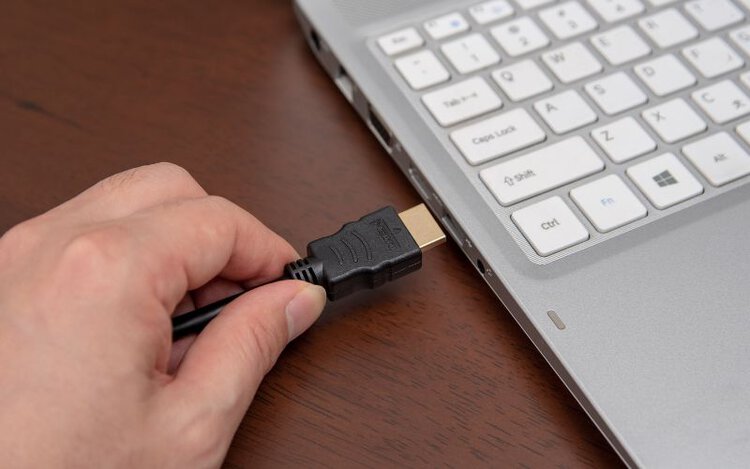
The one downside to this solution is that your computer’s specs could affect the results. For instance, if your computer’s maximum resolution is lower than the cable’s, it may not show the cable’s actual maximum resolution since it can not be displayed on your monitor.
The same logic can be applied if the cable’s refresh rate is higher than your monitor’s.
To do this, you will need to connect an external device (e.g. a PC, streaming stick, etc.) to your monitor using the HDMI cable you want to find the specs of.
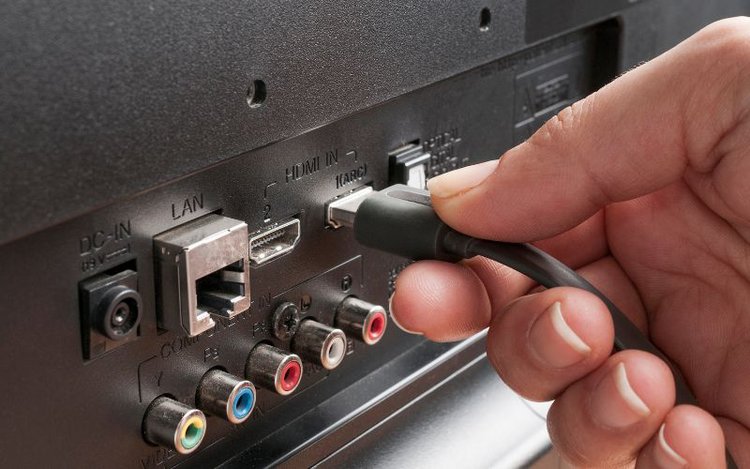
Once everything is connected, you’re ready to follow the steps below to access this information on your computer.
Kindly note that this process will not work if your devices are improperly connected.
Once you’ve found the HDMI cable’s version or standard, refer to the table below to identify its maximum resolution and refresh rate.
Windows 10 & 11
Step 1: Click your computer’s Start button in the bottom left corner.
Step 2: Select Settings from the menu.
Step 3: Navigate to System.
Step 5: Click Display.
Step 6: Now you should be able to see the maximum resolution supported by the HDMI cable.
Step 7: Once you’ve taken note of the cable’s maximum resolution, head to Advanced Display Settings.
Step 8: Now you should be able to identify the cable’s maximum refresh rate, which will be a number followed by the letters Hz.
macOS
Step 1: Go to the Apple Menu in the top right corner of your screen, characterized by an icon of an apple.
Step 2: Select System Preferences from the drop-down menu.
Step 3: Navigate to Displays.
Step 4: Then, click on Display Settings.
Step 5: Now you can see the cable’s available refresh rate next to Refresh Rate.
Step 6: To find the cable’s available resolution, press and hold down your keyboard’s Option key. Sometimes this key is also labeled alt, depending on where you purchased your Mac.
Step 7: Select Scaled when the pop-up window appears. Now, you should be able to see all of the available resolutions and identify the highest one.
Watch the video below demonstrating how to find your cable’s highest available resolution on a Mac.
Как проверить скорость hdmi кабеля
Купил я себе совсем недавно телевизор и как-то раньше не было нужды вообще пользоваться HDMI кабелем. Но тут пришли родственники домой. И я решил показать видео и фото. Втыкаю кабель, а изображения нет и звука тоже. В общем бился я с этой проблемой, но все же удалось её решить. Сегодня я расскажу вам – почему не работает HDMI на ноутбуке и как решить эту проблему.
И так в первую очередь посмотрите на целостность кабеля. У моего знакомого кот, так перегрыз провод от XBox и он не мог долго понять, почему нет изображения. Горят они редко, но все же и на это стоит проверить. Теперь идём к настройкам. Конфигурация будет одинакова для всех версий Windows: 10, 8, 7 и т.д.
Советы по устранению неисправностей HDMI
- Проверьте правильность подключения кабеля: Если HDMI не работает, то, первым делом, посмотрите, не отошли ли коннекторы на концах кабеля от контактов в гнездах. В большинстве систем крепление кабеля не очень тугое, и он может легко отойти. Если это превращается в постоянную проблему, то подумайте, как закрепить HDMI-кабель.
- Пробуйте включить устройства в другой последовательности: Другими словами, если вы всегда сначала включаете телевизор, а после этого проигрыватель дисков Blu-Ray (или другой источник сигнала), то, столкнувшись с проблемой, попробуйте изменить своей привычке, и сначала включить плеер. Если домашний театр состоит из трех и более компонентов, то попробуйте различные варианты последовательности их включения. Найдя последовательность, которая привела к положительному результату, запомните ее.
- Если на устройствах имеется несколько входов или выходов HDMI, то проверьте каждый из них в различных последовательностях включения.
- Проверьте настройки разрешения видеосигнала на источнике: Лучше всего, в настройках устройства, являющегося источником, установить автовыбор разрешения. Также можно попытаться изменить разрешение в телевизоре и подобрать то из них, которое будет работать.
- Используйте метод исключения: Если предыдущие шаги так и не позволили выяснить, почему не работает HDMI, то в сложных системах (например, сигнал с проигрывателя передается на домашний кинотеатр, а затем на телевизор) исключите те компоненты, без которых можно обойтись (в приведенном примере — домашний кинотеатр). Подключите проигрыватель Blu-Ray-дисков напрямую к телевизору. Если при этом все заработало, то виновником является исключенный компонент. В приведенном примере можно передать видеосигнал напрямую (по HDMI), а звук подать на домашний кинотеатр отдельным кабелем. Это не самое элегантное решение, но его вполне можно использовать в качестве временной меры, пока не будет устранена проблема с домашним кинотеатром.
- Если ни один из вышеописанных приемов не дал ожидаемого эффекта, и вы все еще не поняли, почему HDMI не работает, то обновите прошивки всех устройств (проигрывателя, ресивера, домашнего кинотеатра и даже телевизора).
- Можете также почитать тематические форумы в интернете. Возможно, кто-то уже сталкивался с аналогичной проблемой, и ее решение было найдено.


Чем можно прозвонить провода?
Существует достаточно большое количество вариантов диагностического оборудования для проверки целостности электрических цепей и выявления коротких замыканий. К таким устройствам относят:
- различные тестеры: на рынке представлены в широком разнообразии для электрических сетей и линий связи от простых китайского производства, до дорогих от европейских производителей;
- самодельные тестеры: на основе автономного источника питания ( аккумуляторной батарейки) и тестерной лампы;
- мультиметры: многофункциональные устройства для измерения характеристик сети и диагностики её работоспособности;
Профессиональные электрики при работе по прозвонке цепи часто используют мультиметр, так как этот удобный прибор имеется в арсенале каждого специалиста. В бытовых условиях, для единичных проверок и при отсутствии мультиметра, тестирование проводников производят при помощи самодельных тестовых ламп или при подключении нагрузки.
Поиск и устранение проблем соединения HDMI-DVI или DVI-HDMI
Нередко возникают трудности при подключении двух устройств, одно из которых имеет порт HDMI, а второе — DVI. При этом используется кабель-переходник HDMI-DVI или отдельный переходник HDMI-DVI, размещаемый на одном из концов кабеля DVI или HDMI. Кроме того, устройство с портом DVI должно быть совместимым с HDCP. Это является обязательным условием связки двух устройств.
Также следует помнить, что, если HDMI может передавать звук и видео, то DVI предназначено только для видеосигнала. А это означает, что для передачи звукового сопровождения придется использовать дополнительный кабель.
- В большинстве случаев, видео через связку HDMI-DVI передается без проблем. Если же передача видео не работает, то наиболее вероятной причиной является пере ходник. Если вы попробуете несколько моделей, то вопрос может разрешиться сам собой.
- Но если модель телевизора достаточно старая, то его порт DVI может не поддерживать HDCP. В этой ситуации попробуйте скачать и установить самую свежую прошивку. Также стоит попытаться передать сигнал с данного источника на другой приемник. Возможно, проблема в проигрывателе, ноутбуке или ресивере.
Настройка разрешения и частоты
Иногда после выполнения перечисленных выше рекомендаций картинка все равно не транслируется. В этом случае причина может заключаться в том, что ТВ и системный блок не совместимы по своим параметрам. Например, для старого SD или HD телевизора разрешение FHD, установленное на видеокарте ПК, слишком высокое.
В этом случае стоит войти в настройки экранов по приведенным выше алгоритмам и, выбрав второй дисплей (телевизор), понизить для него разрешение.
Вторая причина, которая может повлиять на изображение – частота
. По умолчанию видеокарта ПК настроена на частоту 60 Гц. Для ТВ стоит попробовать постепенно уменьшать значение.
Важно помнить! У некоторых производителей ТВ предусмотрено подключение к ПК, и есть специальный режим для этого. Он может быть совмещен с настройкой изображения или выделен отдельно. Через него можно выбрать подходящее разрешение для ПК.
У некоторых телевизоров Samsung
встречалась проблема, при которой появлялось окно с текстом «не поддерживается HDMI режим». На форумах было много рекомендаций по борьбе с этим, но оказалось, что это проблема заводской прошивки, а чтобы устранить дефект, необходимо обратиться в сервисный центр производителя, где устанавливается новый софт. У современных телевизоров Самсунг таких нюансов нет.
Не работает подключение ноутбука/компьютера к телевизору по HDMI
Все больше пользователей начинает использовать в качестве источника сигнала компьютер или ноутбук. Проблемы могут возникнуть и здесь. Если не получается подключить ноутбук/ПК к телевизору, то проверьте в настройках системы, используется ли HDMI в качестве выхода видео- и аудиосигнала. Если вы так и не поняли, почему не работает HDMI в связке компьютер—телевизор, то попробуйте следующее:
- Соедините телевизор и компьютер кабелем, а после этого перезагрузите последний.
- Попробуйте включить или перезагрузить ноутбук или компьютер и лишь затем включить телевизор.
- Если и это не сработало, то включите компьютер, затем включите телевизор, а после этого — соедините их HDMI-кабелем.
- Если и это не помогло, то передавайте видеосигнал с компьютера на телевизор через выход VGA (если такой вход имеется у телевизора).
Настройки вывода изображения в Windows
Если шнур для подключения и интерфейсы работают, но системный блок все равно не выводит картинку на экран ТВ, то проблема кроется в настройках операционной системы. Как правильно настроить системник для разных версий ОС, рассказано ниже.
- На рабочем столе нужно открыть меню задач и найти пункт «разрешение экрана».
- Выбираем пункт «подключение к проектору» и жмем дублировать, чтобы изображение оставалось на каждом мониторе. Если нужно полностью перевести картинку на ТВ, то кликаем по «только проектор».
- Войдя в панель управления, следует выбрать подменю «оформление и персонализация».
- В разделе «экран» находим «несколько дисплеев» и выбираем «дублировать» или «расширить стол только на второй дисплей».
- В параметрах экрана выбираем «дисплей» и листаем до «несколько дисплеев».
- Если все подключения выполнены верно, то второй экран будет сразу отображен, останется лишь указать как именно его использовать – дублируя или в качестве основного.
Замечания
В подавляющем большинстве случаев проблема с передачей сигнала связана с недостаточно надежным соединением контактов HDMI-кабеля и гнезда. Но причина может быть и более сложной. Если вы столкнулись с проблемой подключения HDMI, то не впадайте в панику, а внимательно прочитайте вышеприведенные рекомендации, и у вас должно все заработать.
Ну а если и это не помогло, то обратитесь за помощью в службу технической поддержки приобретенных устройств. Если же это не позволило решить проблему, то вы столкнулись с гарантийным случаем — обращайтесь к продавцу.
И еще, если вы привыкли «смотреть в будущее», то сразу приобретайте кабель HDMI с пропускной способностью 10,2 Гбит. Сегодня он не даст особых преимуществ, но когда подешевеют телевизоры и источники сигнала с разрешением 4K, этот кабель придется очень кстати.
Прозвонка проводов с помощью мультиметра — что это значит и как выполняется
Монтаж любой силовой или осветительной сети, ремонт оборудования и другие электротехнические работы всегда связаны с проверкой целостности цепей. Зачастую, неисправность проводки или какого-либо компонента является следствием обрыва коммутационных линий, диагностировать который можно с помощью прозвонки проводников. В этой статье будут рассмотрены методы прозвонки, а также подробно рассмотрен вариант диагностики цепи при помощи мультиметра.
Проверьте работоспособность кабеля
В современном мире нет ничего совершенного, поэтому даже новая вещь может не отвечать требуемым стандартам качества. Даже HDMI-кабели от производителей из премиального сегмента рынка не застрахованы от такой проблемы, как заводской брак. Кроме этого, кабель может прийти в негодность из-за неправильного хранения, неаккуратной транспортировки или противоречащей требованиям эксплуатации.
Совет! Перед тем, как выбрать HDMI шнур для телевизора, ознакомьтесь с мнением экспертов на этот счет!
Для проверки кабеля лучше всего заменять его другим, работоспособность которого гарантирована. Также можно использовать тестирующийся кабель для соединения между собой устройств, ранее без проблем подключаемых друг к другу.
Почему приходится проводить ремонт кабеля HDMI своими руками
Недостатком кабеля HDMI является достаточно слабый разъем. На фото ниже видно, что происходит с кабелем HDMI 2.0 при частой эксплуатации.

Видно, что под своим весом прямой разъем кабеля HDMI изгибается и перестает работать. Часто неисправность проявляется так: нет звука через кабель HDMI, пропадает изображение через кабель, а звук есть.

Сегодня посмотрим, что можно сделать, чтобы не покупать кабель HDMI, а отремонтировать старый кабель своими руками. Обычно разъем залит пластиком или резиновой субстанцией. Ее нужно аккуратно разрезать по шву скальпелем.

Снимаем корпус разъема HDMI и видим сразу общий провод на корпус разъема. Такое решение конечно не идеальное, но допустимое в .

Снимаем металлический экран разъема HDMI, отщелкнув его.

На фото видно, что разъем буквально рассыпался при разборке.

Мелкий пластик — это разделяющая пластинка контактов внутри разъема. Если она вывалилась у Вас тоже, то легче просто не ремонтировать такой разъем, а купить и припаять новый разъем. Если пластинка у Вас осталась целая, то продолжайте ремонт кабеля HDMI дальше – нужно пропаять контакты разъема, потому как пайка на них часто трескается и сигнал пропадает.

Сборку разъема HDMI производим в обратном порядке. Корпус разъема одевается назад и закрепляется 25 мм.
Если Вам некогда ремонтировать кабель своими руками или нет в наличии, например, и , то можно .
Как выбрать HDMI кабель? Подробные рекомендации
Стандарт HDMI – технология передачи данных в цифровом виде, которая отличается высокой пропускной способностью. Мы часто рекомендуем использовать выход HDMI и соответствующий провод в целях улучшения качества видео и звука, но только сейчас дошли руки, чтобы подробно описать, как выбрать HDMI кабель . И да, между ними есть разница. Можем взять и самый дешевый на AliExpress, но качество такого аксессуара будет недостаточно для комфортного просмотра телевидения или работы системного блока с монитором. На этой странице размещены все подробности о правилах подбора, видах и других особенностях HDMI шнуров для телевизора , ПК, консоли и не только.
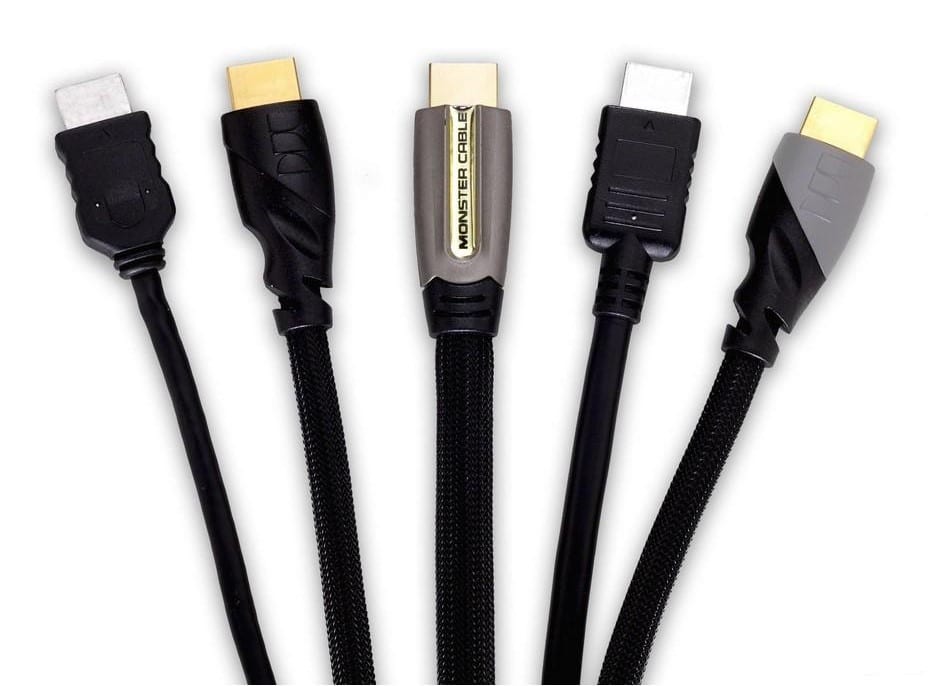
Что такое HDMI кабель?
Каждый уважающий себя геймер, активный пользователь ПК, ТВ, консолей и т. п. должен знать, что такое HDMI . Сразу отметим, что это сокращение от High Definition Multimedia Interface.
HDMI-кабель – это связующее звено для передачи цифрового сигнала на высокой скорости. Его пропускной способности достаточно для того, чтобы обмен данными между устройствами мог быть полноценным. Таким образом аппарат, генерирующий сигнал, и устройство обработки картинки, аудио обмениваются высококачественной информацией.
Передача данных через аналоговые порты не может происходить на высокой скорости, из-за чего приходится сжимать картинку, а о передаче звука вообще стоит забыть. На выходе получаем низкое разрешение, большую задержку и отсутствие аудио. HDMI решает эти проблемы, позволяя быстро передавать данные с минимальной дополнительной обработкой на обоих устройствах. Консоль или компьютер конвертирует изображение со звуком в цифровой сигнал и передает на телевизор, где он быстро обрабатывается и воспроизводится.
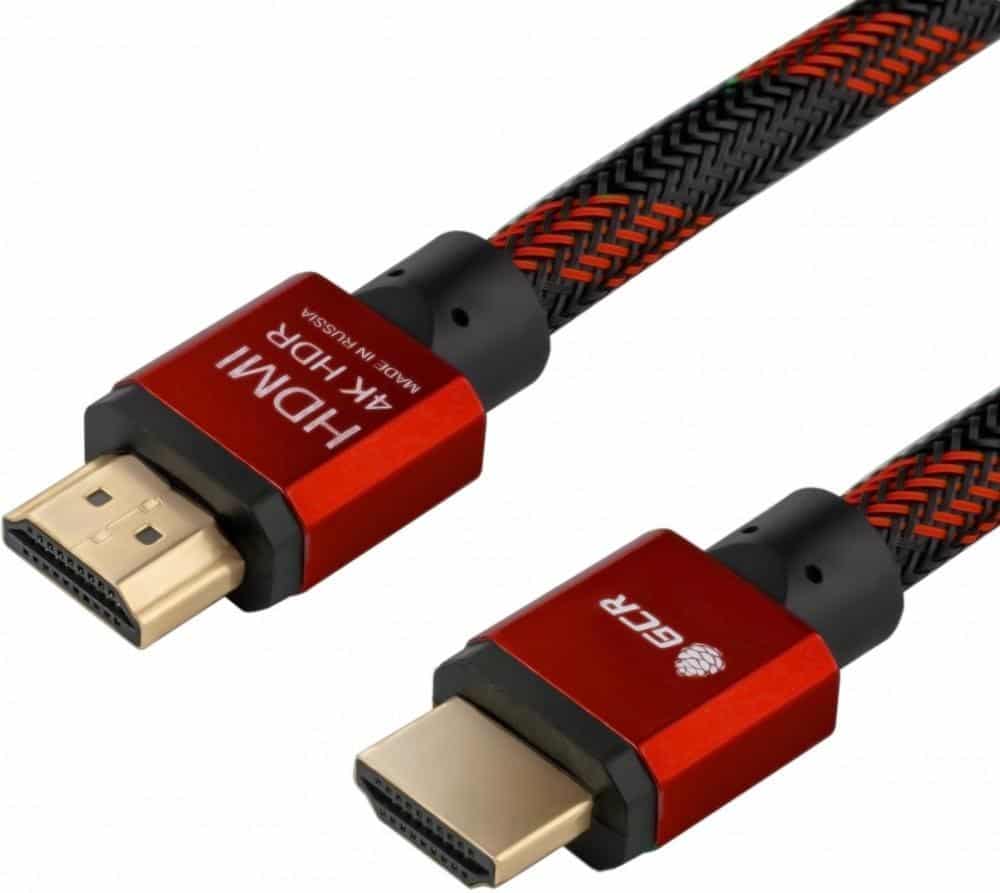
Для чего нужен кабель HDMI на практике:
- воспроизведения видео с FHD-разрешении с высокой частотой обновления;
- возможности смотреть ролики в 4k, 6k и 8k-разрешениях ( максимальное разрешение HDMI зависит от поддерживаемой версии стандарта);
- обеспечения минимального времени отклика картинки при подключении PS4, Xbox One и других консолей;
- передачи не только картинки, но и звука с устройства в высоком качестве;
- подключения домашнего кинотеатра, особенно с большим количеством устройств воспроизведения;
- подключения нескольких телевизоров, мониторов к одному устройству обработки данных (ПК, консоли, Blu-ray проигрывателю).
Виды HDMI кабелей
Чтобы определить какой лучше HDMI-кабель , нужно получить представление, чем они различаются между собой. В первую очередь нужно обращать внимание на версии. Сейчас в продаже можно встретить несколько более или менее актуальных модификаций.

Версии HDMI-кабелей для телевизора :
- 1.4 – устаревший стандарт, который тем не менее поддерживает 4k, хотя и с невысокой частотой обновления картинки.
- 2.0 – самая распространенная версия, в ней поддерживается комфортная частота кадров для 4k-контента, а также – 32 аудиоканала.
- 2.1 – свежая и еще не очень распространенная разновидность. Такие разъемы HDMI поддерживают 8k-разрешение, на что неспособны другие версии стандарта.
Также HDMI-кабели различаются по видам на:
- Standard – самый бюджетный, который часто продается на AliExpress. Он позволяет нормально работать с 720p и 1080p. Подходит для подключения простой домашней электроники и телевизоров с невысоким разрешением. Подойдет тем пользователя, кто нетребователен к качеству звука и изображения.
- High Speed – шнур с поддержкой высокоскоростной передачи данных. Он подходит даже для трансляции видео 3D и Deep Color и отличается большей глубиной цвета – 48 бит. Поддержка реверсивного канала позволила добиться лучшего качества звука без использования дополнительных шнуров.
- Standard с Ethernet является аналогом ранее рассмотренного кабеля (стандартного) с единственным отличием – вспомогательным каналом для работы с интернетом на скорости до 100 Мбит/с. Чтобы получить возможность использовать его преимущества на ТВ, и ПК должна быть поддержка Ethernet HDMI.
- High Speed с Ethernet – тоже самое, что и High Speed, но с поддержкой интернета.
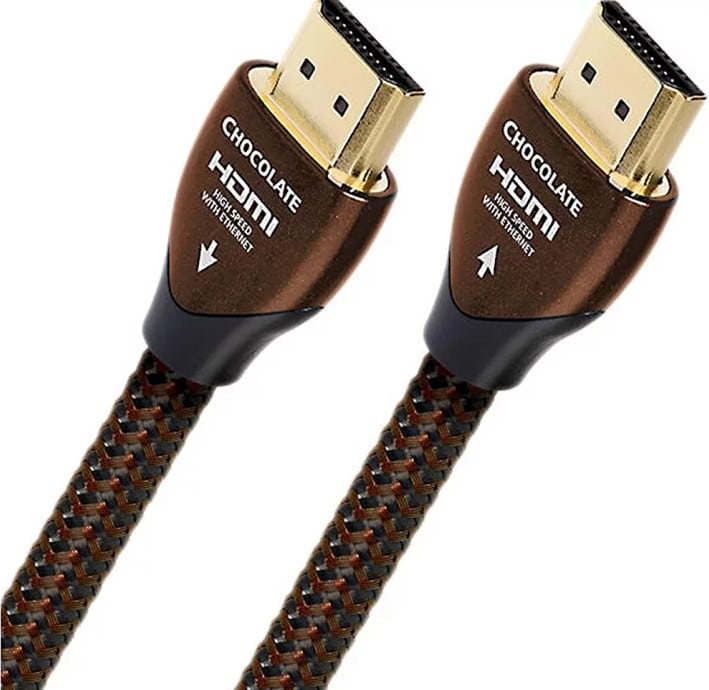
- Automotive Standard – специальный класс, предназначенный для синхронизации внешних устройств и автомобильных аудиосистем.
Последнее значимое различие касается размеров HDMI-входа. По этому критерию кабели распределяют на:
- Стандартный с идентификатором A. Его обычно и устанавливают на всю электронику, в том числе ТВ.
- Micro (C) и Mini (D) – разновидности с меньшими по размеру разъемами. Они используются для подключения смартфонов, телекамер, фотоаппаратов, планшетов и т. п.
- B – тип устройства с расширенным видеоканалом для стриминга в высоком разрешении.
- E – разновидность с замком, способствующим надежному креплению коннектора и порта при подключении аппарата. Применяется в автомобильной акустике.
Как узнать версию HDMI кабеля?
На самом деле визуально отличить кабели разной версии довольно сложно, хотя при наличии обоих из них в руках это сделать реально. Неопытным покупателям лучше ориентироваться на информацию сверху упаковки. Там обязательно должна быть указана версия, длина, тип и другие базовые сведения о продукте. Определить необходимую версию тоже просто. Если ТВ поддерживает только 4k, стоит взять HDMI 2.0 – он дешевый, а возможностей будет хватать. Тем, кто ищет кабель с запасом на будущее или для подключения ТВ с поддержкой 6k или 8k, лучше выбрать HDMI 2.1. Не рекомендуем использовать шнуры версии 1.4, они уже морально устарели.
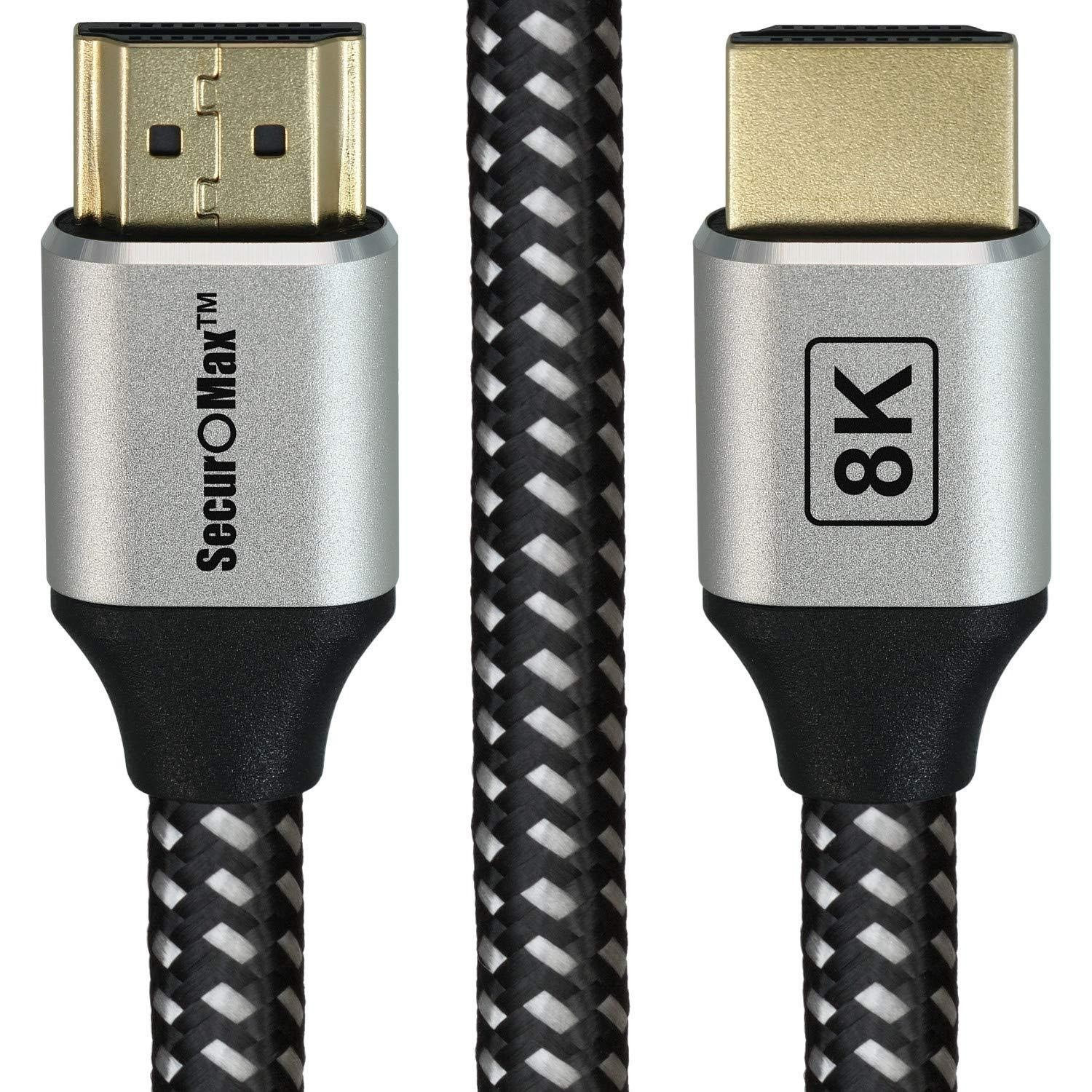
Какой HDMI кабель выбрать для телевизора?
Чтобы правильно подобрать кабель для подключения компьютера к телевизору , следует также обратить внимание на следующие характеристики:
- Материал провода. Здесь уже придется верить продавцу, так как материал кабеля не проверить, сохранив целостность покрытия.
- Тип разъема. Можно выбирать варианты с позолотой, так как она предотвращает окисление, но есть обратный эффект – повышение сопротивления, что препятствует прохождению сигнала. Более доступные и долговечные разъемы имеют покрытие хрома или никеля.
- Наличие усилителя. Он не нужен, если расстояние между устройствами подключения составляет менее 10 м. В остальных случаях придется использовать усилитель.
- Материал оплетки. Неплохой вариант – ПВХ покрытие, оно достаточно прочное, но не очень гибкое. Для бытового использования подойдут. Для коммерческого или промышленного применения лучше взять варианты с нейлоновой оплеткой.
Если внимательно изучить перечисленную информацию и руководствоваться советами из текущего материала, удастся подобрать наиболее подходящий и качественный HDMI-кабель для подключения ТВ, мониторов к любым другим устройствам.
Как выбрать HDMI кабель для телевизора
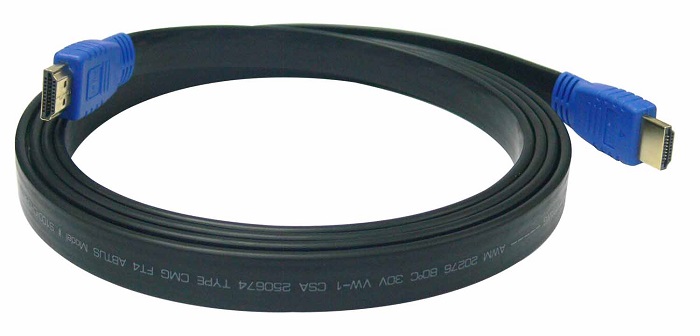
Качество цифрового телевидения зависит от провода, по которому проходит сигнал. Оптимальным вариантом для сохранения высокого разрешения и чистого звука является HDMI кабель. Им можно соединить приставку, персональный компьютер, ноутбук и цифровое телевидение. Он занимает намного меньше места, чем классические тюльпаны. И подключается просто – нужно вставить разъем в соответствующий порт. Об особенностях интерфейса HDMI, разновидносятх кабеля и критериях его выбора рассмотрим подробнее в статье.
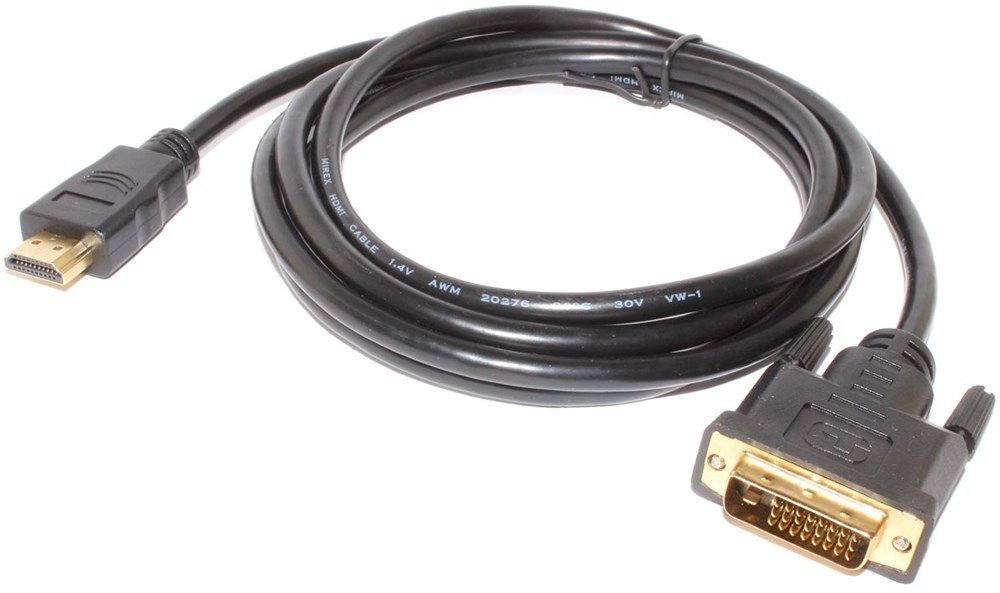
Общие особенности кабеля
High Definition Multimedia Interface или HDMI – провод для цифровой передачи высококачественного звука и видеоматериала. Он сразу передает оба сигнала, поэтому дополнительных проводов не потребуется. Подключать через него намного проще. Не надо, как в варианте с тюльпанами, искать отдельные входы для каждого цвета разъема.
Разработан и выпущен первых HDMI кабель шестью крупными известными брендами: Хитачи, Панасоник, Филипс, Silicon Image, Сони и Toshiba. Создавался для передачи цифрового сигнала без потери качества изображения. Современные версии HDMI 2.0 и 2.1 способны транслировать видео с разрешением в 4К. Ими подключают Blu-ray к ТВ, а также игровые приставки Xbox 360, Play Station.
В продаже встречается HDMI кабели с протоколами от 1.4 до 2.1. Первые потипы с инцексами 1.0, 1.3 уже не используются. Они не обеспечивают должного качества, не поддерживают формат Full HD.
Немного истории
Первый интерфейс мультимедийного подключения появился в 2002 году. У него была индексация 1.0. Поддерживал только двухканальный звук с частотой до 165 МГц и битрейт (предельная скорость передачи сведений) до 4,9 Гбит в секунду.
В 2004 году вышло обновление – появился кабель HDMI 1.1. Он уже оснащен шестиканальным звуком. Предназначался для акустики 5.1 на DVD плеерах. В 2005 появился формат 1.2. Новинка уже поддерживала систему Super Audio CD. Обновленная версия уже применялась для подключения ПК.
После обновления протокола до индекса 1.2а вышли более строгие форматы сертификации к кабельной продукции. Поэтому версия 1.3 увеличила пропускную способность до 340 МГц. Скорость также увеличилась в несколько раз – до 10,2 Гбит/сек. Именно это новшество позволило воспроизводить видео в формате 3D. Появилась поддержка 10-, 12-, 16-битного цвета. Все предыдущие варианты кабеля могли поддерживать цветность только до 8 бит.
Мини-разъем для подключения HDMI к портативным устройствам (смартфонам, планшетам) появилась в 2006 году.
Современные версии
HDMI провод версии 1.4 появился в 2009 году. Он продается в современных магазинах цифровой техники. К его отличительным особенностям относят:
- Наличие высокоскоростного подключения к Интернету;
- Способность полноценного подключения цифрового ресивера к ТВ;
- Поддержка акустической системы версии 5.1, минуя слабые динамики телевизора;
- Передача формата Full HD;
- Частота обновления кадров – 30 в секунду. При параметре в 60 изображение заикается.
Именно с этой версии началась «жизнь» кабелей HDMI с Ethernet – с подключением к Интернету. А также возможность воспроизведения музыки формата FLAC и аналогичных ему.
Обновленный индекс 2.0
Новый HDMI кабель с возможностью передачи 4k изображения. Он поступил в продажу в 2013 г. Такой провод справляется со всеми задачами передачи высококачественного видео и звука. Скорость передачи информации достигла 18 Гбит в секунду. А частота смены кадров дошла до 60. Аудиозвук стал транслироваться через 32 канала.
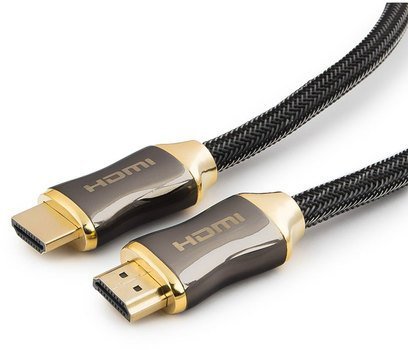
В 2015 году разработчики обновили формат до 2.0а. Протокол стал поддерживать технологию High Dynamic Range. Именно эта особенность позволила передавать цифровое изображение, видео с предельно четкой детализацией.
HDMI 2.1
Это последняя разработка провода Ашдимиай. С его помощью поддерживается новый формат видеоматериала с разрешением в 8К, частотой до 60 Гц (до 120 Гц для видео 4К). Его широко используют в коммерческих, промышленных целях и в специализированных аудио-видео системах с разрешением до 10К.
Устройство HDMI провода
Кабели версии 1.1 имеют по 19 жил в полиэтиленовой изоляции. 15 из них собраны в 5 пучков по три провода. Еще 4 провода расположены отдельно. Каждый из пучков дополнительно спрятан в экранирующую фольгу и покрыт слоем изоляции. Все провода спрятаны в общую изоляционную систему, поверх которой расположена фольга с четырехслойной металлической оплеткой.
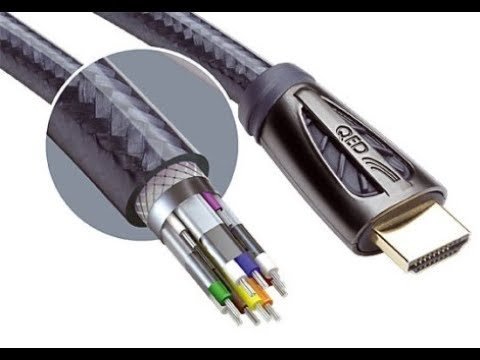
Такая конструкция защищает передачу сигнала от воздействия электромагнитных помех. Все провода со слоем изоляции упакованы в одну общую оболочку, сделанную из ПВХ. В более дорогих вариантах кабеля внешний слой выполнен из нейлона.
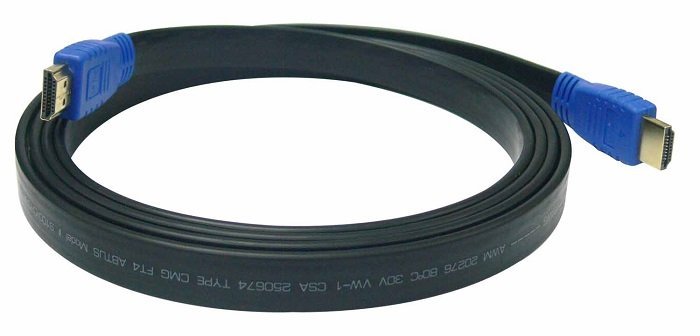
Ряд моделей имеют ферритовые кольца, устраняющие высокочастотные помехи. Все виды HDMI проводов имеют круглое сечение. Для длинной прокладки проводов используются специальные плоские версии. Они легче прокладываются по стенам, полу или другим поверхностям.
При выборе HDMI провода важно обращать внимание на целостность внешней оболочки. А также на отсутствие загибов, переломов. Такие факторы влияют на состояние всех 19 проводов.
Сферы применения
Через современные виды HDMI кабелей передается цифровой сигнал и Интернет, поэтому он применяется чаще всего для решения следующих задач:
- Подключение цифровой приставки к ТВ;
- Подключение экрана к стационарному компьютеру;
- Соединение Blu-ray-плеера к ТВ;
- Соединение DVD-плеера, игровых консолей с ТВ.
Через HDMI mini можно присоединять мобильные телефоны, планшеты к компьютеру или ТВ. Благодаря способности передавать фильмы с качеством Full HD и защите от копирования передаваемой информации провода ХДМИ чаще всего применяются для присоединения различной бытовой техники.
Разновидности HDMI кабеля
В спецификации кабеля HDMI прописано 5 подтипов: Стандарт, High Speed, Стандарт с Ethernet, High Speed with Ethernet, Standart Automotive. Все они обладают своими особенностями и показателями качества передачи звука, картинки, видео.
Standard
HDMI шнур данной версии передает хорошее качество изображения с разрешением HD (720p) и Full HD (1080i). Применяется для соединения бытовой техники с параметрами: DVD, спутниковая приставка, плазменные, ЖК и LED экраны.
По цене это самый доступный вариант, отличающийся следующими характеристиками:
- Пропускная предельная способность – 4,9 Гбит в сек.
- Частота передачи видеофайлов – 165 Мп;
- Глубина цветопередачи – 24 бита.
По сути, эти технические параметры нужны только специалистам. Рядовой пользователь просто смотрит на инструкцию к телевизору, где написано, какая версия HDMI кабеля подходит. Узнать ее можно у продавца в магазине или прочесть на самом проводе. Производитель обязан наносить маркировку на каждый тип кабельной продукции.
High Speed
Высокоскоростной вариант с поддержкой почти всех известных видеоформатов, включая Deep Color и 3D. К основным параметрам кабеля относят:
- Пропускная предельная способность – до 10,2 Гбит/сек.
- Показатель частоты видеопотока – 1080 Мпикселей.
- Глубина и качество цветопередачи – 48 бит.
В данной серии кабеля реализована поддержка реверсивного звукового канала. Она отвечает за трансляцию чистого звука без вспомогательных проводов. В домашних условиях такой шнур HDMI применяется для подключения ТВ или домашнего кинотеатра. Допустимое разрешение видеосигнала 4096х2160 пикселей.
Standard with Ethernet
Данная версия hd кабеля поддерживает передачу Интернета. Она по техническим параметрам не отличается от серии Стандарт, кроме скорости передачи трафика до 100 Мбит/сек. Функция скоростного подключения к глобальной сети достигается за счет технологии Ethernet. Помимо нее, кабель поддерживает реверсивный аудиоканал.
High Speed with Ethernet
Усовершенствованная версия предыдущего формата. По спецификации соответствует данным HDMI 1.4. Это универсальный вариант для подключения цифрового телевещания и скоростного интернет-трафика.
Automotive Standard
Особый вид провода, предназначенный для автомобильных медиасистем. Он применяется только для установки различной техники в автотранспорте. Классическая длина автокабеля – до 3-5 метров.
Чтобы узнать версию HDMI кабеля, можно посмотреть на боковые стороны провода. Но защитном резиновом коробе (обшивке) будут нанесены цифры и буквы. При покупке нового провода можно уточнить информацию у продавца в магазине.
Типы разъемов
Кабель ХДМИ оснащается различными разъемами, что упрощает подключение техники. Стандартными вариантами, которыми оснащаются провода от 1.4 и выше версии, считаются:
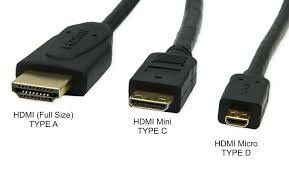
- А – классический интерфейс. Такой разъем чаще всего есть в базовой комплектации бытовой техники. Он отличается достаточно большими размерами. Найти его можно на задней панели современных цифровых ТВ.
- С (micro) или D (mini) – уменьшенная версия кабеля. Подходит для подключения смартфонов, планшетных компьютеров, фотоаппаратов, лэптопов и других портативных компактных устройств.
- В – вариант с расширенным видеоканалом. Он необходим для трансляции видео в формате Full HD 1080р. Используется только в тех случаях, если такой порт есть в базовой комплектации оборудования.
- Е – версия со специальным защитным замком. Он фиксирует кабель при помощи коннектора в момент подключения провода. Применяется в автомобилях и аудиосистемах, где нужна надежная фиксация даже в процессе движения, вибраций.
При необходимости можно приобрести адаптер. Переходники на другие типы кабелей снижают качество изображения. К примеру, если в телевизоре есть входы только для тюльпанов, то и итоговое разрешение видео будет, как у этого кабеля, а не как у HDMI.
Допустимая длина
Максимальная длина hdmi кабеля серии High Speed 2.0 – до 15 м или до 30 м. Секрет увеличения расстояния трансляции – в увеличении объема материала, то есть диаметра провода. При этом оптимальный параметр длины, чтобы транслировать изображение и звук без потери четкости, до 10 м.
В классических магазинах цифровой техники можно найти HDMI провода с параметром длины от 75 см до 10 метров. Приобретать слишком длинный кабель не стоит: запас будет мешаться корректному подключению. При появлении загибов и переломов испортиться качество трансляции или вовсе пропадет звук, картинка, видео.
Качество звукопередачи и трансляции видеофайлов также зависит от материала изготовления шнура. Стандартными вариантами считаются:
- Бескислородная медь с толщиной 24 AWG;
- С толщиной в 28 AWG из бескислотной меди изготавливаются варианты High Speed.
Как подключить HDMI провод к ТВ
Для подключения кабеля необходимо найти соответствующий разъем на боковой или задней панели телевизора. Чаще всего это широкий разъем в форме многоугольника. В большинстве моделей ТВ он подписан. Или можно найти в инструкции, где именно располагается вход HDMI.
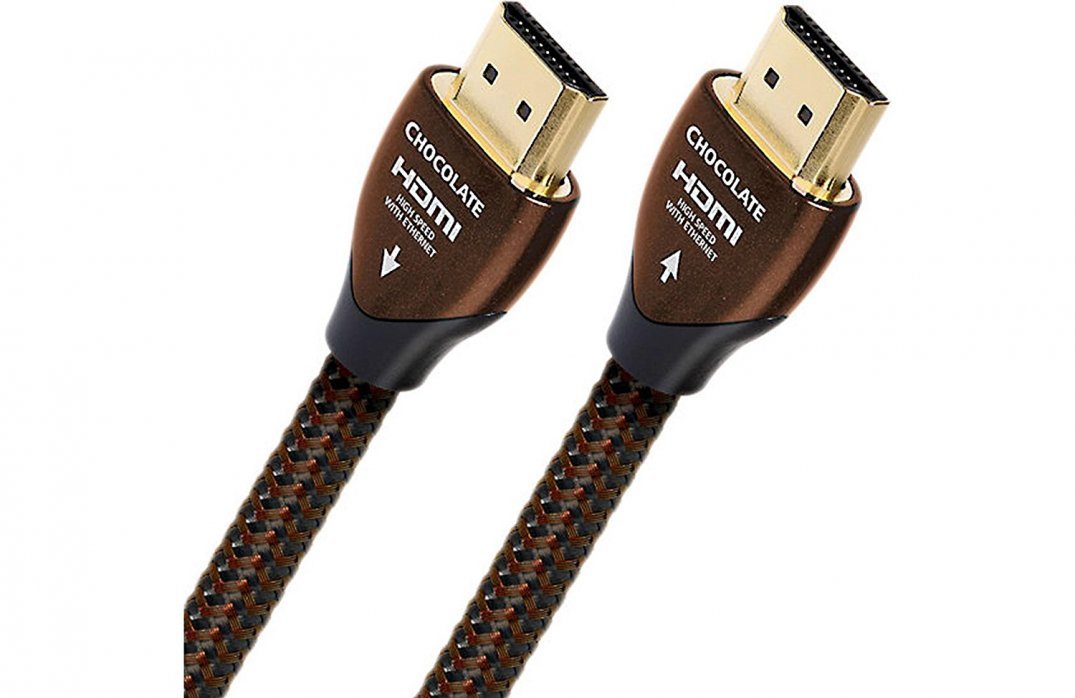
Второй конец провода подключается к прибору. Это может быть музыкальный центр, ПК, цифровая приставка, игровая консоль.
Важно убедиться, чтобы кабель был не сильно натянут во время подключения, а сами разъемы вставлены в порты корректно. Длительность эксплуатации провода напрямую зависит от аккуратности пользователя.
Альтернатива HDMI кабелю
Подключать к телевизору приставку или спутниковое телевидение через ХДМИ провод можно только при наличии соответствующего входа. Определить, есть ли он в вашей модели ТВ можно по задней или боковой панели прибора. Или посмотреть инструкцию (паспорт) к устройству.
Когда не предусмотрен разъем HDMI, подключения приставки осуществляется через «тюльпаны», антенный вход. Если вы ищете вариант с таким же качеством передачи видео и звука, можно обратить внимание на следующие виды проводов:
- Displayport – современный цифровой интерфейс, разработанный для высокоскоростной передачи данных. Он обладает большей пропускной способностью, чем HDMI. И чаще применяется для соединения ПК и мониторов. Допускается одновременное присоединение до 4 экранов.
- DVI – цифровой кабель для подключения монитора к персональному компьютеру. Позволяет транслировать видео с разрешением до 1440р.
При необходимости к проводу ХДМИ можно подключить переходник. Но он может снизить качество передачи звука и видео. Лучше выбирать тот вариант провода, который прописан в инструкции к телевизору.
Советы по выбору
HDMI кабель для телевизора, в первую очередь, выбирается по качеству транслируемого изображения. Если современный ТВ поддерживает все форматы, включая разрешение в 4К или 8К, то и проводник должен быть соответствующим – версии не ниже 2.0.
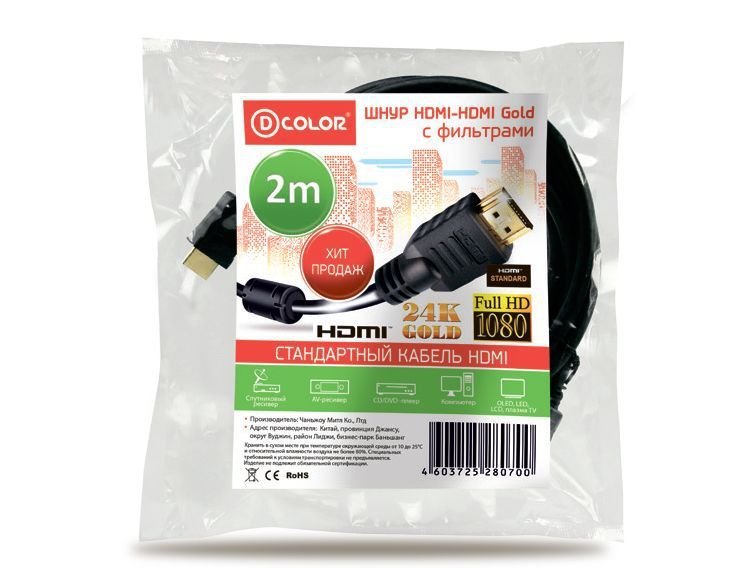
К остальным рекомендациям по выбору относят:
- Материал изготовления напрямую влияет на конечные характеристики кабеля. Проверить его невозможно. Поэтому при выборе приходится полагаться только на честность производителя. И на ту маркировку, которую он наносит на провод.
- Тип обработки разъема. Существует мнение, что позолота – лучший вариант для защиты от окисления. Однако, она дает повышенное сопротивление, мешая сигналу проходить. Да и большими показателями износостойкости обладают напыления из никеля или хрома. Золотое покрытие стирается быстро. Поэтому кабель лучше выбирать без него. На последние версии HDMI наносят нитрид титана.
- Дальность передачи сигнала. Производители гарантируют сохранение высокой четкости звука и изображения только при длине кабеля до 10 м. Во всех остальных случаях обязательно покупать усилители. Проверить внутренние дефекты, мешающие прохождению сигнала, невозможно.
- Материал изготовления внешней оплетки. Чаще всего внешний контур выполнен из ПВХ. Прочный материал, но без высоких показателей гибкости. Он подходит для домашней эксплуатации. А вот для промышленных вариантов выбирают провода с нейлоновой оплеткой.
- Разъем – важная характеристика, которую можно определить самостоятельно. Если подключения стандартное ПК к ТВ или ресивер к телевизору, то подойдет стандартный разъем серии А. Для автомобильных устройств покупают продукцию типа Е. А для смартфонов и планшетов – версии С или D.
- Индекс или серия выбирается по параметрам транслируемого видео или интернет-сигнала. Для телевизоров оптимальное решение – заглянуть в паспорт устройства, где прописаны рекомендации к проводам для подключения внешних устройств.
Перед покупкой внимательно осмотрите поверхность провода. Не должно быть заломов или загибов. Они пережимают внутренние провода и портят качество передачи.
Если сложно разобраться самостоятельно с выбором подходящего HDMI кабеля, обратитесь за помощью к продавцам-консультантам. Они есть во всех оффлайн магазинах и в интернет-компаниях.
Совет: До похода за покупкой стоит сфотографировать или записать параметры портов, которые есть в телевизоре. Это значительно ускорит поиск нужного провода с необходимыми для корректного подключения разъемами.
Похожие публикации:
- Как очистить уведомления в вк
- Как посмотреть оперативку на ноутбуке
- Как сделать нумерацию страниц в ворде 2010
- Какой шаблон настроек выбрать premiere pro
Как проверить скорость кабеля HDMI
Я написал в последнем сообщении, и большинство ответов пришло с тем, что между 1.3 и 1.4 нет большой разницы. Итак, сегодня я порылся в кабельном шкафу и нашел кабель hdmi. Однако я не знаю, что это за «версия». Просто из любопытства, как мне проверить, какая это «версия»? есть сайт или драйвер? Я не хочу получать dvid или dp, потому что у моего монитора есть фрисинк только через hdmi
фотонный мальчик
Титан
Кабели HDMI — это просто причудливые провода, поэтому нет электроники, которая сообщала бы программному обеспечению, какая у них «версия».
Если нет номера модели или этикетки, по которой можно найти версию HDMI, которую он поддерживает, узнать это на самом деле невозможно. Например, некоторые кабели версии 1.2 поддерживают достаточную пропускную способность для работы в качестве кабелей версии 1.4.
Все кабели HDMI должны поддерживать разрешение 1080p/60 Гц, хотя опять же, несмотря на то, что версия 2.0 указана как минимальная для 4K/60 Гц, возможно, кабель с более низкими характеристиками тоже подойдет.
SkyNetRising
Титан
фотонный мальчик
Титан
Кабели HDMI — это просто причудливые провода, поэтому нет электроники, которая сообщала бы программному обеспечению, какая у них «версия».
Если нет номера модели или этикетки, по которой можно найти версию HDMI, которую он поддерживает, узнать это на самом деле невозможно. Например, некоторые кабели версии 1.2 поддерживают достаточную пропускную способность для работы в качестве кабелей версии 1.4.
Все кабели HDMI должны поддерживать разрешение 1080p/60 Гц, хотя опять же, несмотря на то, что версия 2.0 указана как минимальная для 4K/60 Гц, возможно, кабель с более низкими характеристиками тоже подойдет.
Гленвинг
Достойный
Кабели «High Speed HDMI» используются для всех версий 1.3–1.4b. Для каждой версии нет отдельного кабеля, все они используют один и тот же кабель.
Не существует таких понятий, как «кабель HDMI 1.3» или «кабель HDMI 1.4».
Ти Джей Хукер
Чемпион
^+1 кабели не меняются между версиями HDMI. Единственные известные мне версии — это «высокоскоростные» кабели HDMI, а некоторые кабели также имеют встроенное подключение к сети Ethernet.
Узнайте, нужен ли вам новый кабель HDMI для просмотра нового телевизора.
Термины «4K» и «сверхвысокое разрешение» в последние несколько лет становятся все более популярными. Сейчас есть много отраслей, которые без ума от новой шумихи 4K. Чтобы получить максимальную отдачу от ваших новых телевизоров и компьютерных мониторов, предлагаются новые кабели HDMI, обеспечивающие разрешение 4K. Но нужны ли они вам?
Нужен ли мне новый кабель для 4K?
Короткий ответ на этот вопрос, вероятно, нет. Если вы не используете аппаратное обеспечение десятилетней давности, маловероятно, что вам понадобится новый модный кабель, чтобы наслаждаться 4K-телевидением. Не обманывайте себя, покупая дорогие кабели HDMI 2.0 или «кабели HDMI 4K». Такого нет и не будет! Однако, если вы имеете дело с HDMI 2.1, вам могут понадобиться новые кабели. Я объясню это ниже. Читайте дальше, чтобы узнать все о разрешении 4K и о том, почему ваши нынешние кабели, вероятно, справятся с этой задачей.
Что такое 4K?
4K — это просто разрешение экрана, обычное для современных телевизоров. Удельное разрешение составляет 3840 пикселей по горизонтали и 2160 пикселей по вертикали; 4K относится к почти четырем тысячам пикселей по горизонтали. Это увеличение по сравнению с предыдущим стандартом 1080p, который имел разрешение 1920 x 1080.
Часто встречаются такие сокращения, как 4K, 4K2K, Ultra High Definition, Ultra HD, UHD, Quad Full HD, QFD и 2160p. Вы должны знать, что все эти термины означают одно и то же. Все они относятся к качеству изображения 4K, при котором передается большой объем данных. Для этого требуется соответствующее оборудование.
Не только телевизор должен поддерживать это сверхвысокое разрешение (что обычно достигается за счет его размера), но и другие компоненты, такие как графические карты и программное обеспечение (драйверы), должны обрабатывать эти огромные объемы информации. Кабели HDMI с поддержкой 4K являются ключевыми в качестве последовательного интерфейса между источником сигнала 4K и высококачественным телевизором.
Какие существуют кабели HDMI?
Вот основные типы кабелей HDMI, представленные на рынке. Кабели отличаются своей скоростью и максимальной пропускной способностью. Обратите внимание, что новые кабели совместимы со старыми версиями HDMI на различных устройствах.
- Стандартный: обеспечивает максимальную пропускную способность 10,2 Гбит/с и поддерживает разрешение HD до 1080p. Этот тип кабеля устарел и не обеспечивает выходной сигнал 4K.
- Высокая скорость: обеспечивает максимальную пропускную способность 18 Гбит/с и поддерживает разрешение 4K UHD с частотой до 60 Гц.
- Сверхвысокая скорость. Это новейший кабель с максимальной пропускной способностью 48 Гбит/с. Этот кабель может поддерживать разрешение 8K UHD с частотой до 60 Гц. Хотя телевизоры с разрешением 8K встречаются нечасто, эти кабели обеспечивают наилучшую частоту обновления для разрешения 4K.
Вам следует прочитать эту статью, чтобы не путать кабели HDMI с кабелями других типов.
Каковы различные версии HDMI?
Существуют различные типы HDMI, которые могут быть подключены к телевизору. Более новые модели будут иметь более новые версии. Кабель или устройство, использующее более старую версию, могут работать с более новым телевизором. Тем не менее, он не будет использовать весь потенциал телевизора. Вот краткий обзор различных версий HDMI.
- HDMI 1.4: поддерживает разрешение 4K с частотой до 30 Гц.
- HDMI 2.0: поддерживает разрешение 4K с частотой до 60 Гц. В более поздних обновлениях добавлена поддержка HDR-видео.
- HDMI 2.1: это последняя версия. Он поддерживает 8K при 60 Гц и 4K при 120 Гц.
Каждый ли кабель HDMI поддерживает формат 4K Ultra HD?
Практически все производимые сегодня кабели HDMI должны поддерживать как минимум HMDI 1.4. Это самая старая версия, которая поддерживает разрешение 4K. Большинство кабелей и моделей телевизоров последних лет поддерживают HDMI 2.0. Однако, когда речь заходит о кабелях, важно обратить внимание на рейтинг скорости.
После того как несколько лет назад была отменена нумерация версий для кабелей HDMI, в настоящее время кабели HDMI классифицируются как стандартные, высокоскоростные или сверхвысокоскоростные. Эти типы отличаются максимальной скоростью передачи, т. е. пропускной способностью.
- Стандартный кабель HDMI: 4,95 Гбит/с.
- Высокоскоростной кабель HDMI: 10,2 Гбит/с.
- Сверхскоростной кабель HDMI: 48 Гбит/с.
Как видите, более быстрые кабели обеспечивают более высокую производительность. Большинство кабелей, которые сегодня можно купить в магазинах, являются высокоскоростными. Если вам посчастливилось найти старый кабель, который лежал без дела несколько лет, есть большая вероятность, что это стандартный кабель. Это не будет поддерживать 4K.
250+ цитат о собаках и идей подписей для Instagram
Обзор устройства языкового переводчика Timekettle M2
8 лучших альтернатив Adobe Reader, которые должен использовать каждый
Некоторые кабели могут быть помечены как высокоскоростные. Они будут поддерживать 4K.
Как распознать высокоскоростной кабель HDMI?
Если вы хотите убедиться, что ваш кабель HDMI поддерживает разрешение Ultra HD 4K, обратите внимание на логотип HDMI High Speed на упаковке кабеля.
Вот как выглядит типичная этикетка High Speed.
На некоторых кабелях может быть маркировка High Speed. Однако это не очень распространено. Если вы хотите быть на 100 % уверены, что у вас правильный кабель, вы можете купить новый.
Поскольку почти все кабели HDMI обеспечивают одинаковое качество изображения, вам не нужно слишком беспокоиться о выборе нового кабеля. Пока на нем есть логотип High Speed и справедливая цена, все в порядке!
Слева направо: типы разъемов HDMI D, C и A.
Типы разъемов HDMI
Помимо разной скорости, кабели HDMI могут иметь разные типы разъемов. Вы должны убедиться, что кабель, который вы получаете, действительно подключается к вашему устройству. Вот различные типы.
- Тип A. Это стандартный разъем, который вы будете использовать чаще всего. Этот вид понадобится вам, если вы хотите подключить проигрыватель Blu-ray или игровую приставку к телевизору.
- Тип B: этот тип вы, скорее всего, никогда не будете использовать. Это двухканальный разъем, который должен быть быстрее, чем одноканальный. В HDMI 1.3 увеличена скорость одноканального разъема, что лишило его уникальной функции.
- Тип C: это мини-разъем, который часто используется в цифровых зеркальных фотокамерах и планшетах.
- Тип D: это микроразъем, который часто используется с такими устройствами, как смартфоны.
- Тип E: они специально разработаны для автомобильных кабелей HDMI. Они имеют оболочку, чтобы грязь и влага не мешали сигналу. У них также есть фиксирующий механизм, предотвращающий ослабление троса в автомобиле.
Имейте в виду, что если у вас нет подходящего разъема, вы можете использовать адаптер. Эта статья о подключении Macbook к телевизору подчеркивает это.
А как насчет HDMI 2.1?
HDMI 2.1 был выпущен в 2017 году.Он предлагает разрешение 8K и более высокую частоту обновления. Для этой версии потребуется новый кабель, если вы планируете использовать HDMI 2.1 в полной мере. Вам понадобится сверхскоростной кабель.
В настоящее время контента 8K почти не существует. Поддержку предлагают лишь несколько моделей телевизоров, но в ближайшие несколько лет ситуация обязательно изменится.
Эта статья является точной и достоверной, насколько известно автору. Контент предназначен только для информационных или развлекательных целей и не заменяет личного совета или профессиональной консультации по деловым, финансовым, юридическим или техническим вопросам.
Вопросы и ответы
Вопрос. Как насчет длины? Я уверен, что не каждый высокоскоростной кабель HDMI будет хорошо работать с увеличением длины, скажем, более 30 футов. Конечно, вам нужны специальные кабели марки 4k, чтобы предотвратить потерю сигнала в таких случаях. Верно?
Ответ. Длина кабелей HDMI 2.0 не должна превышать 10 м. Хотя в конечном итоге могут работать и более длинные кабели, они официально не поддерживаются стандартом HDMI. Бренд не имеет значения; как брендовые, так и небрендовые кабели не будут работать здесь.
Вопрос: поддерживает ли HDMI 2 добавление Atmos к 4k?
Ответ: HD Audio также поддерживается HDMI 2.0
Вопрос. Как насчет частоты обновления монитора? Это следует учитывать, если вы увлекаетесь играми.
Ответ. Если ваше оборудование поддерживает высокую частоту обновления (60 Гц) при разрешении 4K, убедитесь, что кабель HDMI поддерживает эту частоту обновления и для разрешения 4K.
Вопрос. Существуют ли такие вещи, как собственный кабель HDMI?
Ответ. Нет проприетарных кабелей HDMI. Но обратите внимание на различные версии, такие как высокоскоростные кабели и кабели HDMI премиум-класса. Не каждый кабель поддерживает все функции HDMI.
Вопрос. В наши дни у каждого должен быть подходящий кабель HDMI 2.0 для поддержки 4k@60?
Ответ: Если вы покупаете новый кабель и вас не слишком волнует цена — возможно, да. Однако если вам просто нужно дешевое решение для существующего оборудования, подумайте дважды.
Вопрос. Является ли HDMI 2.0b настоящим кабелем? Называется ли Verizon высокоскоростной HDMI через Ethernet «2.0b»?
Ответ: добавление «b» актуально при использовании контента с цветовым спектром HDR (высокий динамический диапазон). В остальном особой разницы с HDMI 2.0/a нет
Вопрос: что такое хороший тестер кабеля HDMI?
Ответ: Ваши глаза и уши! Честно говоря, вам не нужно специальное оборудование, чтобы проверить качество вашего кабеля HDMI. Если ваш сигнал неисправен, вы заметите это по артефактам на экране, задержкам отображения или скачкам звука.
Вопрос. Нужен ли кабель Sky HDMI для работы телевизора 4K со Skybox?
Ответ: нет, подойдет любой кабель HDMI.
Комментарии
Шива, 21 июля 2020 г.:
Что вы подразумеваете под активным кабелем HDMI и пассивным кабелем HDMI?
Тобиас (автор) из Германии, 6 июля 2020 г.:
@Adeymcg Разветвителя 1.3b недостаточно для HDMI 4K. Замените разветвителем, который поддерживает как минимум HDMI 2.0.
Adeymcg, 06 июля 2020 г.:
Привет, надеюсь, кто-то может помочь, недавно купил разветвитель HDMI на 3 порта для моего 4k-телевизора и DVD-плеера, а также 4k-кабельного телевидения. Сейчас картинка зернистая 4к продавец говорит дело не в сплиттере а что я могу найти сплиттер поддерживает HD 1.3b, поддерживает 1080p, поддерживает 250MHz/2.5Gbps что такое 1.3b? Никогда не слышал о нем, он такой старый? Действительно ли этих характеристик достаточно для поддержки 4K?
Джозеф С., 10 октября 2018 г.:
Знаете ли вы каких-либо конкретных производителей, на которых стоит обратить внимание, которые пытаются продавать кабели HDMI 2.0/4k HDMI, которые на самом деле не поддерживают 4k?
Кроме того, я немного запутался, вы говорите, что производители этих шнуров на самом деле говорят, что они являются шнурами hdmi 4k, и они его не поддерживают, или вы говорите, что вы можете получить тот же тип шнура намного дешевле и производители пытаются ускорить процесс, задирая цены на кабели 4k?
Тобиас (автор) из Германии, 22 июля 2018 г.:
КМ, спасибо за комментарий. О какой именно неточности вы говорите?
Уилл Хансен, 11 апреля 2018 г.:
Оставайтесь на высоте на новых HDR-телевизорах. Fusion4k — это безопасная ставка и достойная цена за то, что вы получаете.
Тобиас (автор) из Германии, 21 февраля 2018 г.:
Ричард, 17,8 Гбит – хороший показатель. Однако, чтобы быть полностью уверенным, вам нужно протестировать его. В качестве альтернативы вы можете поискать кабели, которые явно поддерживают HDMI 2.0(a/b).
Ричард Ховард, 18 февраля 2018 г.
Следующее от поставщика, и в описании упоминается только совместимость с версиями 1.3 и 1.4. Будет ли он совместим с 2.0, чтобы я мог получить 60 кадров в секунду? Мне нужен контент 4K на моей PS4 Pro. Ключ на 17,8 гигабит и значит все остальное должно быть в порядке?
Идеально подходит для игр, просмотра в формате HD и 3D
FULL HD 1080p, 1440p, 2160p Совместимость
Лабораторные испытания до 17,8 Гбит/с
Тобиас (автор) из Германии, 14 января 2018 г.:
Джеймс, ваши существующие высокоскоростные кабели HDMI должны работать. Однако, если вы хотите быть уверены, вы можете купить один из высокоскоростных кабелей HDMI за 6 долларов, ссылки на которые приведены в статье выше. Они будут работать с частотой 60 Гц при 4K, поскольку полностью поддерживают спецификации HDMI 2.0.
Джеймс, 13 января 2018 г.:
Привет, Тобиас, не могли бы вы объяснить, что вы подразумеваете под «сам разъем HDMI»? Я собираюсь купить проигрыватель 4k и подумываю о обновлении кабелей, так как хочу добиться 60 кадров в секунду. У меня высокоскоростной кабель с Ethernet. Как узнать, нужен мне новый кабель или нет?
Тобиас (автор) из Германии, 14 декабря 2017 г.:
Techie — это правда, но только для самого разъема HDMI. Говоря о кабелях, вы можете использовать обычные высокоскоростные кабели HDMI для HDMI 2.0 и 60 кадров в секунду без каких-либо проблем в большинстве случаев.
Техник, 8 декабря 2017 г.:
Это опасная статья, поскольку в ней не упоминается, что 8 Гбит/с по HDMI приведет к снижению частоты кадров до 30 кадров в секунду. HDMI 2.0 передает данные со скоростью 18 Гбит/с, что обеспечивает 60 кадров в секунду.
бо хуггаби, 19 мая 2017 г.:
Я купил HDMI 2.0 за 10 долл. США в магазине Walmart. у меня был высокоскоростной кабель Sony до него около 5 лет. более короткий и дешевый кабель имеет превосходную пропускную способность, и если вы знаете, что он делает для игр с 4k-телевизором, то он вам нужен. я это сразу заметил. качество изображения почти не изменилось, за исключением преимуществ цветной технологии кабелей за 80 долларов. более резкое плавное затенение. два кабеля имеют разные тона, хотя. очень тонкий, может только художник заметит. кабель 2.0 позволяет вам использовать правильную частоту обновления с вашим телевизором, в этом суть. сразу же я заметил огромное изменение качества вокруг. мой кабель для Sony до сих пор продается на Amazon за 77 долларов. Я купил кабель ge за 10 долларов в Walmart. это прогресс в технике. в то время как качество изображения сохраняется с течением времени. общие преимущества полосы пропускания значительно перевешивают заглушенный сигнал. Вы можете видеть красоту чаще. и если у вашего телевизора хорошая частота обновления, вы увидите стабильные 60 кадров в секунду по сравнению с непостоянными и тонкими падениями, которые у меня были раньше. я ищу кабель, который сочетает в себе преимущества обоих.
Тимми Кросс, 15 апреля 2017 г.:
если подключить первоклассный высокоскоростной разъем HDMI к обычному телевизору с разрешением 1080, он улучшится или вообще ничего не даст
Асрар Хассан, 17 января 2017 г.:
Все, что я знаю, это то, что я использую дешевый кабель HDMI за 4 доллара и получаю 4K 60 Гц 😉
Тобиас (автор) из Германии, 10 января 2017 г.:
Здравствуйте, Джеффри! Кабель, указанный в статье выше, идеально подходит для «высокоскоростных» приложений. Не беспокойтесь 🙂
Джеффри Шелли, 9 января 2017 г.:
Я заметил, что на кабелях, на которые у вас есть ссылка на Amazon, нет логотипа «high speed». Это то, что мне нужно для моего 4k телевизора? Спасибо.
привет, 21 декабря 2016 г.:
Версии HDMI и кабель HDMI 4K
Полная поддержка 4K появилась в HDMI версии 1.4. Однако вы можете быть уверены только в том, что кабели, сертифицированные как «High Speed», соответствуют требованиям высокой пропускной способности HDMI 2.0. Кабели, классифицированные как версия 1.3, в большинстве случаев не подходят для функций HDMI 4K. Следующий список даст вам приблизительную ориентацию.
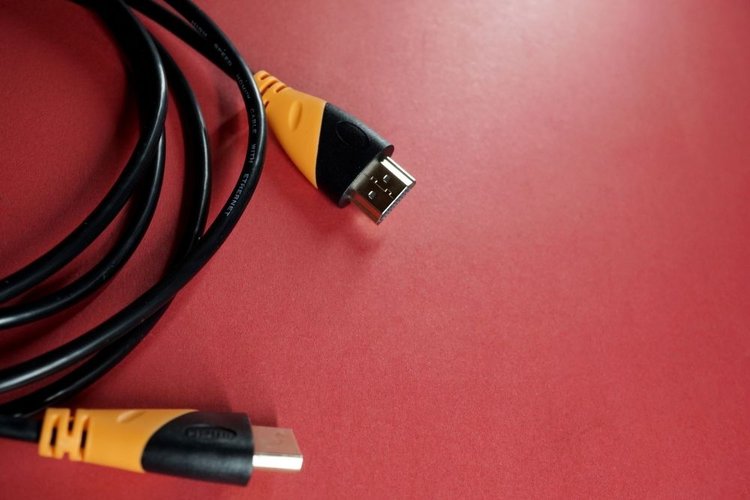
За последние несколько лет технология, используемая в телевизорах и мониторах, сделала значительный скачок вперед, что привело к более высокой частоте обновления и четкости в играх или при просмотре фильмов. А если вы недавно перешли на высококачественный телевизор или монитор, возможно, вам уже не терпится попробовать это.
Но подождите, пока вы не сядете и не расслабитесь (или не возьмете в руки свой любимый контроллер), достаточно ли ваших кабелей? А как узнать, какая скорость у вашего кабеля HDMI?
Чтобы узнать скорость вашего кабеля HDMI, вам нужно посмотреть на число, напечатанное либо на самом кабеле, либо на его упаковке. В настоящее время самым быстрым кабелем HDMI является HDMI 2.1, способный передавать данные со скоростью 48 Гбит/с (или полное разрешение 4K с частотой 120 Гц/кадр/с).
Прежде чем вы пойдете и купите самый дорогой кабель HDMI 2.1, который вы можете найти, есть несколько других соображений, которые должны повлиять на ваше решение о покупке или на необходимость покупки нового кабеля в первую очередь.
И чтобы помочь вам, эта статья расскажет о HDMI, пропускной способности HDMI и о том, как найти лучший кабель HDMI для вашей установки.
Что такое HDMI?
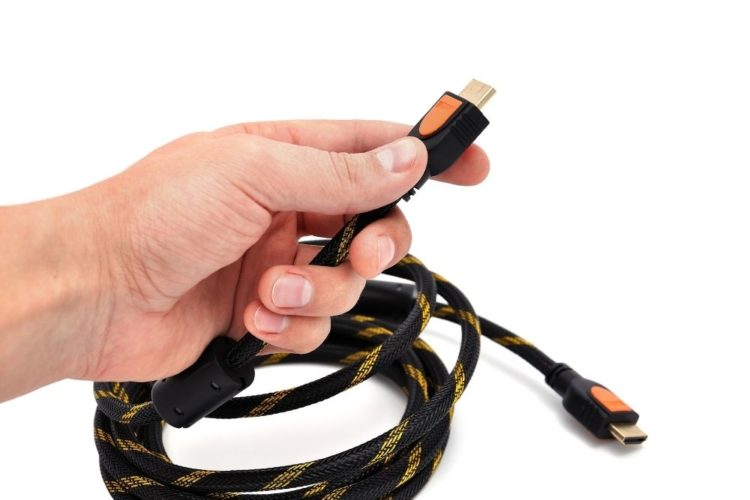
Мультимедийный интерфейс высокой четкости (часто сокращенно HDMI) является текущим мировым стандартом подключения и гарантирует потребителям только высочайшее качество аудио и видео.
С помощью одного кабеля HDMI каждый может подключить различные компоненты домашней развлекательной системы и наслаждаться звуком и видео высокой четкости.
В наши дни в большинстве домов используется HDMI, но с чего все началось?
HDMI был впервые представлен Hitachi, Silicon Image, Sony, Philips, Thomson, Toshiba и RVA в 2002 году, чтобы решить проблемы, связанные с технологиями домашних развлечений.
До появления HDMI такие кабели, как VGA, часто плохо передавали аудио и видео и даже не могли передавать их одновременно.
В результате был создан HDMI, который быстро удовлетворил потребность в удобных для потребителя кабелях, обеспечивающих более высокое качество звука и разрешение видео. В 2006 году цифровой видеовыход стал более распространенным, а HDMI стал новым стандартом.
С тех пор HDMI стал популярным вариантом и претерпел множество итераций, каждая новая версия улучшала предыдущую.
В настоящее время большинство устройств используют порты HDMI, и по всему миру продано более 8 миллиардов кабелей HDMI (и это число продолжает расти).
Каковы разные скорости кабеля HDMI?
Учитывая, что с момента своего создания HDMI претерпел несколько итераций и улучшений, существуют разные версии с разной скоростью.
Вот типы кабелей HDMI и их различные скоростные характеристики:
Имена HDMI Версии HDMI Скорость HDMI Стандарт Кабель HDMI 1.0 и 1.2a 5 Гбит/с Высокоскоростной кабель HDMI 1.3 и 1.4 a 10 Гбит/с Высокоскоростной кабель HDMI премиум-класса 2.0/a/b 18 Гбит/с Сверхскоростной кабель HDMI 2.1 48 Гбит/с 1. Стандартный кабель HDMI

Нажмите на это изображение для получения дополнительной информации
Первый вариант — это стандартный кабель HDMI, оптимизированный для версий HDMI 1.0 и 1.2a. Что касается разрешения, стандартные кабели HDMI могут передавать до 720p и 1080i и имеют пропускную способность 5 Гбит/с. По этой причине он часто используется в широковещательных передачах HDTV, спутниковом и кабельном телевидении.
Стандартный автомобильный кабель HDMI
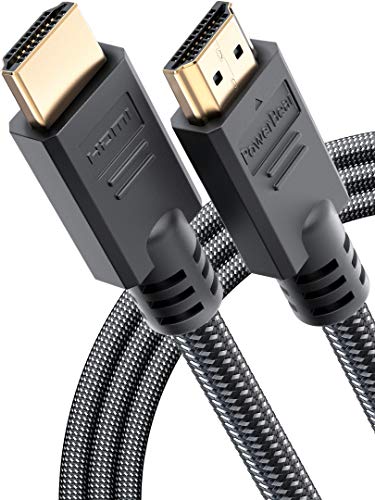
Нажмите на это изображение для получения дополнительной информации
По сути, этот тип кабеля HDMI имеет ту же емкость, что и стандартные кабели, хотя теперь он специально оптимизирован для подключения портативных DVD-плееров и других устройств (например, автомобильных видеодисплеев) в автомобиле. Из-за этого эти кабели имеют дополнительное экранирование для подавления любых помех, исходящих от автомобильной проводки.
2. Высокоскоростной кабель HDMI
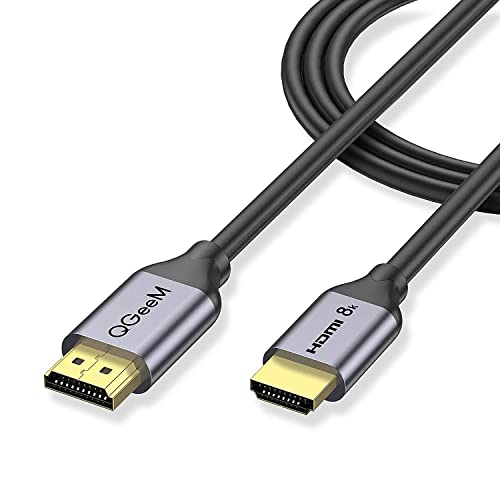
Нажмите на это изображение для получения дополнительной информации
Этот тип кабеля HDMI впервые был представлен для версий HDMI 1.3 и 1.4a. Таким образом, он способен передавать разрешения от 1080p до 4K с частотой обновления 30 Гц. Скорость передачи увеличена до 10 Гбит/с, а также реализована поддержка Deep Color и 3D.
Высокоскоростной автомобильный кабель HDMI

Нажмите на это изображение для получения дополнительной информации
Этот кабель аналогичен стандартному высокоскоростному кабелю HDMI. Тем не менее, он имеет дополнительное экранирование, чтобы лучше оптимизировать его для автомобильной среды.
3. Высокоскоростной кабель HDMI премиум-класса
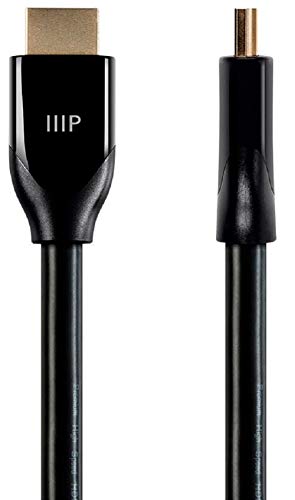
Нажмите на это изображение для получения дополнительной информации
Благодаря увеличению пропускной способности до 18 Гбит/с высококачественные высокоскоростные кабели HDMI обеспечивают вывод видео с разрешением 4K/UltraHD. Сюда входят 1080p/120 Гц и 4K/60 Гц, оптимизированные для HDMI версии 2.0/a/b.
4. Сверхскоростной кабель HDMI
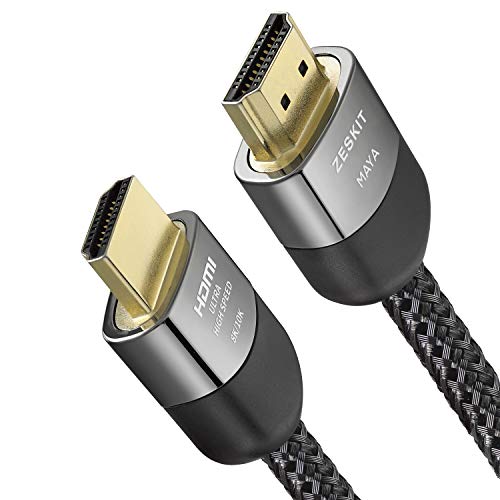
Нажмите на это изображение для получения дополнительной информации
И последнее, но не менее важное: сверхскоростной кабель HDMI, оптимизированный для последней версии HDMI: 2.1. Благодаря этому он поддерживает скорость до 48 Гбит/с, имеет меньшие электромагнитные помехи и передает видео с разрешением до 8 K и 10 K с частотой 60 Гц.
Кроме того, существуют кабели HDMI со встроенным Ethernet, специально предназначенные для подключения к широкополосным маршрутизаторам и обеспечивающие скорость до 100 Мбит/с.
Как проверить скорость кабеля HDMI?

Нажмите на это изображение для получения дополнительной информации
Обычно нет необходимости проверять скорость кабеля, так как высокоскоростные кабели HDMI снабжены этикетками, по которым каждый может их отличить.
Однако, если вы все же хотите провести тесты, вам пригодятся кабельные тестеры.
Прекрасным примером является портативный тестер кабелей HDMI Signstek UNI-T UT681 , который использует только 9-вольтовую батарею и может тестировать до 19 проводов.
Вставьте оба конца кабеля в соответствующие порты и проверьте, одинаковы ли индикаторы с обеих сторон. Если это так, то скорость вашего HDMI такая же, как рекламируется. Если нет, то вам потребуется замена.
Однако, если вы не хотите проходить через этот процесс, настоятельно рекомендуется приобрести хороший кабель HDMI надежного производителя.
Нужно ли покупать новые кабели HDMI?

Нажмите на это изображение для получения дополнительной информации
Если вы недавно купили высококачественный телевизор с разрешением 4K, вам может быть интересно, понадобится ли вам новый кабель HDMI для него.
Однако, скорее всего, вам это не нужно. Учитывая, что у вас уже есть как минимум версия HDMI 2.0, все должно работать нормально. Кроме того, новые телевизоры также поставляются с соответствующими кабелями HDMI, а модели 8K, поддерживающие высокую частоту обновления, еще не являются стандартом.
В большинстве домашних условий телевизор 4K прекрасно работает с кабелем HDMI 2.0. А если ваш телевизор не поддерживает 4K, то вам вообще не о чем беспокоиться.
Однако, если у вас еще нет высокоскоростного кабеля HDMI, на рынке есть множество доступных вариантов.
Одним из примеров является высокоскоростной кабель HDMI Monoprice с поддержкой 4K и HDR с частотой до 60 Гц. На него также распространяется пожизненная гарантия.
Есть также кабель Belkin HDMI 2.1 Ultra High-Speed, который рассчитан на будущее, поскольку поддерживает разрешение 8K, 4K при 120 Гц и даже имеет плетеную оболочку для дополнительной устойчивости. С практической точки зрения этот кабель лучше всего подходит для игр.
Заключительные мысли
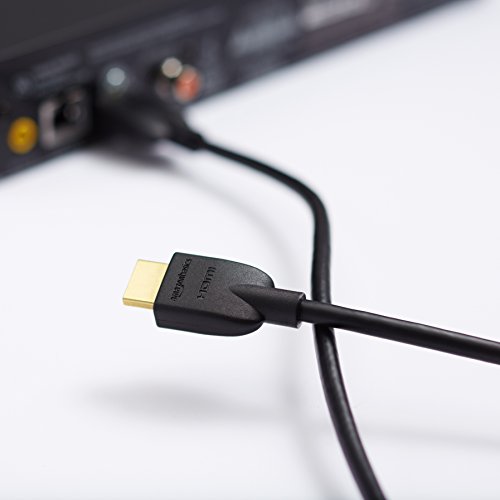
Нажмите на это изображение для получения дополнительной информации
Сегодня доступно так много вариантов HDMI, что найти тот, который обеспечивает подходящую скорость и поддержку для ваших домашних развлечений, может быть ошеломляющим.
К счастью, высокоскоростные кабели, изготовленные надежными производителями, снабжены этикетками, которые помогут вам их отличить. Кроме того, большинство кабелей, которые вы можете купить в магазинах в наши дни, являются высокоскоростными, поэтому найти тот, который поддерживает стандартное разрешение 4K для более высокой четкости изображения, не должно быть проблемой.
Последнее обновление: 28 марта 2022 г. / Партнерские ссылки / Изображения из Amazon Product Advertising API.
Тот факт, что вы читаете эту статью, означает, что вы нашли кабель HDMI, но не знаете, какой он версии.
Возможно, вы уже проверили кабель на наличие этикеток или написанных цифр, чтобы получить подсказку.
Однако вы были разочарованы, когда ничего не нашли.
Чтобы определить версию кабеля HDMI, вам нужно либо иметь упаковку, либо понимать, как работают кабели HDMI.
Как узнать, соответствует ли кабель HDMI версии 2.0
К сожалению, стандарт HDMI не требует, чтобы номер версии был напечатан на кабеле.
Более того, поскольку между кабелями нет реальной физической разницы, их невозможно отличить друг от друга.
Если у вас есть кабель HDMI, это 1.4, 2.0 или 2.1.
Вы можете предположить, что это версия 1.4, только если знаете, что она очень старая.
Единственный способ определить, используете ли вы кабель HDMI 2.0, а не 1.4, — это подключить кабель к телевизору или ПК и изменить настройки дисплея.
Если ваша система поддерживает это, установите разрешение 4K, частоту обновления – 60 Гц и цветопередачу – полный RGB.
Если кабель может передавать данные, это HDMI 2.0.Если нет, то это кабель HDMI 1.4.
Если вы подозреваете, что кабель может быть HDMI 2.1, вам следует увеличить разрешение до значения, которое кабель 2.0 не поддерживает, например 4K при 120 Гц.
Что такое 4K и 8K?
Несколько лет назад самое четкое изображение, которое мы могли получить, было в формате HD или 1080p с разрешением 1920 x 1080 пикселей.
Все изменилось, когда в нашу жизнь вошло разрешение 4K, которое принесло 3840 пикселей по горизонтали и 2 160 пикселей по вертикали для более четкого изображения.
Поскольку по горизонтали почти четыре тысячи пикселей, мы называем это разрешением 4K.
Другие названия включают Ultra High Definition, Ultra HD или UHD для краткости.
Телевизоры и компьютерные мониторы 4K стали популярными в последние годы, и 4K по-прежнему является самым высоким разрешением для потокового видео и Blu-ray.
В 2020 году были представлены телевизоры и домашние кинотеатры с поддержкой разрешения 8K.
Новые игровые консоли Xbox и PS5 также поддерживают разрешение 8K.
Однако видеоконтент и игры в разрешении 8K будут доступны только через несколько лет.
Каковы различные версии HDMI?
- HDMI 1.0 и 1.1. Самые ранние версии HDMI могут поддерживать разрешение 720p с максимальной частотой обновления 60 Гц и 1080p с максимальной частотой 60 Гц.
- HDMI 1.2: эта версия может поддерживать разрешение 720p с частотой обновления 120 Гц и 1440p с частотой обновления до 30 Гц.
- HDMI 1.3 и 1.4: HDMI 1.4 представил возможности ARC, а также является первой версией, поддерживающей разрешение 4K. Он поддерживает 1080p при 120 Гц, 1440p при 60 Гц и 4K при 30 Гц.
- HDMI 2.0: эта версия поддерживает разрешение 1080p с частотой 240 Гц, 1440p с частотой 120 Гц, видео 4K с частотой 60 Гц и 5K с частотой обновления 30 Гц.
- HDMI 2.0a: это обновление HDMI 2.0, которое может поддерживать HDR-видео вместе со всеми возможностями 2.0.
- HDMI 2.0b: в обновлении добавлена поддержка HDR-видео Hybrid Log-Gamma (HLG).
- HDMI 2.1. В последней версии HDMI увеличена пропускная способность для поддержки разрешения 4K при 120 Гц и 8K при 60 Гц.
Он также поддерживает возможности e-ARC.
Помните, что каждая из версий HDMI обратно совместима со старыми версиями, поэтому маловероятно, что вы столкнетесь с проблемами совместимости.
Однако, если ваш телевизор поддерживает, например, HDMI 2.1, вам следует использовать кабель HDMI 2.1 вместе с другими совместимыми компонентами, чтобы максимально использовать возможности.
Какие типы кабелей HDMI существуют?

Несколько лет назад нумерация версий кабелей HDMI была отменена, и бренд HDMI ввел новую классификацию своих кабелей.
Типы HDMI теперь отличаются максимальной пропускной способностью и скоростью.
- Стандартный кабель HDMI. Этот тип кабеля HDMI имеет пропускную способность до 5 Гбит/с и поддерживает разрешение 720p и 1080p. Стандартный кабель оптимален для HDMI версий 1.0 и 1.2. Он используется для спутникового телевидения, вещания HDTV и некоторых других более ранних потребительских приложений.
- Высокоскоростной кабель HDMI: полоса пропускания высокоскоростного кабеля может передавать данные со скоростью до 10 Гбит/с. Он может поддерживать разрешение 1080p и 4K с частотой 30 Гц, а также другие передовые технологии отображения, такие как 3D и Deep Color. Это оптимально для версий HDMI 1.3 и 1.4.
- Высокоскоростной кабель HDMI премиум-класса. Пропускная способность этого кабеля составляет до 18 Гбит/с, что означает, что он может поддерживать разрешение 4K при частоте 60 Гц, HDR-видео и расширенные цветовые пространства. Кабель Premium High-Speed оптимален для версий HDMI 2.0, 2.0a и 2.0b.
- Сверхскоростной кабель HDMI. Этот кабель оптимально подходит для версии 2.1 кабелей HDMI с пропускной способностью до 48 Гбит/с.
Он поддерживает разрешение 4K при частоте 120 Гц и 8K при частоте 60 Гц.
Этот кабель имеет низкий уровень электромагнитных помех (электромагнитный интерфейс), что, в свою очередь, снижает его взаимодействие с находящимися рядом беспроводными устройствами.
Примечание. Эти кабели также обратно совместимы.
Доступны автомобильные версии стандартных и высокоскоростных кабелей HDMI, которые протестированы на соответствие более высоким стандартам производительности, что означает, что они могут передавать более сильные сигналы, чем другие типы кабелей.
Эти кабели используются для подключения автомобильных или портативных DVD-плееров и видеодисплеев.
Они не позволят электрическим системам других автомобилей создать интерфейс.
Некоторые типы кабелей HDMI могут иметь встроенный Ethernet, включая стандартный кабель, высокоскоростной кабель и высокоскоростной кабель премиум-класса.
Они предлагают сетевое соединение устройств с помощью канала HDMI Ethernet (HEC), который является дополнительным выделенным каналом передачи данных.
В чем разница между HDMI 1.4 и HDMI 2.0?
Когда впервые был представлен HDMI 2.0, люди думали, что это плагиат и ничем не лучше версии 1.4.
Однако через несколько лет видео в формате 4K получило широкое распространение, и они поняли, что оно может делать гораздо больше.
Мы знаем, что версии 1.4 и 2.0 могут поддерживать разрешение 4K.
Их главное отличие заключается в пропускной способности, с которой они могут работать.
Как упоминалось ранее, HDMI 1.4 поддерживает пропускную способность до 10 Гбит/с, а HDMI 1.8 — до 18 Гбит/с.
Более высокая пропускная способность означает, что система может передавать больше данных каждую секунду.
Как это изменит ситуацию?
В чем разница между HDMI 2.0 и HDMI 2.1?
Опять же, основное различие между HDMI 2.0 и последней версией 2.1 заключается в пропускной способности.
Как уже упоминалось, HDMI 2.0 может поддерживать скорость до 18 Гбит/с.
Тем не менее, версия 2.1 значительно улучшена: поддерживается скорость до 48 Гбит/с, что дает возможность передавать гораздо больше информации за секунду.
В настоящее время этой функцией могут воспользоваться геймеры, поскольку они могут запускать игры в разрешении 4K с частотой 120 Гц.
Разработчики видеоигр уже создавали и продвигали такие игры.
Более того, скоро все смогут воспользоваться тем, что HDMI 2.1 поддерживает разрешение 8K.
В настоящее время несколько моделей телевизоров поддерживают контент 8K и оснащены портами, совместимыми с HDMI 2.1.
И PlayStation5, и Xbox Series X оснащены HDMI 2.1.
Однако нам следует подождать, пока контент 8K станет доступен, чтобы воспользоваться преимуществами поддерживаемого оборудования.
HDMI 2.1 также поддерживает функцию «Динамический HDR».
Он позволяет подключенному дисплею настраивать метаданные HDR для каждой сцены и кадра за кадром.
Версия 2.1 также поддерживает eARC или улучшенный обратный аудиоканал.
Эта функция помогает соответствовать звуковым стандартам Dolby Atmos и DTS:X для потоковой передачи многоканальных аудиоформатов высокого разрешения.
Как распознать высокоскоростной кабель HDMI премиум-класса?
Поскольку HDMI меняет категории своих кабелей на High-Speed, Premium High-Speed и Ultra-High-Speed, она маркирует свои продукты, чтобы потребители могли, как сообщается, «доверять кабелю с этикеткой».
HDMI заявляет: «Чтобы помочь потребителям и уточнить типы кабелей, все кабельные изделия HDMI должны быть снабжены логотипами с названиями кабелей, предоставленными администратором лицензирования HDMI.
Ищите эти логотипы при выборе кабеля HDMI, который лучше всего соответствует вашим потребностям».
Если вам нужно убедиться, что у вас есть конкретная версия кабеля HDMI, вам придется приобрести новый кабель с новой маркировкой.
Последние новости

О Дженнифер Дрейпер
Более 15 лет в сфере ИТ и кибербезопасности. С удовольствием использую свой опыт и навыки, чтобы помочь людям понять технологии.
Читайте также:
- Как сжать pdf-файл для отправки на iphone
- Если у работника есть электронная трудовая книжка, нужно ли вести книгу учета движения ТК
- Как открыть файл wnd
- Nfs Heat, как начать новую игру для PS4
- Как компьютер работает для детей
Как проверить скорость HDMI кабеля
В наше время HDMI кабели являются неотъемлемой частью всех модернизированных домашних кабельных систем. Они позволяют передавать видео и аудио непосредственно из источника сигнала на экран. Однако, поскольку данные передаются по электрическим сигналам, качество и скорость передачи могут на это влиять. В этой статье мы расскажем о нескольких простых способах проверки скорости HDMI кабеля.
Существует несколько простых методов для проверки скорости HDMI кабеля. Один из самых простых и доступных способов — использование специальных онлайн-сервисов, которые тестируют скорость и производительность кабелей HDMI. Просто подключите ваш кабель к компьютеру или ноутбуку, откройте соответствующий сервис и следуйте инструкциям.
Еще один способ проверки скорости HDMI кабеля — использование тестового оборудования, такого как видеорегистратор или Blu-ray плеер. Просто подключите свое устройство к телевизору с помощью HDMI кабеля и запустите тестовое видео. Если изображение передается без искажений и задержек, скорость передачи вашего кабеля HDMI высокая.
Несмотря на то, что большинство HDMI кабелей имеют определенные стандарты и спецификации, проверка скорости является полезным инструментом для убеждения в качестве вашего кабеля HDMI. Зная, что ваш HDMI кабель может передавать данные на максимальной скорости, вы сможете наслаждаться кристально четким и высококачественным изображением.
Методы для проверки скорости HDMI кабеля
Существует несколько методов, которые можно использовать для проверки скорости HDMI кабеля. Вот некоторые из них:
Метод Описание Тест HDMI-кабеля с помощью видео Подключите HDMI-кабель к источнику видео (например, компьютеру или плееру) и к монитору или телевизору. Запустите видео и убедитесь, что следующие параметры качества воспроизведения соответствуют ожидаемому уровню: разрешение, цветовая глубина, кадровая частота. Если качество воспроизведения находится на высоком уровне и не наблюдается искажений или задержек, можно сделать вывод, что HDMI-кабель работает соответствующей скоростью. Тест HDMI-кабеля с помощью тестового образца Используйте специальный тестовый образец, предназначенный для проверки HDMI-кабелей. Такие образцы обычно содержат различные тестовые паттерны и сигналы, позволяющие оценить работу HDMI-кабеля на разных скоростях передачи. Подключите образец к одному концу HDMI-кабеля, а другой конец к отображающему устройству (например, монитору или телевизору). Запустите тестовую программу и оцените результаты. Если кабель успешно проходит тест на максимальной скорости передачи данных, можно считать его работоспособным. Тест HDMI-кабеля с помощью тестера Используйте HDMI-тестер, специальное устройство, предназначенное для проверки HDMI-кабелей, включая их скорость передачи. Подключите HDMI-кабель к тестеру и запустите проверку. Тестер будет анализировать и отображать информацию о передаче данных по кабелю, включая скорость, разрешение, цветовую глубину и другие параметры. Если скорость передачи данных HDMI-кабеля соответствует заявленным характеристикам, кабель можно считать рабочим и соответствующим заданным требованиям. Тестирование кабеля с помощью специальных инструментов
Для более точного и надежного тестирования скорости HDMI кабеля можно воспользоваться специальными инструментами и утилитами.
Одним из таких инструментов является HDMI-анализатор. Это устройство позволяет измерить пропускную способность и задержку сигнала HDMI кабеля. Подключите один конец кабеля к анализатору, а другой – к тестовому источнику сигнала, например, компьютеру или видеоплееру. Затем запустите анализатор и он автоматически выполнит проверку скорости передачи данных по кабелю.
Еще одним инструментом, который может помочь в тестировании HDMI кабеля, является HDMI-сигнальный генератор. Он генерирует HDMI сигнал через кабель и позволяет вам измерить задержку и стабильность этого сигнала на конечном устройстве. Результаты измерений будут указывать на производительность и качество HDMI кабеля.
Важно отметить, что использование специальных инструментов позволяет получить более точные результаты при тестировании HDMI кабеля. Однако они могут быть достаточно дорогими и не всегда доступны для обычного пользователя. Если вы не хотите вкладываться в покупку специальных устройств, вы можете воспользоваться другими методами тестирования, описанными в предыдущих разделах.
Использование телевизора для проверки скорости HDMI кабеля
Если у вас нет специального оборудования или программного обеспечения для проверки скорости HDMI кабеля, вы можете использовать свой телевизор и некоторые доступные функции, чтобы оценить его производительность. Это может включать в себя проверку цветопередачи, четкости изображения и задержки сигнала. Вот несколько шагов, которые помогут вам сделать это.
- Подключите HDMI кабель к телевизору и устройству, с которого будет передаваться сигнал.
- Настройте телевизор на правильный вход HDMI, где вы подключили кабель.
- Включите телевизор и устройство, с которого будет передаваться сигнал.
- Настройте разрешение телевизора на максимальное возможное значение.
- Проверьте цветопередачу, оценив качество цветов на экране. Они должны быть насыщенными и реалистичными.
- Проверьте четкость изображения, обратив внимание на детали и текст на экране. Они должны быть четкими и без искажений.
- Сравните задержку сигнала, нажимая на кнопки на пульте управления и наблюдая, как быстро реагирует телевизор. Задержка должна быть минимальной.
Помните, что тестирование скорости HDMI кабеля с помощью телевизора не даст вам точных числовых значений, но поможет оценить его производительность субъективно.
Инструкция по проверке скорости HDMI кабеля
В случае, если у вас возникают проблемы с передачей видео или аудио на вашем HDMI-соединении, рекомендуется проверить скорость HDMI кабеля. Для этого можно использовать простые способы, которые указаны ниже.
Шаг 1: Проверьте версию HDMI кабеля
Версия HDMI кабеля может существенно влиять на его скорость передачи данных. Самые новые и быстрые кабели имеют версию HDMI 2.0 и HDMI 2.1. Если ваш кабель имеет более старую версию, то скорость его передачи данных может быть ниже. Убедитесь, что у вас установлен кабель с поддержкой HDMI 2.0 или выше для достижения максимальной скорости.
Шаг 2: Проверьте качество кабеля
Некачественные или поврежденные HDMI кабели также могут снизить скорость передачи данных. Проверьте визуальное состояние кабеля на предмет повреждений, трещин или изломов. Также можно воспользоваться другим HDMI кабелем, чтобы исключить возможность проблемы с текущим.
Шаг 3: Проверьте настройки устройств
Настройки устройств, подключенных по HDMI, могут влиять на скорость передачи данных. Убедитесь, что устройства настроены на поддержку максимальной скорости HDMI. Это может потребовать изменения настроек разрешения, частоты обновления и других параметров.
Шаг 4: Используйте тестер HDMI кабеля
Существуют специальные тестеры для HDMI кабелей, которые позволяют проверить их скорость передачи данных. Подключите тестер к HDMI кабелю между источником и приемником сигнала и следуйте инструкциям, предоставляемым тестером.
Шаг 5: Обратитесь к специалисту
Если все предыдущие шаги не помогли определить проблему со скоростью HDMI кабеля, рекомендуется обратиться к профессионалам. Специалисты смогут провести более глубокую диагностику и помочь найти решение.
Примечание: Проверка скорости HDMI кабеля может быть полезна, чтобы определить, превышает ли он минимальные требования для передачи определенных видео или аудио форматов. Однако, даже если скорость вашего HDMI кабеля ниже требуемой, это не всегда означает, что качество видео или звука будет плохим. HDMI кабели обычно имеют достаточную пропускную способность для большинства потоковых видео и музыкальных сервисов.
Подготовка к тестированию
Перед началом тестирования скорости HDMI кабеля необходимо выполнить несколько подготовительных шагов:
- Убедитесь, что у вас есть два устройства с HDMI-разъемами, которые вы хотите протестировать.
- Подключите первое устройство к телевизору или монитору с помощью HDMI кабеля.
- Установите и настройте специальное программное обеспечение для проверки скорости HDMI кабеля на этом устройстве. Программы, такие как «HDMI Speed Test» или «HDMI Cable Tester», могут помочь вам выполнить эту задачу.
- Подключите второе устройство к телевизору или монитору с помощью другого HDMI кабеля.
- Установите и настройте ту же программу для проверки скорости HDMI кабеля на втором устройстве.
Когда все устройства и программное обеспечение настроены, вы готовы приступить к тестированию скорости HDMI кабеля.