Почему сканер не сканирует на компьютер

Бывает, что нужно срочно отсканировать документ, устройство не хочет реагировать на запрос. Прибор либо не сканирует вообще, либо делает эту процедуру с ошибками. Например, выдает черный фон на месте, где должна быть отображена фотография или документ. Существует 8 ответов на вопрос, почему сканер не сканирует на компьютер. Однако вначале разберем причины этой неполадки.
Возможные причины неполадки
Причины, по которым сканер не сканирует на компьютер, делят на две группы. Это аппаратные и программные. Аппаратные проблемы относятся к неисправностям физической части компьютера и многофункционального устройства (МФУ). В этом случае вы можете первично осмотреть компьютер, провода, сканер и поправить то, в чем разбираетесь. Например, вставьте выпавший провод из отверстия для входа или включите устройство, если сканер находится в отключенном состоянии или спящем режиме.

Внимание! Не пытайтесь разобрать сканирующее устройство самостоятельно, если ничего не понимаете в технике. Иначе вы нанесете непоправимый вред прибору. В результате вам не смогут его отремонтировать и придется покупать новый сканер.
Если вы убедились, что сканер включен и работает, то проблема может быть программной. Программные неисправности возникают из-за коллизий во взаимодействии между компьютером и устройством при передаче данных. Может быть не установлен драйвер или поврежден. Либо произошла системная ошибка.
Если ваши попытки исправить ситуацию не помогают, то не стоит настойчиво пытаться заставить сканер сканировать. В этом случае потребуется квалифицированная помощь от сервис-центра.

Аппаратные и программные ошибки разделены и прописаны в таблице ниже.
| Аппаратные ошибки | Неисправности программного типа |
| Неисправный порт | Коллизии при передаче данных |
| Разрыв кабеля | Системная ошибка |
| Отключен ПК, ноутбук, сканер | Отсутствие драйвера |
| Отключен ИБП, к которому подключен сканер | Устаревший драйвер |
| Не работает само сканирующее устройство внутри аппарата | Незаконченная настройка сканера на операционной системе |
Способы решения проблемы
Первое, что вы должны сделать, если сканер не сканирует – это проверить подключение устройства к электросети. Отсутствие питание может стать главной причиной, по которой аппарат не отвечает. Для этого загляните в обратную сторону МФУ и посмотрите вставлен ли кабель питания. Если вставлен, вытащите его и установите другой, либо этот же подсоедините к другому устройству и попробуйте запустить прибор. Таким образом в домашних условиях вы проверите целостность кабеля. Если устройство запускается, то кабель в порядке.

Если с кабелем питания все в порядке, переходим к способам устранения неисправности различными способами.
Способ 1: простое исправление проблемы
Иногда для решения проблемы не сканирующего устройства, требуется просто перезагрузить ОС.
- Для этого выключите компьютер и отсоедините от сети питания сканер или МФУ.
- Оставьте эти устройства в покое на две минуты. Нужно дождаться, пока память сбросится.
- Затем заново включите ПК и сканер/МФУ в розетку.
Теперь попробуйте включить сканер. Если устройство успешно отсканировало заданные материалы, то можете продолжать работать. При повторении ситуации обратитесь в сервисный центр.
Способ 2: проверьте Wi-Fi связь
Если сканер или МФУ связаны с компьютером по сети Wi-Fi, проверьте сеть – работает ли она? Перезагрузите роутер. Посмотрите, есть ли интернет на компьютере. Если интернет есть, но нет связи МФУ с Wi-Fi, прочтите инструкцию к аппарату: как настроить связь на многофункциональном устройстве. Попытайтесь настроить самостоятельно. Если не получится, то вызовите мастера по настройке и починке МФУ.
Способ 3: проверьте на работоспособность порт сканера и кабель для передачи данных
После проверки кабеля питания приступаем к проверке провода для передачи данных. Это такой серый или синий кабель, который соединяет сканирующее устройство и компьютер или ноутбук. Чтобы узнать исправен ли он, сделайте следующее:
- Выньте его из гнезд компьютера и сканера.
- Просмотрите на видимые повреждения.
- Если их нет, то проверьте его работоспособность на другом ноутбуке и сканере у друга.

Если кабель окажется исправным, то попробуйте вставить его в другой USB-выход на компьютере. Сканер заработает – значит неисправен USB-выход на ПК. Пользуйтесь тем, что исправен.
Если не заработает, то проблема может быть в неисправном порту в сканере. Проверьте устройство на работоспособность на другом ПК или ноутбуке. Если сканер заработает, то значит проблема может быть в отсутствии драйверов на компьютере или отсутствии настройки устройства. Это уже аппаратные проблемы.
Способ 4: отключите бесшумный режим
На некоторых моделях МФУ таких, как Canon или HP, есть функция бесшумного режима. Она делает еле слышной печать в ночное время. Функция ограничивает использование устройства, как сканер.

Включение и отключение ее производится с помощью специальной кнопки на панели МФУ. Попробуйте нажать на нее и попробовать начать сканировать. Если этой функции МФУ не имеет, то переходите к следующему способу.
Способ 5: очистите очередь печати
Попробуйте очистить очередь печати. Процедура очистки пошагово:
- В правом нижнем углу в трее отобразится значок принтера. Он появляется, когда вы запустили на принтер документ для распечатки и пропадает, когда документ распечатан. Если эта иконка не исчезла, значит очередь печати не пуста.

- Кликните дважды по иконке принтера. Откроется меню, в котором будут перечислены документы с ошибкой вывода на печать.
- Кликните правой кнопкой по одному из них и нажмите «Удалить». Повторите процедуру со всеми документами.

- Для уверенности перезапустите МФУ.
Попробуйте сканировать документ.
Способ 6: перезагрузите операционную систему
Может быть, что кабель и порты исправны, драйверы нормально работают. Только при передаче данных могла произойти коллизия. Документ застрял в памяти ОЗУ ПК или ноутбука. Поэтому не пропускает на сканирование второй или третий документ. В этом случае поможет перезагрузка системы.

Перезагрузите компьютер или ноутбук. После перезагрузки попробуйте снова запустить сканирование. Если процесс пойдет, то проблема решена. Если нет, то переходим к следующему решению проблемы.
Способ 7: проверьте установленные драйвера
Посмотрите, установлены ли драйвера на сканер или МФУ. Для этого откройте программу «Uninstall Tools», найдите в ней название вашего сканера или многофункционального устройства. Если драйвера установлены, то они отобразятся в этой программе. Вы можете удалить их, чтобы потом переустановить заново.
Процедуру делают следующим образом:
- Зайдите в «Uninstall Tools».
- Пролистайте до пункта с драйверами от вашего аппарата для сканирования.
- Нажмите правую кнопку мыши. Выберите «Деинсталляция».

- Подождите, пока драйвера не удаляться с компьютера.

- Закройте программу и установите драйвера с диска или флешки для устройства сканирования.
Перезагрузите компьютер. Сканер должен заработать.
Способ 8: обновите драйвера
Бывает так, что драйвера вроде установлены и переустановлены, но вы могли отключить обновления для них. В этом случае нужно вручную обновить драйвера. Делают это следующим образом:
- Кликните правой кнопкой мыши по «Мой компьютер».

- Выберите пункт «Управление».
- В нем нажмите «Диспетчер устройств».

- В открывшемся окне найдите драйвера для вашего сканера или МФУ и кликните по ним правой кнопкой мыши.
- В выпавшем списке выберите и запустите «Обновить драйвер».

Следуйте указаниям настройщика драйверов. Потом перезагрузите операционную систему.
Способ 9: посмотрите установлен ли у вас принтер со сканером или МФУ
В силу каких-нибудь непредвиденных причин настройка на ПК МФУ может не завершится. В этом случае нужно проверить находится ли ваш сканер в устройствах компьютера. А то может ПК и не видит вообще ни МФУ, ни сканер.
Чтобы узнать видит ли ваш ПК сканер, сделайте следующее:
- Нажмите по кнопке «Пуск». В правом столбике отыщите «Параметры».
- Найдите «Принтеры и сканеры».
- Здесь должен находится ваш аппарат.

- Теперь нужно выбрать имя многофункционального устройства и открыть его. Система покажет сканер.

Если его нет, значит произошла неправильная установка. Система не установила до конца многофункциональное устройство и был потерян сканер. Вам будет нужно удалить драйвера и заново запустить диск с драйверами для МФУ. После этого перезагрузите систему и снова загляните во вкладку «Принтеры».
Если устройство на месте, то все хорошо. Если его нет снова, то обратитесь к квалифицированному мастеру. Он сможет настроить вам сканер на компьютере.
Способ 10: запустите устранение неполадок Windows
Еще один способ, если ПК видит устройство для сканирования, но ни одна программа не взаимодействует с ним, чтобы сканировать документы или фотографии. Повторите те же действия, что и при просмотре наличия сканера в системе, описанного в 5-ом способе.
- Теперь нажмите правой кнопкой мыши по устройству для сканирования, которое видит Windows.

- Выберите пункт «Устранение неполадок» в выпавшем пункте.

- Система проверит устройства и драйвера на неполадки.
При обнаружении проблем, компьютер выдаст информацию о том, что у устройства проблемы. Он попытается решить их. При успешном исправлении вы также получите эту информацию. При неуспешной попытке исправления неполадок, система скажет вам, что она не может исправить ошибки. Попросит обратиться к системному администратору. В этом случае вам придется вызвать мастера на дом для решения проблемы.
Способ 11: проверьте работает ли драйвер USB-устройства
Этот способ подойдет для тех, кто уже проверил оба устройства на все неисправности, описанные выше. Проблема может находится в неисправном драйвере USB.
Внимание! Такое случается при отсутствии постоянного обновления ОС, когда компьютер или ноутбук долгое время отключены от интернета. Драйвера устаревают и не могут функционировать с современным оборудованием. Именно по этой причине не рекомендуется отключать обновления у Windows.
Также не забывайте проверять операционную систему на вирусы программой-антивирусом. Делайте эту процедуру раз в неделю.
Работа драйвера USB-устройства проверяется следующим образом:
- Кликните по «Мой компьютер» правой кнопкой мыши.
- В выпавшем списке выберите «Диспетчер устройств».
- Найдите пункт «Контроллеры USB». Откройте его.

- Посмотрите на состояние портов. Нерабочие будут подсвечены желтым треугольником.
Запустите устранение неполадок к этим устройствам. Нажмите правой кнопкой по пункту с желтым треугольником. Выберите «Устранение неполадок». Если система не сможет справится самостоятельно, то потребуется вытащить провод от МФУ из этого USB, вставить в другой, который рабочий.
Попробуйте также переустановить драйвера для неисправных портов. Это можно сделать с помощью программы «Driver Pack». Эта утилита автоматически, без участия пользователя, выберет драйвера из интернета, в которых нуждаются комплектующие компьютера и установит их.
Способ 12: проверьте службу сканирования
Нужно будет проверить службу WIA. Она отвечает за подгрузку изображений с внешних устройств. Иногда эта служба бывает отключена. Вам нужно будет подключить ее вручную.
Для запуска ее нужно выполнить следующие шаги:
- Кликните по кнопке «Пуск». В поисковой строке пропишите «Просмотр локальных служб».

- Нажмите клавишу «Enter» на клавиатуре.
- Откроется окно. В котором нужно найти «Windows Image Acquisition».

- Теперь посмотрите на столбцы с названиями «Тип запуска», «Состояние».
- Если они запущены, то делать ничего не надо. Если же написано, что служба остановлена, то необходимо вызвать список действий со службой правой кнопкой мышки.
- Выберите «Запуск» и укажите автоматический способ запуска.

Теперь можете выходить из служб и перезагрузите компьютер. Это поможет настройкам вступить в силу.
Внимание! Если получилось так, что вы увидели неактивную кнопку запуска служб, отыщите следующие пункты и перейдите по ним: «Удаленный вызов процедур», «Сопоставитель конечных точек RPC», «Определение оборудования оболочки» и «Запуск процессов сервера DCOM». Для каждой службы поставьте автоматический запуск. Теперь можете перезапускать операционную систему. Настройки вступят в силу, и сканер заработает.
Способ 13: войдите под другой учетной записью
Учетная запись «Гость» может иметь ограниченные возможности. Доступ к сканеру в этом случае будет закрыт. Поэтому желательно выйти из этой учетки и залогиниться под админом.
- Откройте меню «Пуск».
- Нажмите на значок аватарки слева в столбце «Меню».
- Выберите «Новый пользователь».

- Зайдите под администратором.

Если этот способ не сработает, то возможно у вас включен тихий режим.
Способ 14: отключите тихий режим
Тихий режим используют на компьютер и ноутбуках для того, чтобы ПК потреблял меньше электроэнергии, кулеры не работали и не создавали шум. Используют его по ночам, но возможно вы забыли просто его отключить. В случае работы тихого режима уменьшается производительность техники и отключаются некоторые функции.
- Войдите в меню «Пуск» и выберите «Параметры».
- В открывшемся окне кликните по кнопке «Система».
- В ней выберите «Питание и спящий режим».
- Затем перейдите в раздел «Дополнительные параметры питания».
- Поставьте галочку напротив «Высокая производительность».

Перезагрузите компьютер и попробуйте запустить сканер.
Что делать, если у вас сканер Canon или HP
Бывает так, что не сканирует принтер Canon или HP. Эта проблема лежит в настройках ОС и убрать ее можно следующим образом:
- Войдите в «Панель управления».
- Найдите «Программы и компоненты» и откройте их.
- Кликните по пункту «Включение или отключение компонентов Windows».
- Перейдите во вкладку «Службы печати и документов».
- Удалите галку с пункта «Факсы и сканирование».

У сканеров этих фирм частые конфликты с утилитой Windows для сканирования.
Если ни один способ не помогает
Бывает так, что ни один способ не помогает. В этом случае скачайте другую утилиту для сканирования. Установите ее и попробуйте сканировать документы. Если даже с помощью внешней программы, а не внутренней, не получается сканировать, то возможно проблема лежит в многофункциональном устройстве. Его нужно будет отнести в сервисный центр, где мастера протестируют аппарат на работоспособность и исправят проблему со сканированием.

Не забывайте все программное обеспечение устанавливать в режимах совместимости. Потому что некоторые программы могут не взаимодействовать с операционной системой ниже Win 10 на сегодняшний день.
Иногда потребуется даже переустановка операционной системы на компьютере или ноутбуке. Такое бывает, когда неопытный человек ставил Windows на устройство. Он мог не учесть некоторые нюансы, о которых знают системные администраторы, обучавшиеся этой дисциплине в течение нескольких лет.
Один из описанных способов должен помочь в решении проблем со сканированием. Помните, что в первую очередь проверяют кабель питания и сам принтер со сканером. Если эти устройства в рабочем состоянии, то переходят к проверке программных ошибок.
Если же вышеописанные способы не помогают, то следует обратиться в мастерскую и вызвать мастера на дом.
У вас большие запросы!
Точнее, от вашего браузера их поступает слишком много, и сервер VK забил тревогу.
Эта страница была загружена по HTTP, вместо безопасного HTTPS, а значит телепортации обратно не будет.
Обратитесь в поддержку сервиса.
Вы отключили сохранение Cookies, а они нужны, чтобы решить проблему.
Почему-то страница не получила всех данных, а без них она не работает.
Обратитесь в поддержку сервиса.
Вы вернётесь на предыдущую страницу через 5 секунд.
Вернуться назад
Сервисная служба Mertech
Техническая поддержка оборудования производства Mertech Ltd.

Удаленный доступ Team Viewer скачать
введите название модели или формулировку проблемы
Проверка сканеров с интерфейсом usb-com
04.08.2015, 09:22
Внимание. Это статья не подходит для сканера 1200p2d
Проверка работоспособности сканера с интерфейсом usb-com
1) Подключите сканер к usbпорту.
2) Установите нужный драйвер
Драйвера можно взять по ссылке
3) Зайдите в диспетчер задач и в разделе порты COM и LPT убедитесь, что драйвер корректно установлен и работает.

На данном скриншоте мы видим что используется драйвер (Prolific) Пролифик. Он используется для беспроводных сканеров и сканеров со старым вариантом интерфейса. В случае использования сканеров с новым интерфейсом не требующим замены кабеля при смене интерфейса название устройства может отличаться.
Запомните номер COMпорта устройства, в данном случае COM 2.
4) Скачайте и запустите программу Hercules
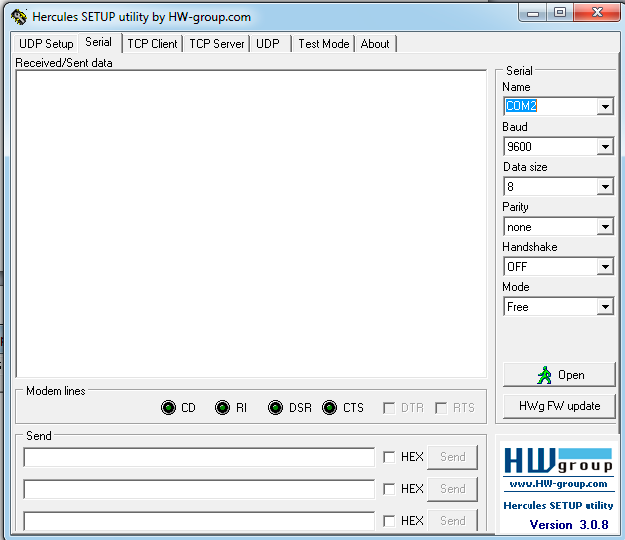
5) Перейдите на вкладку serial и откройте ком порт, с номером который назначен устройством, выберите нужный comпорт, и нажмите кнопку open.
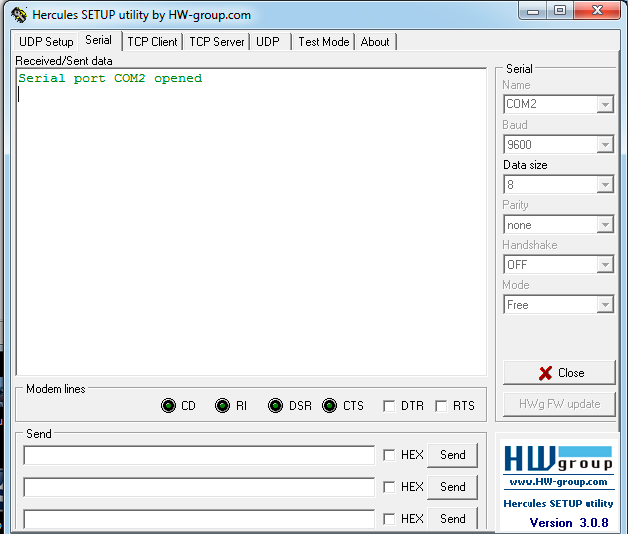
Если все сделано правильно, то программа выдаст serialportopened в поле Received/Sentdata.
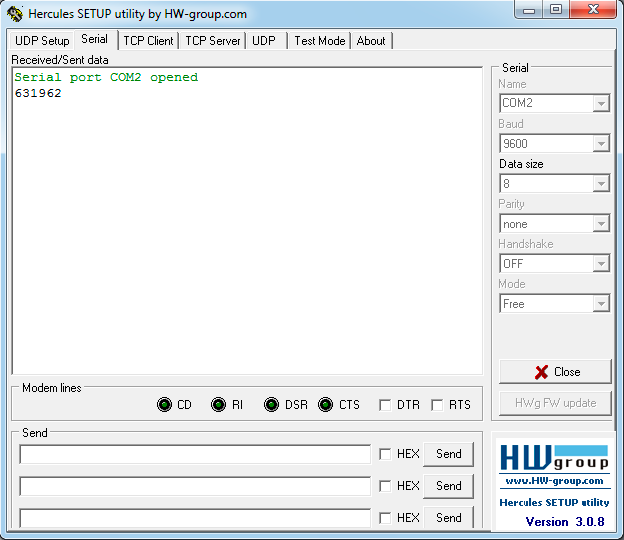
6) Просканируйте штрихкод. Если все работает, программа в поле Reсieved/Sentdataотобразит полученный штрихкод (см. рисунок ниже). После завершения проверки обязательно закройте порт кнопкой close, иначе могут быть сбои в работе comпорта.
Метки: FOR-ME-PROVERK-SKANEROV-S-USB-COM
Category: Штрихкодовое оборудование
Comments are closed.
Задать вопрос
E-mail: support@mertech.ru (Тех.поддержка), ryabikova@mertech.ru (Отдел ЗИП), zip@mertech.ru (Отдел ЗИП).
По будням с 9 до 18 ч. по Московскому времени.
Тел: 8-800-555-77-83, 8 (495)651-651-5
Проверка сканера Data Matrix: инструкция
Сканер используется всеми участниками оборота товаров от производителей до ритейла в качестве устройства, которое способно считать коды Data Matrix и совершать операции с товарами, подлежащими обязательной маркировке.
Помните: сканеры не работает напрямую с системой маркировки «Честный ЗНАК». Задача любого сканера состоит в том, чтобы просканировать код и передать информацию о товаре в другое устройство: кассу, компьютер, POS-терминал.
Каждый участник оборота может вводить идентификатор каждого маркированного товара вручную, но так как в нем 31 знак, это долго и неудобно. Если на конвейерах применяют сложные системы машинного зрения, требующие пуско-наладки, то для “коробочных” решений оптимальный вариант — ручные сканеры кодов или терминалы сборы данных (ТСД), небольшие стационарные сканеры.
Они позволяют моментально считать код и совершить любую операцию: ввод и вывод из оборота, приемку и отгрузку, агрегирование, складские операции.
Алгоритм проверки сканера
Нужно убедиться, что выбранный сканер способен считывать именно коды маркировки и настроить его работу.
Шаг 1. Зайдите на «Честный знак» на страницу сервиса проверки сканера.
Здесь вы найдете ссылки на наиболее распространенных производителей (АТОЛ, Datalogic, Mertech, Urovo, Honeywell, Vioteh, Zebra) и модели сканеров. Если ваша модель есть в списке, то, открыв нужную вкладку, можно посмотреть инструкцию по настройке.
Если модели нет в списке, то обратитесь к документации модели, уточните, поддерживает ли она сканирование кодов маркировки, настройте модель согласно инструкции производителя.
Шаг 2. Проверьте, чтобы у вас была включена английская раскладка.
Выберите категорию товара, проверьте, включена ли у вас английская раскладка клавиатуры.
Шаг 3. Отсканируйте тестовый код Data Matrix.
Рекомендуется сделать не менее 20 сканирований. Если сканер не работает, то еще раз проверьте модель, настройки и убедитесь в исправности сканера.
Если сканер не подходит для работы с маркировкой
Если ваш сканер не способен работать с кодами маркировки, необходимо выбрать новое устройство.
Есть всего одно основное требование ко всем сканерам — двухмерность.
Только 2D сканеры способны считывать коды маркировки вертикально и горизонтально, в отличие от 1D сканера.
На какие критерии еще стоит обратить внимание:
- способность считывать 2D код любого размера и плотности — коды маркировки могут сильно отличаться по своим размерам в зависимости от размера упаковки товара. Так на коробке обуви можно разместить довольно крупный код маркировки, в то время как на упаковке табака коды маркировки чаще всего довольно компактные.
- возможность считывать поврежденный код — в ходе транспортировки коды могут подвергнуться повреждениям, оказаться поцарапанными или затертыми. Хороший сканер должен уметь сканировать коды, несмотря на незначительные повреждения. Однако если код маркировки серьезно поврежден, то никакой сканер не сможет считать его, в таком случае необходимо перемаркировать товар. О данной операции вы можете прочитать в статье «Перемаркировка товаров, которые были маркированы ранее».
- считывание кодов с любых поверхностей — код наносится на упаковку товара, которая может быть сделана из самых разных материалов: бумага, пластик, стекло, тетрапак и т. д. Материал упаковки не должен быть помехой для сканирования.
Обсудите эту тему в Сообществе маркировки и получите ответы на ваши вопросы!