Как пользоваться NFC в телефоне для оплаты: подключение, настройка и активация на Android

NFC в телефоне в 99% случаев используется для бесконтактной оплаты за товары и услуги. Также можно использовать и другие функции, но он них мы не будем говорить. Множество смартфонов наделены этой функцией, и она стала действительно востребованной среди жителей многих стран. В рамках данной статьи вы узнаете, NFC как настроить карту для оплаты и производить саму транзакцию.
СОВЕТ! Хотите узнать больше о тайнах NFC – тогда идём сюда.
Привязка банковской карты
Когда у вас на руках есть телефон с функцией NFC (вы это знаете из характеристик устройства) и банковская карточка с деньгами на счету, можете начинать подключение:
- Установите на смартфон приложение «Google Pay», запустите, и примите условия использования.
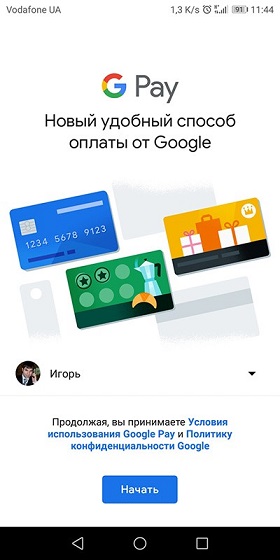
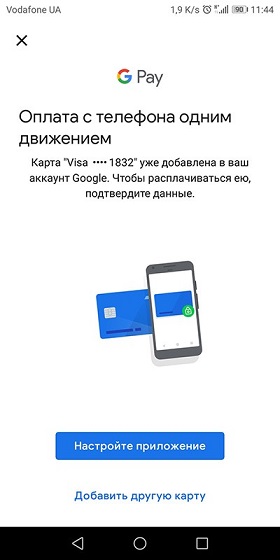
- Выберите профиль Google – если в Андроид смартфоне их привязано несколько. Нажмите «Настроить приложение» – если у вас есть сохраненные данные привязанной карты в Google. Или кликаем «Добавить карту», если ничего еще ранее не привязывали.
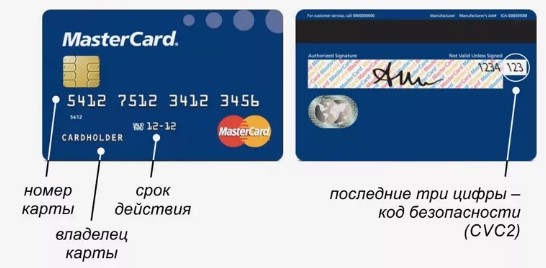
- Введите все необходимые платежные реквизиты: номер пластика, год и месяц окончания, CVV
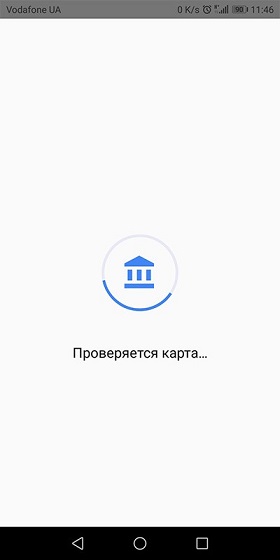
- При нажатии «Далее» – банковский продукт будет проверен со стороны кредитного учреждения.
- После успешной проверки нужно обезопасить использование бесконтактных платежей от несанкционированного доступа. В этом поможет блокировка экрана с защитой: графический ключ, пароль, отпечаток пальца, FaceID.
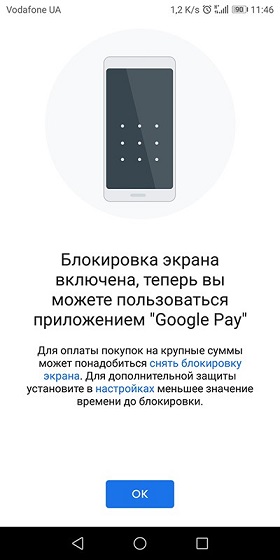
- Далее пройдите верификацию для подтверждения указанных данных банковского продукта.
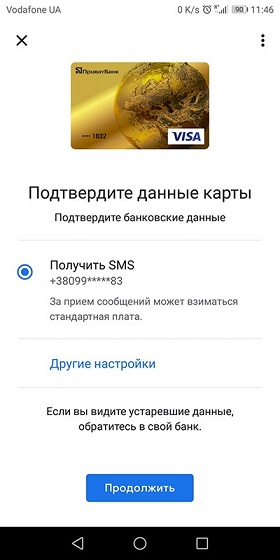
- Готово! Можно использовать по назначению.
Особенностью операционных систем некоторых смартфонов Android является надобность предоставлять доступ к функциям смартфона отдельно для каждого установленного приложения. Например, в оболочке от Xiaomi нужно переключить тип приложения, который будет использовать NFC.
Включение
Обычно, такая функция как НФС уже вынесена на панель уведомлений. Единственно, что можно сделать, это подтянуть ее поближе:
- Разверните шторку, потянув пальцем сверху вниз, открыв быстрый доступ к опциям.
- Нажмите значок редактирования или переключитесь на вторую страницу, чтобы найти значок НФЦ.
- Перенесите значок для оплаты в первые ряды шторки уведомлений, чтобы быстрее к ним получить доступ.
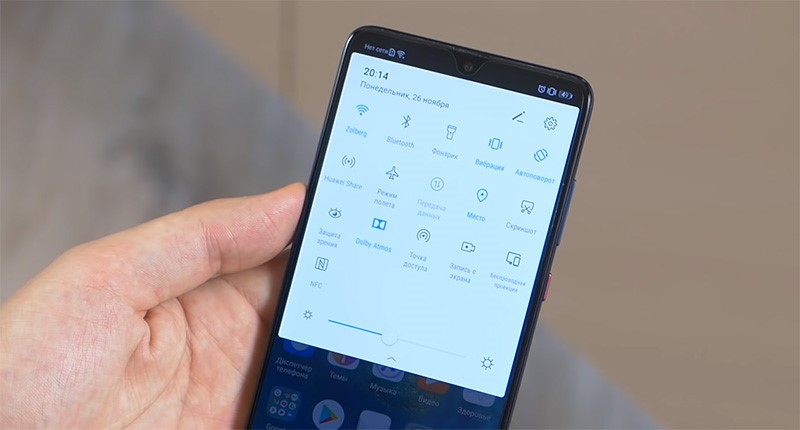
Функцию NFC на Android можно найти в настройках:
- Huawei (EMUI) – Перейдите в раздел «Подключение устройства» и выберите «NFC».
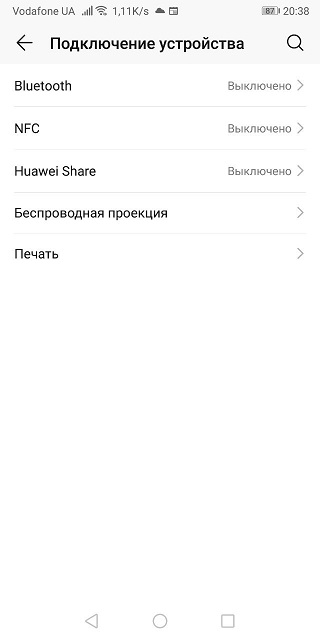
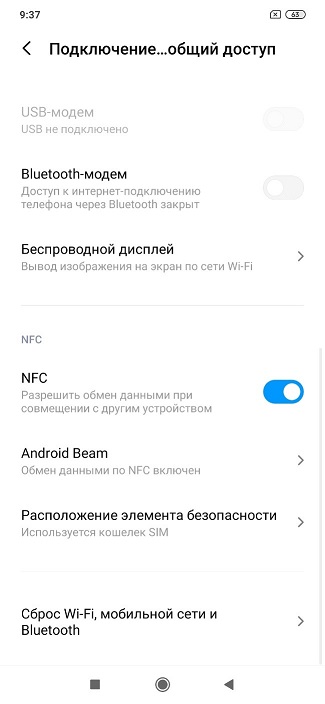
- Xiaomi (MIUI) – Откройте раздел «Подключение и общий доступ» и выберите активацию НФС.
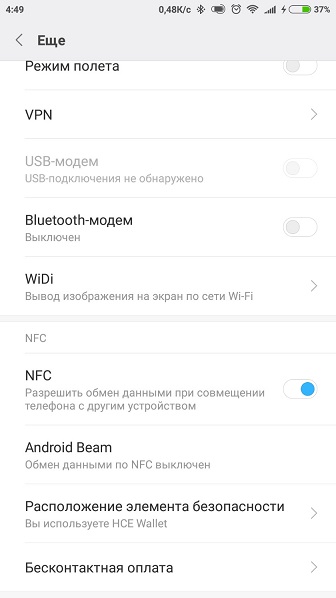
- Samsung (Experience) – переместитесь в «Беспроводные сети», нажмите «Еще» и на телефоне кликните нужную опцию.
Инструкция оплаты
Перед проведением оплаты нужно включить NFC:
- Терминал должен быть настроен на прием бесконтактного платежа.
- Далее поднесите телефон к POS-терминалу для проведения транзакции и списания денег с вашей карты.
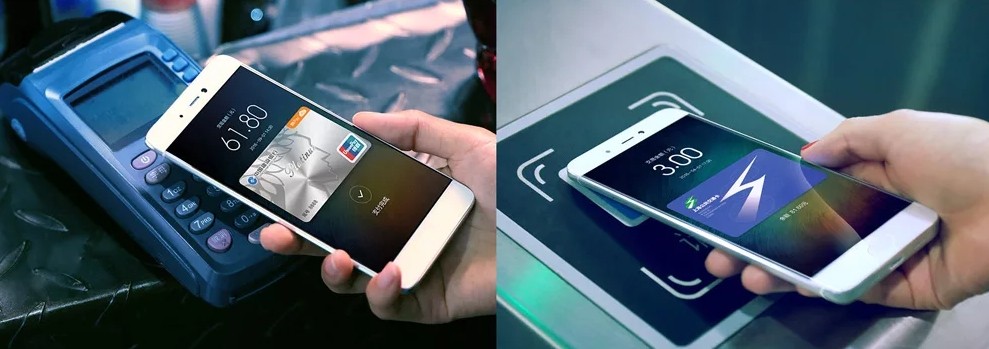
- При успешной передаче данных вы услышите характерных звук, а на экране появится ваша виртуальная карта со значком «Успех».
- Если дистанция слишком большая, приложение может сообщить, что не удалось установить связь с POS-терминалом, нужно поднести устройство ближе к чипу считывания.
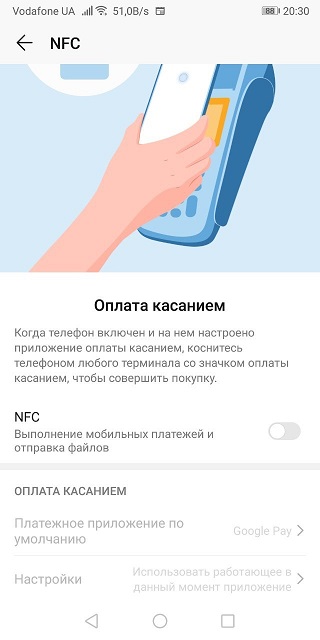
Если в телефоне для оплаты в качестве основного приложения выбрано Google Pay, информацию о платежах вы можете смотреть непосредственно в истории.
Дополнительная информация
Приложением, которое позволяет подтянуть карту и использовать ее токен для оплаты с мобильника, может выступать не только Google Pay. Официальные приложения банков на телефоне могут также подвязывать карту к NFS. Среди таких:
- Сбербанк;
- Тинькофф;
- ПриватБанк;
- ВТБ;
- Россельхозбанк;
- Открытие;
- Райффайзен банк;
- Почта Банк;
- Home Credit Bank;
- Ренессанс;
- АТБ;
- СовкомБанк;
- РосБанк;
- ГазпромБанк;
- СКБ.
И другие. Вам нужно просто скачать приложение для вашего банка с Google Play, авторизоваться там. Далее найти раздел связанный с NFC.
Как привязать банковскую карту к телефону с NFC через приложение
Всем привет! Реализация покупок с помощью смартфонов понравилась многим. Впервые эту возможность реализовала компания Apple, предоставив миру сервис Apple Pay. За ней подтянулись другие технологичные гиганты, не отстал и Google c Самсунгом, создав Google Pay и Samsung Pay. Производители смартфонов под управление ОС Android начали массово устанавливать в устройства чипы NFC, чтобы технология бесконтактной оплаты работала беспрекословно.
Что нужно для бесконтактной оплаты?
По умолчанию у вас должны быть:
- Смартфон, на борту которого установлен чип НФС.
- Карточка банка, зарегистрирована на ваше имя (и к которой вы имеете полный доступ).
- Доступ в интернет.
Если у вас есть полный набор – можно привязать или прикрепить банковскую карту к телефону для дальнейшего взаимодействия с ней и оплаты покупок.
Инструкция привязки
ВНИМАНИЕ! Если у вас iPhone или iPad, то идём сюда.
Работать через модуль НФС можно посредством Google Pay. Это не единственное приложение, разрешающее связать пластик и смартфон. Приложение вашего банка также может поддерживать эту опцию. Однако, привязать телефон к карте с помощью Google Pay можно, обслуживаясь практически в любом банке, поэтому работа с данным приложением крайне удобна.
Для начала скачайте на свой смартфон приложение Google Pay. Его можно найти в Play Market. Как привязать карту к телефону после установки и открытия Google Pay:
- Перейдите в раздел «Оплата» и кликните «Способ оплаты».
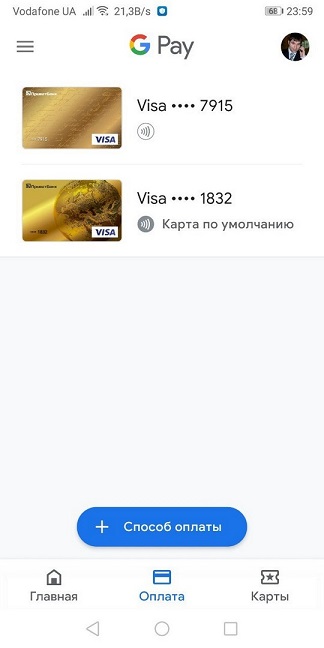
- Положите пластик на ровную поверхность и наведитесь к номеру карты камерой телефона. Опция разрешит определить автоматически номер карточки. Если возникли проблемы, можно ввести данные вручную – все реквизиты находятся на самом пластике. В первом окне вводите данные пластика. После их ввода сразу же дату окончания карты и CVC /CVV2 код.
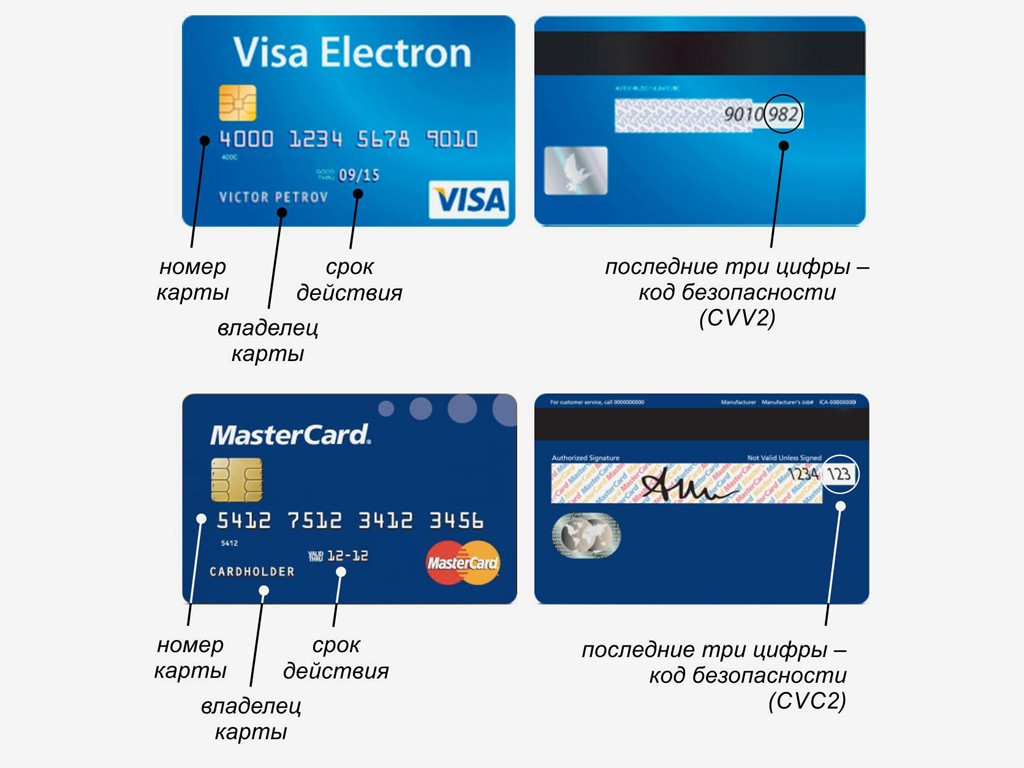
- На данном этапе кликнув «Сохранить» – вы подтверждаете все условия пользовательского соглашения.
- После прикрепления кредитной или дебетовой карты, согласитесь с условиями использования, которые установлены банком-эмитентом.
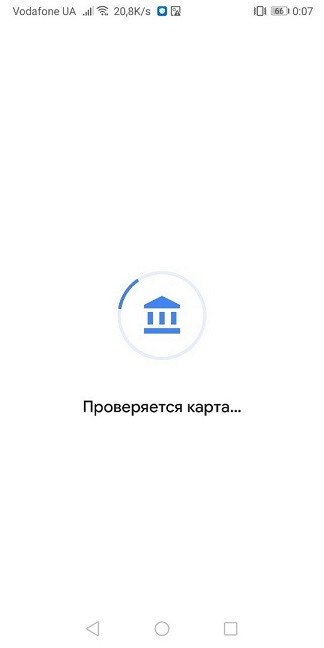
- На данном этапе проверяется счет через связь с банком.
- Данные заносятся в список способов оплаты в приложение.
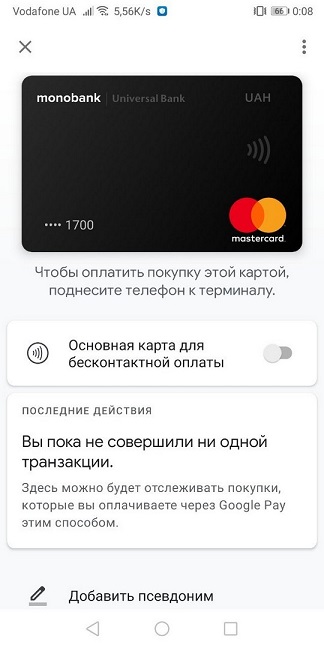
На этом этапе вопрос: «как подключить карту» – снят с повестки дня, но появился следующий – как оплачивать.
Инструкция оплаты
Для оплаты никаких настоек дополнительных делать не нужно, поскольку вы уже все настроили для работы с пластиком. Некоторые смартфоны (особенно от Xiaomi) могут затребовать дополнительных разрешений для приложения Google Pay, чтобы был доступ чипа NFC через сервис к мобильному банку вашего счета.
Чтобы оплатить покупку на кассе:
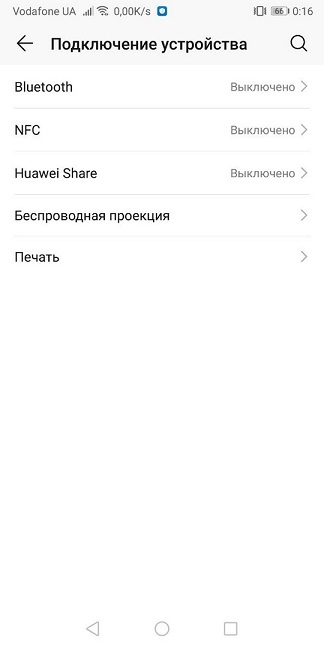
- Разблокируйте свой мобильный и включите иконку NFC (выведена на панель уведомлений) или находится в настройках, в разделе «Подключение устройства».
- Поднесите смартфон к терминалу и разместите его над устройством для приема карт. Важно чтобы смартфон был как можно ближе к терминалу, чтобы бесконтактная оплата произвелась успешно. Этому будет свидетельствовать галочка на весь экран мобильного устройства.
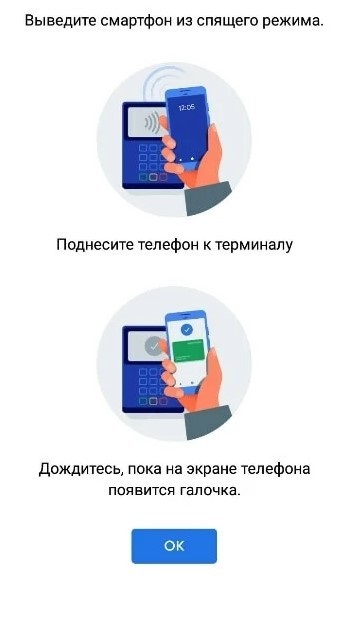
- Если же на экране появился крест, поднесите устройство к POS-терминалу еще, и не убирайте до тех пор, пока не появится галочка на экране смартфона, а POS-терминал начнет обрабатывать транзакцию.
Безопасна ли такая связь
Да, подключение и хранение данных о вашем счете находится на попечении Google. А этот технологический гигант умеет защищать данные пользователей и делает это достаточно хорошо.
Что касается технологии NFC как таковой, то вот два параметра, отвечающие за ее надежность:
- Телефон не спроста нужно подносить так близко к терминалу, поскольку это прерогатива безопасности. Модуль принимает сигнал на расстоянии в 10 см. Это в свою очередь осложняет возможность перехвата и подмены сигнала.
- Технология устроена так, что банк понимает, когда расплачивается клиент картой, а когда использует токен бесконтактной оплаты. На NFC-оплату в крупном размере выставляются ограничения, требующие подтверждение паролем или полноценного использования карты.
Как платить бесконтактно картой Сбербанка
Благодаря технологии бесконтактной оплаты нет необходимости вставлять карту в терминал, чтобы совершить покупку. Для этого достаточно на несколько секунд приложить карту, смартфон или другой гаджет с возможностью бесконтактной оплаты к терминалу, который обрабатывает операцию.
Технология основана на принципе NFC (связи ближнего действия), когда терминал и платежный инструмент со встроенным NFC-чипом обмениваются данными карта напрямую, а телефон — через специальные платежные кошельки. У Сбербанка есть собственная система платежных сервисов бесконтактной оплаты — SberPay, которая функционирует через приложение СБОЛ (ранее — «Сбербанк Онлайн»). Кроме NFC, здесь используются и другие технологии.
Какие изменения произошли для россиян в 2022 году в сфере бесконтактной оплаты
Из-за введения в 2022 году западных санкций привычные способы бесконтактной оплаты для россиян стали недоступны. После ухода из России Google Pay и Apple Pay из доступных платежных сервисов остались только Mir Pay и Samsung Pay, и оба обслуживают только карты «Мир» и совместимы со смартфонами на Android. Сбербанк благодаря сервису SberPay позволяет совершать бесконтактные платежи картами любых платежных систем и подходит для владельцев iPhone.
Какие карты Сбербанка подходят для бесконтактной оплаты
- В одно касание телефоном по NFC.
- В одно касание по QR-коду.
- Быстрая онлайн-оплата по кнопке SberPay.
- Оплата «одним взглядом» по биометрии.
Сервисы SberPay бесплатные, главное — наличие технической возможности для их использования у продавца и покупателя:
Операционная система смартфона
Android 8.1 и выше
приложение СБОЛ версии 14.5 и выше
для оплаты не нужен интернет
ограниченное количество уникальных ключей оплаты
- СБОЛ
- «Тинькофф»
- Совкомбанк («Халва»)
- Альфа-Банк
- ЮMoney
- оплата картами других банков через сторонние приложения
- для оплаты не нужен интернет
- одноразовый личный QR-код;
- именной QR-код продавца
- СБОЛ
- уведомления по операциям
- оплата через компьютер
- оплата по номеру телефона
- данные карты не передаются сторонним сервисам
- обязательна разблокировка СБОЛ
- сообщается название магазина и стоимость покупки
- СБОЛ
- биометрические данные
быстрое распознавание пользователя через голосовой помощник
- данные хранятся в банке и передаются по шифрованным каналам;
- технология защиты данных от фальсификации
Как привязать карту к SberPay
Скачивать SberPay не нужно, сервис уже есть в мобильном приложении Сбербанка, которое необходимо предварительно обновить до последней версии.
Привязать карту к SberPay владельцы iPhone не могут, данная опция доступна только для Android-смартфонов. Сделать это можно через СБОЛ любым из трех способов:
- В разделе «Кошелек» на главном экране нажать на «Все карты» → в разделе «Полезное» найти «SberPay → нажать на зеленую кнопку с плюсом и выбрать карту, с которой будет производиться оплата.
- Выбрать карту «Мир», с которой будет производиться оплата → перейти в «Настройки» → нажать на «Бесконтактная оплата» → «Подключить к SberPay».
- Выбрать карту «Мир», с которой будет производиться оплата → нажать на иконку «SberPay» в верхнем правом углу карты → «Подключить».
В случае блокировки карты она удалится из SberPay автоматически.
Обратите внимание. Чтобы пользоваться SberPay, необходимо активировать NFC в телефоне: зайти в «Настройки» → «Подключения» → передвинуть ползунок вправо напротив «NFC и бесконтактные платежи».
Оплата по NFC телефона
Как работает:
Можно оплачивать в терминалах, которые поддерживают бесконтактную оплату и принимают карты «Мир», приложив телефон тыльной стороной к считывающему устройству.
Как подключить:
После привязки карты к SberPay все готово к работе.
Дополнительно рекомендуется установить ярлык SberPay на экран смартфона, чтобы перед оплатой оперативно проверять баланс карты или менять ее на другую. Для этого нужно на экране нажать и удерживать иконку СБОЛ → в появившемся окне выбрать «SberPay» → переместить иконку на нужное место на экране и отпустить.
Как оплачивать:
- для мгновенной оплаты:
разблокировать телефон → поднести его к терминалу → убедиться, что на экране появилась галочка — символ успешной оплаты, деньги списались с основной карты.
- если нужно проверить баланс карты или выбрать другую:
запустить SberPay через ярлык на экране смартфона или приложение → выполнить необходимые действия → поднести телефон к терминалу → убедиться, что на экране появилась галочка — символ успешной оплаты, деньги списались с выбранной карты.
Обратите внимание. Для корректной работы необходимо сделать SberPay приоритетным приложением бесконтактной оплаты. Чтобы переключить смартфон с Google Pay на SberPay, нужно:
перейти в настройки телефона → зайти в «Подключения» → нажать «NFC и бесконтактные платежи» → далее на «Бесконтактные платежи» → переставить галочку с Google Pay или любого другого приложения на SberPay.
Оплата по QR-коду
Как работает:
Для оплаты покупок потребуется телефон: достаточно отсканировать личный или QR-код продавца.
Оплата по QR продавца доступна более чем на миллионе платежных терминалов, оплата по QR покупателя возможна только в магазинах, поддерживающих данную технологию. Ищите фирменные наклейки Сбербанка «Плати QR от Сбера» или «Платите как удобно» на кассах или уточняйте информацию в магазине.
Как подключить:
Специально подключать ничего не нужно — эта опция уже доступна в приложении банка.
Для покупки на сумму до 1 тыс. руб. можно настроить оплату по персональному QR-коду без подключения к интернету: в СБОЛ выбрать нужную карту → перейти в «Настройки» → выбрать «Оплата QR-кодом» → во вкладке «Оплатить» переключить ползунок вправо напротив надписи «Офлайн QR-код».
При входе в приложение без доступа к интернету личный QR-код будет отображаться на экране ввода пароля.
Для оплаты в одно касание без предварительной авторизации в СБОЛе рекомендуется установить виджет быстрой оплаты по QR-коду:
- для смартфонов на базе Android:
длительно нажать на экран → выбрать «Виджеты» → в строке поиска набрать «Сбербанк» и выбрать «Оплата QR» → перенести виджет в удобное место на экране.
- для смартфонов на базе iOS:
длительно нажать на экран → нажать на плюс в левом верхнем углу экрана → в строке поиска набрать «Сбербанк» → выбрать «Оплата QR-кодом» → «Добавить виджет».
19.01.2023 15:55
Обратите внимание. Необходимо удалить неактивные банковские карты из Apple Wallet, иначе при каждой оплате на терминале будет открываться оплата картами, а не QR-кодом: открыть приложение Wallet → выбрать неактивную карту → нажать кнопку «Еще» → «Удалить карту» → подтвердить операцию.
Как оплачивать:
· Отсканировать QR продавца:
навести на QR-код камеру смартфона → перейти по ссылке в приложение СБОЛ или стороннее приложение от банка-партнера → проверить наименование продавца и сумму к оплате → подтвердить платеж.
Важно! Бонусы за покупку по программе «СберСпасибо» будут начислены только в том случае, если во время оплаты использовался QR-код от Сбербанка, т.е. на экране отображались надписи «SberPay» или «Плати QR».
· Создать собственный QR-код:
зайти в приложение СБОЛ → нажать на иконку QR-кода наверху экрана, где отображаются подсказки → перейти во вкладку «Оплатить» → выбрать карту списания и отсканировать QR-код на кассе.
Быстрая онлайн-оплата
Как работает:
Оплата онлайн-покупок без ввода реквизитов карты и кода из СМС. При оформлении заказа достаточно нажать на кнопку SberPay и подтвердить операцию в приложении. Оплатить покупку можно на сайтах и в приложениях, где есть кнопка SberPay.
Как подключить:
Не требует специального подключения, достаточно иметь карту Сбербанка и приложение СБОЛ.
Оплата покупок без приложения доступна с услугой «Уведомления об операциях», подключить которую можно несколькими способами, не считая самого приложения:
- По номеру 900: телефон, для которого подключается услуга, должен совпадать с номером, указанным при оформлении карты.
- В банкомате Сбербанка: «Все услуги» → «Информация и сервисы» → «Уведомления».
- С помощью сотрудника отделения: потребуется паспорт.
Как оплачивать:
на странице оформления заказа среди способов оплаты выбрать SberPay → приложение СБОЛ откроется автоматически → подтвердить оплату.
на странице оформления заказа среди способов оплаты выбрать SberPay → в приложении СБОЛ отсканировать QR-код, на зарегистрированный номер придет СМС с кодом подтверждения → подтвердить оплату в приложении или отправить код из СМС в ответном сообщении на номер 900.
«Оплата одним взглядом»
Как работает:
В данном случае для бесконтактной оплаты не используется ни карта, ни телефон, операция осуществляется по биометрии клиента.
Биометрия — это система распознавания человека по его уникальным физическим характеристикам, таким как отпечатки пальцев, особенности лица и голоса. Они отличают людей друг от друга и практически не меняются с течением жизни.
Сбербанку требуется только фото. Камера распознает лицо и сопоставляет его с уникальным номером, привязанным к биометрическим данным клиента и счету его карты. Если данные совпадают, деньги за покупку списываются.
Банк утверждает, что устройство «узнает клиента», даже если изменить макияж, прическу, отрастить бороду, сбрить усы, снять очки или надеть шляпу. Предполагается, что точность определения практически стопроцентная.
Оплата этим способом доступна в терминалах с функцией распознавания лиц. Ищите на мониторе надпись «Каждого клиента знаем в лицо» и кнопку «Оплата одним взглядом».
Как подключить:
В приложении СБОЛ выбрать карту, с которой будет производиться оплата → перейти в «Настройки» → нажать «Оплата одним взглядом» → передать данные биометрии, сделав селфи и подтвердив согласие на использование данных.
Важно! Отозвать согласие на использование биометрии можно только через заявление в отделении банка.
Как оплачивать:
На кассе выбрать способ «Оплата одним взглядом» → посмотреть в камеру → покупку свыше 1 тыс. руб. подтвердить ПИН-кодом.
С помощью сервиса Банки.ру вы можете найти подходящую дебетовую, кредитную карту или карту рассрочки, подобрать подходящий вклад или накопительный счет, больше изучить тему инвестиций, узнать ситуацию на рынке металлов, валюты и недвижимости.
Еще по теме:
Без Apple Pay и Google Pay. Как платить смартфоном в России?
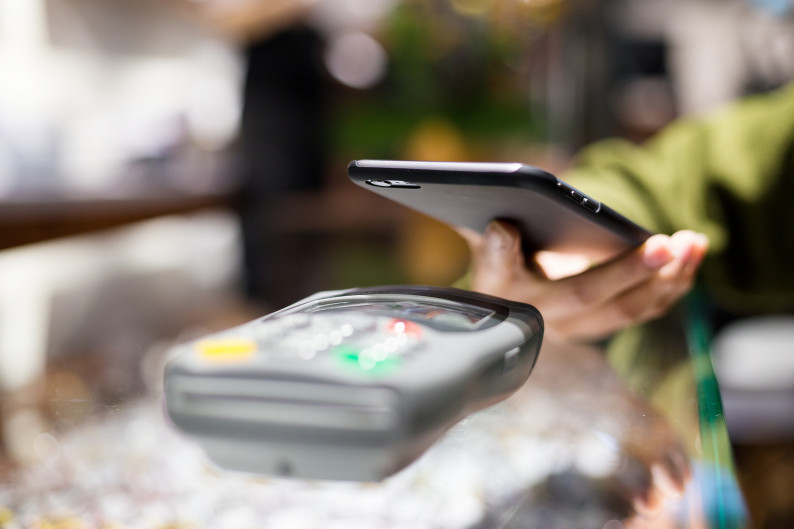
Фактический уход из России крупнейший мировых платежных систем — Visa и MasterCard — заставил многих россиян отказаться от удобной оплаты покупок при помощи смартфона. Карты систем Visa и MasterCard, выпущенные российскими банками, уже нельзя добавить в кошельки Apple Pay, Google Pay и Samsung Pay. Банковские карты этих систем, которые были добавлены в кошельки ранее, также перестали работать в качестве платежного средства на смартфоне.
Поэтому теперь подносить смартфон к терминалу в магазине или кафе просто не имеет смысла. Те, кто имеет карту Visa или MasterCard, могут расплачиваться лишь самим «пластиком» — при помощи чипа или бесконтактного модуля. У MasterCard бесконтактная оплата называется PayPass, у Visa — PayWave.
Некоторые пользователи возлагали надежды на поддержку карт российской системы «Мир» в платежных системах для смартфонов, однако чуда не произошло. В компании Google с самого начала отказались от их использования в качестве платежного средства. В Apple же карты «Мир» сначала можно было добавить в виртуальный кошелек на смартфоне и использовать для оплаты, однако затем эту возможность отключили.
Как теперь платить смартфоном?
Этот вопрос волнует многих из тех, кто привык к ежедневному комфорту и отсутствию необходимости носить с собой кошелек с деньгами и банковскими картами. Есть ли альтернатива Apple Pay и Google Pay?
К счастью, бесконтактная оплата через смартфон не полностью исчезла из российских реалий — рассчитываться за покупки по-прежнему можно.
Samsung Pay
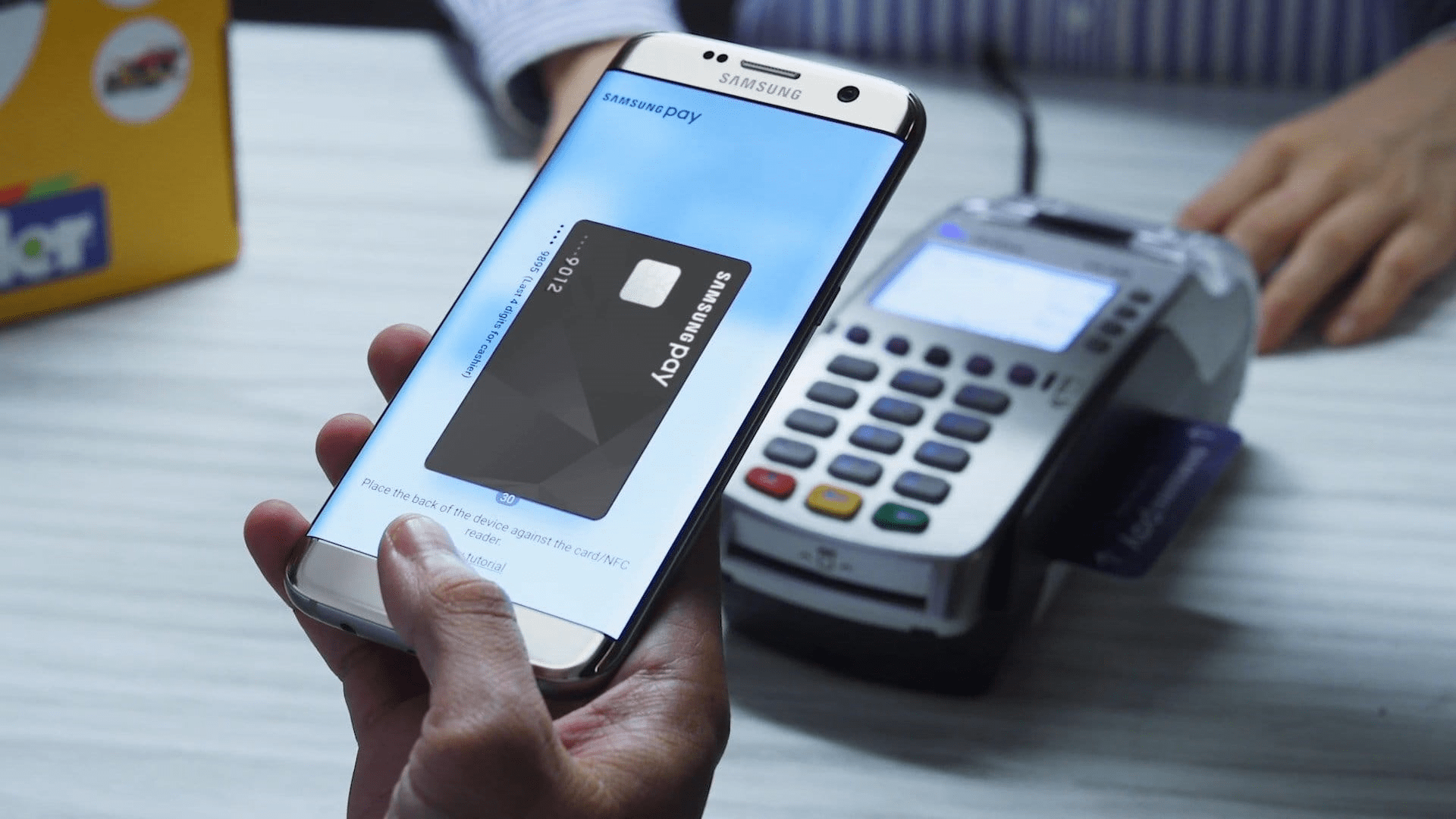
Карты «Мир» нескольких десятков российских банков работают с платежной системой Samsung Pay, которая доступна на большинстве смартфонов Samsung — как бюджетных, так и флагманских. Главное — при покупке обратить внимание на наличие чипа NFC.
В Samsung Pay можно добавить и использовать карты «Мир» таких банков, как «Альфа-Банк», ВТБ, «Газпромбанк», МКБ, «МТС-Банк», «Открытие», «Промсвязьбанк», «Росбанк», «Сбер», «Тинькофф» и многих других.
Чтобы добавить новую карту, нужно открыть приложение Samsung Pay и войти в свой аккаунт Samsung (возможно, понадобится выбрать способ подтверждения операций — например, по отпечатку пальца или PIN-коду). Затем достаточно нажать кнопку добавления новой карты со значком «+», отсканировать фронтальную часть карты (где указан номер) при помощи камеры смартфона или просто приложить карту к смартфону, если она поддерживает бесконтактную оплату. После этого придет SMS-уведомление с кодом, который нужно ввести для завершения процесса регистрации.
В то же время, как отмечают в Samsung, добавление карт Visa и MasterCard в виртуальный кошелек Samsung Pay пока невозможно — как и платежи с использованием карт этих систем, добавленных ранее. Однако система от Samsung отлично работает как российский аналог Google Pay. Главное — открыть карту «Мир», что в большинстве случаев можно сделать бесплатно.
SberPay
Другая альтернатива Google Pay и Apple Pay — это система бесконтактных платежей от «Сбера», которая называется SberPay. Она активируется через фирменное приложение и работает точно так же, как и ставшие привычными другие системы бесконтактной оплаты. Стоит обратить внимание на то, что SberPay доступна только клиентам самого «Сбера».
Чтобы активировать платежи SberPay, нужно открыть фирменное приложение «Сбербанк Онлайн», выбрать карту, которую хочется использовать для бесконтактной оплаты, перейти в настройки самой карты и нажать кнопку «Подключить SberPay». После этого появится два способа платить, используя смартфон.
Первый способ — просто поднести смартфон к терминалу, чтобы запустить SberPay, после чего подтвердить оплату (отпечатком пальца или вводом кода) и еще раз приблизить смартфон к терминалу.
Второй — запустить SberPay вручную, зажав иконку приложения «Сбербанк Онлайн» и выбрав пункт SberPay. Затем понадобится подтвердить операцию отпечатком или PIN-кодом и поднести смартфон к терминалу.
Mir Pay

Платежная система «Мир» также запустила собственный сервис бесконтактной оплаты. Однако он доступен только на смартфонах под управлением Android. Оплачивать покупки с его помощью можно в любом терминале, где поддерживаются карты «Мир».
Приложение Mir Pay доступно в каталоге Google Play. После скачивания и установки нужно открыть его, отсканировать лицевую сторону карты с номером (для этого используется камера смартфона) или ввести номер вручную. Следуя подсказкам на экране, необходимо активировать карту, чтобы она добавилась в виртуальный кошелек.
Сам процесс оплаты похож на SberPay — достаточно просто разблокировать смартфон и поднести его к терминалу.
Mir Pay поддерживает карты «Мир» множества российских банков — «Сбера», ВТБ, «Тинькофф», банка «Открытие», «Росбанка» и других.
Заметим, что картами «Мир» можно также расплачиваться на ряде интернет-сайтов, включая крупный маркетплейс AliExpress.
«Кошелек Pay»
Этот сервис можно было бы рассматривать как аналог Apple Pay в России, однако с 10 марта, как сообщается на его официальном сайте, бесконтактная оплата недоступна для карт российских банков. «Это связано с тем, что платежные системы Visa и Mastercard приняли решение приостановить обслуживание карт, выпущенных российскими банками», — подчеркивают в компании. Сейчас разработчики «Кошелек Pay» работают над альтернативными решениями, которые позволят вернуть функциональность и снова пользоваться бесконтактной оплатой.
«СБПэй»
«СБПэй» — это еще одно приложение (и одноименный сервис) от Национальной системы платежных карт, которая разработала систему банковских карт «Мир». Ее преимущество в том, что для совершения оплаты смартфону совершенно не обязательно иметь чип NFC.
Система «СБПэй», доступная и на iPhone, и на Android-устройствах, работает с QR-кодами. Как это выглядит для пользователя? Он устанавливает приложение, указывает свой банковский счет, а затем при покупке на кассе сканирует QR-код и указывает сумму.
Система работает с первого апреля 2022 года, к ней подключены десятки российских банков, сообщается на сайте «СБПэй». Помимо сканирования QR-кода на кассе, сервис позволяет оплачивать покупки в интернете. Для этого достаточно нажать кнопку на сайте, который присоединился к «СБПэй», или перейти по специальной ссылке.
Российские банки активно привлекают продавцов к использованию QR-кодов для того, чтобы предложить покупателям альтернативу Apple Pay и Google Pay. Преимущество для продавца заключается в том, что ему не нужно приобретать или брать в аренду POS-терминал (и другое дополнительное оборудование). Кроме того, деньги, которые потратил покупатель, мгновенно зачисляются на расчетный счет продавца.
Разместить QR-код можно где угодно — на кассе в виде небольшой наклейки, в мобильном приложении, в такси, на сайте, в салоне красоты и так далее. Покупателю достаточно отсканировать квадратный код в приложении и ввести сумму, нажав кнопку оплаты.
Чтобы начать пользоваться «СБПэй», пользователю достаточно зарегистрироваться в Системе быстрых платежей (она позволяет мгновенно переводить средства по номеру мобильного телефона) и установить фирменное приложение. Максимальная сумма перевода составляет 600 тысяч рублей.
В сухом остатке
Несмотря на приостановку работы в России MasterCard и Visa, у владельцев смартфонов все еще есть возможность не возвращаться к оплате «пластиком». SberPay, Mir Pay, «СБПэй» и Samsung Pay позволяют достаточно комфортно оплачивать покупки как в обычных магазинах и других торговых точках, так и в интернете. За безопасность денег и переводов можно не беспокоиться — она останется на прежнем уровне.
Автор и новостной редактор Эльдоблога. Больше 10 лет пишу про игры и технику и нахожу что-то новое и необычное в мире гаджетов