Как включить управление жестами на Xiaomi
С каждым годом смартфоны становятся все больше, и вместе с размером корпуса растет и площадь дисплея. Сегодня встретить телефон, в котором экран покрывает практически всю фронтальную панель, не так уж и сложно – причем речь уже идет не только о флагманах, но и вполне о доступных устройствах.
Увеличение размера дисплея показало, что классические наэкранные кнопки перестали быть удобным вариантом управления смартфоном. С данным обстоятельством решили бороться Apple, представив новый способ – управление жестами. Как водится, другие производители решили позаимствовать данное новшество и для своей продукции.
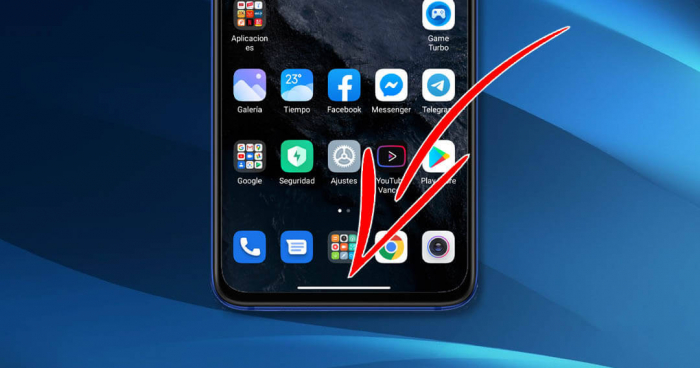
Одной из первых компаний-подражателей стала Xiaomi, и, по мнению многих, производитель даже слегка улучшил принцип работы жестов. Если вы являетесь владельцем смартфона Xiaomi и все еще используете наэкранные сенсорные кнопки, то мы настоятельно рекомендуем попробовать управление жестами.
Жесты – достойная альтернатива кнопка управления
Как было сказано ранее, управление жестами стало вполне популярным вариантом взаимодействия с прошивкой. Причем данная модель управления медленно, но верно занимает место основного метода ввода данных даже на так называемом чистом Андроиде.
Удобство жестов заключается в том, что они не только увеличивают полезную площадь экрана, но и сокращают время ввода определенных команд. По крайней мере, миллионы довольных пользователей отмечают именно данный факт как основной плюс жестов.

Если у вас по умолчанию включены наэкранные кнопки, давайте рассмотрим, как переключить их на более современный вариант управления вашим Xiaomi.
Включаем жесты – с чего начать?
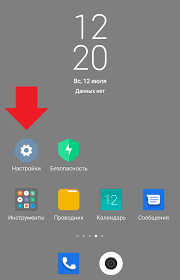
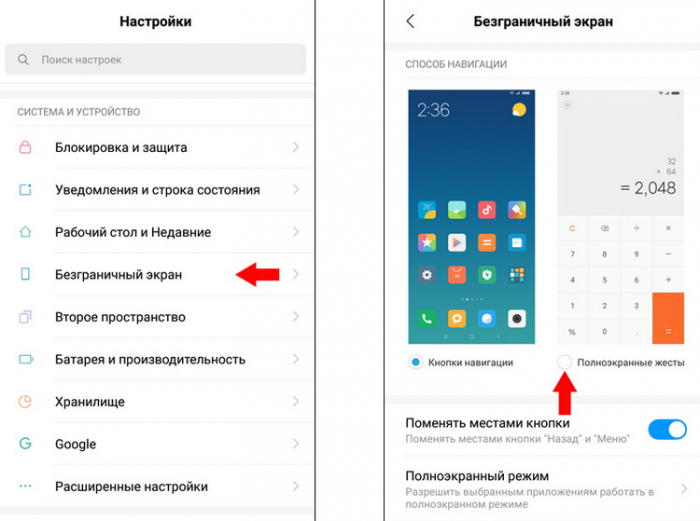
Для включения жестов управления нам необходимо перейти в общие Настройки вашего смартфона. Нажимаем на иконку в виде шестеренки и крутим список настроек до пункта «Расширенные настройки». Внутри нас будет ждать подпункт «Безграничный экран» — именно он нам и нужен.
Заходим в данное подменю и видим простой выбор – в пункте «Способы навигации» нам необходимо нажать на кнопку «Полноэкранные жесты». После этого на экране появится краткая инструкция по управлению смартфоном жестами – крайне рекомендуем с ней ознакомиться, поскольку она не только закрывает большую часть вопросов, но и сделана весьма интуитивно.
После прохождения мини-обучения нажимаем на кнопку «Закончить» и попадаем в открытый до этого пункт настроек «Безграничный экран». Теперь ваш смартфон управляется посредством жестов.
Не беспокойтесь, если сразу не запомнили все жесты – к данному методу навигации по системе привыкаешь не сразу, но если запомнить все команды правильно, то вернуться обратно на привычные кнопки вряд ли захочется.
Отключаем жесты навигации
Если же спустя пару дней пробы необычного для вас метода управления Xiaomi вы все еще не полюбили жесты, то вернуться обратно не составит никакого труда.
Для этого вновь заходим в общие Настройки смартфона, ищем Расширенные настройки, выбираем Безграничный экран, внутри которого переключаем ползунок на пункте «Кнопки навигации».
Дополнительные настройки «Безграничного экрана»
Также, помимо включения жестов, в разделе «Безграничный экран» можно активировать несколько интересных улучшалок. Например, вы можете поменять местами наэкранные клавиши «Назад» и «Список открытых приложений».
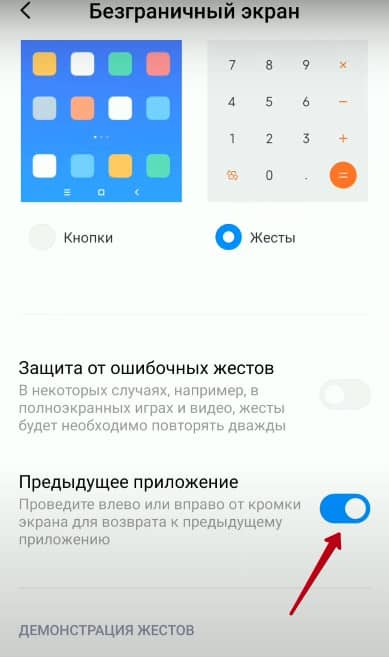
Среди настроек можно найти пункт «Защита от случайных нажатий», который для определенных приложений запускает повторение жеста «Назад». Еще одной удобной фишкой данных настроек является пункт «Предыдущее приложение», которое активирует возможность возвращаться к ранее запущенному приложению посредством свайпа слева-направо или справа-налево и удержании данного жеста на экране.
Стороннее ПО для управления жестами
Если же вы до сих пор используете старые устройства Xiaomi (например, Xiaomi Redmi Note 4 или старше), то воспользоваться жестами на уровне системы не получится никак – этому препятствуют и старая версия прошивки, и довольно удобные сенсорные кнопки управления.
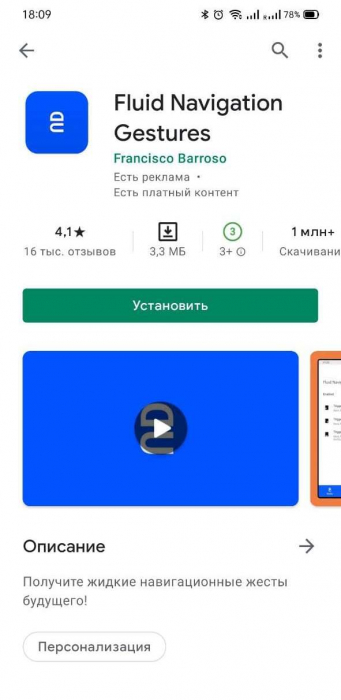
Однако вы все еще можете испытать управление жестами благодаря стороннему софту, в изобилии представленному на просторах Google Play Маркет.
В качестве примера возьмем приложение Fluid Navigation Gestures. Данное ПО добавляет возможность управления свайпами, не отключая функциональность привычных для вас кнопок. Таким образом можно не только разнообразить метод ввода данных, но и местами упростить взаимодействие со смартфоном.
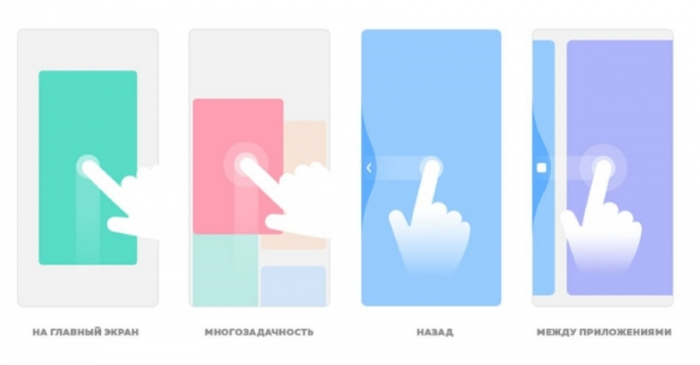
Как мы уже говорили, жесты – очень удобная вещь. Обязательно попробуйте данный способ управления вашим Xiaomi. Мы уверены, что вы не пожалеете.
Безграничный экран на Xiaomi: что это такое и как пользоваться?
На смартфонах Сяоми есть возможность воспользоваться двумя вариантами управления: с помощью управляющих кнопок либо жестов пользователя. В первом случае используются стандартные клавиши «Домой», «Назад» и «Меню». Во втором речь идет о безграничном экране – это означает, что на дисплее полностью отсутствуют какие-либо кнопки управления. О том, как активировать и настроить функцию, мы расскажем в статье.
Включение опции
Сначала нужно зайти в «Расширенные настройки» и выбрать пункт «Безграничный экран». На дисплейном модуле отобразятся два варианта навигации.
Выбираем второй способ, для этого надо кликнуть на подпункт «Жесты».
Инструкция по использованию
Особенность опции заключается в том, что становятся доступными жесты, которые заменяют собой стандартные управляющие клавиши. При активации функции телефон Xiaomi предложит воспользоваться инструкцией, которая поможет освоиться с навигацией. Вы можете выбрать «Не сейчас» либо «Изучить».
Предполагается, что жестами можно осуществлять возврат на рабочий стол, открывать недавние приложения и возвращаться в меню. После этого мобильное устройство в понятной визуальной форме расскажет о том, как вызывать ту либо иную функцию.
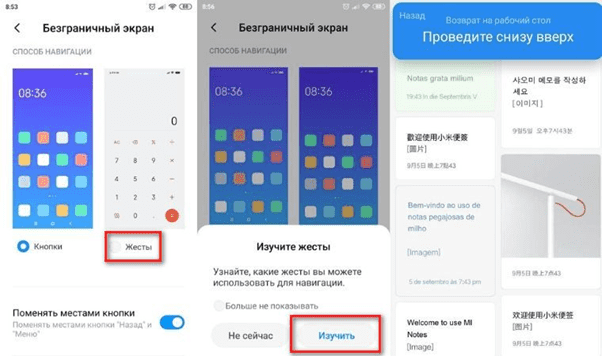
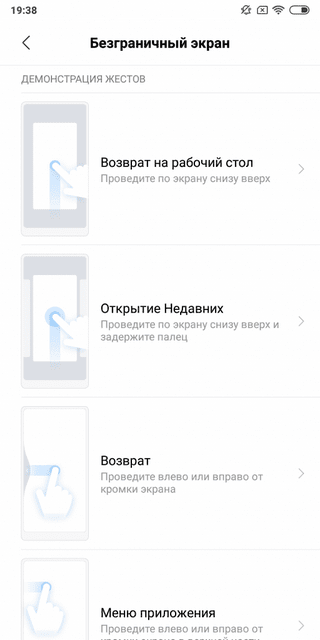
Если провести вправо либо влево от кромки дисплейного модуля, то получится вернуться в предыдущее подменю. Для возврата на рабочий стол нужно провести снизу вверх. Открыть недавние приложения можно, если провести снизу вверх и немного задержать палец в верхней точке.
Обратите внимание, что если вы выбираете пункт «Изучить», то по завершению обучения управление останется прежним, т.е. с помощью кнопок. Если у вас возникли сложности, не можете вспомнить жест, то следует пролистать страницу «Безграничный экран» и повторно изучить инструкцию. В таком случае информация предоставляется без анимации, просто в виде текстовых и графических данных.
В число дополнительных опций входит защита от ошибочных жестов. Если ее включить, то потребуется двойное повторение жестов. Если они будут однократными, то система распознает их в качестве ошибки. Особенно это актуально для игр, при воспроизведении полноэкранного видео.
Можно активировать дополнительный жест: боковой свайп влево/вправо будет приводить к открытию предыдущей программы, а не выходу в меню.
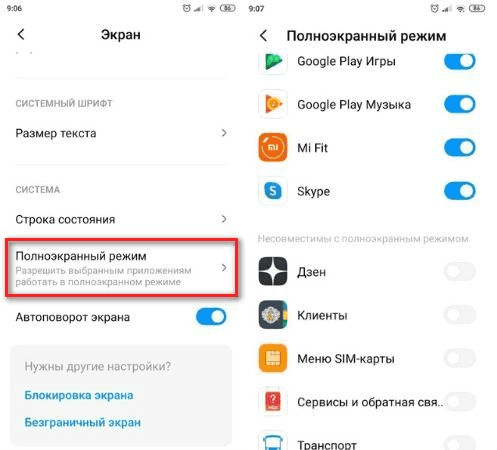
Если зайти в «Настройки», а затем в подменю «Экран», то тут будет пункт «Полноэкранный режим». В нем можно выбрать те утилиты, для которых будет доступна/недоступна функция.
Какой способ навигации выбрать, решать вам. Стоит попробовать оба, чтобы выбрать оптимальный вариант.
Как включить управление жестами на Xiaomi?
В предыдущих версиях прошивки MIUI появилась удобная функция – управление жестами Xiaomi. Такое решение позволяет увеличить полезную площадь дисплея, ведь привычные подэкранные кнопки оказываются ненужными. Как сделать управление жестами на Xiaomi, вы узнаете из нашей статьи.
Инструкция для пользователей
Вам необходимо зайти в меню «Настройки», где пролистать страницу до пункта «Расширенные настройки». Найдите в новом окне строку под названием «Безграничный экран». На экране появятся 2 варианта управления, где нужно выбрать «Жесты». Система тотчас предложит познакомиться с вариантами управления. Если это вам неинтересно, то просто нажмите на пункт «Больше не показывать».
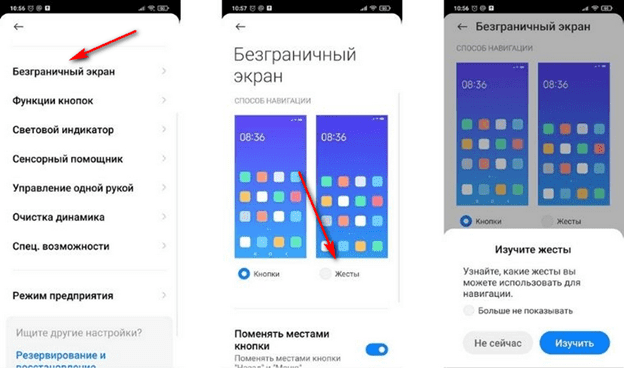
Соответственно, если вы хотите отключить жесты на Смартфоне Xiaomi, то нужно зайти в это же меню и выбрать пункт «Кнопки».
Бывает так, что жесты Xiaomi перестали работать. Что делать в таком случае? Необходимо убедиться, что у вас установлен именно рабочий стол MIUI. Для этого снова загляните в «Настройки», кликните по строке «Рабочий стол» и выберите пункт «Рабочий стол MIUI». На завершающем этапе обязательно перезагрузите телефон, который после перезагрузки должен уже корректно функционировать.
Новые жесты в MIUI 10
Выход десятой версии MIUI ознаменовался появлением немалого количества интересных фишек для пользователей. Среди них – и несколько нововведений, которые относятся к жестам MIUI 10. Конечно, впервые с ними владельцы Смартфонов Xiaomi познакомились еще в девятой версии, однако в обновленной оболочке их количество увеличилось.
Как включить управление жестами на MIUI 10?
Для этого вам нужно зайти в «Настройки» и найти пункт «Безграничный экран».
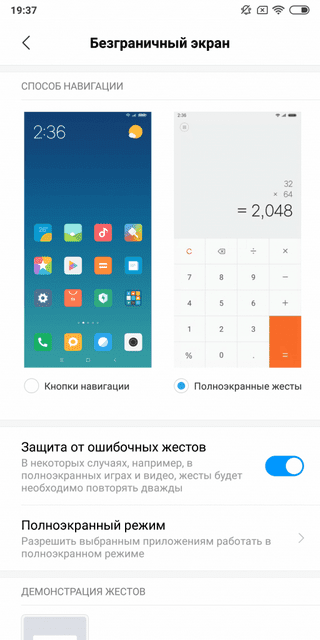
Именно тут вы обнаружите подменю «Полноэкранные жесты», нажмите на него и новые функции станут для вас доступными.
Что нового?
Итак, представляем вашему вниманию следующие возможности по управлению телефонами Xiaomi на десятой версии оболочки:
- Движение по экрану снизу вверх поможет вернуться на рабочий стол;
- Свайп снизу вверх с небольшой задержкой пальца позволит открыть недавно закрытые программы и приложения;
- Для возврата в последнее открытое приложение нужно лишь провести влево или вправо, начиная от края дисплея;
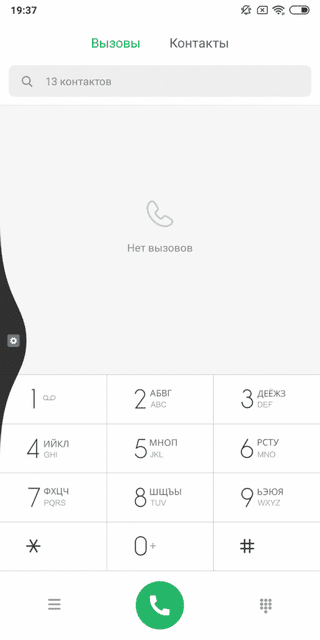
Для того чтобы случайно не вылететь из приложения из-за непреднамеренных движений пальцами, предназначена система двойного нажатия. Например, если вы смотрите видео или просто работаете в программе, то надо уже два раза сделать свайп.
Благодаря отлично проработанной визуализации теперь отрисовка того, что происходит на дисплее, стала интуитивно понятна, а также возросла скорость движения в сравнении с девятой оболочкой MIUI.