Добавление флажков и переключателей (элементы управления формы)
Для упрощения ввода данных вы можете вставлять такие элементы управления формы, как флажки и переключатели. Флажки хорошо подходят для форм с несколькими вариантами. Переключатели удобнее использовать, когда у пользователя только один вариант выбора.
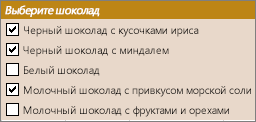
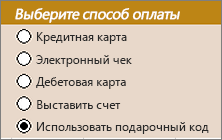
Чтобы добавить флажок или переключатель, вам понадобится вкладка Разработчик на ленте.
Примечания: Чтобы добавить вкладку «Разработчик», выполните следующие действия:
- В Excel 2010 и последующих версиях выберите Параметры >файлов >настройка ленты, выберите поле Проверка разработчика и нажмите кнопку ОК.
- В Excel 2007 нажмите кнопку Microsoft Office >Параметры Excel >Популярные >показать вкладку Разработчик на ленте.
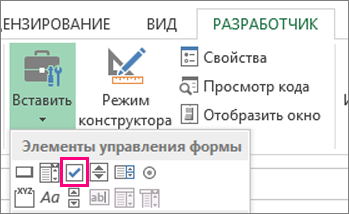
- Чтобы добавить поле проверка, перейдите на вкладку Разработчик, нажмите кнопку Вставка и в разделе Элементы управления формами выберите .
 Чтобы добавить кнопку параметра, перейдите на вкладку Разработчик, нажмите кнопку Вставка и в разделе Элементы управления формами выберите .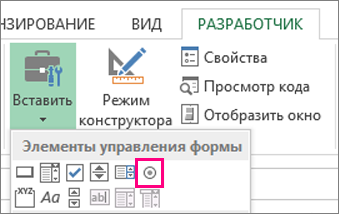
- Выберите ячейку, в которой нужно добавить флажок или переключатель.
Совет: Одновременно можно добавить только один флажок или кнопку параметра. Чтобы ускорить работу, выделите созданный элемент управления и выберите команды Копировать > Вставить.
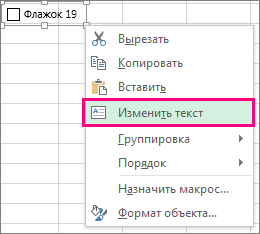
Совет: Если виден не весь текст, щелкните и перетаскивайте один из маркеров, пока не будет виден весь текст. Размер элемента управления и его расстояние от текста изменить нельзя.
Форматирование элемента управления
После вставки флажка или переключателя желательно проверить, работает ли он нужным образом. Например, может потребоваться настроить его внешний вид или свойства.
Примечание: Размер переключателя внутри элемента управления и его расстояние от текста невозможно изменить.
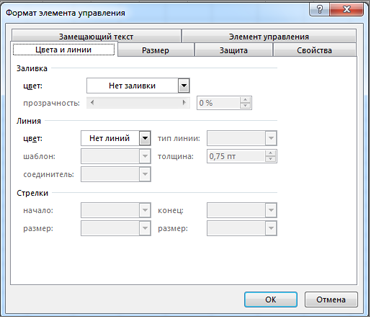
- Чтобы отформатировать элемент управления, щелкните его правой кнопкой мыши и выберите пункт Формат элемента управления.
- В диалоговом окне Формат элемента управления на вкладке Элемент управления можно изменить следующие параметры:
- установлен: отображает выбранный переключатель.
- снят: отображает невыбранный переключатель.
- В поле Связь с ячейкой введите ссылку на ячейку, в которой содержится текущее состояние переключателя. Связанная ячейка возвращает номер выбранного переключателя в группе параметров. Для всех параметров в группе нужно использовать одну связанную ячейку. Для первого переключателя возвращается 1, для второго — 2 и т. д. Если на одном листе есть несколько групп переключателей, используйте для них отдельные связанные ячейки. Возвращенное число можно использовать в формуле для реагирования на выбранный параметр. Например, на форме сотрудника в группе Тип занятости есть два переключателя (Полная и Частичная), связанные с ячейкой C1. Когда пользователь выбирает один из них, формула в ячейке D1 использует значение «Полная», если установлен первый переключатель, или «Частичная», если выбран второй переключатель. =IF(C1=1,»Full-time»,»Part-time») Если нужно оценить более двух параметров в одной группе, для этого можно использовать функции ВЫБОР или ПРОСМОТР.
- Нажмите кнопку ОК.
Удаление элемента управления
- Щелкните элемент управления правой кнопкой мыши и нажмите клавишу DELETE.
В настоящее время в Excel в Интернете нельзя использовать проверка элементы управления box. Если вы работаете в Excel в Интернете и открываете книгу с проверка полями или другими элементами управления (объектами), вы не сможете изменить книгу, не удалив эти элементы управления.
Важно: Если появится сообщение «Изменить в браузере» или «Неподдерживаемые функции» и вы решили изменить книгу в браузере, все объекты, такие как проверка поля, поля со списком, немедленно теряются. Если это происходит и вы хотите вернуть эти объекты, используйте предыдущие версии для восстановления более ранней версии.
Если у вас есть классическое приложение Excel, выберите Открыть в Excel и добавьте проверка поля или кнопки параметров.
Дополнительные сведения
Вы всегда можете задать вопрос эксперту в Excel Tech Community или получить поддержку в сообществах.
Рисование и удаление линий
Excel для Microsoft 365 PowerPoint для Microsoft 365 Excel 2021 PowerPoint 2021 Excel 2019 PowerPoint 2019 Excel 2016 PowerPoint 2016 Excel 2013 PowerPoint 2013 Excel 2010 PowerPoint 2010 Excel 2007 PowerPoint 2007 Еще. Меньше
Вы можете добавлять линии, чтобы соединять фигуры или выделять данные, а также удалять их.
- Сведения о рисовании фигур см. в статье Рисование и изменение фигуры с полилиниями.
- Если у вас возникли проблемы при удалении горизонтальной линии, см. раздел Удаление линий ниже.
Рисование линии с точками соединения
Соединительной линией называется линия, на концах которой находятся точки соединения, используемые для ее прикрепления к фигурам. Существуют прямые  , изогнутые
  соединительные линии и линии уступом
  . При выборе соединительной линии на контуре фигуры появляются точки. Они показывают, куда можно прикрепить линию.
Важно: В Word и Outlook точки соединения можно использовать только в том случае, когда линии и объекты, к которым они прикрепляются, помещены на полотно. Чтобы вставить полотно, на вкладке Вставка нажмите кнопку Фигуры и щелкните Новое полотно в нижней части меню.
Чтобы добавить линию, которая прикрепляется к другим объектам, выполните следующие действия:
- На вкладке Вставка в группе элементов Иллюстрации нажмите кнопку Фигуры.

- В группе Линии выберите соединительную линию, которую вы хотите добавить.
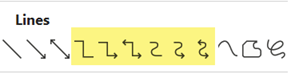
Примечание: В разделе Строки первые три стиля (линия, стрелка линии, стрелка линии: двойной) и последние три перечисленных стиля (кривая, фигура свободной формы и scribble) не являются соединителями. Наведите указатель мыши на тип, чтобы просмотреть его название, прежде чем щелкать его.
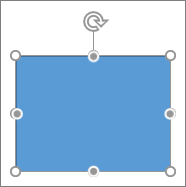
Чтобы нарисовать линию, соединяющую фигуры, наведите указатель мыши на первую фигуру или объект. Появятся точки соединения, говорящие о том, что линию можно прикрепить к фигуре. (Цвет и тип этих точек зависит от версии Office.)
Примечание: Если точки соединения не выводятся, вы либо выбрали линию, которая не является соединительной, либо работаете не на полотне (в Word или Outlook).
Щелкните первую фигуру и перетащите указатель к точке соединения на втором объекте.
Примечание: Когда вы изменяете положение фигур, связанных соединителями, соединители не открепляются от фигур и перемещаются вместе с ними. Если вы переместите конец соединителя, он открепится от фигуры и его можно будет прикрепить к другой точке соединения той же фигуры или к другой фигуре. Если соединитель прикреплен к точке соединения, он остается связан с фигурой, как бы вы ее не перемещали.
Рисование линии без точек соединения
Чтобы добавить линию, которая не прикреплена к другим объектам, выполните следующие действия:
- На вкладке Вставка в группе элементов Иллюстрации нажмите кнопку Фигуры.
- В группе Линии, выберите любой тип линии.
- Щелкните в нужном месте документа, переместите указатель в другое место, удерживая нажатой кнопку мыши, а затем отпустите ее.
Дублирование линии
Если вам требуется несколько раз добавить в документ одну и ту же линию, это можно быстро сделать с помощью команды «Зафиксировать режим рисования».
- На вкладке Вставка в группе элементов Иллюстрации нажмите кнопку Фигуры.
- В разделе Линии щелкните правой кнопкой мыши линию или фигуру, которую вы хотите добавить, и выберите команду Зафиксировать режим рисования.
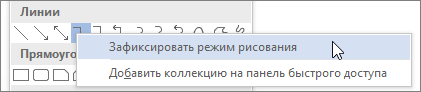
- Щелкните в том месте, где должна начинаться линия или соединитель, а затем перетащите курсор в то место, где она должна заканчиваться.
- Повторите шаг 3 для каждой линии, которую вы хотите добавить.
- Когда вы добавите все линии или соединители, нажмите клавишу ESC.
Добавление, изменение и удаление стрелки или фигуры линии
- Выберите линию, которую вы хотите изменить.
Чтобы работать с несколькими строками, выделите первую строку, а затем нажмите и удерживайте нажатой клавишу CTRL при выборе других строк. - На вкладке Формат щелкните стрелку Контур фигуры.
 Если вкладка Формат не отображается, убедитесь, что выбрана строка. Для этого может потребоваться дважды щелкнуть ее.
 - Наведите указатель на пункт Стрелки и щелкните нужный тип стрелки. Чтобы изменить тип или размер стрелки, а также тип, ширину и цвет линии, щелкните Другие стрелки и задайте необходимые параметры.
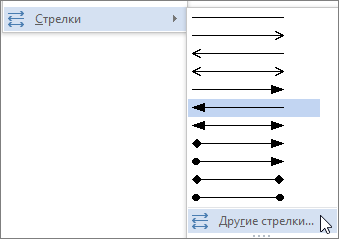 Чтобы удалить стрелку, щелкните первый тип Стрелка: стиль 1 (без наконечников).
Удаление линий
- Щелкните линию, соединитель или фигуру, которые вы хотите удалить, а затем нажмите клавишу DELETE.
Если вы хотите удалить несколько строк или соединителей, выделите первую строку, нажмите и удерживайте нажатой клавишу CTRL, а затем нажмите клавишу DELETE.
Дополнительные сведения
- Вставка или удаление горизонтальных линий
- Рисование и изменение фигуры с полилиниями
- Изменение цвета, стиля и толщины линии
- Группировка и отмена группировки фигур, рисунков и других объектов
- Удаление подчеркивания текста гиперссылки (PowerPoint)
- Отображение и скрытие линий сетки в Word, PowerPoint и Excel
- Рисование декоративной линии в Word или Outlook
Добавление на лист полосы прокрутки и счетчика
Полосы прокрутки и счетчики используются для быстрого ввода или изменения диапазонов значений.
Полоса прокрутки. Используется для просмотра диапазона значений с помощью кнопок со стрелками для прокрутки или путем перетаскивания ползунка полосы прокрутки. Можно перемещаться по странице значений (с заранее заданным интервалом), щелкая область между ползунком и одной из стрелок для прокрутки. Как правило, пользователь также может вводить текст непосредственно в связанную ячейку или текстовое поле. Полосу прокрутки удобно использовать для ввода или изменения большого диапазона значений, а также в тех случаях, когда точность не важна. Например, полосу прокрутки можно использовать для ввода диапазона оценочных значений процентов или для постепенного изменения выбора цвета.
Полоса прокрутки (элемент управления формы)
Полоса прокрутки (элемент ActiveX)
Счетчик. Позволяет легко увеличивать и уменьшать значение, например порядковый номер, время или дату. Чтобы увеличить значение, щелкните стрелку вверх; чтобы уменьшить — стрелку вниз. Пользователь также может ввести текст непосредственно в соответствующую ячейку или текстовое поле. Счетчики используются, например, для упрощения ввода месяца, дня, года, а также для изменения уровня громкости.
Счетчик (элемент управления формы)
Счетчик (элемент ActiveX)
Примечание: Перед добавлением элементов управления в лист нужно включить вкладку Разработчика. Дополнительные сведения см. в статье Отображение вкладки «Разработчик».
Добавление полосы прокрутки (элемент управления формы)
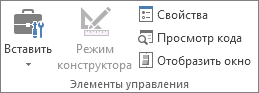
- На вкладке Разработчик в группе Элементы управления нажмите кнопку Вставить, а затем в разделе Элементы управления формы выберите элемент Полоса прокрутки .
- Щелкните на листе место, где должен быть расположен левый верхний угол полосы прокрутки.
Примечание: Добавится вертикальная полоса прокрутки.
Совет: Можно также щелкнуть элемент управления правой кнопкой мыши и выбрать пункт Формат элемента управления.
Примечание: Перед тем как нажать кнопку Свойства, выделите объект, свойства которого требуется просмотреть или изменить.
- В поле Текущее значение введите начальное значение из указанного ниже диапазона допустимых значений, соответствующее положению ползунка на полосе прокрутки. Это значение должно удовлетворять следующим требованиям:
- оно должно быть больше значения, указанного в поле Минимальное значение; в противном случае будет использоваться Минимальное значение;
- оно должно быть меньше значения, указанного в поле Максимальное значение; в противном случае будет использоваться Максимальное значение.
- В поле Минимальное значение введите наименьшее значение, которое пользователь может указать, переместив ползунок до предела вверх для вертикальной полосы прокрутки и до предела влево — для горизонтальной.
- В поле Максимальное значение введите наибольшее значение, которое пользователь может указать, переместив ползунок до предела вниз для вертикальной полосы прокрутки и до предела вправо — для горизонтальной.
- В поле Шаг изменения введите величину уменьшения или увеличения значения и степень перемещения ползунка при щелчке стрелки на одном из концов полосы прокрутки.
- В поле Шаг изменения по страницам введите величину уменьшения или увеличения значения и степень перемещения ползунка при щелчке области между ползунком и одной из стрелок для прокрутки. Например, если для полосы прокрутки задано минимальное значение 0, а максимальное — 10, то при значении свойства Шаг изменения по страницам, равном 2, значение будет увеличиваться или уменьшаться на 2 (в данном случае на 20 % от диапазона значений полосы прокрутки) каждый раз при щелчке области между ползунком и одной из стрелок для прокрутки.
- В поле Связь с ячейкой введите ссылку на ячейку, в которой содержится текущее положение ползунка. Связанная ячейка возвращает текущее значение, соответствующее положению ползунка. Используйте это значение в формулах, чтобы реагировать на значение, соответствующее текущему положению ползунка, которое хранится в ячейке, указанной в поле Связь с ячейкой. Например, можно создать полосу прокрутки для факторов риска со свойствами, перечисленными ниже.
Текущее значение
Минимальное значение
Максимальное значение
Шаг изменения
Шаг изменения по страницам
Связь с ячейкой
При таких параметрах пользователь может вводить с помощью полосы прокрутки точные значения, а может изменить текущее значение на 5, щелкнув область между ползунком и стрелкой для прокрутки.
Следующая формула в ячейке D1 возвращает точное значение на основе текущего значения в связанной ячейке:
=IF(C1 > 50, «Acceptable», «Unacceptable»)
Следующая формула массива в ячейке D1 присваивает фактору риска степень на основе текущего значения в связанной ячейке:
Примечание: При щелчке левой или верхней стрелки для прокрутки по достижении минимального значения (правой или нижней стрелки по достижении максимального значения) возвращаемое значение не меняется. Ползунок остается в предельном положении и не прокручивается циклически по диапазону допустимых значений.
Добавление полосы прокрутки (элемент ActiveX)
- На вкладке Разработчик в группе Элементы управления нажмите кнопку Вставить и в разделе Элементы ActiveX выберите элемент Полоса прокрутки .
- Щелкните на листе место, где должен быть расположен левый верхний угол полосы прокрутки.
- Чтобы изменить элемент управления, убедитесь, что выбран режим конструктора. На вкладке Разработчик в группе Элементы управления щелкните Режим конструктора .
- Чтобы задать свойства элемента управления, на вкладке Разработчик в группе Элементы управления нажмите кнопку Свойства .
Совет: Можно также щелкнуть элемент управления правой кнопкой мыши и выбрать пункт Свойства.
Описание параметра
Необходимое свойство
Загружается ли элемент управления при открытом трудовом книжке. (Игнорируется для ActiveX управления.)
AutoLoad (Excel)
Может ли элемент управления получать фокус и реагировать на события, генерируемые пользователем
Enabled (форма)
Можно ли изменять элемент управления
Locked (форма)
Имя элемента управления
Name (форма)
Способ привязки элемента управления к расположенным под ним ячейкам (не закреплен, можно перемещать, но нельзя изменять размер, можно перемещать и изменять размер)
Placement (Excel)
Можно ли выводить элемент управления на печать
PrintObject (Excel)
Является ли элемент управления видимым или скрытым
Visible (форма)
Данные и привязка данных
Диапазон, связанный со значением элемента управления.
LinkedCell (Excel)
Содержимое или состояние элемента управления
Value (форма)
Размер и положение
Высота или ширина в пунктах
Height, Width (форма)
Расстояние от элемента управления до левого или верхнего края листа
Left, Top (форма)
Ориентация по вертикали или по горизонтали
Orientation (форма)
Форматирование
BackColor (форма)
Цвет переднего плана
ForeColor (форма)
Наличие тени элемента управления
Shadow (Excel)
Клавиатура и мышь
Настраиваемый значок мыши
MouseIcon (форма)
Тип указателя, отображаемого при наведении указателя мыши на объект (например, стандартный, стрелка или I-образный)
MousePointer (форма)
Полоса прокрутки
Задержка в миллисекундах после однократного щелчка полосы прокрутки
Delay (форма)
Величина перемещения при щелчке пользователем области между ползунком и одной из стрелок для прокрутки
LargeChange (форма)
Минимальное и максимальное допустимые значения
Max, Min (форма)
Является ли размер ползунка пропорциональным области прокрутки или фиксированным
ProportionalThumb (форма)
Шаг перемещения при щелчке пользователем стрелки для прокрутки
SmallChange (форма)
Добавление счетчика (элемент управления формы)
- На вкладке Разработчик в группе Элементы управления нажмите кнопку Вставить, а затем в разделе Элементы управления формы выберите элемент Счетчик .
- Щелкните на листе место, где должен быть расположен левый верхний угол счетчика.
- На вкладке Разработчик в группе Элементы управления нажмите кнопку Свойства .
Совет: Можно также щелкнуть элемент управления правой кнопкой мыши и выбрать пункт Формат элемента управления.
- В поле Текущее значение введите начальное значение счетчика из указанного ниже диапазона допустимых значений. Это значение должно удовлетворять следующим требованиям:
- оно должно быть больше значения, указанного в поле Минимальное значение; в противном случае будет использоваться Минимальное значение;
- оно должно быть меньше значения, указанного в поле Максимальное значение; в противном случае будет использоваться Максимальное значение.
- В поле Минимальное значение введите наименьшее значение, которое пользователь может указать, щелкая стрелку вниз.
- В поле Максимальное значение введите наибольшее значение, которое пользователь может указать, щелкая стрелку вверх.
- В поле Шаг изменения введите величину, на которую увеличивается или изменяется значение счетчика, когда пользователь щелкает стрелки.
- В поле Связь с ячейкой введите ссылку на ячейку, в которой содержится текущее положение счетчика. Связанная ячейка возвращает текущее положение счетчика. Используйте это значение в формулах, чтобы реагировать на значение, соответствующее текущему положению счетчика, которое хранится в ячейке, указанной в поле Связь с ячейкой. Например, можно создать счетчик для указания текущего возраста сотрудника со свойствами, перечисленными ниже.
Текущее значение
Минимальное значение
Максимальное значение
Шаг изменения
Связь с ячейкой
При таких параметрах пользователь может указать с помощью счетчика возраст, попадающий в диапазон между минимальным и максимальным возрастом. Средний возраст сотрудников составляет 35 лет, поэтому 35 логично указать в качестве начального значения.
Формула в ячейке D1, приведенная ниже, определяет стаж сотрудника на основании его нынешнего возраста, указанного в ячейке, связанной со счетчиком, и возраста на момент трудоустройства, указанного в ячейке B1 (получен из другого источника данных). На основании стажа формула определяет количество дополнительных дней отпуска (в процентах):
Примечание: При щелчке верхней стрелки по достижении минимального значения (нижней стрелки по достижении максимального значения) возвращаемое значение не меняется. Счетчик остается в предельном положении и не прокручивается циклически по диапазону допустимых значений.
Добавление счетчика (элемент ActiveX)
- На вкладке Разработчик в группе Элементы управления нажмите кнопку Вставить, а затем в разделе Элементы ActiveX выберите элемент Счетчик .
- Щелкните на листе место, где должен быть расположен левый верхний угол счетчика.
- Чтобы изменить элемент управления, убедитесь, что выбран режим конструктора. На вкладке Разработчик в группе Элементы управления нажмите кнопку Режим конструктора .
- Чтобы задать свойства элемента управления, на вкладке Разработчик в группе Элементы управления нажмите кнопку Свойства .
Совет: Можно также щелкнуть элемент управления правой кнопкой мыши и выбрать пункт Свойства.
Описание параметра
Необходимое свойство
Загружается ли элемент управления при открытом трудовом книжке. (Игнорируется для ActiveX управления.)
AutoLoad (Excel)
Может ли элемент управления получать фокус и реагировать на события, генерируемые пользователем
Enabled (форма)
Можно ли изменять элемент управления
Locked (форма)
Имя элемента управления
Name (форма)
Способ привязки элемента управления к расположенным под ним ячейкам (не закреплен, можно перемещать, но нельзя изменять размер, можно перемещать и изменять размер)
Placement (Excel)
Можно ли выводить элемент управления на печать
PrintObject (Excel)
Является ли элемент управления видимым или скрытым
Visible (форма)
Данные и привязка данных
Диапазон, связанный со значением элемента управления.
LinkedCell (Excel)
Содержимое или состояние элемента управления
Value (форма)
Размер и положение
Высота или ширина в пунктах
Height, Width (форма)
Расстояние от элемента управления до левого или верхнего края листа
Left, Top (форма)
Ориентация по вертикали или по горизонтали
Orientation (форма)
Форматирование
BackColor (форма)
Цвет переднего плана
ForeColor (форма)
Наличие тени элемента управления
Shadow (Excel)
Клавиатура и мышь
Настраиваемый значок мыши
MouseIcon (форма)
Тип указателя, отображаемого при наведении указателя мыши на объект (например, стандартный, стрелка или I-образный)
MousePointer (форма)
Свойства, характерные для счетчика
Задержка в миллисекундах после однократного щелчка счетчика
Delay (форма)
Минимальное и максимальное допустимые значения
Max, Min (форма)
Шаг перемещения при щелчке пользователем стрелки счетчика
SmallChange (форма)
Стрелки в ячейках
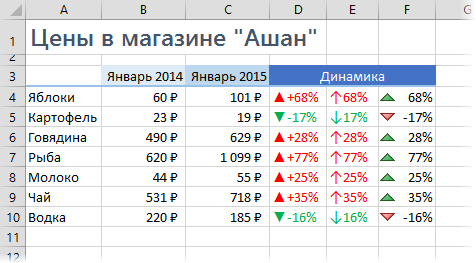
Этот простой прием пригодится всем, кто хоть раз делал в своей жизни отчет, где нужно наглядно показать изменение какого-либо параметра (цен, прибыли, расходов) по сравнению с предыдущими периодами. Суть его в том, что прямо внутрь ячеек можно добавить зеленые и красные стрелки, чтобы показать куда сдвинулось исходное значение: Реализовать подобное можно несколькими способами.
Способ 1. Пользовательский формат со спецсимволами
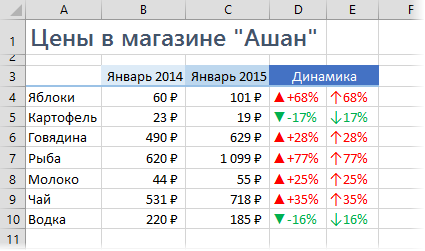
Предположим, что у нас есть вот такая таблица с исходными данными, которые нам надо визуализировать: 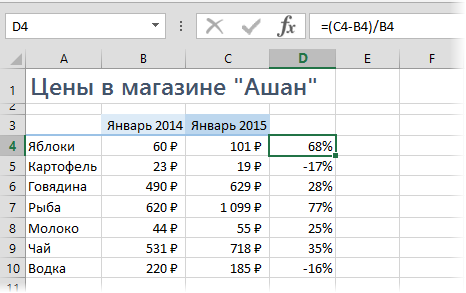 Для расчета процентов динамики в ячейке D4 используется простая формула, вычисляющая разницу между ценами этого и прошлого года и процентный формат ячеек. Чтобы добавить к ячейкам нарядные стрелочки, делаем следующее:
Выделите любую пустую ячейку и введите в нее символы «треугольник вверх» и «треугольник вниз», используя команду Вставить — Символ (Insert — Symbol) : 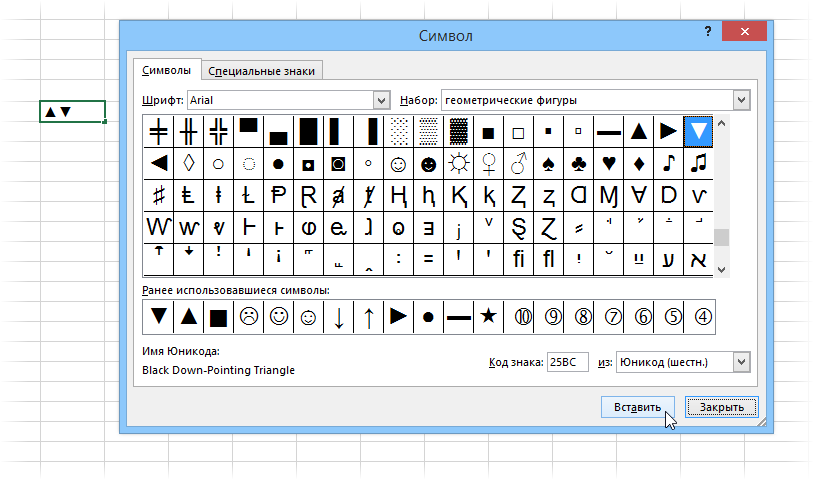 Лучше использовать стандартные шрифты (Arial, Tahoma, Verdana), которые точно есть на любом компьютере. Закройте окно вставки, выделите оба введенных символа (в строке формул, а не ячейку с ними!) и скопируйте в Буфер (Ctrl+C). Выделите ячейки с процентами (D4:D10) и откройте окно Формат ячейки (можно использовать Ctrl+1). На вкладке Число (Number) выберите в списке формат Все форматы (Custom) и вставьте скопированные символы в строку Тип, а потом допишите к ним вручную с клавиатуры нули и проценты, чтобы получилось следующее:
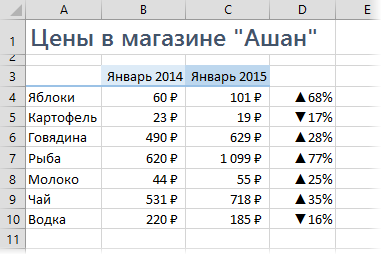
 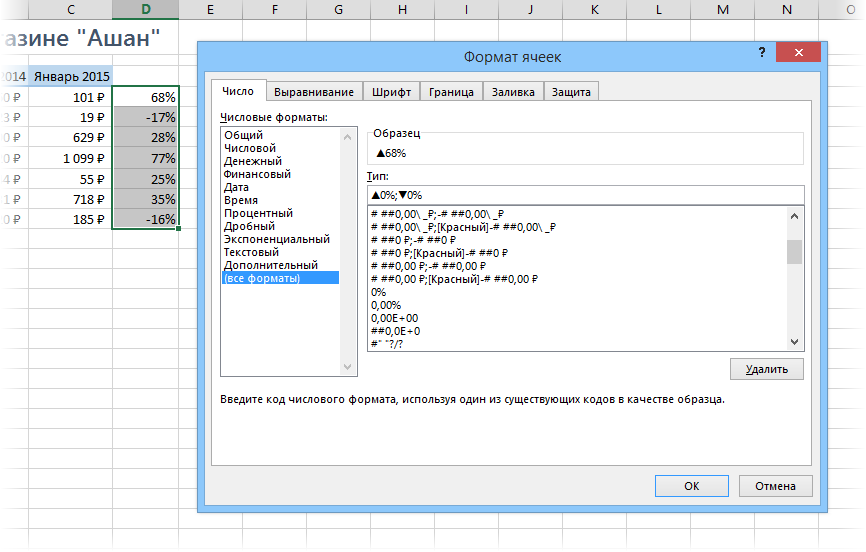 Принцип прост: если в ячейке будет положительное число, то к ней будет применяться первый пользовательский формат, если отрицательное — второй. Между форматами стоит обязательный разделитель — точка с запятой. И ни в коем случае не вставляйте никаких пробелов «для красоты». После нажатия на ОК наша таблица будет выглядеть почти как задумано:
  Добавить красный и зеленый цвет к ячейкам можно двумя способами. Первый — вернуться в окно Формат ячеек и дописать нужные цвета в квадратных скобках прямо в нашем пользовательском формате:
 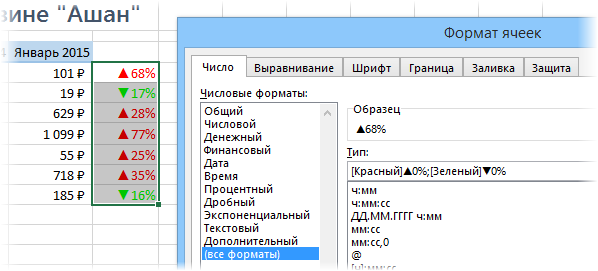 Лично мне не очень нравится получающийся в этом случае ядовитый зеленый, поэтому я предпочитаю второй вариант — добавить цвет с помощью условного форматирования. Для этого выделите ячейки с процентами и выберите на вкладке Главная — Условное форматирование — Правила выделения ячеек — Больше (Home — Conditional formatting — Highlight Cell Rules — Greater Then) , введите в качестве порогового значения 0 и задайте желаемый цвет:
 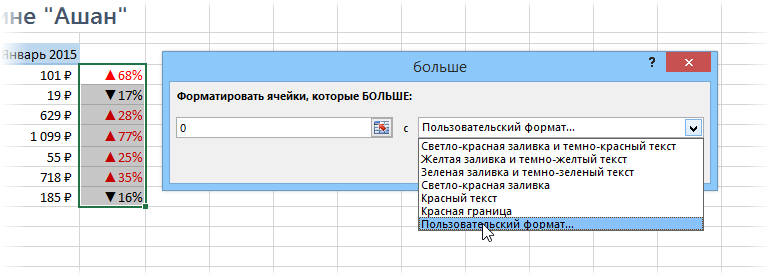 Потом повторите эти действия для отрицательных значений, выбрав Меньше (Less Then) , чтобы отформатировать их зеленым. Если немного поэкспериментировать с символами, то можно найти много аналогичных вариантов реализации подобного трюка с другими символами:
Способ 2. Условное форматирование
Выделите ячейки с процентами и откройте на вкладке Главная — Условное форматирование — Наборы значков — Другие правила (Home — Conditional formatting — Icon Sets — More) . В открывшемся окне выберите нужные значки из выпадающих списков и задайте ограничения для подстановки каждого из них как на рисунке: 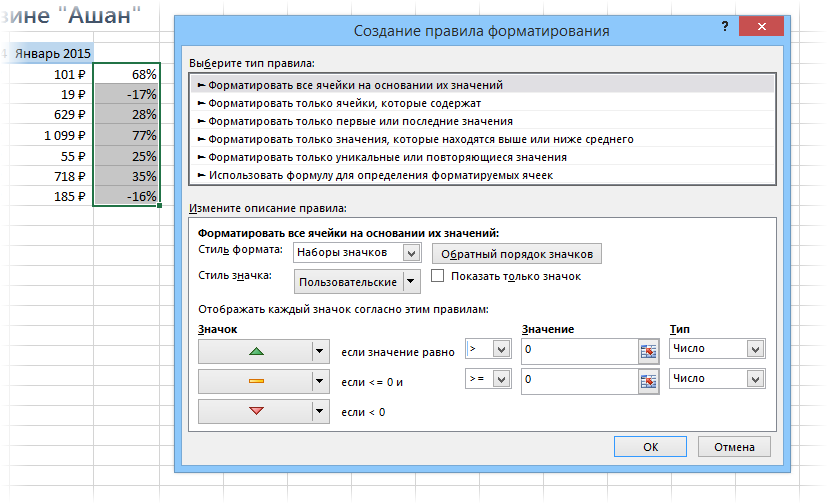 После нажатия на ОК получим результат:
 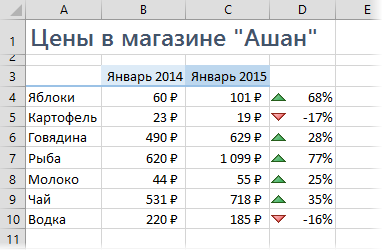 Плюсы этого способа в его относительной простоте и приличном наборе различных встроенных значков, которые можно использовать:
 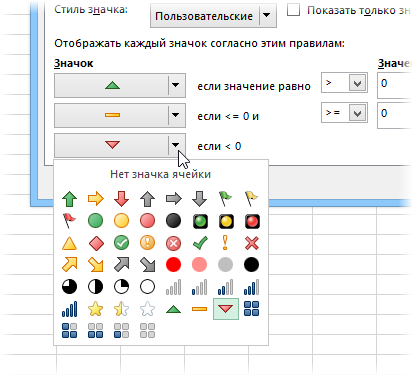 Минус же в том, что в этом наборе нет, например, красной стрелки вверх и зеленой вниз, т.е. для роста прибыли эти значки использовать будет логично, а вот для роста цен — уже не очень. Но, в любом случае, этот способ тоже заслуживает, чтобы вы его знали 😉
Ссылки по теме
- Видеоурок по условному форматированию в Excel
- Как создавать пользовательские нестандартные форматы ячеек в Excel (тыс.руб, шт., чел. и т.д.)
- Как построить диаграмму «План-Факт»