Как на iPhone поставить пароль на фото: есть решение

ВНИМАНИЕ! Прочтите вступление.
Всем привет! Сегодня я расскажу вам, как поставить пароль на галерею или приложение Фото на Айфоне или Айпаде. Ранее эта функция была не доступна, но о чудо – разработчики нас услышали и дали нам такую возможность. Смотрите, вы можете переместить фотографии и видео в папку «Скрытые». Начиная с iOS 16, iPadOS 16.1 и macOS Ventura – данная папка заблокирована по умолчанию. То есть, как только кто-то попытается туда зайти – его попросят ввести PIN-код, использовать FaceID или Touch ID.
Как узнать версию iOS? На телефоне зайдите в «Настройки» – «Основные» – «Об этом устройстве» – смотрим в строку «Версия ПО».
Если у вас более старая версия iOS – я нашел для вас другое решение. Кстати, это решение позволяет заблокировать любое приложение, будь это Instagram, Telegram или WhatsApp. Если кто-то попытается его запустить – экран будет заблокирован. А после разблокировки можно спокойно им пользоваться.
У меня iOS старше 16 версии

Как я и говорил в самом начале, начиная с 16 версии iOS, разработчики наконец-то заблокировали папку «Скрытая», которая находится в приложении «Фото» в разделе «Альбомы». Давайте я покажу, как скрыть некоторые фотографии и видео:
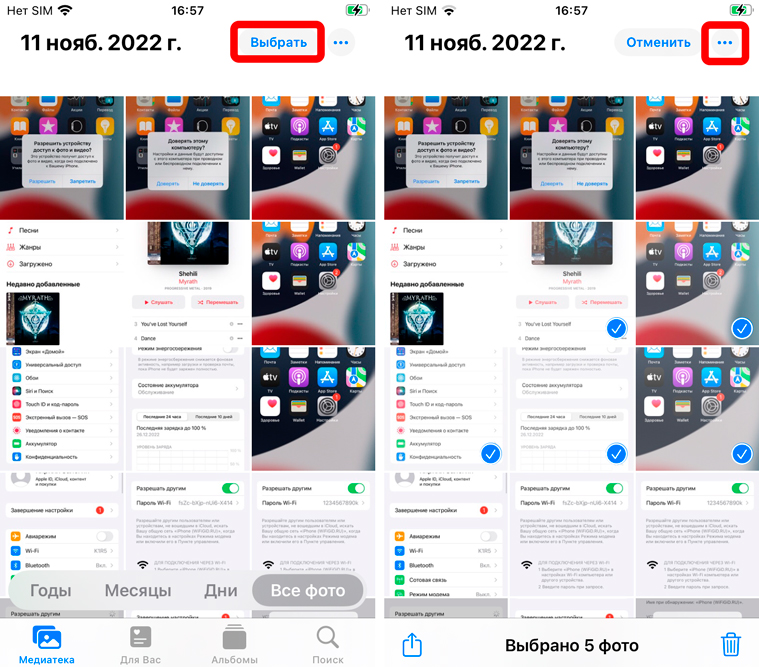
- Откройте «Фото» галерею.
- Нажмите «Выбрать».
- Выделите нужные фотографии и видео.
- Тапните пальцем по трем точкам.
- Из контекстного меню выберите команду «Скрыть».
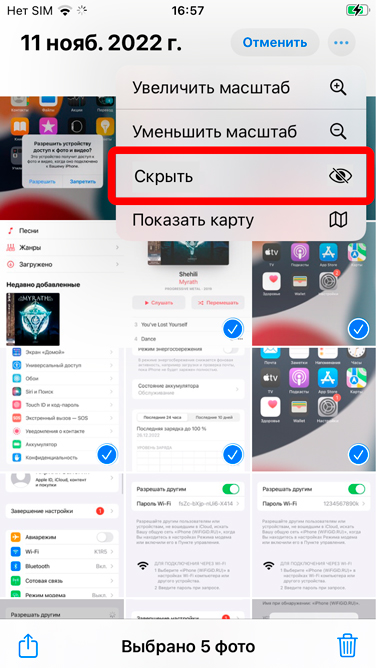
- Эти фотки и видео перенесутся в «Скрытую» папку – её можно быстро найти в «Альбомах».
У меня iOS младше 16 версии
ВНИМАНИЕ! В интернете полно всякой лабуды, которая попросту не работает – начиная с выставления лимита, заканчивая заметками. Я нашел наиболее удобный вариант.
В нашем случае в системе нет блокировки папки «Скрытая», а значит нам нужно использовать один небольшой костыль. Это самый нормальный костыль из того, что предлагают народные, диванные умельцы. Давайте я покажу, что мы можем сделать.
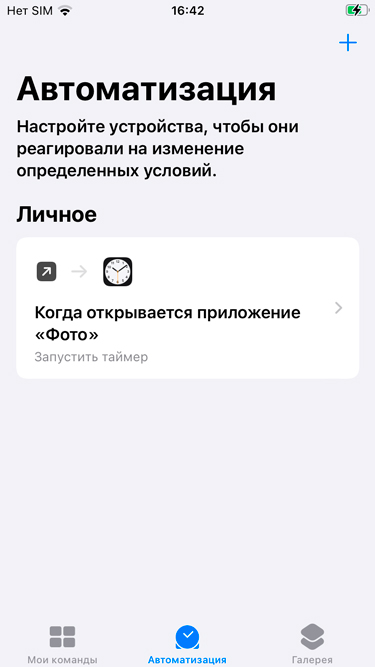
- Откройте приложение «Команды».
- Перейдите на вкладку «Автоматизация».
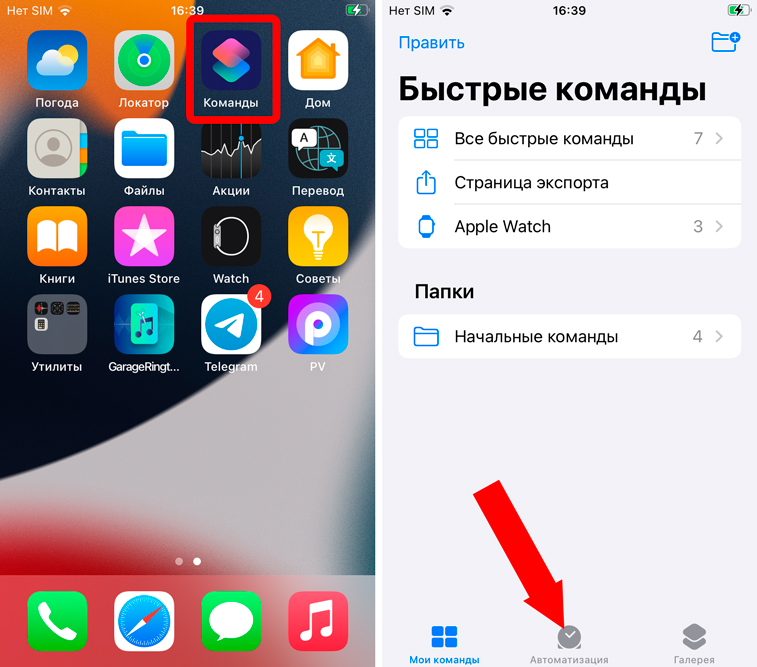
- Жмем «Создать автоматизацию для себя».
- Выбираем «Приложение».
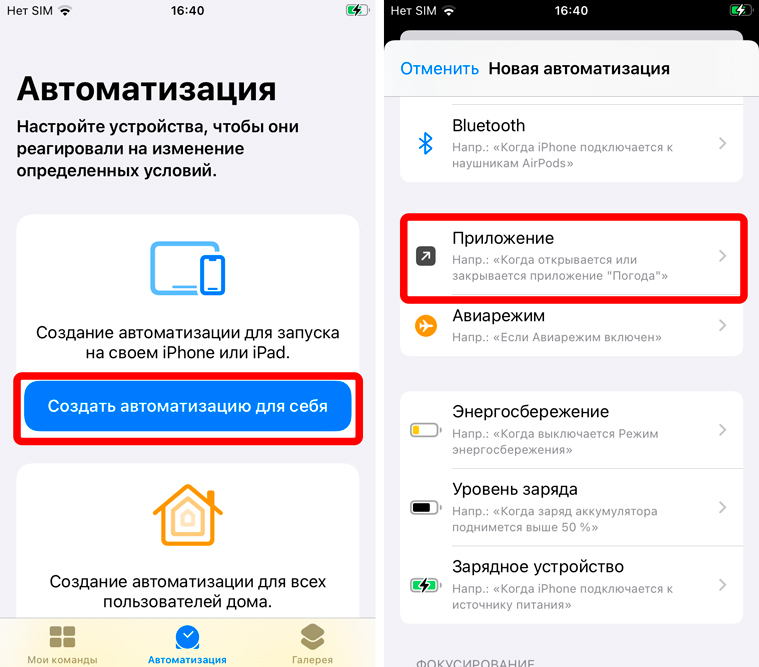
- Нажимаем «Выбрать».
- Выбираем «Фото» и другие программы, которые вы хотите заблокировать этим же способом.
- Жмем «Готово».
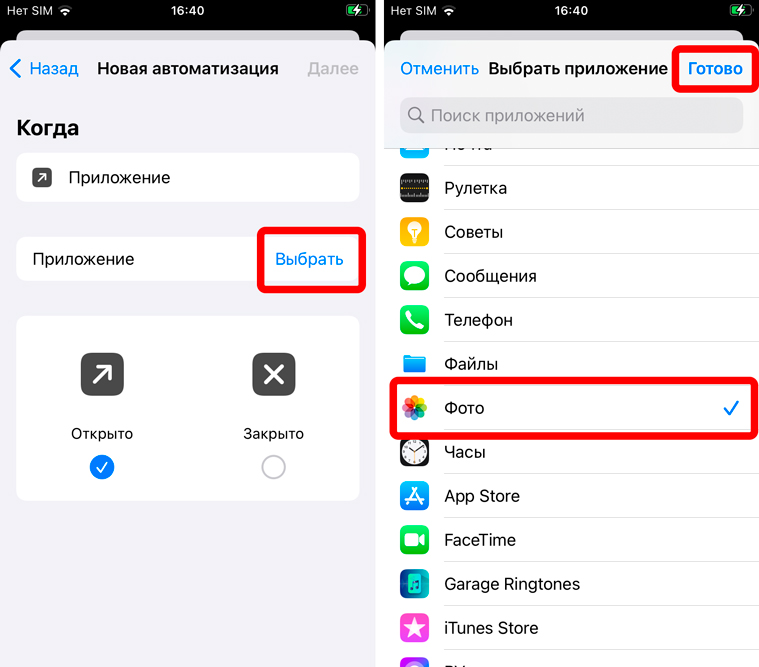
- Убедитесь, чтобы стояла галочка «Открыто». После этого нажмите «Далее» в правом верхнем углу.
- Тапаем пальцем по кнопке «Добавить действие».
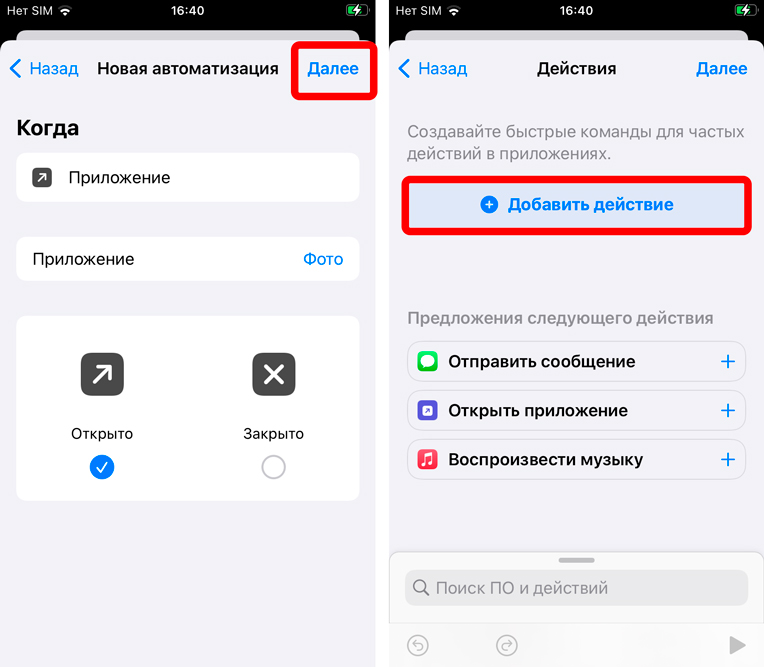
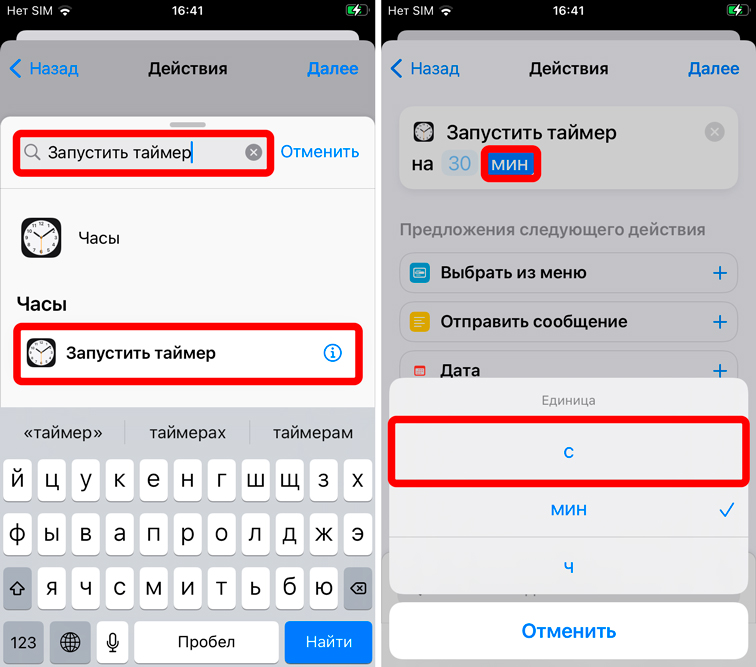
- В поиске введите запрос «Запустить таймер» и откройте его.
- Далее переведите «Мин» в «С» (то бишь в секунды).
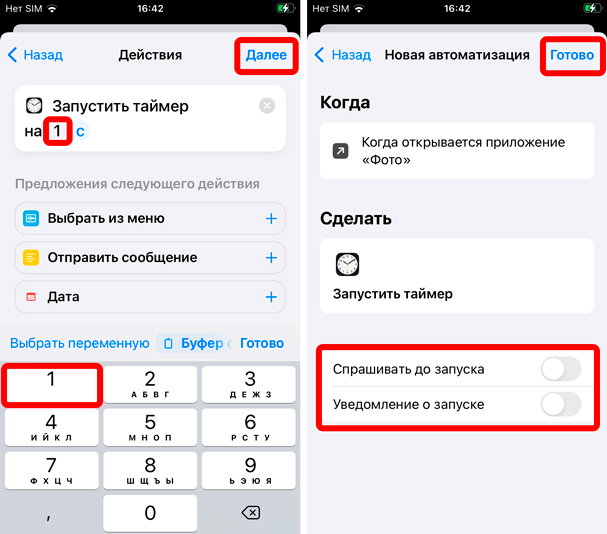
- Вместо 30 ставим 1, жмем «Далее».
- Выключите все бегунки снизу и тапните «Готово».
- Отлично, выходим на рабочий стол.
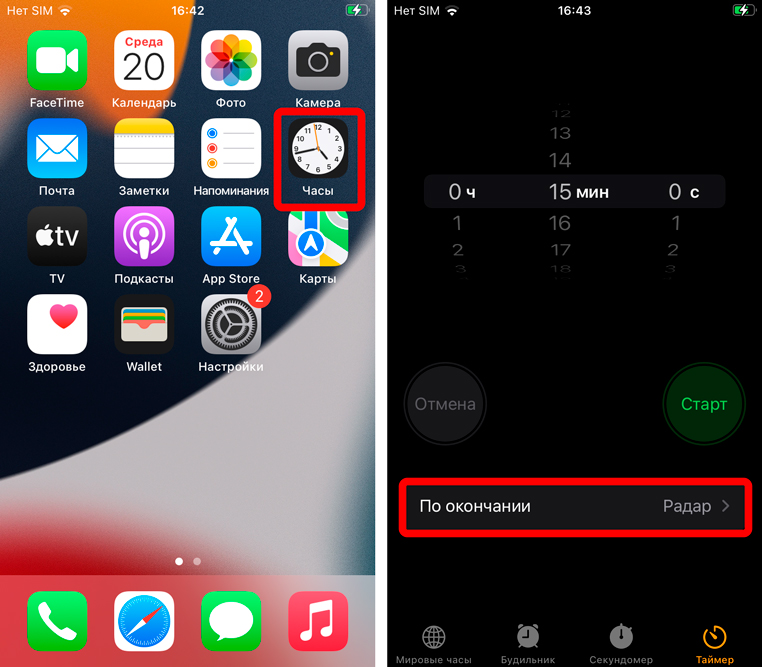
- Откройте «Часы».
- Нажмите по строке «По окончании».
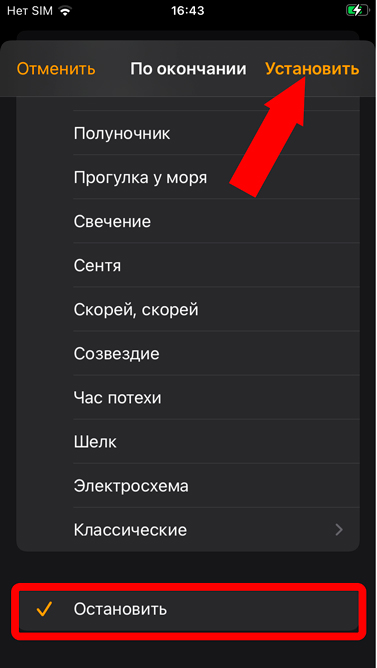
- Выбираем команду «Остановить».
- Жмем «Установить» в правом верхнем углу экрана.
- Теперь попробуйте открыть приложение «Фото». Ровно через секунду экран заблокируется, и вам нужно будет вводить PIN или использовать TouchID или FaceID. После этого откроется галерея, в которой спокойно можно работать.
Но тут встает вопрос – а что, если человек увидит какие-то фотографии или видео, которые мы не хотим показывать? – для этого давайте их перенесем в папку «Скрытая»:
- Откройте «Фото».
- Разблокируйте экран и нажмите по кнопке «Выбрать». Далее тапните пальцем по трем точкам в правом верхнем углу, чтобы раскрыть контекстное меню.
- Нажмите по команде «Скрыть».
- Если такой команды там нет, тапните пальцем по кнопке «Поделиться», пролистайте ниже до функции «Скрыть».
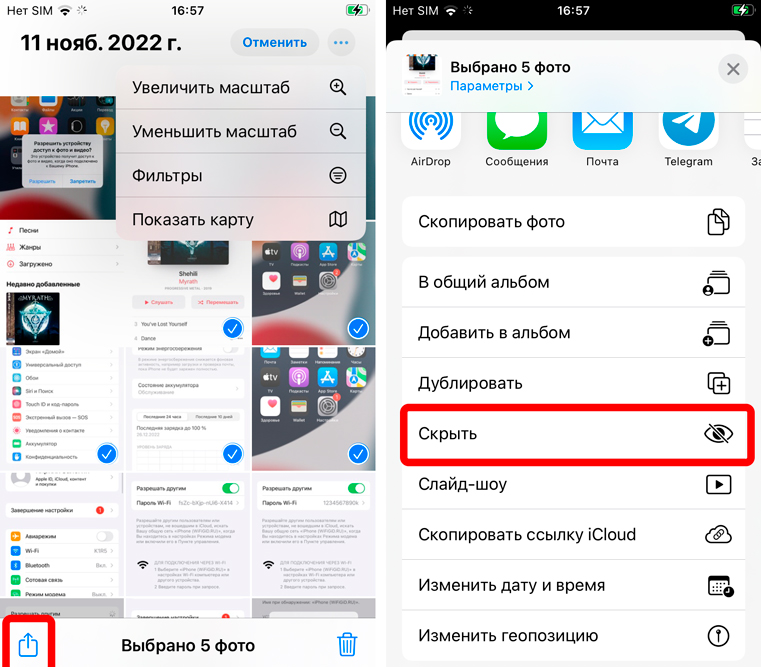
После этого эти фотографии и видео перенесутся в «Скрытую» папку – её можно найти в разделе «Альбомы». Данный способ наиболее удобный среди всех, которые я нашел на просторах интернета. Если у вас возникли какие-то дополнительные вопросы – пишите в комментариях, и команда WiFiGiD.RU вам поможет.
Как убрать папку «Скрытая» из «Фото» на iPhone и iPad
Вы можете убрать отображение этой папки. Откройте «Настройки» системы, перейдите в «Фото» и выключите тумблер «Альбом Скрытые». Все, теперь он не будет отображаться в приложении «Фото».
Как поставить пароль на приложение на айпаде
Будь в курсе последних новостей из мира гаджетов и технологий
iGuides для смартфонов Apple

Как установить доступ к приложениям по Face ID на iPhone и iPad. Можно заблокировать абсолютно все

Фархад Усманов — 5 мая 2023, 20:00
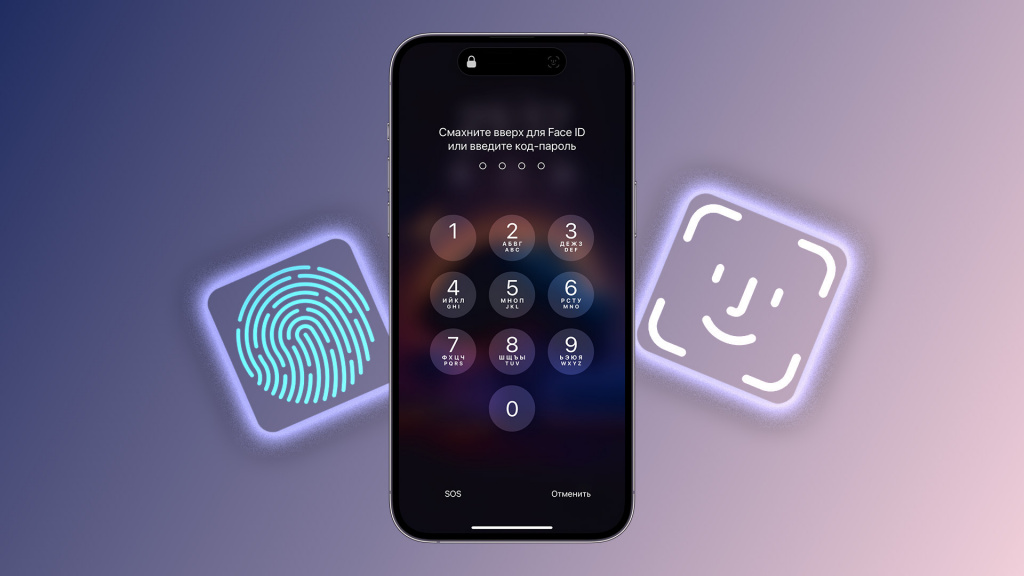
Миллионы пользователей iPhone по всему миру ждут, когда Apple добавит функцию безопасности, которая позволит устанавливать парольный доступ на отдельные приложения. Как обычно, компания по-тихому внедрила такую фичу в iOS, но она реализована слишком неочевидным способом. Рассказываем, как настроить запрос Face ID при запуске любых приложений.
Для начала убедитесь, что ваш iPhone обновлён до iOS 16.4 или более новой версии ПО, а также скачайте фирменное приложение Команды, если у вас его нет. Теперь можете приступить к выполнению следующих шагов:
- Запустите приложение Команды и перейдите во вкладку Автоматизация в нижней части экрана;
- Нажмите кнопку «+» в правом верхнем углу и выберите опцию «Создать автоматизацию для себя»;
- Прокрутите вниз и нажмите «Приложение»;
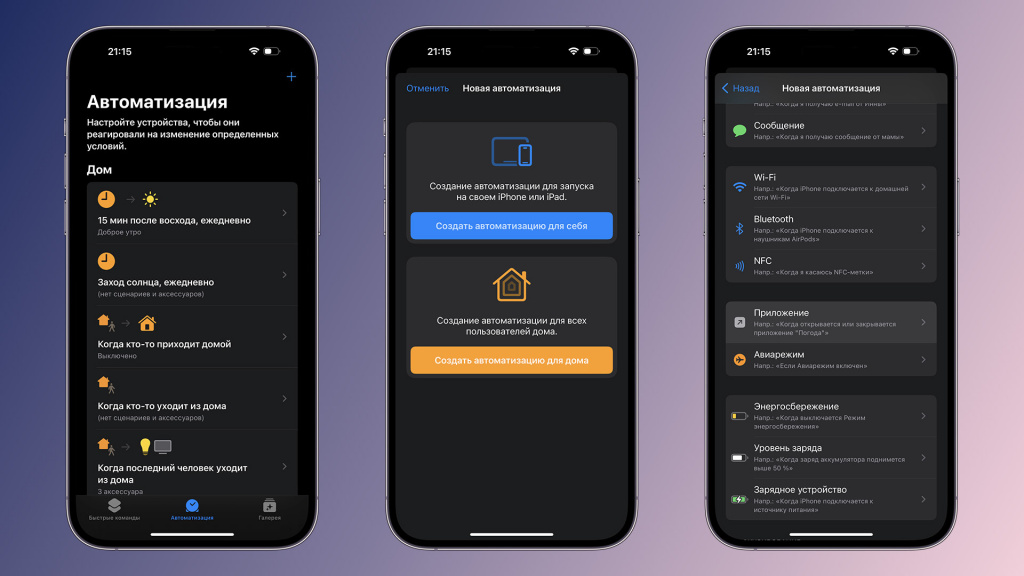
- Убедитесь, что установлена галочка под опцией «Открыто», а затем нажмите «Выбрать»;
- Выберите одно или несколько приложений из списка и нажмите «Готово»;
- Нажмите «Далее», затем «Добавить действие» и выберите «Заблокировать экран»;
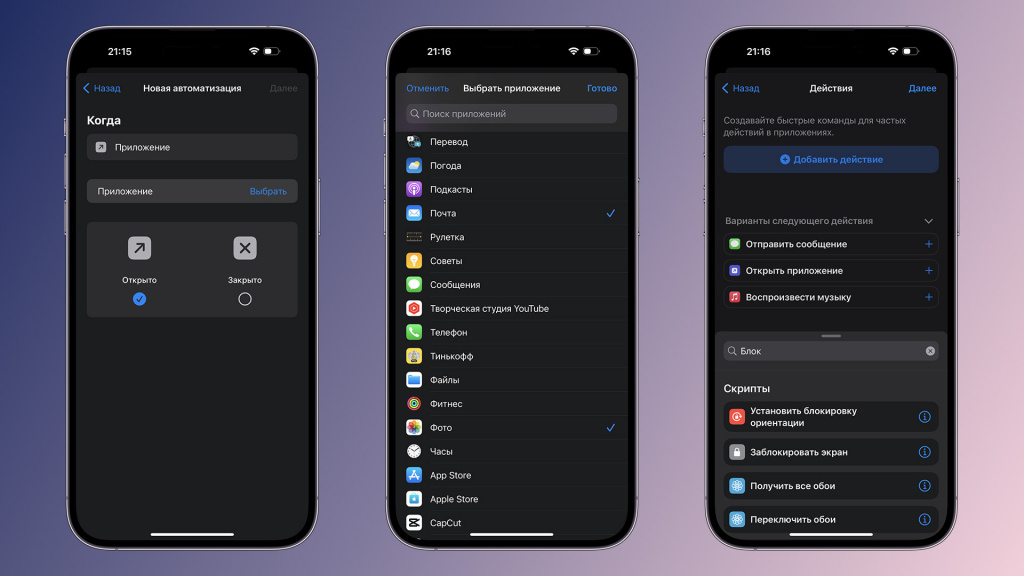
- Отключите опцию «Спрашивать до запуска» и подтвердите действие;
- Сохраните автоматизацию нажатием на кнопку «Готово».
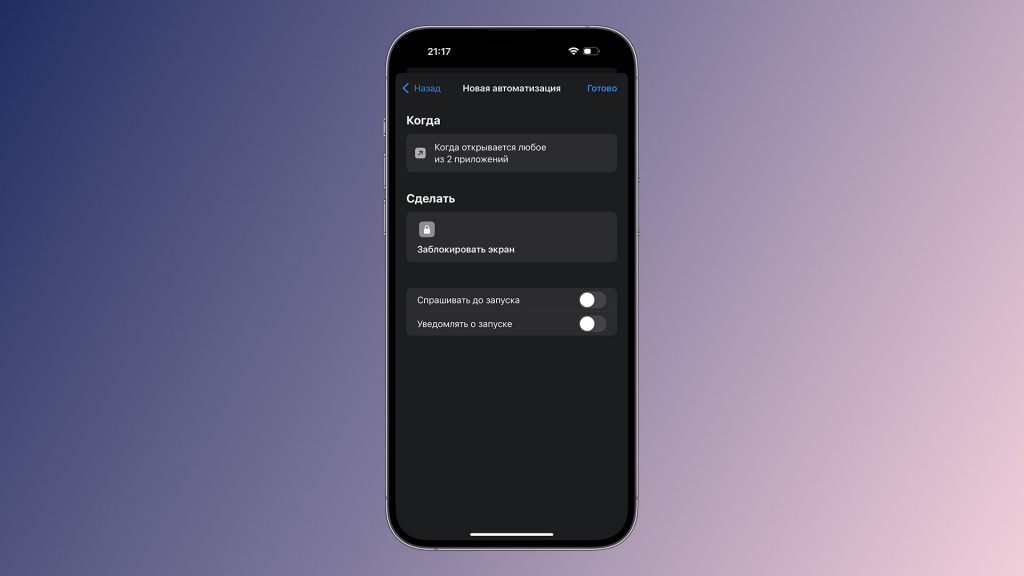
Теперь при запуске выбранных приложений система будет блокировать смартфон и запрашивать Face ID, Touch ID или код-пароль.
А какие скрытые сценарии автоматизации используете вы?
Как поставить пароль на приложение на айпаде
Будь в курсе последних новостей из мира гаджетов и технологий
iGuides для смартфонов Apple
Как запретить детям выходить из открытого приложения на iPhone или iPad

Егор Морозов — 20 января 2020, 12:39

Пожалуй, ни для кого не секрет, что маленькие дети, оставленные один на один с современным гаджетом, могут наворотить дел: в лучшем случае вас удивит история звонков, в худшем — история покупок. Однако в iOS можно сделать так, чтобы на экране было активно только определенное приложение, а переход из него на рабочий стол или в многозадачность требовал пароля.
Для этого зайдите в Настройки > Универсальный доступ > Гид-доступ и включите его:
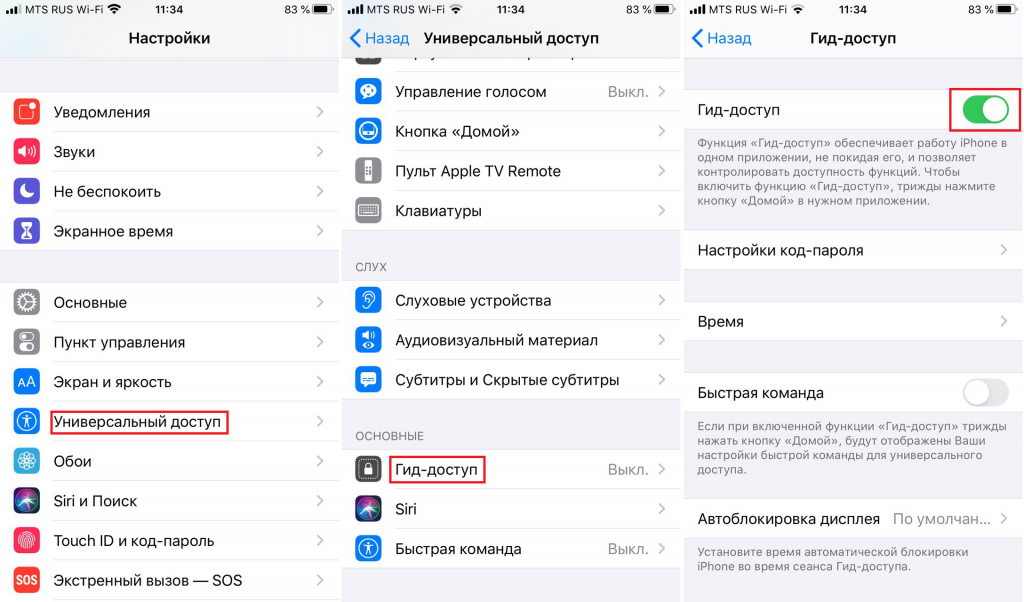
Теперь включите опцию «Быстрая команда», после чего зайдите в настройки код-пароля и задайте его (при желании можно включить использование Face ID или Touch ID):
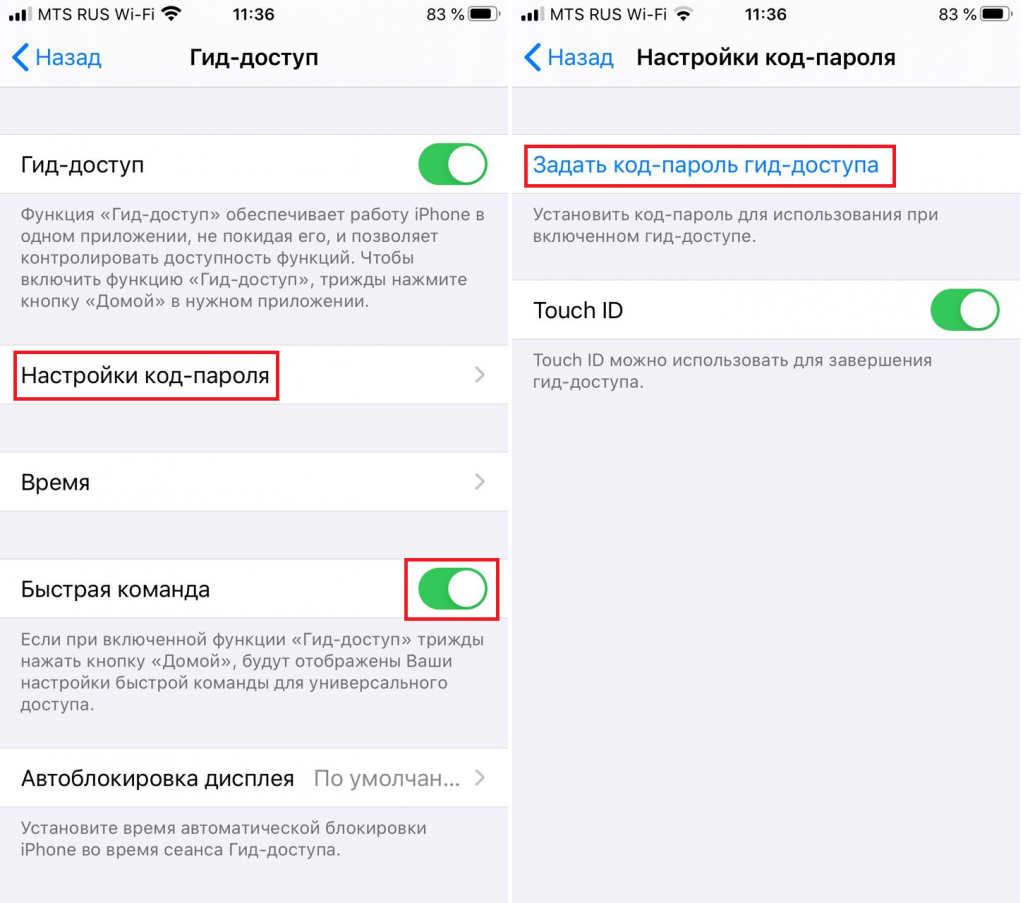
Далее откройте нужное приложение — например, плеер с мультиком или игру, после чего трижды нажмите на кнопку «Домой» (или включения, если у вас iPhone с Face ID). Должен открыться гид-доступ:
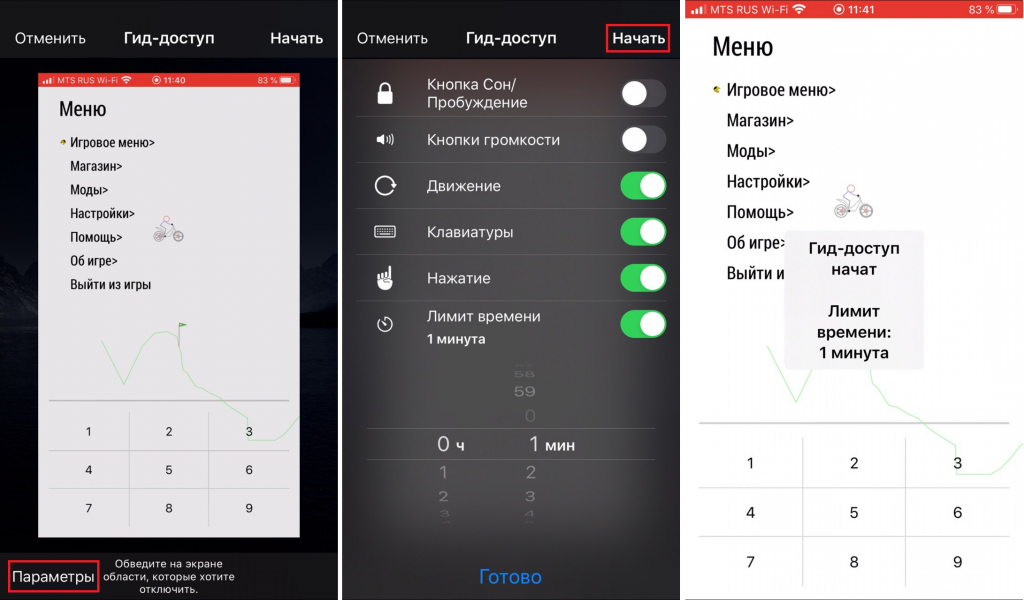
При желании вы можете обвести область экрана, которую хотите отключить. После этого нажмите на «Параметры» и задайте доступ к кнопкам, клавиатуре или повороту гаджета. Также можно задать время работы гид-доступа.
Все, после этого нажмите вверху справа кнопку «Начать», и после этого гаджет можно смело отдавать ребенку — он будет «заперт» в одном приложении и его шаловливые ручки не дотянутся до важных данных. Чтобы отключить гид-доступ, нажмите два раза на кнопку включения для активации Face ID, или же три раза на кнопку домой для активации Touch ID или пароля.
Как установить пароль на запуск (открытие) приложений на iPhone или iPad
Если у вас есть ребенок, который часто просит ваш iPhone или iPad поиграть, обратите внимание на функцию «Экранное время». С ее помощью вы сможете разрешить ребенку пользоваться одними приложениями и функциями и ограничить паролем доступ к другим.
Читайте «Яблык» в Telegram и смотрите в YouTube. Подписывайтесь!
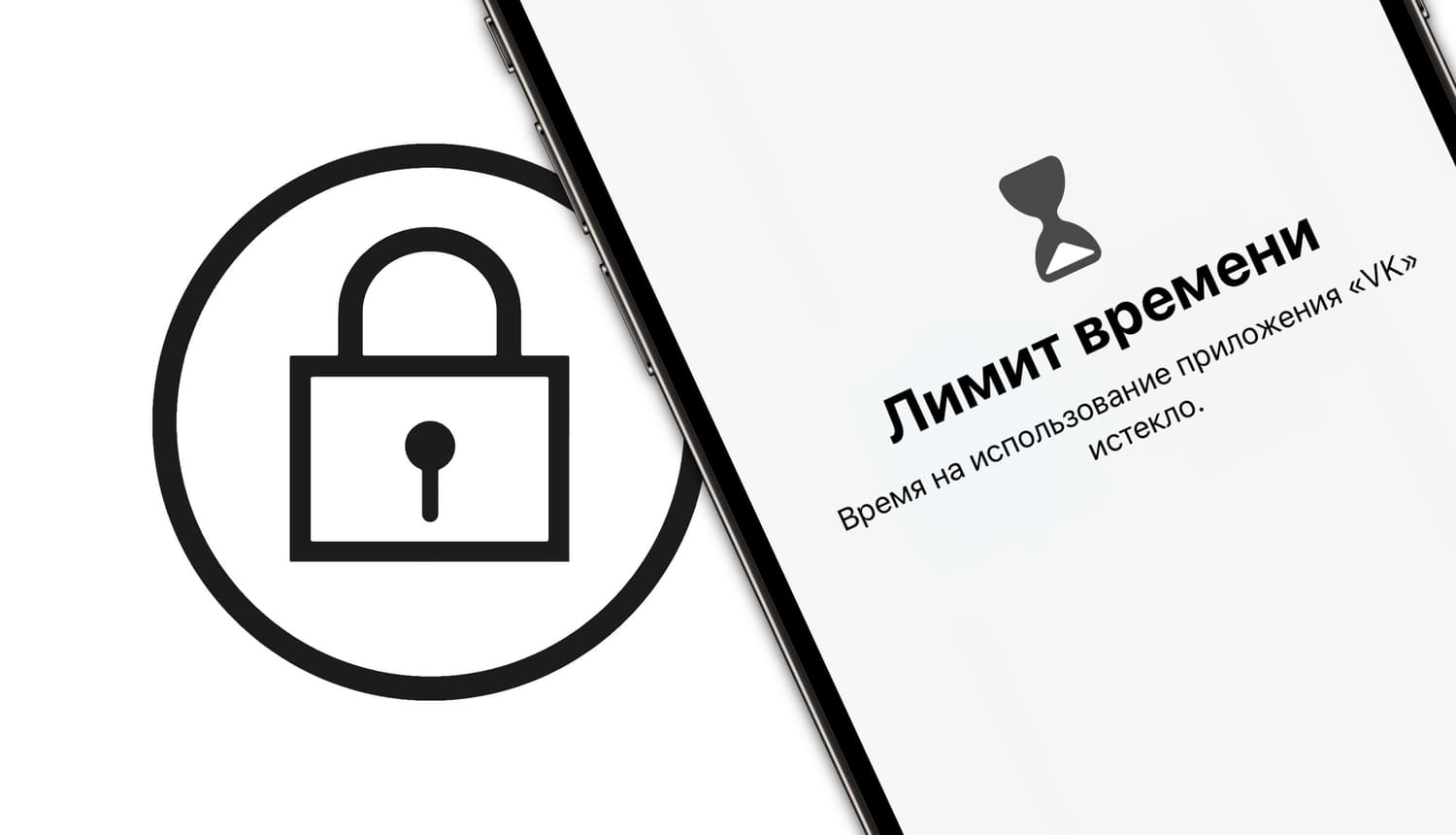
Начиная с iOS 12 на iPhone и iPad появилась возможность устанавливать ограничение по времени на использование устройства, чтобы ваше чадо не сидело в телефоне целый день.
Кроме того, этот метод можно использовать для собственных целей, например, в случае, если вашим телефоном иногда пользуются посторонние лица.
В этой статье мы расскажем вам, как ограничить ребенку доступ к приложениям на вашем iOS-устройстве.
Как ограничить доступ к приложениям и действиям на iPhone и iPad
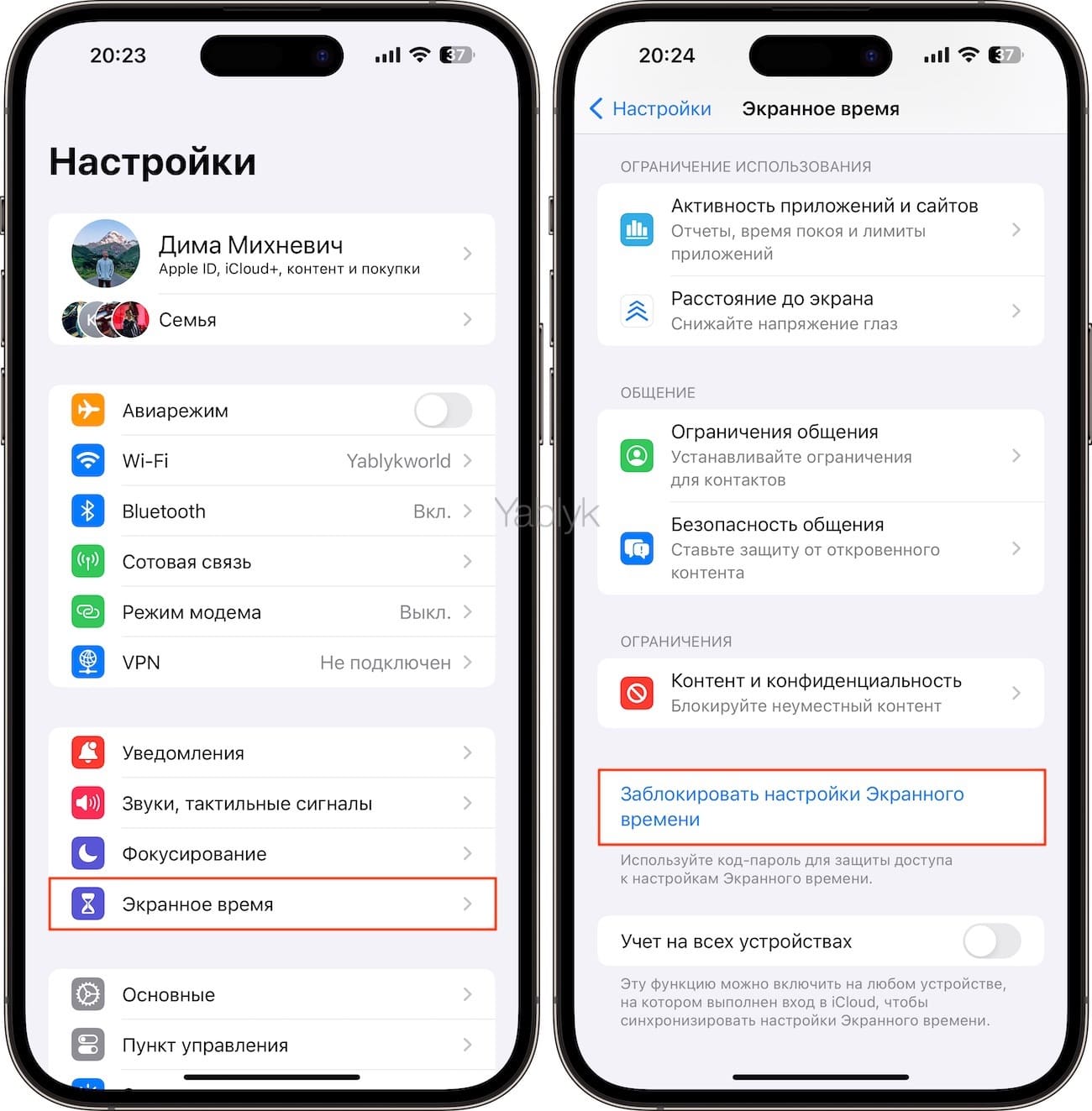
1. На домашнем экране откройте приложение «Настройки»;
2. Перейдите в раздел «Экранное время».
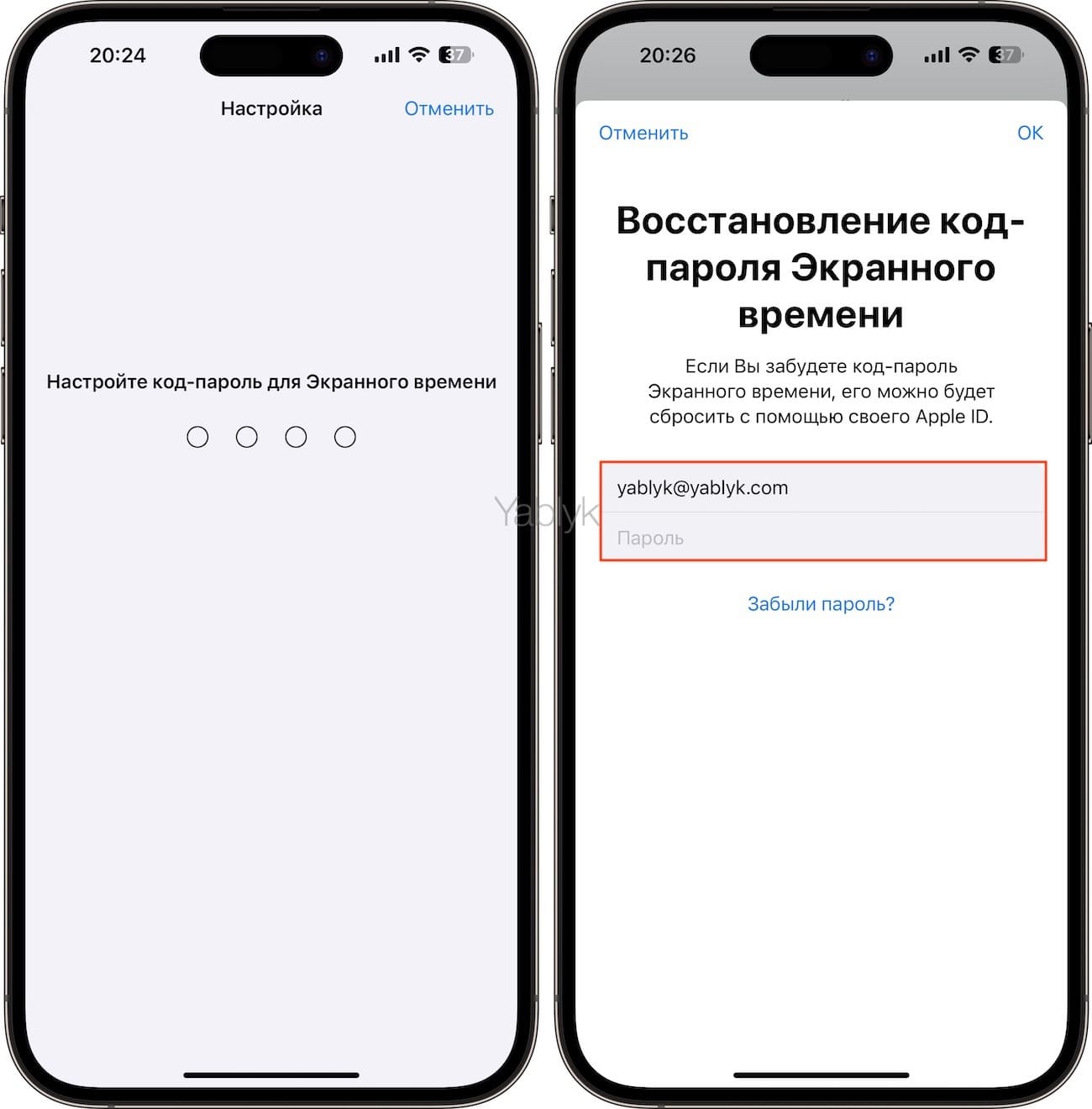
3. Нажмите кнопку-ссылку «Заблокировать настройки Экранного времени». На этом этапе необходимо придумать четырехзначный пароль, которым будут защищены настройки функции «Экранное время».
4. Создайте код-пароль, который потребуется для разрешения просмотра приложения. Введите свой Apple ID, который может понадобиться в случае, если вы забудете код-пароль.
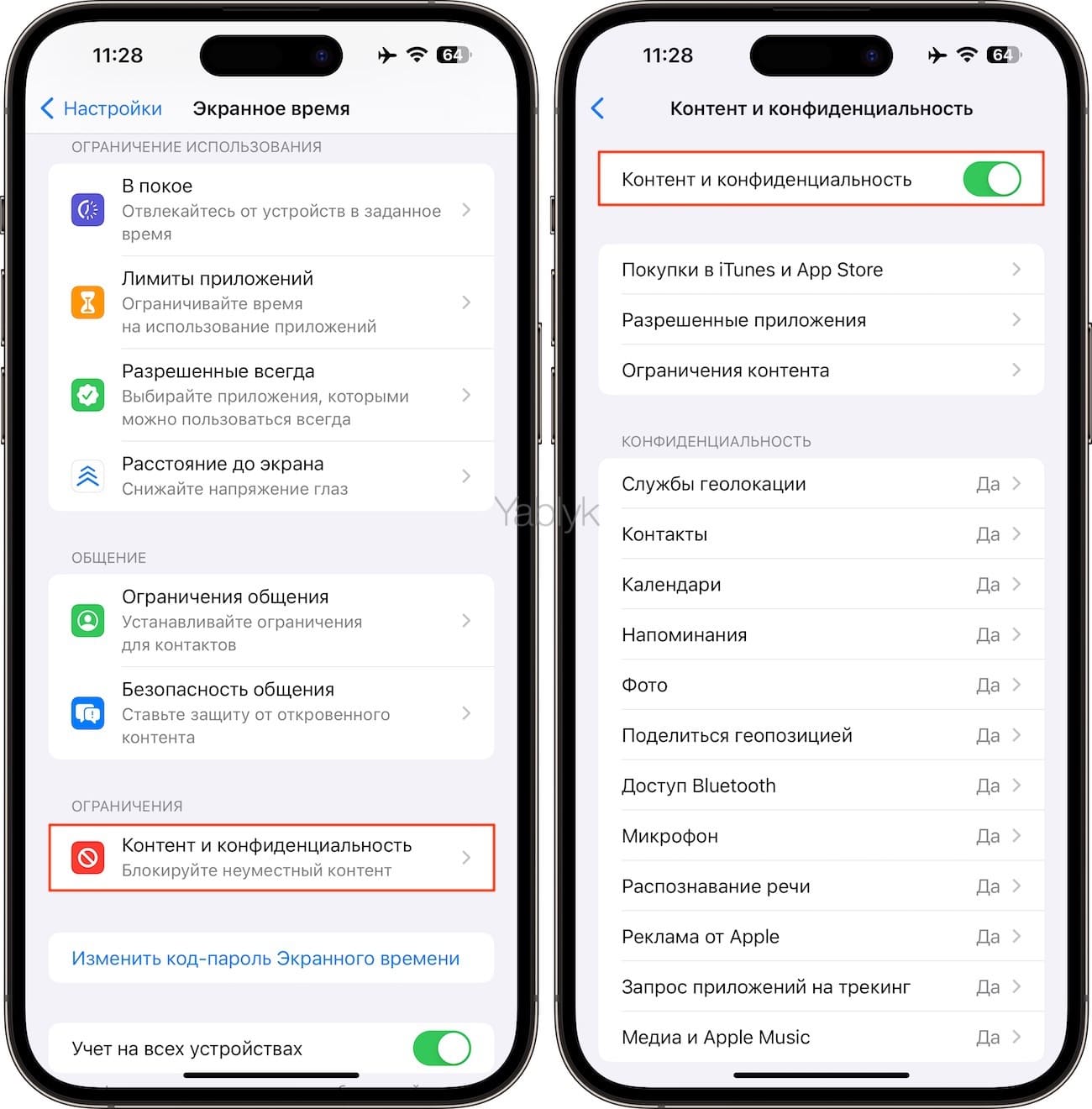
5. Вернитесь на главную страницу раздела «Экранное время» и выберите пункт «Контент и конфиденциальность».
6. Установите переключатель «Контент и конфиденциальность» в положение «Включено».
7. Выберите необходимый раздел для создания ограничений: «Покупки в iTunes Store и App Store», «Разрешенные приложения» или «Ограничения контента» и т.д.
8. Отключите необходимые приложения или действия, например, можно отключить встроенные покупки, доступ к камере, Safari и т.д.
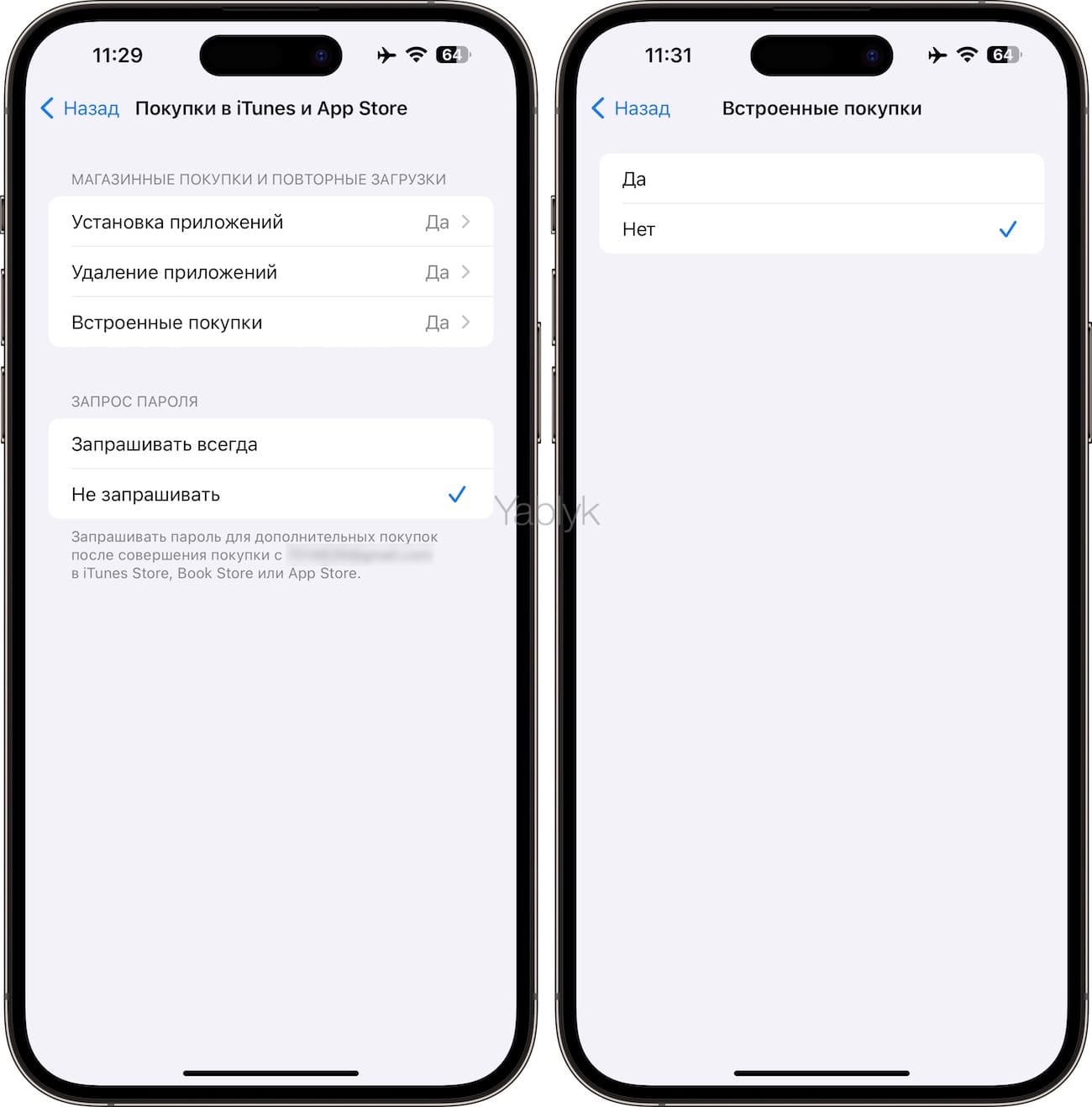
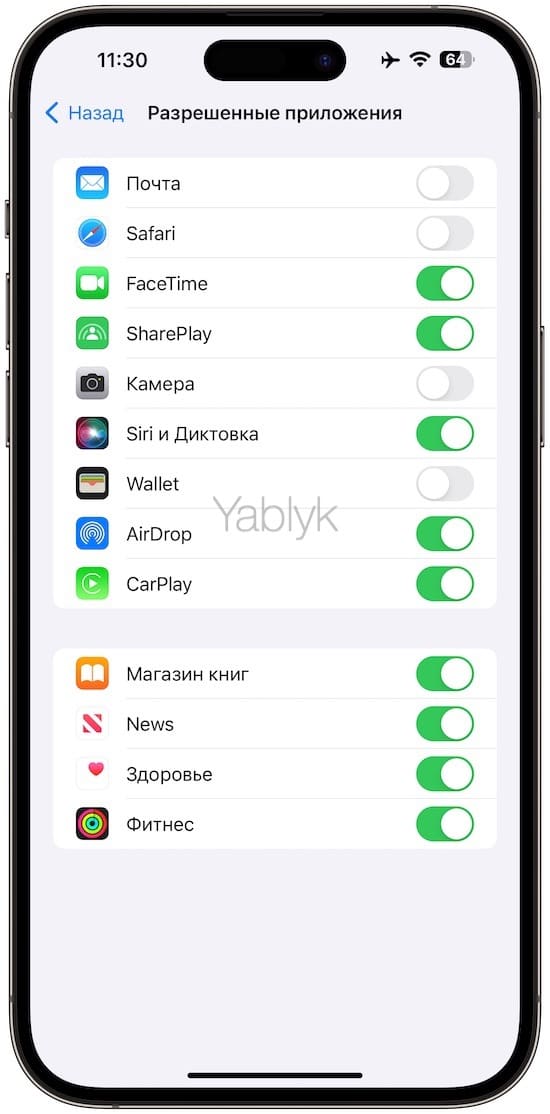
9. Отключенные приложения больше не будут отображаться на домашнем экране. Для того чтобы снова активировать к ним доступ, повторите все вышеописанные шаги и передвиньте переключатели в противоположную сторону.
Как установить пароль на запуск выборочных игр и программ на iPhone и iPad
Начиная с iOS 12 появилась возможность устанавливать временные лимиты для пользования приложениями. Разблокировать заблокированные приложения можно путем ввода код-пароля.
1. На домашнем экране откройте приложение «Настройки»;
2. Перейдите в раздел «Экранное время».
3. Нажмите кнопку-ссылку «Заблокировать настройки Экранного времени». На этом этапе необходимо придумать четырехзначный пароль, которым будут защищены настройки функции «Экранное время».
4. Создайте код-пароль, который потребуется для разрешения просмотра приложения. Введите свой Apple ID, который понадобится в случае, если вы забудете код-пароль.
5. Вернитесь на главную страницу раздела «Экранное время» и выберите пункт «Активность приложений и сайтов». Введите код-пароль для «Экранного времени».
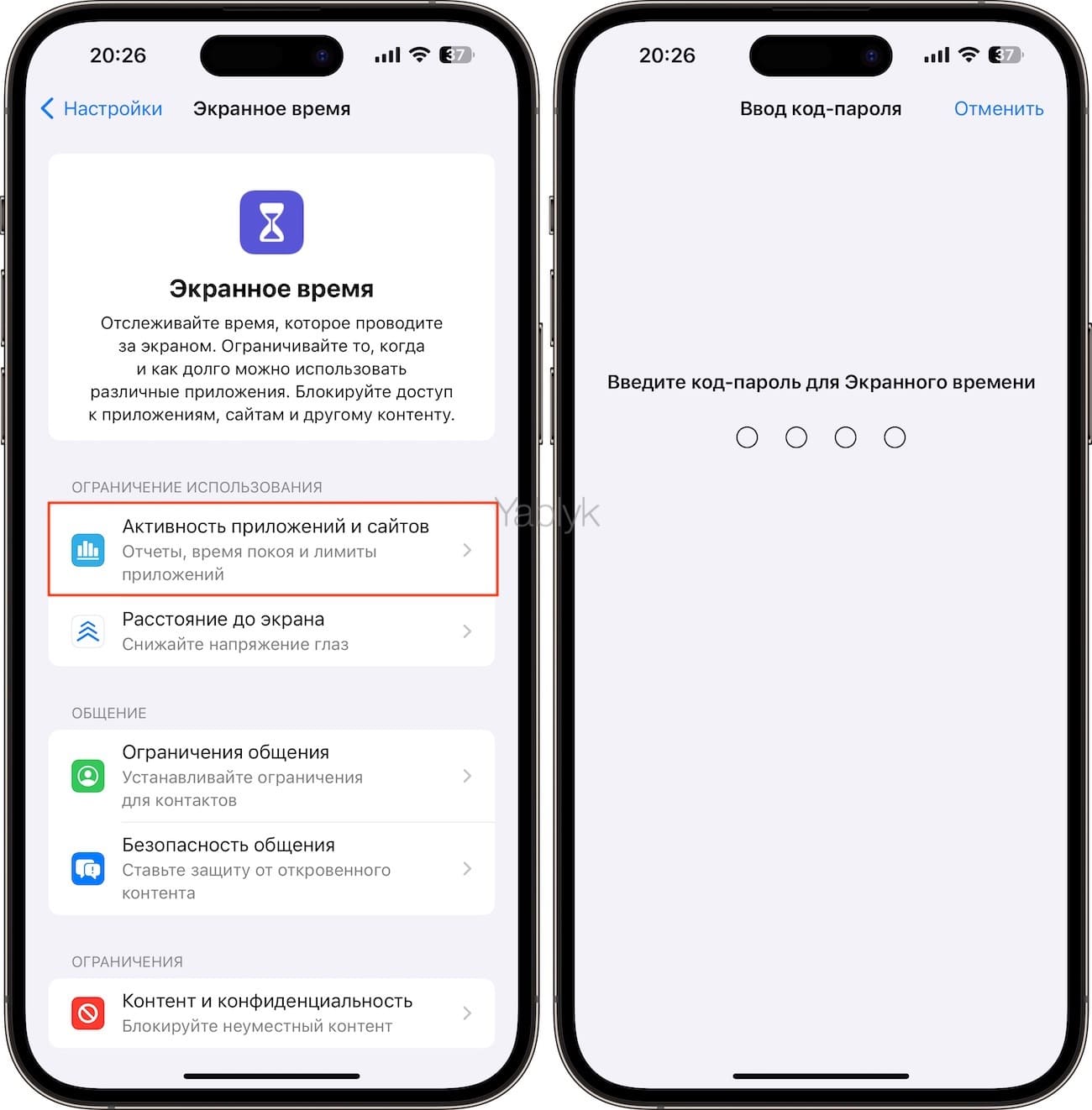
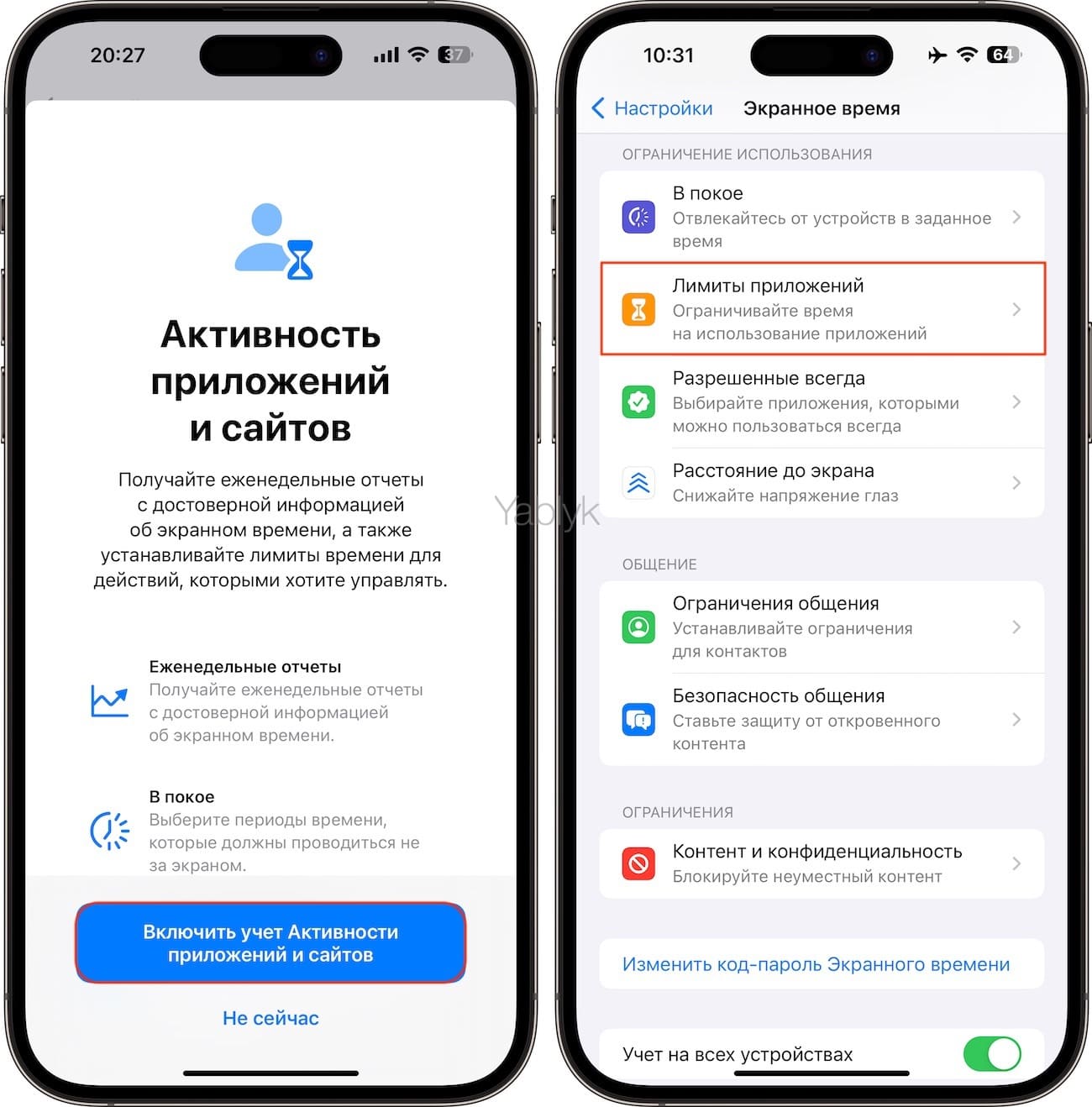
6. Нажмите кнопку «Включить учет Активности приложений и сайтов», а затем перейдите в меню «Лимиты приложений».
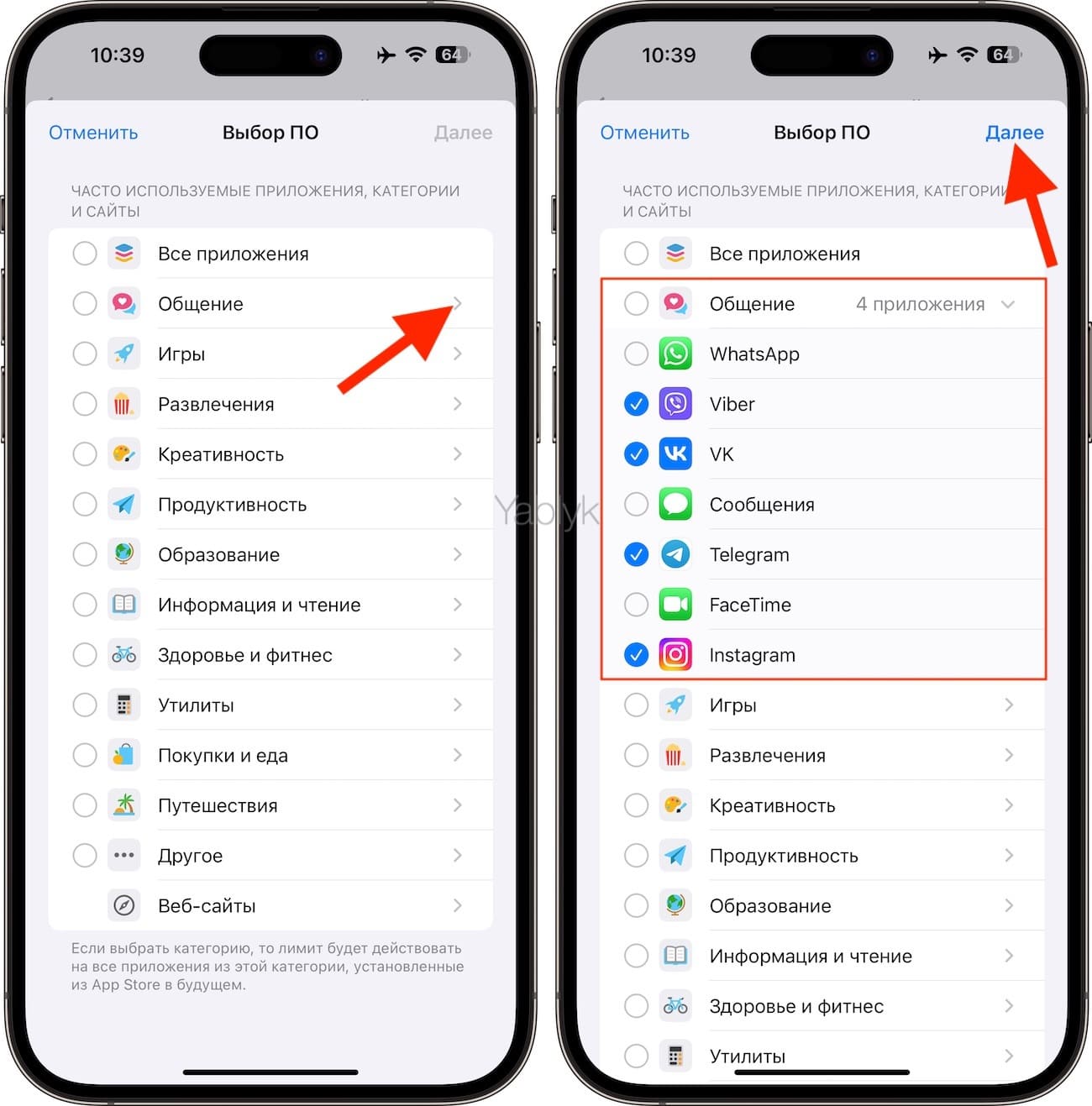
7. Выберите категорию приложений и нажмите на стрелку напротив ее наименования. Выберите приложения, на которые необходимо установить ежедневный лимит и нажмите «Далее».
8. Выберите лимиты времени в соответствии с днями недели. По истечении этого времени приложения будут блокироваться паролем.
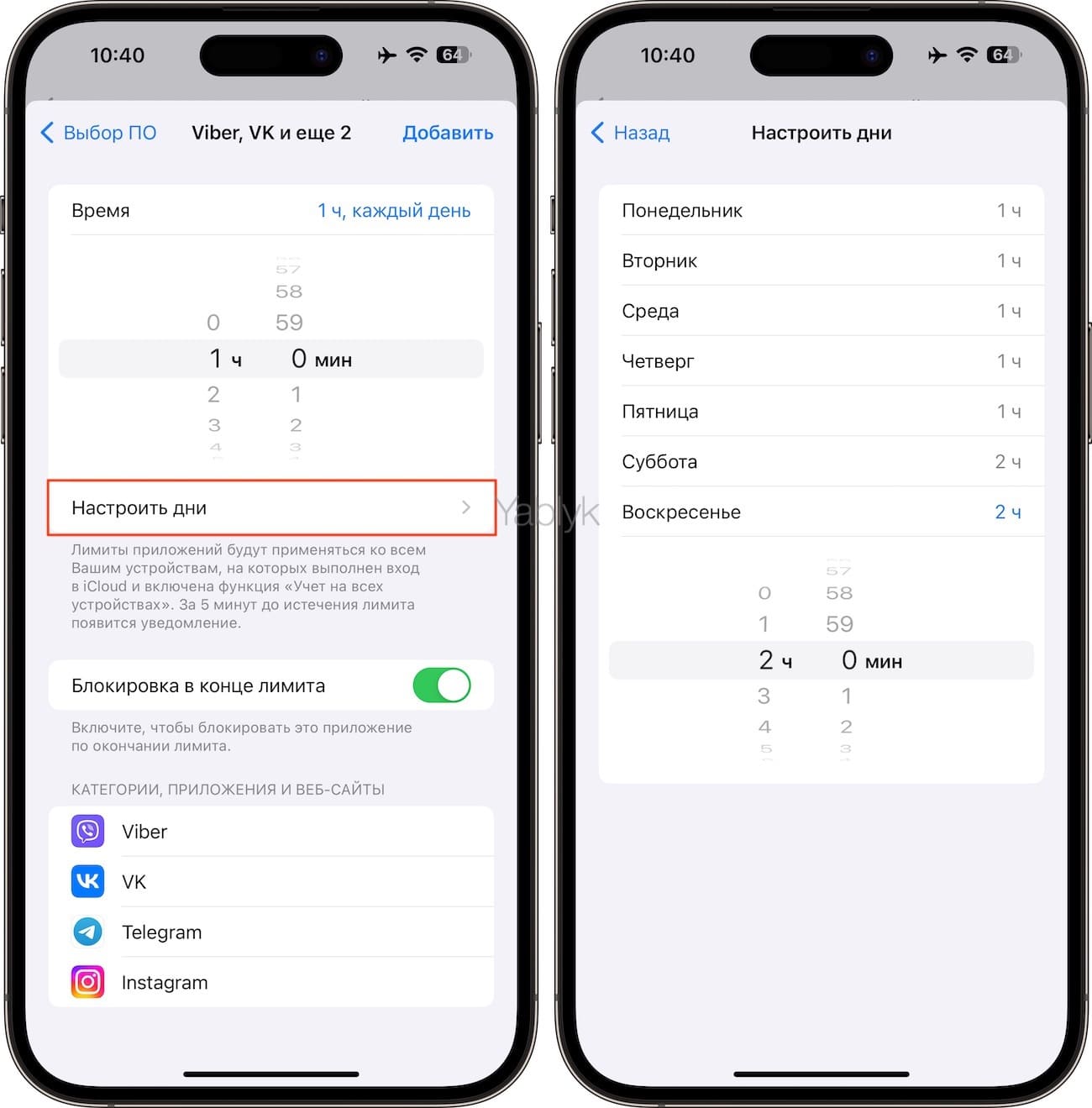
9. Установите переключатель «Блокировка в конце лимита» в положение «Включено» и нажмите «Добавить».
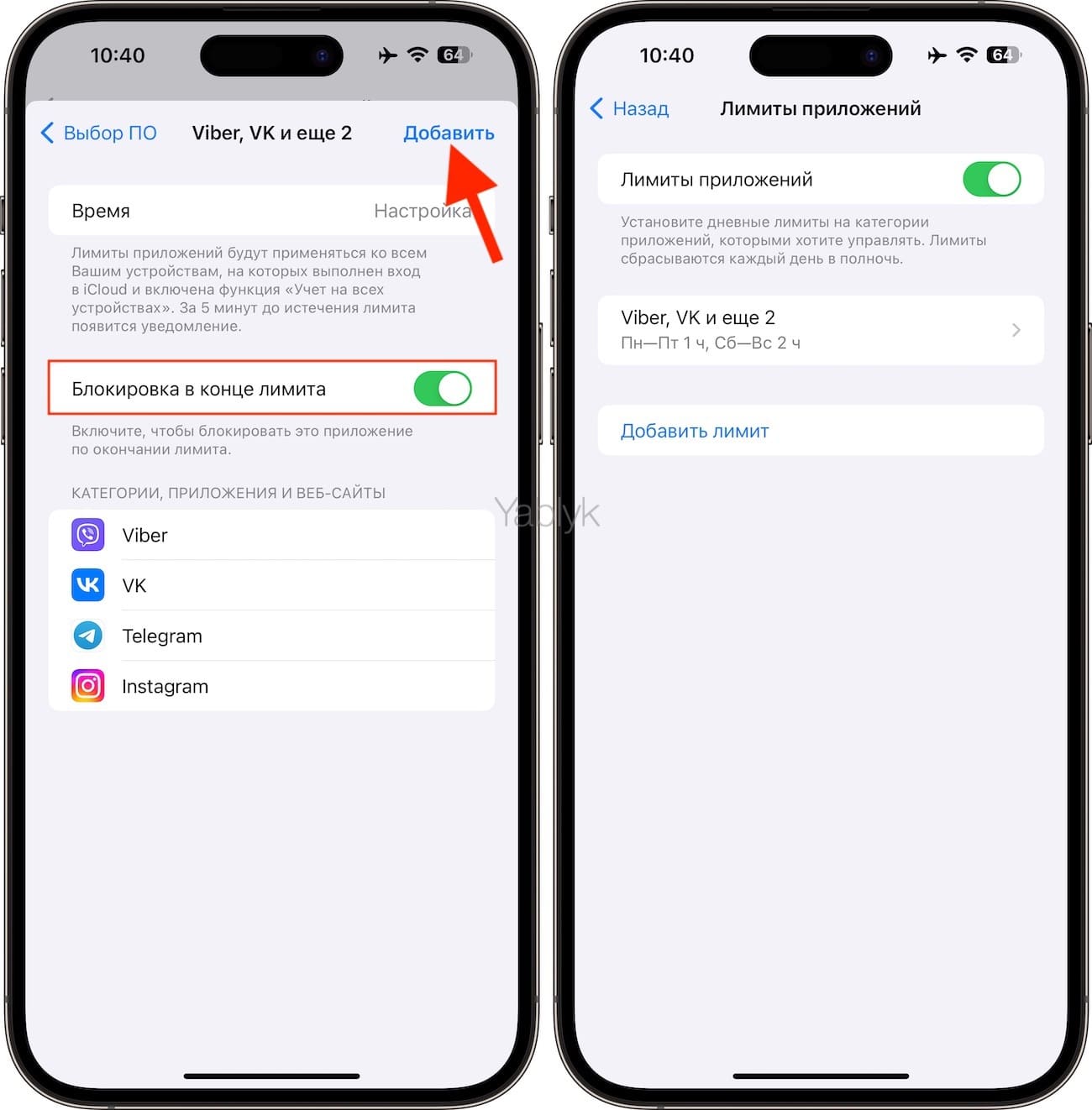
Примечание: Если вы хотите установить постоянный пароль на запуск определенного приложения, установите лимит в 1 минуту.
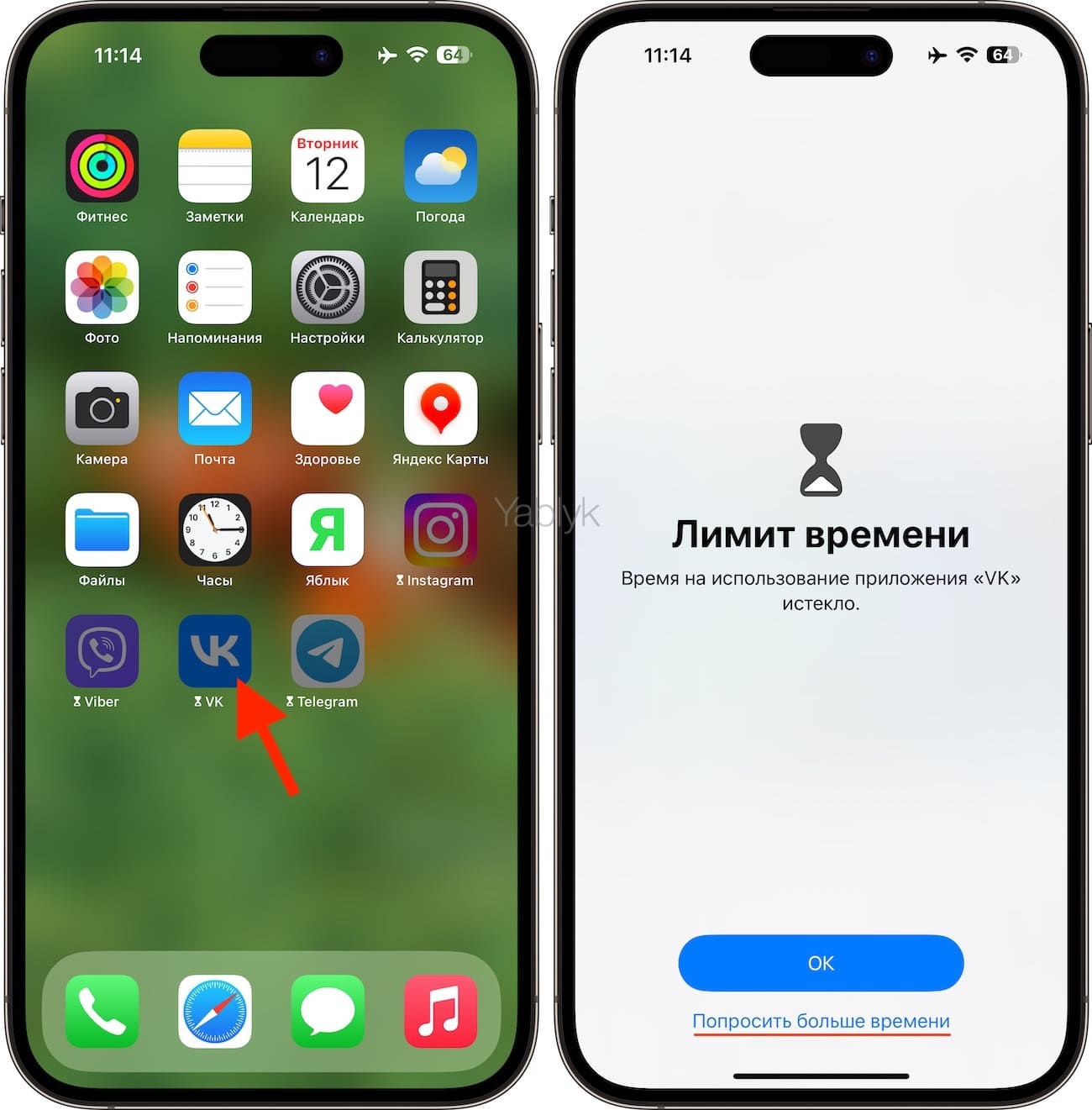
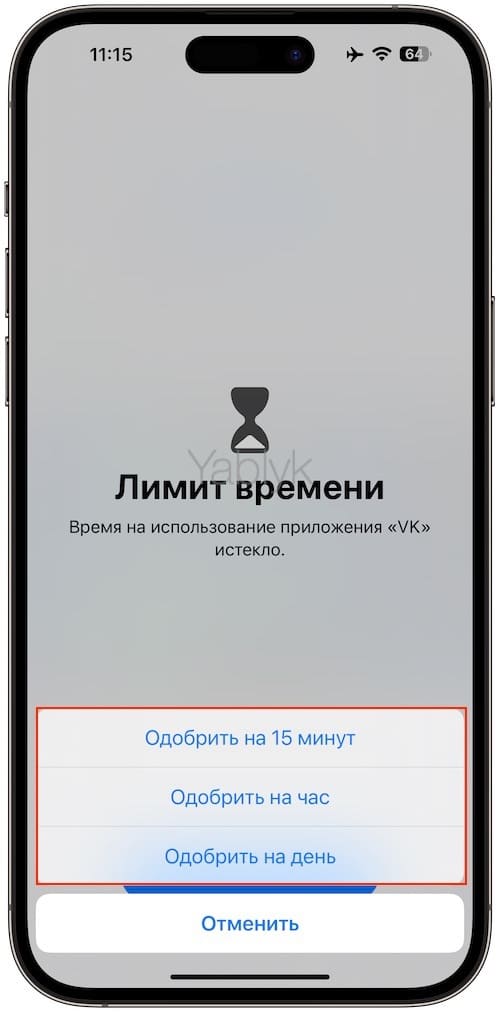
При запуске заблокированного приложения (по истечении лимита) система отобразит экран с уведомлением о достижении лимита, а иконки заблокированных приложений потускнеют и рядом с ними появится значок с изображением песочных часов.
Для продолжения работы с заблокированным приложением, коснитесь его иконки, а затем нажмите на кнопку «Попросить больше времени».
Нажмите «Ввести код-пароль для Экранного времени» и введите код-пароль.
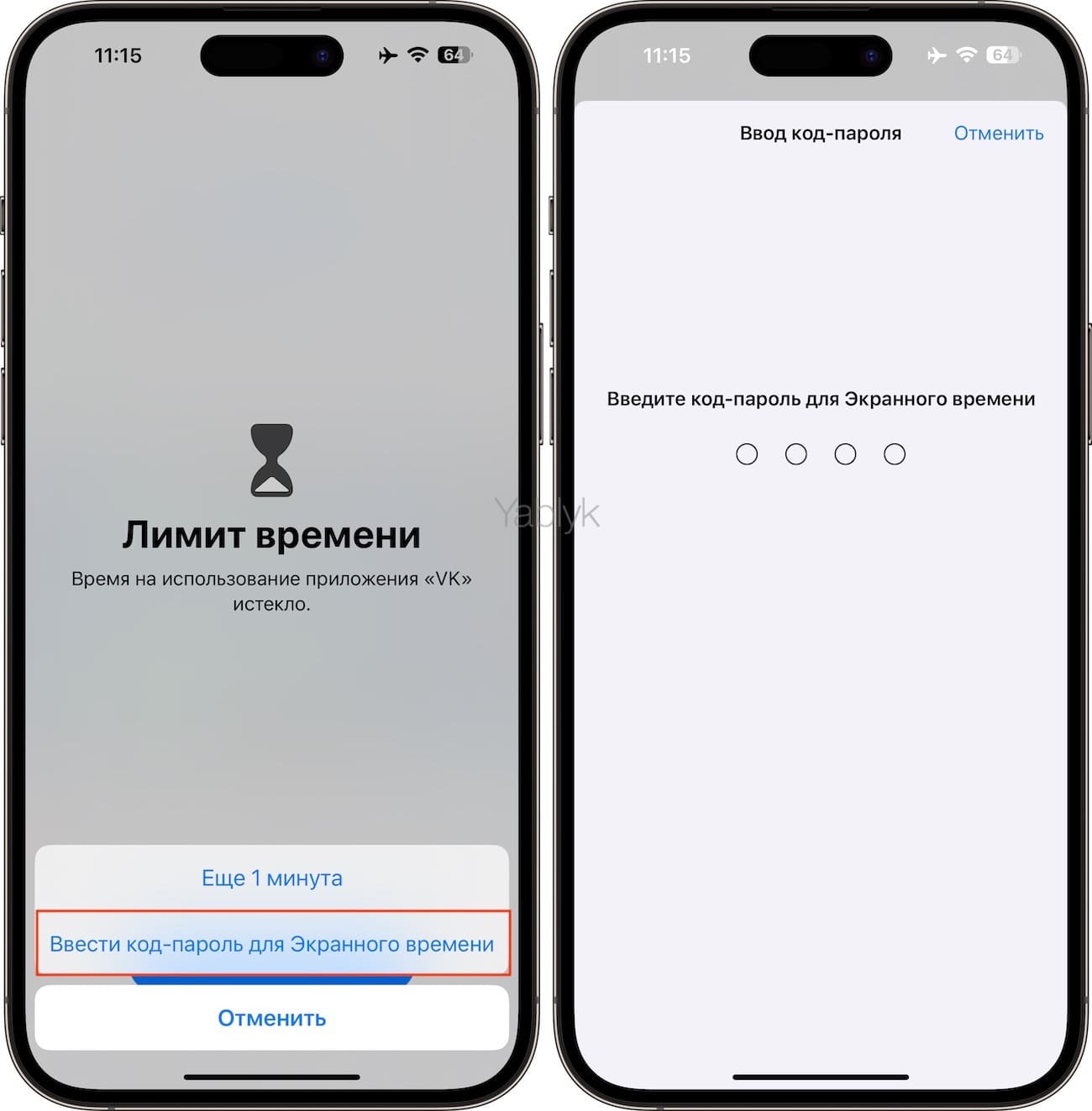
После успешного ввода кода-пароля, пользователю будут предложены 3 варианта для разблокировки приложения:
- Одобрить на 15 минут;
- Одобрить на час;
- Одобрить на день.
10. Для контроля над лимитами на всех устройствах, синхронизированных с одним Apple ID, установите переключатель «Учет на всех устройствах» на главной странице раздела «Экранное время» в положение «Включено».