Как поставить кавычки в Ворде
Парный знак препинания в основном используется для передачи иронического смысла или для выделения цитат, прямой речи и отсылок. Бывает, что автор заключает слова или фразы в кавычки, так как термин, употребляемый им не всем известен, или пытается подчеркнуть смысл фразы в необычном значении, тем самым, вероятно, высмеивая какого-то героя из своего рассказа. В вариациях ниже, пользователь сможет выбрать соответствующий способ написания знака препинания и с легкостью поставить кавычки в Ворде. Есть несколько видов, которые имеют индивидуальные названия и имеют место быть в любом текстовом документе.
Виды кавычек
Данные виды парного знака являются основными:
- «Французские» — называются ещё «Треугольными», больше всего известны под термином «Ёлочки», иногда носят имя «Угловых кавычек»;
- “Английские двойные” или ‘Одиночные’ – известны как “лапки”, расположенные в верхней части.
- „Немецкие“ – имеют второе название — „развёрнутые лапки“;
Иногда «слово» заключают в верхние ровные символы.
Одиночный и двойной знак — «Ёлочка»
Работая с текстовым редактором, зачастую приходится ставить разные символы и знаки препинания. Считается, что в документации в обязательном порядке должны применяться печатные кавычки, а в рукописном документе уже в виде двойных запятых. Не всегда с первого раза получается поставить кавычки в Ворде, хотя если один раз правильно запомнить комбинацию клавиш, то в следующий раз, к примеру, вставить кавычку ёлочку, не окажется столь затруднительным делом.
Вариант 1: Одинарные угловые кавычки
Ставятся посредством сочетания клавиш Shift + «Б» и «Ю». Чтобы сделать открытую:
- Сменить на английскую раскладку клавиатуру «Shift+Alt»;
- Удерживая кнопку «Shift» нажать на букву «Б»;
- Написать необходимое слово.
Чтобы добавить закрытую:
- Сменить раскладку клавиатуры на английскую;
- Зажать кнопку «Shift» нажать на букву «Ю»;
- Добавлены одиночные угловые знаки.
- Сменить раскладку на русскую и продолжать работу.
Вариант 2: Парный знак препинания «Ёлочка»
Поставить «елочку» можно следующими способами:
Способ 1
Самый легкий и быстро запоминающийся способ это комбинация клавиш «Shift+2». Нужно:
- Установить указатель мыши на нужное место;
- Переключить метод ввода букв на русскую клавиатуру (если это необходимо), комбинацией «Shift +Alt»;
- Зажать клавишу «Shift» и нажать на цифру «2» на верхней цифровой панели клавиатуры.
- Ввести соответствующее слово и повторить 2 и 3 пункт.
Примечание! Обратите внимание на курсор, он должен быть отделен от предыдущего слова пробелом, иначе получится не открывающаяся кавычка елочка, а закрывающаяся.

Ставить пробелы и проверять их на наличие обязательно.
Способ 2
Парные кавычки «елочки» можно поставить посредством кода. Обязательно надо включить кнопку «Num lock».
1) Чтобы открыть двойную кавычку надо:
« — удерживать кнопку «Alt» и набрать четыре цифры «0171». Работать с цифровой клавиатурой, которая расположена справа от буквенной клавиатуры.
Внимание! Не забудьте активировать кнопку «Num LOCK».
2) Чтобы закрыть знак:
» — также удерживать «Alt» и напечатать «0187».

Разница заключается только в кодах, главное не перепутать и тогда двойные елочки легко можно напечатать.
Способ 3
Этот способ написания двойных треугольных кавычек довольно прост. Посредством функции «Символ» в Ворде вставляется огромное количество символов и треугольный знак препинания не исключение. Выполните следующие действия:
- Открыть в главном меню раздел «Вставка», нажать по кнопке «Символ» и «Другие символы»;
- Во всплывающем окне «Символ», указать в поле «Набор» — «Дополнительная латиница-1»;
- Выбрать нужную двойную кавычку и нажать на «Вставить»;
- Готово!

Способ 4
Если захотелось удивить окружающих, тогда этот способ точно для вас. Необходимо:
- Переключиться на английскую раскладку (Shift+Alt);
- Напечатать буквы «ab» и нажать одновременно кнопки «Alt» и «X» — в итоге получится открывающийся символ («);
- Закрывающийся символ ставится так: «bb» и нажатие кнопок «Alt» и «X» — в итоге (») символ готов.
Прописные одиночные и двойные кавычки “Лапки”
Традиционными кавычками в русской письменности считается парный знак препинания похожий на “лапки”. Если нужно указать значение слова, перевод с другого языка или отрывок из цитаты – в помощь верхние и нижние запятые. А как поставить такие знаки рассмотрим немного ниже. Сделать кавычки запятыми в Ворде можно двумя способами:
Вариант 1: ‘Одинарные лапки’
Одинарные ‘кавычки-запятые’ делаются следующим образом:
- Ставите указатель мыши туда, где нужен одиночный символ;
- Переключаетесь на английский ввод букв (Shift+Alt);
- Включаете «Num LOCK»;
- Удерживаете «Alt» и вводите цифры (0145) – открыть кавычку, а закрыть (0146). Используйте цифровую панель для набора цифр.
- Результат на картинке ниже.

Вариант 2: “Двойные”
Осуществить можно несколькими способами:
Способ 1.
Нужно знать код знака и добавить совсем чуть -чуть манипуляций с сочетанием клавиш. Следуйте по шагам:
- Установить курсор мыши в нужном месте;
- Включить английскую раскладку комбинацией (Shift+Alt);
- Удерживая кнопку «Alt» наберите, чтобы открыть “0147” и закрыть “0148”.
- Получатся верхние “кавычки-запятые”.

Внимание! Нужно работать с цифровой клавиатурой, которая расположена правее буквенной.
Способ 2.
Научимся вставлять кавычки запятыми посредством буквы «Э». Для этого нужно:
- Установить курсор мыши в нужном месте;
- Включить английскую раскладку комбинацией (Shift+Alt);
- Удерживать «Shift» и кликнуть по букве «Э». При повторном нажатии на букву «Э» добавится закрывающаяся кавычка в виде запятых.
- Готово! Сравните результат с картинкой ниже.

Вариант 3. Развёрнутые
Есть еще один легкий путь как сделать в Ворде кавычки запятыми. Только получатся они в развёрнутом друг от друга положении. Открываться символ будет снизу, а закрываться сверху. Вот что надо для этого:

- Поставить указатель мыши в соответствующее место;
- Найти и включить «Num LOCK» (смотрите на картинку, если не знаете её расположение на клавиатуре);
- Удержать «Alt» и на цифровой панели напечатать число «0132» — открыть кавычку, «0147» — закрыть кавычку.
- Вот что должно было получиться.
Прямые кавычки
Часто перед пользователем встает такая задача, заменить кавычки «треугольные» на «прямые». Всё очень просто:
- Устанавливаете указатель мыши там, где нужен прямой знак препинания;
- Переключаетесь на русский ввод букв (Shift+Alt);
- Удерживаете « Shift» и нажимаете число «2» – появится знак («);
- И сразу нажимаете на «Ctrl+Z»;
- Результат на картинке ниже.

Как включить и выключить «Автозамену»
В версиях Ворда 2007, 2010, 2013 и 2016 включить данную функцию можно так:
1) Перейти в «Файл» или «кнопка MS Office» для 2007 Ворда – далее «Параметры»;

2) Указать на пункт «Правописание» и нажать на «Параметры автозамены»;

3) В открывшемся окне выполните действия:
— Открыть вкладку «Автоформат при вводе»;

— В разделе «Заменять при вводе» убрать или добавить галочку напротив строки «»прямые» кавычки «парными»».
Как поставить кавычки: «елочки», „лапки”, ‘марровские’ и «компьютерные» (неск. способов для разных видов кавычек)
Многие пользователи (как я смотрю) часто недооценивают такой знак, как кавычки (и ставят их очень редко).
Меж тем, они позволяют не только выделить прямую речь (цитату) или название предприятия, но и показать иной смысл слова. �� (например, можно как-то иронично пошутить).
Кстати, в Мире существует более десятка кавычек! Однако, в заметке я хочу остановиться только на тех, которые наиболее часто встречаются у нас:
- «Ёлочки» — двойные треугольные кавычки, направленные в противоположные стороны (наиболее общеупотребительные);
- „Лапки” — двойные запятые с двух сторон выделенного текста (часто используют в рукописях);
- «Компьютерные кавычки» — двойная засечка (кстати, знаки открытия и закрытия кавычек не отл. друг от друга). Наиболее часто используются при работе на ПК (отсюда и название);
- ‘Марровские кавычки’ — выделяются одинарной запятой с каждой из сторон. Употребляются редко и не всегда (можно встретить, например, при переводе (пояснении) иностранных слов). Кстати, вместо них иногда ставят одинарные кавычки в виде ‘засечек’.
Собственно, ниже покажу как можно проставить тот или иной вид кавычек. Заметка относится к справочным, рекомендую в закладки. ��
Способы простановки кавычек
Елочки
- Можно просто выделить мышкой��️и скопировать эти «Ёлочки» с моей странички;
- Нажать Win+R, ввести команду charmap.exe — из появившейся таблицы найти нужные символы (их там будут сотни. ). «Елочки» находятся где-то вверху, кстати говоря;
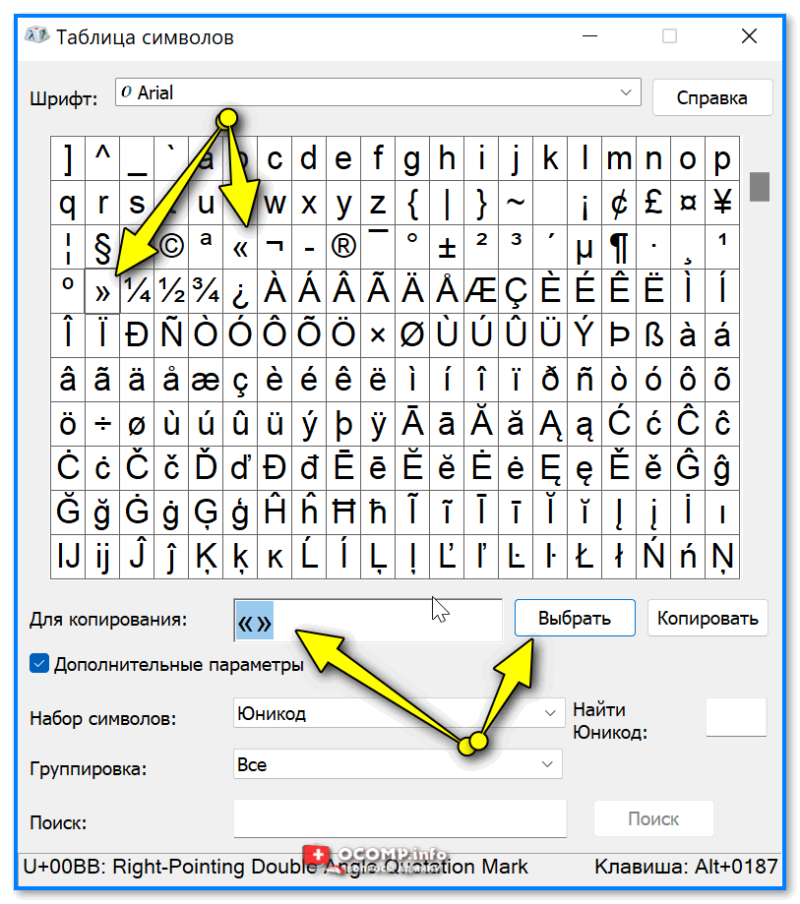
Таблица символов
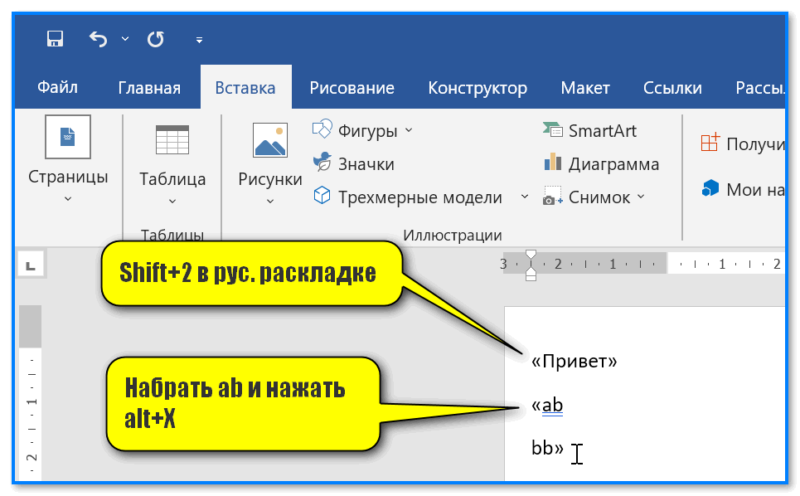
Word — проставляем елочки
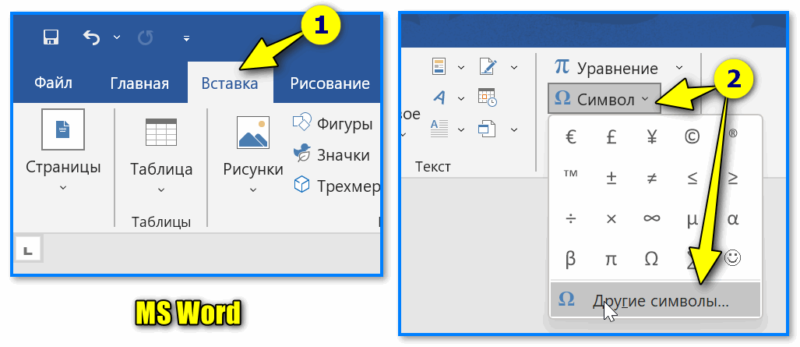
MS Word — вставка — символы
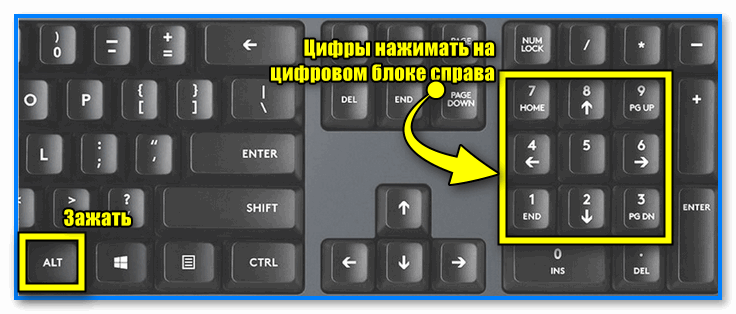
Alt+0171 — цифровой блок
О двойных кавычках
Если в тексте (взятом в кавычки) встречается слово, которое тоже нужно обрамить в кавычки — делать это рекомендуется другим видом кавычек (извиняюсь за тавтологию).
- ЗАО «Издательский дом «Другие планеты»»
- Работа В. И. Антипова «Юмор и сатира на рубеже «переходного цикла»».
Лапки
- Способ 1 : выделить ��️и скопировать к себе в документ „лапки”;
- Способ 2 : воспользоваться сочетанием Win+R, и командой charmap.exe. В таблице искомое есть!
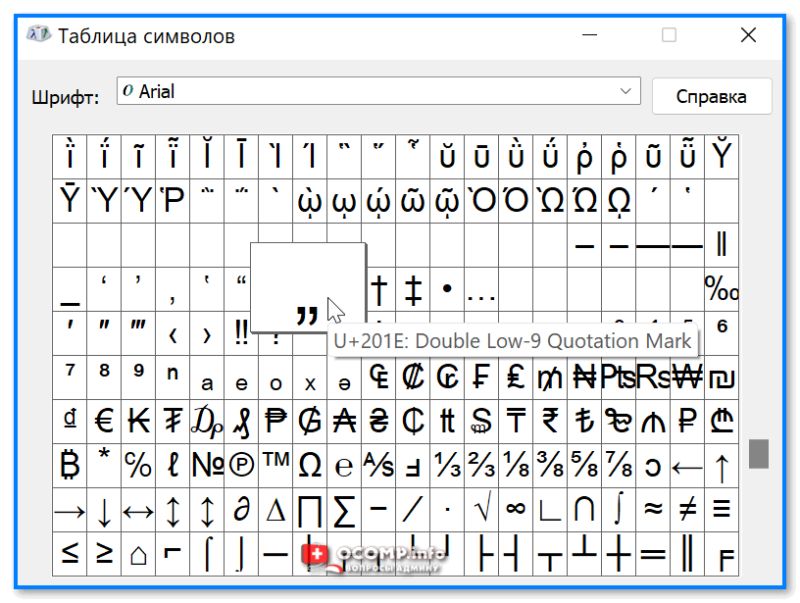
Таблица символов
Alt+0171 — цифровой блок
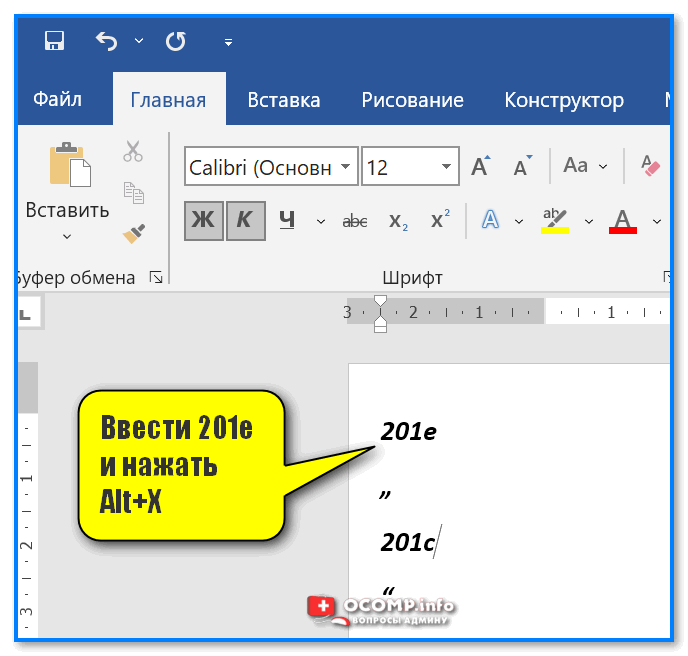
Ввести 201e и нажать Alt+X (MS Word)
Компьютерные
С этими видами кавычек, как правило, никаких проблем не возникает (по умолчанию, в большинстве приложений при печати на клавиатуре — именно они и проставляются, разве только за исключением MS Word)! Поэтому сильно на них не зацикливаюсь.
- Способ 1 : зажать Shift и нажать клавишу «2″. Также можно воспользоваться клавишей «Э» (рядом с Enter);
- Способ 2 : можно просто выделить ��️и скопировать с этой «странички» ;
- Способ 3 : воспользоваться таблицей символов (нажать Win+R , и ввести charmap.exe ).
Марровские (одинарные) кавычки
Самые редко-используемые из вышеперечисленных.
- Способ 1 : скопировать из любой статьи, например, ‘здесь’ ;
- Способ 2 : воспользоваться встроенной таблицей символов в Windows (Win+R, charmap.exe);
- Способ 3 : если есть цифровой блок (справа) на клавиатуре — то можно зажать клавишу Alt и нажать на нем: 0145 или 0146;
- Способ 4 : приглядитесь к клавиатуре — на одной из клавиш может быть эта самая кавычка (например, на «Э» рядом с Enter. Вводить в англ. раскладке);
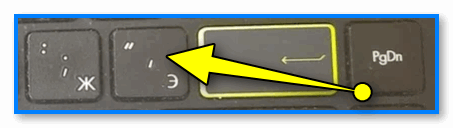
Клавиша Э с одинарной кавычкой
�� На телефоне под Android
Вообще, на телефоне «заморачиваться» с кавычками приходиться гораздо реже, чем на ПК. Однако, на всякий случай решил тоже включить в заметку.
1) Чтобы можно было добавлять нужные нам символы и знаки (и делать это легко) — нужна норм. клавиатура (ее можно установить на Android дополнительно). Мне в этом плане импонирует ��Яндекс-клавиатура, в ней есть все, что нужно!
После ее установки— не забудьте в настройках Android (в разделе «Общие настройки» ) указать ее, как клавиатуру по умолчанию! ��
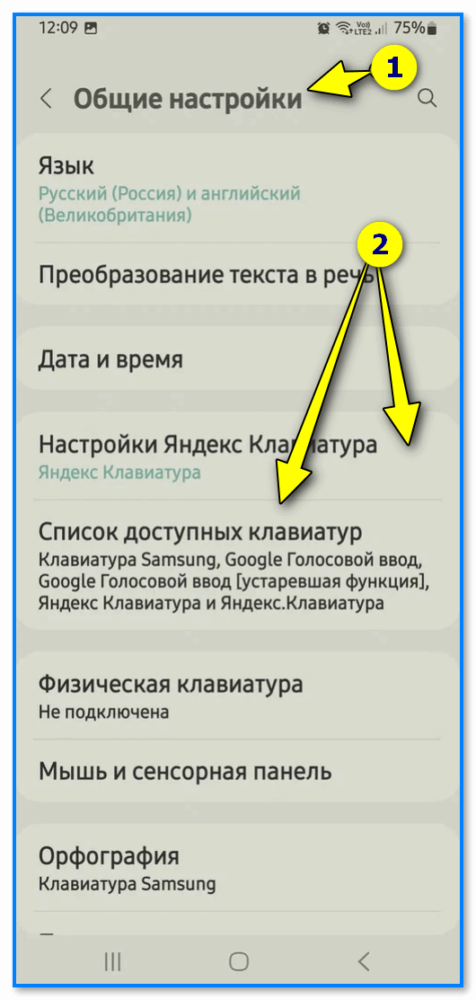
Общий настройки на Android — по умолчанию ставим Яндекс-клавиатуру
2) Далее необходимо запустить нужное приложение и проверить, что активна клавиатура по умолчанию (т.е. продукт от Яндекса, который мы установили).
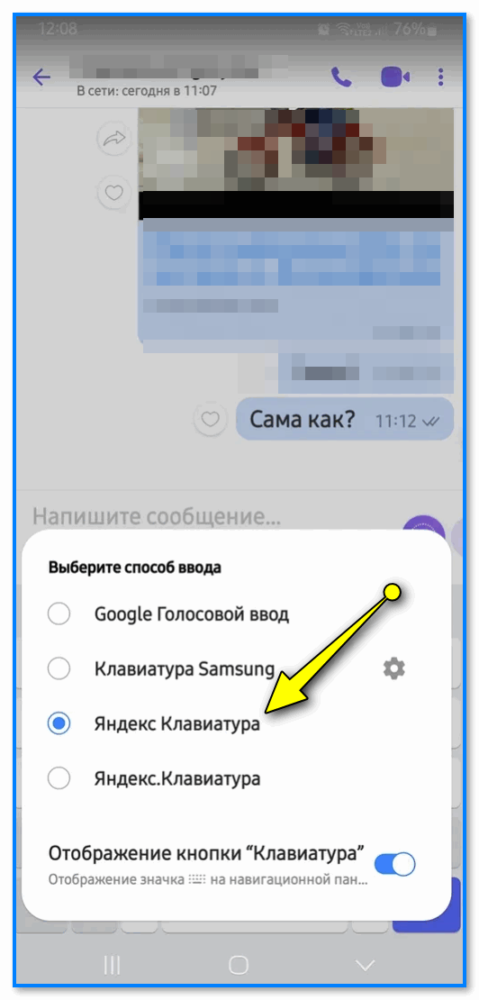
Перепроверяем, что выбрана она в нужном приложении
3) Теперь останется лишь нажать на клавиатуре «ABC» и поставить нужный вид кавычек. Они все здесь представлены на одной панели. ����
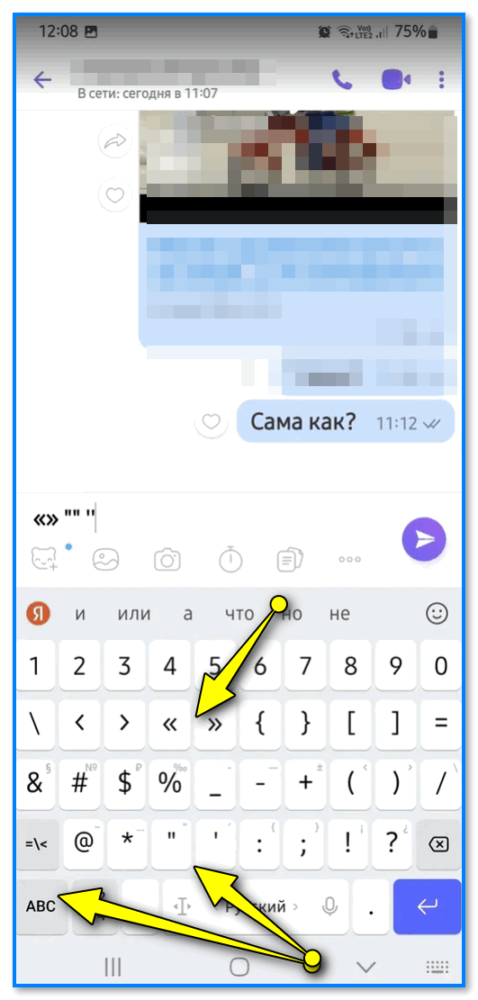
Пишем любые виды кавычек
Дополнения по теме — можете оставить в комментариях к записи (см. ниже).
Я же за сим откланяюсь, удачи!
Как поставить кавычки в word запятыми

Кавычки в виде запятых, которые еще называют палочками, это немецкие и английские символы. Выглядят они следующим образом:
- Немецкие кавычки («лапки») — „лапки“;
- Английские двойные кавычки — “английские двойные” либо ” … ”;
- Английские одиночные кавычки — ‘английские одиночные’ либо ’ … ’.
Несмотря на то что визуально эти символы отличаются, способы их ввода в Microsoft Word практически идентичны, а потому рассмотрим их вместе.
Важно: В зависимости от используемого шрифта, кавычки любого из рассматриваемых типов могут иметь разный вид, немного (минимально) отличный от того, что вы увидите далее. Если по каким-то причинам он вас не устраивает, попробуйте выбрать другой шрифт.
Подробнее: Как изменить шрифт в Ворде
Способ 1: Ввод с клавиатуры
Английские кавычки на клавиатуре находятся на клавише с русской буквой «Э», вводить их нужно в английской раскладке.
Для того чтобы получить «палочки», необходимо нажать комбинацию клавиш «Shift+Э», а для одинарных – только «Э». Первое нажатие добавляет открывающую кавычку, второе – закрывающую. Если же запись символов производится перед и после уже написанного слова, их тип будет определен автоматически.

Немецкие парные кавычки вводятся так же, как и французские – привычные для нас «елочки» — одновременным нажатием клавиш «Shift+2» (в верхнем цифровом блоке).

Только делать это нужно не в русской, а в немецкой раскладке, поэтому если таковая в системе отсутствует, ее сначала потребуется добавить через «Параметры» или «Панель управления», в зависимости от версии Windows.

Читайте также:
Как изменить языковую раскладку в ОС Виндовс
Как поставить кавычки-елочки в Ворде
Существует еще один тип кавычек, которые визуально хоть и не похожи на запятые (по крайней мере, на большинстве популярных шрифтов), все же относятся к «палочкам», коими являются рассмотренные выше английские и немецкие. Для того чтобы ввести их, необходимо отменить замену на «елочки», которая в Word происходит автоматически.
-
В русской или другой кириллической раскладке нажмите клавиши «Shift+2» там, где требуется поставить первую кавычку.


Не делая отступа и не вводя никаких других символов, нажмите «Ctrl+Z». Елочки будут заменены на прямые парные.


Читайте также: Как сделать кавычки-елочки в Microsoft Word
Отключение автозамены кавычек “палочек” на «елочки»
Прямые парные кавычки, в отличие от рассмотренных выше английских и немецких, выглядят одинаково, то есть нет разницы между открывающей и закрывающей. Если вы хотите по умолчанию использовать именно эти символы, можно отключить их автоматическую замену на «елочки». Делается это в «Параметрах» Word по следующему алгоритму:
-
Используя меню «Файл» на верхней панели программы, откройте ее «Параметры».


С этого момента вводимые в русскоязычной раскладке в Ворд кавычки будут иметь вид парных «палочек» и не заменяться на «елочки».

Обратите внимание! Word предоставляет возможность более детальной настройки параметров автозамены. Так, к примеру, вводимые в русской раскладке «елочки» могут заменяться не на ‘‘прямые’’, а на немецкие „лапки“, английские “двойные” или ‘одиночные’. Сделать это поможет отдельная инструкция на нашем сайте:
Подробнее: Использование функции автозамены в Ворде
Способ 2: Вставка символа
Если вы не хотите переключаться между языковыми раскладками и запоминать комбинации клавиш, необходимые для ввода английских и немецких кавычек, воспользуйтесь встроенным в Word набором символов.
-
Перейдите во вкладку «Вставка», нажмите на расположенную справа кнопку «Символ» и выберите пункт «Другие символы».


Читайте также: Вставка знаков и специальных символов в Ворде
Способ 3: Преобразование кода символа
Последний способ написания кавычек в виде запятых, который мы рассмотрим, представляет собой некую смесь двух предыдущих. Заключается он во вставке символов кавычек, но путем ввода специального кода и его преобразования.
Вариант 1: Юникод
За каждым символом, доступным для вставки в Word, закреплен специальный код. Зная его и комбинацию клавиш, позволяющую преобразовать выражение в необходимый знак, можно довольно быстро поставить любые из кавычек-палочек.
Первый код в паре – открывающая, второй – закрывающая кавычка. Вводить эти выражения нужно в английской раскладке, поочередно нажимая после каждого из них клавиши «Alt+X».

Важно! Если перед кодом, без пробела, будет указана еще какая-то латинская буква или цифра, преобразование сработает некорректно – в результате вы получите совершенно иной символ или отсутствие такового (большой пробел). Поэтому либо сначала вводите кавычки и после записывайте текст в них, либо добавляйте отступы после первого кода и перед вторым, а затем, уже после преобразования, удаляйте их.
Вариант 2: Сочетание клавиш
Более простой, чем рассмотренный выше вариант записи кавычек-запятых заключается в использовании комбинации клавиш, фактически представляющей собой код символа. Выглядят все они следующим образом:

Как и в рассмотренном выше случае, первый код в паре – открывающая кавычка, второй – закрывающая. Разница лишь в том, что вводить его нужно иначе: зажмите клавишу «Alt», наберите на цифровом блоке клавиатуры (NumPad) код открывающей кавычки и отпустите клавишу «Alt», затем выполните аналогичные действия, но уже с кодом закрывающей кавычки.
Мы рады, что смогли помочь Вам в решении проблемы.
Опишите, что у вас не получилось. Наши специалисты постараются ответить максимально быстро.
Помогла ли вам эта статья?
Кавычки: как их правильно использовать (с примерами)
- Мы используем кавычки с прямыми кавычками в названиях определенных произведений, чтобы подразумевать альтернативные значения и записывать слова как слова.
- Цитаты блока не выделяются кавычками.
- Цитируемый текст пишется с заглавной буквы, если вы цитируете полное предложение, и без заглавной буквы, если цитируете фрагмент.
Входят ли запятые и точки в кавычки или за их пределами?
- В американском английском запятые и точки всегда заключаются в кавычки; тире, двоеточия и точки с запятой почти всегда выходят за пределы кавычек; вопросительные и восклицательные знаки иногда уходят внутрь, иногда остаются снаружи.
Когда использовать кавычки
Кавычки используются, когда вы хотите использовать чужие слова в своем письме. Допустим, вы хотите написать о чем-то, что слышал от друга. Сделать это можно так:
Примерно то же самое можно написать без кавычек, с парочкой изменений:
Первое предложение содержит прямую цитату , цитату, в которой вы сообщаете точные слова, которые использовал Джон.Второе предложение содержит косвенную цитату , которая является перефразированной версией того, что сказал Иоанн. Кавычки используются только с прямыми кавычками.
Это правило не только для речи. Если вы цитируете письменный источник, вам все равно следует заключать цитату в кавычки, если вы не планируете ее перефразировать.
Обкатка и блокировка предложений
Прямые котировки бывают двух разных форм: вводные и блочные. Цитаты для ввода короче и имеют такой же формат, как и окружающий текст.Блочные кавычки — это длинные кавычки, отделенные от окружающего текста. Обычно они отображаются как отдельный абзац (или серия абзацев) с другим шрифтом, изменением межстрочного интервала или более широким полем. В любом случае блочные кавычки не нуждаются в кавычках, чтобы отделить их от остального текста, даже если они являются прямыми кавычками.
И если вам интересно, сколько времени нужно, чтобы цитата стала цитатой, она варьируется от одного руководства к другому. Если вам нужно следовать руководству по стилю, вы должны проверить его на предмет передовых практик.Если вам не нужно следовать руководству по стилю, установите собственное правило (например, пять строк текста составляют цитату из блока) и придерживайтесь его.
Правила кавычек
Первое правило использования котировок — когда они открыты, они должны быть закрыты. Человек, читающий вашу работу, должен знать, где цитата начинается и где заканчивается. Но это легко. А как насчет более сложных правил использования кавычек?
Котировки и капитализация
Иногда текст внутри кавычек пишется с заглавной буквы, а иногда — нет.Использование заглавных букв в цитируемом материале зависит от самого материала — , если вы цитируете полное предложение, вы должны начинать цитату с заглавной буквы , даже если цитата помещена в середину предложения:
Если вы цитируете фразу или часть предложения, не начинайте цитату с заглавной буквы :
Если вы разделяете цитату пополам, чтобы вставить скобки, не следует использовать вторую часть цитаты с заглавной буквы. :
Кавычки и другие знаки препинания
Используется ли пунктуация внутри или вне кавычек? Этот вопрос в основном относится к знакам препинания в конце предложения — знаков препинания, которые вводят цитату, никогда не помещаются в кавычки.
Пунктуация в конце предложения — это совсем другая история. В США существует практическое правило: запятых и точек всегда помещаются внутри кавычек, а двоеточия и точки с запятой (также тире) выходят за пределы :
«Прошлой ночью была буря», — сказал Пол.
Петр, однако, ему не поверил. «Я не уверен, что именно это произошло».
Петр знал о том, что он называл «треугольником слабости Павла»: он был наполовину глух, спал как бревно и был склонен лгать.
Павел увидел приближающийся спор, поэтому пробормотал только «Но я видел»; ночь обещала быть долгой, и он не хотел начинать ее с драки.
Для вопросительных знаков и восклицательных знаков действуют свои правила.
Если они относятся к цитируемому материалу, они должны быть заключены в кавычки. Если они применяются ко всему предложению, они выходят за его пределы :
Сэнди спросила их: «Почему вы, ребята, всегда ругаетесь?»
Собака лаяла каждый раз, когда слышала, как Сэнди говорит: «Я принесу обед»?
Котировки в котировках
Итак, теперь вы знаете, как работать с кавычками, пунктуацией и заглавными буквами, но что, если цитата, которую вы хотите взять, уже содержит кавычки? Такое тоже может случиться.Допустим, вы хотите написать прямую цитату, в которой кто-то хвалит свою любимую главу из одной из книг о Гарри Поттере. Вы бы сделали это так?
«Поцелуй дементора» — моя любимая глава во всей серии, — сказал Том.
Не работает? Возможно, вам даже удастся запутать свой текстовый редактор. Но если сделать так, все будет выглядеть намного лучше:
«Поцелуй дементора — моя любимая глава во всей серии», — сказал Том.
Видите, как это работает лучше? Мы используем одинарные кавычки для кавычек внутри кавычек.
Другое использование кавычек: названия коротких произведений, слова как слова, пугающие цитаты
Помимо выделения чужих слов, кавычки имеют еще несколько применений. В зависимости от используемого руководства по стилю можно использовать кавычки, чтобы выделить заголовки всех типов композиций (AP Stylebook) или просто короткие композиции (большинство других руководств по стилям).Названия книг, альбомов, журналов, газет и других отдельных и более крупных произведений обычно выделяются курсивом. Стихи, главы, статьи — меньшие объемы работ или фрагменты работ, образующие более крупный объем работ — выделяются с помощью кавычек.
Вы также можете использовать кавычки для обозначения слов, используемых в качестве слов. Например: «вдохнуть» означает сделать вдох. Кавычки показывают, что вы говорите о самом слове, а не о процессе вдоха. Однако вы часто слышите, что слова, используемые в качестве слов, лучше выделять курсивом, чем заключать их в кавычки — разные руководства по стилю могут предписывать разные правила.
Некоторые писатели заключают в кавычки слова, от которых они хотят дистанцироваться. Кавычки, используемые таким образом, обычно называются напуганными кавычками или кавычками от содрогания. Это способ дать понять, что вы используете термин необычным образом или что вы не обязательно его одобряете:
Scare похожи на котировки с воздуха, и если вы что-то знаете о котировках с воздуха, вы знаете, что их следует использовать в умеренных количествах. То же самое и с пугающими цитатами.
При переводе могут использоваться кавычки вместо скобок.Итак, вы можете писать переводы так:
Она сказала ему bonjour (добрый день), когда они встретились.
Она сказала ему bonjour , «добрый день», когда они встретились.
Одиночные кавычки
Мы уже упоминали, что одинарные кавычки могут использоваться для кавычек внутри кавычек. Но это еще не все, что они могут сделать — их также можно использовать вместо скобок для переводов, но в этом случае их не нужно разделять запятыми:
Она сказала ему bonjour «добрый день», когда они встретились.
Узкоспециализированные термины в определенных полях также могут быть записаны в одинарных кавычках:
Многие ученые до сих пор спорят о «желании» Лакана и его последствиях.
Вы также можете видеть одинарные кавычки вместо двойных кавычек в заголовках газетных статей. И, конечно же, все эти правила применимы к американскому английскому языку: одиночные кавычки и двойные кавычки — это совсем другая история в британском английском.
vim — Поместите слова через запятую в кавычки
- Товары
- Клиенты
- Случаи использования
- Переполнение стека Общественные вопросы и ответы
- Команды Частные вопросы и ответы для вашей команды
- предприятие Частные вопросы и ответы для вашего предприятия
- работы Программирование и связанные с ним возможности технической карьеры
кавычек | Правила пунктуации
Правила, изложенные в этом разделе, являются общепринятыми в США. Великобритания и другие страны Содружества Наций руководствуются совершенно другими соглашениями. Нигде это не проявляется более явно, чем в правиле 4 в этом разделе, преимущество которого состоит в том, что оно намного проще, чем у британского, а недостаток в том, что оно гораздо менее логично.
Правило 1. Используйте двойные кавычки для выделения прямых (дословных) кавычек.
Правильно: «Надеюсь, ты будешь здесь», — сказал он.
Неправильно: Он сказал, что «надеется, что я буду там». (Кавычки неверны, потому что надеялся, что я буду там. не указывает точные слова говорящего.)
Правило 2а. Всегда используйте заглавные буквы в первом слове в полной цитате, даже в середине предложения.
Пример: Ламарр сказал: «Дело еще не окончено, и мы победим».
Правило 2b. Не используйте заглавные буквы в цитируемых материалах, продолжающих предложение.
Пример: Ламарр сказал, что дело «еще не окончено» и что «мы выиграем».
Правило 3а. Используйте запятые, чтобы вводить или прерывать прямые расценки.
Примеры:
Он сказал: «Мне все равно».
«Почему, — спросил я, — тебе все равно?»
Это правило не является обязательным для цитат из одного слова.
Пример: Он сказал «Стоп».
Правило 3b. Если цитата идет до , он сказал, она написала, они сообщили, Дана настаивала на или аналогичной атрибуции, заканчивая цитируемый материал запятой, даже если это всего лишь одно слово.
Примеры:
«Мне все равно, — сказал он.
«Стой, — сказал он.
Правило 3c. Если цитата выступает в качестве подлежащего или объекта в предложении, запятая может не потребоваться.
Примеры:
«Мне все равно» все, что вы можете мне сказать?
Сказать «Остановите машину» было ошибкой.
Правило 4. Точки и запятые ВСЕГДА заключаются в кавычки.
Примеры:
Знак сказал: «Иди». Затем он сказал: «Не ходи», затем «Иди» — все в течение тридцати секунд.
Он крикнул: «Поторопись».
Правило 5а. Вопросительные знаки в кавычках следует логике.Если вопрос находится в цитируемом материале, вопросительный знак должен быть помещен в кавычки.
Примеры:
Она спросила: «Ты по-прежнему будешь моим другом?»
Вопрос Будешь ли ты мне другом? является частью цитаты.
Согласны ли вы с поговоркой «Все хорошо в любви и на войне»?
Вопрос Вы согласны с поговоркой? находится вне цитаты.
Правило 5b. Если цитируемый вопрос заканчивается на середине предложения, вопросительный знак заменяет запятую.
Пример: «Будешь ли ты мне другом?» спросила она.
Правило 6. Кавычки используются для компонентов, таких как названия глав в книге, отдельные эпизоды телесериала, песни из бродвейского шоу или музыкального альбома, названия статей или эссе в печати или в Интернете, и более короткие произведения, такие как рассказы и стихи.
В американских издательствах принято выделять курсивом название всего сочинения. Поместите название короткой работы — той, которая является или может быть частью более крупного проекта — в кавычках.
«Композиция» — это творческое, журналистское или научное предприятие, которое является целостным, сложным, самостоятельным. Сюда входят книги, фильмы, пьесы, телешоу, газеты, журналы, веб-сайты, музыкальные альбомы, оперы, музыкальный театр, картины, скульптуры и другие произведения искусства.
Пример: Ричард Бертон исполнил песню «Camelot» в бродвейском мюзикле 1960 года Camelot .
Хотя слово то же самое, «Camelot», песня взята в кавычки, потому что это часть более крупного произведения, а именно полнометражного шоу под названием Camelot .
Правило 7. Используйте одинарные кавычки для цитат внутри цитат.
Пример: Дэн сказал: «В городе за пределами Брисбена я увидел на стене надпись« Туристы идут домой ». Но потом кто-то сказал мне:« Не обращай на это внимания, парень ». «
Обратите внимание, что точка заключена в одинарные и двойные кавычки. Также обратите внимание, что в качестве любезности между соседними одинарными и двойными кавычками есть видимый пробел.
Правило 8а. Кавычки часто используются с техническими терминами, терминами, используемыми необычным образом, или другими выражениями, которые отличаются от стандартного использования.
Примеры:
Это метод добычи нефти, известный как «гидроразрыв».
В студенческие годы он проводил «эксперименты».
Меня навестил мой «друг» налоговый инспектор.
Правило 8b. Никогда не используйте одинарные кавычки в предложениях, подобных трем предыдущим.
Неправильно: Меня посетил мой «друг» налоговый инспектор.
Одиночные кавычки в приведенном выше предложении предназначены для сообщения читателю о том, что friend используется особым образом: в данном случае саркастически. Избегайте этого недопустимого использования. Одиночные кавычки действительны только в кавычках в соответствии с Правилом 7 выше.
Правило 9. Если цитируемый материал занимает более одного абзаца, начинайте каждый новый абзац открывающими кавычками, но не используйте закрывающие кавычки до конца абзаца.
Пример:
Она написала: «Я больше не рисую. Некоторое время я думала, что это просто этап, который я перейду.
« Теперь я даже не пытаюсь ».
Как в word сделать кавычки запятыми

Кавычки в виде запятых, которые еще называют палочками, это немецкие и английские символы. Выглядят они следующим образом:
- Немецкие кавычки («лапки») — „лапки“;
- Английские двойные кавычки — “английские двойные” либо ” … ”;
- Английские одиночные кавычки — ‘английские одиночные’ либо ’ … ’.
Несмотря на то что визуально эти символы отличаются, способы их ввода в Microsoft Word практически идентичны, а потому рассмотрим их вместе.
Важно: В зависимости от используемого шрифта, кавычки любого из рассматриваемых типов могут иметь разный вид, немного (минимально) отличный от того, что вы увидите далее. Если по каким-то причинам он вас не устраивает, попробуйте выбрать другой шрифт.
Подробнее: Как изменить шрифт в Ворде
Способ 1: Ввод с клавиатуры
Английские кавычки на клавиатуре находятся на клавише с русской буквой «Э», вводить их нужно в английской раскладке.
Для того чтобы получить «палочки», необходимо нажать комбинацию клавиш «Shift+Э», а для одинарных – только «Э». Первое нажатие добавляет открывающую кавычку, второе – закрывающую. Если же запись символов производится перед и после уже написанного слова, их тип будет определен автоматически.

Немецкие парные кавычки вводятся так же, как и французские – привычные для нас «елочки» — одновременным нажатием клавиш «Shift+2» (в верхнем цифровом блоке).

Только делать это нужно не в русской, а в немецкой раскладке, поэтому если таковая в системе отсутствует, ее сначала потребуется добавить через «Параметры» или «Панель управления», в зависимости от версии Windows.

Читайте также:
Как изменить языковую раскладку в ОС Виндовс
Как поставить кавычки-елочки в Ворде
Существует еще один тип кавычек, которые визуально хоть и не похожи на запятые (по крайней мере, на большинстве популярных шрифтов), все же относятся к «палочкам», коими являются рассмотренные выше английские и немецкие. Для того чтобы ввести их, необходимо отменить замену на «елочки», которая в Word происходит автоматически.
-
В русской или другой кириллической раскладке нажмите клавиши «Shift+2» там, где требуется поставить первую кавычку.


Не делая отступа и не вводя никаких других символов, нажмите «Ctrl+Z». Елочки будут заменены на прямые парные.


Читайте также: Как сделать кавычки-елочки в Microsoft Word
Отключение автозамены кавычек “палочек” на «елочки»
Прямые парные кавычки, в отличие от рассмотренных выше английских и немецких, выглядят одинаково, то есть нет разницы между открывающей и закрывающей. Если вы хотите по умолчанию использовать именно эти символы, можно отключить их автоматическую замену на «елочки». Делается это в «Параметрах» Word по следующему алгоритму:
-
Используя меню «Файл» на верхней панели программы, откройте ее «Параметры».


С этого момента вводимые в русскоязычной раскладке в Ворд кавычки будут иметь вид парных «палочек» и не заменяться на «елочки».

Обратите внимание! Word предоставляет возможность более детальной настройки параметров автозамены. Так, к примеру, вводимые в русской раскладке «елочки» могут заменяться не на ‘‘прямые’’, а на немецкие „лапки“, английские “двойные” или ‘одиночные’. Сделать это поможет отдельная инструкция на нашем сайте:
Подробнее: Использование функции автозамены в Ворде
Способ 2: Вставка символа
Если вы не хотите переключаться между языковыми раскладками и запоминать комбинации клавиш, необходимые для ввода английских и немецких кавычек, воспользуйтесь встроенным в Word набором символов.
-
Перейдите во вкладку «Вставка», нажмите на расположенную справа кнопку «Символ» и выберите пункт «Другие символы».


Читайте также: Вставка знаков и специальных символов в Ворде
Способ 3: Преобразование кода символа
Последний способ написания кавычек в виде запятых, который мы рассмотрим, представляет собой некую смесь двух предыдущих. Заключается он во вставке символов кавычек, но путем ввода специального кода и его преобразования.
Вариант 1: Юникод
За каждым символом, доступным для вставки в Word, закреплен специальный код. Зная его и комбинацию клавиш, позволяющую преобразовать выражение в необходимый знак, можно довольно быстро поставить любые из кавычек-палочек.
Первый код в паре – открывающая, второй – закрывающая кавычка. Вводить эти выражения нужно в английской раскладке, поочередно нажимая после каждого из них клавиши «Alt+X».

Важно! Если перед кодом, без пробела, будет указана еще какая-то латинская буква или цифра, преобразование сработает некорректно – в результате вы получите совершенно иной символ или отсутствие такового (большой пробел). Поэтому либо сначала вводите кавычки и после записывайте текст в них, либо добавляйте отступы после первого кода и перед вторым, а затем, уже после преобразования, удаляйте их.
Вариант 2: Сочетание клавиш
Более простой, чем рассмотренный выше вариант записи кавычек-запятых заключается в использовании комбинации клавиш, фактически представляющей собой код символа. Выглядят все они следующим образом:

Как и в рассмотренном выше случае, первый код в паре – открывающая кавычка, второй – закрывающая. Разница лишь в том, что вводить его нужно иначе: зажмите клавишу «Alt», наберите на цифровом блоке клавиатуры (NumPad) код открывающей кавычки и отпустите клавишу «Alt», затем выполните аналогичные действия, но уже с кодом закрывающей кавычки.
Мы рады, что смогли помочь Вам в решении проблемы.
Опишите, что у вас не получилось. Наши специалисты постараются ответить максимально быстро.
Помогла ли вам эта статья?
Кавычки: как их правильно использовать (с примерами)
- Мы используем кавычки с прямыми кавычками в названиях определенных работ, чтобы подразумевать альтернативные значения и записывать слова как слова.
- Цитаты блока не выделяются кавычками.
- Цитируемый текст пишется с заглавной буквы, если вы цитируете полное предложение, и без заглавной буквы, если цитируете фрагмент.
Входят ли запятые и точки в кавычки или за их пределами?
- В американском английском запятые и точки всегда заключаются в кавычки; тире, двоеточия и точки с запятой почти всегда выходят за пределы кавычек; вопросительные и восклицательные знаки иногда уходят внутрь, иногда остаются снаружи.
Когда использовать кавычки
Кавычки используются, когда вы хотите использовать чужие слова в своем письме. Допустим, вы хотите написать о чем-то, что слышал от друга. Сделать это можно так:
Примерно то же самое можно написать без кавычек, с парочкой изменений:
Первое предложение содержит прямую цитату , цитату, в которой вы сообщаете точные слова, которые использовал Джон.Второе предложение содержит косвенную цитату , которая является перефразированной версией того, что сказал Иоанн. Кавычки используются только с прямыми кавычками.
Это правило не только для речи. Если вы цитируете письменный источник, вам все равно следует заключать цитату в кавычки, если вы не планируете перефразировать ее.
Обкатка и блокировка предложений
Прямые котировки бывают двух разных форм: вводные и блочные. Цитаты для ввода короче и имеют такой же формат, как и окружающий текст.Блочные кавычки — это длинные кавычки, отделенные от окружающего текста. Обычно они отображаются как отдельный абзац (или серия абзацев) с другим шрифтом, изменением межстрочного интервала или более широким полем. В любом случае блочные кавычки не нуждаются в кавычках, чтобы отделить их от остального текста, даже если они являются прямыми кавычками.
И если вам интересно, сколько времени нужно, чтобы цитата стала цитатой, она варьируется от одного руководства по стилю к другому. Если вам нужно следовать руководству по стилю, вы должны проверить его на предмет передовых практик.Если вам не нужно следовать руководству по стилю, установите собственное правило (например, пять строк текста составляют цитату из блока) и придерживайтесь его.
Правила кавычек
Первое правило использования котировок — когда они открыты, они должны быть закрыты. Человек, читающий вашу работу, должен знать, где цитата начинается и где заканчивается. Но это легко. А как насчет более сложных правил использования кавычек?
Котировки и капитализация
Иногда текст внутри кавычек пишется с заглавной буквы, а иногда — нет.Использование заглавных букв в цитируемом материале зависит от самого материала — , если вы цитируете полное предложение, вы должны начинать цитату с заглавной буквы , даже если цитата помещена в середину предложения:
Если вы цитируете фразу или часть предложения, не начинайте цитату с заглавной буквы :
Если вы разделяете цитату пополам для вставки скобок, не следует использовать вторую часть цитаты с заглавной буквы. :
Кавычки и другие знаки препинания
Используется ли пунктуация внутри или вне кавычек? Этот вопрос в основном относится к знакам препинания в конце предложения — знаков препинания, которые вводят цитату, никогда не помещаются в кавычки.
Знаки препинания в конце предложения — это совсем другая история. В США существует практическое правило: запятых и точек всегда помещаются внутри кавычек, а двоеточия и точки с запятой (также тире) выходят за пределы :
«Прошлой ночью была буря, — сказал Пол.
Петр, однако, не поверил ему. «Я не уверен, что именно это произошло».
Петр знал о том, что он называл «треугольником слабости Павла»: он был наполовину глух, спал как бревно и был склонен лгать.
Павел увидел приближающийся спор, поэтому пробормотал только «Но я видел это»; ночь обещала быть долгой, и он не хотел начинать ее с драки.
Вопросительные знаки и восклицательные знаки имеют свои правила.
Если они относятся к цитируемому материалу, они должны быть заключены в кавычки. Если они применяются ко всему предложению, они выходят за его пределы :
Сэнди спросила их: «Почему вы, ребята, всегда ругаетесь?»
Собака лаяла каждый раз, когда слышала, как Сэнди говорит: «Я принесу обед»?
Котировки в котировках
Итак, теперь вы знаете, как работать с кавычками, пунктуацией и заглавными буквами, но что, если цитата, которую вы хотите взять, уже содержит кавычки? Такое тоже может случиться.Допустим, вы хотите написать прямую цитату, в которой кто-то хвалит свою любимую главу из одной из книг о Гарри Поттере. Вы бы сделали это так?
«Поцелуй дементора» — моя любимая глава во всей серии, — сказал Том.
Не работает? Возможно, вам даже удастся запутать свой текстовый редактор. Но если сделать так, все будет выглядеть намного лучше:
«Поцелуй дементора — моя любимая глава во всей серии», — сказал Том.
Видите, как это работает лучше? Мы используем одинарные кавычки для кавычек внутри кавычек.
Другое использование кавычек: названия коротких произведений, слова как слова, пугающие цитаты
Помимо выделения чужих слов, кавычки имеют еще несколько применений. В зависимости от используемого руководства по стилю можно использовать кавычки, чтобы выделить заголовки всех типов композиций (AP Stylebook) или просто короткие композиции (большинство других руководств по стилю).Названия книг, альбомов, журналов, газет и других отдельных и более крупных произведений обычно выделяются курсивом. Стихи, главы, статьи — меньшие объемы работ или фрагменты работ, которые составляют более крупный объем работ — выделяются с помощью кавычек.
Вы также можете использовать кавычки для обозначения слов, используемых в качестве слов. Например: «вдохнуть» означает сделать вдох. Кавычки показывают, что вы говорите о самом слове, а не о процессе вдоха. Однако вы часто слышите, что слова, используемые в качестве слов, лучше выделять курсивом, чем заключать их в кавычки — разные руководства по стилю могут предписывать разные правила.
Некоторые писатели заключают в кавычки слова, от которых они хотят дистанцироваться. Кавычки, используемые таким образом, обычно называются пугающими кавычками или кавычками от содрогания. Это способ намекнуть, что вы используете термин необычным образом или что не обязательно одобряете его:
Scare похожи на котировки с воздуха, и если вы что-то знаете о котировках с воздуха, вы знаете, что их следует использовать в умеренных количествах. То же самое и с пугающими цитатами.
При переводе могут использоваться кавычки вместо скобок.Итак, вы можете писать переводы так:
Она сказала ему bonjour (добрый день), когда они встретились.
Она сказала ему bonjour , «добрый день», когда они встретились.
Одиночные кавычки
Мы уже упоминали, что одинарные кавычки можно использовать для кавычек внутри кавычек. Но это еще не все, что они могут делать — их также можно использовать вместо скобок для переводов, но в этом случае их не нужно разделять запятыми:
Она сказала ему bonjour «добрый день», когда они встретились.
Узкоспециализированные термины в определенных полях также могут быть записаны в одинарные кавычки:
Многие ученые до сих пор спорят о «желании» Лакана и его последствиях.
Вы также можете видеть одинарные кавычки вместо двойных кавычек в заголовках газетных статей. И, конечно же, все эти правила применимы к американскому английскому языку: одиночные кавычки и двойные кавычки — это совсем другая история в британском английском.
запятых | Правила пунктуации
Запятые и Точки — наиболее часто используемые знаки препинания. Запятые обычно обозначают короткую паузу; они не так окончательны, как периоды.
Правило 1. Используйте запятые для разделения слов и групп слов в простой серии из трех или более элементов.
Пример: Мое имущество переходит к моему мужу, сыну, невестке и племяннику.
Примечание: Когда последняя запятая в серии стоит перед и или или (после невестки в приведенном выше примере), она известна как Оксфордская запятая . Большинство газет и журналов опускают оксфордскую запятую в простой серии, видимо, чувствуя в этом ненужность. Однако отсутствие оксфордской запятой иногда может привести к недопониманию.
Пример: У нас был кофе, сыр, крекеры и виноград.
Добавление запятой после крекеров дает понять, что сыр и крекеры представляют одно блюдо. В подобных случаях для ясности нужна оксфордская запятая.
У нас был кофе, сыр с крекерами и виноград.
Художественная и документальная литература обычно предпочитает оксфордскую запятую. Писатели должны решить, Оксфорд или нет, и не переключаться туда и обратно, за исключением случаев, когда пропуск запятой Оксфорд может вызвать путаницу, как в примере с сыром и крекерами .
Правило 2. Используйте запятую для разделения двух прилагательных, если порядок следования прилагательных является взаимозаменяемым.
Пример: Он сильный, здоровый мужчина.
Еще можно сказать здоровых, сильных мужчин.
Пример: Мы останавливались на дорогом летнем курорте.
Мы бы не сказали летний курорт, так что без запятой.
Другой способ определить, нужна ли запятая, — мысленно поставить и между двумя прилагательными. Если результат все еще имеет смысл, добавьте запятую. В приведенных выше примерах сильный и здоровый мужчина имеет смысл, но дорогой и летний курорт нет.
Правило 3а. Многие неопытные писатели объединяют два независимых предложения вместе, используя запятую вместо точки.Это приводит к ужасному продолжающемуся предложению или, более технически, соединению запятой .
Неправильно: Он шел домой всю дорогу, он закрыл дверь.
Есть несколько простых средств защиты:
Правильно: Он всю дорогу шел пешком. Он закрыл дверь.
Правильно: Пройдя всю дорогу домой, он закрыл дверь.
Правильно: Он шел до самого дома и закрыл дверь.
Правило 3b. В предложениях, где два независимых предложения соединены соединителями, такими как и, или, но, и т. Д., Ставьте запятую в конце первого предложения.
Неправильно: Он шел до дома и закрыл дверь.
Правильно: Он шел до самого дома и закрыл дверь.
Некоторые авторы опускают запятую, если оба предложения довольно короткие:
Пример: Я рисую, а он пишет.
Правило 3c. Если подлежащее не появляется перед вторым глаголом, запятая, как правило, не нужна.
Пример: Он подумал быстро, но все же сделал не правильно ответил .
Но иногда запятая в этой ситуации необходима, чтобы избежать путаницы.
Непонятно: Я видел, что она была занята и готова уходить.
Яснее с запятой: Я увидел, что она занята, и готовится уйти.
Без запятой читатель может подумать, что «она» была той, кто был готов уйти.
Правило 4а. Начиная предложение с зависимого предложения, ставьте после него запятую.
Пример: Если вы не уверены в этом, дайте мне знать сейчас.
Следуйте той же политике с вводными фразами.
Пример: Наконец приехав в город, мы пошли за покупками.
Однако, если вступительная фраза ясная и краткая (три или четыре слова), запятая не обязательна.
Пример: В городе мы ходим за покупками.
Но всегда добавляйте запятую, чтобы избежать путаницы.
Пример: В прошлое воскресенье вечерние занятия были отменены. (Запятая предотвращает неправильное чтение.)
Когда вводная фраза начинается с предлога, запятая может не требоваться, даже если фраза содержит более трех или четырех слов.
Пример: Он смотрел в сверкающий хрустальный шар.
Если такая фраза содержит более одного предлога, можно использовать запятую , если глагол не следует сразу за фразой.
Примеры:
Между вашим домом на Мейн-стрит и моим домом на Гранд-авеню гордо возвышается особняк мэра.
Между вашим домом на Мейн-стрит и моим домом на Гранд-авеню находится особняк мэра.
Правило 4b. Запятая обычно не нужна, если предложение начинается с независимого предложения, за которым следует зависимое предложение.
Пример: Дайте мне знать, если вы не уверены в этом.
Правило 5. Используйте запятые, чтобы выделить второстепенные слова, предложения и фразы (см. «Кто, что, что», Правило 2b).
Неправильно: Джилл, моя сестра, закрыла дверь.
Правильно: Джилл, моя сестра, закрыла дверь.
Неправильно: Человек, зная, что поздно, поспешил домой.
Правильно: Мужчина, зная, что было поздно, поспешил домой.
В предыдущих примерах обратите внимание на запятую после сестра и конца .Несущественные слова, предложения и фразы, встречающиеся в середине предложения, должны быть заключены в запятые. Закрывающая запятая называется аппозитивной запятой . Многие писатели забывают добавить эту важную запятую. Ниже приведены два примера необходимости аппозитивной запятой с одним или несколькими существительными.
Неправильно: Приехал мой лучший друг, Джо.
Правильно: Приехал мой лучший друг Джо.
Неправильно: На столе лежали три предмета: книга, ручка и бумага.
Правильно: Три предмета: книга, ручка и бумага — лежали на столе.
Правило 6. Если что-то или кто-то достаточно идентифицирован, последующее описание считается несущественным и должно быть заключено в запятую.
Примеры:
Хромый Фредди попал в автомобильную аварию.
Если мы уже знаем, о каком Фредди идет речь, описание несущественно.
хромающий мальчик попал в автокатастрофу.
Мы не знаем, о каком мальчике идет речь, без дальнейшего описания; поэтому запятые не используются.
Это приводит к постоянной проблеме. Посмотрите на следующее предложение:
Пример: Мой брат Билл здесь.
Теперь посмотрите, как добавление двух запятых меняет значение этого предложения:
Пример: Мой брат Билл здесь.
Внимательные писатели и читатели понимают, что первое предложение означает, что у меня более одного брата. Запятые во втором предложении означают, что Билл — мой единственный брат.
Почему? В первом предложении Bill является важной информацией: он определяет, о каком из двух (или более) моих братьев я говорю.Вот почему Bill не ставится запятыми.
Во втором предложении Bill — несущественная информация — кого еще, кроме Билла, я мог иметь в виду? — отсюда запятые.
Неправильное использование запятых — несерьезное дело. Это может привести к такой катастрофе:
Пример: Книга Марка Твена, Том Сойер, — восхищение.
Из-за запятых в этом предложении говорится, что Твен написал только одну книгу.На самом деле он написал их более двух десятков.
Правило 7а. Используйте запятую после определенных слов, которые вводят предложение, например ну да, почему, привет, привет, и т. Д.
Примеры:
Я не могу в это поверить!
Нет, у вас не может быть доллара.
Правило 7b. Используйте запятые для выделения выражений, которые прерывают поток предложений ( все же, кстати, с другой стороны, но и т. Д.).
Пример: Я, кстати, очень нервничаю по этому поводу.
Правило 8. Используйте запятые для обозначения имени, прозвища, выражения нежности или титула человека, к которому обращаются напрямую.
Примеры:
Аиша, ты сделаешь это задание за меня?
Да, старый друг, сделаю.
Добрый день, капитан.
Правило 9. Используйте запятую, чтобы отделить день месяца от года, и — что большинство людей забывает! — всегда ставьте один после года.
Пример: Это было в издании Sun’s 5 июня 2003 года.
Запятая не нужна только для месяца и года.
Пример: Это было в статье за июнь 2003 года.
Правило 10. Используйте запятую, чтобы отделить город от его штата, и не забудьте также поставить точку после штата.
Пример: Я из города Акрон, штат Огайо.
Правило 11. Традиционно, если за именем человека следует -старший, или -младший, , после фамилии следует запятая: Мартин Лютер Кинг-младший. Эта запятая больше не считается обязательной. Однако, если запятая предшествует Sr. или Jr., другая запятая должна следовать за всем именем, когда оно появляется в середине предложения.
Правильно: Эл Муни-старший здесь.
Правильно: Эл Муни, старший, здесь.
Неправильно: Эл Муни-старший здесь.
Правило 12. Аналогичным образом используйте запятые для заключения степеней или титулов, используемых с именами.
Пример: Эл Муни, доктор медицины, здесь.
Правило 13а. Используйте запятые, чтобы вводить или прерывать прямые расценки.
Примеры:
Он сказал: «Мне все равно».
«Почему, — спросил я, — тебе все равно?»
Это правило не является обязательным для цитат из одного слова.
Пример: Он сказал «Стоп».
Правило 13b. Если цитата идет до , он сказал, она написала, они сообщили, Дана настаивала, или аналогичная атрибуция, заканчивайте цитируемый материал запятой, даже если это всего лишь одно слово.
Примеры:
«Мне все равно, — сказал он.
«Стой», — сказал он.
Правило 13c. Если цитата выступает в качестве подлежащего или объекта в предложении, запятая может не потребоваться.
Примеры:
«Мне все равно» все, что вы можете мне сказать?
Сказать «Остановить машину» было ошибкой.
Правило 13d. Если цитируемый вопрос заканчивается на середине предложения, вопросительный знак заменяет запятую.
Пример: «Будешь ли ты мне другом?» спросила она.
Правило 14. Используйте запятую, чтобы отделить утверждение от вопроса.
Пример: Я могу пойти, не так ли?
Правило 15. Используйте запятую для разделения контрастных частей предложения.
Пример: Это мои деньги, а не ваши.
Правило 16а. Используйте запятую перед и после некоторых вводных слов или терминов, таких как , то есть, например, и , например , когда за ними следует ряд элементов.
Пример: Вам может потребоваться принести много предметов, например.г., спальные мешки, сковороды и теплая одежда.
Правило 16b. Запятая должна предшествовать термину и т. Д. Многие авторитетные источники также рекомендуют ставить запятую после и т. Д. . когда он помещается в середине предложения.
Пример: В палатке лежат спальные мешки, сковороды, теплая одежда и т. Д.
ПРИМЕЧАНИЕ
Аббревиатура i.е. означает «то есть»; например означает «например».
— vim ставит кавычки и запятую вокруг слов
- Около
- Товары
- Для команд
- Переполнение стека Общественные вопросы и ответы
- Переполнение стека для команд Где разработчики и технологи делятся частными знаниями с коллегами
- работы Программирование и связанные с ним технические возможности карьерного роста
- Талант Нанимайте технических специалистов и создавайте свой бренд работодателя
- реклама Обратитесь к разработчикам и технологам со всего мира
- О компании
Правила запятых: краткое руководство
Ах, запятая. Из всех знаков препинания в английском языке этот, пожалуй, наиболее злоупотребляемый и неправильный. И это неудивительно. Существует множество правил использования запятых, и часто факторы, определяющие, следует ли вам их использовать, довольно тонкие. Но не бойтесь! Ниже вы найдете руководство по самым сложным вопросам, связанным с запятыми.
Что такое запятая?
Точка заканчивает предложение, а запятая указывает на меньший разрыв. Некоторые авторы воспринимают запятую как мягкую паузу — знак препинания, разделяющий слова, предложения или идеи в предложении.
Вот совет: Запятые могут показаться сложными, но они не должны сбивать вас с толку. Помощник по письму Grammarly поможет вам убедиться, что ваша пунктуация, орфография и грамматика актуальны на всех ваших любимых веб-сайтах.

Запятая с подлежащими и глаголами
За некоторыми исключениями, запятая не должна отделять подлежащее от глагола.
У писателей часто возникает соблазн вставить таким образом запятую между подлежащим и глаголом, потому что говорящие иногда делают паузу в этом месте предложения.Но в письменной форме запятая только делает предложение неестественным.
Будьте особенно осторожны с длинными или сложными предметами:

Запятая между двумя существительными в составном субъекте или объекте
Не разделяйте два существительных, которые появляются вместе как составное подлежащее или составной объект.
Когда субъект или объект состоит из двух элементов, а второй элемент заключен в скобки, вы можете выделить второй элемент запятыми — один перед ним и один после него.Но когда вы просто перечисляете два элемента, запятая не нужна.
Запятая между двумя глаголами в составном предикате
Вы получаете составной предикат, когда субъект предложения выполняет более одного действия. В составном предикате, содержащем два глагола, не разделяйте их запятыми.
Эта ошибка чаще всего встречается, когда сказуемое состоит из длинных глагольных фраз.
Не используйте запятую в составных предикатах, если есть вероятность неправильного чтения:
В предложении выше вам нужна запятая, чтобы было ясно, что машет рукой Клео, а не мужчина.
Соединения запятыми
Если вы хотите соединить два независимых предложения, вам понадобится союз или точка с запятой. Одной запятой недостаточно, чтобы соединить их. Такая ошибка называется соединением запятой.
Вы можете исправить разделение запятой, добавив соединение или заменив запятую точкой с запятой.
Или вы можете просто написать два независимых предложения как отдельные предложения.
Запятая после вводной фразы
Запятая обычно следует за причастными фразами, которые вводят предложение:
Когда наречная фраза начинает предложение, за ней часто следует запятая, но это не обязательно, особенно если оно короткое.Как правило, если фраза длиннее четырех слов, используйте запятую. Вы также можете использовать запятую с более короткой фразой, если хотите выделить ее или добавить паузу для литературного эффекта.
Но, если есть шанс неправильно прочитать предложение, используйте запятую:
Запятая в сравнении
Не используйте запятую перед «чем» при сравнении.
Запятые с прерывателями или элементами в скобках
Прерыватели — это небольшие мысли, которые появляются в середине предложения, чтобы показать эмоции, тон или акцент.Элемент в скобках — это фраза, которая добавляет дополнительную информацию к предложению, но может быть удалена без изменения смысла предложения. И прерыватели, и элементы в скобках должны быть выделены запятыми.
Запятая с вопросительным знаком
Тег вопроса — это короткая фраза или даже отдельное слово, которое добавляется в конец утверждения, чтобы превратить его в вопрос. Писатели часто используют вопросительные бирки, чтобы побудить читателей согласиться с ними. Тегу вопроса должна предшествовать запятая.
Запятая с прямым адресом
При обращении к другому человеку по имени выделите имя запятыми.
Запятая с аппозитивом
Аппозитив — это слово или фраза, относящиеся к тому же, что и другое существительное в том же предложении. Часто аппозитив предоставляет дополнительную информацию об существительном или помогает каким-либо образом его различить. Если бы вы могли удалить аппозитив, не меняя смысла предложения, он называется несущественным и должен быть отмечен запятыми.Если аппозитив необходим, он обозначается как Essential , и его не следует выделять запятыми.
запятых в датах
При записи даты в формате «месяц-день-год» год выделяйте запятыми.
Однако, если вы используете формат «день-месяц-год», запятые не нужны.
Если вы указываете день недели и дату, используйте запятую:
Когда вы указываете только месяц и год, запятая не нужна.
Запятая между прилагательными-координатами
Когда несколько прилагательных изменяют существительное в равной степени, они называются координатными и должны быть разделены запятыми. Один из способов определить, являются ли прилагательные согласованными, — это попробовать изменить их порядок. Если предложение по-прежнему звучит естественно, прилагательные согласованы.
Если прилагательные не совпадают, не разделяйте их запятыми.
Запятая до
Используйте запятую перед словом , но , если оно объединяет два независимых предложения:
Если , но не объединяют два независимых предложения, оставьте запятую.
запятая перед и
Если у вас есть список, содержащий только два элемента, не используйте запятую перед и .
При исправлении сращивания запятой, то есть при соединении двух независимых предложений координирующим союзом, ставьте запятую перед и.
запятых со списками
Если у вас есть список, содержащий более двух элементов, используйте запятые для их разделения.
(Запятая перед и в списке из трех или более элементов не обязательна.Для получения дополнительной информации см. Ниже в разделе «Последовательная запятая».)
Ваш список может состоять из существительных, как в примере выше, но он также может состоять из глаголов, прилагательных или придаточных предложений. Представьте на мгновение, что вы только что выполнили три работы по дому. Всего работ по дому:
- Уборка дома и гаража
- Обработка газона
- Вывоз мусора
Если бы вы перечислили эти три обязанности в одном предложении, вы бы написали:
Серийная запятая (Оксфордская запятая)
Как упоминалось выше, когда вы перечисляете три или более элементов, запятые должны разделять каждый элемент списка.Однако последняя запятая — та, которая стоит перед и — необязательна. Эта запятая называется последовательной запятой или оксфордской запятой.
Используете ли вы последовательную запятую или нет — это выбор стиля. Многие газеты им не пользуются. Многие торговые книги действительно используют его. В своем собственном письме вы можете решить для себя, использовать его или нет — просто будьте последовательны.
Однако имейте в виду, что иногда для ясности необходима серийная запятая.
Приведенное выше предложение почти наверняка заставит читателей задуматься.Без порядковой запятой «Джейн Остин и Альберт Эйнштейн» выглядит как аппозитив, а не еще два элемента в списке. Другими словами, писательница, похоже, говорит, что ее родители — это Джейн Остин и Альберт Эйнштейн. Последовательная запятая исключает возможность неправильного чтения, поэтому, даже если вы не используете последовательные запятые в своем письме, сделайте исключение для таких предложений:
Запятая, отделяющая глагол от его объекта
Не отделяйте переходный глагол от его прямого объекта запятой.
Запятая с неограничительной оговоркой
Неограничивающий пункт предлагает дополнительную информацию о чем-то, что вы упомянули в предложении, но эта информация не важна для определения того, о чем вы говорите. Неограничивающие положения обычно вводятся с помощью номера , или , или , и должны быть отмечены запятыми.
Пункт «что рекомендовал Честер» не носит ограничительного характера, поскольку «Posey’s Cafe» уже является конкретным. Определив это как ресторан, рекомендованный Честером, мы не сузим круг поиска.
Пункт «кого я очень люблю» не является ограничивающим, потому что вы можете удалить его, и при этом будет ясно, что вы говорите об одном и том же человеке — «моя жена» уже конкретна.
Запятая с ограничительными условиями
Ограничительная оговорка добавляет необходимую информацию о том, что вы упомянули в предложении. Ограничительные предложения часто вводятся с помощью , или , и никогда не должны выделяться запятыми.
Пункт «что рекомендовал Честер» является важной информацией в предложении выше.Если вы удалите его, не будет возможности сказать, о каком ресторане вы говорите.
Запятая между корреляционными соединениями
Корреляционные союзы — это союзы, которые входят в пары (например, либо / или, ни / ни, и не только /, но также) и соединяют слова или фразы в предложении, чтобы сформировать законченную мысль. Обычно запятые не нужны при использовании коррелятивных союзов.
Запятая между прямым цитированием и атрибутивным тегом
Атрибутивный тег — это фраза типа «он сказал» или «она утверждала», которая идентифицирует говорящего в цитате или фрагменте диалога.Атрибутивные теги могут располагаться до, после или даже в середине цитаты. Используйте запятые для отделения атрибутивных тегов от цитат.
Если цитата перед атрибутивным тегом оканчивается вопросительным или восклицательным знаком, запятую ставить не нужно.
Запятая внутри кавычек
В американском английском запятые всегда ставятся перед закрывающими кавычками.
Однако в британском английском принято противоположное. Если вы пишете для британской аудитории, ставьте запятую после закрывающей кавычки.
Запятая перед круглыми скобками
Круглые скобки используются, чтобы предоставить читателю дополнительную информацию — информацию, которая нарушила бы ход предложения, если бы он был написан как неограничивающая оговорка. Запятые можно ставить после закрывающих скобок, но не перед открывающими или закрывающими скобками. Если в предложении не требуются запятые, если оператор в скобках был удален, предложение не должно содержать запятых при добавлении скобок.
Запятая между артиклем и существительным
Не используйте запятую между артиклем и существительным.
Когда мы говорим, мы часто останавливаемся, обдумывая следующее слово, которое хотим сказать. Однако в письменной форме обычно нет причин для добавления этой паузы. Если вы пишете диалог и конкретно хотите передать здесь паузу, пока кто-то думает, используйте многоточие: У меня будет… яблоко .
Запятая, а также
Фраза «а также» обычно не требует запятых, если только она не является частью неограничительного предложения.
Запятая с такими как
Фраза «например, как» требует использования запятых, если она вводит неограничивающий пункт.
Если «такой как» вводит ограничительное предложение, опускайте запятые.
Запятая и раньше
Использование запятой перед «слишком» необязательно.
Запятая просто добавляет акцента.
Смотрите также


| Поиск по сайту |