Как сделать Яндекс Алису автоответчиком на Андроид
Мне всегда казалось, что автоответчик на телефоне — это что-то бесполезное и даже надуманное, особенно в эпоху мессенджеров. Всё-таки телефонный разговор предполагает диалог и взаимное задавание друг другу каких-то вопросов. А всё, что предлагает сделать автоответчик — это наговорить определённый текст, но так и не получить ответа. В общем, такое себе. Почему-то мне и в голову не пришло, что автоответчик может стать отличной преградой разного рода спамерам, рекламщикам и разным людям, которые попали на ваш номер случайно. Значит, нужно обязательно включить его. Но какой автоответчик для Android выбрать? Обо всём по порядку.

Алиса от Яндекса научилась работать автоответчиком
Чем заменить WhatsApp, если его заблокируют в России
На этой неделе Яндекс выпустил обновление своего фирменного приложения для Android со встроенным автоответчиком, который включён в состав подписки Яндекс.Плюс. Его роль исполняет голосовой ассистент Алиса. Она отвечает звонящему от вашего имени и просит оставить сообщение, после чего отправляет его вам. Разбираемся, как настроить автоответчик на Андроиде.
Как включить автоответчик на Андроиде
- Скачайте или обновите приложение Яндекс для Android;
- Запустите приложение и перейдите во вкладку «Сервисы»;
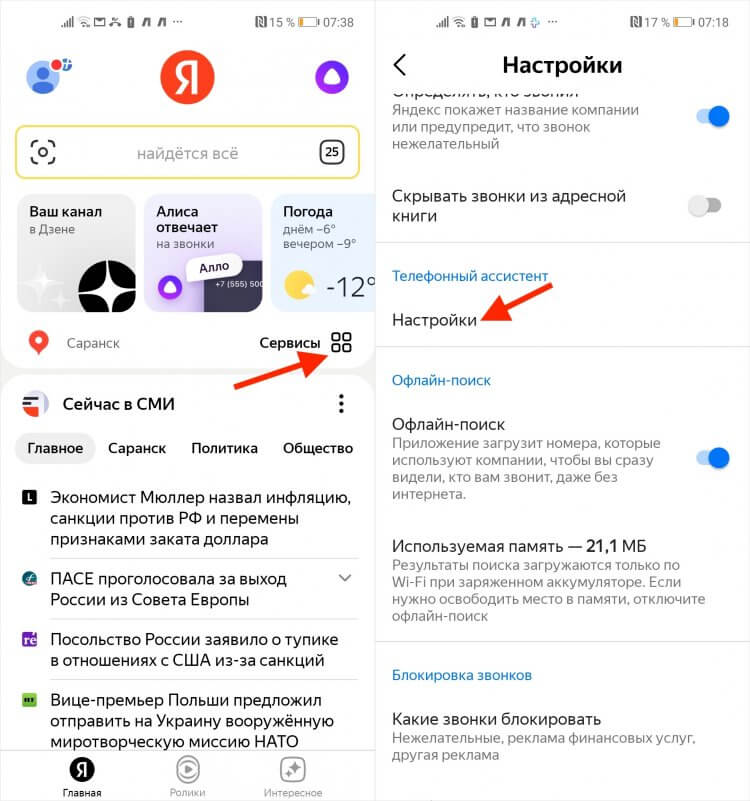
В Яндексе появился встроенный автоответчик
- В открывшемся окне выберите «Определитель номера»;
- В правом верхнем углу нажмите на пиктограмму настроек;
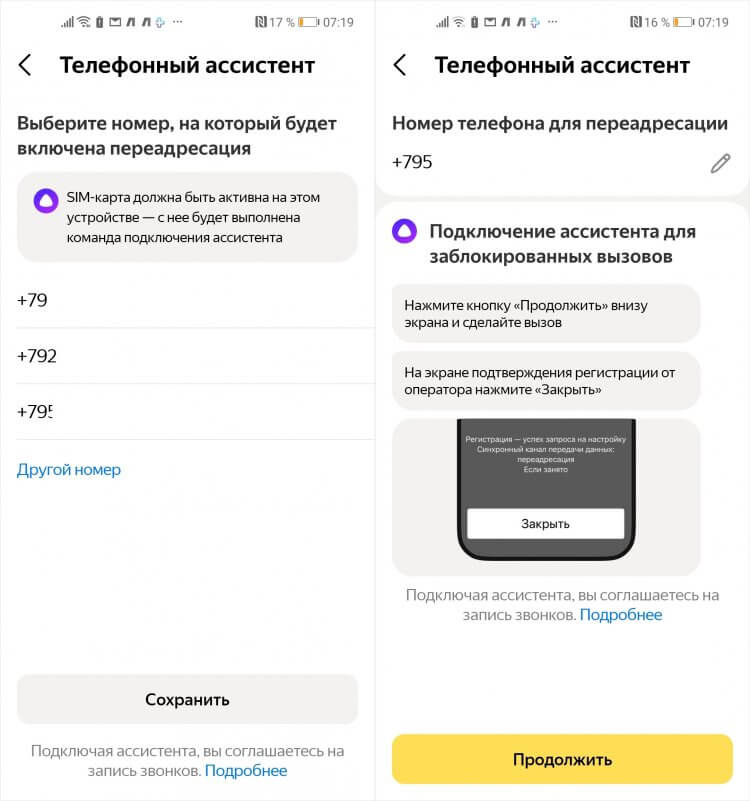
Выберите номер телефона, для которого хотите подключить автоответчик
- Отсюда перейдите в настройки телефонного ассистента;
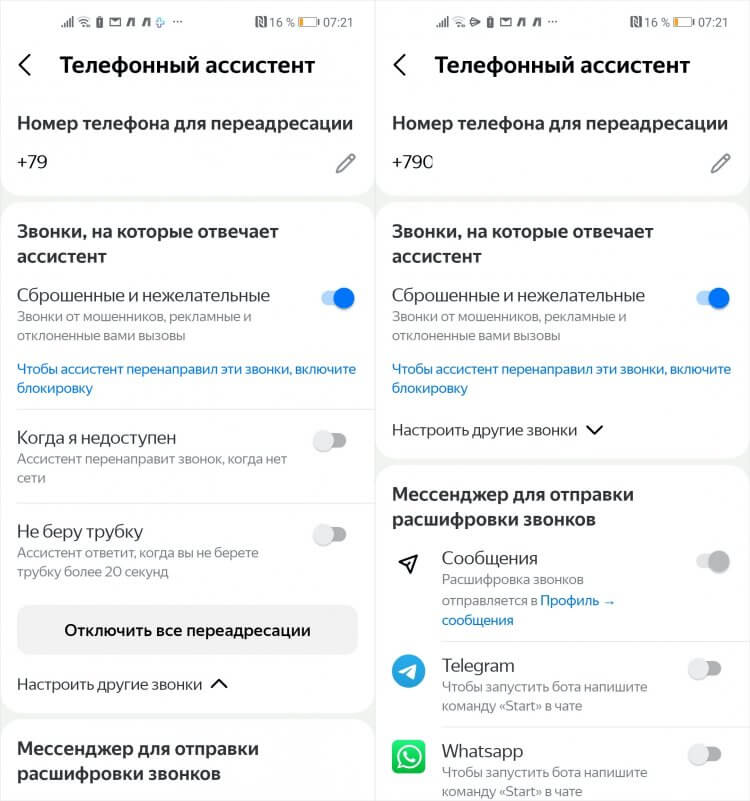
Сообщения от звонивших можно отправить в Telegram
- Включите автоответчик и выберите телефонный номер;
- Выберите условия включения автоответчика и способ доставки сообщений.
Вы можете включить автоответчик для трёх сценариев: сброшенные и нежелательные вызовы, когда вы недоступны или когда не берёте трубку больше 20 секунд. Правда, чтобы послушать спамеров, нужно сначала включить блокировку рекламных вызовов. Только в этом случае звонки будут перенаправлять Алисе, и она сможет на них ответить, записать и отправить вам.
Очень удобно, что автоответчик позволяет прослушать сообщения звонивших вам людей не только в приложении Яндекса, но и отправить их в мессенджер, которым вы пользуетесь. Я выбрал Telegram. Достаточно просто поставить галочку напротив нужного сервиса, а потом включить бота, и все записи будут приходить туда в виде голосовых сообщений. Вам будет достаточно просто прослушать их и принять решение, перезванивать или нет.
Важно понимать, что порофлить над разговорами звонящих вам с ассистентом не получится. Алиса не ведёт диалогов с людьми, а просто представляется, уточняет, что вы не можете ответить на звонок и предлагает оставить сообщение. То есть троллить ваших собеседников, даже если это спамеры, Алиса не будет, хотя, вероятно, умственных способностей ей на это хватило бы. Уж если Олегу от Тинькофф-банка хватило, наверняка и Алиса сдюжила бы. Но разработчики не захотели.
Как отключить автоответчик Яндекса
При желании, однако, можно и отключить автоответчик Яндекса. Например, в ситуации, если Алиса стала брать на себя слишком много, и кто-то из близких начал путаться, не понимая, кто же отвечает за вас на самом деле. В такой ситуации оказался и я сам. Однажды мне позвонила пожилая родственница, которой ответил не я, а голосовой ассистент. В итоге она не поняла, с кем разговаривает, и решила, что трубку сняла моя дочь, которую по стечению обстоятельств тоже зовут Алиса. А ведь попробуй объясни пожилому человеку, что на звонок ответил виртуальный помощник, а не настоящая секретарша.
- Перейдите в приложение Яндекс с Алисой у себя на смартфоне;
- Откройте вкладку «Все сервисы» — «Определитель номера»;
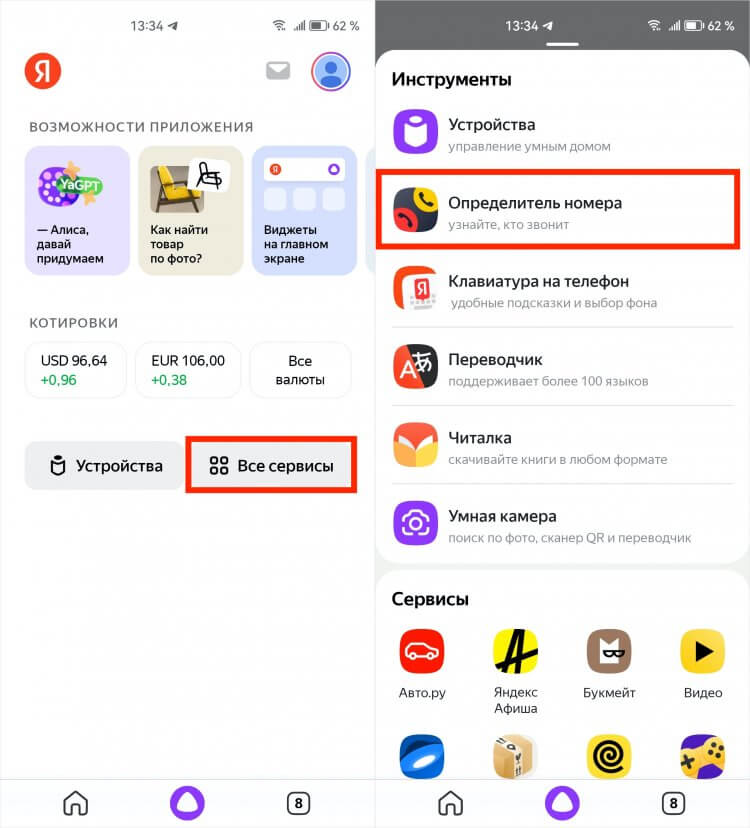
Отключение автоответчика скрывается здесь
- В правом верхнем углу нажмите на иконку шестерёнки;
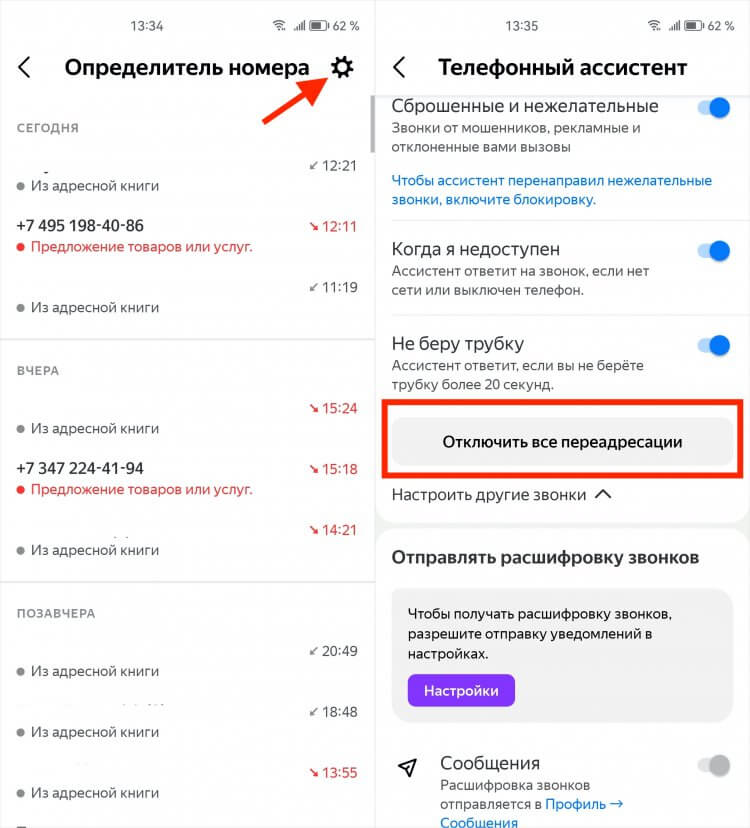
Убедитесь, что переадресации отключились: система пришлет оповещение, которое появится внизу экрана
- В разделе «Телефонный ассистент выберите «Настройки»;
- А в открывшемся окне нажмите «Отключить все переадресации».
Как заблокировать нежелательные звонки
Кстати, если вы ещё включили блокировку спам-вызовов, сейчас самое время это сделать:
- Запустите приложение и перейдите во вкладку «Сервисы»;
- В открывшемся окне найдите «Определитель номера»;
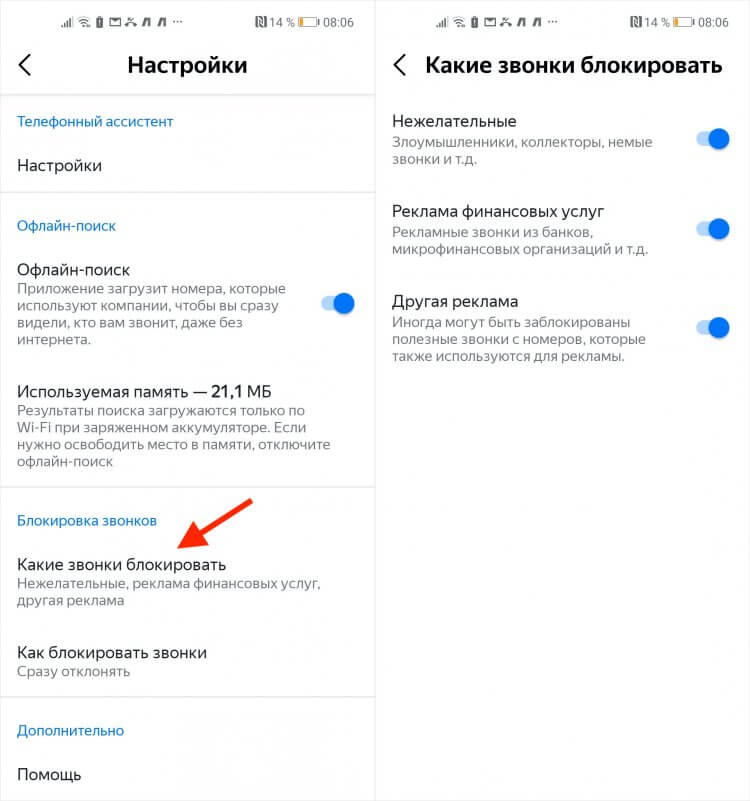
Не забудьте включить блокировку спам-звонков
- Отсюда перейдите во вкладку «Какие звонки блокировать»;
- Включите все три пункта (так блокировка будет более эффективной.
Автоответчик можно использовать с одной стороны — в качестве перестраховки, чтобы убедиться, что Яндекс не блокирует полезные звонки, а с другой — в качестве прокладки между вами и нежелательными абонентами. Благодаря ассистенту вы сможете не брать трубку, но при этом узнать, о чём с вами хотели поговорить. Конечно, при условии, если звонящий согласится называть цель своего звонка. Ведь многие, услышав автоответчик, просто бросают трубку. Но помните, что работает автоответчик только при подключённой подписке Яндекс.Плюс.
Впрочем, практика показала, что при включённой блокировке спам-звонков работы у Алисы как автоответчика сильно поубавилось. Яндекс очень эффективно блокирует нежелательные звонки, препятствуя их прохождению, за счёт чего Алисе и вам просто не приходится отвлекаться на то, чтобы отвечать на них и прослушивать то, что наговорили операторы на том конце провода.
Однако Яндекс сам предупреждает, что блокировка вообще всех спам-звонков (есть три уровня блокировки) может привести к тому, что в их список попадут и вызовы от добросовестных абонентов. Поэтому тут автоответчик может реально пригодиться, потому что он запишет то, что говорят вам собеседники. Но, даже если не согласятся, вы по крайней мере увидите оповещение о том, что они вам звонили, и сможете перезвонить самостоятельно.

Теги
- Безопасность Android
- Новичкам в Android
- Приложения для Андроид
- Яндекс Алиса
Наши соцсети
Новости, статьи и анонсы публикаций
Свободное общение и обсуждение материалов
Как включить Алису на телефоне и сделать ее голосовым помощником по умолчанию
Наверное, никто не будет спорить с тем, что Алиса — лучший голосовой помощник на русском языке. Она идеально распознает речь, выполняет базовые действия, а также ведет с пользователем вполне живой диалог. О плюсах Яндекс Алисы можно рассказывать бесконечно, но сегодня я бы хотел затронуть практическую сторону вопроса. Это действительно хороший голосовой ассистент, но как его включить? Если вы задаетесь таким же вопросом, то попали по адресу. Давайте разбираться, как включить Алису на Андроиде, и можно ли ее сделать основным помощником вместо Google Assistant.
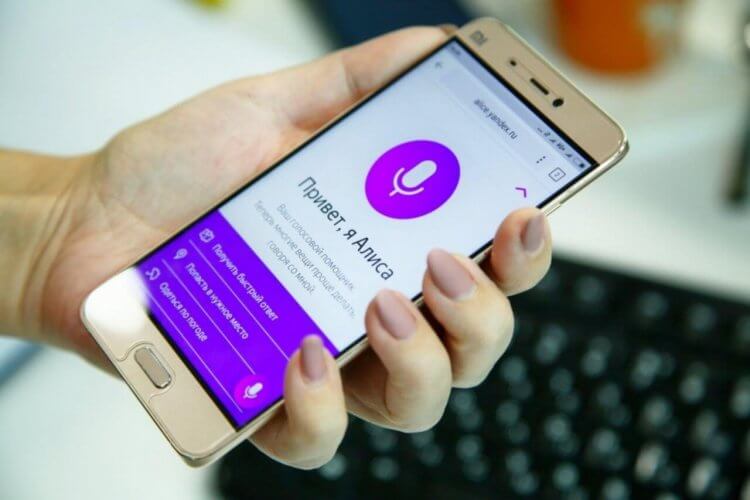
Разберем все моменты, касающиеся работы Алисы на телефоне
Как установить Алису на телефон
Голосовой помощник Алиса не имеет собственного приложения, но является встроенным компонентом нескольких программ Яндекса. В их числе:
Есть еще одна программа, но о ней я хочу поговорить позже, так как она принципиально отличается от упомянутых выше приложений, которые, по сути, являются браузерами с кнопкой быстрого вызова голосового ассистента.
⚡ Подпишись на Androidinsider в Дзене, где мы публикуем эксклюзивные материалы
Если вы хотите быть с Алисой ближе, то при желании можете разместить на рабочем столе Андроид виджет для ее быстрого вызова. После установки одного из предложенных приложений задержите палец на свободной области главного экрана, откройте вкладку «Виджеты» и выберете понравившийся вариант.
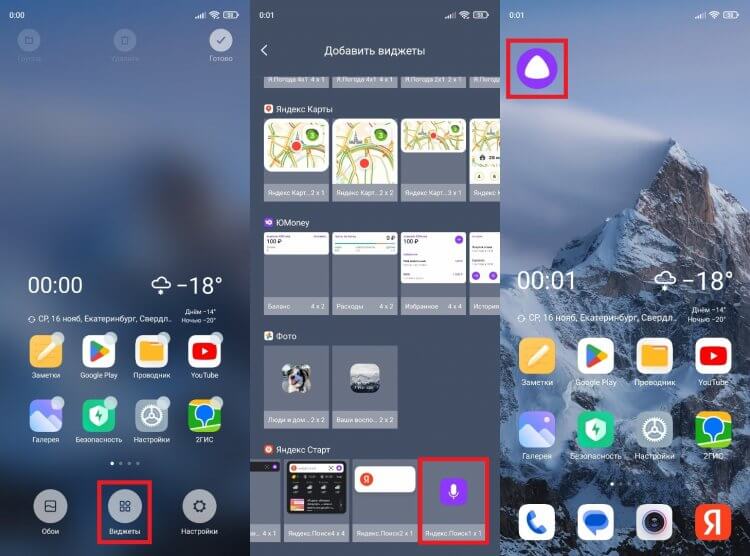
Такой виджет я встретил только в приложении Яндекс Старт
Также вы можете поговорить с Алисой без скачивания дополнительных программ. Для этого нужно открыть сайт ya.ru в любом браузере, установленном на вашем смартфоне. В правом нижнем углу вы увидите такой же значок вызова голосового ассистента, какой я разместил на рабочем столе своего смартфона.
Как включить Алису на телефоне
Чтобы включить Алису на телефоне Андроид, нужно нажать фиолетовую кнопку вызова ассистента. Она, напомню, может отображаться в интерфейсе одного из приложений Яндекса, располагаться в виде виджета на рабочем столе или же быть доступной на сайте ya.ru в любом браузере. Нажав на нее, вам останется произнести запрос и начать общаться с Алисой.
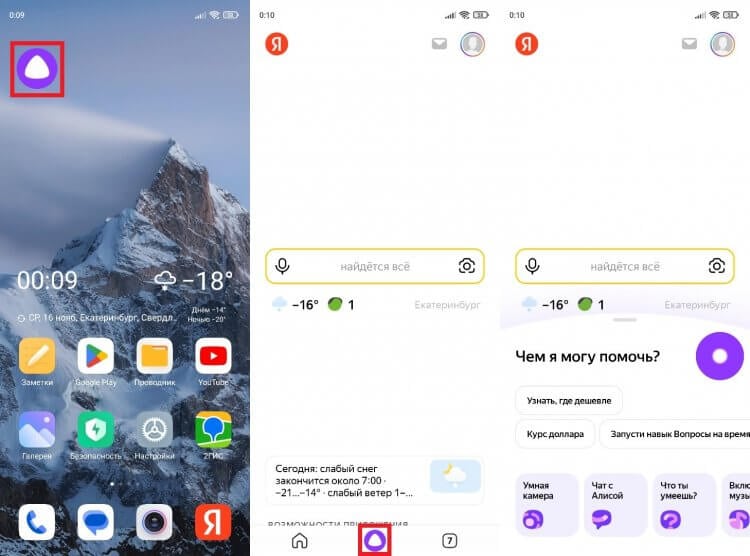
По умолчанию Алиса включается через приложение или виджет
Обратите внимание, что голосовой помощник слушает вас только в тот момент, когда пульсирует фиолетовый кружок. Если он находится в статике, ассистент не услышит запрос, и придется снова нажимать на кнопку вызова.
❗ Поделись своим мнением или задай вопрос в нашем телеграм-чате
Голосовая активация Алисы
Теперь несколько слов о том, как включить Алису на телефоне голосом. Такой способ вызова виртуального помощника намного удобнее, чем нажатие кнопки. Особенно, если телефон лежит поодаль от вас. Включить активацию Алисы голосом на Андроид можно при помощи следующей инструкции:
- Запустите одно из приложений Яндекса.
- Откройте его настройки.
- Перейдите в раздел «Голосовая активация».
- Включите функцию и не забудьте выбрать фразу для вызова.
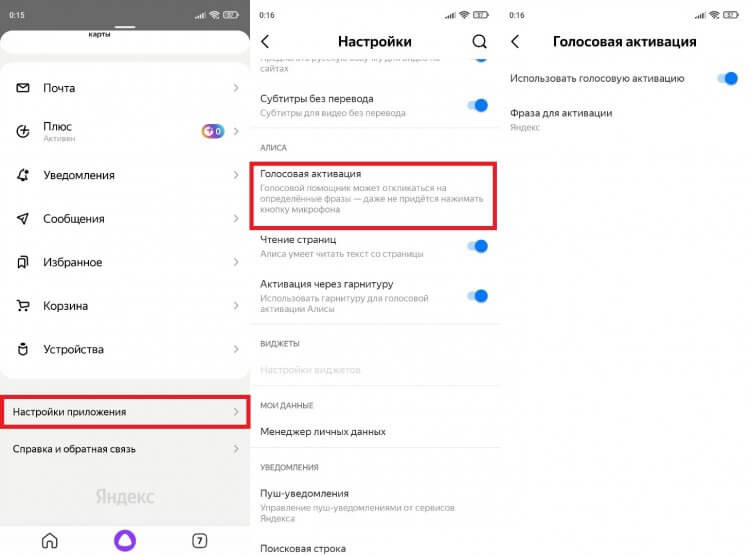
Голосовая активация работает только внутри приложения
Помощник будет откликаться на слово «Алиса» или «Яндекс», но распознает его только внутри приложения. То есть при нахождении на рабочем столе или в любой другой программе (например, YouTube) голосовой ассистент вас не услышит. Во всяком случае до тех пор, пока вы не сделаете его основным.
�� Загляни в телеграм-канал Сундук Али-Бабы, где мы собрали лучшие товары с АлиЭкспресс
Как сделать Алису по умолчанию
Операционная система Android — проект компании Google, которая внедряет в ОС собственные сервисы. Один из них — Google Assistant. Он является альтернативой Алисы и работает по умолчанию, а помощник Яндекса запускается только через фирменное приложение. Но вы можете заменить Гугл Ассистент на Алису, выполнив несколько простых шагов:
- Откройте настройки телефона.
- Перейдите в раздел «Приложения», а затем — «Приложения по умолчанию» (этот пункт может скрываться в контекстном меню, вызываемом нажатием на три точки).
- Откройте вкладку «Голосовой помощник» и выберите Яндекс.
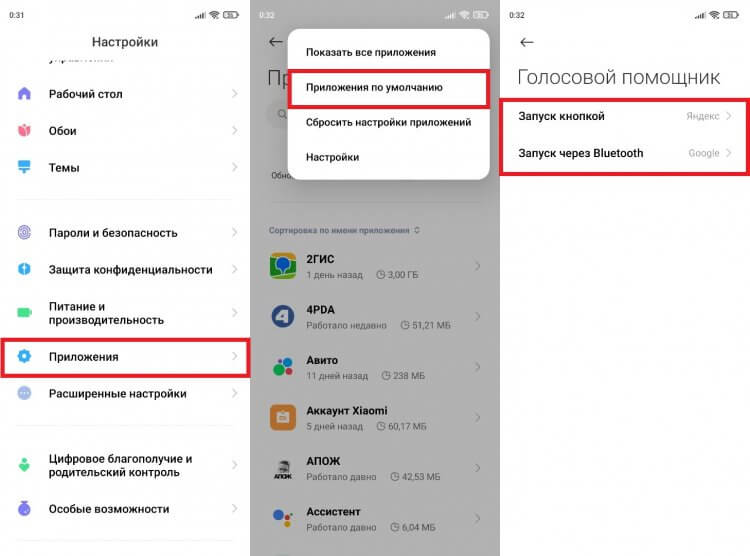
Алиса станет основным помощником только в нескольких сценариях
Что это даст? У вас появится возможность быстрого вызова Алисы, но предварительно на телефоне должна быть активирована соответствующая опция. Она скрывается в разделе «Функции кнопок» настроек вашего телефона.
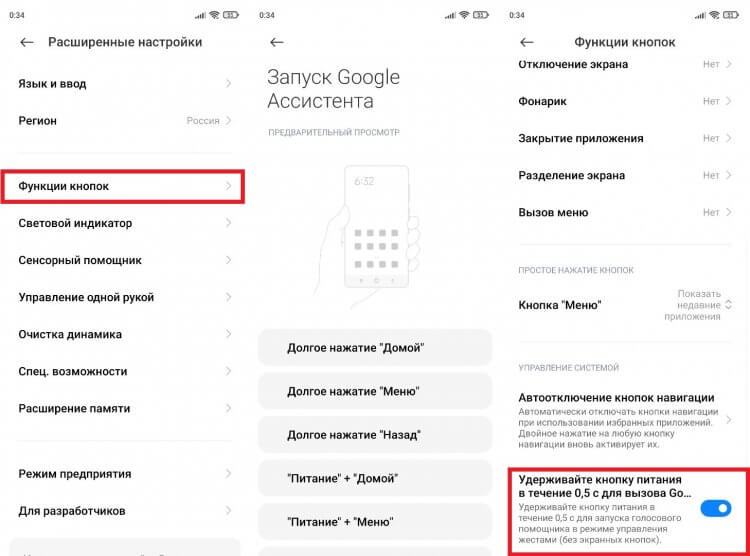
Без этой функции быстрый запуск не сработает
При использовании управления кнопками Андроид можно включить запуск Алисы через «Питание» + «Домой» или другой комбинацией. А на жестовом управлении доступен вызов ассистента удержанием кнопки питания в течение 0,5 с. Не обращайте внимания на то, что пункты меню содержат в своем названии Google Assistant. Мы сделали Алису основным помощником, а потому запускаться будет именно голосовой ассистент Яндекса.
⚡ Подпишись на Androidinsider в Пульс Mail.ru, чтобы получать новости из мира Андроид первым
Все это хорошо, но все равно не то. Вы ведь наверняка хотите запускать Алису голосом с главного экрана. Но для этого требуется установить специальное приложение — Яндекс Лончер. Оно заменит рабочий стол и сделает возможным голосовой вызов ассистента.
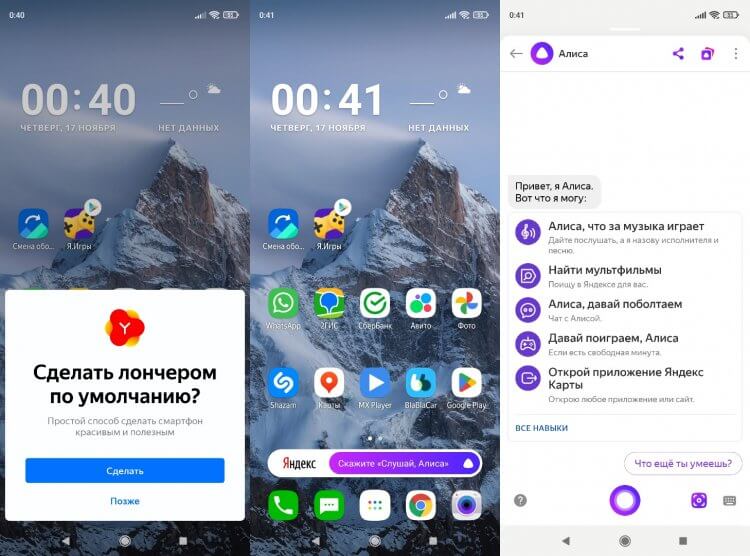
Запуск Алисы голосом через рабочий стол возможен только после установки Яндекс Лончера
Теперь, чтобы включить Алису голосом на телефоне, надо будет произнести фразу «Слушай, Алиса». Затем на экране появится интерфейс ассистента, и он сможет обработать ваш запрос. Но учтите: Алиса, как и любой другой помощник кроме Google, недоступен на заблокированном экране. Таковы ограничения Android.
Почему не работает Алиса
Я постарался разобрать все способы включения и настройки голосового ассистента Яндекса. Но в конце нужно обязательно рассказать о том, почему не работает Алиса. Как правило, эта проблема связана с тем, что вы не выдали приложению голосового помощника запрашиваемые разрешения, главное из которых — доступ к микрофону. Для устранения неполадок действуйте так:
- Откройте настройки смартфона.
- Перейдите в раздел «Приложения».
- Выберите программу, через которую вы пользуетесь Алисой.
- Откройте вкладку «Разрешения приложений».
- Убедитесь, что программе разрешен доступ к микрофону.
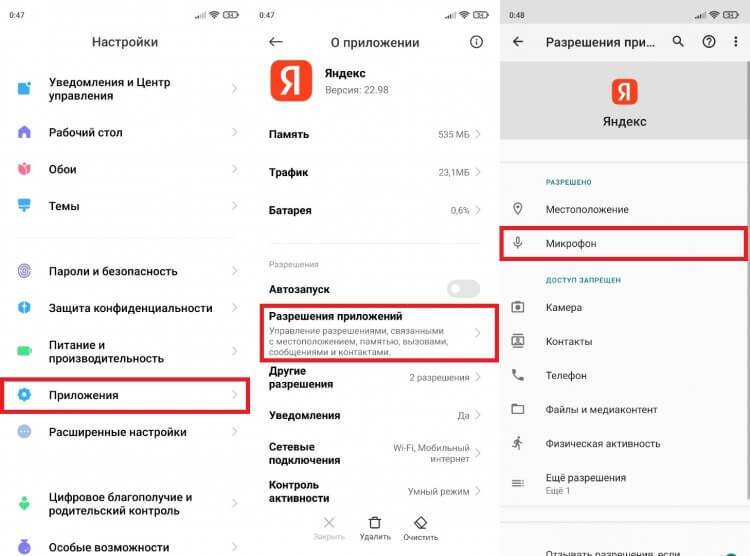
Без разрешения на доступ к микрофону голосовой ассистент вас не услышит
Также причиной возникновения проблемы может быть отсутствия подключения к интернету или банальный глюк приложения. Вторая неполадка устраняется путем переустановки программы или очисткой кэша. Ну и помните, что вызвать Алису голосом можно только внутри приложения Яндекса или при использовании Yandex Launcher.

Теги
- Новичкам в Android
- Приложения для Андроид
- Яндекс Алиса
Как включить автоответчик на телефоне Android
Смартфон — незаменимый инструмент коммуникации, с помощью которого мы совершаем звонки и отправляем сообщения. Но порой свободного времени так мало, что ответить на каждый вызов или СМС не представляется возможным. В таком случае возрастает риск пропустить важный разговор. Избежать подобной ситуации помогает автоответчик на телефоне. Если вы будете заняты, он сам пообщается с собеседником, а вы сможете прослушать или прочитать послание в любую свободную минуту.

Зачем отвечать на звонки и сообщения, если за вас это может сделать робот?
Как поставить автоответчик на Андроид
Обычно под автоответчиком на Андроид мы понимаем специальную услугу оператора, что вполне логично. Ведь именно через него проходят все звонки. Если вы испытываете недостаток времени для разговора со всеми желающими, включите автоответчик через приложение своего оператора:
- Запустите программу.
- Откройте раздел с услугами.
- Введите в поиск «Автоответчик» или «Голосовая почта».
- Подтвердите подключение опции.
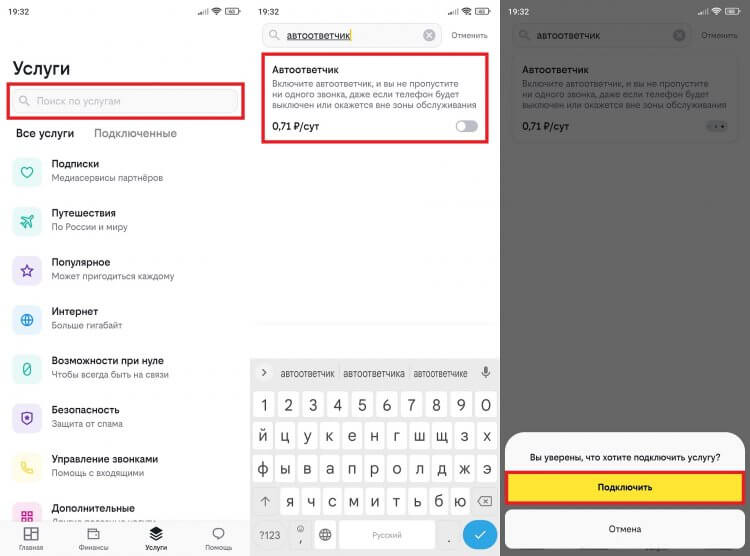
Стоимость услуги отличается в зависимости от оператора и вашего региона
В большинстве случаев услуга автоответчика является платной. Далее мы обязательно рассмотрим другие способы ее активации без дополнительных трат. Но пока предлагаю узнать, как прослушать голосовую почту.
Как прослушать голосовую почту
Итак, когда вы сбрасываете трубку или находитесь вне зоны действия сети, ваш собеседник переключается на автоответчик, который предлагает оставить послание. Чтобы прослушать сообщение голосовой почты, вам понадобится набрать номер, отличающийся в зависимости от оператора:
Кроме того, если кто-то из ваших собеседников попадет на автоответчик, на телефон придет СМС с номером голосовой почты. Обратите внимание, что записи хранятся ограниченное количество времени. Поэтому важно успеть прослушать сообщение до того момента, пока оно не стерлось.
⚡ Подпишись на Androidinsider в Дзене, чтобы получать новости из мира Андроид первым
Бесплатный автоответчик на телефон
Как уже было сказано ранее, услуга автоответчика в большинстве случаев является платной. Не хотите тратить лишние деньги на опцию? Тогда скачайте бесплатный автоответчик на телефон. Со своей задачей лучше всего справляется приложение СМС Автоответчик. В отличие от голосовой почты, он работает по совершенно иному принципу. Когда вы не можете ответить на звонок, приложение отправляет собеседнику заранее созданный шаблон сообщения. Посмотрите, как настроить автоответчик на Андроиде:
- Скачайте приложение СМС Автоответчик и установите его через APK-файл.
- Запустите программу.
- Нажмите «+».
- Придумайте название шаблону, а также текст, который будет отправлен собеседнику в качестве ответного СМС.
- Нажмите кнопку «Установить время», если хотите включить автоответчик в определенные часы или дни.
- Сохраните шаблон.
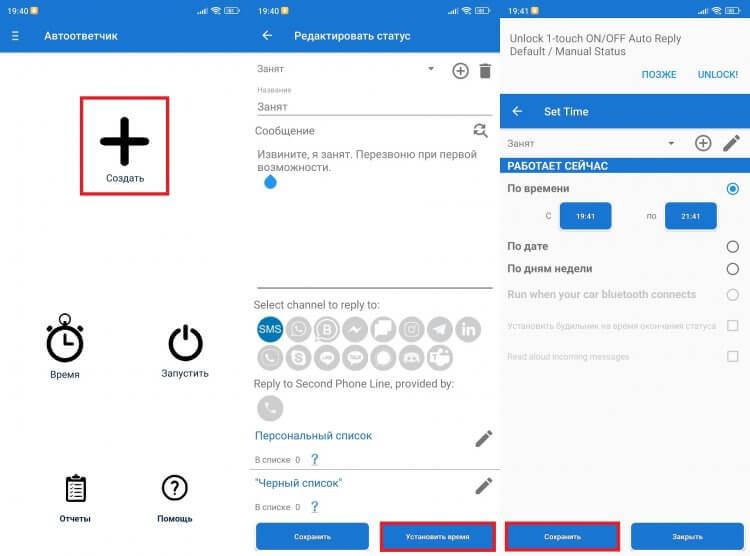
СМС-ответы в приложении бесплатные
Этот автоответчик на Андроид работает не только с СМС, но и с мессенджерами. Правда, для доступа к ним придется оформить подписку, что сделать из России невозможно. Впрочем, нет повода переживать, ведь далее мы отдельно поговорим про автоответчик в Ватсапе и Телеграме.
❗ Поделись своим мнением или задай вопрос в нашем телеграм-чате
Автоответчик в почте
А пока несколько слов о том, как настроить автоответчик почты (электронной, конечно же). Подобная функция есть во многих сервисах e-mail. В качестве примера рассмотрим автоответчик Gmail:
- Запустите приложение почты и откройте его настройки.
- Выберите текущий аккаунт.
- Перейдите в раздел «Автоответчик».
- Установите параметры работы функции.
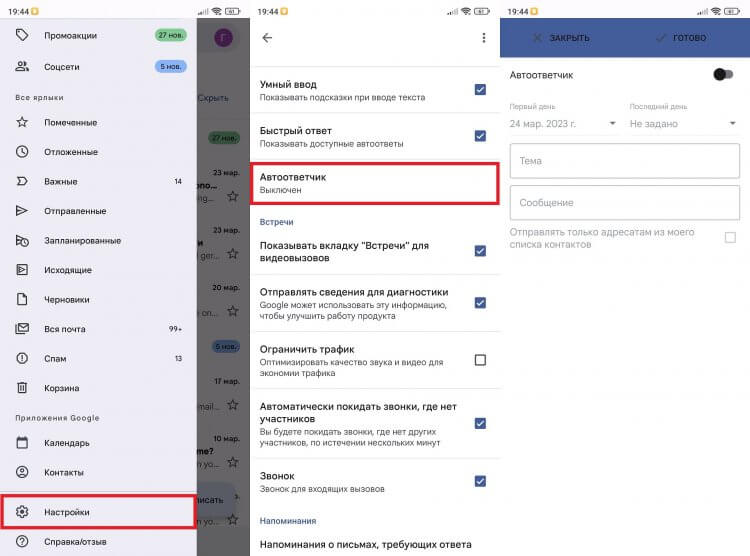
На электронные письма тоже можно отвечать автоматически
В данном случае мы говорим о бесплатном автоответчике на телефон. Но как часто вы с кем-то общаетесь по почте, если речь не идет о деловой переписке? То-то же! Поэтому давайте обратимся к более популярным вариантам использования автоответчика.
Автоответчик Алиса на телефон
На время вернемся к голосовому автоответчику. Если вы являетесь обладателем подписки Яндекс Плюс, то можете бесплатно воспользоваться его телефонным ассистентом без услуги оператора сотовой связи:
- Запустите приложение Яндекс и авторизуйтесь.
- Во вкладке «Сервисы» выберите «Определитель номера».
- Нажмите «Включить» и дайте Яндексу все разрешения.
- Тапните по «шестеренке», после чего перейдите в настройки телефонного ассистента.
- Проверьте правильность вашего имени и номера.
- Нажмите «Продолжить», чтобы получить доступ к расширенным настройкам телефонного ассистента.
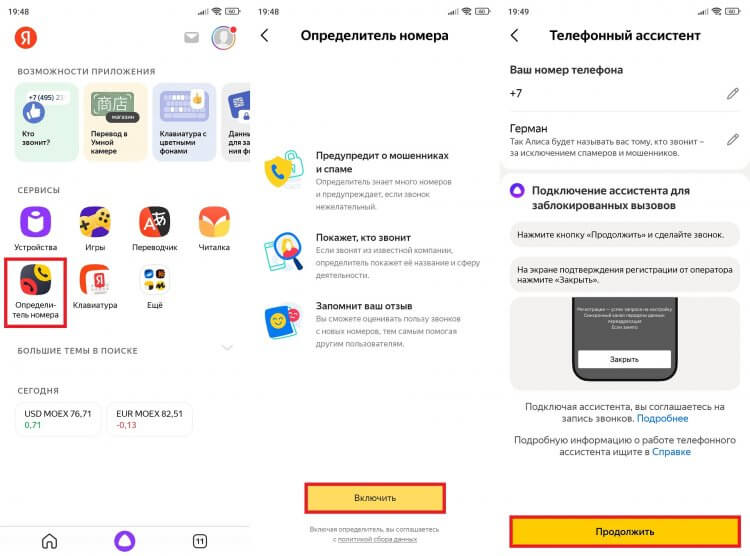
При нахождении в роуминге может взиматься плата за переадресацию вызова
Более подробно про автоответчик Алиса мы рассказывали в другом материале. Так что сейчас не будем долго на нем останавливаться и поговорим о других способах освободить свои руки, не оставляя при этом собеседников без ответа.
�� Загляни в телеграм-канал Сундук Али-Бабы, где мы собрали лучшие товары с АлиЭкспресс
Автоответчик Ватсап
В последнее время мы чаще общаемся через мессенджеры, намного реже совершая звонки. Поэтому все более актуальным становится автоответчик WhatsApp. Но где его взять, если в мессенджере нет такой функции? Ответ прост: скачать автоответчик Ватсап в виде отдельного приложения WhatsAuto.
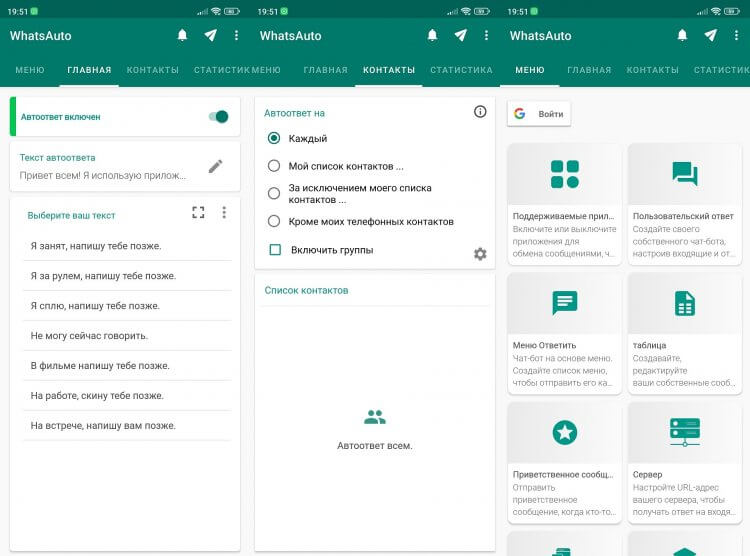
Приложение отвечает на сообщение, когда вы заняты
Программа имеет высокую оценку на Google Play (4.5 балла), а все нужные функции внутри нее является бесплатными. При помощи WhatsAuto вы можете создать шаблон ответа, настроить сценарии, когда и кому он будет отправляться с вашего аккаунта, а также включить автоответчик и в других мессенджерах. Каких — узнаете в разделе «Поддерживаемые приложения».
Автоответчик Телеграм
Раз уж речь зашла о WhatsApp, то и автоответчик для Телеграма мы не можем обойти стороной. Чтобы воспользоваться им, установите приложение AutoResponder for Telegram. Несмотря на довольно кривой перевод, вы без особого труда настроите автоматические ответы для разных сценариев, а также включите уведомления, чтобы понимать, когда сообщение отправлено не вами.
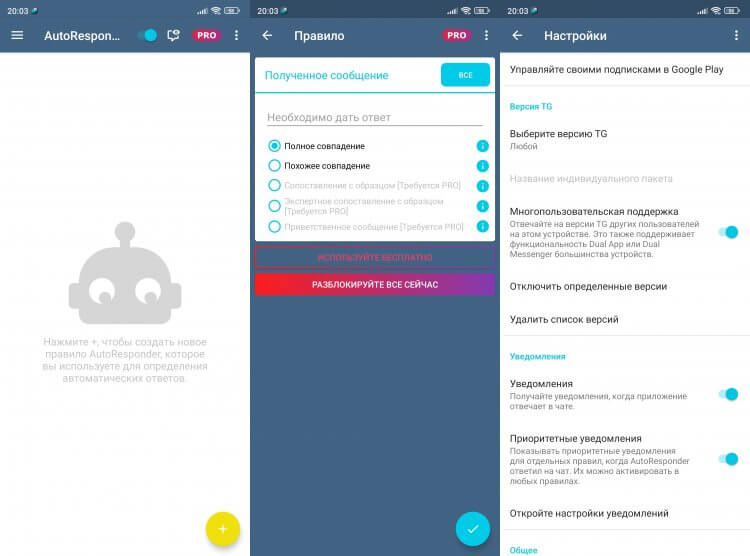
Основные функции в приложении являются бесплатными
Наконец, существует бот автоответчика в Телеграм. Называется он AutoAnswersBot. Откройте с ним диалог, нажмите кнопку «Старт» и действуйте по инструкции, которая появится на экране. Кстати, она даже доступна в формате видео, где все разложено по полочкам.
Теги
- Мобильные технологии
- Новичкам в Android
- Яндекс Алиса
Как поставить ассистента на звонок
Будь в курсе последних новостей из мира гаджетов и технологий
iGuides для смартфонов Apple

Как попросить Алису позвонить контакту. Это новая фишка Яндекса

Олег Воронин — 16 декабря 2021, 09:55

Голосовой ассистент от Яндекса — Алиса — получил нововведение, которое сделает взаимодействие с помощником более удобным. Об этом написали «Ведомости» со ссылкой на представителей компании.
Речь идет о тестовой возможности, которую Яндекс активировал в своем голосовом ассистенте прошедшей ночью с 15 на 16 декабря. Теперь Алиса умеет совершать звонки вашим контактам из телефонной книги устройства. То есть, вы можете сказать ассистенту «Позвони Николаю Сеткину» — Алиса найдет контакт с такими именем и фамилией и совершит вызов. Конечно же, для работы функции нужно однократно дать приложению доступ к вашим контактам.
Новая возможность стала доступна в мобильном приложении «Яндекс с Алисой» на Android и iOS, а также в приложении «Яндекс.Карт». Кстати, по словам представителя компании, её картографическим сервисом пользуются ежемесячно около 27 миллионов человек — несомненно, они оценят нововведение. Фишка может быть очень удобна для водителей, а также для любых профессий, у представителей которых часто заняты (или грязные) руки.
В ближайшее время новая функция не будет работать на «умных» колонках с Алисой, как на собственных от Яндекса, так и от сторонних производителей. Кроме того, компания пока не планирует запускать звонки через Алису в «Навигаторе», и на других платформах, вроде Harmony OS.
Ранее мы рассказали о том, что приложение «Яндекса» обзавелось полезной фишкой — она может освободить ваш смартфон от пары лишних приложений.