Как посмотреть и открыть/закрыть все вкладки на Aйфоне 10, 11 и старше

Все устройства иногда требуют, чтобы вы вручную отключили фоновое приложение. Закрытие данного приложения в системе iOS очень простое и интуитивно понятное, чтобы его выполнить, следует открыть режим многозадачности.
Как посмотреть открытые приложения на новых iPhone?
Просмотр и взаимодействие с открытыми приложении на устройствах в IOS осуществляется на экране просмотра приложений. Чтобы перейти в этот режим, нужно провести от нижней части экрана до его середины (для аппаратов с функцией FaceID). Из открывшегося экрана вам станут доступны функции просмотра запущенных приложений и переключения между ними.
Смарт часы умные детские GPS
Как выполнить принудительное завершение работы приложения?
Если приложение на IPhone перестало отвечать или “тупит”, у вас всегда есть возможность завершить его работу в “аварийном” режиме и перезапустить. В принципе, такое завершение работы мало чем отличается от стандартного и выполняется на экране переключения приложений (многозадачности). Для iPhone 10 и новее:
- Пролистайте все приложения и найдите программу которую хотите закрыть жестами влево или вправо.

Wi-Fi роутер
- Смахните окно предпросмотра приложения вверх для закрытия приложения.

Беспроводные наушники Air P SmartAIR
Если у вас более старшая версия iPhone, чтобы открыть режим просмотра приложений, два раза быстро нажмите кнопку “Домой”.
Магнитное беспроводное зарядное устройство
Новые полезные жесты для iPhone 11
Жесты впервые появились на iPhone XR, а выход iPhone 11 и последующих прошивок для него сильно расширил список полезных жестов:
- Переключение между приложениями. Если в предыдущих версиях iPhone выбор активного приложения выполнялся с экрана просмотра приложений, то теперь переключаться между запущенными приложениями можно смахивая влево и вправо в нижней части экрана. Для удобства наглядности там теперь имеется узкая полоска контрастного цвета — именно с ней и осуществляется взаимодействие.

Гидрогелевая пленка на заднюю крышку телефона
- Добавились новые фишки и для работы с текстом. Теперь, чтобы удобно выделить одно слово, тапнете по нему два раза.

- Удобно и быстро выделить целое предложение или абзац можно тапнув по нему три раза.
- Улучшилась и навигация курсора при наборе и редактировании текстов: вы можете передвигать курсор по массиву текста, зажав на виртуальной клавиатуре пробел и двигая его.
3D Увеличитель экрана телефона складной

- Быстро отменить набранный текст можно слегка встряхнув iPhone справа влево. Это действие вызовет небольшое меню, в котором вам будет предложено отменить ввод текста или отказаться.
- Следующая функция будет полезна тем, кто активно общается в мессенджерах. Чтобы выбрать сразу несколько сообщений в переписке, проведите двумя пальцами сверху вниз как бы захватывая все сообщения, которые нужно выделить.
Apple Телефон

- Если во время работы с текстом вы случайно удалили нужный вам фрагмент, вы всегда можете отменить действие, проведя по экрану тремя пальцами справа налево. Это действует не только с удалением текста, но и вообще отменяет последние действия по редактированию.
Читайте еще: Как увеличить громкость динамика на Айфоне
Чтобы быстро выделить нужный кусок текста, нужно выполнить эти простые действия: удерживаем касание на начальном или конечном слове в нужном нам фрагменте. После его выделения не прекращая нажатие двигаем пальцем вверх или вниз для выделения. Важно: чтобы данный способ действовал, нужно закрыть виртуальную клавиатуру. С клавиатурой вместо выделения у нас будет происходить перемещение курсора по тексту.
Макролинза для телефона, объектив для телефона
И последний не жест, а скорее фишечка системы, которая может сделать ваш опыт использования телефона с IOS более приятным. Чтобы запустить приложение, достаточно тапнуть по его иконке на рабочем столе, но, если вы нажмете и немного задержите касание, то будет выходить контекстное меню для каждой программы.

3G/ 4G модем
Как закрыть все вкладки в Safari на айфоне?
Если вам лень убирать все вкладки в сафари по одной (а мы знаем, как их может быть много), можно воспользоваться одним из двух простых способов, чтобы закрыть сразу все вкладки браузера.
- Нажав и удерживая секунду иконку переключения между окнами, мы открываем всплывающее окно.

Держатель для телефона для видео гибкий
- В окне следует выбрать соответствующий пункт.

Закрыть сразу все окна можно и из режима просмотра открытых вкладок.
Внешний аккумулятор Power Bank
- Удерживайте касание на кнопке “готово”, пока не появится всплывающая кнопка.

- Нажимаем на кнопку.

Стилус ручка GSMIN D13 для смартфона
- Нужно ещё раз подтвердить свое желание очистить все вкладки.

Смартфон TECNO POVA
Нужно ли закрывать открытые окна на айфоне?
Существует распространенное заблуждение, что если не закрыть работу программы принудительно, то она останется висеть в памяти, будет потреблять энергию батареи, закачивать себе разные обновления, шпионить за вами и заниматься другими нехорошими вещами.
Но мнение это с работой приложений в системе IOS это имеет мало общего. Давайте разберемся с многозадачностью на IOS. Есть пять режимов работы программы. Для первых двух режимов “Не запущено” и “Активно” особых пояснений не требуется.
С остальными тремя уже все немного сложнее:
- Неактивно. Приложение становится неактивным, если во время работы приложения блокируется экран устройства. Энергия смартфона не тратится.
- Фоновый режим. Свернутое приложения некоторое время находится в фоне, оказывая полноценную нагрузку на систему. Приоритет ресурсов для таких программ минимален.
- Остановлено. Все процессы остановлены, но утилита остается в оперативной памяти. Оно не потребляет энергию и используется, чтобы его быстро открыть из панели многозадачности.
Металлический складной держатель — кольцо для телефона
Что происходит, когда мы свернули приложение и перешли на рабочий стол? Утилита, которая находилась в режиме “активно”, продолжит некоторое время работать в фоновом режиме, пока все его службы закончат процессы. Обычно это продолжается недолго и, выждав несколько секунд после завершения работы служб, программа переводится в остановленное состояние. От приложения в таком случае остается только закладка, по которой ее можно быстро открыть.
Читайте еще: Рекомендации, как правильно заряжать новый iPhone
Очищать список приложений можно, если вы хотите упростить навигацию по нему. Постоянная принудительная выгрузка приложений не помогает экономить электроэнергию, скорее наоборот: постоянные включения iPhone, загрузка интерфейса и памяти способствует расходу заряда батареи.
Совет: более действенным методом экономии будет настройка (отключение) ненужных виджетов и бесконечных уведомлений от приложений.
Подставка для телефона настольная
- Заходим в меню Настройки — Уведомления.

- Отключаем уведомления.

Прозрачный чехол COMMO
Как на iPhone закрыть все приложения?
Любое приложение можно закрыть из экрана многозадачности. Переходим в него, смахнув снизу до середины экрана или два раза нажав на кнопку “Домой” (для более старых версий). В открывшемся меню смахиваем иконку приложений вверх для ее выгрузки из памяти.
Если приложений много и хочется ускорить процесс, можно таким образом удалять сразу по 2 или 3 приложения, действуя по аналогии двумя и тремя пальцами.

Сетевое зарядное устройство COMMO
На iphone 8 и более ранних версиях
До 10-й модели iPhone и внедрения Face ID переход на экран просмотра приложений для их закрытия выполняется по двойному касанию кнопки “Домой”
На iphone x и более поздних версиях
После физического исчезновения самой кнопки “Домой”, это действие выполняется смахиванием с нижнего края экрана до его середины.
Секретный способ как закрыть (перезапустить) приложение на айфоне
Существует еще один неочевидный способ закрыть программу на iPhone. Чтобы им воспользоваться, установите виртуальную кнопку “Home”.
Чтобы это сделать, нужно:
Автомобильный держатель для телефона
- Открыть “Настройки”.

- Перейти в раздел “Универсальный доступ” — “Касание”.

Смартфон Xiaomi Redmi
- Активировать там опцию “Assistive Touch”. После её активации, у вас на экране появится виртуальная кнопка.

Чтобы закрыть приложение, нужно:
- Во время его заботы перейти в режим выключения телефона.

- Оттуда нажать виртуальную кнопку “Домой”.

При возвращении вы увидите, как система заново открывает программу.
Открытие и закрытие вкладок в Safari на iPhone

В приложении Safari Вы можете использовать вкладки для перехода между несколькими открытыми веб-страницами.
Примечание. При использовании варианта «Одиночная вкладка» меню и внешний вид браузера могут отличаться от описанных в данном руководстве. См. раздел Изменение внешнего вида Safari.
Открытие ссылки в новой вкладке
Коснитесь и удерживайте ссылку нажатой, а затем коснитесь «Открыть в новой вкладке».

Чтобы оставаться на текущей веб-странице при открытии новой ссылки в отдельной вкладке, выберите «Настройки» > «Safari» > «Ссылки» и коснитесь «В фоновом режиме».
Просмотр истории вкладки
Можно просмотреть, какие веб-страницы Вы посещали в этой вкладке.
Коснитесь или и удерживайте ее.
Закрытие вкладок
Коснитесь , затем коснитесь в правом верхнем углу вкладки, чтобы закрыть ее.
Совет. Чтобы закрыть сразу все вкладки в этой группе вкладок, коснитесь и удерживайте «Готово», затем коснитесь «Закрыть все вкладки».
Открытие недавно закрытой вкладки
Коснитесь , коснитесь кнопки и удерживайте ее, затем выберите нужную вкладку в списке недавно закрытых.
Как закрыть вкладки на Айфоне 10 и более поздних моделях
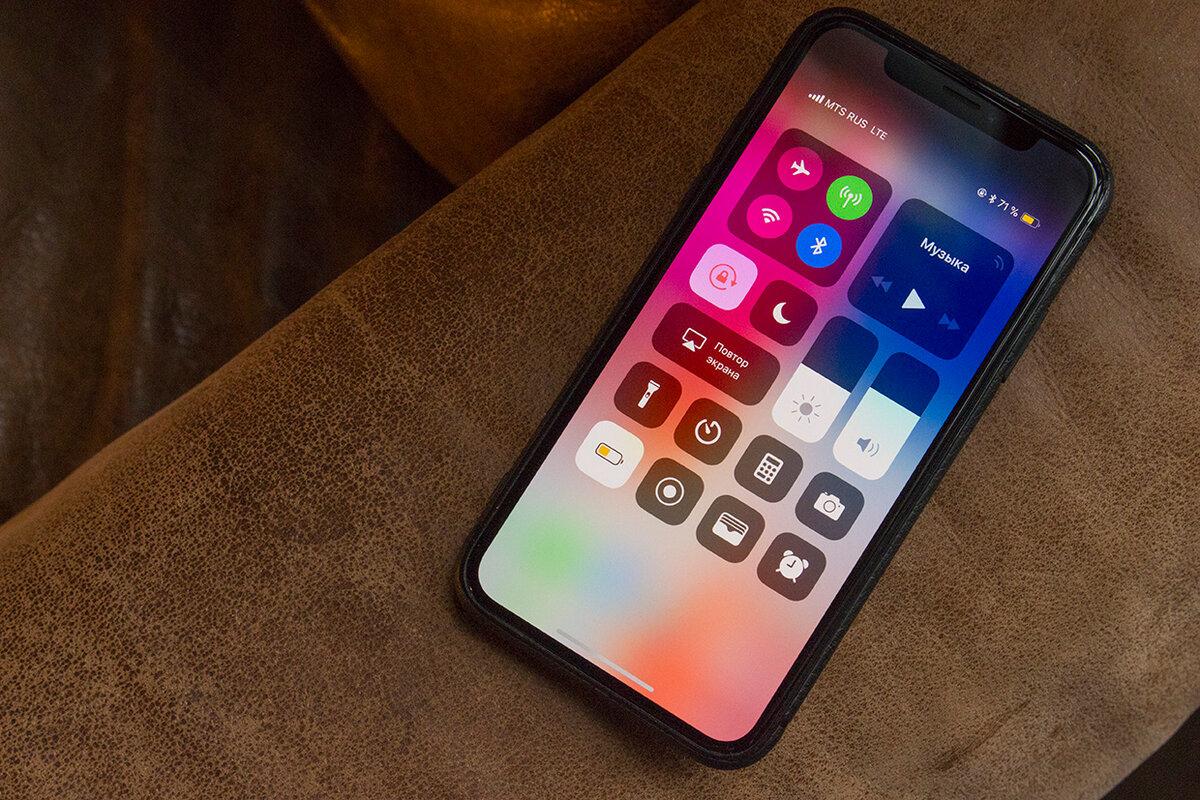
Ежегодно компания Apple выпускает новые смартфоны. Самый большой скачок произошел в 2017 году, когда на рынке появился iPhone X. В отличие от более старых моделей, новый девайс получил безрамочный экран и лишился основного элемента управления – кнопки «Home».
В связи с этим у пользователей возникли сложности с выполнением тех или иных операций. Для новичка оказалось сложным даже закрыть приложение. Но это легко объяснить, ведь новая система управления требует сноровки и дополнительных навыков.
Как на Айфоне 10 и более поздних моделях закрывать приложения
К счастью, ничего сложного в том, чтобы выполнить задачу на новом Айфоне, нет. Управление хоть и новое, но достаточно простое. Но если вы так и не разобрались, как на iPhone X и более современных смартфонах закрывать приложения, предлагаем прямо сейчас ознакомиться с инструкцией.
Для iPhone SE (2020) применима инструкция от старых моделей, так как этот смартфон оснащен кнопкой «Домой».
С помощью жеста
На iPhone X и более новых моделях реализована система управления жестами. Она в значительной степени отличается от ранее использовавшейся технологии, но при этом в ней нет ничего сложного.
Выйти из любого приложения вы можете свайпом от нижней части экрана вверх. После этого программа закроется. Но она продолжить занимать оперативную память, оставаясь де-факто открытой.
Чтобы полностью закрыть программу, следуйте простой инструкции:
- Перейдите на главный экран.
- Сделайте свайп от нижней части экрана к середине.
- Смахнуть вверх превью одного из приложений в ОЗУ.

Также вы можете задержать палец на одном из открытых приложений, а затем нажать значок «-», чтобы удалить программу из оперативки. После этого прога перестанет занимать свободное место в ОЗУ.
Через настройки
Если по каким-то причинам не удается выгрузить приложение из оперативной памяти при помощи управления жестами, рекомендуется выполнить операцию через настройки смартфона. Для этого нужно действовать по следующей инструкции:
- Откройте настройки.
- Перейдите в «Основные».
- Выберете нужную программу.
- В меню приложения нажмите кнопку «Сгрузить».
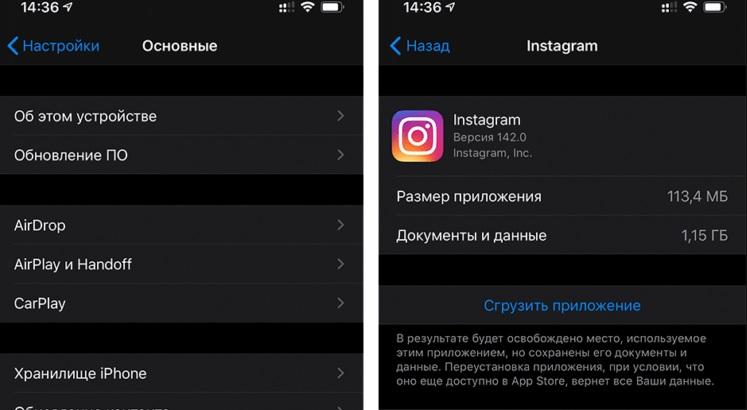
После этого приложения моментально будет закрыто. При этом во внутреннем хранилище останется вся информация о настройках и личных данных, используемых программой.
Как закрыть все открытые вкладки на Айфоне
Меню многозадачности позволяет владельцам Apple iPhone выгрузить из оперативной памяти не только одно, но и сразу несколько приложений. Это очень удобно, когда в фоне у вас работает множество программ.
Действовать нужно схожим образом, как и в случае с управлением жестами. То есть для начала понадобится перейти на главный экран и сделать свайп от нижней части экрана к середине.

В открывшемся меню просто смахиваем все доступные программы. Причем закрывать их можно не по очереди, а одним касанием, расположив несколько пальцев на экране. Сделав одновременный взмах, вы сможете выгрузить приложения из оперативки.
Также одновременное закрытие всех программ происходит после перезагрузки Айфона. Поэтому вы можете выгрузить вкладки не только жестами, но и при помощи физической кнопки.
Как выполнить принудительное завершение работы приложения
В случае с Айфоном принудительным является любое закрытие программы (выгрузка из оперативной памяти). То есть, если вы попали в ситуацию, когда приложение продолжает работать, несмотря на то, что вы его закрыли, просто воспользуйтесь одним из приведенных ранее способов.
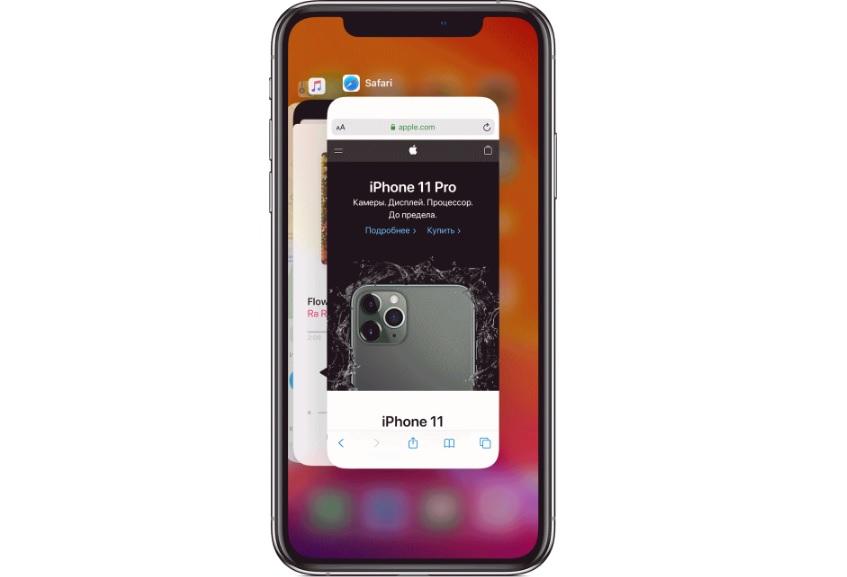
Самым простым вариантом принудительного закрытия приложения остается выгрузка из диспетчера запущенных процессов. Напомним, что он запускается обычным свайпом от нижней части экрана к середине. Далее нужно смахнуть те процессы, которые не закрываются обычным способом.
Кроме того, можно отменить любой процесс через настройки Айфона. Для этого потребуется перейти в раздел «Основные» и выбрать интересующую программу. В открывшемся меню останется нажать кнопку «Сгрузить» и приложение закроется в принудительном порядке.
Как посмотреть открытые приложения на новых iPhone
Если вы внимательно читали материал, то уже знаете, как ознакомиться со списком запущенных программ. На новых Айфонах он открывается свайпом от нижней части экрана к середине.
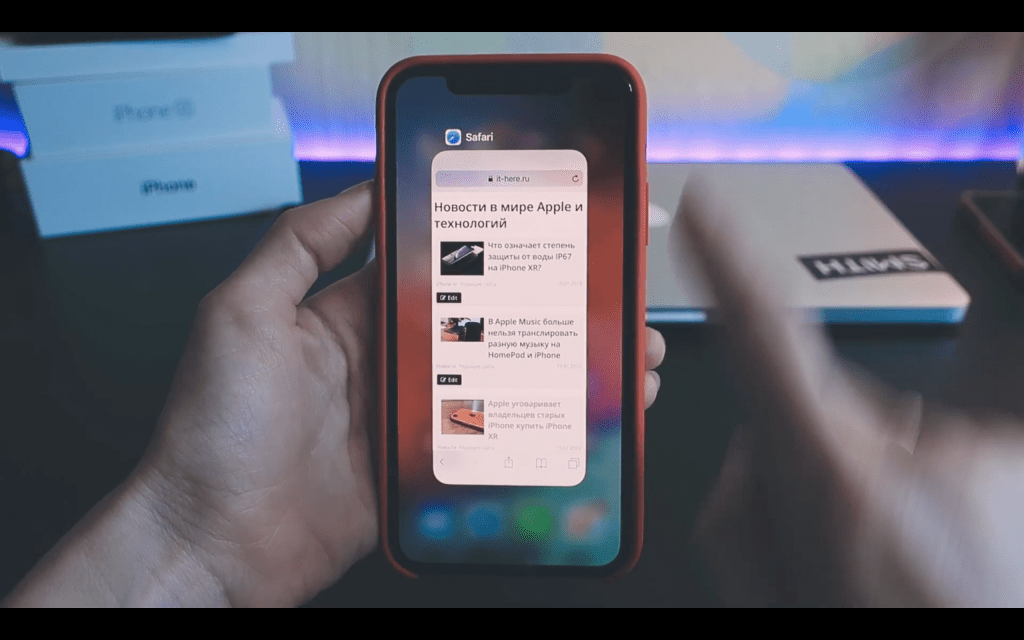
Внешний вид диспетчера запущенных процессов лишь частично отличается от старых моделей. Здесь так же присутствуют плашки, отображающие то или иное приложение.
Тапнув по одному из доступных значков, вы сможете возобновить работу с программой. Кроме того, ее можно без труда закрыть. О том, как это сделать, мы уже рассказывали ранее.
Новые полезные жесты для iPhone 11
В конце 2019 года на прилавках магазинов появилось очередное поколение Айфонов:
- iPhone 11;
- iPhone 11 Pro;
- iPhone 11 Pro Max.
Все они хороши по-своему, и все они обладают набором новых жестов, которые были не доступны на ранних моделях. Так, чтобы из любого процесса перейти на основной экран, нужно сделать свайп от нижней части экрана вверх. Если остановить движение на середине, откроется диспетчер многозадачности.
Для включения дисплея в режиме блокировки достаточно пару раз тапнуть по экрану. А для перехода между запущенными процессами используются свайпы вправо и влево на нижней части экрана. Ну а полюбившийся многими скриншота можно сделать, зажав одновременно кнопки регулировки громкости и клавишу питания.
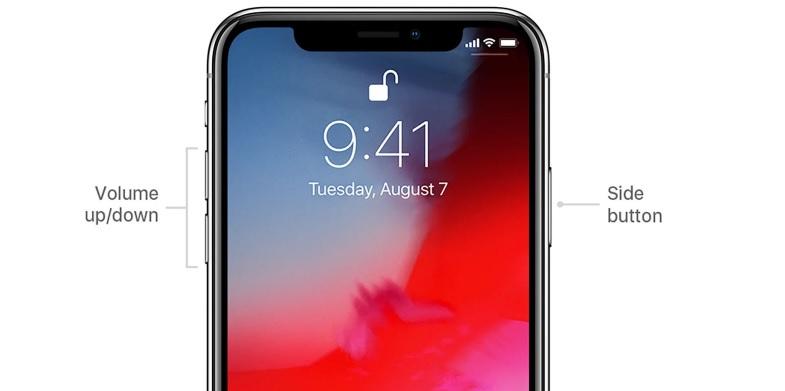
Также следует напомнить, что в новых Айфонах на смену классическому 3D Touch пришла технология Haptic Touch. С ее помощью можно задержать палец на гиперссылке, после чего на экране появится полный список возможных действий. Наконец, для запуска Apple Pay нужно дважды нажать боковую кнопку Айфона.
Для получения доступа ко всем новым жестам необходимо обновиться до последней версии iOS.
Как закрыть все вкладки в Safari на Айфоне
Сегодня мы подробным образом рассказывали о способах закрытия отдельных программ. Но что делать, например, со вкладками браузера. Как поступать с ними? Каким образом они закрываются?
В браузере Safari вы можете по очереди закрывать запущенные вкладки или ограничить работу сразу всех процессов. Для этого обратите внимание на скриншот ниже.
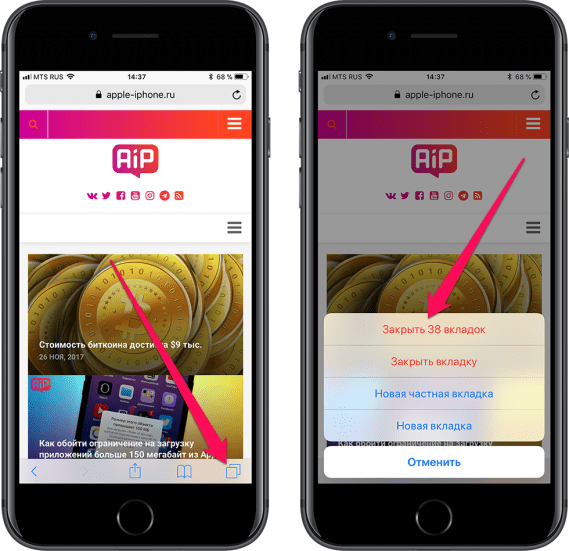
Таким образом, чтобы закрыть все вкладки Safari, нужно нажать кнопку в правом нижнем углу экрана и выбрать пункт «Закрыть XX» вкладок. Вместо XX в пункте меню будет указано точное количество сайтов, открытых в настоящий момент. Представленный алгоритм действует как на старых, так и на новых Айфонах.
Нужно ли закрывать открытые окна на Айфоне
Предложив несколько способов закрыть запущенные на Apple iPhone процессы, мы не ответили на, возможно, самый главный вопрос. А действительно ли нужно выгружать приложения из оперативной памяти? На этот и другие вопросы ответ дает наш эксперт.
Эксперт в области цифровых технологий и деятельности мобильных операторов. Занимаюсь постоянным мониторингом изменений отрасли в России и за рубежом.
Задать вопрос
Вопрос эксперту
Нужно ли закрывать приложения?
Да, но не всегда. В одних ситуация закрытие приведет к положительному результату, а в других – к отрицательному.
Для чего нужно закрывать приложения?
Запущенные программы хранятся в оперативной памяти. А если ОЗУ переполнена, то Айфон начинает работать медленнее. Таким образом, закрытие приложений приводит к ускорению Apple iPhone. А еще большое количество открытых вкладок быстрее разряжает аккумулятор.
Как часто нужно выгружать программы из ОЗУ?
Следует действовать по потребности. Если вы замечаете, что смартфон работает медленнее, закройте программы. Как правило, на новых моделях режим многозадачности не сильно сказывается на скорости работы.
Когда не следует выгружать программы из оперативки?
Только в той ситуации, когда вы работаете в режиме многозадачности. Например, когда переходите из одной проги в другую. А в тот момент, когда подобная потребность исчерпает себя, можно смело выгрузить из оперативной памяти все приложения.
Поиск приложений в библиотеке приложений на iPhone
В библиотеке приложений отображаются приложения, сгруппированные по категориям, таким как «Общение», «Развлечения» и «Продуктивность». Наиболее часто используемые приложения находятся в верхней части экрана и в верхней части своих категорий, поэтому их легко находить и открывать.
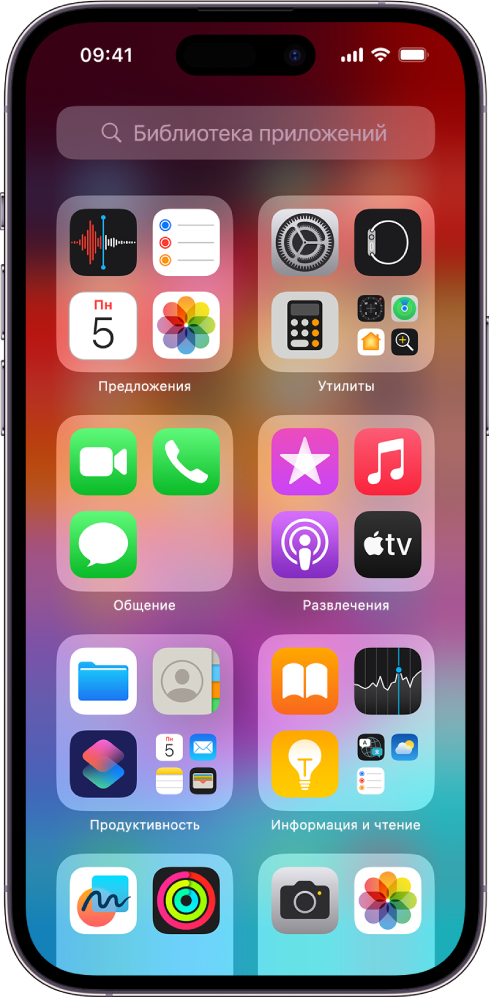
Примечание. Приложения в библиотеке приложений распределяются по категориям с учетом того, как Вы используете свои приложения. Можно добавить приложения из библиотеки приложений на экран «Домой», но нельзя переместить их в другую категорию библиотеки приложений.
Поиск и открытие приложения в библиотеке приложений
- Перейдите на экран «Домой», затем смахните влево через все страницы экрана «Домой», пока не откроется библиотека приложений.
- Коснитесь поля поиска вверху экрана, затем введите название приложения, которое Вы ищете. Можно также прокрутить вверх и вниз для просмотра списка в алфавитном порядке.
- Чтобы открыть приложение, коснитесь его.
Если категория содержит несколько небольших значков приложений, коснитесь их, чтобы развернуть категорию и увидеть все приложения в этой категории.
Скрытие и отображение страниц экрана «Домой»
Поскольку все приложения можно найти в библиотеке приложений, Вы можете убрать часть страниц экрана «Домой». Можно скрыть некоторые страницы экрана «Домой», чтобы приблизить библиотеку приложений к первой странице. (При необходимости скрытые страницы можно снова отобразить.)
- Коснитесь экрана «Домой» и удерживайте его, пока приложения не начнут покачиваться.
- Нажмите на точки в нижней части экрана. Отображаются миниатюры страниц Вашего экрана «Домой» с галочками под ними.
- Чтобы скрыть страницы, снимите галочки. Чтобы показать скрытые страницы, поставьте галочки.
- Коснитесь «Готово» (на iPhone c Face ID) или нажмите кнопку «Домой» (на других моделях iPhone).
Когда дополнительные страницы экрана «Домой» скрыты, можно перейти с первой страницы экрана «Домой» в библиотеку приложений (и обратно) всего одним или двумя смахиваниями.
Примечание. Когда страницы экрана «Домой» скрыты, новые приложения, загружаемые из App Store, могут быть добавлены в библиотеку приложений а не на экран «Домой».
Изменение порядка страниц экрана «Домой»
Если у Вас есть несколько страниц экрана «Домой», можно изменить их порядок. Например, можно собрать свои любимые приложения на одной странице экрана «Домой», а затем сделать ее первой страницей экрана «Домой».
- Коснитесь обоев на экране «Домой» и удерживайте палец, пока приложения не начнут покачиваться.
- Нажмите на точки в нижней части экрана. Отображаются миниатюры страниц Вашего экрана «Домой» с галочками под ними.
- Чтобы переместить каждую страницу экрана «Домой», коснитесь и удерживайте ее, а затем перетяните в новое место.
- Дважды коснитесь «Готово» (на iPhone c Face ID) или дважды нажмите кнопку «Домой» (на других моделях iPhone).
Изменение места для загрузки новых приложений
При загрузке новых приложений из App Store их можно добавлять на экран «Домой» и в библиотеку приложений или только в библиотеку приложений.
- Откройте «Настройки» > «Экран «Домой» и библиотека приложений».
- Выберите, куда нужно добавлять новые приложения: на экран «Домой» и в библиотеку приложений или только в библиотеку приложений.
Примечание. Чтобы разрешить отображение значков уведомлений на приложениях в библиотеке приложений, включите параметр «В библиотеке приложений».
Перемещение приложения из библиотеки приложений на экран «Домой»
Приложение из библиотеки приложений можно добавить на экран «Домой», если его там еще нет.
Коснитесь приложения и удерживайте его, затем коснитесь «Добавить на экран «Домой»» (доступно, если приложение отсутствует на экране «Домой»).
Приложение будет отображаться и на экране «Домой», и в библиотеке приложений.