Как Восстановить Удаленные Программы в Windows 10/11
В этой статье рассмотрены два способа восстановления и переустановки удаленных программ в Windows 10/11. Во-первых, попробуйте легкое и простое программное обеспечение для восстановления файлов; во-вторых, используйте восстановление системы.
Что Приводит к Удалению Программ
Во-первых, почему пользователь удаляет программу. Распространенной причиной удаления программы является нехватка дискового пространства на вашем компьютере с Windows 10 или Windows 11. Удаление программы освобождает немного места на жестком диске. Еще одна причина удаления программы — обновления Windows. Некоторые из этих обновлений автоматически удаляют несовместимые приложения с вашего ПК.
Во-вторых, когда вы удаляете программу из Настройки > Приложения > Приложения и функции» на своем ПК, вы не только удаляете программу, но и все связанные с ней данные. Сюда относятся все файлы, созданные приложением во время его использования. Если вы оказались в такой ситуации, это руководство вам поможет.
| Рабочие Варианты | Пошаговое Руководство |
|---|---|
| Способ 1. Используйте Программное Обеспечение для Восстановления Данных. | Запустите мастер восстановления данных EaseUS. Выберите диск, на котором вы удалили программы, и нажмите «Сканировать». Найдите и выберите установочные файлы целевой программы и нажмите «Восстановить» . Все шаги |
| Способ 2. Воспользуйтесь Функцией Восстановления Системы. | Нажмите кнопку «Пуск» и выберите «Настройки (значок шестеренки)». Найдите «Восстановление» в настройках Windows. Выберите «Восстановление» > «Запустить восстановление системы» > «Далее». Выберите точку восстановления . Все шаги |
Как Восстановить Удаленные Программы в Windows 10/11
Чтобы восстановить удаленные программы в Windows 10/11, а также их установочные файлы и связанные данные, вы можете воспользоваться сторонней программой для восстановления данных или функцией восстановления системы Windows.
Метод 1. Восстановление удаленных программ с помощью мастера восстановления данных EaseUS.
С помощью EaseUS Data Recovery Wizard, у вас получится восстановить exe-файл удаленной программы, папку установки и данные, которые она создаёт, с помощью нескольких кликов. Эта программа не конфликтует с другими установленными приложениям, поэтому не нужно опасаться, что программа удалит другие ваши данные.
Рассмотрим основные преимущества приложения:
- Восстановление удаленных, отформатированных и утерянных файлов
- Восстановление файлов с внутренних жестких дисков, внешних жестких дисков, USB-накопителей, карт памяти и других устройств хранения, совместимых с Windows
- Восстановление файлов всех типов
- 100% безопасно, отсутствие вирусов и плагинов
Скачайте программу и следуйте приведенному ниже руководству, чтобы узнать, как переустановить удаленные программы.
1. Загрузите и установите на свой компьютер EaseUS Data Recovery Wizard.

2. Используйте установленную программу для поиска и восстановления потерянных данных. Выберите раздел диска или папку, из которой «пропали» ваши данные. Затем нажмите кнопку «Сканировать».

3. Когда сканирование будет завершено, найдите в списке результатов нужные вам файлы и папки.
Выберите их и нажмите кнопку «Восстановить». При выборе места для сохранения восстановленных данных не следует использовать тот же диск, который вы сканировали!

Важно Обязательным условием для любого успешного восстановления данных является то, что удаленные файлы не должны перезаписываться новыми данными. Таким образом, нельзя использовать тот жесткий диска, на котором хранятся данные, которые вы хотите восстановить, и как можно скорее начинайте восстановление данных.
После восстановления файлов удаленных программ в Windows 10, вы можете дважды кликнуть по .exe -файлу программы, чтобы снова установить приложение.
Метод 2. Воспользуйтесь функцией восстановления системы для восстановления удаленных программ.
Восстановление системы — это функция Microsoft Windows, которая позволяет пользователям возвращать состояние своего компьютера (включая системные файлы, установленные приложения, реестр Windows и системные настройки) на предыдущий момент времени. Таким образом, вы можете использовать эту функцию для восстановления после сбоев системы или других проблем. Также возможно восстановление удалённых программ.
Эта функция возвращает ваш компьютер к более раннему моменту времени, который называется точкой восстановления системы. Точки восстановления создаются при установке нового приложения, драйвера или обновления Windows. Восстановление не повлияет на ваши личные файлы, но удалит приложения, драйверы и обновления, установленные после создания точки восстановления.
Для восстановления из точки восстановления системы Windows:
Шаг 1. Нажмите кнопку Пуск и выберите Настройки (значок шестеренки).
Шаг 2. Найдите Восстановление в Настройках Windows
Шаг 3. Выберите Восстановление>Запустить Восстановление Системы>Далее..
Шаг 4. Выберите точку восстановления, созданную до удаления программы. Затем щелкните Далее..
Если вы не видите никаких точек восстановления, это может быть связано с тем, что защита системы не включена (по умолчанию эта функция включена). Чтобы проверить это, откройте «Панель управления», найдите «Восстановление», выберите «Восстановление > Настроить Восстановление Системы > Настройка» и убедитесь, что стоит галочка «Включить защиту системы».
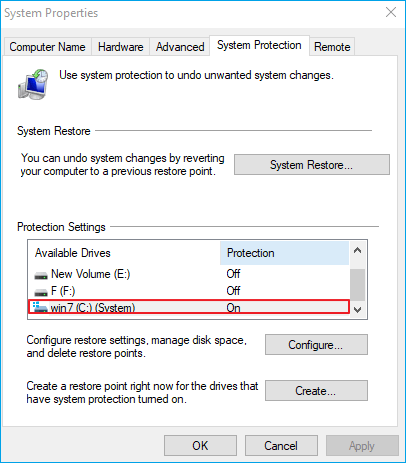
С помощью этих двух способов вы сможете восстанавливать удалённые программы в будущем. Используйте метод, который лучше всего соответствует вашим потребностям. В том случае, если на вашем ПК отключена защита системы, использование стороннего ПО для восстановления данных — это единственный способ вернуть нужные приложения.
Выберите Способ Восстановления Удаленных Программ
Приведём сравнительную таблицу, которая поможет вам решить, какой способ использовать для восстановления удаленных программ.
Подводим Итоги
Если вы удаляете программы, чтобы освободить место на диске или ускорить компьютер, то сначала хорошо подумайте. Это не даст вам значительного объема дискового пространства или повышения производительности. Вместо этого используйте другие варианты, такие как «Управление дисками» или диспетчер разделов, чтобы освободить место и улучшить работу компьютера.
Последние статьи — Также в программе EaseUS
Восстановление удаленных программ на Windows 11: Пошаговое руководство

Давайте признаем: мы устанавливаем на свой компьютер сотни приложений и игр. Windows 11 компьютер. После использования определенного программного обеспечения в течение некоторого времени, мы удаляем его с помощью утилиты «Панель управления». При установке и удалении приложений на Windows 11 Это очень просто, что, если вы хотите восстановить определенную удаленную программу?
Может Windows 11 показать тебе список программ, которые ты удалил? Да! Функция на Windows 11 отслеживает каждую программу, которую вы устанавливаете с вашего устройства. Однако найти эти приложения непросто, поскольку для этого требуется использовать средство просмотра событий.
После проверки списка программ, которые вы удалили, вы также можете восстановить эти программы. Итак, если вы только что удалили несколько программ на своем компьютере и ищете способы их восстановления, продолжайте читать руководство.
В этой статье мы поделимся подробным руководством по восстановлению удаленных программ на Windows 11 компьютеры. Мы будем использовать средство просмотра событий для доступа к списку программ, которые мы уже удалили, а затем воспользуемся параметрами восстановления системы для их восстановления. Давайте начнем.
Посмотреть список неустановленных программ на Windows 11
Первый шаг включает проверку истории удаленных приложений на Windows 11 через утилиту просмотра событий. Вот несколько простых шагов, которые вам нужно выполнить.
1. Введите «Просмотр событий» на Windows 11 Поиск. Далее откройте Просмотр событий приложение из списка результатов с лучшим соответствием.
2. Когда откроется средство просмотра событий, перейдите к Windows Журналы > Приложения.

Applications» width=»800″ height=»561″ data-old-src=»data:image/svg+xml,%3Csvg%20xmlns=’http://www.w3.org/2000/svg’%20viewBox=’0%200%20800%20561’%3E%3C/svg%3E» data-lazy-srcset=»https://webset.b-cdn.net/wp-content/uploads/2023/12/Event-Viewer-2.jpg 800w, https://webset.b-cdn.net/wp-content/uploads/2023/12/Event-Viewer-2-300×210.jpg 300w, https://webset.b-cdn.net/wp-content/uploads/2023/12/Event-Viewer-2-768×539.jpg 768w» data-lazy-src=»https://webset.b-cdn.net/wp-content/uploads/2023/12/Event-Viewer-2.jpg» >
3. С правой стороны нажмите на значок Фильтр текущего журнала.
4. В разделе «Источники событий» выберите MsiInstaller. В идентификаторе события введите 1034 и нажмите на OK.
5. Теперь программа просмотра событий покажет вам список всех программ, которые вы удалили со своего компьютера.
Вот и все! Вот как вы можете проверить список программ, которые вы удалили на своем компьютере. Windows 11 компьютер.
Как восстановить удаленные программы на Windows 11?
Теперь, когда у вас есть список удаленных программ, пришло время узнать, как их восстановить. Восстановить удаленные программы непросто, и возможности ограничены. Вы можете использовать утилиту восстановления системы или сторонние программы для восстановления удаленных программ на Windows за 11 г.
1. Восстановите удаленные программы на Windows 11 с помощью восстановления системы
В этом методе мы будем использовать утилиту восстановления системы Windows 11 для восстановления удаленных программ. Если вы не знаете, восстановление системы — это функция резервного копирования, которая позволяет пользователям возвращать свое устройство в предыдущее состояние.
Однако, чтобы использовать эту функцию, на вашем компьютере должна быть точка восстановления, созданная в предыдущую дату. Вот что вам нужно сделать.
1. Введите Recovery на Windows 11 Поиск. Далее откройте Восстановление приложение из списка настроек.
2. Когда откроется приложение Recovery, нажмите Запуск восстановления системы.
3. В диалоговом окне «Восстановить системные файлы и настройки» выберите Выберите другую точку восстановления.
4. Выберите точку восстановления, созданную в тот день, когда удаленная программа станет доступна на вашем устройстве, и нажмите «Далее».
5. В диалоговом окне подтверждения восстановления системы нажмите Завершить.
Вот и все! Вот как можно восстановить удаленные программы на Windows 11 с помощью функции восстановления системы.
2. Восстановите удаленные программы на Windows 11 использование программного обеспечения для восстановления данных
Доступны сотни программ для восстановления данных Windows 10; некоторые совместимы с Windows 11 также. Вы можете использовать эти программы восстановления данных для восстановления удаленных программ.
Однако проблема с программное обеспечение для восстановления данных заключается в том, что они часто очень дороги и налагают множество ограничений. Бесплатные программы восстановления данных для Windows 11 позволяют восстановить только несколько МБ данных.
Итак, программа, которую вы удалили, действительно важна для вас; Вы можете рассмотреть возможность приобретения программы восстановления данных премиум-класса для ПК. Однако загрузите эти программы из надежных источников или с их официального сайта.
Как сделать резервную копию Windows 11?
Чтобы оставаться в безопасности и избежать потери данных, вам необходимо соблюдать соответствующие правила безопасности. Рекомендуется иметь резервную копию всех важных файлов и папок.
На techviral мы уже поделились подробным руководством, объясняющим все методы поддерживать Windows 11. Обязательно прочтите это руководство и создайте резервную копию вашего Windows 11 компьютер.
Итак, это руководство о том, как восстановить удаленные программы на компьютере. Windows 11 компьютер. Дайте нам знать, если вам нужна дополнительная помощь в восстановлении уже удаленных программ. Кроме того, если это руководство окажется для вас полезным, не забудьте поделиться им с друзьями.
Похожие посты:
- Как настроить свой Windows 11 ноутбук для этого школьного сезона
- 15 функций, которые должен знать каждый Windows 11 на этот школьный сезон
- Как исправить черный экран на Windows 11 (До или после входа в систему)
- Лучшие альтернативы дефолту Windows 11 Программы
- 10 лучших программ для восстановления файлов Windows 11
- Как настроить свой Windows 11 PC
- 4 простых способа поделиться качественными фотографиями в WhatsApp
- Полное руководство по решению проблем с обновлением от мая 2020 года
- Как использовать восстановление системы на Windows 10 и Windows 11
- Как использовать Windows 11? Руководство по ОС
Как в Windows можно посмотреть историю установленных и удаленных программ? (Посмотреть что устанавливал и стирал юзер)
Можно отследить только точки восстановления и установленные обновления. Не уверен, что система администрирует ВСЕ установленные удалённые программы.
А так — можно диск поковырять всякиими программами, посмотреть стёртые файлы.
Похожие вопросы
Ваш браузер устарел
Мы постоянно добавляем новый функционал в основной интерфейс проекта. К сожалению, старые браузеры не в состоянии качественно работать с современными программными продуктами. Для корректной работы используйте последние версии браузеров Chrome, Mozilla Firefox, Opera, Microsoft Edge или установите браузер Atom.
Можно ли в Виндовс 7 узнать когда была удалена программа?
Просто у соседа пенсионера исчез ярлычок браузера яндекс, я посмотрел в Программы и компоненты, а там и нет этого браузера. А говорит что с сыном они вчера выходили в интернет, конечно тут понятно что сын это и сделал, ведь не могло же само оно. Но хотелось бы как то доказать.
Лучший ответ
Нормальный мужчина о себе не беспокоится — о других. А мне пофигу))))))))
Остальные ответы
По хорошему оно на то и удаление что не оставляет за собой никаких следов типа даты удаления и прочего срача в системе.
А вообще оно тебе надо? пускай сами е.. уться.
МужчинаПросветленный (20696) 5 лет назад
Ну так приходит и просит ярлычок вернуть, я вчера сказал что на минутку только могу прийти, что мол сегодня будет время и приду. Тут еще что. инет у него очень хреновый, то поставил бы новый браузер и все, но у него качает и потом отключается связь, а свою флешку с файлом браузера в чужой комп втыкать нет желания, и отказать ему неудобно.
В Журналах системы поищи события: Win+R → eventvwr.msc → OK
В пуске, в служебных программах есть журнал событий, там фиксируется все, что происходит с компьютером
В журналах копайся.
«Но хотелось бы как то доказать.»
Нахрена? Установи браузер и всё. это всего лишь браузер.
МужчинаПросветленный (20696) 5 лет назад
Ну хотя бы для того что бы больше он не подпускал своего сына
x x Оракул (55985) А ещё ему можно морду разбить за это. и чтоб больше не подходил к компу.
Из корзины достань.
В журналах все записано. Панель управления\Система и безопасность\Администрирование — Просмотр журналов событий.