Как определить координаты точки в Яндекс навигаторе
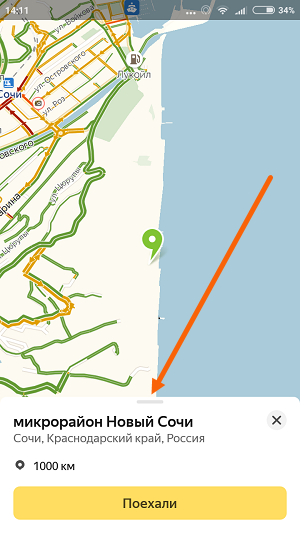
2. Перед нами открылась карточка с информацией о данной точке, поднимаем шторку вверх, чтобы получить детальную информацию.
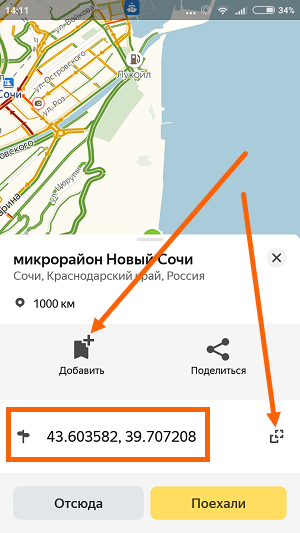
3. Теперь мы видим координаты данной точки, можем скопировать их, или добавить в мои места.
Скопировав и сохранив на телефоне, координаты значимых для Вас мест, можно не переживать, что в будущем вы не найдете их.
Также, можно делится координатами с друзьями, указав рыбное место на речке. У меня на этом всё, желаю успехов.
- ВКонтакте
- Telegram
- Одноклассники
Как получить координаты в Яндекс Картах

Яндекс Карты — одни из самых популярных инструментов для GPS навигации в мире. Несмотря на давление Google Maps, карты от компании Яндекс пользуются большей популярностью потому что они более точные и их можно использовать оффлайн. С их помощью можно легко находить различные достопримечательности, рестораны и прокладывать маршруты.
Если вам нужны точные координаты определенного места на карте, Яндекс Карты — это самый эффективный и точный способ их получения. Вы также можете использовать Яндекс Карты для поиска места по его GPS-координатам. В этой статье расскажу, как получить координаты места на Яндекс Картах.
Как получить координаты с Яндекс Карт на телефоне
Вариант получить координаты с карты на телефоне можно сделать через приложение Яндекс Карты и через браузер. Процесс практически одинаковый.
Обычно, когда вы нажимаете на какое-то место на Яндекс Картах, вы получаете информацию об этом месте, отзывы и фотографии. При этом, координат места там обычно нет. А если тапнуть на неизвестном для карт месте, то и вовсе ничего не получите.
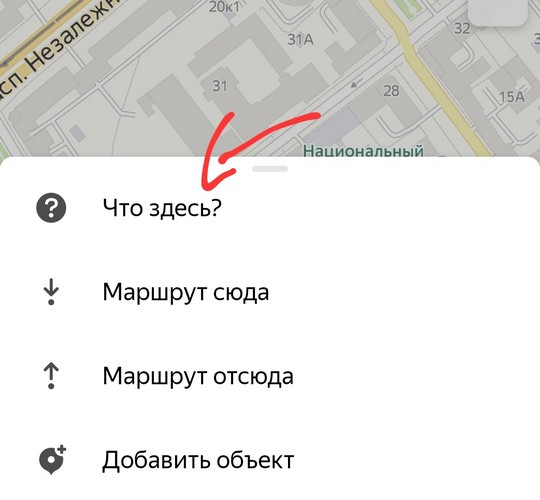
Если вы используете приложение на своем телефоне, то для того, чтобы получить координаты участка в Яндекс Картах нужно нажать и удерживать пальцем на той точке, где они нужны. Появится всплывающее окно, где нужно выбрать Что здесь?
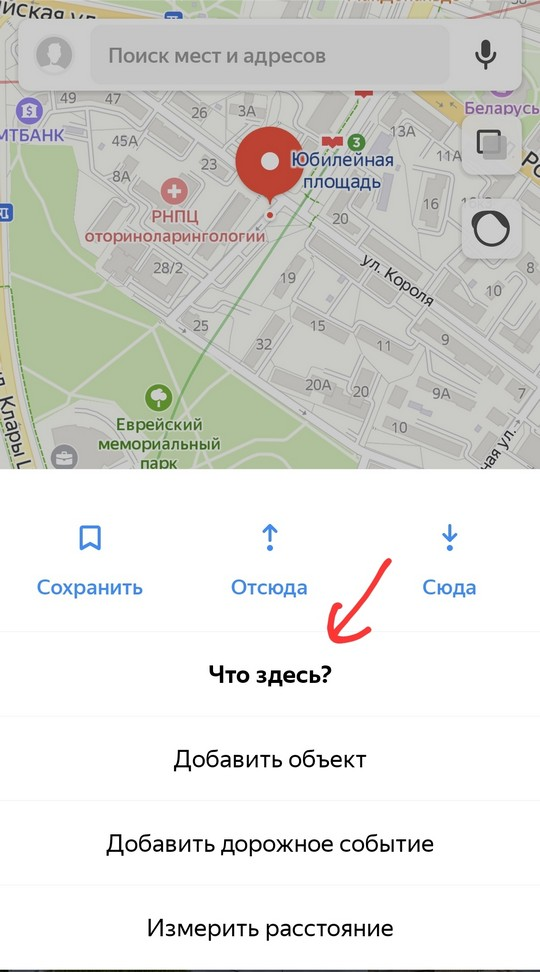
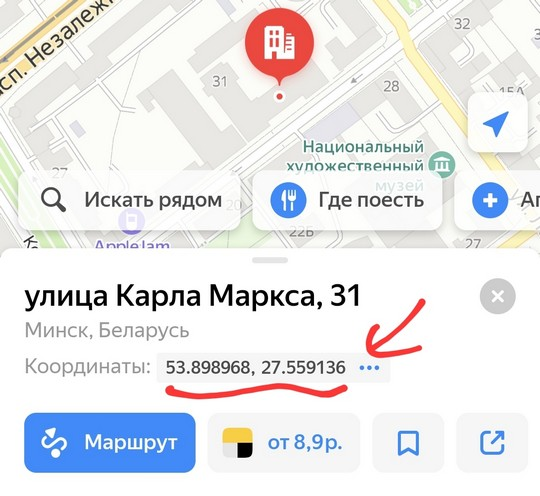
Откроется подробная информация о месте включая его координаты.
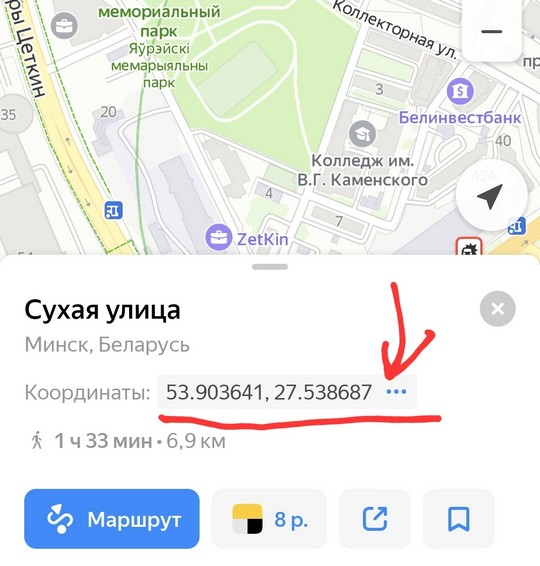
Чтобы скопировать координаты места в память, достаточно нажать на три точки, после чего их можно вставить в нужное вам приложение. Приложения Яндекс Карты через строку поиска позволяет искать места по координатам. Поэтому, если у вас есть координаты места, то с помощью Яндекс Карт вы можете подробнее узнать о нем.
Если у вас нет приложения Яндекс Карт, то получить координаты можно через браузер. Открываем в браузере ссылку Яндекс Карт. Далее процесс аналогичен.
Долгим тапом на области с которой хотим получить координаты вызываем меню и выбираем Что здесь.
Получаем информацию с координатами и кнопкой их копирования в буфер обмена.
Как получить координаты в Яндекс Картах на компьютере
Когда вы на компьютере работаете с Яндекс Картами, то когда вы щелкаете на каком-то месте, вы также как и на телефоне, получаете информацию о месте. Отзывы о нем, фото и др. Все, кроме координат. Чтобы получить координаты нужно нажать правой кнопкой мыши по месту и выбрать Что здесь.
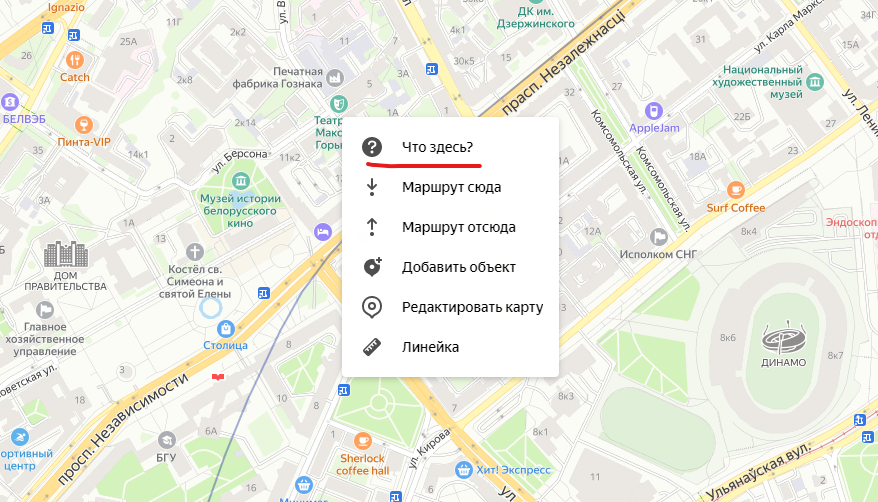
С левой стороны появится меню, где указаны координаты.
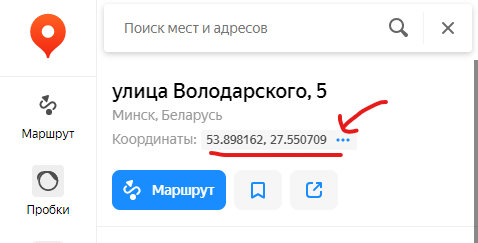
По нажатию на три точки вы можете скопировать координаты с Яндекс Карт в память.
Определение, передача координат телефоном, поиск места по ним, компас в телефоне
В современном мире продолжают теряться и гибнуть в лесах люди с заряженным мобильным телефоном. Люди ЗВОНЯТ спасателям с просьбой их найти, имея в кармане по сути GPS приемник – цирк. Liza Alert всячески ратует за возможность выдавать данные позиционирования смартфона при поисках, но кто-ж им даст.
На мой взгляд надо действовать маспросветом – объяснять людям, что их устройство в кармане может определять координаты, передавать их и показывать место на карте по полученным координатам.
Статья пригодится не только желающим быть спасенными и спасать, но и всем, кто хочет пересылать координаты чего угодно. От вашего лагеря в лесу, до места парковки машины. Я учу этому каждого участника своих походов.
Как получить координаты в Яндекс Картах на Андроид
Яндекс.Карты – незаменимый инструмент для путешественников, туристов и просто любителей активного отдыха. Они позволяют быстро и удобно узнать местоположение объектов, построить маршруты и получить актуальную информацию о достопримечательностях. Если вы разработчик приложений для Android и хотите добавить такую функциональность в свою программу, то вам пригодится данная статья.
В этой статье мы расскажем о том, как получить координаты в Яндекс.Картах на Android. Мы подробно объясним вам, как использовать API Яндекс.Карт для работы с геоданными и построения маршрутов. Вы также узнаете, как использовать различные методы и классы данного API для получения информации о текущем местоположении пользователя, а также о конкретных точках на карте.
В конце статьи мы предоставим вам несколько полезных советов и рекомендаций, которые помогут вам максимально эффективно работать с API Яндекс.Карт и получать все необходимые данные для вашего приложения. Не упустите возможность улучшить функциональность вашего приложения и предоставить пользователям удобный и надежный инструмент для работы с геоданными!
Как задать координаты в Яндекс.Картах на Android: пошаговая инструкция
В приложении Яндекс.Карты для Android вы можете задать конкретные координаты для поиска и отображения места на карте. Это может быть полезно, если вы хотите найти место с помощью широты и долготы или поделиться определенными координатами с другими пользователями.
Шаг 1: Откройте приложение Яндекс.Карты
Первым шагом откройте приложение Яндекс.Карты на вашем устройстве Android. Найдите иконку приложения на главном экране или в меню приложений и нажмите на нее.
Шаг 2: Перейдите в режим поиска
После открытия приложения Яндекс.Карты, нажмите на значок поиска, который обычно находится в верхней части экрана. После этого откроется поле ввода для поиска.
Шаг 3: Введите координаты
В поле поиска введите широту и долготу в формате чисел с точкой. Например, для Москвы широта равна около 55.751244, а долгота примерно 37.618423. Введите эти значения в соответствующие поля в поле поиска.
Шаг 4: Нажмите на кнопку поиска
После ввода координат нажмите на кнопку поиска, чтобы выполнить поиск и отобразить указанные координаты на карте. Приложение Яндекс.Карты покажет место, соответствующее введенным координатам, на карте в режиме обычного масштабирования.
Шаг 5: Исследуйте место на карте
После отображения координат на карте вы можете приближать или отдалять карту, а также перемещаться по ней, чтобы изучить выбранное место. Используйте жесты масштабирования и перемещения для управления картой.
Теперь вы знаете, как задать координаты в приложении Яндекс.Карты на устройстве Android. Эта возможность может быть полезной для поиска конкретных мест, которые сложно найти с помощью обычного поиска по названию или адресу. Теперь вы можете использовать широту и долготу для точного определения местоположения на карте.
Проверка совместимости устройства и установка приложения
Перед установкой и использованием приложения Яндекс.Карты на устройстве Android необходимо убедиться, что оно совместимо с приложением и соответствует минимальным требованиям.
1. Проверьте требования к операционной системе. Для установки и работы приложения Яндекс.Карты требуется Android версии 5.0 (Lollipop) и выше. Убедитесь, что ваше устройство работает на поддерживаемой версии Android. Если ваша версия Android ниже 5.0, вам нужно обновить операционную систему до поддерживаемой версии или использовать более позднюю версию приложения Яндекс.Карты.
2. Проверьте наличие свободного места на устройстве. Для установки и хранения приложения Яндекс.Карты требуется определенное количество свободного места на устройстве. Убедитесь, что у вас достаточно свободного места на устройстве для установки и работы приложения. Если необходимо, освободите некоторое место, например, удалив ненужные приложения или файлы.
3. Проверьте доступ к интернету. Для работы приложения Яндекс.Карты требуется интернет-соединение. Убедитесь, что ваше устройство подключено к интернету через Wi-Fi или мобильные данные. Если у вас нет интернет-соединения, приложение Яндекс.Карты может не работать или работать ограниченно.
4. Установите приложение Яндекс.Карты. Приложение Яндекс.Карты можно найти и скачать в Google Play Store. Откройте Google Play Store на вашем устройстве, найдите приложение «Яндекс.Карты» и нажмите на кнопку «Установить». После завершения установки вы сможете найти и открыть приложение на домашнем экране или в списке всех приложений на вашем устройстве.
5. Запустите приложение Яндекс.Карты. После установки приложения Яндекс.Карты найдите его на домашнем экране или в списке всех приложений на вашем устройстве и запустите его. При первом запуске приложение может запросить доступ к вашим геолокационным данным и другим разрешениям. Разрешите приложению доступ к необходимым данным и разрешениям, чтобы получить полный доступ ко всем функциям приложения.