Как перенести контакты с айфона на сим-карту
Покупка нового «яблочного» смартфона и попытка разобраться с его функционалом вызывает у владельцев закономерный вопрос, как перенести контакты с айфона на сим-карту. Разработчики не предусмотрели в телефоне такую возможность, но есть несколько методик, позволяющих обойти этот запрет компании.
Почему хорошо хранить контакты на сим-карте
Приобретение нового устройства заставляет его владельцев приспосабливаться к непривычной операционной системе и импортировать важные файлы, которые остались на устаревшем девайсе. При замене старой версии айфона (S или SE) на более новую модель никакие дополнительные действия не требуются – вся имеющаяся информация переправляется на гаджет.

Как сделать перенос со смартфона на сим-карту
Для получения результата достаточно расположить рядом старое и новое устройство или провести восстановление последней версии из резерва. Если перемещение сведений происходит с ОС Android или Виндовс Phone, то оно вызывает немало трудностей. Хранение контактов на симкарте – лучший вариант, из-за следующих факторов:
- Главной функцией любого смартфона является возможность осуществлять звонки между абонентами. Без симки ни одно устройство работать не будет, а станет выполнять функцию музыкального плеера.
- При смене мобильного оператора владелец «яблочного» гаджета может перекидывать сведения на айфон без их потери. Достаточно вставить в слот старую сим-карту и провести процедуру перезаписи.
- Ненадежность ручного переписывания контактов. Такой способ часто заканчивается потерей информации об абоненте из-за невнимательности и введения 1-2 неверных цифр. Некоторые пользователи навсегда теряли связь с абонентом из-за собственных ошибок.
- Длительность процесса. Ручной ввод при большом количестве контактов способен забрать пару часов или такое же количество дней. Не стоит тратить драгоценное время на манипуляции, которые может провести техника.
Важно! Пользователи чаще меняют смартфоны, чем сим-карты. Потеря последней – более серьезная проблема, чем перезапись с нее сведений на недавно купленное устройство.
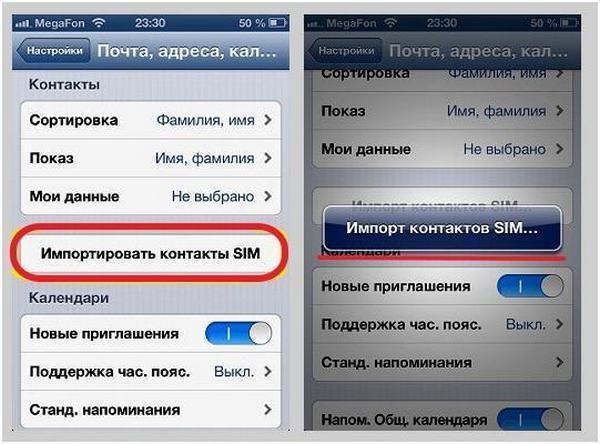
Импорт контактов сим-карты
Как перенести контакты с айфона на сим-карту
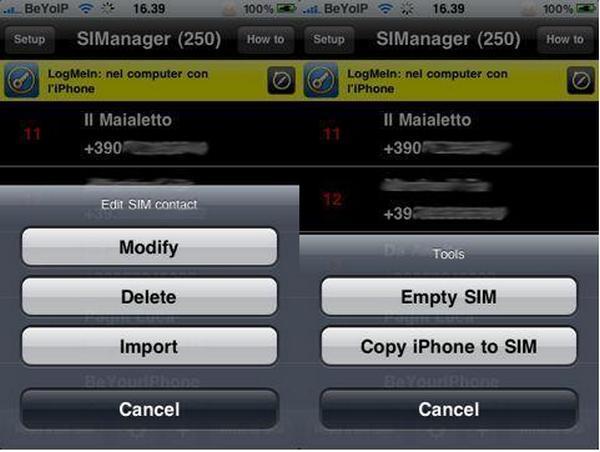
Как можно скопировать контакты с айфона на сим-карту? Операционная система смартфона не предусматривает подобного функционала. Провести процедуру можно только на гаджетах с джейлбрейком. В этом случае специалисты советуют пользоваться приложением SIManager – более стабильной считается версия 1.7.
Процесс проходит пошагово:
- Софт закачивается на девайс и устанавливается.
- После открытия утилиты надо отыскать в нижней части экрана надпись ««Write to SIM».
- В следующем окне выбрать подраздел «Copy iPhone to SIM».
Важно! Такая процедура изначально не поддерживается ОС. Копирование можно провести с помощью другого гаджета, работающего под Андроидом.
Как на айфон импортировать контакты на сим через iOS
Данная методика является самой простой и рекомендуется для неопытных пользователей. Вариант актуален только при способности сим-карты поддерживать процедуру записи информации в себя. Если ее размер полностью соответствует слоту, а покупка происходила недавно, то данный тип неплохо работает с этой процедурой.
Для перемещения контактной информации на девайс нужно выполнить стандартный алгоритм:
- Вставить в слот подходящую карточку – он находится с правой стороны устройства. Для его открытия нужно воспользоваться специальной скрепкой, входящей в комплект.
- После активизации гаджета необходимо дождаться определения его оператором мобильной связи.
- Перейти в основное меню смартфона и переместиться в «Контакты».
- В выпавшем реестре отыскать блок «Закачать контакты карточки».
- Процедура может продолжаться 2-10 минут – все зависит от количества внесенных в память абонентов.
Важно! После завершения процедуры необходимо переместиться в подраздел «Контакты» и посмотреть, все ли абоненты туда скопировались. Если этого не произошло, можно ее провести повторно или попробовать более актуальный способ, который позволит переносить информацию беспрепятственно.

Импорт на сим-карту
Как на айфоне сохранять контакты на симку
Как на айфоне перенести контакты на сим-карту? Многие пользователи удивляются, что их современный и многофункциональный смартфон не позволяет проводить указанную процедуру. И эта проблема не относится к недоработкам разработчиков – гаджет изначально так задумывался.
Для преодоления препятствия придется пользоваться дополнительными приложениями и оборудованием, на котором не предусмотрено подобное исключение. Если пользователь постоянно нуждается в перезаписи данных со смартфона на карточку, то ему лучше воспользоваться джейлбреком. Сделать перенос на взломанном гаджете проще, чем бороться с операционной системой, запрещающей любые процедуры, кроме прописанных разработчиками изначально.
Важно! Владельцы «яблочных» гаджетов не должны забывать, что после взлома их устройство компания автоматически снимает с гарантии. Любые неполадки и ремонт придется оплачивать из собственного кармана.
Как посмотреть контакты сохраненные в сим-карте на айфоне
У каждой карточки есть собственная телефонная книга. Достаточно на нее нажать, чтобы все абоненты оказались в приложении «Контакты». Многие пользователи сталкиваются с проблемой, когда вместо привычной информации, они видят только ряд цифр без имени или псевдонима абонента.
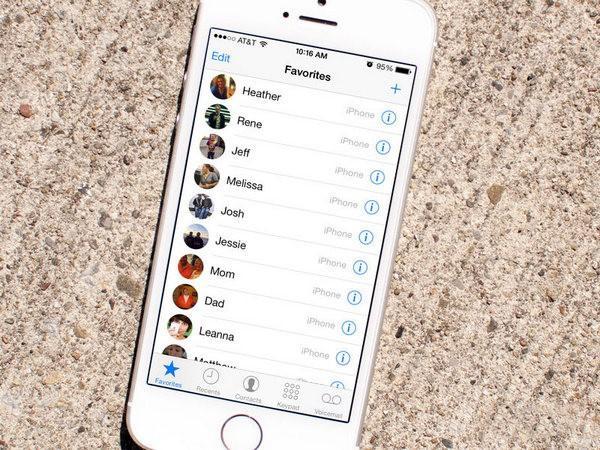
Книга контактов в айфоне
Такое отклонение возникает в результате неверной синхронизации адресной книги или при ее полном отсутствии. Архаичный способ хранения сведений только на сим-карте также может стать источником сбоя.
Важно! Чтобы исключить вероятность ошибки операционной системы, специалисты рекомендуют настроить сохранение в айклуд. Первично перемещать информацию можно вручную, но в дальнейшем такой подход сэкономит время, которое придется затратить на восстановление справочной информации.
Как перенести контакты с сим-карты в Gmail или iCloud на айфоне
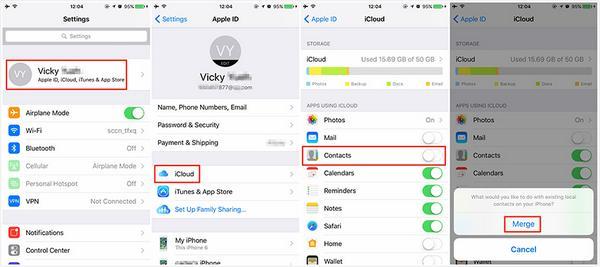
Чтобы перекинуть информацию в iCloud, нужно войти в главное меню, найти приложение и пройти идентификацию. В нем провести активизацию подраздела «Контакты», передвинув ползунок. После вопроса системы действие подтверждается кнопкой «Объединить». Успешность операции проверяется на официальной странице программы. После входа под учетной записью можно проверить все сведения, записанные в последней резервной копии.
Для проведения перезаписи в Gmail нужно взять любой девайс, работающий под операционной системой Android, и пройти алгоритм:
- Посетить главное меню и переместиться в контактный подраздел.
- Перейти в «Учетные записи» и найти в возникшем реестре «Gmail».
- Авторизоваться в старой или завести новую почту.
- После этого перевести ползунок в правую сторону на «Контакты» и немного обождать, пока закончится процедура синхронизации.
- Уточнить, есть ли подсоединение смартфона к беспроводной сети Wi-Fi.
- Извлечь карточку из смартфона и переставить ее в любое устройство, работающее под управлением операционной системы Android.
- В настройках аппарата провести авторизацию под своим именем и кодом, предназначенным для входа в Google.
- По завершении процедуры нужно зайти в книгу и уточнить, появились ли необходимые сведения.
- В верхнем углу экрана надо нажать на 3 точки (в некоторых устройствах это контекстное меню с дополнительным функционалом) и кликнуть по пункту импортировать/экспортировать.
- Далее выбрать действие «Импорт на карточку». Операционная система предложит частичное или полное перемещение сведений. Пользователь должен выбрать вариант, который ему подходит.
- После подтверждения нужно нажать на клавишу «Экспорт». Гаджет может вывести сообщение, что синхронизация приведет к перезаписи только части сведений. Самая важная (имя абонента и номер сотового) часть будет вписана, а фотографии, музыкальные треки дополнительная информация – нет. Если проблема некритична, то нажимают на клавишу «Да».
После завершения процесса можно достать карточку и переставить ее в смартфон. Дополнительная проверка позволяет увидеть, что все сведения были перезаписаны и сохранены. Без предварительного просмотра удалять информацию из памяти смартфона или другого устройства нежелательно.
Скинуть информацию несложно, несмотря на ограничения, введенные разработчиками компании «Эпл». Последующий обзор справочника покажет, удалось ли перебросить информацию на сим-карту или сам айфон, переместить не только голые цифры, но и имена абонентов (на русском языке). Если методы не помогли в решении вопроса, то пользователю следует обратиться в ближайший сервисный центр.
Как перенести контакты с симкарты на Айфон и обратно

Еще несколько лет назад процесс переноса контактов сопровождался определенными трудностями. Приходилось ставить специальные программы, пробовать лично несколько способов (а после выяснять, какой именно подходит к вашей модели), а затем – бережно хранить загруженный файл с телефонной книгой. Но даже это не спасало от того, что, вероятно, перенесутся абсолютно все скопированные номера – оставались те, которые были привязаны уже после создания файла.
Переход на новый девайс означает то, что предстоит столкнуться с переносом контактов с SIM карты на телефон. К счастью, в смартфонах от компании Apple есть простая функция, позволяющая в считанные секунды импортировать данные с симки. В статье будут описаны еще действенные и рабочие способы, как это сделать, а также, как перенести телефонную книгу с iPhone на SIM-карту.
- 1 Зачем переносить контакты
- 1.1 Импорт через настройки iOS
- 1.2 Через iCloud
- 2.1 Перенос при помощи почтового сервиса Gmail и девайса на базе Андроид
- 2.2 Бесплатная утилита My Contacts Backup
Зачем переносить контакты
Новое устройство – это не только адаптация к новой операционной системе, но и импортирование важнейших файлов, оставленных на прошлом гаджете.
Если вы обновляете модель iPhone на более новую, то никаких манипуляций проводить не нужно – все данные автоматически отправятся на девайс. Для этого нужно поднести старое устройство к новому, либо восстановить одну из последних резервных копий (об этом мы подробнее расскажем чуть ниже). В случае, если вы переходите с Android/Windows Phone или даже кнопочного телефона, то здесь все сложнее. Но зачем это делать и почему стоит воспользоваться одним из представленных ниже методов?
- Во-первых, каждый телефон, это, прежде всего – устройство для звонков. Это – его самая главная функция. Без слота для SIM-карты, по сути, абсолютно любой гаджет какой угодно фирмы ничего из себя не представляет. Даже тот же iPhone становится iPod (плеером) за очень завышенную цену;
- Банальная причина – смена мобильного оператора;
- Переписывать вручную контакты совершенно ненадежно. В первом случае есть вероятность ошибиться в номере – представьте, что вы перепутали одну цифру и удалили старый источник. Вы навсегда потеряете ценный доступ к абоненту, и, часто встречаются случаи, без возможности восстановления. А еще – вы можете перепутать имя контакта с его номером и записать его неверно;
- А еще – это бесконечно долго. Особенно, когда в телефонной книге несколько сотен человек (или компаний). Вы потратите уйму часов на это! Зачем тратить драгоценное время, когда все дело можно доверить технике;
- Велика также вероятность, что у вас в руках симка, на которой есть контакты, но нет другого подходящего гаджета, откуда можно было бы их переписывать на iPhone. Но все равно вам придется прибегнуть к помощи интернета, узнавая, как же теперь скопировать введенные контакты с смартфона на SIM?
Чтобы быстро и без ошибок импортировать важнейшую информацию, воспользуйтесь одним из способов, описанных ниже. Перед настройкой и следованию одной из инструкций убедитесь, что все телефонные номера сохранены на SIM-карту!
Импорт через настройки iOS
Этот метод – самый простой, поэтому начните с него. Способ сработает, если ваша симка поддерживает импорт. Если вы получали карту или меняли ее сравнительно недавно, а размер соответствует слоту (в новейших моделях, начиная с 5 поколения, размер nano-SIM), то не беспокойтесь: эти симки вполне работают с этой функцией.
Итак, чтобы перенести данные непосредственно на Айфон, необходимо выполнить следующие действия:
- Вставьте в слот подходящую по размеру SIM. Разъем находится с правой стороны гаджета. Чтобы извлечь деталь, воспользуйтесь скрепкой, которая находится непосредственно в коробке устройства;

- Дождитесь, пока iPhone увидит SIM и определит оператора;
- Далее перейдите в «Настройки» своего девайса;
- Найдите пункт «Контакты» и выберите в списке «Импортировать контакты SIM»;


- Процедура импорта может занять от нескольких секунд до минут – зависит от количества номеров абонентов.

- Проверьте приложение «Контакты» и убедитесь, что в смартфоне появилась телефонная книга.
Если этого не произошло по какой-то причине, то попробуйте повторить все действия или читайте статью далее.
Через iCloud
Этот способ сработает у тех, кто обновляется до новейшей модели iPhone.
Здесь все просто: при авторизации под своей учетной записью выберите настройку «Восстановить из резервной копии», а не создавать новую. Убедитесь, что резервная копия iCloud была обновлена недавно! А еще проще: просто поднести старое устройство близко к новому.
В таком случае перенесется не только телефонный справочник, но и вся информация, включая фотографии, файлы, музыку, приложения. Это займет некоторое время и потребуется стабильное подключение к Wi-Fi.
Перенос контактов с айфона на симкарту
Как быть в ситуации, если нужно выполнить прямо противоположное действие и импортировать данные с iPhone на карточку?! Выше мы описали несколько методов «переезда» контактов с симки на Айфон, среди которых рассказано о том, как это сделать при помощи пары простых действий. К сожалению, такого же простого в исполнении обратного варианта действий еще не предусмотрено.
Всего существует два способа, как сделать обратный импорт. В первом случае обязательно потребуется гаджет на оси Android, а во втором – необходимо скачать и поставить стороннюю программу с App Store или Google Play (наличие Андроида необязательно). Выберите то, что подходит вам больше.
Перенос при помощи почтового сервиса Gmail и девайса на базе Андроид
Для этого понадобится любое устройство, работающее на Android и наличие аккаунта в Google (а точнее – почта Gmail). Если кратко описывать этот метод, то вам придется импортировать телефонную книгу сначала в Gmail, потом импортировать их на карту и переставить обратно на iPhone.
Последовательность шагов такая:
- Запустите «Настройки» и найдите в списке вкладку «Контакты»;
- Далее выберите откладку «Учетные записи» и найдите в появившемся списке Gmail.

- Авторизуйтесь в почтовом сервисе или заведите новый аккаунт;
- После этого сдвиньте тумблер вправо на «Контакты». Нужно немного подождать, прежде, чем завершится процесс синхронизации;
- Следующим этапом убедитесь, что устройство подключено к интернету (желательно через беспроводную сеть Wi-Fi);
- Извлеките симку из iPhone и вставьте в любой гаджет на операционной системе Android;
- В настройках устройства авторизуйтесь под своим логином и паролем в Google. Отыскать этот пункт несложно, так как на разных версиях Андроида вкладка находится почти в одинаковых местах: в «Настройках», «Учетные записи». И выберите соответствующую строку;

- Подождите, пока смартфон синхронизирует данные. После окончания этого действия зайдите в справочник и проверьте, появились ли номера;
- В верхнем углу нажмите на три точки (либо любое контекстное меню с дополнительными функциями) и тапните на пункт «Импорт/экспорт»;
- Вам нужно выбрать действие «Экспорт на SIM карту». Гаджет предложит перенести какие-то определенные номера телефонов или все. Выберите то, что вам больше подходит.

- После подтверждения информации, кликните на «Экспорт». Вероятно, что появится сообщение, где говорится о том, что при синхронизации перенесется только часть данных. То есть, самая необходимая – имя контакта и комбинация цифр без фотографии, музыкальных треков и дополнительно указанных сведений. В случае, если это необязательно и не является критичным, то просто нажмите на «Да»;
- Дождитесь, пока все телефонные номера перенесутся на сим-карточку.

После завершения процедуры ее можно вытащить. Распоряжайтесь как угодно: оставьте в смартфоне или верните в iPhone, чтобы быть уверенным, что в случае чего вся информация надежно сохранена.
Бесплатная утилита My Contacts Backup
Полезное приложение, которое поможет в считанные минуты перекинуть нужную информацию, называется «My Contacts Backup». Его можно скачать бесплатно в магазине приложений App Store. Если кратко: программа сохраняет данные в формате файла вида «.vcf», а перенесенные контакты после этого можно запустить на любом устройстве, даже на обычном кнопочном. «My Contacts Backup» просто считывает сохраненные данные: необязательно, чтобы телефонный справочник был сохранен какой-либо сим-карте, достаточно того, что хранится в памяти устройства.
После того, как вы загрузили приложение, выполните ряд действий:
- Запустите программу. Когда вы в первый раз откроете приложение, она может попросить разрешить доступ к приложению «Контакты». Нажмите вкладку «Да»;
- Кликните на действие «Backup». После этого начнется создание резервной копии, дополнительно делать ничего не нужно;

- Дождитесь, пока информация синхронизируется. После того, как процесс завершится, файл нужно отправить в другое место, например, на электронную почту, социальную сеть или облачный сервис. Выберите то, что больше всего подходит;


- Вставьте карточку от iPhone в стороннее устройство;
- Откройте файл на новом гаджете либо перенесите его через USB (предварительно скачав его на компьютер);
- Начнется процесс распаковки. Выберите, куда сохранить данные: в данном случае выберите «Сохранить на SIM». После этого верните симку в Айфон.


Если у вас по какой-то причине не удалось импортировать или экспортировать контакты, то обратитесь за помощью в службу поддержки Apple или посетите ближайший салон связи вашего мобильного оператора. Специалисты помогут выяснить, почему не удается переносить данные с iPhone на SIM и обратно. Также вы можете описать свою проблему в комментариях под данным материалом, и мы вам поможем ее решить, детально описав дополнительные шаги конкретно для вашего смартфона.
Поделиться ссылкой:
Перенос контактов с iPhone на сим-карту — подробное руководство
При переходе с платформы iOS на Android может потребоваться перенос контактов на симкарту, находящуюся в смартфоне. В некоторых гаджетах бренда Apple имеется функция, позволяющая выполнить быстрый перенос всех данных на симку.

Для чего нужно хранить контакты в памяти SIM-карты
Переход на новый гаджет — это не только адаптация к новой операционной системе, но и максимальная сохранность и перенос ценных файлов и сведений, оставшихся в прежнем устройстве.
При обновлении модели iPhone все данные автоматически отправляются на новый гаджет. При переходе Android/Windows на обновленную версию Айфона может потребоваться импорт контактов. А если переход производится с кнопочного телефона на смартфон, то тут без копирования цифровых сведений не обойтись.
Экспорт нужных номеров на сим-карту может потребоваться в следующих моментах:

- Подобная процедура потребуется при смене оператора, когда абонент переходит со своим номером.
- Если есть сим карта, на которую сохранены номера, которые нужно перекинуть на другую сим карту, но нет свободного гаджета, чтобы это сделать.
- Для быстрого и легкого перехода на другое программное обеспечение, чтобы не думать, как на Айфоне перенести контакты на сим карту вручную, а доверить это технике.
Импорт через настройки iOS
Первый простой и понятный метод, как скопировать контакты с Айфона на сим, это воспользоваться настройками от гаджета. Способ рабочий, если в сим карте работает функция импорта сведений.
Порядок действий при копировании такой:
- Вставить в слот гаджета подходящую по форме и размеру SIM.
- Дождаться, когда гаджет увидит номер и определит оператора.
- Перейти в настройки устройства.
- Выбрать команду «Контакты», дальше в списке запрос «Импортировать контакты SIM».
Процесс импорта занимает от нескольких секунд до пары минут, здесь скорость зависит от количества номеров. Далее остается проверить приложение «Контакты», удалось ли переместить данные на сим.

Через iCloud
Это второй путь, как скопировать контакты с Айфона на сим карту для более новых моделей, например для iPhone 11, также серии plus и pro. Действия при этом достаточно простые: после захода в учетный профиль нужно выбрать запрос «Восстановить из резервной копии», не создавая новой.
Перед копированием следует убедиться, что обновление резервной копии было выполнено недавно.
При этом способе переноса копируется не только телефонные контакты, но и все имеющиеся файлы, включая фотографии, файлы, музыку и приложения. Для этого требуется время и стабильное соединение с сетью.
Перенос при помощи почтового сервиса Gmail и девайса на базе Андроид
Для этого пути потребуется девайс, работающий на платформе Андроид и наличие действующего профиля в Google.
Поэтапные шаги такие:

- Запуск пункта «Настройки», отметка в списке вкладки «Контакты».
- Затем выберите запрос «Учетные записи» и выберите в появившемся окне Gmail.
- Пройдите авторизацию либо создайте новый профиль.
- После этого сдвиньте движок вправо по направлению «Контакты», ожидайте завершения процесса синхронизации.
- Удостоверьтесь, что устройство подсоединено к сети.
- Извлеките сим карту из слота Айфона и вставьте его в устройство стандартного Android.
- Авторизуйтесь в системе Гугл, используя свои данные учетной записи.
- Дождитесь полной синхронизации данных, в справочнике появятся новые контакты.
- В верхнем углу нажмите на 3 точки и отметьте пункт «Импорт/экспорт».
- Далее выберите запрос «Экспорт на SIM карту».
- Устройство предложит перенести только определенные контакты, можно выбрать то, что нужно, не загружая прибор лишней информацией.
- После подтверждения нажмите на «Экспорт».
- Дождитесь переноса всех данных на сим.
Бесплатный софт My Contacts Backup
Простой алгоритм, который в считанные секунды сможет отправить нужную информацию в гаджет. Скачать My Contacts Backup можно в приложении App Store. Алгоритм переносит данные в форме файла «.vcf», который доступен к запуску на любых устройствах. Алгоритм просто выполняет считывание сохраненных данных.
После загрузки приложения необходимо выполнить следующие манипуляции:
- Запустите алгоритм. После открытия разрешите доступ к контактам, отметить пункт «Да».
- Выбрать действие «Backup». После этого начнется создание резервной копии.
- Ожидайте окончание синхронизации. По завершению процесса файл необходимо перекинуть в другое место, например, отправить по имейлу, в социальную сеть или облако.
- Вставить карту в слот другого девайса.
- Файл откроется на новом гаджете либо необходимо выполнить перенос на USB.
- Запустится процесс распаковки. Отметьте, куда нужно сохранить данные, в этом случае выбирайте запрос «Сохранить на SIM». После этих действий симка возвращается в Айфон.
Qikshare
Еще один простой и понятный софт, с помощью которого можно легко перебросить данные с устройства на другой девайс. Для этого необходимо выполнить следующие манипуляции:

- загрузить утилиту на оба девайса;
- открыть софт и включить опцию геолокация для обнаружения принимающего смартфона;
- на яблочном гаджете нажать на иконку начала передачи номеров, подтвердить выполнение;
- выполнить прием данных на Андроид, импортировать их в справочник.
Другие способы переноса контактов
Если предыдущие способы не сработали, то возможно выполнить копирование данных другими путями.
Экспорт контактов с помощью компьютера
Это еще один действенный способ, как на Айфоне перенести контакты на сим без скачивания дополнительных приложений — использовать компьютер для этого.
Переносить здесь нужно через приложение iTunes, которое есть у всех моделей, включая серии s, se и xr. Последовательность действий при этом такова:
- Подсоедините устройство к компьютеру при помощи стандартного кабеля USB.
- Запустите программу и дождитесь окончания синхронизации.
- Выберите нужное устройство в списке и в меню нажмите на запрос «Сведения».
- Отметьте галочкой в чек-боксе «Синхронизировать контакты с:».
- Из открывшегося списка выберите нужный формат. Лучше сохранить «Windows Contact», так как такой способ упростит импорт на другой девайс.
- Далее выбирайте запрос «Синхронизировать», алгоритм сразу начнет перемещать карточки контактов.
- По завершению процесса сохраненные карточки отобразятся в папке «Пользователи».
- Дело остается за малым — подсоединить смартфон к ПК и скинуть нужные данные туда.
Перенос с джейлбрейком
За процедуру переноса контактов с Айфона на симку отвечает популярный джейлбрейк-твик SIManager. Этот старый алгоритм способен выполнять перенос всех контактов с девайса на сим карту.
Порядок действий при этом такой:

- Загрузка приложения SIM Manager, которое представляет собой многофункциональный алгоритм для работы с контактами и их точными данными.
- После запуска на экране появятся все имени, контактные данные и фамилии.
- Выбрав запрос «Write to SIM», загрузится дополнительная вкладка, где нужно выбрать пункт «Copy iPhone To SIM». После окончания загрузки перенос произойдет.
Импорт данных с сим карты на устройство
При вставке нового номера в девайс возникает необходимость в копировании данных с симки. Приложение «Контакты» этих данных не увидит в автоматическом режиме, поэтому требуется принудительный перенос.
Выполнить эти действия легко, достаточно посетить раздел «Почта, адреса, календари», прокрутить вниз до запроса «Импортировать контакты SIM». Тапнуть на эту кнопку и произойдет переход.
Перенос на электронную почту
Если необходимо произвести выборочный экспорт контактов из девайса, то можно использовать почту для этих целей. Для этого необходимо открыть контакты и выбрать данные, которые нужно перенести. Из всплывающих окон выбрать пункт «Почта», ввести данные и отправить.

Перенос контактов с Айфона на Андроид при помощи софта
Импорт данных необходимо выполнить при настройке нового девайса от Эппл. При переходе на Айфон требуется использование программ для переноса данных, приложений и заметок на новую платформу.
В качестве таковой может выступать программа Phone Clone, доступная для установки на обоих платформах.
Обычно подобный софт загружен по умолчанию, в случае отсутствия можно применять сторонние программы, например, MobileTrans. Суть их работы такова: объединение девайсов в одну сеть и выполнение переноса требуемой информации на новый гаджет.
Копирование данных на Андроид при помощи Яндекс диска
В этом случае необходимо создавать учетную запись Яндекс, скачать ее на оба девайса. Сбросить все контакты с Айфона можно в облачный сервис в формате файла VCF, после чего файл можно грузить в смартфон.
При помощи телефонной книги
Если данных на устройстве минимальное количество, то справиться с импортом контактов можно и без загрузки дополнительного софта. Порядок действий при этом способе копирования таков:
- на девайсе найти список номеров;
- отметить нужный, который необходимо отправлять, внизу тапнуть на Share Contact«;
- выбрать оптимальный способ отправки;
- на втором девайс выполнить прием данных.
Недочет этого метода заключается в том, что каждый номер перебрасывается по отдельности, поэтому это оптимальное решение для телефонной книги с минимальными данными.
При помощи Outlook
Это отличная альтернатива при отсутствии ящика Gmail, — импорт данных при помощи почтовика Outlook от Microsoft.
Перебросить сведения с использованием сервиса возможно следующим образом:

- В настройках Айфона выбрать команду «Почта, адреса, календари».
- Отметить «Добавить учётную запись» и выбрать Outlook.com. Почта, адреса, календари.
- Внести необходимые сведения для авторизации в софте, обеспечить полную синхронизацию контактов.
- Аналогичным путем добавить профиль на Андроид, включить опцию синхронизации, благодаря чему скопированные сведения переместятся на смартфон по аналогии с Гугл-синхронизацией.
Рекомендации по переносу данных
Если пользователь тщательно соблюдает рекомендации по переносу, никаких трудностей не возникает. Ошибка может возникнуть в случае появления сбоя в программном алгоритме. Во избежание неполадок желательно следовать следующим рекомендациям:
- до начала импорта данных проверяют заряд девайса, если батареи недостаточно, подсоединяют к зарядке;
- при совершении переноса отключать соединение с сетью нельзя;
- при запущенном копировании прерывать действие недопустимо во избежание утраты данных;
- все алгоритмы и программы желательно скачивать только с проверенных сайтов и сервисов.
В дополнении ко всему создают периодически резервные копии всех сведений на гаджете.
Импортирование телефонных данных на карточку клиента возможно несколькими способами. Если имеется полный доступ к смартфону, то желательно использовать внутреннее программное обеспечение. В остальных случаях перенос параметров возможен с помощью приложений либо утилит, различных сервисов, компьютера и дополнительного Андроида.
В некоторых случаях может потребоваться взлом гаджета, но прибегать к этому способу желательно, только если все остальное не сработало. Если главная задача состоит в выполнении бэкапа, то перенос телефонных данных возможен на компьютер через стандартную Windows через Айтюнс или Айклауд.
Как на Айфоне просмотреть контакты на SIM-карте: подробная инструкция

Совместимые сим-карты часто становятся хранилищем наших контактов. Если вы хотите просмотреть список контактов на своей сим-карте, есть несколько способов сделать это на Айфоне. В этой статье мы расскажем вам, как показать контакты, хранящиеся на сим-карте, с помощью нескольких простых шагов.
Первый способ — использование встроенной функции «Контакты». Найдите иконку со снимком человека на рабочем столе вашего Айфона и нажмите на нее. Вам откроется список контактов, хранящихся на вашем устройстве. Далее, сверху в левом углу экрана, нажмите на «Группы». После этого, выберите «Все контакты на SIM-карте».
Второй способ — использование настроек устройства. Найдите иконку с шестеренкой «Настройки» на рабочем столе и нажмите на нее. В настройках, пролистайте вниз до тех пор, пока не найдете раздел «Контакты». Затем, выберите «Импортировать контакты SIM». Вам будет предложено импортировать контакты с сим-карты на устройство или наоборот, экспортировать контакты с устройства на сим-карту. Чтобы просмотреть контакты, выберите «Импортировать с сим-карты».
Как на Айфоне просмотреть контакты на SIM-карте
Контакты — это важная информация, которая хранится на нашем смартфоне. Когда мы переходим на новый телефон, одной из первых задач является перенос контактов со старого устройства на новое. Но что делать, если вы хотите просмотреть контакты, которые уже хранятся на SIM-карте? В этой статье мы расскажем вам, как просмотреть контакты на SIM-карте на вашем Айфоне.
Как просмотреть контакты на SIM-карте на Айфоне: шаги
- Откройте приложение «Настройки» на главном экране вашего Айфона.
- Прокрутите список вниз и нажмите на раздел «Контакты».
- В разделе «Контакты» найдите опцию «Импорт SIM-контактов» и нажмите на нее.
- Вам будет предложено выбрать аккаунт, в который вы хотите импортировать контакты с SIM-карты. Вы можете выбрать существующий аккаунт или создать новый.
- После выбора аккаунта нажмите на кнопку «Импортировать».
- Айфон начнет импортировать контакты с SIM-карты в выбранный аккаунт. После завершения процесса, ваши контакты будут доступны в списке контактов на вашем Айфоне.
Теперь вы можете легко просмотреть контакты, которые хранятся на вашей SIM-карте, на вашем Айфоне. Не забудьте регулярно резервировать свои контакты, чтобы не потерять их при сбое устройства или при смене телефона.
Подробная инструкция по просмотру контактов на SIM-карте на iPhone
Если у вас есть контакты, сохраненные на SIM-карте, то вы можете легко получить к ним доступ на своем iPhone. В этой инструкции я покажу вам, как вы можете просмотреть контакты на SIM-карте на iOS-устройстве.
- Перейдите на экран «Настройки» на вашем iPhone.
- Прокрутите вниз и нажмите на пункт «Контакты».
- В разделе «Контакты» найдите и выберите опцию «Импорт SIM-карты контактов».
- После этого на экране появятся контакты, сохраненные на вашей SIM-карте.
- Чтобы просмотреть дополнительные сведения о контакте, нажмите на его имя.
- Вы также можете выполнить другие действия с контактами на SIM-карте, например, экспортировать их в локальные контакты iPhone, добавить в группу и т. д.
Таким образом, на Айфоне вы можете легко просмотреть контакты, сохраненные на SIM-карте. Следуйте этой простой инструкции, чтобы получить доступ к вашим контактам на SIM-карте и управлять ими на iOS-устройстве.

Как просмотреть контакты сим-карты на Айфоне
Если у вас установлена сим-карта в вашем Айфоне и вы хотите просмотреть контакты, сохраненные на этой сим-карте, следуйте инструкции ниже:
- Откройте приложение «Настройки» на вашем устройстве.
- Прокрутите список настроек и нажмите на раздел «Контакты».
- Выберите вариант «Импорт контактов SIM-карты».
- На экране появится список всех контактов, сохраненных на вашей сим-карте.
- Чтобы просмотреть дополнительную информацию о контакте, нажмите на его имя.
Теперь вы знаете, как просмотреть контакты сим-карты на Айфоне. Наслаждайтесь удобством и простотой использования вашего устройства!
Инструкция: Как открыть список контактов SIM-карты на Айфоне
Если вы хотите просмотреть список контактов, сохраненных на SIM-карте, на своем Айфоне, следуйте этой инструкции.
- На главном экране своего Айфона найдите и откройте приложение «Настройки».
- Пролистайте вниз, пока не найдете раздел «Контакты» или «Mail, Контакты, Календари».
- Нажмите на раздел «Контакты».
- В разделе «Контакты» найдите и нажмите на пункт «Импорт SIM-карты контакты» или «SIM-карта».
- Теперь вы увидите список контактов, сохраненных на SIM-карте.
Помимо просмотра контактов, вы также можете экспортировать их в память вашего Айфона. Просто выберите нужные контакты и нажмите на кнопку «Импорт контактов».
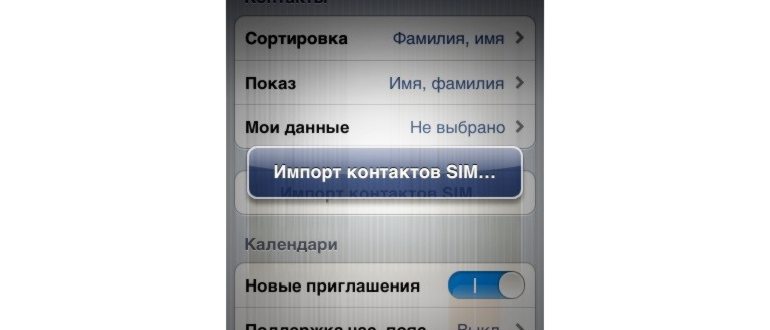
Обратите внимание, что не все Айфоны поддерживают эту функцию. Если вы не видите раздела «Контакты» в настройках или в списке контактов, ваш Айфон может быть несовместим с импортом контактов с SIM-карты.
Некоторые полезные советы для просмотра контактов:
- Если вам нужно просмотреть большое количество контактов, можно воспользоваться функцией поиска, введя имя или номер телефона в поле поиска.
- Чтобы отобразить только контакты с номерами телефонов, вы можете отфильтровать их, выбрав опцию «Только контакты с номерами телефонов».
- Если у вас есть контакты, которые хранятся только на SIM-карте, вы можете экспортировать их в память Айфона, чтобы не потерять важную информацию в случае проблем с SIM-картой.
Теперь вы знаете, как просмотреть список контактов, сохраненных на SIM-карте, на своем Айфоне. Пользуйтесь этой функцией, чтобы легко получать доступ к важным контактам, когда вам это необходимо.
Форум, посвященный ремонту сотовых телефонов (мобильных)
Как на Айфоне просмотреть контакты на SIM-карте?
Чтобы просмотреть контакты на SIM-карте на Айфоне, откройте настройки телефона, выберите раздел «Контакты», затем «Импортировать контакты SIM». Здесь вы увидите список контактов, хранящихся на SIM-карте. Если вы хотите экспортировать контакты с SIM-карты на телефон, нажмите «Импортировать все» или выберите нужные контакты и нажмите «Импортировать выбранные».
Каким образом можно просмотреть контакты на SIM-карте на Айфоне?
Для просмотра контактов на SIM-карте на Айфоне необходимо перейти в настройки телефона, выбрать «Контакты», а затем «Импортировать контакты SIM». Здесь вы увидите полный список контактов, хранящихся на SIM-карте. Чтобы перенести контакты с SIM-карты на телефон, нажмите «Импортировать все» или выберите отдельные контакты и нажмите «Импортировать выбранные».
Напомните, как можно посмотреть контакты, хранящиеся на SIM-карте, на Айфоне?
Чтобы посмотреть контакты, сохраненные на SIM-карте, на Айфоне, откройте настройки телефона, выберите «Контакты», а затем «Импортировать контакты SIM». После этого отобразится список всех контактов, которые находятся на SIM-карте. Если вы хотите перенести контакты с SIM-карты на телефон, нажмите «Импортировать все» или выберите нужные контакты и нажмите «Импортировать выбранные».
Какие действия нужно выполнить, чтобы просмотреть контакты на SIM-карте на Айфоне?
Для просмотра контактов на SIM-карте на Айфоне, откройте настройки телефона, выберите «Контакты», а затем «Импортировать контакты SIM». Здесь отобразится полный список контактов, сохраненных на SIM-карте. Если вы хотите перенести контакты с SIM-карты на телефон, нажмите «Импортировать все» или выберите нужные контакты и нажмите «Импортировать выбранные».
iCloud
- Для экспорта списка абонентов из iPhone требуется:
- синхронизировать данные между айфоном и сервисом;
- после завершения процедуры посетить сайт «облака», выбрав меню «Контакты»;
- открывшийся экран содержит пиктограмму, изображающую «шестеренку», которую надо нажать;
- внутри выпадающего списка выбрать пункт «Экспорт vCard»;
- сформированную карточку требуется сохранить.
Чтобы провести обратную процедуру, самым легким способом будет отправка файла .vcf посредством электронной почты, где получателем будет сам пользователь. Прочтение письма посредством любого устройства от Apple приведет к автоматическому обновлению списка абонентов.
Оптимальным решением будет выставление автоматической синхронизации при появлении сети WiFi во время, когда iPhone заряжается. Это позволит всегда иметь актуальный бэкап важных данных.
iTunesПри использовании «тунца» следует изначально создать файл, имеющий расширение .vcf описанным способом и сохранить его. Подключив iPhone к ПК, запустив программу, требуется открыть пункт меню Сведения, отметив, что синхронизация будет осуществляться с текущего компьютера.
Важно! После завершения процедуры необходимо переместиться в подраздел «Контакты» и посмотреть, все ли абоненты туда скопировались. Если этого не произошло, можно ее провести повторно или попробовать более актуальный способ, который позволит переносить информацию беспрепятственно.
Приложение сделать импорт контактов с айфона на сим карту другого устройства – My contact backup
Если вы хотите копировать контакты с айфона на SIM, пожалуйста, сделать это можно с помощью бесплатного приложения — My contact backup
Это бесплатное приложение, доступно в App Store, которое, как следует из названия, позволяет скопировать контакты, загрузить на почту, а затем перенести, например, на любой андроид, с помощью которого можно контакты перебросить на сим карту.
Переместить на почту делается всего в два клика, только процесс немного затянется, так как понадобится загрузить эти данные на андроид, но другого выхода у вас нет.
Приложение позволяет выполнять резервное копирование в формате XLS, CSV, Outlook или vCard.
Чтобы им воспользоваться перейдите «Магазин приложений app store» и загрузите его — если необходимо, укажите свой идентификатор Apple.
Теперь возвратитесь на главный экран и найдите значок Contact Kit. После запуска у вас будет четыре варианты – импортировать контакты, экспортировать, сделать копию и сделать слияние (merge).
Если хотите «Отправить», например, на электронную почту, то жмите на «Собачку».
Теперь ведите адрес (напротив кому) и кликните «Отправить» верху справа.
Если другой телефон будет андроид, то просто выполните синхронизацию контактов с Gmail.
Если же у вас есть второе устройство с Windows Phone, можете продолжать использовать Gmail, как для Android, просто добавьте учетной записи Gmail.
Как для меня это отличное бесплатное приложение, которое позволяет создавать резервные копии ваших контактов на айфоне, после чего можете копировать их на другой смартфон и, таким образом, на сим карту.
По умолчанию резервная копия адресной книги iPhone выдается в формате vCard. Позже можете использовать файлы, полученные из созданных резервных контактов. Успехов.
Экспорт
Экспорт на телефоне — это перенос списка абонентов при использовании внешнего носителя (карты памяти либо СИМ карты), куда происходит сохранение или создание внутреннего файла, содержащего важные сведения.
Для системы Android дополнительным штатным способом экспорта/импорта является синхронизация с сервисами Google. Это действие позволяет перенести данные адресной книги мобильника внутрь «облака». Затем аналогично вернуть обратно.
Рекомендую прочитать:
- Как на Айфоне сделать скриншот экрана, советы.
- Как на Айфоне записать разговор во время звонка.
- Чем отличается китайский Айфон (iPhone) от оригинала?
- Как выключить Айфон, если он завис.
- Как слушать музыку на Айфоне без Интернета.
- Не работает камера на айфоне 5s черный экран.
- Как вставить симку в Айфон 5 правильно и быстро.
- Как поставить песню на звонок на айфоне 5s через iTunes.
- Айтюнсу не удалось соединиться с Айфоном.
- Как на Айфоне сбросить все настройки до заводских.
- Как на Айфоне включить вспышку, когда звонят.
Как посмотреть контакты сохраненные в сим-карте на айфоне
У каждой карточки есть собственная телефонная книга. Достаточно на нее нажать, чтобы все абоненты оказались в приложении «Контакты». Многие пользователи сталкиваются с проблемой, когда вместо привычной информации, они видят только ряд цифр без имени или псевдонима абонента.
Такое отклонение возникает в результате неверной синхронизации адресной книги или при ее полном отсутствии. Архаичный способ хранения сведений только на сим-карте также может стать источником сбоя.
Важно! Чтобы исключить вероятность ошибки операционной системы, специалисты рекомендуют настроить сохранение в айклуд. Первично перемещать информацию можно вручную, но в дальнейшем такой подход сэкономит время, которое придется затратить на восстановление справочной информации.
Дождитесь завершения импорта и сможете сразу же найти нужный вам контакты в стандартной звонилке.
Как на айфоне сохранять контакты на симку
Как на айфоне перенести контакты на сим-карту? Многие пользователи удивляются, что их современный и многофункциональный смартфон не позволяет проводить указанную процедуру. И эта проблема не относится к недоработкам разработчиков – гаджет изначально так задумывался.
Важно! Владельцы «яблочных» гаджетов не должны забывать, что после взлома их устройство компания автоматически снимает с гарантии. Любые неполадки и ремонт придется оплачивать из собственного кармана.
Как на Айфоне Посмотреть Контакты на Симке
Этот сторонний софт уже давно пользуется спросом (с 2011 года), потому что, очевидно, необходимость в переносе номеров возникла еще несколько лет назад, так как компания Apple не предусмотрела эту функцию в своих девайсах до сих пор. В связи с этим, такая актуальная программа еще долго будет доступна в магазине AppStore.
Как перенести контакты с сим карты на iPhone [Инструкция]
В итоге пришлось спрашивать у дяди Гугла. Ну и как обычно случается на устройствах Apple, процесс переноса контактов с сим карты на iPhone оказался до безобразия простым действием. О чем я вам сегодня и поведаю…
Возможно, потому что не так часто приходится переносить контакты с одного телефона на другой посредством сим карты, я не смог с наскока решить поставленную задачу.
Естественно подсознание говорит о том что в iPhone также есть встроенная функция импортирования контактов SIM, но найти ее не так просто, если не знаешь…
Хотя, как оказалось, находится она у нас перед носом. Если же вы также испытываете трудности с переносом контактов c sim на iPhone, следуйте этой простой инструкции.
ШАГ 1 — Переходим в Настройки > Почта, Адреса, Календари.
ШАГ 2 — Прокручиваем экран вниз и жмем «Импортировать контакты SIM».
Хотя НЕТ, еще пару слов напишу… Я думаю что данная функция многим может вообще никогда не пригодиться. Разве что вы пытаетесь настроить новый iPhone, а раньше пользовались каким-нибудь андроидом или кнопочным «орехоколом».
После переноса контактов с сим карты в телефонную книгу iPhone, обязательно настройте синхронизацию контактов в iCloud.
Из-за убогости памяти сим карты, вы не могли присваивать контактам дополнительную информацию (e-mail, дата рождения и т.п.) поэтому пришло время добавить все это вручную.
Если статья оказалась вам полезной, обязательно сообщи нам об этом, поставив лайк в соц. сетях.
Как отправить фото с iPhone на email? Используем iPhone как USB накопитель. Обзор файлового менеджера iFunBox.
А как это сделать на IPHONE 7 – там такого нет . 2017 год 02.08.2017
Данный веб-сайт не имеет отношения к Apple Inc. Упоминаемые товарные знаки являются собственностью их владельцев.
Как на Айфоне Посмотреть Контакты на Симке
При использовании любых материалов с сайта обязательно указание iphones.ru в качестве источника.
Все авторские и исключительные права в рамках проекта защищены
в соответствии с положениями 4 части Гражданского Кодекса Российской Федерации.