Как посмотреть системные характеристики железа компьютера на ОС Виндовс 10
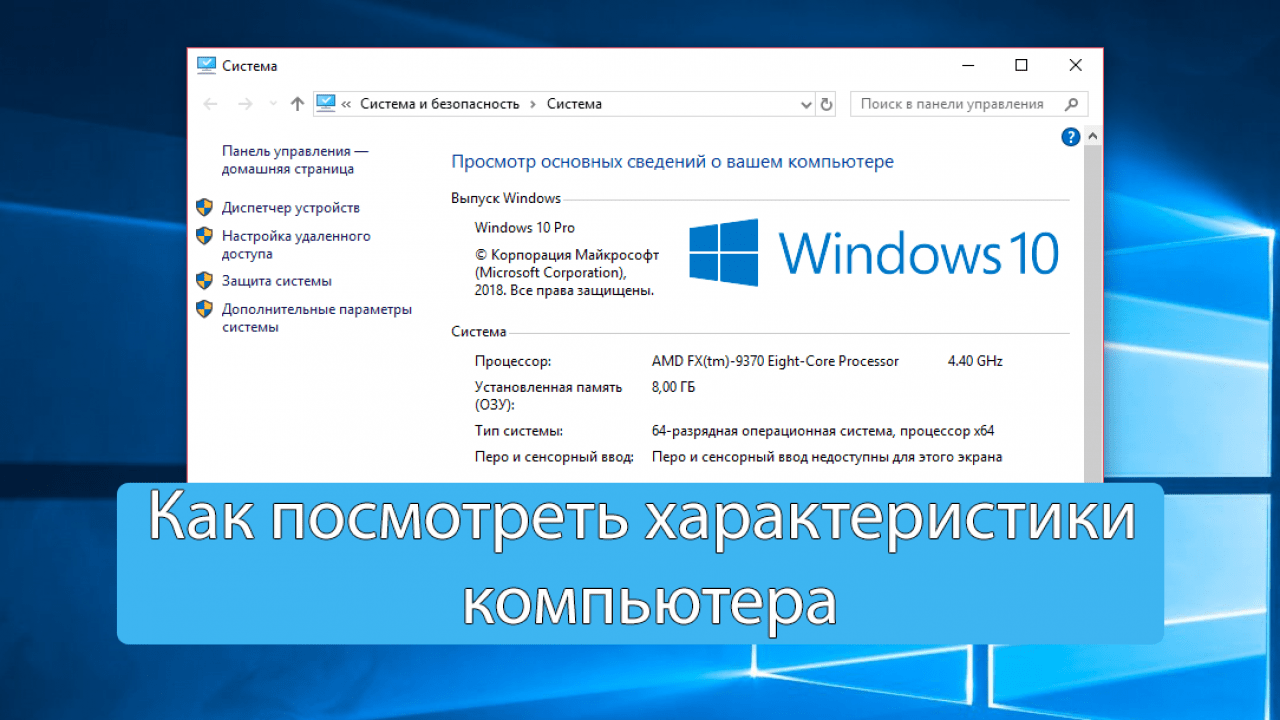
От характеристик компьютера зависит то, какие задачи сможет выполнять пользователь. Любые игры и программы обладают системными требованиями, которые указываются на сайте разработчика. Пользователь должен сопоставить их с параметрами ПК. А перед этим нужно понять, как на операционной системе Виндовс 10 посмотреть характеристики компьютера. Чтобы получить необходимые сведения, достаточно воспользоваться одним из алгоритмов, представленных ниже.
MSinfo32
- Открыть окно «Выполнить» комбинацией клавиш «Win» + «R».
- Ввести запрос «msinfo32».
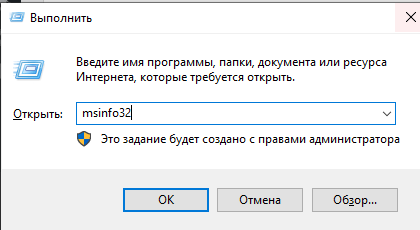
- Нажать на кнопку «ОК» или клавишу «Enter».
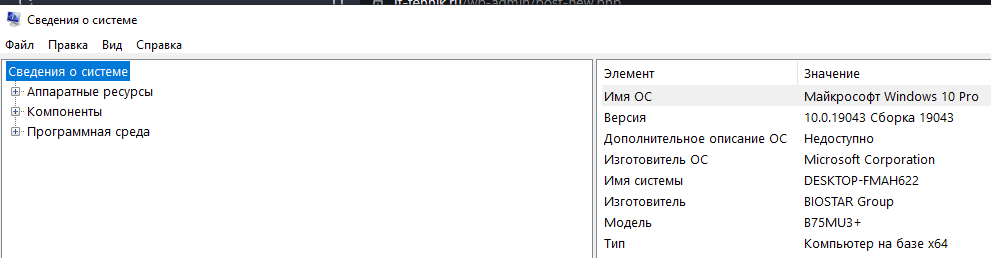
После выполнения указанных действий на экране появится окно программы «Сведения о системе». В главной вкладке представлена общая информация о компьютере. Впрочем, вы можете получить более подробные сведения о дисплее, процессоре и других компонентах. Для этого нужно раскрыть соответствующий блок.
«Диспетчер устройств»
Еще одно стандартное средство получения информации о компьютере. Но, в отличие от команды «msinfo32» и самостоятельного запуска приложения «Сведения о системе», «Диспетчер устройств» рассказывает скорее не о характеристиках, а о компонентах ПК. Чтобы посмотреть на конфигурацию оборудования, понадобится:
- Щелкнуть ПКМ по значку «Пуск».
- Запустить «Диспетчер устройств».
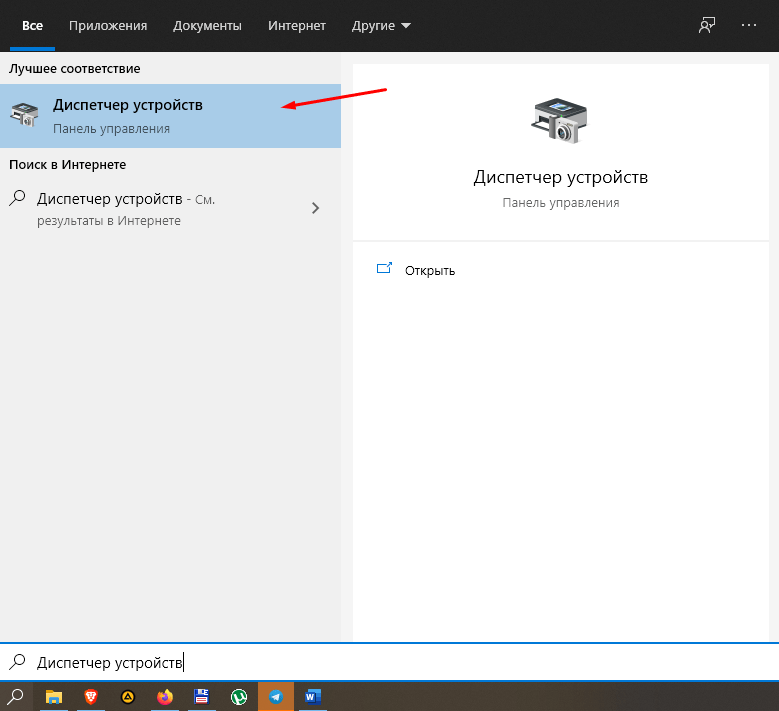
- Раскрыть вкладку с необходимым видом оборудования (например, «Камеры» или «Мониторы»).
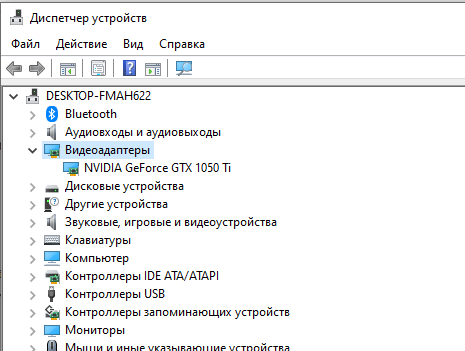
Разумеется, информации о процессоре явно недостаточно, чтобы составить мнение о компьютере, а также сравнить параметры устройства и системные требования. Поэтому предлагается дополнительно кликнуть ПКМ по названию устройства и перейти в «Свойства». Вот здесь и будут представлены подробные сведения о том или ином компоненте ПК.
На заметку. «Диспетчер устройств» также будет очень полезен, когда вам понадобится обновить драйверы для звуковой карты, процессора и других компонентов.
«Параметры»
Этот вариант будет более простым и в то же время информативным. Меню «Параметры» предлагает посмотреть на подробные данные о компьютере в целом, а не о его отдельных компонентах. Для выполнения операции владельцу ПК понадобится сделать следующее:
- Вызовите меню «Пуск» нажатием на клавишу «Win» или щелчком ПКМ по одноименному значку.
- Щелкните по иконке с шестеренкой.

- Оказавшись в «Параметрах», перейдите в раздел «Система», а затем – «О системе».
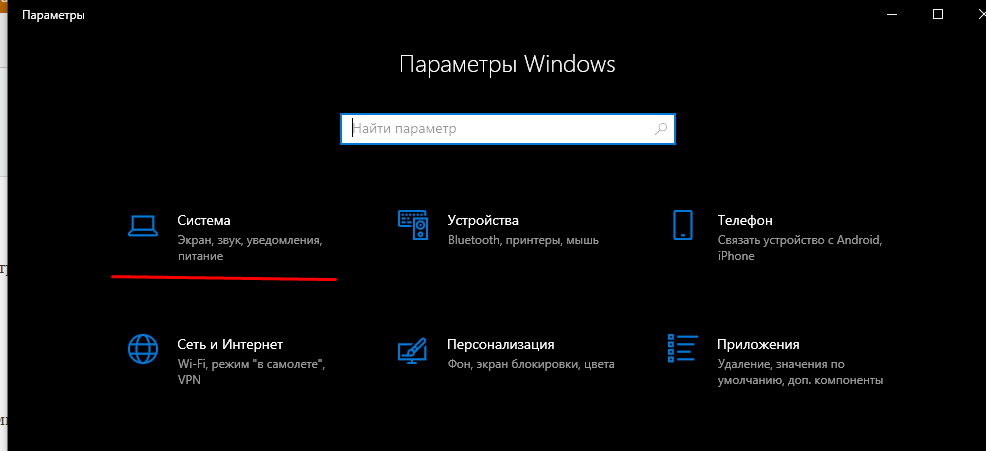
Открыть искомое меню можно альтернативным способом. Просто щелкните ПКМ по значку «Пуск» и нажмите на кнопку «Система». Вне зависимости от того, какой способ запуска будет выбран, на экране появится одна и та же информация.
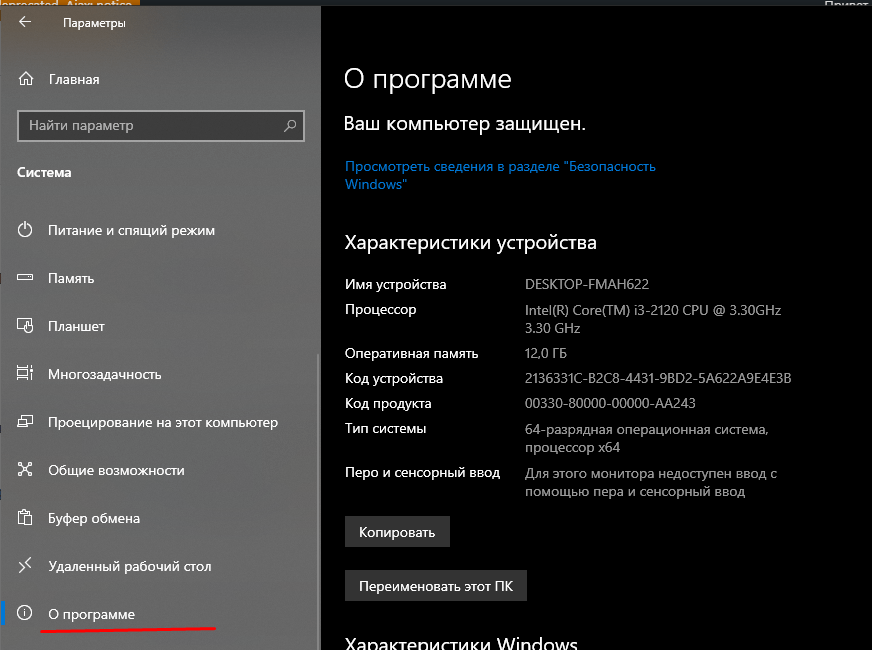
Сведения «Параметров» представлены в сжатом виде. Здесь указывается лишь название ноутбука, процессор и объем оперативной памяти. Ни о какой подробности говорить не приходится, однако не исключено, что вам будет достаточно и этой информации.
DirectX
DirectX представляет собой программную библиотеку для использования ресурсов видеокарты в играх. Но в данном случае нас интересует то, что у DirectX есть средство диагностики, предоставляющее сведения о системе. Чтобы получить информацию о компьютере, потребуется:
- Запустить окно «Выполнить».
- Ввести запрос «dxdiag».

- Нажать на клавишу «Enter».
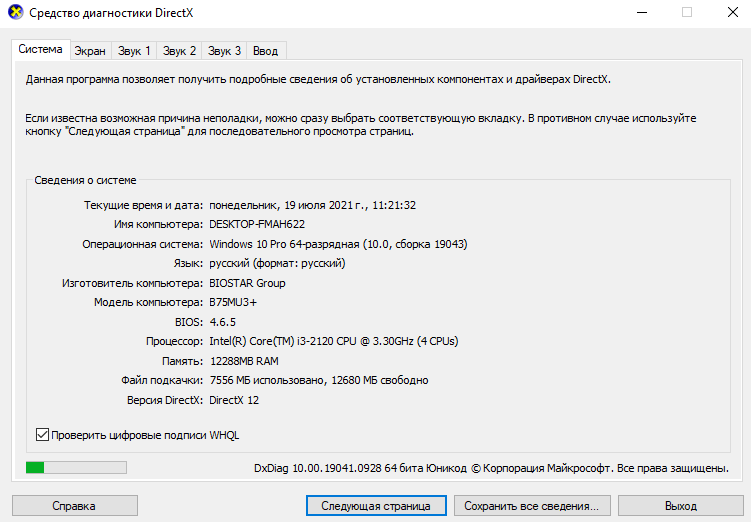
Затем на экране появится окно средства диагностики. Оно состоит из нескольких вкладок:
- «Система»;
- «Экран»;
- «Преобразователь»;
- «Звук»;
- «Ввод».

В каждой из них можно найти что-то интересное. Так, во вкладке «Система» представлена общая информация о ПК. Через вкладку «Экран» предлагается ознакомиться с характеристиками дисплея. Аналогичная ситуация с другими пунктами меню, где рассматриваются оставшиеся компоненты устройства.
«Диспетчер задач»
Очередной стандартный вариант, позволяющий узнать характеристики компьютера. Несмотря на то, что «Диспетчер задач» создан для управления процессами, которые выполняет ПК, определенные сведения об устройстве здесь тоже можно узнать. Для запуска инструмента достаточно зажать клавиши «Ctrl» + «Shift» + «Esc».
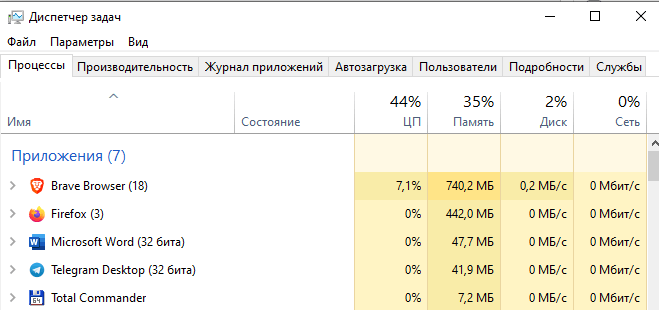
Перед вами откроется окно «Диспетчера задач», где нас будет интересовать вкладка «Производительность». Здесь находится несколько пунктов, в каждом из которых представлены определенные характеристики ПК:
- ЦП. Сведения о процессоре.
- Память. Объем, тактовая частота и форм-фактор ОЗУ.
- Хранилище. Информация о встроенной памяти.
- Wi-Fi. Данные об используемом адаптере беспроводной связи.
- Графический процессор. Описание параметров видеокарты.
Помимо банальных характеристик «Диспетчер задач» показывает, какие ресурсы компьютера задействованы при выполнении тех или иных процессов. Так, вы можете оценить производительность устройства и при необходимости закрыть лишние приложения.

PowerShell
PowerShell – это специальная консоль, обрабатывающая пользовательские запросы. Путем ввода определенных команд вы можете запускать процессы, включая те, которые показывают характеристики компьютера. Так, чтобы узнать свойства своего устройства, нужно:
- Кликнуть ПКМ по значку «Пуск».
- Запустить PowerShell с правами Администратора.

- Ввести запрос «systeminfo».
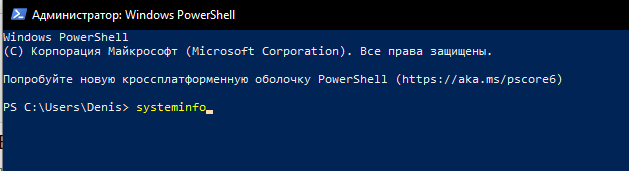
- Нажать на клавишу «Enter».
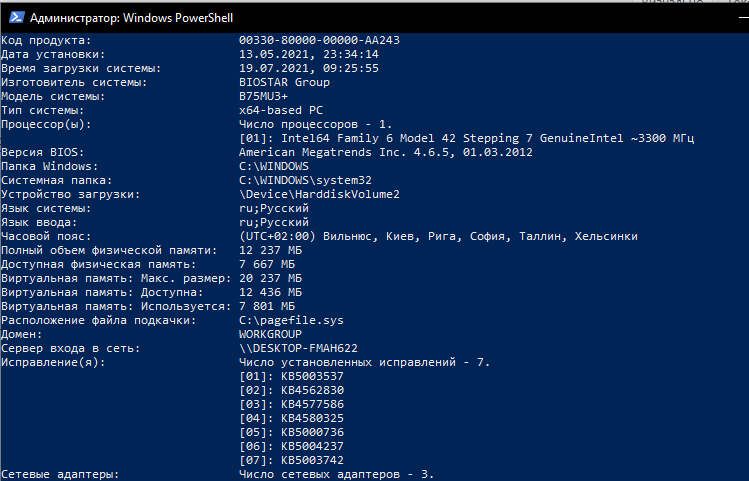
Некоторые люди ошибочно полагают, что после ввода команды в соседнем окне открывается приложение «Сведения о системе». Но это не так. Информация о компьютере представлена в интерфейсе PowerShell. К счастью, все пункты переведены на русский язык, поэтому вы сразу поймете, о каких комплектующих идет речь. Информация изложена в полном объеме, однако внешний вид консоли может отпугнуть некоторых людей. Впрочем, если интерфейс не играет для вас первостепенной роли, PowerShell надолго станет отличным способом проверки характеристик.
Стороннее ПО
Несмотря на большое разнообразие встроенных средств проверки, многие люди все чаще обращаются к помощи дополнительных программ, чтобы ознакомиться с характеристиками устройства. В этом есть рациональное зерно, ведь сторонние приложения обладают приятным интерфейсом, позволяя тем самым без труда считать даже сложную информацию. Ниже рассмотрены программы, сумевшие зарекомендовать себя лучше других.
Aida64
Эта программа способна разбить на мельчайшие составляющие характеристики вашего компьютера. Так, если стандартные средства не помогли получить исчерпывающую информацию, на помощь приходит Aida64, доступная для бесплатного скачивания на официальном сайте разработчиков.

После запуска приложения первым, на что вы обратите внимание, станет разделение интерфейса на два блока. Слева представлены пункты, обозначающие определенное оборудование компьютера, будь то процессор, Wi-Fi-адаптер или системная плата.
Как вы уже могли догадаться, чтобы узнать подробности о конкретной комплектующей, нужно кликнуть ЛКМ по ее названию. Затем в правой части экрана появится подробный список характеристик, многие из которых отсутствуют в стандартных «Сведениях о системе».
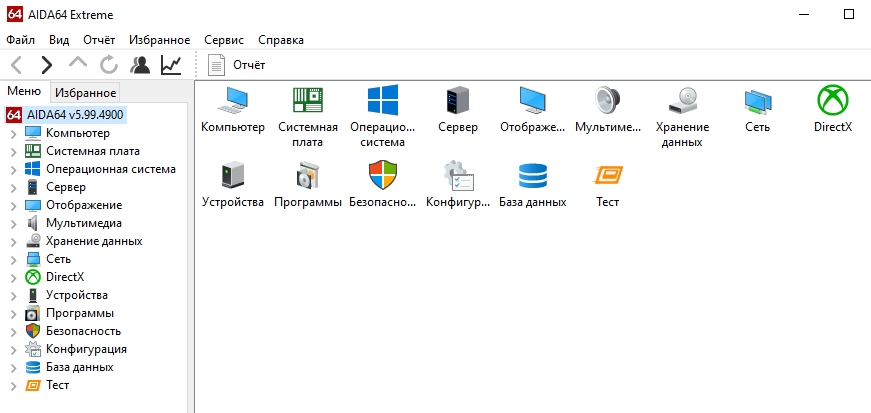
Справка. Aida64 выпускается в нескольких версиях. В частности, существует платная сборка с приставкой «Extreme». Стоимость ее использования составляет 40 $ в месяц, но для новичков первый месяц является бесплатным.
Hwmonitor
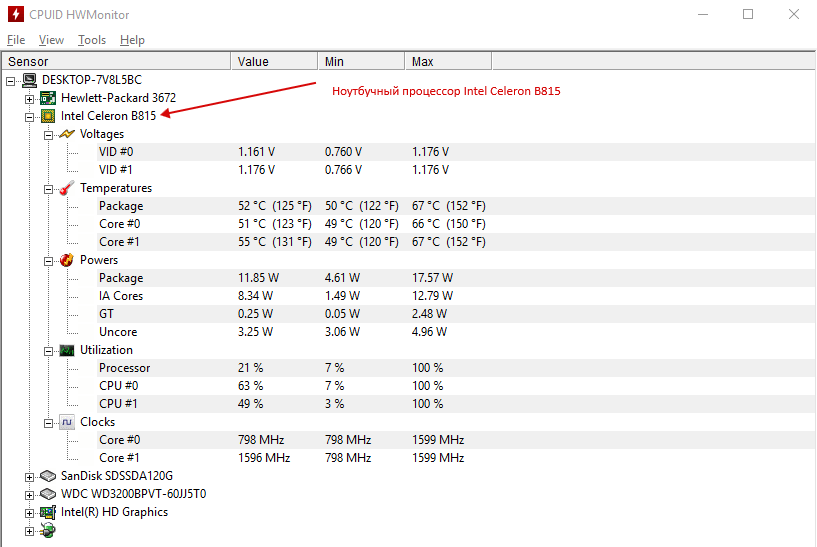
Структура этой программы отдаленно напоминает Aida64. Да, оформление здесь выполнено в устаревшем стиле, зато утилита распространяется бесплатно. После запуска вас может смутить отсутствие русского языка. Однако данный факт вряд ли станет серьезной преградой, так как каждый блок, отвечающий за то или иное оборудование, сопровождается характерной иконкой.
Главной вкладкой станет иконка компьютера с названием вашей учетной записи Windows 10. Раскрыв ее, вы получаете доступ к комплектующим. Они названы в соответствии с моделями тех или иных видов оборудования. Так, вместо надписи «Процессор» высветится лишь его название. То же самое касается видеокарты и других составляющих ПК.
Cpu-Z
Еще одна хорошая программа, способная навязать конкуренцию Aida64 с точки зрения своей популярности. Приложение выпускается как на английском, так и на десятке других языков, включая русский. Меню выглядит максимально просто и состоит из нескольких вкладок, отвечающих за ту или иную характеристику.
В отличие от Aida64 и Hwmonitor, здесь нет дерева подпунктов. Вся информация удобно распределена между вкладками, названными в духе «CPU» («Процессор»), «Graphics» («Видеокарта») и так далее. Для ознакомления с параметрами компьютера достаточно кликнуть по одному из пунктов и изучить представленные сведения.

Сведения о системе
Откровенно говоря, этот способ получения информации о компьютере копирует метод, рассмотренный в самом начале материала. Правда, речь идет не об алгоритме действий, а о тех сведениях, которые появятся на экране.
Как вы помните, командной «msinfo32» из окна «Выполнить» запускается приложение «Сведения о системе». Но его можно открыть другим образом. Например, путем ввода его названия в поисковую строку Windows.
Искомая программа отобразится первой в выдаче, и вы сможете изучить технические характеристики компьютера. Не забывайте, что некоторые из них скрываются под отдельными вкладками. Тот пункт, который открывается по умолчанию, представляет лишь сжатые сведения о компьютере, в то время как для получения информации об условном разрешении экрана необходимо открывать вкладку «Дисплей».
Как узнать характеристики своего компьютера на Windows 10
В данной статье мы расскажем о том, как узнать характеристики своего компьютера с помощью встроенных средств Windows 10, а также с помощью сторонних программ. Эта информация может быть полезна при установке драйверов, компьютерных игр или сравнении конфигураций разных компьютеров.
Способ № 1. Сведения о компьютере и Диспетчер устройств.
Самый простой способ узнать базовые характеристики компьютера, это открыть окно «Сведения о компьютере». Данное окно можно пройдя по пути «Панель управления – Система и безопасность – Система» либо воспользовавшись комбинацией клавиш Windows+Pause/Break .
В окне «Сведения о компьютере» можно узнать название процессора, его тактовую частоту, а также объем установленной оперативной памяти. Кроме этого здесь доступно большое количество информации об операционной системе. Например, здесь указывается выпуск Windows, разрядность, имя компьютера, название рабочей группы и т.д.
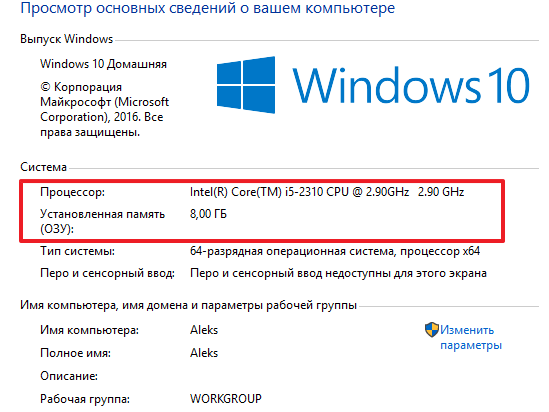
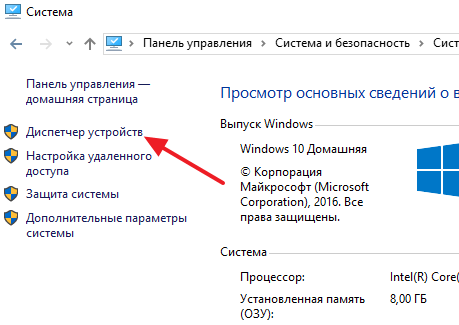
Кроме этого, в правой части окна «Сведения о компьютере» есть ссылка на «Диспетчер устройств», с помощью которого также можно узнать некоторые характеристики своего компьютера.
При условии наличия установленных драйверов, в «Диспетчере устройств» можно узнать названия практически всех комплектующих компьютера. Среди которых процессор, видеокарта, звуковую карта, сетевая карта и т.д.
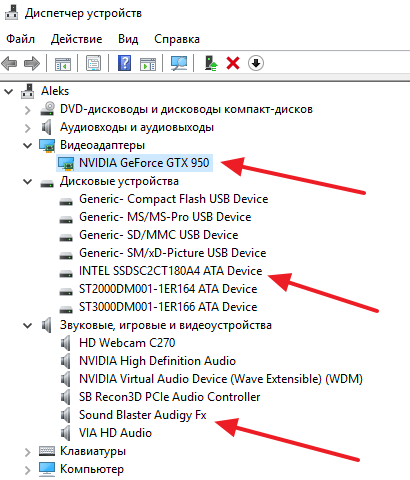
Но, если драйверы не установлены, то «Диспетчер устройств» может вам не помочь, поскольку комплектующие компьютера будут отображаться как неизвестные устройства.
Способ № 2. Средство диагностики DirectX (dxdiag).
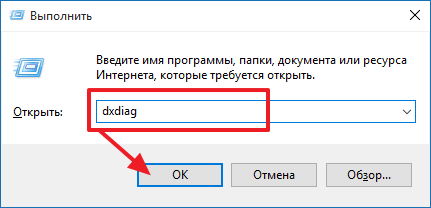
«Средство диагностики DirectX» – это встроенная в Windows 10 утилита, предназначенная для обнаружения проблем с DirectX. Но, с ее помощью также можно узнать все основные характеристики своего компьютера. Для того чтобы открыть «Средство диагностики DirectX» нужно нажать комбинацию клавиш Windows+R, ввести команду « dxdiag » и нажать Enter.
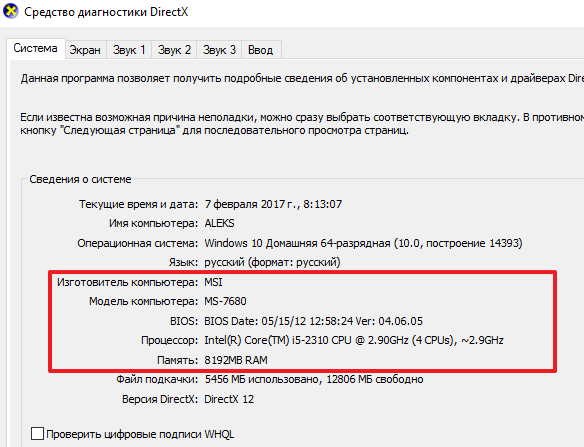
После этого откроется окно «Средство диагностики DirectX». Здесь можно посмотреть производителя и название компьютера (часто совпадает с производителем и названием материнской платы), информацию о BIOS, название процессора и объем оперативной памяти.
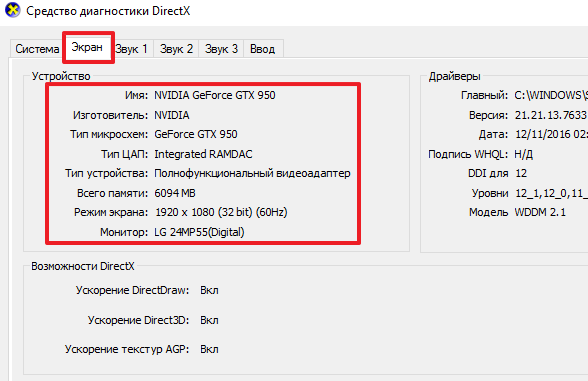
Если перейти на вкладку «Экран», то можно узнать еще некоторую информацию о характеристиках компьютера. В частности, здесь указывается название видеокарты, монитора, разрешение и т.д.
Как и в случае с «Диспетчером устройств», если на компьютере не установлены драйверы, то информация о характеристиках компьютера может быть не полной.
Способ № 3. Сторонние программы.
Если на вашем компьютере не установлены драйверы или вам нужна максимально подробная информация о характеристиках компьютера, то без сторонних программ вам не обойтись. Для просмотра характеристик компьютера существует масса различных программ. В данной статье мы рассмотрим только несколько наиболее популярных.
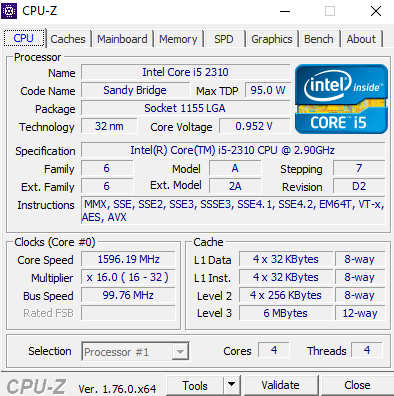
CPU-Z – бесплатная программа для просмотра характеристик процессора и остальных комплектующих компьютера. С помощью CPU-Z можно узнать характеристики процессора, материнской платы, оперативной памяти и видеокарты.
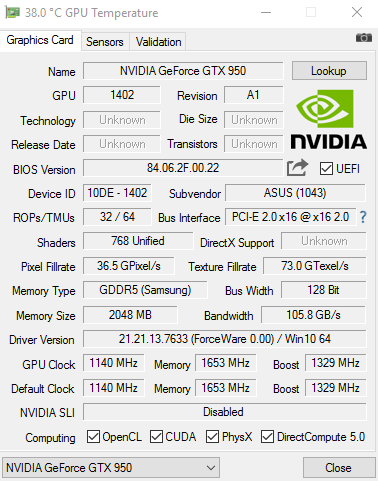
GPU-Z – бесплатная программа для просмотра характеристик видеокарты и ее текущих параметров (включая температуру, скорость вращения кулера, тактовую частоту чипа и памяти).
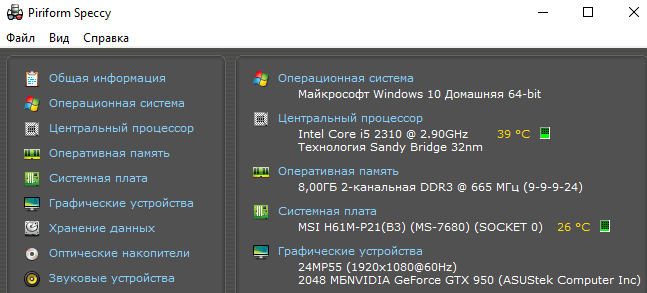
Speccy – универсальная бесплатная программа для просмотра характеристик компьютера. С помощью данной программы можно узнать практически любую информацию о компьютере. В этом Speccy похожа на некогда популярную программу Everest.
- Характеристики видеокарты
- Как узнать частоту оперативной памяти
- Как узнать модель ноутбука
- Как узнать какой процессор на ноутбуке
- Как узнать характеристики своего компьютера
Создатель сайта comp-security.net, автор более 2000 статей о ремонте компьютеров, работе с программами, настройке операционных систем.
Остались вопросы?
Задайте вопрос в комментариях под статьей или на странице «Задать вопрос» и вы обязательно получите ответ.
Как посмотреть характеристики ПК на Windows 10
Очередная статья, ориентированная на широкий круг пользователей. Различные приложения и игры, особенно ресурсоемкие, требуют наличия определенных параметров у системы Windows. Также иногда нужно узнать список основных характеристик ПК. Например, когда есть необходимость апгрейда «железа» или имеются сомнения по поводу совместимости. Тема довольно простая и незамысловатая, но если речь заходит о чужой неизвестной машине – все становится уже не так очевидно. Не будем надолго отвлекаться на вступление и приступим к рассмотрению возможных вариантов решения проблемы – как посмотреть характеристики компьютера на Windows 10.
Содержание скрыть
Что такое основные характеристики компьютера?
Основные характеристики компьютера – это набор базовых аппаратно-программных компонентов, который определяет производительность (скорость работы) ПК и его способность обрабатывать и хранить большие объемы информации. В свою очередь, от этих параметров зависит цена и выбор (в зависимости от целей и задач) при принятии решений о покупке той или другой компьютерной техники.
К основным характеристкам ПК относятся:
- тип центрального процессора (CPU), его тактовая частота, количество ядер;
- объем оперативной памяти (RAM);
- тип видеокарты (GPU) и объем её оперативной памяти на борту;
- размер жетского диска (или SSD);
- версия и разрядность операционной системы (ОС).
Как посмотреть характеристики компьютера в Параметрах Windows
Первое, что приходит в голову для решения нашей задачи в Windows 10 – это отправиться именно туда. В меню «Пуск» кнопка с одноименным название «Параметры» приведет к искомому окну.
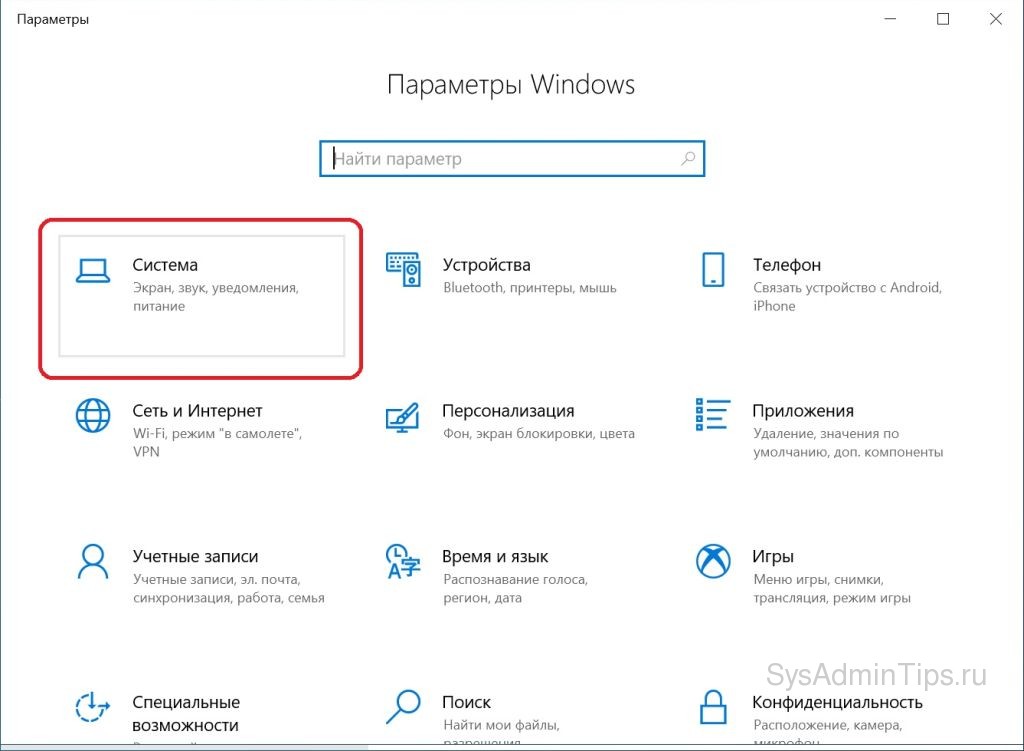
В разделе «Система» необходимо перейти на самую нижнюю вкладку «О системе».
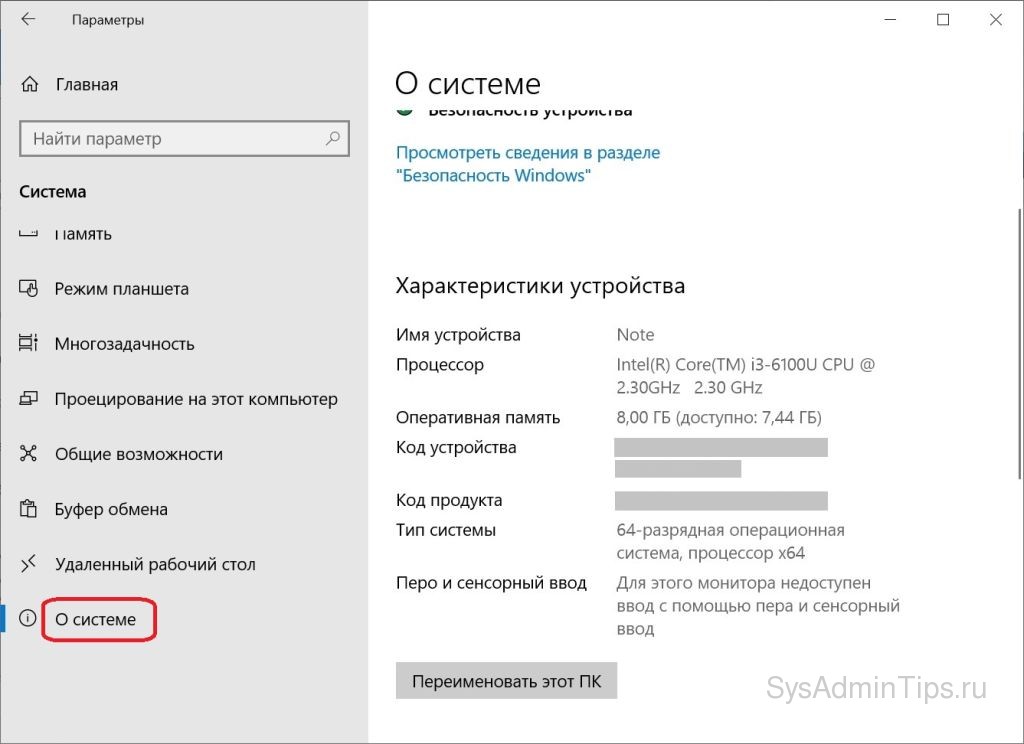
Все основные характеристики ПК, процессор и память, будут показаны. Если промотать ниже, то можно увидеть сведения об операционной системе Windows – выпуск, версию, номер сборки.

В принципе, это и есть тот перечень параметров, который требует любое приложение или игра для комфортной работы.
Как посмотреть параметры компьютера в Windows через Панель управления
В Windows 10, как и в ее предшествующих версиях, есть еще один способ, который не меняется уже не одно десятилетие. Уже, наверное, каждый школьник знает этот способ, но, тем не менее, пару слов напишем и про это. Там же, в меню «Пуск», находим поиском «Панель управления» и запускаем. Теперь, для удобства, переключаемся на крупные значки. Так будет быстрее найти пункт «Система».
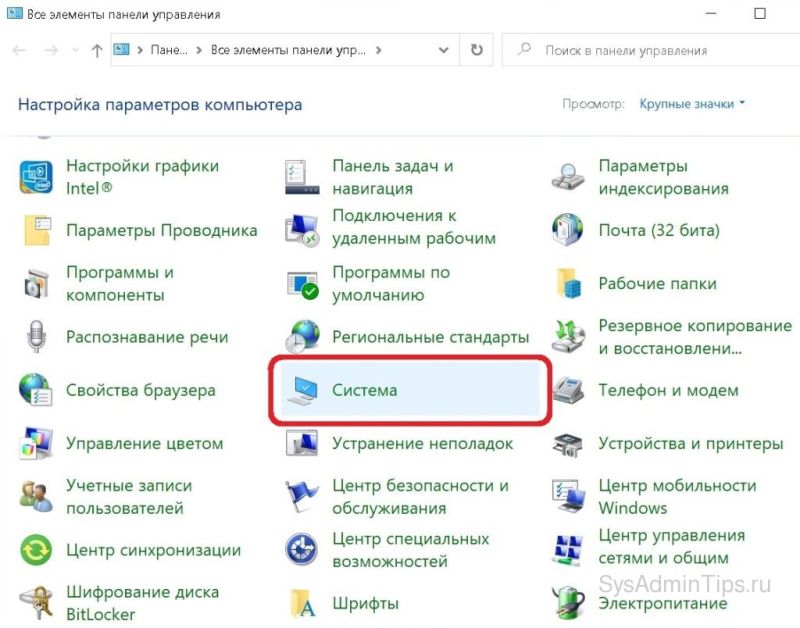
Дизайн интерфейса здесь не менялся практически со времен Windows XP, поэтому все узнаваемо и понятно. Информация здесь, как и в выше описанных «Параметрах», тоже только самая основная: процессор, ОЗУ и разрядность системы.
Читайте также:
Как узнать пароль от Wi-Fi на компьютере Windows 10

Как узнать характеристики ПК в Диспетчере устройств
Следующий способ вытекает из предыдущего, поскольку все искомые элементы находятся здесь же. «Диспетчер устройств» находится слева в предыдущем окне «Система». Также его можно вызвать командой «devmgmt.msc» из окна «Выполнить» (Win+R на клавиатуре).
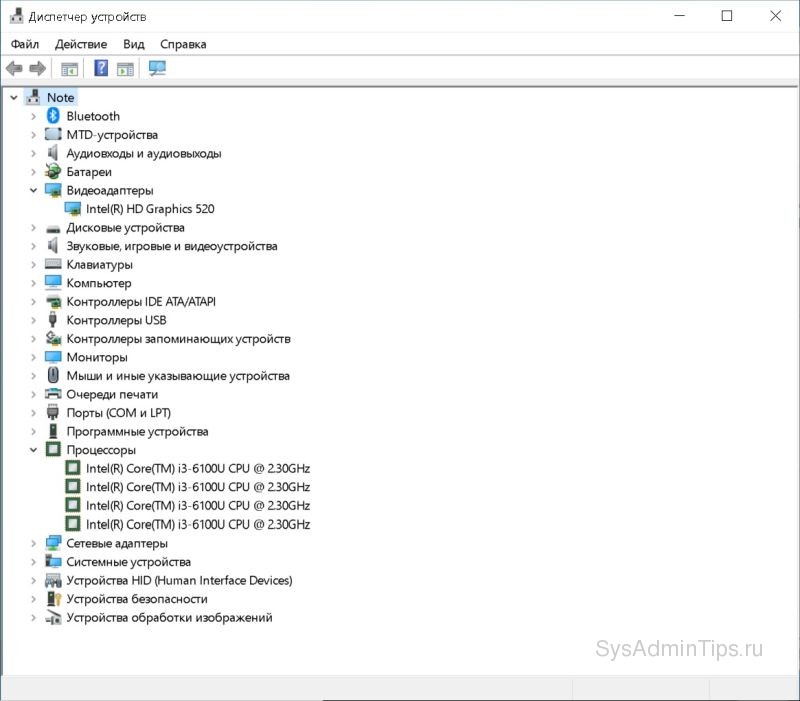
Все основные сведения об интересующих компонентах оборудования ПК здесь присутствуют. Если конечно на них установлены драйверы. Подробнее тему обновления драйверов в Windows 10 мы уже рассматривали ранее на нашем сайте. Недостаток этого способа в том, что информация представлена в виде дерева.
Как узнать параметры компьютера в средстве диагностики DirectX
В этом средстве также указана почти вся необходимая нам информация. Редко появляется необходимость использовать именно этот способ, но, тем не менее, опишем его. Минуя дебри окон и параметров, быстрее всего можно зайти в него запуском команды «dxdiag».
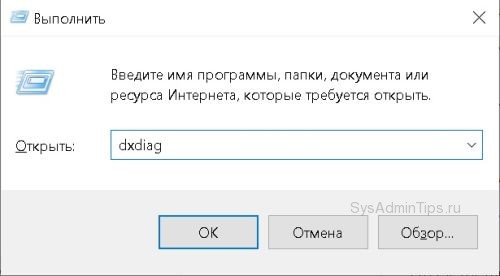
На первой же вкладке «Система» средства диагностики можно обнаружить краткий список технических характеристик ПК. Здесь же, пройдясь по другим вкладкам, можно найти и прочие параметры компьютера: например, данные о видеокарте, все, что касается звука и т.д.
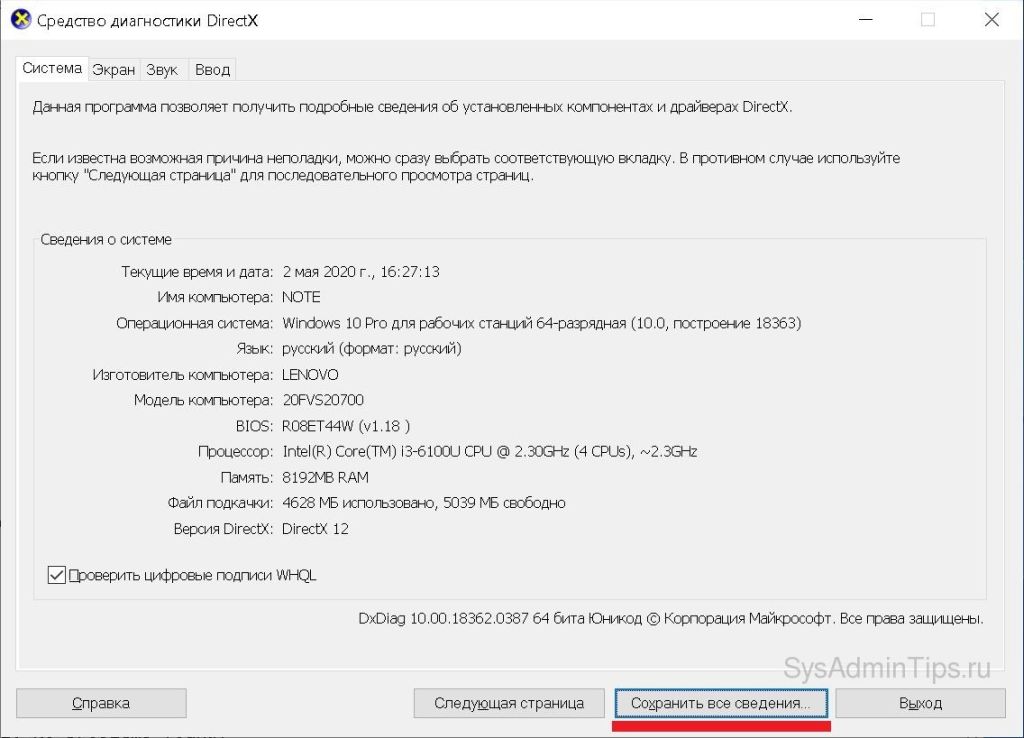
Плюс этого метода в том, что всю техническую информацию можно сохранить в текстовый файл, нажав кнопку «Сохранить все сведения…». Это может пригодиться, когда нужно кому-то отправить по e-mail полные сведения о компонентах ПК. Список выгружаемой информации очень большой, поэтому потребуется немного подождать.
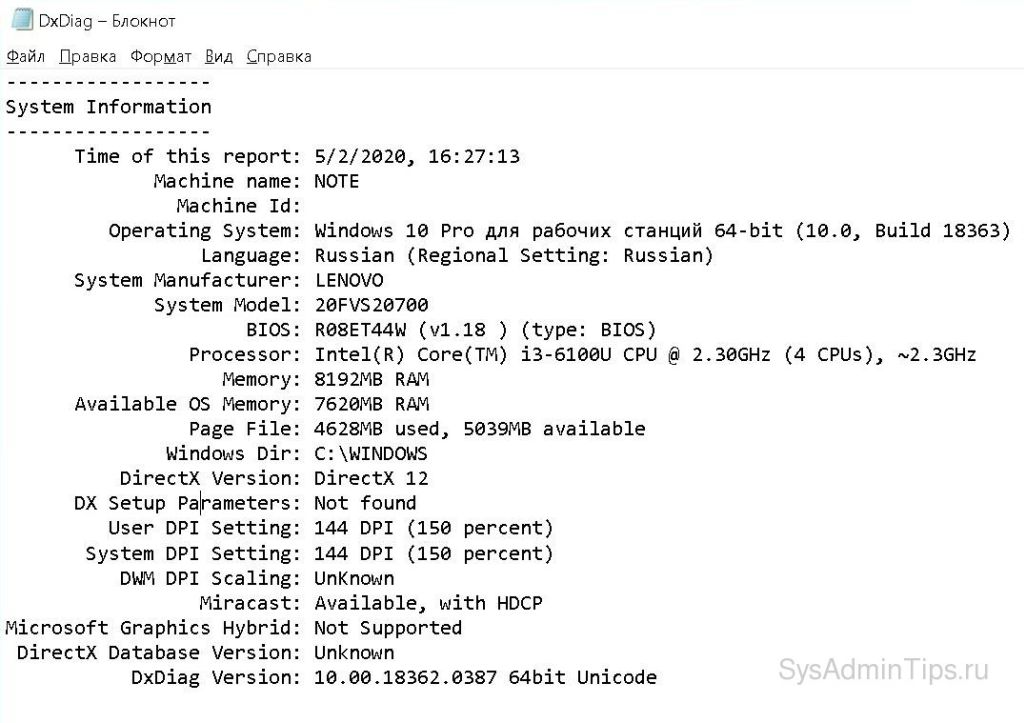
Просмотр основных параметров ПК в Диспетчере задач
Наверное не стоит объяснять, что такое «Диспетчер задач» – настолько давно он идет рука об руку с каждой новой версией Windows. Необязательно нажимать комбинацию «Ctrl+Alt+Delete», можно просто правым кликом по «Панели задач» вызвать меню и из него уже запустить диспетчер.
В отличие от вышеописанных средств, в Windows 10 «Диспетчер задач» претерпел немало изменений в лучшую сторону. Полистав вкладки «Память», «Диск» и «ЦП», можно найти основные параметры компьютера. Конечно, основная задача диспетчера задач не вывод информации о «железе» и ОС, а просмотр списка работающих процессов, загруженности CPU, состояния памяти и прочих параметров системы в реальном времени. Остальное лишь приятный бонус.
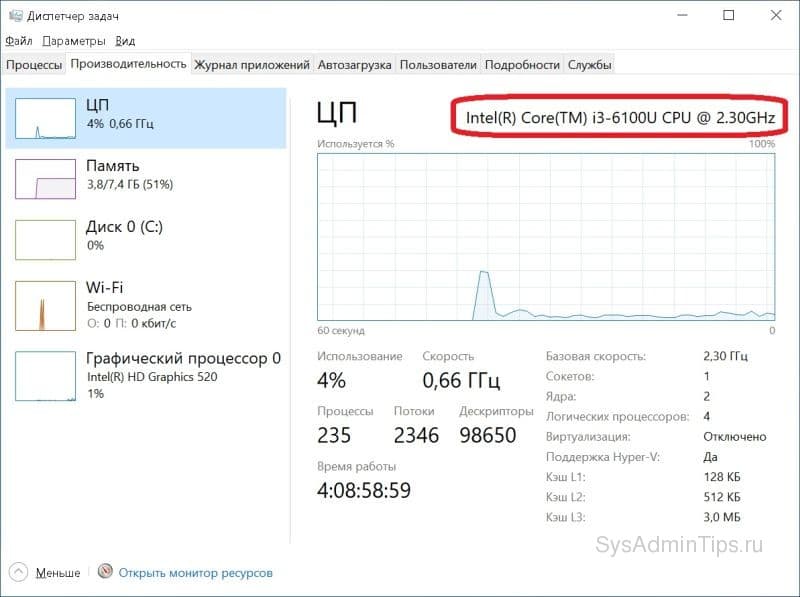
Определение сведений о системе с помощью msinfo32
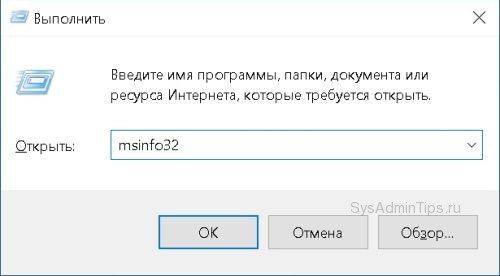
Если краткий перечень системных параметров не удовлетворяет – можно получить более полную картину по поводу установленных компонентов. Наверное, этот способ будет наиболее информативным и подробным, по сравнению со всеми вышеописанными. Снова выполняем комбинацию «Win+R», снова окно «Выполнить». На этот раз вводим «msinfo32» и отправляемся на поиски всех доступных сведений, которые только может предоставить операционная система своими стандартными средствами.
Большое информативное окно с кучей вкладок по категориям и всеми возможными параметрами. Все, что нужно и даже больше. Переходя в интересующие разделы, например в «Сведения о системе», вы получите общую информацию, в «Дисплей» – всю графическую: видеокарту, ее драйвер и т.д.
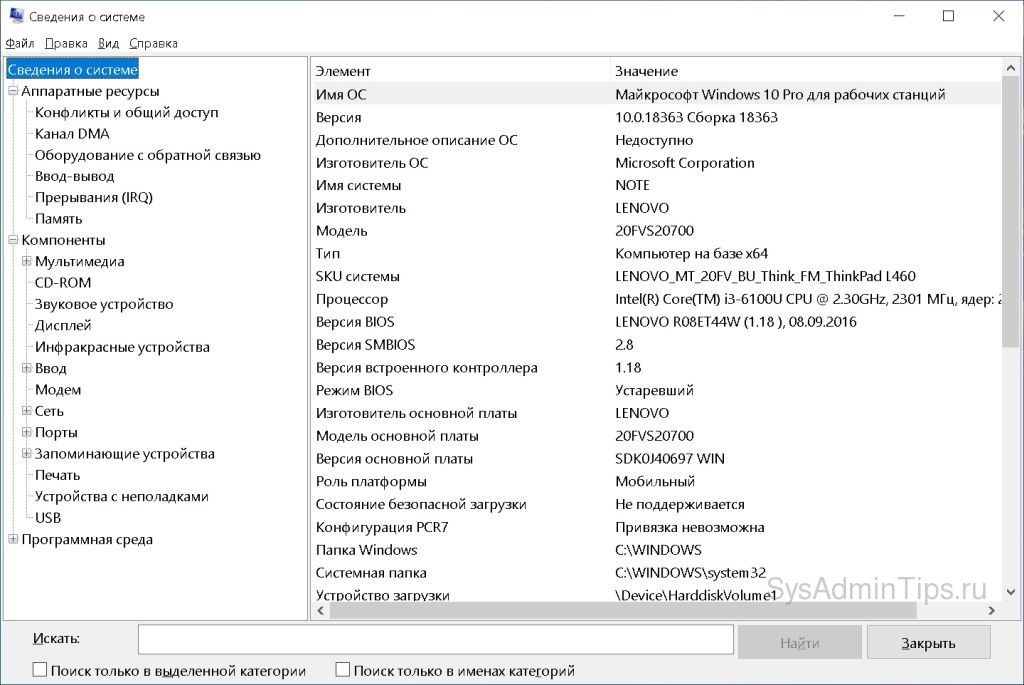
Заметим, что через меню «Файл» также доступен экспорт в текстовый файл. Это бывает очень полезно.
Как посмотреть комплектующие своего компьютера виндовс 10
- Нажать комбинацию горячих клавиш Win+I. Это самый легкий и быстрый способ вызвать окно «Параметры». Также можно щелкнуть левой клавишей мыши по меню «Пуск» и выбрать иконку шестеренки. Располагается она чуть выше иконки выключения компьютера.
- В открывшемся окне пользователю необходимо будет найти самую первую плитку под названием «Система».
- В новом окне необходимо будет полность опустить столбик слева. Там будет находиться раздел «О системе». Сверху пользователь сможет увидеть информацию о защите своего компьютера, а чуть ниже уже и характеристики.
- Если опустить окно еще ниже, то можно будет узнать подробную информацию о своей операционной системе.

Ничего сложного в этом процессе нет. Не стоит обращать внимание на большое количество шагов и использование папок. Все находится практически на поверхности.
Способ №4 — DirectX
DirectX — это графический пакет, который необходим для того, чтобы запускать игры или же любые другие приложения, где используется 3D графика. Операционная система имеет встроенный инструмент под названием «Средство диагностики DirectX». Таких образом можно будет разобраться в возможных проблемах с графическим пакетом, а также увидеть ключевые характеристики комплектующих деталей компьютера. Вот как посмотреть характеристики компьютера на Windows 10 через диагностику DirectX:
- Использовать комбинацию Win+R, чтобы вызвать окно «Выполнить». Необходимо будет скопировать, а потом вставить параметр dxdiag. После этого можно нажать на клавишу Enter или «OK».
- В новом окне можно будет найти средство для проведения диагностической проверки. В первой вкладке «Система» можно будет увидеть версию операционной системы, процессор, изготовитель компьютера, файл подкачки, пространство на физическом накопителе, версия прошивки меню BIOS, версия графического пакета DirectX. Также здесь можно найти огромное количество и другой полезной информации. Пользователь может без лишних проблем сохранить все сведения в отдельном файле, если нажмет на клавишу «Сохранить все сведения».
- Теперь необходимо необходимо будет перейти во вторую закладку под названием «Экран». В разделе «Устройство» можно будет увидеть всю подробную информацию, которая касается операционной системы.
- В меню «Преобразователь» можно будет найти информацию о второй видеокарте, если в компьютере установлено сразу же два графических чипа.
- В разделе «Звук» можно узнать всю подробную информацию об интегрированной или сторонней карте памяти.

То есть несмотря на то, что информация будет сжатой, пользователь сможет увидеть все ключевые аспекты установленного железа.
Способ №5 — диспетчер задач
Такой инструмент, как «Диспетчер задач» позволяет далеко не только отключать лишние процессы, также программы, но и поможет узнать, как посмотреть характеристики компьютера на Windows 10. Здесь доступна информация о центральном процессоре, операционной системе, жестком диске, а также видеокарте. Вот что нужно будет сделать для того, чтобы увидеть интересующую информацию:
- В Windows 10 инструмент «Диспетчер задач» можно будет вызвать с помощью «Панели Задач». Это панель в нижней части экрана, где располагается системный трей, а также меню «Пуск». Необходимо будет щелкнуть правой клавишей мышки на «Панель Задач» и в выпадающем меню кликнуть на пункт «Диспетчер задач».
- Если не получается открыть нужный инструмент через «Панель задач», то необходимо будет использовать комбинацию горячих клавиш Ctrl+Alt+Del. Появится синее меню на экране. Здесь нужно будет мышкой выбрать вариант «Диспетчер задач». После того, как пользователь откроет нужное окно, нужно будет выбрать вкладку «Производительность».
- Можно открыть диспетчер задач через консоль «Выполнить». Для этого нужно будет использовать комбинацию клавиш Win+R для вызова инструмента и ввести команду taskmgr. Нажать на Enter или «OK».
- Во вкладке «Производительность» можно будет увидеть базовую скорость процессора, а также количество ядер и логических процессор, величина кэша. К тому же можно будет увидеть загруженность центрального процессора в режиме реального времени.
- Вкладка «Память» позволит пользователю увидеть всю подробную информацию об оперативной памяти компьютера. То есть сюда можно отнести емкость, скорость обработки данных, аппаратная вместительность, количество слотов для размещения, а также количество мегабайт, которые располагаются в кэше.
- В разделе «Диск» пользователь может увидеть емкость жесткого диска, скорость чтения, скорость записи и их количество, подключенных к компьютеру.
- В разделе «Графический процессор» можно увидеть всю подробную информацию о работе видеокарты. Сюда отнести общая память, встроенная оперативная память, также актуальная версия графического пакета и DirectX.

Несмотря на то, что информация достаточно емкая, пользователь может без лишних проблем и сложностей увидеть подробности технической составляющей компьютера.
Способ №6 — командная строка
Вне зависимости от версии операционной системы Windows, пользователь может запустить отдельное окно, которое выводит всю подробную информацию об операционной системе, а также комплектующих деталях. Это окно носит название «Сведения о системе». Этот вариант подойдет в том случае, если предыдущие варианты не предоставили достаточно подробную и нужную информацию о системе и компьютере. Вот что нужно сделать для того, чтобы запустить инструмент:
- Использовать комбинацию горячих клавиш Win+R, чтобы вызвать консоль «Выполнить» и ввести команду «msinfo32». Нажать на клавишу Enter или «Ок».
- Первый раздел будет демонстрировать абсолютно всю развернутую и подробную информацию о ключевым комплектующим деталям, а также самой операционной системе. Сюда можно отнести изготовителя компьютера, а также материнской платы, текущая версия меню BIOS и SMBIOS, центральный процессор, разрядность архитектуры системы, версия сборки операционной системы и многое другое.
- Если пользователю необходимо будет найти более подробную информацию о графическом чипе, то нужно будет раскрыть меню «Компоненты» и выбрать вариант «Дисплей».
- Если необходимо будет найти подробную информацию о звуковой карте, то нужно будет выбрать раздел «Звуковое устройство».
- Для получения информации о параметрах сетевого адаптера, то нужно будет выбрать вариант «Сеть» и подпункт «Адаптер».

Таким образом пользователь сможет найти абсолютно всю полезную и нужную информацию не только об операционной системе, но и комплектующих деталях. Стоит отметить отдельно тот факт, что для корректного отображения всей информации, нужно будет обязательно установить или обновить программное обеспечение для комплектующих. В противном случае система просто не сможет понять какие именно комплектующие детали установлены внутри. Этот аспект нужно будет обязательно учитывать во время того, как разобраться с вопросом, как посмотреть характеристики компьютера на Windows 10.