Как посмотреть историю посещений ВКонтакте

Страница ВКонтакте — это настоящий склад данных о человеке. Тем есть и сведения о его интересах, и фотографии, и видео, и многое другое. При этом публичной является лишь малая часть — на аккаунте может быть много скрытых фотографий, посторонние не могут видеть переписку пользователя в личных сообщений и его самую разную активность.
Но бывают ситуацию, когда вы ввели данные своего ВКонтакте на чужом компьютере (или телефоне), а потом посторонний человек заходит на вашу страницу в соцсети и просматривает ваши данные. В этой статье мы приведем инструкцию, как узнать о таких действиях и посмотреть историю посещений ВКонтакте.
Обратите внимание:
Самый надежный способ, чтобы никто посторонний точно не заходил в вашу личную страницу ВКонтакте — регулярно менять пароль в соцсети и подключить двухфакторную аутентификацию.
Как посмотреть историю посещений ВКонтакте на компьютере
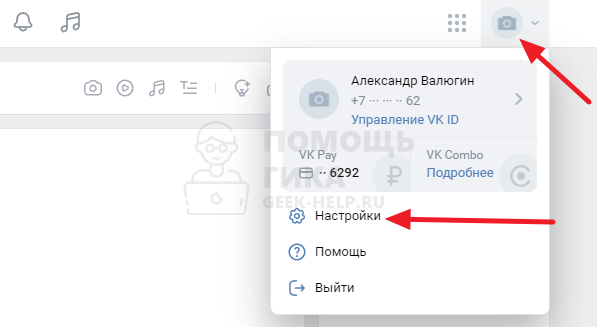
Откройте свою страницу в социальной сети ВКонтакте и нажмите в правом верхнем углу на свой аватар. В выпадающем меню выберите пункт “Настройки”.
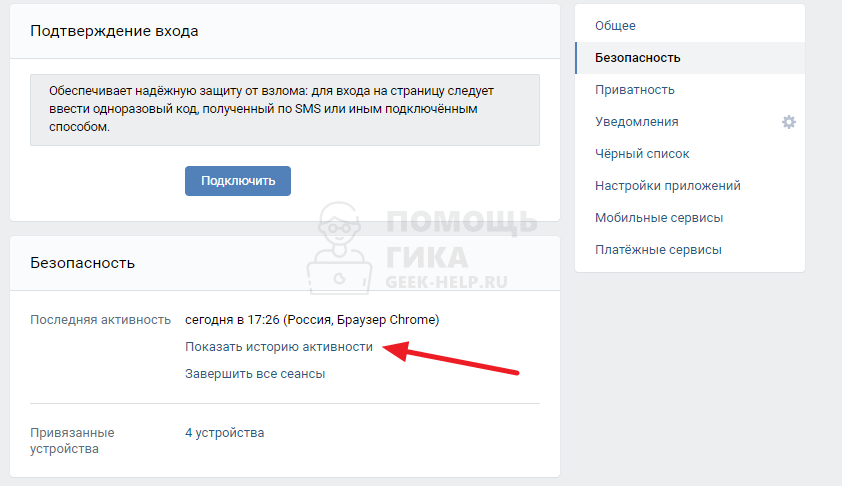
В правом меню переключитесь в раздел “Безопасность” и после выберите пункт “Показать историю активности” около пункта о последней активности.
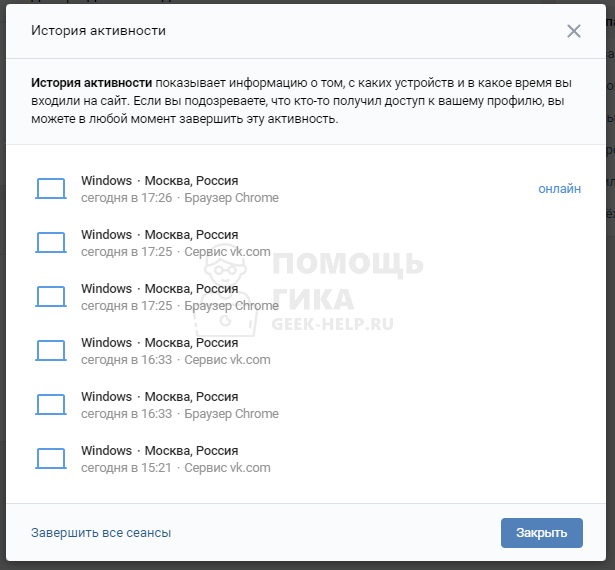
Здесь можно будет увидеть историю посещений вашей страницы ВКонтакте. Будет отображаться когда и с каких устройств заходили на вашу страницу в соцсети.
Обратите внимание:
Точные данные в истории посещений (с адресом или подробной информацией об устройстве, с которого заходили) получить не получится. Здесь содержатся только базовые сведения — указание самого устройства, с которого был совершен вход, и время входа.
Каждый сеанс в истории посещений можно завершить отдельно, или завершить все активные сеансы ВКонтакте для вашего профиля соцсети.
Как посмотреть историю посещений ВКонтакте на телефоне
В официальном мобильном приложении ВКонтакте тоже есть возможность посмотреть, когда и с каких устройств входили на вашу страницу.
Обратите внимание:
Лишний раз напомним, что речь идет именно о входе в ваш профиль с различных устройств, а не о переходе на вашу страницу в соцсети в качестве гостя.
В мобильном приложении авторизуйтесь в своем аккаунте и нажмите на свой аватар в верхнем левом углу.

Далее выберите пункт “Настройки”.
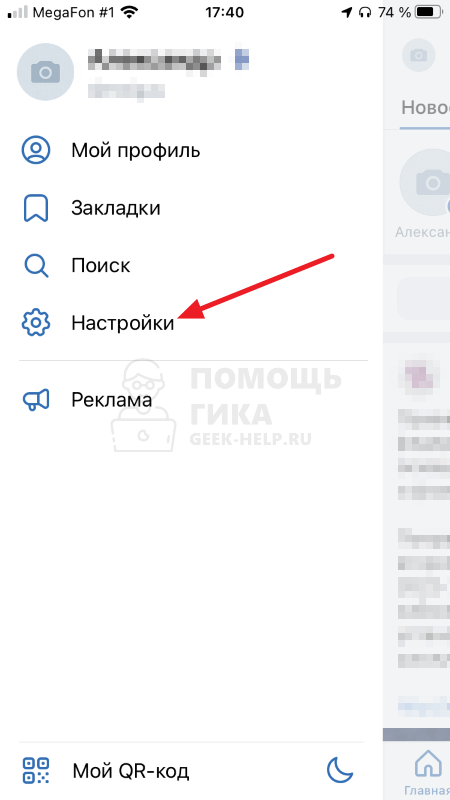
Здесь нажмите на малозаметную ссылку “Управление аккаунтом VK ID”.
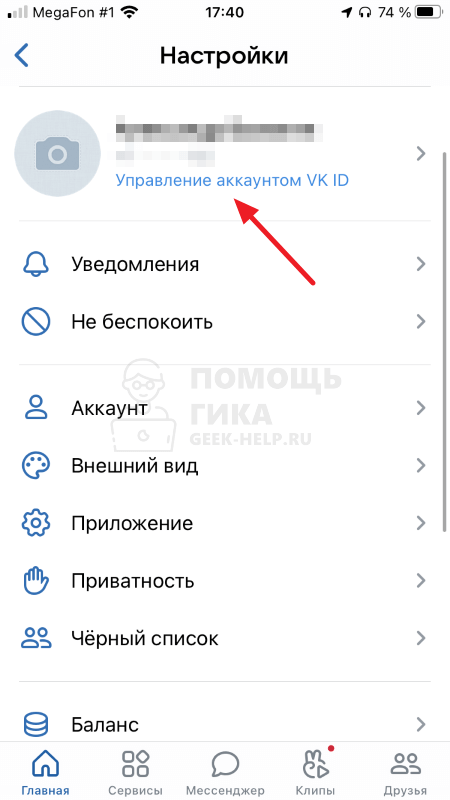
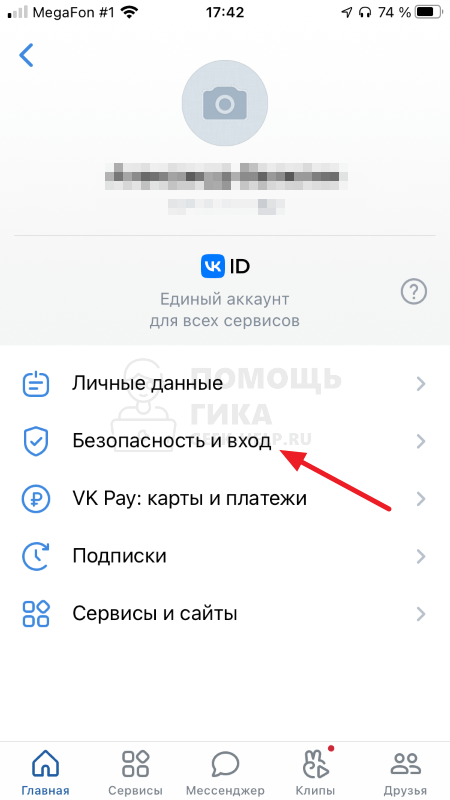
Вы попадете в основной раздел по настройке профиля VK ID. Напомним, что VK — это не только социальная сеть ВКонтакте, но и множество других продуктов и сервисов, которые привязаны к единому аккаунту. Именно поэтому он называется VK ID. Это важно понимать, чтобы осознавать, что отображаться вход в ваш VK ID может не только при входе непосредственно в профиль страницы соцсети, но и при входе в другие сервисы.
Здесь нажмите на пункт “Безопасность и вход”.
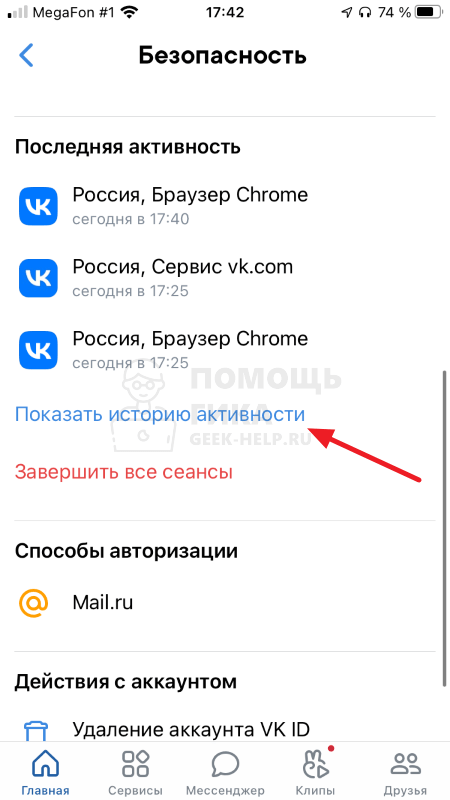
Прокрутите список доступных опций и настроек вниз. В подразделе “Последняя активность” можно видеть список устройств, с которых в последнее время было посещение с использованием вашего VK ID. Можно нажать “Показать историю активности”, чтобы посмотреть подробнее.
Если вы хотите более подробную информацию, нажмите на один из сеансов, которые отобразятся списком.

Это даст возможность увидеть не только информацию о месте входа и используемом приложении, но и данные об IP-адресе, с которого был совершен вход.
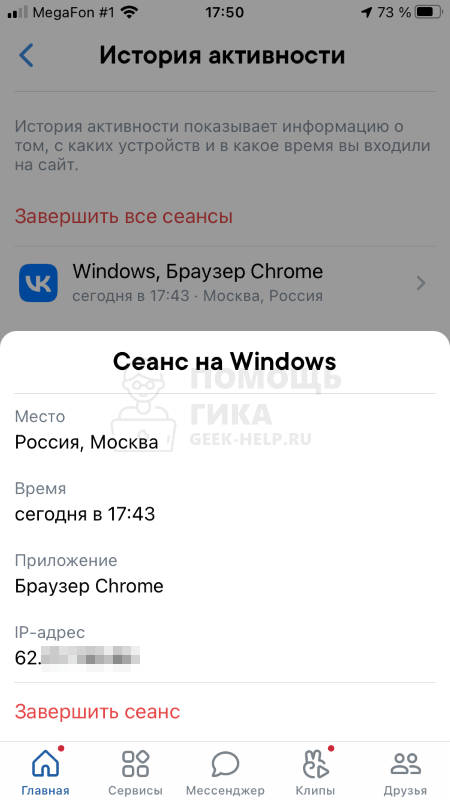
Как можно видеть, с мобильного устройства есть возможность просто получить историю посещений в ВК.
Как посмотреть активность страницы ВКонтакте и поднять ее эффективность

Получи нашу книгу «Контент-маркетинг в социальных сетях: Как засесть в голову подписчиков и влюбить их в свой бренд».
Подпишись на рассылку и получи книгу в подарок!

История активности ВКонтакте – это инструмент, позволяющий пользователю проследить все операции входа на страницу. В частности, здесь можно узнать, с какого устройства был осуществлен вход в профиль (Android, Windows или IOS), географическое местоположение (город и страна), время входа, через какой IP-адрес был выполнен вход в аккаунт, а также используемый браузер.
Данный инструмент используется для обеспечения безопасности, поскольку позволяет вести учет входа в профиль страницы и, в случае обнаружения подозрительной активности, принимать соответствующие меры: менять пароль, номер телефона, адрес электронной почты, устанавливать двухфакторную аутентификацию и т. д.
Содержание скрыть
- Как посмотреть всю историю активности ВКонтакте
- Почему в истории активности ВКонтакте разные IP
- Проверка активности в группе ВК: зачем это нужно
- Советы по поднятию эффективности
Как посмотреть всю историю активности ВКонтакте
Для того чтобы иметь доступ к истории активности в ВК не нужно пользоваться сторонними сервисами и устанавливать приложения – это специальный раздел, располагающийся в настройках страницы. Доступ к информации из истории активности ВК имеет только владелец профиля и тот, кто знает пароль, либо имеет на своем устройстве авторизованную страницу.
Для того чтобы воспользоваться функцией и посмотреть последнюю активность, необходимо:
- Зайти на личную страницу, и в верхнем правом углу выбрать раздел «Настройки».
- В открывшемся окне следует выбрать вкладку «Безопасность».
- Внизу, под пунктом «Подтверждение входа», располагается информация о текущем местоположении и IP-адресе, а также кнопка «Показать историю активности».
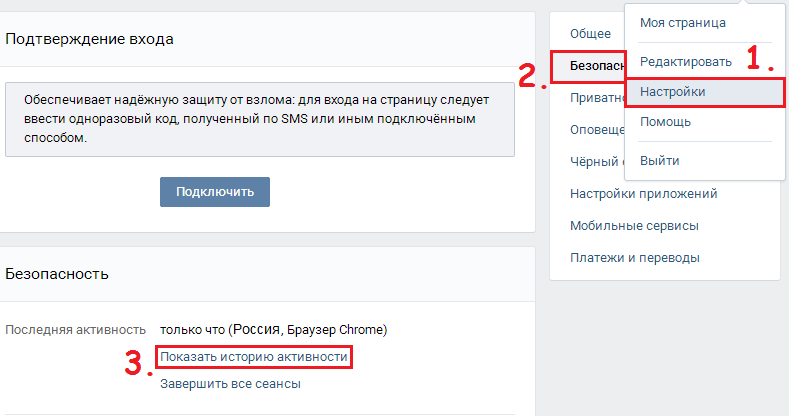
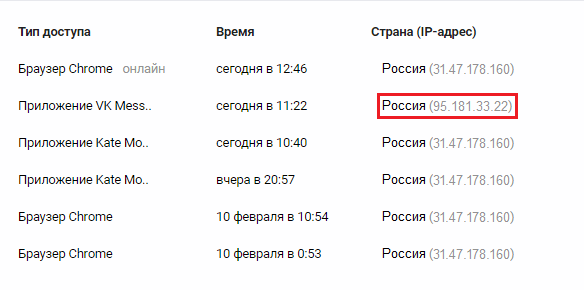
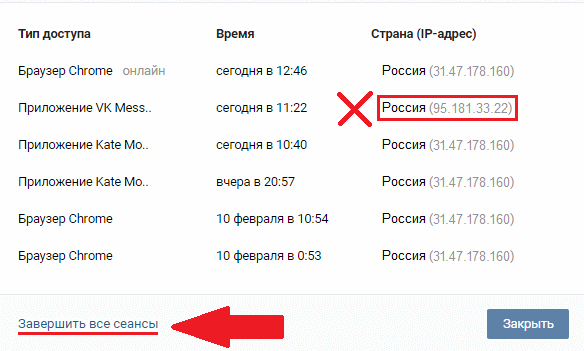
Определить, что в аккаунте происходила авторизация третьих лиц можно не всегда. К примеру, если вместо обычного браузера Chrome указана Mozilla Firefox или другая программа, или не совпадает время – значит, кто другой пользуется профилем. Однако главная проблема заключается в том, что история активности ВКонтакте порой имеет разные IP-адреса.
Дело в том, что айпи бывает статистический и динамический. Если в первом случае уникальный сетевой адрес узла в компьютерной сети остается неизменным на протяжении всего времени пребывания в интернете с одним провайдером. Следовательно, в истории активности каждая сессия будет иметь статистический IP. Динамический адрес постоянно меняется: после выключения компьютера или при заходе на страницу с телефона или ноутбука.
При завершении всех сеансов останется только текущая сессия, остальные же потеряют контроль над страницей. В итоге для входа с другого устройства необходимо будет заново ввести пароль. К сожалению, в истории активности нельзя увидеть более ранние заходы – только шесть последних.
Почему в истории активности ВКонтакте разные IP
Как уже отмечалось, во время проверки активности страницы ВК пользователя можно посмотреть информацию о том, с каких устройств и в какое время происходила авторизация на сайте. Постоянная смена айпи может иметь несколько причин:
- Вход в аккаунт осуществляется с подключением к разным сетям. Это может быть мобильный интернет, домашний Wi-Fi-модем или в сеть в общественном месте. Это стоит учесть и при проверке посещаемости профиля руководствоваться временем, географическим месторасположением и устройством входа.
- У пользователя автоматически назначаемый провайдером IP-адрес устройства (при каждом подключении к сети). В этом случае цифры адреса могут каждый раз быть новыми или периодически чередоваться между собой.
Во время проверки всей истории активности профиля доказательством взлома могут служить следующие факторы: указан другой город и страна (если, конечно, пользователь не пользовался анонимайзером), не совпадает время входа, используемое устройство и браузер.
Проверка активности в группе ВК: зачем это нужно
Сообщества в социальной сети ВКонтакте пользуются большой популярностью в разных направлениях, будь то бизнес, развлечения, информационные или новостные сферы. Независимо от целей создания группы, для эффективной работы она нуждается в качественном управлении.
ВКонтакте предоставляет администраторам все необходимые инструменты для создания и развития оптимальных стратегий ведения сообществ. Одним из таких инструментов является отслеживание активности. Научившись правильно его использовать, можно выяснить, какой контент более предпочтителен для аудитории, и какие действия нужно предпринять, чтобы группа развивалась.
Под активностью в группе ВК подразумеваются действия, совершаемые аудиторией. Эти действия характеризуются как реакция пользователей на записи, публикуемые на стене сообщества. К ним относятся:
- Отметки «Мне нравится», комментарии и нажатие кнопки «Поделиться».
- Просмотры постов, сообщения в группу, подписка на рассылку сообщений, подписка на уведомления, участие в опросах и голосованиях.
- Нажатие кнопки «Это не интересно» под записями, отписка от новостей, подписка/отписка от группы.
- Общая статистика посещений, публикация аудио- и видеоматериалов, фотографий, участие в обсуждении тем.
Стоит отметить, что не все перечисленные пункты могут характеризовать активность в группе ВКонтакте. К примеру, могут быть отключены сообщения, кнопки подписки на рассылку, закрыты комментарии и т. д. В этом случае данные активности подписчиков по этим пунктам не будут отображаться.
Необходимость проверки активности заключается в том, что, во-первых, это отличный инструмент для определения основного сегмента аудитории, принимающего активное участие в группе (можно узнать возрастную категорию подписчиков, пол, местонахождение). В дальнейшем при подготовке стратегии выкладки постов администратор сможет ориентироваться на конкретную группу людей, удовлетворяя их потребность и интересы и повышая тем самым показатели сообщества.
Во-вторых, отслеживание активности даст понимание о том, какой контент наиболее предпочтителен для аудитории группы. В соответствии с этой информацией можно выстраивать стратегии дальнейшего развития.
К примеру, в поисках подходящей ниши во ВКонтакте, администратор группы решил публиковать в течение определенного промежутка времени исключительно развлекательный материал. По истечении этого срока необходимо проверить статистику и сравнить ее с прошлыми результатами. Если динамика изменений положительная, можно выстраивать дальнейшую стратегию, если отрицательная – продолжать поиски дальше. Это лишь один пример того, как можно использовать показатели активности группы.
Советы по поднятию эффективности
Для достижения высоких результатов в развитии сообщества и увеличении пользовательской активности, необходимо, прежде всего, работать с подписчиками. Достигается это посредством:
- Комментарий под записями, где пользователи могут обсуждать посты и различные темы, дискутировать, общаться, высказывать свое мнение. Также можно создать специальный чат для общения подписчиков.
- Создания тем в группе для обсуждения и принятия в этом личного участия от имени группы.
- Проведения опросов и голосований.
- Создания фотоальбома, куда подписчики смогут добавлять картинки и фотографии.
- Проведения конкурсов и розыгрышей с вручением призов. Это наиболее популярный и действенный способ для набора подписчиков и увеличения активности в группе ВК.
- Публикации интересного и качественного контента не менее 2-3 постов в день. Если для этого нет времени, можно воспользоваться инструментом отложенного постинга ВКонтакте.
Все эти пункты создают естественную активность подписчиков. Однако при достижении поставленных целей, необходимо не оставлять работу по поддержанию активности. В частности, следует периодически очищать группу от комментариев с нецензурной бранью и спама, которые отталкивают пользователей и нередко становятся причиной отписки; удалять заблокированные аккаунты, являющиеся ботами.
История активности ВКонтакте
Каждая социальная сеть может подвергаться угрозам со стороны злоумышленников или простых пользователей, которые каким-то образом получили данные для входа в аккаунт. В связи с этим многие приложения уже давно отслеживают кто и в какое время авторизуется на странице.
Об одном из таких сегодня и пойдет речь в нашей статье. Далее мы поговорим о том, что такое история активности вк и как она работает, а также как посмотреть на компьютере и телефоне.
Что значит история активности
История активности – это отдельная опция, позволяющая отлеживать, кто и в какое время заходил на страницу социальной сети. В окне предоставляется следующая информация: IP-адрес, устройство (телефон или компьютер), откуда был выполнен вход (приложение или браузер), точная дата и время.

Кроме того, если вы увидите, что вход был совершен с постороннего устройства, то можно будет воспользоваться опцией «Завершить все сеансы». Благодаря ей все активности завершатся, кроме той, которая используется в данный момент. Таким образом можно быстро поменять пароль, и защитить аккаунт от посторонних лиц.
Подробнее как все это работает на различных устройствах, мы поговорим в последующих разделах статьи.
Как посмотреть историю активности
Вся история активности авторизованного профиля находится в настройках приложения. Давайте рассмотрим, как этим воспользоваться на компьютере и телефоне.
На компьютере
Смотрим историю через десктопную версию ВКонтакте:
- Переходим в свой профиль и в верхнем правом углу нажимаем на кнопку в виде стрелки вниз.

- Далее переходим в раздел «Настройки».

- Далее открываем подраздел «Безопасность».

- В отобразившемся окне кликаем по кнопке «Показать историю активности», расположенной в нижней части браузера.

- В результате мы попадаем в окно, где можно посмотреть историю активности за последнее время. При желании можно завершить все сеансы – данная опция позволяет выйти со всех устройств, кроме текущего, на которых выполнена авторизация.

Как мы видим, к сожалению, посмотреть всю историю активности нельзя. Но обычно достаточно и этого, так как ВКнотакте отправляет уведомления, если вход был совершен с постороннего устройства, поэтому можно всего обезопасить себя в нужное время.
На телефоне
Посмотреть историю активности на телефоне мы можем как через официальное приложение ВКонтакте, так и через браузерную версию. Далее рассмотрим оба случая более детально.
Браузер
Смотрим историю активности через веб-браузер:
- Открываем на телефоне любой браузер и переходим по ссылке https://m.vk.com/. В отобразившейся странице нажимаем на кнопку в виде трех линий и открываем раздел «Настройки».

- Далее переходим в подраздел «Безопасность».

- В нижней части страницы выбираем «Показать историю активности».

- В завершении мы попадаем в окно, где можно посмотреть историю активности и, при желании, завершить все активные сеансы.

Таким образом мы открыли историю активностей через мобильный браузер. Теперь давайте сделаем то же самое, но только с помощью официального приложения ВКонтакте.
Приложение
Просматриваем активность через приложение вк:
- Запускаем на смартфоне приложение и переходим в раздел настройки через личный профиль.

- Далее переходим в подраздел «Безопасность».

- Выбираем «Показать историю активности».

- В отобразившемся окне мы можем просмотреть историю активности за последнее время. Так же, как и в компьютерной версии, здесь можно воспользоваться опций для завершения всех сеансов.

Почему в истории активности другие входы
Как вы могли заметить, в истории активности могут быть отображены авторизации и через другие приложения. Это происходит в тех случаях, когда в стороннем приложении выполнен вход через страницу ВКонтакте.

В этом случае ВКонтакте нам говорит, что вход был выполнен через Aviasales – это означает, что на телефон было запущено данное приложение и в нем выполнялись какие-то действия под учетной записью вк.

Если же вход был выполнен с постороннего устройства, то рекомендуем воспользоваться опцией «Завершить все сеансы», о которой мы уже говорил. Так вход на устройстве постороннего пользователя будет сброшен.
Теперь вы знаете как работает история активности вк. Надеемся, что наша статья была для вас полезной, спасибо за внимание!
История посещений «ВКонтакте»
Чтобы пользователи социальной сети «ВКонтакте» не беспокоились насчет того, что другие люди могут зайти на их страницы, разработчики сайта рекомендуют устанавливать сложные пароли. При попытке поменять пароль от страницы на телефон пользователя должно прийти специальное СМС-сообщение с кодом подтверждения, что минимизирует риска того, что профиль будет «украден». И все же для тех, кто беспокоится за свои личные данные, придуман специальный раздел на сайте, который называется «История посещений».
Через историю посещений «ВКонтакте» можно:
- Узнать, когда и с какого устройства производились входы на страницу;
- Выйти со всех устройств, с которых был произведен вход на страницу прямо сейчас.
Как посмотреть историю посещений «ВКонтакте» с компьютера?
Проще всего узнать, кто и когда заходил на страницу пользователя в полной компьютерной версии сайта. Для этого нужно просто нажать на иконку с миниатюрой своей аватарки в правом верхнем углу сайта и выбрать здесь пункт «Настройки». Далее на вкладке «Безопасность» (в правом меню) в разделе «Безопасность» нужно кликнуть на «Показать историю активности».
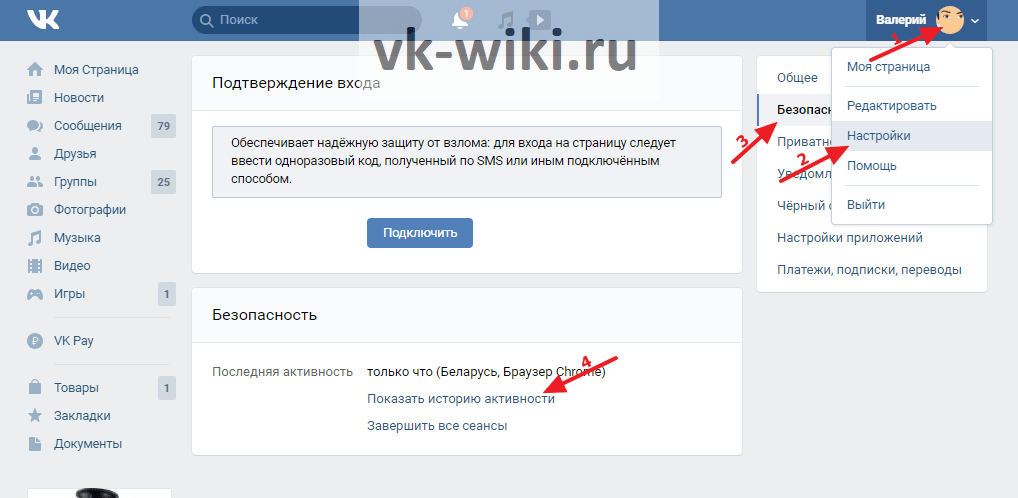
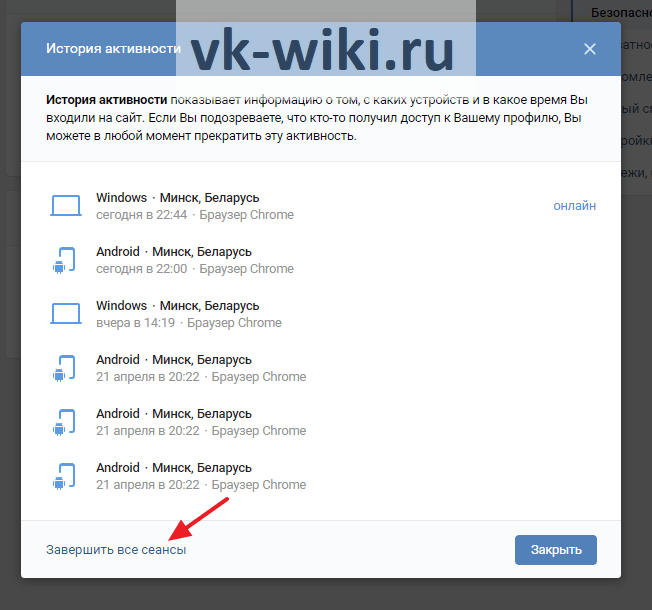
После этого появится новое окно, в котором можно посмотреть на список всех последних входов в аккаунт, причем здесь указаны время и даты, а также устройства и примерное местоположение, откуда производился вход. Если навести курсор мыши на один из этих сеансов, можно также посмотреть IP-адрес устройства. По желанию пользователь может нажать на кнопку «Завершить все сеансы» внизу, чтобы выйти из аккаунта со всех устройств, кроме текущего.
Обратите внимание!
В этом окне показана информация только о шести последних входах в аккаунт.
Как посмотреть историю посещений «ВКонтакте» с мобильного устройства?
В официальном мобильном приложении нельзя смотреть эту историю, но данная функция сохранилась на сайте m.vk.com, который адаптирован для работы в мобильных браузерах. Для начала нужно перейти в раздел с «Настройками», после чего выбрать пункт «Безопасность».

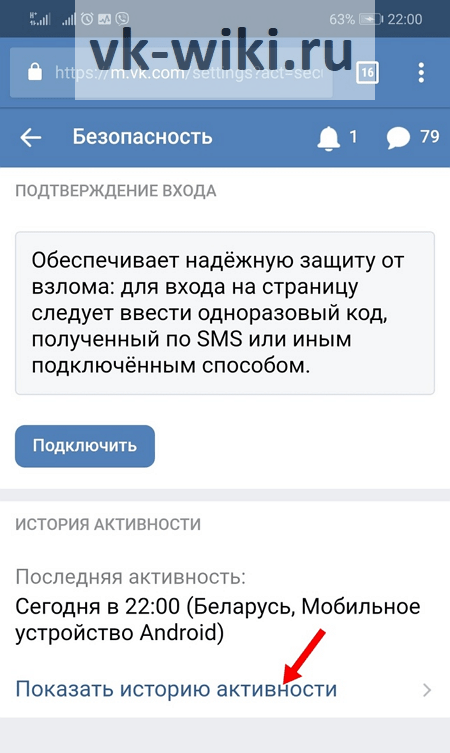
На следующей странице сразу же будет указана информация о последнем входе в аккаунт. Чтобы посмотреть полный список всех последних входов, требуется нажать на кнопку «Показать историю активности».
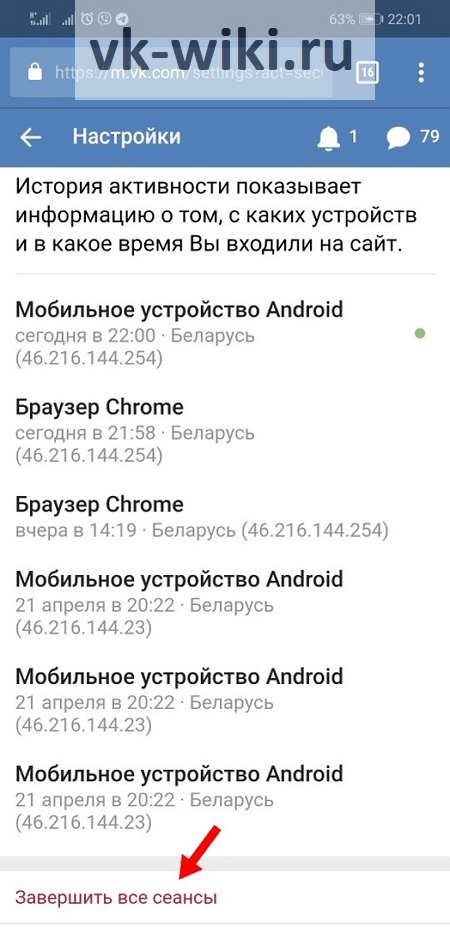
В следующем окне можно узнать информацию о шести последних входах, причем здесь также будут указаны даты и время вместе с ориентировочным местоположением и данными об устройствах и браузерах, с которых производился вход. Также здесь имеется информация об IP-адресах этих устройств. Чтобы произвести выход из аккаунта для всех устройств, кроме текущего, требуется нажать на соответствующую красную кнопку «Завершить все сеансы» внизу.
Заключение
Любой пользователь «ВКонтакте» может оперативно проверить, когда в последний раз производился вход на его страницу через специальные настройки. Сделать это можно как в полной компьютерной версии сайта, так и с мобильного устройства.