where
Displays the location of files that match the given search pattern.
Syntax
where [/r ] [/q] [/f] [/t] [$:|:][ . ] Parameters
| Parameter | Description |
|---|---|
| /r | Indicates a recursive search, starting with the specified directory. |
| /q | Returns an exit code (0 for success, 1 for failure) without displaying the list of matched files. |
| /f | Displays the results of the where command in quotation marks. |
| /t | Displays the file size and the last modified date and time of each matched file. |
| [$:|:][ . ] | Specifies the search pattern for the files to match. At least one pattern is required, and the pattern can include wildcard characters (* and ?). By default, where searches the current directory and the paths that are specified in the PATH environment variable. You can specify a different path to search by using the format $ENV:Pattern (where ENV is an existing environment variable containing one or more paths) or by using the format Path:Pattern (where Path is the directory path you want to search). These optional formats should not be used with the /r command-line option. |
| /? | Displays help at the command prompt. |
Remarks
- If you do not specify a file name extension, the extensions listed in the PATHEXT environment variable are appended to the pattern by default.
- Where can run recursive searches, display file information such as date or size, and accept environment variables in place of paths on local computers.
Examples
To find all files named Test in drive C of the current computer and its subdirectories, type:
where /r c:\ test To list all files in the Public directory, type:
where $public:*.* To find all files named Notepad in drive C of the remote computer, Computer1, and its subdirectories, type:
where /r \\computer1\c notepad.* Related links
forfiles
Выбирает и выполняет команду в файле или наборе файлов. Эта команда чаще всего используется в пакетных файлах.
Синтаксис
forfiles [/P pathname] [/M searchmask] [/S] [/C command] [/D [+ | -] [ | >]] Параметры
- Выбирает файлы с последней датой изменения более поздней или равной (+) или более ранней или равной (—) указанной дате, где дата находится в формате MM/DD/ГГГГ.
- Выбирает файлы с последней датой изменения позже или равной (+) текущей дате, а также числу указанных дней или более ранним или равным (—) текущей дате минус указанное число дней.
- Допустимые значения в течение дней включают любое число в диапазоне от 0 до 32 768. Если знак не указан, + используется по умолчанию.
Замечания
- Команда forfiles /S похожа на dir /S .
- В командной строке можно использовать следующие переменные, указанные параметром командной строки /C :
| Переменная | Description |
|---|---|
| @FILE | Имя файла. |
| @FNAME | Имя файла без расширения. |
| @EXT | Расширение имени файла. |
| @PATH | Полный путь к файлу. |
| @RELPATH | Относительный путь к файлу. |
| @ISDIR | Вычисляется значение TRUE, если тип файла является каталогом. В противном случае эта переменная оценивается как FALSE. |
| @FSIZE | Размер файла в байтах. |
| @FDATE | Последняя метка даты изменения в файле. |
| @FTIME | Последняя измененная метка времени в файле. |
- Выберите файлы по абсолютной дате или относительной дате с помощью параметра /d .
- Создайте дерево архивных файлов с помощью таких переменных, как @FSIZE и @FDATE.
- Различает файлы от каталогов с помощью переменной @ISDIR .
- Включите специальные символы в командную строку с помощью шестнадцатеричного кода для символа в формате 0xHH (например, 0x09 для вкладки).
Примеры
Чтобы получить список всех пакетных файлов на диске C, введите следующее:
forfiles /P c:\ /S /M *.bat /C "cmd /c echo @file is a batch file" Чтобы получить список всех каталогов на диске C, введите следующее:
forfiles /P c:\ /S /M * /C "cmd /c if @isdir==TRUE echo @file is a directory" Чтобы получить список всех файлов в текущем каталоге, которые по крайней мере один год, введите:
forfiles /S /M *.* /D -365 /C "cmd /c echo @file is at least one year old." Чтобы отобразить текстовый файл , устарел для каждого из файлов в текущем каталоге, старше 1 января 2007 г., введите следующее:
forfiles /S /M *.* /D -01/01/2007 /C "cmd /c echo @file is outdated." Чтобы вывести список расширений имени файла всех файлов в текущем каталоге в формате столбца и добавить вкладку перед расширением, введите:
forfiles /S /M *.* /C "cmd /c echo The extension of @file is 0x09@ext" Дополнительные ссылки
Как посмотреть файлы в папке через командную строку
Отображает список файлов и подкаталогов каталога. При использовании без параметров эта команда отображает метку тома диска и серийный номер, а затем список каталогов и файлов на диске (включая их имена и дату и время последнего изменения). Для файлов эта команда отображает расширение имени и размер в байтах. Эта команда также отображает общее количество файлов и каталогов, их совокупный размер и свободное пространство (в байтах), оставшееся на диске.
Команда dir также может выполняться из консоли восстановления Windows с помощью различных параметров. Дополнительные сведения см. в разделе «Среда восстановления Windows» (WinRE).
Синтаксис
dir [:][][] [. ] [/p] [/q] [/w] [/d] [/a[[:]]][/o[[:]]] [/t[[:]]] [/s] [/b] [/l] [/n] [/x] [/c] [/4] [/r] Параметры
- d — каталоги
- h — скрытые файлы
- s — системные файлы
- l — точки reparse
- r — файлы только для чтения
- a — файлы, готовые к архивации
- i — не индексированные файлы содержимого
- n — по алфавиту по имени
- e — по алфавиту по расширению
- g — сначала групповые каталоги
- s — по размеру, наименьший первый
- d — по дате и времени, старейшему первому
- Используйте префикс для — отмены порядка сортировки
- c . Создание
- a — последний доступ
- w — Последнее написанное
Замечания
- Чтобы использовать несколько параметров имени файла , разделите каждое имя файла пробелом, запятой или точкой с запятой.
- Вы можете использовать дикие карта символы (*или ?), чтобы представить один или несколько символов имени файла и отобразить подмножество файлов или подкаталогов.
- Для замены любой строки символов можно использовать дикий карта, *например:
- dir *.txt выводит список всех файлов в текущем каталоге с расширениями, начинающимися с txt, например TXT, TXT1, .txt_old.
- dir read *.txt выводит список всех файлов в текущем каталоге, начинающихся с чтения и с расширений, начинающихся с txt, таких как TXT, TXT1 или .txt_old.
- dir read *.* выводит список всех файлов в текущем каталоге, начинающихся с чтения с любого расширения.
Звездочка дикая карта всегда использует сопоставление имен коротких файлов, поэтому вы можете получить непредвиденные результаты. Например, следующий каталог содержит два файла (t.txt2 и t97.txt):
C:\test>dir /x Volume in drive C has no label. Volume Serial Number is B86A-EF32 Directory of C:\test 11/30/2004 01:40 PM . 11/30/2004 01:40 PM .. 11/30/2004 11:05 AM 0 T97B4~1.TXT t.txt2 11/30/2004 01:16 PM 0 t97.txtВозможно, вы ожидаете, что ввод dir t97\* вернет файл t97.txt. Однако ввод dir t97\* возвращает оба файла, так как звездочка дикая карта соответствует файлу t.txt2 на t97.txt с помощью карты короткого имени T97B4~1.TXT. Аналогичным образом ввод приведет к удалению del t97\* обоих файлов.
Примеры
Чтобы отобразить все каталоги, один за другим в алфавитном порядке, в широком формате и приостановке после каждого экрана, убедитесь, что корневой каталог является текущим каталогом, а затем введите:
dir /s/w/o/pВ выходных данных перечислены корневой каталог, подкаталоги и файлы в корневом каталоге, включая расширения. Эта команда также содержит имена подкаталогов и имена файлов в каждом подкаталоге дерева.
Чтобы изменить приведенный выше пример, чтобы dir отображал имена файлов и расширения, но окупит имена каталогов, введите:
dir /s/w/o/p/a:-dЧтобы распечатать список каталогов, введите следующее:
dir > prnПри указании prn список каталогов отправляется на принтер, подключенный к порту LPT1. Если принтер подключен к другому порту, необходимо заменить prn именем правильного порта.
Вы также можете перенаправить выходные данные команды dir в файл, заменив prn именем файла. Можно также ввести путь. Например, чтобы направить выходные данные dir в файл dir.doc в каталоге Records, введите следующее:
dir > \records\dir.docЕсли dir.doc не существует, dir создает его, если каталог Records не существует. В этом случае появляется следующее сообщение:
File creation errorЧтобы отобразить список всех имен файлов с расширением TXT во всех каталогах на диске C, введите следующее:
dir c:\*.txt /w/o/s/pКоманда dir отображает в широком формате алфавитный список соответствующих имен файлов в каждом каталоге и приостанавливается при каждом заполнении экрана, пока не нажимаете клавишу, чтобы продолжить.
Дополнительные ссылки
Как получить список файлов через командную строку (cmd)?
Зачем может понадобиться список файлов из командной строки
Если вам когда-нибудь понадобиться получить список всех файлов, то вы обнаружите пренеприятнейшую новость. Интерфейс проводника Windows не позволяет вам это сделать в простой и понятной форме. И вроде бы задача до безумия проста, и вроде перед глазами все необходимые файлы, но. Однако, это можно очень просто сделать с помощью командной строки (cmd). Кроме того, командная строка позволит вам отфильтровать только необходимые файлы, например, только mp3. В данном случае мы будем использовать специальную команду «dir». Скорее всего, опытным пользователям это команда хорошо знакома, поэтому статья будет для них не интересной. Но, для большинства обычных пользователей она окажется весьма полезной.
Примечание: вы так же можете использовать различные каталогизаторы и органайзеры, то они требуют установки дополнительных приложений.
Если вам кажется, что это никогда вам в жизни не пригодится, то вы ошибаетесь. Практически каждый пользователь каждый день в неявном виде использует списки файлов. Это и поиск необходимого документа среди всех ваших документов. Это музыка. Это фотографии. Это различный экспорт файлов в ваших приложениях. Банально, тот же плей лист. Просто вы никогда не сталкивались с такими простыми задачами, как «передать список файлов, например, в техподдержку», «коллективно выбрать необходимую вам музыку из всего списка» (причем обычно это делается на бумаге, да существует огромное количество «модных девайсов», но они никогда не заменят такие простые вещи, как бумагу и карандаш), «загрузить список в новое приложение» (далеко не во всех приложениях качественно реализован импорт), «использование для технических нужд тех же консольных приложений» (например, различная пакетная обработка файлов; конечно, рядовой пользователь никогда не будет этого делать, но. ) и многое многое другое.
Выводим список файлов папки и ее подпапках на экран командной строки
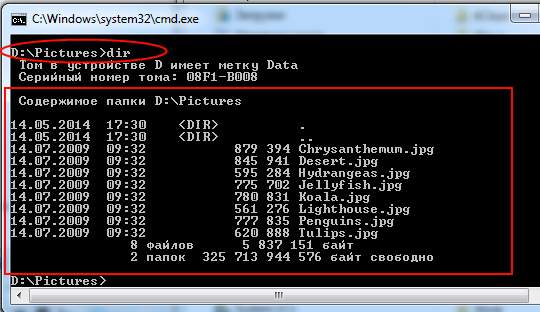
- Откройте командную строку в необходимой папке (см. предыдущую статью)
- Введите «dir» (без кавычек) и нажмите Enter. Вы получите список файлов (см. картинку)
- Если вам необходимо перечислить файлы во всех вложенных папках, то вместо «dir» используйте «dir /s» (вводить без кавычек)
Полученные списки могут быть довольно длинными, особенно если список создается для каких-нибудь объемных каталогов. Такие списки не поместятся на экране, и с ними будет не очень удобно работать. К счастью, вы очень легко можете сохранить весь полученный список в отдельный текстовый файл.
Создаем текстовый файл со списком файлов в командной строке
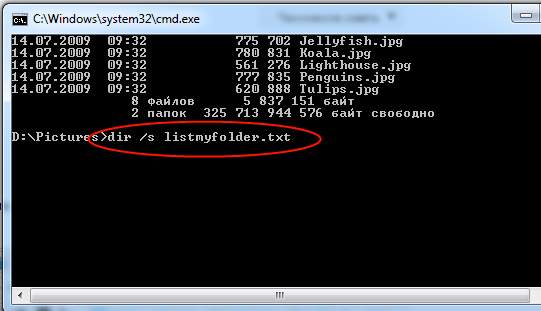
Для того чтобы выведенный список сохранить в текстовый файл, используется специальный символ перенаправления потока «>» (без кавычек).
- Откройте командную строку в необходимой папке.
- Введите «dir > listmyfolder.txt» (без кавычек) и нажмите Enter. Весь список сохранится в файле «listmyfolder.txt».
- Если вам необходимо так же сохранить файлы и из всех вложенных каталогов, то используйте команду «dir /s > listmyfolder.txt» (без кавычек)
Файл «listmyfolder.txt» будет создан в той же папке, в которой вы находитесь. Небольшой уточнение по поводу файла, вы можете называть его как вам будет угодно, задавать ему абсолютно любое расширение. Каких-то специальных ограничений нет, кроме тех, что требует система Windows к названиям файлов. Так же вы можете использовать полные пути, для сохранения списка в другом каталоге. Например, вы хотите сохранить файл на диске «F:» в каталоге «list». Для этого вам необходимо будет использовать такую команду «dir > F:\list\listmyfolder.txt» (без кавычек). Как видите ничего сложно нет.
Создаем текстовый файл со списком файлов определенного расширения в командной строке
Далеко не всегда вам необходимо получить все файлы в каталоге. Например, вы хотите получить только список фотографий или только музыки. Согласитесь, что вручную изменять полный список файлов — скучная и рутинная задача. Чтобы облегчить всем жизнь, командная строка поддерживает специальный символ *, с помощью которого можно составить так называемые регулярные выражения (порой их называют маской). Не стоит пугаться страшных слов, никаких сложных конструкций в варианте «/d+?[\.2345]?d+[\.]?mp3/$» вы не встретите. Далее мы приведем простые примеры, как вы можете получить списки всех ваших mp3 и jpg файлов, т.е. музыки и фотографий.
Получение всех mp3 файлов в папке и во всех вложенных папках из командной строки
Теперь команда выглядит следующим образом:
- dir /s *.mp3 > listmp3.txt
В файле «listmp3.txt» будет список всех ваших MP3-файлов.
Получение всех фотографий в формате JPEG в папке и во всех вложенных папках из командной строки
Теперь команда выглядит следующим образом:
- dir /s *.jpg > listjpg.txt
В файле «listjpg.txt» будет список всех ваших фотографий в формате JPEG.
Получение простого формата списка из командной строки
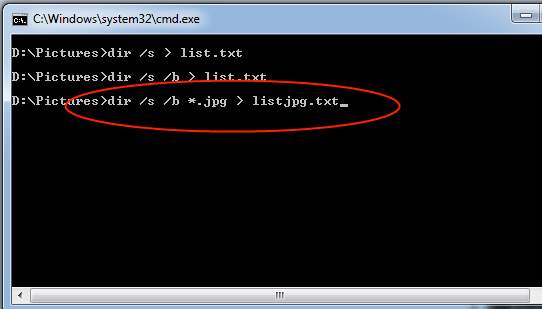
Вышеописанные команды сформируют списки, которые дополнительно будут включать информацию о файлах, а именно размер и дату создания. Но, такая информация далеко не всегда необходима. Порой нам нужен именно простой список файлов. Чтобы сформировать такой список, необходимо добавить в команду специальный параметр «/b». В итоге команда будет выглядеть следующим образом:
- dir /s /b *.jpg > listjpg.txt
Если вам интересно, то есть много других полезных команд. Чтобы узнать полный список команд, вам необходимо ввести команду «help». Конечно, краткое описание команды вряд ли поможет вам представить, как можно использовать команду. Поэтому существует специальный параметр «/?». Если вы его введете сразу после команды, то в окне консоли появится небольшой мануал по использованию команды и ее параметров.
Предупреждение: Если вы не сильно разбираетесь в том, что именно делает команда, то настоятельно вам рекомендуем сперва прочитать о ее применении, хотя бы в поисковике. Неаккуратное и неправильное использование команд может привести к неприятным последствиям. Конечно, можно использовать образы диска перед тестами, но, согласитесь, что это сильно накладно.
☕ Понравился обзор? Поделитесь с друзьями!