Формула расчета валовой прибыли и наценки в Excel
Валовая прибыль – это сумма рассчитана после вычитания расходов на себестоимость от доходов. Другими словами, общая прибыль – разница между выручкой и себестоимостью. В общую себестоимость товара включены разные виды расходов: на производство, на реализацию, операционные расходы и много других посреднических расходов. Чтобы рассчитать валовую прибыль, необходимо просто вычитать валовые расходы себестоимости от валового дохода.
Формула расчета валовой прибыли в процентах
Валовая прибыль в процентах рассчитывается путем деления валовой прибыли на общий доход и умножается на 100.
На рисунке представлен финансовый отчет определенной производственной фирмы:
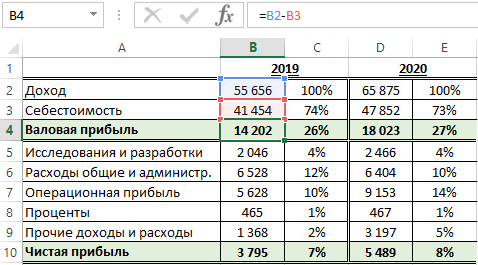
Валовая прибыль находится в ячейке B4, а процентная валовая прибыль в ячейке C4: =B4/$B$2
Формула расчета валовой прибыли просто вычитает значение ячейки B3 от B2. В формуле вычисления валовой прибыли в процентах значение ячейки B4 разделено на значение в $B$2:
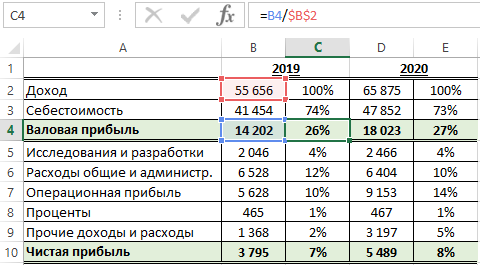
Обратите внимание здесь используется процентный формат ячеек – это значит не нужно умножать на 100. Такой же результат мы получим по выше описанной формуле =B4/B2*100, но здесь не используем процентный формат ячеек.
Важно отметить, что установлена абсолютная ссылка на ячейку $B$2 о чем свидетельствуют символы значка доллара в самой ссылке. Благодаря абсолютной ссылке можно свободно копировать формулу в другие строки отчета с целью расчета доли от общего дохода в процентах, которую занимает та или иная статья расходов и доходов. Так приблизительно выглядит поверхностный анализ расчета доходов и расходов фирмы.
Формула расчета процента наценки в Excel
Наценка очень часто отождествляется с процентной валовой прибылью, но является нечто другим. Наценка – это процентная сумма, добавленная к себестоимости продукта с целью рентабельного ценообразования для его реализации. Другими словами, сумма в процентах на которую повышена цена с целью получения прибыли и возмещения затрат не связанными с расходными на себестоимость. Ниже на рисунке представлен отчет по продажам товара с наценкой и рассчитанной валовой прибылью от продаж.
Наценка рассчитывается путем деления цены на расходы и от результата вычитается число 1:
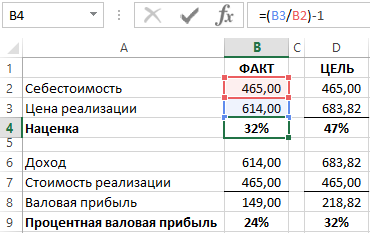
Устанавливая наценку в размере 32% получаем валовую прибыль в процентах 24%. То есть как описано выше в предыдущем примере =B8/B6. Чтобы определить размер наценки покрывающую процентную валовую прибыль в 32% (как в столбце D) используйте следующую формулу:
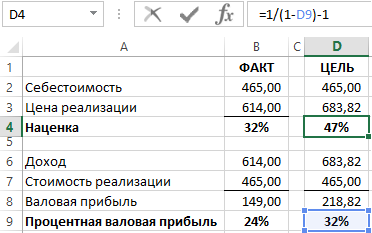
Выше приведенная формула свидетельствует нам доказательством того, чтобы получить валовую прибыль равную 32% нам необходимо установить наценку в 47% с учетом всех доходов и расходов.
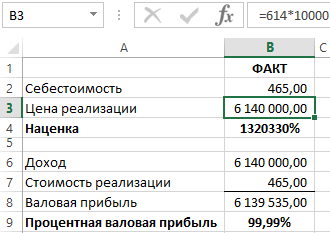
Интересный факт! Главное отличие процентной валовой прибыли от наценки заключается в формуле вычисления. Разницу очень легко заметить в этих двух показателях по их сути – валовая прибыль никогда не будет равна или превышать 100% в отличии от наценки. Для наглядного доказательства приведем простой пример, умножим цену на 10 000:
В те времена, когда все нужно было еще делать серым карандашом на белом листе бумаги уже тогда нашли свое применение вычислительные таблицы в бухгалтерской и финансовой деятельности. Хоть программа Excel в меру своего развития стала чем-то больше чем просто электронная вычислительная таблица ее табличные функции являются все еще незаменимым инструментом в бизнесе. Существует много формул в Excel часто используемых в бухгалтерии, финансах и других отраслях бизнеса.
- Excel Formula Examples
- Создать таблицу
- Форматирование
- Функции Excel
- Формулы и диапазоны
- Фильтр и сортировка
- Диаграммы и графики
- Сводные таблицы
- Печать документов
- Базы данных и XML
- Возможности Excel
- Настройки параметры
- Уроки Excel
- Макросы VBA
- Скачать примеры
Расчет цены в Excel с учетом заданной маржи и себестоимости
Зачастую расчеты, которые легко произвести на бумаге и калькуляторе, вызывают затруднения при попытке занести их в Excel. Но если научиться это делать, то в будущем можно сэкономить массу времени. Узнаем, как рассчитать цену продукта с учетом заданной маржи.
Что такое маржа
Фактически, это синоним слова наценка, выраженный в денежном эквиваленте. Если же речь идет о процентах, то маржа и наценка будут иметь разные значения. Все дело в определении. Сравните:
- Маржа – отношение разницы цены и себестоимости к цене.
- Наценка – отношение разницы цены и себестоимости к себестоимости.
Отсюда и разница.
Расчет цены с учетом маржи и себестоимости
Теперь, зная, чем маржа отличается от наценки, можем вывести формулу цены. Как посчитать цену, зная маржу и себестоимость?
Если М=(Ц-С)/Ц, то Ц=С/(1-М).
В принципе, все просто. Нужно забить в Excel значения маржи и себестоимости, а затем вписать формулу цены. Но это формула для одного случая, а в экономике затраты, от которых и зависит маржа, постоянно меняются. Поэтому подготовим полный расчет с учетом остальных переменных.
Составим таблицу для расчетов и предварительно укажем задаваемые параметры (если говорить математическими терминами – заполним дано).
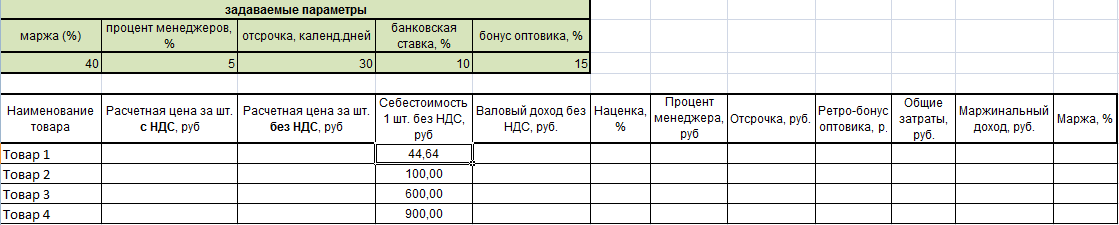
В таблицу вписаны только известные нам пока значения – себестоимости товаров. Задаваемые параметры тоже постоянны. Пойдем по порядку.
Рассчитаем отсрочку по формуле. Умножим себестоимость на банковскую ставку, поделим на число дней в году и на количество дней отсрочки.
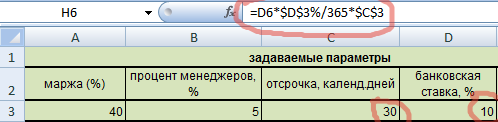
Видим, что ячейки, в которых прописаны ставка и отсрочка, абсолютны, поэтому заключены в значки доллара. Это сделано для того, чтобы при протягивании формулы, эти значения оставались неизменными.
Теперь можем рассчитать расчетную цену без НДС по экономической формуле.
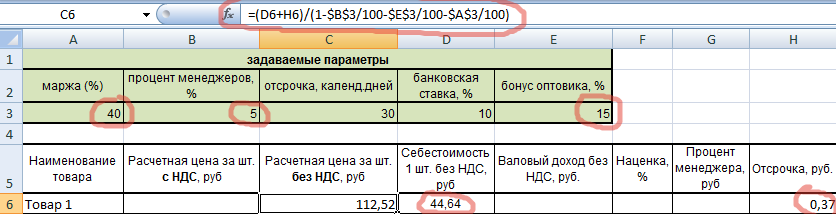
Ну и цену с НДС (1,18 – это коэффициент НДС).
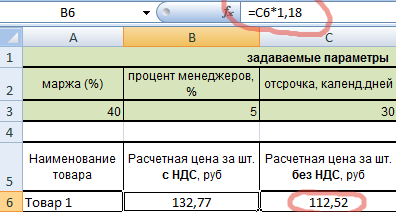
Далее – валовый доход (разница цены и себестоимости).
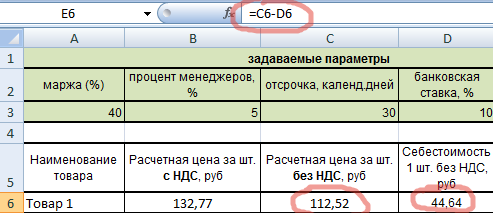
Теперь рассчитываем наценку. Она должна получиться одинаковой. В нашем случае формула наценки упрощена, т.к. валовый доход рассчитан операцией ранее.
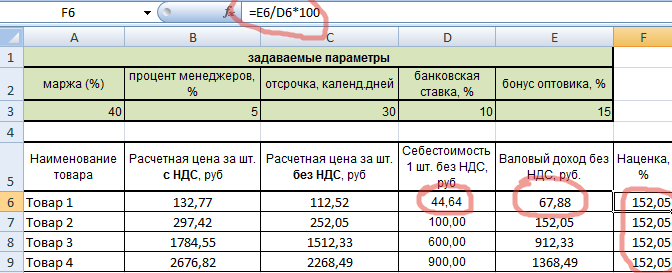
Наценка действительно получилась одинаковой. Значит, мы на верном пути.
Процент менеджера: 5% от расчетной цены.
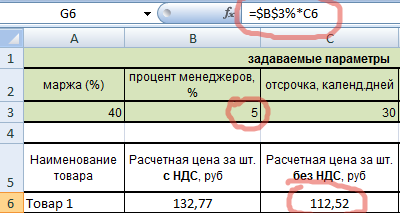
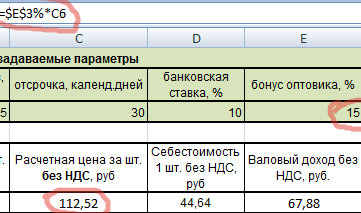
Аналогично: ретро-бонус – это 15% от расчетной цены.
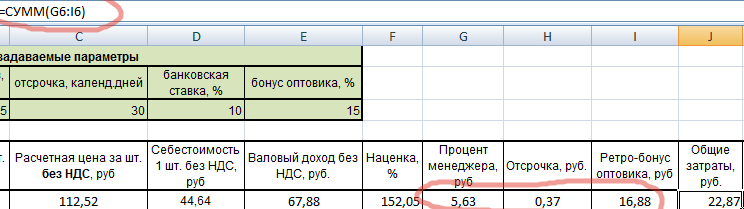
Общие затраты: это сумма трех составляющих (проценты менеджеру и оптовику, а также отсрочка).
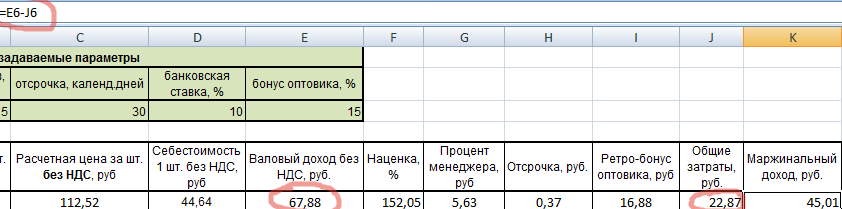
Маржинальный доход считается как разница валового дохода и затрат.
Готово. Осталось проверить, правильно ли были произведены расчеты. Для этого подсчитаем маржу по еще одной формуле: как отношение маржинального дохода к цене.
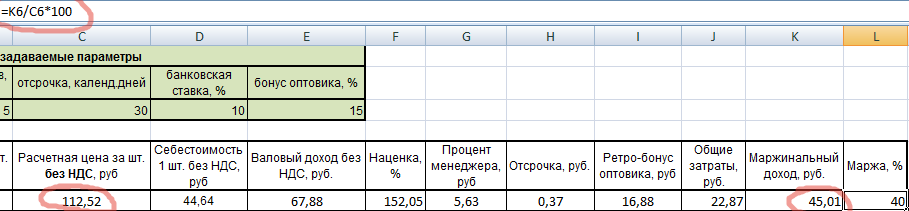
Маржа действительно получилась 40%. Значит все верно. Теперь, пользуясь таблицей, можем изменять значение маржи или себестоимости и сразу видеть все показатели. При этом будет сохранять равенство всех наценок и проверочное значение маржи.
Попробуем изменить маржу на 50% (в задаваемых параметрах). Смотрим, что получается.
Или изменим себестоимость первого товара.
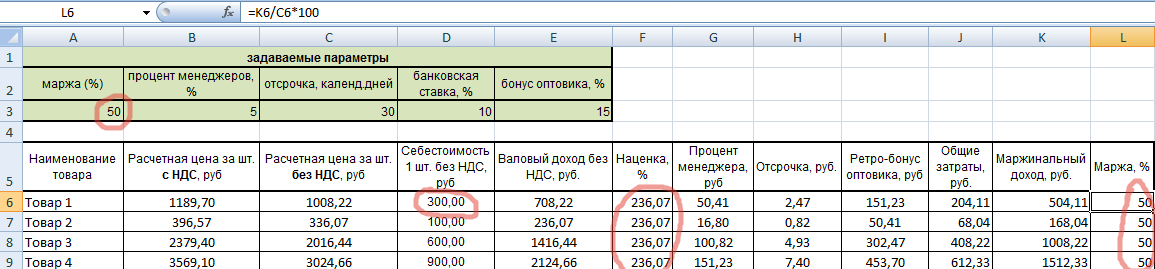
Как видим, все показатели автоматически изменяются, а экономические принципы сохраняются. Аналогично можно изменять и другие задаваемые параметры.
- Excel Formula Examples
- Создать таблицу
- Форматирование
- Функции Excel
- Формулы и диапазоны
- Фильтр и сортировка
- Диаграммы и графики
- Сводные таблицы
- Печать документов
- Базы данных и XML
- Возможности Excel
- Настройки параметры
- Уроки Excel
- Макросы VBA
- Скачать примеры
Как посчитать маржу и наценку в Excel
Понятие наценки и маржи (в народе еще говорят «зазор») схожи между собой. Их легко спутать. Поэтому сначала четко определимся с разницей между этими двумя важными финансовыми показателями.
Наценку мы используем для формирования цен, а маржу для вычисления чистой прибыли из общего дохода. В абсолютных показателях наценка и маржа всегда одинаковы, а в относительных (процентных) показателях всегда разные.
Формулы расчета маржи и наценки в Excel
Простой пример для вычисления маржи и наценки. Для реализации данной задачи нам нужно только два финансовых показателя: цена и себестоимость. Мы знаем цену и себестоимость товара, а нам нужно вычислить наценку и маржу.
Формула расчета маржи в Excel
Создайте табличку в Excel, так как показано на рисунке:

В ячейке под словом маржа D2 вводим следующею формулу:
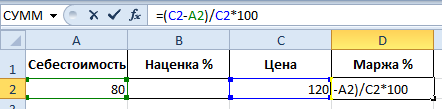
В результате получаем показатель объема маржи, у нас он составил: 33,3%.
Формула расчета наценки в Excel
Переходим курсором на ячейку B2, где должен отобразиться результат вычислений и вводим в нее формулу:
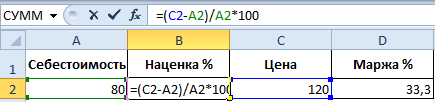
В результате получаем следующий показатель доли наценки: 50% (легко проверить 80+50%=120) .
Разница между маржей и наценкой на примере
Оба эти финансовые показатели состоят из прибыли и расходов. Чем же отличается наценка и маржа? А отличия их весьма существенны!
Эти два финансовых показателя отличаются способом вычисления и результатами в процентном выражении.
Наценка позволяет предприятиям покрыть расходы и получить прибыль. Без нее торговля и производство пошли б в минус. А маржа — это уже результат после наценки. Для наглядного примера определим все эти понятия формулами:
- Цена товара = Себестоимость + Наценка.
- Маржа — является разницей цены и себестоимости.
- Маржа — это доля прибыли которую содержит цена, поэтому маржа не может быть 100% и более, так как любая цена содержит в себе еще долю себестоимости.
Наценка – это часть цены которую мы прибавили к себестоимости.
Маржа – это часть цены, которая остается после вычета себестоимости.
Для наглядности переведем выше сказанное в формулы:
- N=(Ct-S)/S*100;
- M=(Ct-S)/Ct*100.
- N – показатель наценки;
- M – показатель маржи;
- Ct – цена товара;
- S – себестоимость.
Если вычислять эти два показателя числами то: Наценка=Маржа.
А если в процентном соотношении то: Наценка > Маржа.
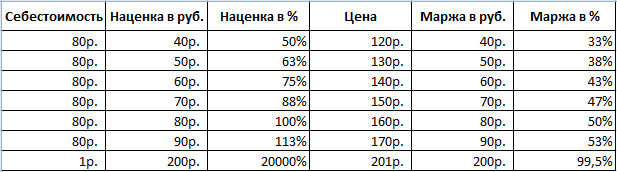
Обратите внимание, наценка может быть и 20 000%, а уровень маржи никогда не сможет превысить 99,9%. Иначе себестоимость составит = 0р.
Все относительные (в процентах) финансовые показатели позволяют отображать их динамические изменения. Таким образом, отслеживаются изменения показателей в конкретных периодах времени.
Они пропорциональны: чем больше наценка, тем больше маржа и прибыль.
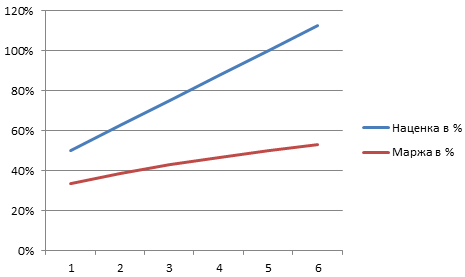
Это дает нам возможность вычислить значения одного показателя, если у нас имеются значения второго. Например, спрогнозировать реальную прибыль (маржу) позволяют показатели наценки. И наоборот. Если цель выйти на определенную прибыль, нужно вычислить, какую устанавливать наценку, которая приведет к желаемому результату.
Пред практикой подытожим:
- для маржи нам нужны показатели суммы продаж и наценки;
- для наценки нам нужна сумма продаж и маржа.
Как посчитать маржу в процентах если знаем наценку?
Для наглядности приведем практический пример. После сбора отчетных данных фирма получила следующие показатели:
- Объем продаж = 1000
- Наценка = 60%
- На основе полученных данных вычисляем себестоимость (1000 — х) / х = 60%
Отсюда х = 1000 / (1 + 60%) = 625
- 1000 — 625 = 375
- 375 / 1000 * 100 = 37,5%
Из этого примера следует алгоритм формулы вычисления маржи для Excel:
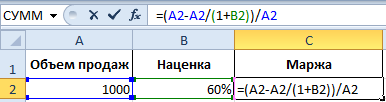
Как посчитать наценку в процентах если знаем маржу?
Отчеты о продажах за предыдущий период принесли следующие показатели:
- Объем продаж = 1000
- Маржа = 37,5%
- На основе полученных данных вычисляем себестоимость (1000 — х) / 1000 = 37,5%
- 1000 — 625 = 375
- 375 / 625 * 100 = 60%
Пример алгоритма формулы вычисления наценки для Excel:
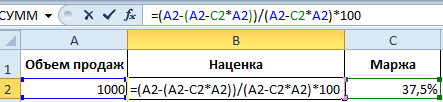
Примечание. Для проверки формул нажмите комбинацию клавиш CTRL+~ (клавиша «~» находится перед единичкой) для переключения в соответствующий режим. Для выхода из данного режима, нажмите повторно.
- Excel Formula Examples
- Создать таблицу
- Форматирование
- Функции Excel
- Формулы и диапазоны
- Фильтр и сортировка
- Диаграммы и графики
- Сводные таблицы
- Печать документов
- Базы данных и XML
- Возможности Excel
- Настройки параметры
- Уроки Excel
- Макросы VBA
- Скачать примеры
Как в экселе сделать наценку в процентах?
В этом варианте посчитаем наценку в процентах. В исходной таблице у нас есть цена товара без наценки и с наценкой.
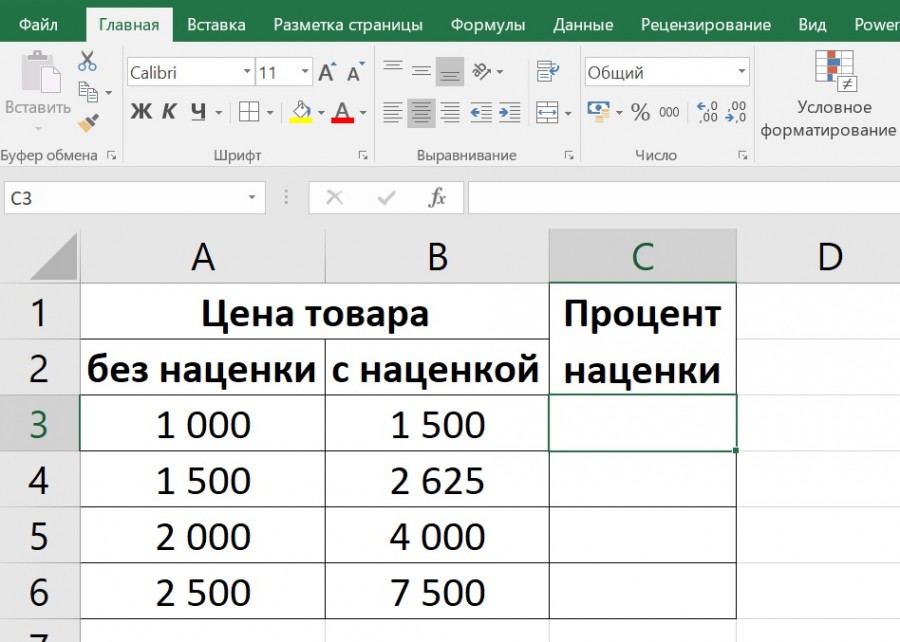
Чтобы рассчитать наценку, необходимо прописать в ячейке «С3» формулу =(B3-A3)/A3*100%. Чтобы она отображалась в процентах, необходимо настроить формат ячеек «Проценты», после можно скопировать формулу на остальные ячейки.
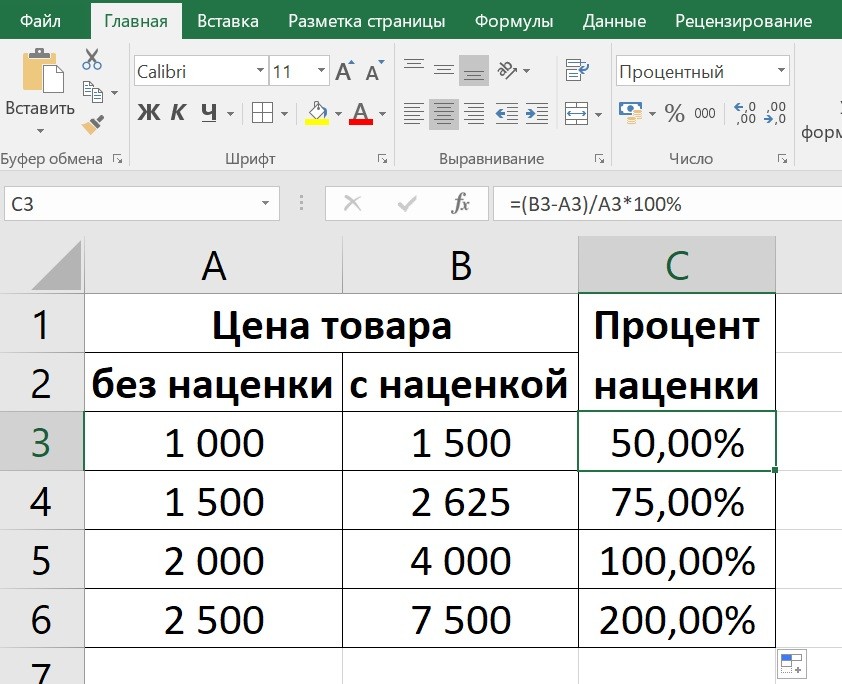
Рассмотрим пример, как в программе эксель можно сделать наценку в процентах. Открываем файл эксель, в котором представлен перечень товаров с базовыми ценами:

Первый вариант. Сделаем наценку для каждого товара индивидуально, для этого добавляем к таблице столбец: «Наценка». В этом столбце пропишем индивидуальную наценку каждому товару. И добавим еще один столбец: «Цена с наценкой».

Когда форма готова, в ячейки «D3» пишем формулу: =B3*(1+C3), где «B3» — это базовая цена товара, а «C3» — это наценка для данного товара. Дальше копируем формулу на все виды товаров, для этого выделяем ячейку «D3», нажимаем «Ctrl+C», затем выделяем диапазон ячеек с «D4» по «D7» и нажимаем на «Ctrl+V». В итоге получаем первый вариант таблицы с наценкой в процентах.

Второй вариант, сделаем таблицу, в которой наценка для товара одинаковая и меняется при её изменении сразу по всем позициям. Рассматриваем тот же пример. Только добавляем один столбец: «Цена с наценкой». А в ячейки «B9» пишем слово: «Наценка».

В ячейки «C3» пишем следующую формулу: =B3*(1+$B$9), «B3» — это базовая цена товара, $B$9 – это ячейка с общей наценкой, знаки доллары мы поставили, чтобы при копировании этой формулы, она не съехала. Использую ту же самую методику для копирования, как из первого варианта. Копируем формулу из ячейки «C3» на диапазон ячеек: с «C4» по «C7».
_m.jpg)
В этом варианте при изменении значения в ячейки «B9», цена будет меняться для всего товара.